
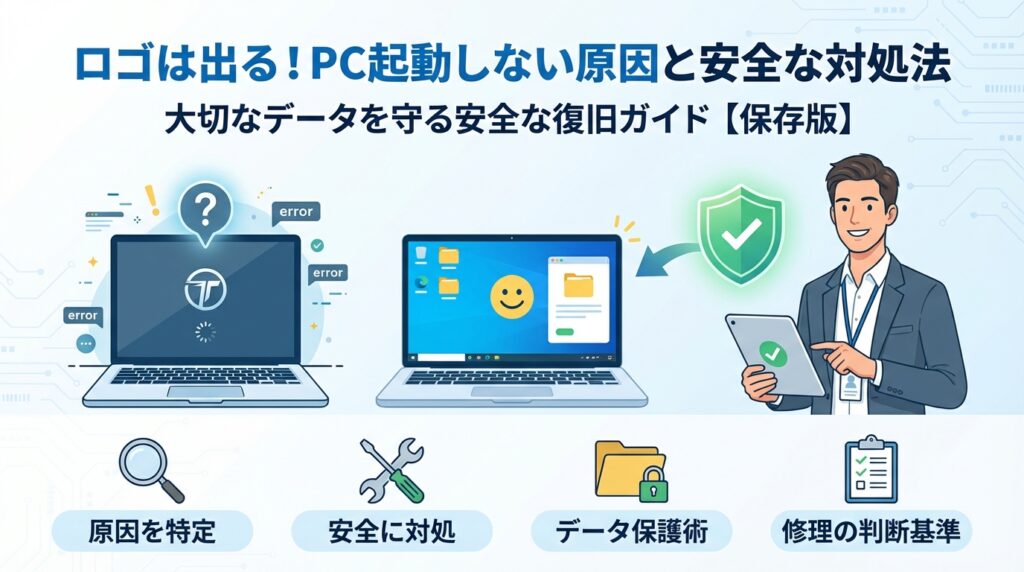
パソコンが起動しないのにロゴは出る。この状態で闇雲に再起動を繰り返すと、データ消失リスクと修理費用だけが静かに積み上がっていきます。本記事は「とにかく今日中にPCを動かしたい」在宅勤務や店舗運営の方に向けて、LenovoやASUS、Dell、dynabook、NEC、富士通などメーカーを問わず、ロゴ画面で止まる症状を最短で見極め、壊さずに切り抜けるための実務マニュアルです。
パソコンメーカーロゴマークから先に進まない原因は、WindowsUpdate失敗、SSDやHDDの劣化、周辺機器の干渉、BIOS設定など複数に分かれますが、やみくもなセーフモード起動や自動修復、工場出荷状態への初期化は、状況次第で「取り返しのつかない一手」になります。そこでこの記事では、ロゴ下のくるくるが終わらない、黒い画面にカーソルだけ、青い画面で自動修復が出る、といった症状別に「今すぐやる一手」と「絶対にやってはいけない操作」を線引きしています。
さらに、パソコンが壊れたかどうかを音やランプの挙動から判断し、修理か買い替えかデータ復旧かを選ぶための現実的な基準を提示します。読み終えるころには、「PCが起動しないからとりあえず再起動」という危うい癖から卒業し、データを守りながら最小コストで復旧させるための判断軸を手に入れているはずです。
目次
パソコンが起動しないときロゴは出る…迷わず見極め!その症状、一瞬で分かるトラブルサイン
電源は入る、メーカー名はドンと出る。でもその先に進まない。
この状態で一番まずいのは、焦って電源ボタン連打や強制終了を繰り返してストレージをとどめ刺してしまうパターンです。
ここでは、スマホ片手で今の症状をサクッと言語化できる状態まで一気に持っていきます。
メーカーロゴで一歩も進まない時に見え隠れする4つのパターン
同じように見える「ロゴで止まる」状態でも、プロの現場では次の4パターンに分けて考えます。
| パターン | 画面の様子 | 主な疑い | データ危険度 |
|---|---|---|---|
| 1 | ロゴだけで完全フリーズ | BIOS設定・周辺機器・マザーボード | 中〜高 |
| 2 | ロゴ下の青いくるくるが永遠に回る | Windows更新失敗・システムファイル障害 | 中 |
| 3 | ロゴ後に黒い画面だけ/カーソルだけ | グラフィック・ログイン周り・ユーザープロファイル | 中 |
| 4 | ロゴの後に自動修復・青い画面 | 起動領域の破損・SSD/HDDの劣化 | 高 |
まずは自分の症状がどれに近いかを押さえておくと、この先の対処を間違えにくくなります。
パソコンメーカーロゴマークで止まる場面は「壊れた」と即断しないで欲しい理由
ロゴが出るということは、電源と最低限のハードウェアはまだ反応しているというサインです。
つまり「完全に死亡」ではなく、起動のどこかの段階でつまずいている状態と考えた方が現実に近いです。
ポイントは、起動の流れを3ステップに分けて見ることです。
-
ステップ1:電源投入〜BIOSがハードウェアを点検する
-
ステップ2:起動ディスク(SSDやHDD)を探して読み込みを開始する
-
ステップ3:Windowsのロゴやくるくるが出て、システムが立ち上がる
ロゴで止まっているのは、ステップ1は通過したが、2か3で転んでいる状態です。
ここを理解しておくと、「まだ自分で触ってよい範囲か」「データ優先で止めた方がよいか」の判断が格段にしやすくなります。
私の視点で言いますと、現場で多いのは「壊れた」と決めつけて初期化やクリーンインストールを実行し、あとから大事なデータがあったことを思い出して後悔するケースです。ロゴで止まった瞬間こそ、冷静さが一番の武器になります。
LenovoやASUSやDellやdynabookではロゴ画面ごとにクセや違いがある
メーカーごとに、ロゴ画面で読み取れる情報のクセもあります。代表的なポイントを整理します。
| メーカー例 | ロゴ画面の特徴 | プロが見るチェックポイント |
|---|---|---|
| Lenovo | 画面下に小さく「F2」「F12」などの案内 | BIOSには入れるか、くるくるが出る前で固まるか |
| ASUS | 「In Search of Incredible」ロゴが長く出る | 外付けUSBからの誤起動がないか、くるくる有無 |
| Dell | ロゴ+進行バーが出る機種が多い | 進行バーの途中で停止していないか |
| dynabook/NEC | ロゴ後に「お待ちください」が長い | WindowsUpdate中か、更新失敗でループしていないか |
同じ「ロゴで止まる」でも、
-
BIOS画面(F2など)には入れるのか
-
くるくるが回るのか、まったく動かないのか
-
進行バーや「お待ちください」の文字が出るのか
ここを意識して観察するだけで、ハードウェア寄りのトラブルか、Windows側の問題かのおおよその当たりがつきます。
この先の対処法を選ぶうえで、最初の数十秒の「観察」と「メモ」が、データを守りながら復旧するかどうかの分かれ目になります。焦って電源を落とす前に、まずは自分の症状をここまでの言葉に落とし込んでみてください。
パソコンが起動しないときロゴは出る場合の代表的な原因、素人でも腑に落ちる解説!
電源も入るしメーカーロゴも表示されるのに、そこから一歩も進まない。締切やオンライン会議を控えた日に限って起きる、この最悪のシナリオの正体を、現場感覚で分解していきます。
まず押さえたいのは、ロゴが見えている時点で「完全な即死状態」ではないということです。多くはOSかストレージ、または周辺機器やBIOS設定レベルでつまずいています。ざっくり構造を整理すると次の通りです。
| 層 | やっていること | ロゴで止まる典型トラブル |
|---|---|---|
| ハードウェア | 電源・メモリ・SSD/HDDの認識 | ストレージ故障、接触不良 |
| ファームウェア | BIOS・ブート順の制御 | 間違った起動ディスク指定 |
| OS | Windowsの読み込み | Update失敗、自動修復ループ |
| 周辺機器 | USBや外付けの認識 | 誤ってUSBから起動しようとする |
このどこでコケているかで、やるべき対処が変わります。
WindowsUpdateやドライバー更新失敗でロゴに止まる怖さを知る
ロゴの下で青いくるくるが延々回り続けるパターンは、Windowsやドライバー更新の失敗が疑われます。起動時にシステムファイルを入れ替えている途中で、電源が落ちたり、更新がこけたりすると、Windowsは「靴ひもを結びながら全力疾走している」ような状態になり、正常起動までたどり着けません。
ここで多い失敗は、くるくるにイラついて電源ボタン長押しを何度も繰り返すことです。アップデートの書き換え処理中に強制終了を重ねると、ファイル破損が連鎖し、自動修復ループに入り込みます。体感として、同じ画面で30分以上まったく変化がない場合は、単に時間がかかっているのではなく、処理が詰まっている可能性が高いと見ます。
SSDやHDDストレージの寿命や破損でメーカーロゴから進まない仕組み
ロゴの後で真っ黒な画面になり、カーソルだけ見える、あるいはくるくるが数秒で止まって固まるケースは、SSDやHDD側の問題が濃厚です。ストレージは、内部の目に見えない部品が摩耗すると、読み書き速度が急激に落ちます。するとBIOSは「起動ディスクはある」と認識しても、その先でWindowsの必要ファイルを読み込めず、ロゴから先に進めなくなります。
修理現場では、寿命が近いディスクに対して何度も起動テストを行い、とどめを刺してしまうパターンが本当に多いです。異音がする、いつもより起動時間が極端に長くなってきた、という前兆があったなら、データ優先でそれ以上の強制再起動は控えた方が安全です。
周辺機器やUSBメモリそして外付けHDDが起動を邪魔する”落とし穴”
意外にバカにできないのが、USBメモリや外付けHDD、プリンタ、ネットワーク機器などの周辺機器です。最近のBIOSは「USBからも起動できる」ようになっているため、ブート順でUSBが上に来ていると、差したままの記憶装置を起動ディスクと勘違いします。
すると、Windowsの入っていないUSBメモリから起動しようとして失敗し、結果としてメーカーロゴから進まないように見える、という現象が起きます。法人の店舗PCやレジ連動PCで、バーコードリーダー用のUSB機器が原因だった事例もありました。
トラブル切り分けの第一歩として、キーボードとマウス以外はすべて外して起動する、というのはシンプルですが非常に効果的です。
BIOS設定やブートオーダー次第でパソコンメーカーロゴから進まないBIOSトラブルが起きる
LenovoやASUS、Dell、dynabookといった各メーカーは、それぞれ独自のBIOS画面や起動ロゴの見せ方をしていますが、根本の仕組みは同じです。電源を入れるとまずBIOSが立ち上がり、「どのディスクから起動するか」「セキュアブートを有効にするか」といった最低限の設定を読み込みます。
ここで問題になるのが、次のようなケースです。
-
誤って起動順の1番目を「ネットワーク起動」や空のドライブに設定してしまった
-
SSDを交換したのに、古いディスクを指したままの設定になっている
-
セキュアブートやCSM設定を変更し、Windowsが「別物のPC」と認識してしまった
結果、BIOSはメーカーロゴまでは表示するものの、起動先を見つけきれずに止まります。F2やDeleteキーでBIOS設定に入ろうとしても反応が鈍い場合は、キーボードの接続ポートまで含めて見直す価値があります。
私の視点で言いますと、Web制作やITツール導入の現場を支援してきた中で、「ロゴで止まるトラブル」は単なるPCの不機嫌ではなく、バックアップ設計や予備機の有無といったIT環境全体の甘さをあぶり出す警告として扱うのが、一番コスパの良い向き合い方だと感じています。
今すぐ可能な「壊れないための初動」!再起動の前に絶対やるべき大事な一手
ロゴまでは出るのにそこから固まる瞬間、多くの人がやりがちなのが「電源ボタン長押し→連打→イライラ再起動ループ」です。ここでの数分の行動が、データを守るか、SSDやHDDをトドメ刺すかの分かれ道になります。
私の視点で言いますと、在宅勤務の現場でも店舗のレジ用PCでも、最初の10分の初動が、その後の復旧コストを桁違いに変えているケースを山ほど見てきました。落ち着いて、順番に手を打っていきましょう。
強制シャットダウンの連打ではなく放電や電源チェックを最優先にしよう
まずやるのは「壊す力」ではなく「余計な電気を抜く力」です。
- 電源ボタン長押しで一度だけ終了させる
- ACアダプタ、電源ケーブルを抜く
- デスクトップは電源タップもオフにする
- 30秒〜1分ほど待つ(ノートはバッテリー内蔵でもそのまま待機)
この短い放電で、マザーボードや電源ユニット内の中途半端な電圧を抜き、誤作動した状態をリセットできます。強制終了を何度も繰り返すと、書き込み中だったシステムファイルやSSDのセルにダメージが蓄積し、あとから復旧業者でも手こずるレベルまで悪化することがあります。
最低限チェックしたいポイントをまとめます。
| チェック項目 | 見るポイント | 危険度 |
|---|---|---|
| 電源ランプ | 点灯/点滅パターンがいつもと違うか | 中 |
| ファンの音 | 回らない・異常に大きい | 高 |
| 異音 | カチカチ・カリカリといったHDD音 | 高 |
| 焦げ臭さ | 金属や樹脂が焼ける匂い | 即停止レベル |
焦げ臭さやバチッという音が一度でもあれば、その時点で自力再起動はやめてプロの診断を優先した方が安全です。
キーボード・プリンタ・外付けSSD等すべての周辺機器を外して再起動する理由とは
次にやるのが「パソコンを素っ裸にしてあげる」作業です。USBメモリや外付けHDD、プリンタ、ゲーム用コントローラー、HDMI分配器まで、USBポートと映像出力に刺さっているものは一度すべて外します。
その理由は3つあります。
-
USBメモリや外付けSSDから誤って起動しようとして止まる
-
壊れかけの周辺機器が電源ラインや通信を乱している
-
法人向けPCでは、起動順序の設定が変更されている場合がある
外した状態で、さきほどの放電を行い、その後に電源ボタンを押してみてください。ロゴから先に進めば、原因は本体ではなく周辺機器側の可能性が高くなります。
再現性を確認するためのおすすめステップは次の通りです。
-
周辺機器ゼロの状態で起動を試す
-
重要度の低いものから1つずつ接続し、そのたびに起動テスト
-
どれをつないだ瞬間に止まるかをメモしておく
このメモは、後で修理工房やホスピタルに相談する際にも、診断時間を短縮してくれます。
ノートパソコンが起動しないときロゴは出るなら「待機時間」と「焦るべき症状」を見極めて
ロゴの下でくるくる回転している状態を見ていると、「このまま待つべきか」「今すぐ切るべきか」の判断に迷います。ここがデータ保護の分岐点です。
おおまかな目安は次の通りです。
| 状態 | おおよその待機目安 | 次のアクション |
|---|---|---|
| ロゴ+くるくるが動いている | 10〜20分は待つ価値あり | それ以上続くなら一度だけ強制終了→放電 |
| ロゴだけで完全フリーズ | 5分以上変化なしで危険サイン | 放電→周辺機器を外して再起動 |
| ロゴ→自動修復画面を行ったり来たり | 2〜3回で打ち切る | それ以上はストレージへのダメージ懸念 |
ノートパソコンの場合、バッテリー残量が少ない状態で長時間くるくるさせると、途中で電源が落ちてシステムファイルが破損しやすくなります。ACアダプタを必ず接続し、「音」「匂い」「異常に熱いか」を手で確認しながら見守ってください。
焦るべきなのは次の症状です。
-
ロゴ表示→一瞬だけ青い画面が出てすぐ再起動を繰り返す
-
ロゴのあと真っ黒画面でカーソルだけが点滅し続ける
-
異音や高温を伴いながら自動修復ループに入る
この段階で無限に再起動を繰り返すと、SSDやHDDの損傷が進みます。仕事用データや顧客情報が入っている場合は、「今すぐ直す」より「これ以上悪化させない」ことを優先し、セーフモードやスタートアップ修復に進むか、専門業者への相談ラインに切り替えるタイミングと考えてください。
セーフモードや自動修復の使い方は?パソコンが起動しない時やロゴは出る場面でやってよい範囲と危ないゾーン
メーカーのロゴまでは出るのに、その先で固まる。ここでの判断を間違えると「直らないトラブル」が「データも消えた最悪ケース」に一気に転落します。セーフモードや自動修復は、正しく使えば強力な味方ですが、雑に触るとストレージやシステムを追い込みます。
パソコンが起動しないならセーフモードを試す前に知るべき大切な準備
セーフモードに入る前に、まず「今どこまで動いているか」を整理します。
-
メーカーロゴは出るか
-
ロゴの下で青いくるくるが回っているか
-
自動修復やスタートアップ修復の文字が出たか
-
カチカチというHDDの異音がしないか
この時点でやっておきたい準備は次の通りです。
-
重要データの洗い出し
どのフォルダに何があるか、思い出せる範囲でメモに残します。復旧業者に渡す情報にもなります。
-
電源と放電の確認
ノートはACアダプタ接続、デスクトップは電源ケーブルとタップを確認し、一度電源を落として数分放電します。
-
周辺機器の完全取り外し
USBメモリ、外付けHDD、プリンタなどを全て外し、「本体と電源だけ」の状態にします。
私の視点で言いますと、現場レベルではこの準備をしている人ほど、復旧もトラブルシューティングも圧倒的にスムーズです。
Windows10やWindows11でロゴから進まない場面のスタートアップ修復・システム復元の順番
ロゴから進まない場合、Windowsの修復機能を「順番」を守って使うことがポイントです。
| 優先度 | 機能名 | 目的 | データへの影響 |
|---|---|---|---|
| 1 | スタートアップ修復 | 起動に必要なファイル修復 | 通常ほぼ無し |
| 2 | システムの復元 | 設定・システムを巻き戻す | 個人ファイルは原則残る |
| 3 | このPCを初期状態に戻す | 初期化に近い | データ消失の可能性大 |
おすすめの流れは次の通りです。
- 自動的にスタートアップ修復が走ったら、途中で電源を切らずに完了まで待つ
- それでもロゴから進まないなら、詳細オプションからスタートアップ修復を手動実行
- 起動しない状態が繰り返される場合のみ、「システムの復元」で不具合前の日付を選択
- 「このPCを初期状態に戻す」は、データを別ルートで確保できた後か、仕事的に諦める判断がついた段階で検討
ポイントは、「起動を直したい気持ち」と「データを守りたい気持ち」のどちらを優先するかを自覚してから操作することです。
メーカーロゴから進まないセーフモードで悪化しないために素人が避けたい操作
セーフモードは、最低限のドライバだけでWindowsを起動するトラブルシューティングモードです。とはいえ万能ではなく、「入れてもいい状態」と「入ったら危険な状態」があります。
セーフモードを試してよい状態
-
ロゴの後にぐるぐるが長く続くが、異音はしない
-
直前にドライバー更新やアプリ導入をしてから動かなくなった
-
自動修復ループには入っていない
セーフモードで避けたい操作
-
ディスクチェックやSSDの「エラー修復」を何度も実行
-
よく分からないサービスやスタートアップを片っ端から無効化
-
ネット上の手順を見て、レジストリ編集やBIOS設定を変更
特に、自動修復ループ中に「もううんざり」とばかりに強制終了を繰り返す行為は、SSDやHDDの書き込み中に電源を落とすことになり、物理的な損傷リスクを高めます。
セーフモードに入れた時にやってよい範囲は、次のくらいにとどめておくのが安全です。
-
最近入れたアプリのアンインストール
-
怪しい常駐ソフトやウイルス対策ソフトの一時停止・削除
-
WindowsUpdateの履歴確認と直近の更新アンインストール
ここから先、ディスクの異常検知やビープ音、明らかな異音が出ている場合は、自己判断での作業を止め、データ復旧や修理工房への相談に切り替えた方が、結果としてコストも時間も抑えられるケースが多いです。
ロゴ画面のくるくる現象や黒い画面や青い画面、それぞれで異なる「次の一手」とは
電源を入れてロゴは出るのに、くるくる・真っ黒・青い画面で固まる。ここでやみくもに再起動すると、ストレージやデータを自分の手で追い込んでしまうケースを現場で何度も見てきました。画面ごとに「攻めていいライン」と「引き返すライン」を切り分けていきます。
Pcメーカーのロゴ下くるくるが続く場合、再起動は何回までが限界?
ロゴの下で青いくるくるが回り続ける状態は、Windowsが裏側で更新の巻き戻しや自動修復を実行していることが多いです。ここで一番多い失敗は、焦って電源ボタン長押しを何度も繰り返すことです。
目安としては次のように見極めます。
| 状態 | 経過時間の目安 | 次の一手 |
|---|---|---|
| くるくるは動いているが表示が変わらない | 20〜40分程度 | まだ待つ。電源は切らない |
| 1時間以上くるくるだけで進展なし | 合計2回まで再起動 | その後は自動修復画面が出るかを確認 |
| 再起動のたびに同じくるくるで止まる | 2回以上同じ挙動 | 強制終了連打は中止、データ優先モードに切り替え |
私の視点で言いますと、この状態で3回も4回も強制終了を繰り返しているパソコンは、SSDやHDDの修復不能な損傷に進んでいる割合が一気に高くなります。
くるくるが動いている限りは、まず「待つ」が最優先。1時間を超えたあたりから、別の端末でバックアップや修理・復旧の選択肢を調べ始めておくと、安全に一歩先を打てます。
Lenovoロゴから進まないWindows10やWindows11で黒い画面にカーソルだけなら何を疑うか?
Lenovoロゴのあと、真っ黒な画面に白いマウスカーソルだけが出る症状は、経験上かなりパターンが絞れます。
-
ユーザープロファイルやエクスプローラー起動に関わるシステムファイルの損傷
-
セキュリティソフトや常駐アプリがスタートアップでつかえている
-
画面出力の切り替えやドライバー不具合
試す順番は次の通りです。
- 外部ディスプレイやHDMIケーブルを外し、本体ディスプレイだけで起動を確認
- 黒画面の状態で、Ctrl+Shift+Escを押してタスクマネージャーが出るか試す
- 出る場合は「ファイル」→「新しいタスクの実行」から「explorer.exe」を入力して実行
- 反応がなければ、2回まで再起動し、回復オプションからセーフモード起動を試す
タスクマネージャーすら出ない場合は、OSの芯の部分かストレージに問題がある可能性が高く、自力でレジストリをいじったり、怪しい修復ツールに頼るのは危険ゾーンです。特に仕事のデータや学校のレポートが入っているノートパソコンなら、ここでの誤操作が「データ復旧料金が本体価格を超える」きっかけになりかねません。
ダイナブックやNECの青い画面や自動修復で絶対やってはいけないデータ損失リスク
dynabookやNECで多いのが、青い画面で「自動修復の準備をしています」「PCを診断しています」といった表示が出続けるパターンです。この状態でのNG行為ははっきりしています。
-
焦って「このPCを初期状態に戻す」を選んでしまう
-
自動修復が終わらないからと、電源断と再起動を何度も繰り返す
-
無料の謎の修復ソフトを別PCから入れて上書きしようとする
青い画面は「Windows自身がまだ戦っている途中」のサインです。ここで初期化を選ぶと、ユーザーフォルダーのファイルが上書き・削除され、後から専門業者が復旧しようとしても成功率が一気に下がります。
安全な順番は次の流れです。
-
自動修復が1〜2回走るまでは、途中で電源を切らずに見守る
-
「スタートアップ修復」→「システムの復元」の順で試す
-
どちらも失敗し、再起動しても同じ青い画面が出る場合は、それ以上自力で書き換え操作をしない
ここで踏みとどまれるかどうかが、「データを守りながら直す」の分かれ道です。
在宅勤務や店舗運営でどうしても今日中に動かしたい気持ちは強いと思いますが、青い画面での一手は、財布の中身だけでなく、これまでの仕事や思い出のファイルそのものに直結します。そこで一度スマホに持ち替え、情報を整理してから動くことが、結果的に一番の近道になります。
パソコンが壊れたのか?見分けるプロの視点!修理か買い替えか、現実的な判断
「ロゴまでは出るのに、そこから動かない…もう壊れたのか?」ここで感情的に判断すると、数万円単位で損をしやすいゾーンに入ります。
冷静に見るべきポイントは3つだけです。
ファンの音・HDDの異音・起動ランプでハード故障を的確に見立てる方法
まずは耳と目で、パソコン本体の「健康診断」をします。
チェックすべきポイント
-
ファンの音
- 電源を入れても、まったく回る音がしない → 電源ユニットやマザーボード故障の疑い
- ブオーッと全開で回り続けてロゴから進まない → 熱暴走・CPU周りのトラブル候補
-
HDDやSSDの状態
- カチカチ・ガリガリと規則的でない金属音 → HDD物理故障の典型パターン
- SSDの場合は音は出ませんが、ロゴ表示後に「急に電源が落ちる」「再起動を繰り返す」ならストレージのエラーを疑います
-
起動ランプ
- 電源ランプが一瞬点いてすぐ消える
- CapsLockやNumLockだけが点滅して固まる(Dellでよく見られるサイン)
これらが複数重なっていれば、OSよりもハードウェア側の問題である可能性がかなり高くなります。
ソフトのトラブルに見えても、内部ではSSDやHDDが読めずに悲鳴を上げているケースは現場で何度も見られます。
パソコン寿命は3〜5年?SSD交換や修理コストの”リアル”を公開
「まだ使える気がする」と感じても、部品側には寿命があります。目安を整理すると判断が一気に楽になります。
| 項目 | おおよその目安 | 判断のポイント |
|---|---|---|
| 利用年数 | 3〜5年 | メイン機なら故障リスクが一気に上がるゾーン |
| HDD搭載機 | 動作が極端に遅い・異音 | データ優先なら早めに交換検討 |
| SSD搭載機 | 起動失敗を何度も繰り返す | 上書き操作を増やす前に相談推奨 |
| 軽微な修理 | 数千〜数万円台 | 電源ボタン・メモリ・ファン交換など |
| 重めの修理 | 本体価格に接近 | マザーボード・液晶・ストレージ+データ復旧 |
私の視点で言いますと、3〜5年を越えた仕事用PCで高額な修理をするより、今後3年の安定稼働と生産性まで含めて買い替えを選ぶ法人が増えています。
逆に、まだ2年未満であれば保証や延長保証、メーカーサポートを使った修理を軸に考えた方が、総コストは抑えやすいです。
DellやASUSノートパソコンでロゴから進まない時、修理・買い替え・データ復旧の選び方
最後に、多くの人が迷う「どれを優先するか」を整理します。ポイントは本体よりデータの価値を先に決めることです。
| 状況 | 優先すべき選択肢 | 根拠 |
|---|---|---|
| DellやASUSロゴから先に進まず、仕事用データが唯一このPCにある | データ復旧→予算次第で修理 or 本体買い替え | 売上や顧客情報の損失は本体価格を超えがち |
| 同期済みのクラウドにデータがある・代替PCも用意できる | 本体買い替え or メーカー修理 | 復旧コストをかける意味が薄いケース |
| 起動ランプ異常・異音・再起動ループが続く | 電源を増やし入れず、専門業者へ相談 | 無理な再起動でストレージ損傷が悪化しやすい |
Dellではランプ点滅パターン、ASUSではロゴから先に進まないままファンだけ回る症状が、ハードウェア側のサインとして報告されることが多いです。
こうした「見えないSOS」を無視して操作を続けると、後からデータ復旧サービスに頼る際の費用と難易度が一気に跳ね上がります。
ロゴで止まった瞬間こそ、感情ではなく年数・音・ランプ・データ価値の4点セットで冷静に判断することが、財布も仕事も守る一番の近道になります。
よくあるNG行動ランキング!パソコンが起動しない時やロゴは出る状況で高額トラブルのもとになる「やってはいけない」
ロゴまでは出るのに動かない時、多くの人が「最後の一押し」のつもりで押したボタンが、データ消滅と高額請求のスタートボタンになっています。現場で何度も見てきた“やらかし4強”を整理します。
| ランク | NG行動 | 起きやすい被害 |
|---|---|---|
| 1位 | 工場出荷状態リセット | 社内・学校のデータが丸ごと消える |
| 2位 | 自動修復ループで強制終了連打 | SSDやHDDの劣化・読み取り不能 |
| 3位 | 自己流BIOS・レジストリ編集 | 起動すらしない深刻トラブル |
| 4位 | 怪しい復旧ソフト導入 | ウイルス感染・復旧難易度の急上昇 |
工場出荷状態リセットを安易にしたら取り返しがつかなくなる危険性
ロゴ画面から進まないとき、リカバリメニューに出てくる「初期状態に戻す」は、“家ごと建て替える”レベルの最終手段です。
システムだけでなく、デスクトップやドキュメントのファイル、ブラウザの保存情報まで消え、あとからデータ復旧を依頼すると、ストレージから削除済み領域を掘り起こす必要があり、作業は一気に難しくなります。
目安として、次のどれかに当てはまる場合、初期化は避けた方が安全です。
-
業務データや卒論など唯一無二のファイルが入っている
-
バックアップが直近で取れている自信がない
-
ストレージがSSDで5年近く使っている
「とりあえず初期化してみてダメなら復旧業者」が、費用面で最も損をしやすい選択です。
自動修復ループで何度も強制終了→ついSSDを痛めてしまう典型例
自動修復の画面とメーカーロゴが交互に出てきて、青いくるくるが終わらない状態になると、電源ボタン長押しを繰り返したくなります。
ただ、OSがディスクに書き込みをしている最中の強制終了は、SSDやHDDを「走行中に引き抜く」ようなもので、壊れかけのストレージには致命傷になりかねません。
次の動き方を意識してください。
-
自動修復→再起動のループは、2〜3回で打ち切る
-
それ以上繰り返す前に、セーフモードやシステム復元など「読み込み中心の操作」に切り替える
-
カチカチ音や異常な高温がある場合は、即電源オフにして専門家へ相談
自動修復が成功する確率よりも、電源の入切で状態を悪化させるリスクの方が高いケースが現場では多いです。
YouTubeや掲示板の真似で自己流BIOSやレジストリ編集の落とし穴
F2やDELキーでBIOS画面を開き、「ブートオーダーをいじれば直る」「高速スタートアップを切ればOK」という動画や掲示板情報を、そのまま真似するのは危険です。
メーカーごとにメニュー構成や名称が異なり、一つの設定変更が“起動ディスク自体を見失う”引き金になることがあります。
レジストリ編集も同様で、Windows内部の設計図を書き換える行為に近く、誤った削除でセーフモードすら立ち上がらなくなる事例が少なくありません。
BIOSやレジストリに手をつけてよいのは、少なくとも次の条件を満たす場合に絞った方が安全です。
-
同じメーカー・同じ型番の情報である
-
今の設定を紙やスマホで全て控えておける
-
変更前にシステム全体のバックアップがある
私の視点で言いますと、ここを自己流で触ってしまった後の相談は、復旧のハードルもコストも一段跳ね上がる印象があります。
無料の怪しい復旧やウイルス対策ソフトがかえって症状を悪化させるリスク
ロゴから進まない状態をスマホで検索すると、「無料で起動トラブル解決」「ワンクリックでシステム修復」といったソフトが山のように出てきます。
しかし、インストール自体がリスクです。
-
正体不明のドライバを勝手に入れて、起動エラーを増やす
-
不要な常駐アプリがメモリを圧迫し、動作を不安定にする
-
ウイルスを含むツールで、社内ネットワーク全体に被害が拡大する
特に法人や店舗のPCでは、顧客情報や売上データにウイルスが触れるだけで、トラブルの桁が変わります。
ソフトを試す前に、まずは公式のWindowsツール(スタートアップ修復やシステム復元)と、メーカーサポートの案内を優先することが、結果的に安く速い解決につながりやすい判断です。
「データ優先」か「今すぐ復旧」か?パソコンが起動しないときロゴは出る中で選ぶ在宅勤務や店舗運営向けバランス術
在宅勤務中にロゴ画面で止まった瞬間、多くの人が「電源長押しで連打」をして状況を悪化させます。ここで差がつくのは、感情ではなく「お金と時間」の視点で冷静に優先順位をつけられるかどうかです。
明日のプレゼン資料や顧客データが入った状態でロゴ止まり!最も損しない答えの出し方
まずは、頭の中を次の2軸で整理してみてください。
| 軸 | 優先が高い場合の選択 | 注意点 |
|---|---|---|
| データ価値(資料・顧客情報など) | データ保護を最優先し、むやみに自動修復や初期化をしない | 強制終了やクリーンインストールは後回し |
| 時間価値(明日の会議・締切) | 代替PCやクラウド、社内共有データで「仕事だけ」先に進める | 問題PCを無理に再起動し続けない |
私の視点で言いますと、資料そのものより「元データがそのPCにしかない」状態が一番危険です。次の順で判断すると損を減らせます。
- OneDriveやGoogleドライブ、共有サーバーに同じファイルがあるか確認
- メール添付やチャット履歴から再取得できないか確認
- どこにも無い場合は、そのPCはこれ以上いじらず、専門業者にデータ優先で相談
「今日の打ち合わせ」は代替手段で何とかできますが、消えたデータは高額な復旧料金でも戻らないケースがあります。短期の恥より長期の損失を避ける発想が重要です。
オンライン注文・セルフオーダー導入店舗でパソコンが起動しないときロゴは出る場合も売上を守る神対応
店舗運営では、PCトラブルはそのまま売上ダウンに直結します。ロゴ画面で止まった瞬間にやるべきは「直すこと」ではなく「売上を止めないこと」です。
-
オンライン注文やセルフオーダー端末が止まった場合
- 紙のオーダー用紙をすぐ用意し、スタッフに一時対応フローを共有
- 店舗用スマホやタブレットがあれば、ブラウザやアプリから管理画面に入れるか確認
- レジ周辺のネットワーク機器も一度だけ電源確認(ルーター・ハブの抜き差しを乱発しない)
-
予め決めておくと強いルール
- 「受付は止めない」「自動通知が止まったら電話やLINEで代替」の2段構え
- トラブル発生時は、1台のPCに依存せず、別端末で最低限のオペレーションを継続
ここでのポイントは、「そのPCを直せるか」ではなく「30分以内に顧客体験をどう守るか」をイメージしておくことです。
データ復旧業者やPC修理工房への相談前に準備するだけで診断が爆速になる情報リスト
データ復旧や修理を依頼する際、「何がどのタイミングで起きたか」が分かるだけで、見積もりも提案も一気に精度が上がります。スマホでメモや写真を残してから相談すると有利です。
-
事前に整理しておきたい情報一覧
- 機種名・メーカー名(Lenovo、ASUS、Dell、dynabook、NECなど)
- 症状が出始めた日と、その直前に行った操作(WindowsUpdate、ドライバー更新、新しい周辺機器の接続など)
- ロゴ画面の状態(くるくるが回るか、真っ黒画面か、青い画面か)
- 「何回くらい再起動や強制終了をしたか」の回数
- 大事なデータの種類(顧客リスト、会計データ、制作ファイルなど)と保存場所のイメージ(デスクトップ、ドキュメント、外付けHDDなど)
このメモがあるだけで、業者側は「OSトラブル中心か、SSDやHDDの物理故障か」「データ優先で分解が必要か」を早期に判断しやすくなります。結果として、余計な作業コストを抑えつつ、ビジネスと生活へのダメージを最小限に抑えやすくなります。
二度と「パソコンが起動しないしロゴは出る」で困らないためのIT環境のつくり方
ロゴ画面で固まった瞬間に血の気が引かないIT環境は、日頃の設計でしか作れません。ここでは「壊れた後の対処」ではなく、「壊れても仕事も生活も止めない仕組み」に踏み込みます。
OneDrive・GoogleDrive・外付けHDDなどで実践するバックアップのリアル
バックアップは「何で取るか」よりも「どこまで自動化するか」が勝負です。
代表的な組み合わせを整理します。
| メイン保存先 | 補助バックアップ | 強み | 弱み |
|---|---|---|---|
| PC本体SSD | 外付けHDD | 容量が大きくコスパ良い | 接続を忘れると意味がない |
| OneDrive / GoogleDrive | 外付けHDD | 自動同期+オフライン保険 | 初回設定をサボると破綻 |
| NAS(社内サーバ) | クラウドストレージ | チーム共有が速い | 初期構築のハードル |
在宅勤務や法人利用で「明日の資料がPCの中だけ」という状態は、トラブル現場では必ず後悔につながっています。ドキュメントやデスクトップをOneDriveやGoogleDriveに既定保存フォルダとして設定し、さらに週1で外付けHDDに丸ごとコピーするくらいが、現実的で止めにくい運用です。
仕事用パソコン1台依存を避けるためのクラウド活用・共有の具体策
ロゴで止まった瞬間に「代わりに触れる環境」があるかどうかが、損失額を決めます。鍵になるのは次の3点です。
-
OfficeやGoogle Workspaceのアカウントで、どのPCからでも同じファイルにアクセスできる状態にしておく
-
ブラウザのブックマークやパスワードを同期しておき、サブPCや自宅PC、場合によってはスマホからでも最低限の更新ができるようにする
-
チャットツール(SlackやTeamsなど)で、誰がどのファイルの最新版を持っているかを見える化しておく
これができていれば、LenovoでもASUSでもDellでも、どのメーカーでトラブルが出ても「PC単体の問題」で止まらずにすみます。
Web制作現場などで見た「起動トラブルに強い”チーム”」の違い&実践ノウハウ
Web制作や店舗のIT運用現場では、起動トラブルに強いチームほど、次のルールが徹底されています。
-
更新作業用PCと、検証用PCを分けている
-
1人のローカルにしかないデザインデータや顧客リストを作らない
-
「このPCが今止まったら誰が引き継ぐか」をタスクごとに決めてある
反対にトラブルに弱いチームは、ハイスペックな1台にすべてを詰め込み、「その人のPC=システムそのもの」になっています。私の視点で言いますと、スペックよりも「分散と共有」の設計が、結果的に一番の保険になっています。
ハウスケアラボ運営のIT企業がPCトラブル記事で”情報設計”にこだわる本当の理由
ITの現場では、ロゴから進まないトラブルが「単なる故障」にとどまらず、キャンペーン開始の遅延や予約システム停止など、売上そのものに直結する場面が頻繁に起きています。だからこそ、単に対処法を並べるだけでなく、
-
どの順番で判断すればデータと売上の両方を守れるのか
-
どこから先は自力作業より専門業者への相談が合理的なのか
-
同じ問題を二度と起こさないために、IT環境をどう設計し直すべきか
といった「情報の並べ方」が重要になります。ロゴが出ているのに起動しない瞬間こそ、PCそのものよりも、IT環境の設計力が試されている場面だと捉えてもらえると、日々の投資やルール作りの意味がクリアになるはずです。
この記事を書いた理由
著者 – 宇井 和朗(株式会社アシスト 代表)
経営の現場では「今日はこのパソコンが動かないと売上が止まる」という瞬間が何度もあります。創業期に、朝出社したらメーカーロゴから一歩も進まない画面を前に、ネット広告の入稿も、顧客への見積送付も止まり、数時間で数十件の機会を逃したことがあります。原因が分からないまま強制終了を繰り返し、大事な資料の入ったストレージを自分の手で追い込んでしまいました。
その後、延べ80,000社以上のホームページ制作や運用を支援する中で、在宅勤務の担当者や、PC1台に注文管理を集約している店舗オーナーから、同じようなロゴ画面停止の相談を受け続けています。共通するのは、焦りから誤った一手を踏み、データも時間も失ってしまう点です。
本記事では、経営者として事業を止めないことと、IT支援の現場で培ったパソコン環境整備の考え方を重ね、ロゴで止まった瞬間に「何を優先し、どこで線を引くか」を具体的に言語化しました。今日の売上と、大切なデータの両方を守るための判断材料として役立てていただきたいという思いから執筆しています。