
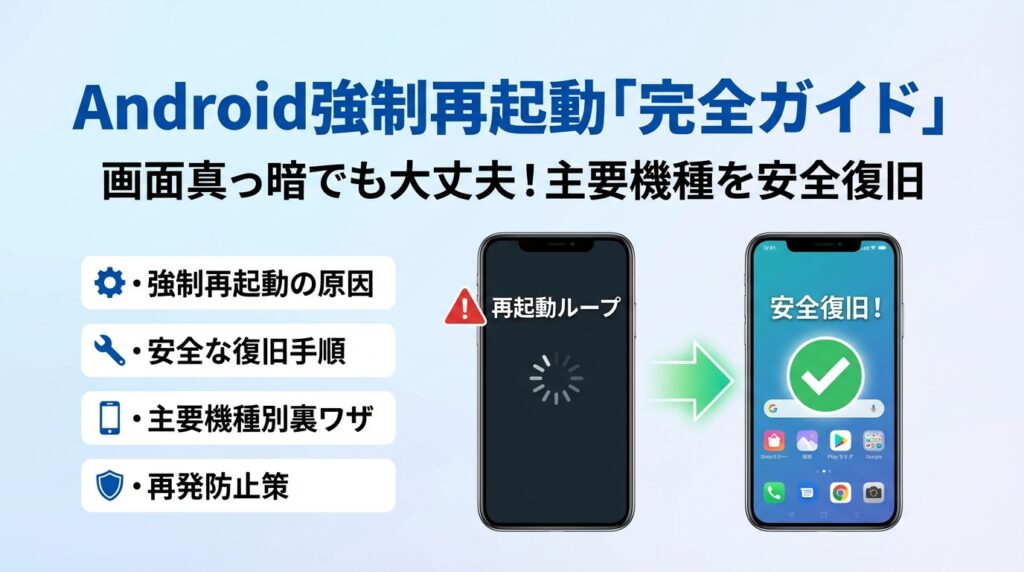
支払いの直前や大事な連絡の最中に、Androidスマホの画面が真っ暗になり一切反応しなくなると、多くの人は「とりあえず何度も強制再起動を試す」ことで状況を悪化させています。この誤った対処こそが、データ消失や再起動ループを招く最大の原因です。この記事では、XperiaやGalaxy、AQUOS、Pixel、OPPO、かんたんスマホなど主要機種ごとのandroid強制再起動の正しいやり方と、ボタンを押しても再起動できない時の症状別フローチャートを1本に統合しました。画面真っ暗で音だけ鳴る、ロゴで止まる、電源ボタンが効かないといった状態で、どこまで自分で試し、どこからプロに任せるべきかを明確に線引きしています。さらに、セーフモードやアプリ強制終了、リカバリーモードまで含めた「次の一手」と、そもそも強制再起動に頼らなくて済むAndroidの使い方も整理しました。今まさに固まっている端末を安全に復旧させたい人も、将来のトラブルを未然に防ぎたい人も、この数分の読み込みを省くことが最も高くつくコストになります。
目次
いきなり固まったandroidでの強制再起動をする前に壊さない予防策を知ろう
財布も仕事も家族連絡も、一台のスマホに乗っている今、固まった瞬間に焦ってボタン連打してしまう人がとても多いです。ですが、ここでの数十秒の判断で「サクッと復旧」か「データごとお別れ」かが分かれます。まずは、押す前に知っておきたい予防策から押さえておきましょう。
androidでの強制再起動と通常再起動はどう違う?データ消失リスクのリアル
通常の再起動は、アプリやOSが順番に終了してから電源を切る「片付けてから帰る」動きです。一方、強制再起動はブレーカーを落とすように、処理を打ち切って本体の電源ラインを直接落とすイメージに近い操作になります。
その違いが効いてくるポイントを整理すると、次のようになります。
| 項目 | 通常の再起動 | 強制再起動 |
|---|---|---|
| 実行方法 | 画面操作で電源メニューから | ボタン長押しなどハード操作 |
| OSの終了処理 | 行われる | 途中で打ち切られる可能性 |
| データ消失リスク | 低い | 実行中のアプリによっては高まる |
| 想定シーン | 動作が重い時のリフレッシュ | フリーズや画面真っ暗で操作不能 |
多くのケースで写真や連絡先など「保存済みデータ」がまとめて消えることは多くありませんが、編集中の文章、ゲームのプレイデータ、記録中の動画などは壊れる可能性があります。業務用アプリや決済アプリを動かしている最中ほど慎重さが必要です。
私の視点で言いますと、Webサービスの問い合わせで「フォーム送信が途中で止まった」「決済エラーになった」という報告のかなりの割合が、実は端末側の強制再起動やフリーズが裏に潜んでいるケースです。サイト不具合に見えて、実はスマートフォンの電源トラブルだった、というパターンは珍しくありません。
画面真っ暗やロゴで止まるときにandroidでの強制再起動を使っていい症状は?
どんな症状でもやみくもに強制再起動するのは危険です。使ってよい場面と、避けたほうがよい場面を切り分けましょう。
強制再起動を検討してよい代表パターン
-
画面が固まってタップもスワイプも受け付けない
-
電源ボタンを短く押しても反応がない
-
ロゴ画面のまま数分以上進まず、振動もしない
-
アプリ終了や通常の再起動が操作できない
強制再起動を連発しないほうがよい危険パターン
-
画面は真っ暗だが、通知音やバイブは鳴る
-
ロゴまでは出るが、一定リズムで再起動を繰り返す
-
本体が異常に熱くなっている
-
充電ランプは点くのに、画面表示だけが不安定
このあたりは「表示系の故障」や「起動ループ」に入りかけているサインのこともあり、何度も強制再起動を繰り返すほど状態悪化のリスクが上がります。目安としては2〜3回までにとどめ、それ以上はバッテリー温度の確認やセーフモード、バックアップ、修理相談へ切り替えたほうが安全です。
アンドロイドスマホが固まったときの強制再起動前に確認したいポイント
ビジネスの現場でトラブル相談を受けていると、「あと30秒ここを見ておけば、データも時間も守れたのに」というケースが本当に多くあります。強制再起動ボタンに指を乗せる前に、次のポイントを素早くチェックしてみてください。
-
充電状態を確認する
充電ケーブルを挿し直し、別のコンセントやモバイルバッテリーでも試して、充電ランプやバッテリーマークが出るかを見ます。単なるバッテリー切れを強制再起動と誤解している相談は少なくありません。
-
反応の有無を見極める
電源ボタンを1回押した時に、かすかでも振動や音があるか、着信音だけ鳴るかを確認します。音だけ生きている状態なら、OSは動いていて画面だけが死んでいる可能性があり、むやみに電源を切るより早めのデータ保護と修理検討が賢明です。
-
熱と臭いをチェックする
本体背面が明らかに熱い、焦げたような臭いがする場合は、強制再起動どころか一度充電ケーブルを抜いて放置したほうが安全です。バッテリーや基板の故障に強く関連する症状です。
-
直前に入れたアプリやアップデートを思い出す
最近インストールしたアプリ、OSアップデート直後、ストレージ容量がギリギリといった条件は、フリーズや起動不良の「地雷三点セット」です。後の切り分けのためにも、状況をメモしておくとサポートや修理店舗での診断が早くなります。
この3〜4項目を押さえてから強制再起動に進むだけで、「やってはいけない一手」をかなりの割合で避けられます。焦るほどボタンを長押ししたくなりますが、まずは30秒だけ状況確認に使うことが、データと時間を同時に守る近道になります。
まずは知っておきたいandroidでの強制再起動の共通操作と押し続ける秒数の体感
突然スマホの画面が真っ暗になり、支払いも地図も電話も止まる瞬間は、ビジネスパーソンにとって冷や汗ものです。その場で頼れるのが強制再起動ですが、やり方を間違えると「効いてない」「壊れたかも」とパニックを招きます。ここでは多くの機種で共通する操作と、現場でいちばん勘違いが多い“押し続ける秒数の感覚”を先に整理しておきます。
多機種共通で使えるandroidでの強制再起動手順と長押しのコツ
最近のXperia、Galaxy、AQUOS、Pixel、OPPOなどは、基本的に次のパターンのどれかで動作します。
| パターン | 操作ボタン | よくある機種例のイメージ |
|---|---|---|
| A | 電源ボタン長押し | 旧機種全般 |
| B | 電源ボタン+音量下を同時長押し | Galaxy、AQUOSの一部 |
| C | 電源ボタン+音量上を同時長押し | Pixel、OPPOの一部 |
ポイントは「10〜15秒以上、ためらわず押し続ける」ことです。体感で5秒を過ぎると「まだかな」と不安になりがちですが、そこで離すとOS側が「電源メニューのつもりだな」と解釈して再起動モードに入れません。
長押しのコツとしては、次の3点を意識します。
-
ボタンは「カチッ」と音がする位置までしっかり押し込む
-
片手ではなく、両手でスマホ本体を固定してズレを防ぐ
-
ストップウォッチか心の中で「1〜15」とゆっくり数える
私の視点で言いますと、サポート現場で“できない”相談の半分近くは、この「秒数不足」と「押し込みが浅い」だけで解決してきました。
ボタン反応なし時にandroidでの強制再起動の途中で指を離してはいけない理由
ボタン反応がないと感じた瞬間に指を離してしまうと、スマホ本体は「中途半端な信号」を何度も受け取ることになります。これはOSから見ると次のような悪条件が重なる行為です。
-
電源ボタンのオンオフ信号が細かく連打される
-
ストレージへのアクセス途中で電源制御が割り込む
-
バッテリー残量が少ない状態だと、起動シーケンスが途中で止まりやすい
特に起動ロゴで止まっている時や、再起動ループ中に中途半端な長押しを繰り返すと、システム側の復旧処理が完了する前に次の再起動命令がかかるため、状態が悪化するケースもあります。
反応がないように見えても、内部では「ログ保存」「アプリ強制終了」「メモリ解放」のような処理が走っていることがあります。途中で指を離すとそれらが毎回中断されるので、1回あたりは最低10秒、症状が重いと感じるなら20秒近くまで我慢して押し続けるほうが、結果として端末に優しい対処になります。
充電ケーブルを挿したままだとandroidでの強制再起動に影響?バッテリーとの関係性
強制再起動と充電ケーブルの関係も、現場では誤解が多いポイントです。整理すると次のようになります。
| 状態 | ケーブルを挿したまま | おすすめ度 | 補足 |
|---|---|---|---|
| バッテリー残量が十分 | 挿しても挿さなくてもよい | ○ | 充電ICが安定していれば問題なし |
| 残量が少ない/不明 | 挿した状態で実行 | ◎ | 電源落ちを防げる可能性が高い |
| 急速充電中で本体発熱 | いったん抜いてから実行 | △ | 過熱状態では負荷を増やさない |
バッテリーがほぼ空の状態で強制再起動をすると、起動途中で電圧が落ちてしまい、ロゴで止まる、画面が真っ暗なまま音だけ鳴る、といった不安定な動作につながります。この場合は、5〜10分ほど有線で充電してから再度長押しを試すのが安全です。
一方、本体がかなり熱くなっている時は、急速充電のまま強制再起動を繰り返すと発熱と電力消費が重なり、バッテリーや基板への負担が増えます。手で持って「かなり熱い」と感じるレベルなら、ケーブルを抜いて数分冷ましてから、落ち着いた状態で長押し操作を試す判断が賢明です。
このように、同じ強制再起動でも「押し方」「秒数」「充電状態」の3点を整えるだけで、成功率と安全性は大きく変わります。次のセクションでは、XperiaやGalaxyなど機種別のボタン組み合わせを一気に比較していきます。
XperiaやGalaxyやAQUOSなど主要機種別androidでの強制再起動ボタン一覧と押し方ナビ
支払い直前にフリーズして固まると、心臓がヒヤっとしますよね。ここでは「今、自分のスマホでどのボタンを何秒押せばいいか」だけを一気に確認できるように整理します。
まずは主要機種のざっくり早見表です。
| メーカー/機種例 | ボタンの組み合わせ | 目安の長押し時間 | 現場でのコツ |
|---|---|---|---|
| Xperia | 電源ボタン単独、または電源+音量アップ | 10〜15秒 | 反応がなくても数を数えながら絶対に離さない |
| Galaxy | 電源(サイドキー)+音量ダウン | 10〜15秒 | 画面が消えても2〜3秒キープすると安定しやすい |
| AQUOS・かんたんスマホ | 電源ボタン単独 | 10〜20秒 | 高齢者向けモデルは特に「長押し時間が長い」と覚える |
| Pixel | 電源ボタン単独 | 10〜15秒 | ケースが固いとボタンが浅くなるので、しっかり押し込む |
| OPPO | 電源ボタン単独、または電源+音量アップ | 10〜15秒 | 中国語の画面が出ても慌てず「再起動」を選択 |
| HUAWEI | 電源ボタン単独 | 10〜15秒 | ロゴで止まる場合は2〜3回までに回数を抑える |
Xperiaでの強制再起動手順と電源ボタン以外でできる再起動の裏技
Xperiaが固まったときは、次の順番で落ち着いて試します。
- 電源ボタンを10〜15秒、カウントしながら押しっぱなしにする
- 画面が消えたらそのまま2秒ほどキープ
- 数秒待ってから、通常通り電源ボタンを短く押して起動
一部のXperiaでは、電源ボタンと音量アップを同時に長押しすると再起動メニューが出る場合があります。電源ボタンの効きが不安定なときは、この同時押しを選ぶと成功率が上がるケースがあります。
電源ボタンが物理的に硬くなっている場合は、ケースやバンパーを外してから押すと反応が改善することもあります。
Galaxyでの強制再起動方法や再起動できないときの見直しポイント
Galaxyは「電源ボタン単独」ではなく「サイドキー+音量ダウン」の同時長押しがポイントです。
- サイドキーと音量ダウンを同時に押し、10〜15秒キープ
- ロゴが出てもすぐ離さず、2〜3秒そのまま
- 自然に再起動するまで待つ
再起動できないときに多いのが「5秒くらいで離してしまう」パターンです。体感より長く押し続けることを意識してください。また、画面保護フィルムや手帳型ケースがボタンを押し切れていないこともあるため、一度外してから再度試すと改善することがあります。
AQUOSやかんたんスマホでの強制再起動や電源ボタン長押しの注意点
AQUOSやかんたんスマホは、特に長押し時間が長めに設定されているモデルが多いです。
- 電源ボタンを「20まで数える」つもりでしっかり長押し
- 画面が暗くなったあとも数秒キープ
- 数十秒待ってから、短く押して起動確認
高齢の家族が使っている端末では、「押しっぱなし」が苦手なこともあります。その場合は、家族が一緒に実際に数を数えながら練習しておくと、いざというときに慌てず対処しやすくなります。
PixelやOPPOやHUAWEIなどandroid他社機種での強制再起動ボタン早見表
Pixelは比較的シンプルで、電源ボタンの10〜15秒長押しで再起動する設計が多いです。OPPOはモデルによって電源単独か電源+音量アップの併用になっているため、次のように切り分けると迷いにくくなります。
-
まずは電源ボタン単独で15秒長押し
-
反応がなければ、電源+音量アップを同時に10〜15秒押し
途中で中国語などのメニュー画面が出ても、その中に「再起動」や「Restart」と書かれた項目があるので、慌てずタップすれば問題ありません。
HUAWEIも基本は電源ボタン単独の長押しですが、ロゴで止まる状態で何度も試すと状態が悪化するリスクがあります。安全のため、同じ強制再起動は2〜3回までにして、その先はセーフモードやバックアップ、修理相談に切り替える方が端末とデータを守りやすくなります。
これらのボタン操作は、フォーム送信や決済エラーの裏側で発生しているトラブルの実例を踏まえて整理しました。私の視点で言いますと、「押す時間」と「何回まで試すか」を決めておくだけで、現場の混乱は大きく減らせます。
androidでの強制再起動ができない画面真っ暗時など症状別フローチャート
スマホが急に真っ暗、ロゴで固まる、電源ボタンも無反応。支払いも連絡も止まり、血の気が引く瞬間ですよね。ここでは「やみくもに何度も長押しして悪化させないための判断フロー」を整理します。
まずは、次のどれに当てはまるかを確認してください。
-
画面は真っ暗だが、音やバイブは鳴る
-
メーカーのロゴで止まる、再起動を繰り返す
-
電源ボタンそのものが怪しい
-
何度試しても再起動できず、状況が悪化している気がする
この4パターンごとに、やっていいことと、絶対に避けたいNG対応を切り分けます。
画面が真っ暗でも音やバイブが鳴るときのandroidでの強制再起動の切り分け対策
この状態は、OSや本体は動いているのに「表示だけ落ちている」ケースが多いです。無理に何十回も再起動を試すより、まず落ち着いて次の順で確認します。
- 電話をかけてもらい着信音やバイブが鳴るか確認
- アラーム時刻になって鳴るか確認
- 充電ケーブルを挿し、通知音やランプ点灯があるか確認
どれかが反応するなら、本体は生きている可能性が高いです。
この場合の優先順位は次の通りです。
-
最優先: データ保護
- 可能ならPCからGoogleアカウントにログインし、写真や連絡先が同期されているか確認
-
次の一手: 再起動は2~3回まで
- 電源ボタンと音量キーの長押しを、1回あたり10〜15秒は我慢して押し続ける
-
それでも真っ暗: 早めに修理相談
- 液晶や基板の故障の可能性があり、自己流の分解や叩く・曲げる行為は故障を一気に進行させます
私の視点で言いますと、「画面真っ暗だが音は鳴る」状態で無理に再起動を連打してデータ復旧が難しくなったケースを何度も見てきました。ここは「回数よりデータ優先」が鉄則です。
ロゴで止まるや再起動ループのときのandroidでの強制再起動後に試す手順
ロゴ画面から進まない、数十秒ごとにロゴ→再起動を繰り返す状態は、OSやアプリの不具合が疑われます。やってよい回数と、撤退ラインをはっきり決めましょう。
まずは次のように整理すると判断しやすくなります。
| 状態 | 試してよいこと | 撤退ライン |
|---|---|---|
| ロゴで固まる | 強制再起動を2〜3回まで | 3回目でも同じ画面で止まる |
| ロゴ→再起動ループ | 充電ケーブルを挿した状態で1〜2回再起動 | 発熱してきた時点で中止 |
| 途中で画面が消える | バッテリー残量を疑い30分以上充電 | 充電表示も出ないなら修理相談 |
そのうえで、次の順番で対処します。
-
充電器を挿し、30分以上放置してから再起動を1〜2回まで
-
それでもループする場合は、セーフモード起動を検討
-
セーフモードで起動できれば、最近入れたアプリを一つずつアンインストール
再起動ループ中に10回、20回と強制再起動を繰り返すと、ストレージの書き込みエラーが増え、本体の状態をさらに悪化させるリスクがあります。ここでも「回数は最大3回」を目安にしてください。
電源ボタン故障かも?androidでの強制再起動を電源ボタン以外で試す方法
電源ボタンのクリック感がない、強く押しても全く反応しない場合は、ボタンそのものの故障も疑われます。機種によって差はありますが、代表的な「ボタン以外の起動・再起動の糸口」は次のようなものがあります。
| 手段 | 期待できる効果 | 注意点 |
|---|---|---|
| 充電器を挿す | 自動起動する機種がある | 反応がなければ無理をしない |
| PCとUSB接続 | 一部機種で起動トリガーになる | 公共PCではデータ保護に注意 |
| アラーム時刻 | 予約電源オン機能がある機種も | 電源オフ後は動かない場合も多い |
さらに、画面が生きている場合は次の設定も検討できます。
-
設定アプリから「スケジュール電源オンオフ」機能を有効にする
-
アプリで電源メニューを出す機能があるものを活用する
ただし、ボタンが物理的に壊れた状態で自力で分解・接点復活剤の吹き付けといった対応を行うと、修理店でも対応が難しくなることがあります。あくまで「電源ボタン以外で一度だけ起動させ、バックアップを取る」ことをゴールにし、その後は修理の相談をおすすめします。
何度androidで強制再起動しても直らないときに絶対やってはいけないNG対応
最後に、現場で特に問題をこじらせてしまうNG行動をまとめます。焦ったときほど、ここだけは避けてください。
-
同じ強制再起動を10回以上繰り返す
-
高温状態のまま再起動を連打する
-
バッテリー一体型機種なのに、無理やりこじ開けてケーブルを外そうとする
-
水濡れの疑いがあるのに充電器を挿す
-
フリーズしている状態で、ストレージ初期化やリセットを安易に実行する
おすすめの考え方は「再起動は最大3回まで」「発熱したら即中断」「その先はデータ確保と相談優先」です。ここを越えると、自力復旧の範囲から一気に「データ復旧専門レベル」の世界に入ってしまいます。
スマホは生活インフラになっているからこそ、勢いで押し続けるより、「どこまで自分でやるか」のラインを決めておくことが、実は一番の時短とデータ保護につながります。
セーフモードやアプリ強制終了までandroidでの強制再起動後の“次の一手”
強制再起動で電源は入ったのに、「また固まる」「ロゴから進まない」。ここからが、現場で差がつく本当の復旧ステップです。ボタン連打で悪化させる前に、次の一手を落ち着いて選んでいきましょう。
フリーズ時androidでの強制再起動でだめならアプリ強制終了やセーフモードを
まずは「OS全体」ではなく「アプリ単位」で切り分けます。体感としては、ここで原因を特定できるケースがかなり多いです。
主な流れは次の通りです。
- ホーム画面まで戻れた場合
- 同じアプリを開いた瞬間だけフリーズするかを確認
- 問題のアプリを強制終了
- それでも不安定ならセーフモードで起動して切り分け
セーフモードは、インストールしたアプリを一時的に止めて、初期状態に近い環境で起動するモードです。多くの機種で「電源ボタン長押し→電源メニューの再起動を長押し→セーフモード」の流れになっています。
セーフモードで症状が出ない場合は、後から入れたアプリ側の不具合が強く疑われます。逆に、セーフモードでもフリーズや再起動ループが出るなら、OSや本体ストレージ側を疑う段階です。
最近入れたアプリが原因?androidでの強制再起動後に不要アプリを見極めて削除
「どのアプリを疑えばいいか分からない」が一番のつまずきポイントです。そこで、整理の軸をはっきりさせます。
| 優先して疑うアプリの特徴 | 見極めポイント |
|---|---|
| 最近インストール・更新したアプリ | 不具合が出始めた時期と近いか |
| 常にバックグラウンドで動くアプリ | バッテリー消費や発熱が急に増えたか |
| 非公式ストアや広告経由で入れたアプリ | レビューが極端・配布元が不明瞭か |
アンインストール前に、以下をメモしておくと後で「何を消したか分からない」という事態を避けられます。
-
削除するアプリ名とインストール日
-
不具合が出た日時と症状
-
強制再起動やセーフモードを試した回数
私の視点で言いますと、この「時系列メモ」があるだけで、店舗やキャリアのサポート担当が原因を特定できるスピードが目に見えて変わります。
リカバリーモードで再起動や初期化を考える前にandroidデータ保護の心得を
再起動ループが続くと、つい「初期化すれば一気にリセットできる」と考えがちですが、ここが最大の分かれ道です。リカバリーモードからの操作は、誤ると手元の写真やLINE履歴が一瞬で消えるラインに踏み込むことになります。
押さえておきたいポイントは3つです。
-
強制再起動や電源オンオフを、同じ症状で何十回も繰り返さない(目安は2~3回まで)
-
まだ起動できるうちに、Googleアカウントやクラウド、PCに写真や連絡先をバックアップ
-
リカバリーモードでの初期化は、「バックアップ完了」「プロに相談済み」のどちらかが揃ってから
特に「画面は真っ暗だが通知音は鳴る」「バイブは動く」という状態は、表示系の故障や基板トラブルの可能性もあります。このケースで自宅での初期化や強制再起動を繰り返すと、復旧時に取り出せたかもしれないデータまで失うリスクがあります。
強制再起動はあくまでスタート地点です。そこからアプリ強制終了、セーフモード、バックアップ、必要なら修理相談へと、段階的に進めることで「スマホもデータも守る」ルートを選びやすくなります。
何度もandroidでの強制再起動に頼る原因とスマホ長持ちの新習慣
発熱やバッテリー劣化・ストレージ不足が誘発する再起動トラブルのメカニズム
同じスマホで再起動トラブルを繰り返すとき、多くは「中身が限界ぎりぎり」になっています。ざっくり言うと、次の3つが三つ巴で悪さをします。
-
発熱
高負荷のゲームや長時間の動画視聴で本体が熱くなると、端末は自分を守るために動作を落としたり、最悪の場合再起動やシャットダウンで逃げようとします。
-
バッテリー劣化
充電残量が急に減る・残量40%からいきなり電源が落ちる状態だと、起動時の電力ピークに耐えられず、ロゴで止まる・起動ループが起きやすくなります。
-
ストレージ不足
空き容量が数GB以下になると、OSの更新やアプリの一時ファイルを書く場所が足りず、フリーズやアプリ落ち、再起動多発へつながります。
私の視点で言いますと、問い合わせで「サイトが重い」と言われるケースの一部は、この3つが重なった端末側トラブルが原因のことが少なくありません。
スマホを長持ちさせるなら、強制再起動でリセットする前に、発熱・バッテリー・容量を定期的に整えることが近道になります。
スマホ画面が真っ暗になりやすいandroid使い方危険チェックリスト
「また画面が真っ暗になった…」という人には、共通の使い方パターンがあります。自分の使い方を一度棚卸ししてみてください。
-
常に複数のゲームや動画アプリを同時に立ち上げたままにしている
-
空き容量が5GB未満になっても写真や動画を整理していない
-
充電しながらゲームや動画視聴をするのが日常化している
-
100%までこまめに充電し、0%近くまで毎回使い切っている
-
OSアップデートやアプリ更新を数カ月単位で放置している
-
不要な常駐アプリやバッテリー最適化アプリを大量に入れている
一つひとつは小さなクセでも、積み重なると「ある日いきなり真っ暗」「タップしても反応しない」を招きます。
特に危険なのが、「充電しながら高負荷アプリを長時間使う」+「空き容量ギリギリ」の組み合わせです。発熱とストレージ不足が同時に起きるため、OSが踏ん張りきれず再起動に逃げるパターンが増えます。
ここで、自分の状態をざっくり判定できる表を用意しました。
| 状態 | セーフゾーン | 注意ゾーン | 危険ゾーン |
|---|---|---|---|
| 空き容量 | 15GB以上 | 5〜15GB | 5GB未満 |
| 発熱 | ほんのり温かい | 手のひらで熱さを感じる | ケース越しでも熱くて不快 |
| バッテリー | 残量の減りが安定 | 日によって減りが速い | 残量が急激に上下する |
危険ゾーンが2つ以上当てはまる場合は、強制再起動に頼る前に、まずデータ整理と使い方の見直しを優先した方が安全です。
放置して大丈夫な症状とandroidで強制再起動を繰り返すと危険な兆候
同じ「動かない」でも、放置して様子を見てよいケースと、すぐに行動を変えるべきケースがあります。
比較の目安
| 症状 | 放置しつつ様子見OK | 早めに対処が必要 |
|---|---|---|
| 一時的なフリーズ | 数十秒〜1分で動き出す | 5分以上固まることが増えている |
| 画面真っ暗 | たまに起きて再起動1回で直る | 音やバイブは鳴るのに画面だけ真っ暗が頻発 |
| 再起動 | 月に1〜2回程度 | 1日に何度も再起動やロゴループ |
特に注意したいのが、次の2パターンです。
-
音やバイブは鳴るのに画面だけ真っ暗
これはOS全体ではなく、表示系や基板周りのトラブルの可能性があり、強制再起動を乱発すると、状態悪化やデータ破損を招くおそれがあります。早めのバックアップと修理相談を優先した方が安全です。
-
再起動ループを何度も繰り返してしまう
実務上は、強制再起動は2〜3回までを目安にし、それ以上はやみくもに繰り返さず、セーフモード起動やバックアップ、修理店・キャリアへの相談に切り替える方がリスクを抑えられます。
「押せばなんとかなる」は、一時的な安心感はくれますが、根本原因はそのままです。
強制再起動はあくまで非常ブレーキとして位置づけ、発熱管理・バッテリーケア・容量確保という3つの習慣を日常の標準装備にすることが、スマホを長く安定して使うための一番の近道になります。
ここまで来たらandroidでの強制再起動をあきらめてプロに任せるタイミング
強制再起動を何度試しても改善しないandroidユーザーが修理依頼すべきサイン
「まだいけるはず」とボタンを押し続けて状況を悪化させるケースを現場で何度も見てきました。次のどれかに当てはまるなら、強制再起動は最大2〜3回で打ち切ってプロに任せる判断が安全です。
-
ロゴ表示と再起動を延々と繰り返すループが止まらない
-
画面は真っ暗なのに通知音やバイブだけ反応する状態が続く
-
充電ケーブルを替えても、バッテリー表示が出たり消えたり不安定
-
本体が熱いまま冷めず、触ると熱暴走しているように感じる
-
電源ボタンや音量ボタンを押してもクリック感が弱い・引っかかる
この段階でさらに何十回も再起動を繰り返すと、ストレージへの書き込み途中で電源が落ちてデータ破損を招くリスクが上がります。「2〜3回で見切る人ほどデータを残しやすい」というのが修理現場での実感です。
データバックアップの有無で変わるandroid初期化や交換のリスク整理
修理や本体交換では、「直すかどうか」より先にデータをどう守るかが勝負どころになります。ざっくり整理すると次のようなイメージです。
| バックアップ状況 | 選びやすい選択肢 | 主なリスク |
|---|---|---|
| 定期的にクラウドやPCへ保存あり | 初期化や本体交換も検討しやすい | 設定やログインのやり直しの手間 |
| 数か月前に一度だけ保存 | 軽い基板修理やOS修復を優先 | 直近数か月分の写真やLINE履歴が消える可能性 |
| まったく保存なし | データ優先の修理コース要相談 | 料金高め、本体交換だとほぼ全データ消失 |
バックアップがない場合、「初期化すれば直りますよ」と言われても即答で同意しない方が安全です。写真、連絡先、二段階認証アプリ、銀行系アプリなど、失うと困るサービスを紙や別デバイスに控えてから判断しましょう。
修理店やキャリア相談時にandroidの状態を事前に伝えるポイント
同じ症状でも、伝え方次第で診断スピードと復旧率が大きく変わります。Webマーケの現場でユーザー問い合わせを大量に見てきた私の視点で言いますと、次の情報をメモして持ち込むだけで、対応が一段スムーズになります。
-
症状が出始めた「日付」と「その直前にしたこと」
- 例: OSアップデート、特定アプリのインストール、落下や水濡れ
-
すでに試した操作
- 強制再起動の回数、充電ケーブルやアダプターを替えたかどうか
-
画面真っ暗・ロゴで止まる時の本体の状態
- 熱さ、充電中かどうか、通知音やバイブが鳴るか
-
利用中の機種名とキャリア
- Xperia、Galaxy、AQUOS、Pixel、OPPO、HUAWEIなど
-
必ず守りたいデータの優先順位
- 写真、仕事用チャット、銀行アプリ、ゲームデータなど
この「状態メモ」があると、店舗側は再現テストや基板診断にすぐ入れます。結果として、無駄な初期化提案を避けつつ、データを残せるギリギリのラインを一緒に探しやすくなります。スマホを差し出す前に1枚メモを書く、それだけで復旧の可能性は静かに上がっていきます。
androidでの強制再起動トラブルを情報設計で激減!Webサービス視点のスマホ不調との付き合い方
フォーム送信や決済エラーの背景に潜むandroidの強制再起動トラブル事例
「サイトが落ちてる」「決済エラーで支払いできない」という問い合わせの一部は、実はサーバーではなくユーザー側スマホの不調が原因です。とくにandroid端末で強制再起動が必要なレベルのフリーズや再起動ループは、Webサービスの品質評価にも直結します。
よくあるパターンを整理すると、次のようになります。
| 表面上のトラブル | 裏側で起きているスマホの状態 | ユーザー行動 |
|---|---|---|
| フォーム送信ボタンを押しても進まない | バックグラウンドでアプリ開きすぎ、メモリ逼迫 | 連打→二重送信→離脱 |
| 決済画面で固まる | 発熱+ストレージ不足で動作が極端に低下 | 「カード会社のせい」と誤解 |
| ログイン後の画面が真っ白のまま変わらない | しばらく再起動していないOSが不安定、描画だけ停止 | アンインストール→別サービスへ流出 |
| バナーや地図だけ表示されない | モバイル通信は生きているがブラウザキャッシュ肥大 | キャリアや店舗に苦情 |
現場でヒアリングすると、数日以上再起動していない端末や、ストレージ残り1~2GBでアプリを詰め込んだままの端末が多く見受けられます。こうした状態では、フォーム送信やPAY系決済など、ちょっと重い処理をした瞬間に固まりやすくなります。
にもかかわらず、ユーザーの頭に浮かぶのは「サイトがおかしい」だけです。ここに、Webサービス運営側がスマホのセルフメンテナンスをどこまで文章でガイドできるか、という情報設計の勝負どころがあります。
WebサービスFAQにandroidの再起動やキャッシュ削除を載せるメリット活用法
FAQに「再起動してください」と一文だけ書くと、冷たく突き放したサポートに見えがちです。ところが、書き方と順番を工夫すると、ユーザー体験と問い合わせ削減を同時に実現できます。
ポイントは、原因の見える化→手順→撤退ラインの3ステップで説明することです。
-
原因の見える化
- 「長時間スマホを起動したまま」「アプリをたくさん開いたまま」だと動作が重くなる仕組みを一文で説明
- 「サイト側のエラーか、スマホ側の不調かを一緒に切り分けましょう」と共通のゴールを提示
-
手順の提示
- 通常再起動と強制再起動のどちらを試すかを、症状別に分岐させて記載
- androidユーザー向けに、電源ボタン長押しの秒数目安や、途中で指を離さないことを明記
-
撤退ラインの明示
- 2〜3回試しても改善しない場合は、それ以上強制再起動を繰り返さない
- その時点でのキャリア・店舗・サポート窓口への連絡方法をはっきり書く
この3ステップを踏むFAQは、単なる「お願い文」ではなく、ユーザーの不安を下げる診断フローとして機能します。特にandroidユーザー向けには、
-
フォーム送信前にストレージ空き容量を確認
-
地図や動画がカクつく場合は一度アプリをすべて閉じる
-
再起動しても画面真っ暗が続くなら決済を続行しない
といった具体的な行動指針を並べることで、「安全にやめるタイミング」も伝えられます。
日常とITトラブルの橋渡しを担うandroidの強制再起動ガイドの進化
スマホはもはや財布と鍵を一体化させた存在です。支払いも、家族への連絡も、仕事の認証も同じ端末に載っているからこそ、フリーズした瞬間のストレスは相当なものになります。
そこで重要になるのが、「技術マニュアルとしての再起動ガイド」から一歩進めて、生活トラブルのガイドとして再設計する視点です。私の視点で言いますと、次の3点を押さえたガイドは、ユーザーとサービスの両方を守りやすくなります。
-
症状ベースで入口を分ける
- 「画面真っ暗だけど音は鳴る」「ロゴで止まる」「再起動を繰り返す」といった言葉を見出しに入れ、ユーザー自身が状態を選びやすくする
-
データ優先か、とにかく起動優先かを明示する
- 「ここから先の操作はデータ消失リスクがあります」と一目で分かるラベルを付ける
- 強制再起動は2〜3回まで、その後はバックアップと相談を優先する姿勢をはっきり示す
-
Webサービス側の視点も添える
- 「この状態で決済を続けると二重決済になるおそれがあります」
- 「この状態でフォーム連打すると同じ内容が複数届く場合があります」
こうした一文があるだけで、ユーザーは「ただ再起動するかどうか」ではなく、「どこまでやると危ないか」を判断できます。結果として、androidの強制再起動トラブルはもちろん、フォーム誤送信や決済エラーに関する問い合わせも減り、運営側のサポートコストも下がっていきます。
スマホ不調は、端末だけの問題ではありません。オンラインサービス全体の信頼にも影響します。その橋渡し役として、再起動ガイドやFAQをアップデートしていくことが、これからのWeb運営には欠かせない視点だと感じています。
まとめandroidでの強制再起動を減らすスマホ生活の新ルール
「また固まった…」を今日で卒業するには、ボタン連打より先に“使い方の設計”を変える方が近道です。ここまでのポイントを、忙しいビジネスパーソンでもすぐ実践できる形に整理します。
ちょっとの工夫でandroidでの強制再起動・強制終了が激減する毎日のコツ
毎日の使い方を少し変えるだけで、フリーズや画面真っ暗の頻度は目に見えて下がります。
主な予防アクションを整理すると次の通りです。
| 目的 | やること | 頻度の目安 |
|---|---|---|
| 発熱を防ぐ | 充電しながらの長時間ゲームや動画を控える | 思い当たる時 |
| メモリ負荷を下げる | 使っていないアプリをタスク一覧からこまめに閉じる | 毎日 |
| ストレージ不足対策 | 不要な写真・動画・アプリを削除する | 月1回 |
| OSとアプリの安定化 | アップデートを夜間Wi‑Fi時にまとめて実行 | リリース時 |
| 安全なリセット習慣 | 不調の前に通常の再起動を1日1回行う | 就寝前など |
私の視点で言いますと、強制再起動に頼る人ほど「通常の再起動」と「アプリ整理」が後回しになっているケースが多いです。まずはこの表を自分のルールとしてカレンダーに組み込むと、体感が変わります。
トラブル解決はandroidでの強制再起動前の予防チェック習慣から
いざ固まった時に慌てないために、「ボタンを長押しする前に確認すること」を型にしておくと安全です。
-
画面真っ暗でも通知音やバイブが動くかチェックする
-
本体の発熱が異常に高くないか触って確かめる
-
ここ数日で新しいアプリを入れていないか思い出す
-
強制再起動は2〜3回までと決めて、それ以上はやらない
特に、ロゴ画面からの再起動ループで10回以上試してしまう相談が現場では目立ちます。長押し時間も「10秒以上、心配になっても離さない」を目安にし、それで反応がなければ回数だけ増やさず次の一手(セーフモードや修理相談)に切り替える判断が重要です。
生活インフラとしてandroidの強制再起動トラブルを守るハウスケアラボの役割
今のスマホは、決済や地図、仕事の二段階認証まで支える“生活インフラ”です。一度フリーズすると、単なる端末トラブルではなく、ビジネスや家族連絡そのものが止まってしまいます。
その意味で、このハウスケアラボのガイドは「機種ごとのボタン手順」を並べるだけでなく、次のような役割を担います。
-
症状別にどこまで自力で試し、どこからプロに任せるかのラインを示す
-
データ保護を最優先にしながら、最短で復旧させる判断材料を提供する
-
Webサービス利用時のエラーが端末トラブルかどうか切り分ける視点を共有する
強制再起動は“最後の安全弁”であり、多用するものではありません。今日決めた新ルールをベースに、スマホと少し距離をとった付き合い方へシフトしていけば、「急に固まって支払いができない」というヒヤリ体験は確実に減らせます。
この記事を書いた理由
著者 – 宇井 和朗(株式会社アシスト 代表)
経営とWebマーケティングの現場にいると、「スマホが固まって支払いが完了したか分からない」「問い合わせフォーム送信中に画面が真っ暗になった」という相談を日常的に受けます。特にAndroidは機種ごとにボタン操作が微妙に違い、焦った状態で何度も強制再起動を繰り返し、データ消失や再起動ループを招いてしまうパターンを何度も見てきました。
私自身も商談の最中にAndroidが固まり、誤った操作で復旧を遅らせた経験があります。それをきっかけに、主要機種ごとの再起動方法と「やっていいこと、いけないこと」を整理し、ユーザーとWebサービス運営側の両方を守るガイドが必要だと痛感しました。
この記事では、修理店に駆け込む前に安全に試せる手順と、任せるべきタイミングの線引きをはっきりさせることで、あなたの大切なデータと時間を守ることを目的としています。