
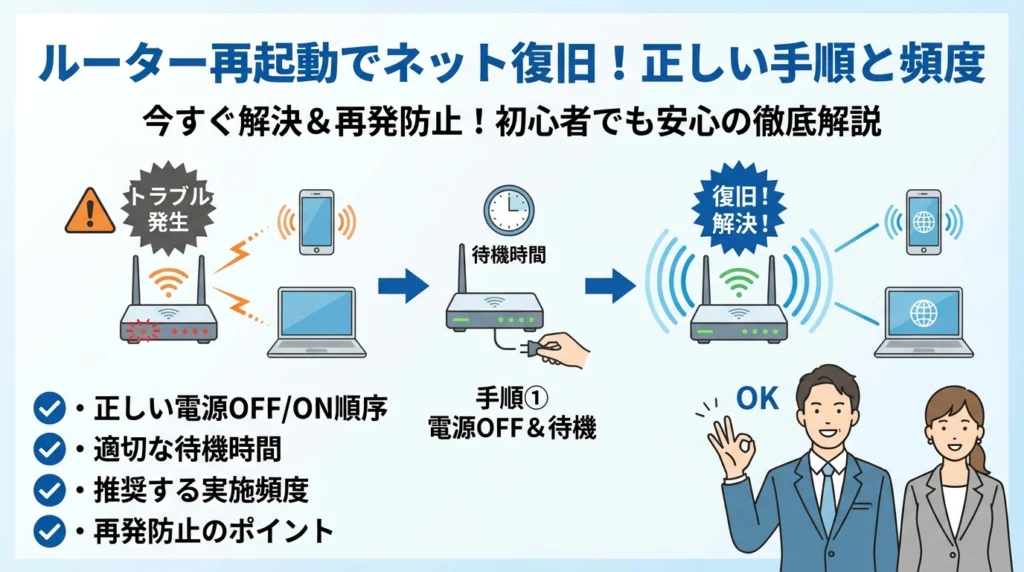
自宅のWiFiが突然切れ、急いでルーターを再起動したのに「繋がらない」「余計に遅くなった」。この状態が続いているなら、今のやり方と判断基準そのものが通信トラブルを長引かせています。本記事では、5〜10分以内にネットを復旧し、今後「とりあえずルーター再起動」を繰り返さなくて済む状態までをゴールに設定します。
ドコモ光やNURO光、ソフトバンク光、auひかり、home5Gなど回線別に、ONUやモデムとルーターの電源を落とす正しい順番と待ち時間、ランプの色と点滅パターンの見方、再起動ボタンとコンセント抜き差しの違いを具体的に整理します。バッファローやNEC、IODATAなど主要メーカーで共通する「安全な再起動のやり方」と「絶対に触れてはいけないリセット(初期化)ボタン」も明確に線引きします。
さらに、毎日ルーター再起動が必要になる原因、ネットが遅いのをごまかすだけの再起動から抜け出す方法、回線障害と機器故障の切り分け方、サポートに最短で状況を伝えるコツまで一気通貫で解説します。今すぐ復旧したい人も、再発を止めたい人も、この導線を知らないまま試行錯誤を続けるのは確実に損です。
目次
まずはここだけ!ルーターの再起動で今すぐ復旧させたい人への最強チェックリスト
テレワーク中に会議が落ちた瞬間、頭が真っ白になるあの感じを、今日で終わらせます。ここでは「最短5〜10分で復旧させるために、まず何を見るか」だけに絞って整理します。
自宅Wi‑Fiが繋がらない時に最初に確認すべき3つの状態
いきなり電源プラグを抜く前に、次の3つだけ落ち着いて確認します。この3つを押さえておくと、あとでサポートに相談する時も話が一気に早くなります。
- どの端末がダメになっているか
- どの機器のランプがおかしいか
- どこまでインターネットが届いているか
それぞれ、スマホ片手に30秒でチェックできます。
-
端末の切り分け
スマホ・パソコン・タブレットのうち、どれか1台だけ繋がらないのか、全部ダメなのかを必ず確認します。
→1台だけなら端末側のWiFi設定や機内モードが原因のことが多いです。 -
ランプの確認
ルーターとONU(光回線の装置)がある場合は、電源・インターネット・WiFi(無線)ランプを見ます。
→後ほどの再起動手順で「どこから落ちているか」のヒントになります。 -
どこまで届いているか
スマホの4G/5Gではネットが見られるか、パソコンを有線LANでつなぐとどうか、も一度だけ試します。
→回線障害か、宅内の機器やWiFiだけの問題かを粗く分けられます。
ここで焦って全部のコンセントを抜いてしまうと、本当の原因が分からなくなり、復旧も遅くなるので要注意です。
すべてが繋がらない時と一部だけ繋がらない時でルーターの再起動優先度が激変する理由
現場でトラブル対応をしていると、「どこまで繋がっているか」の見極めがうまい人ほど復旧も早いと感じます。再起動の優先度は、実は次の表でほぼ決まります。
| 状態 | 典型的な症状 | 再起動の優先度 | 先に見るポイント |
|---|---|---|---|
| すべての端末で繋がらない | スマホもPCもネット不可 | 高い | ONUとルーター両方のランプ |
| 一部の端末だけ繋がらない | ノートPCだけ遅いなど | 中 | 端末のWiFi設定・再接続 |
| WiFiは繋がるがネット閲覧不可 | SSIDには接続できる | 高い | インターネットランプと回線障害情報 |
| 有線LANはOKだがWiFiだけ不安定 | テレワークPCは生きている | 中〜高 | ルーターの無線ランプと設置場所 |
特に「全部ダメなとき」は、
-
ONUとルーターの両方
-
光コンセントやマンション壁LAN
のどこかで信号が止まっています。この場合、順番と待ち時間を守った再起動が最優先になります。
一方で「一部だけおかしい」なら、まず端末側のWiFiオフオンや再接続から手をつけたほうが、会議復帰は早いケースが多いです。中小オフィスで、毎回ルーターの電源を落としてしまい、クラウドサービス全体を巻き込んでしまうパターンもよく見かけます。
再起動をする前に必ず見てほしいランプの色と点滅パターン
再起動の成否は、コンセントを抜く前にランプを観察したかで大きく変わります。私の視点で言いますと、ここをメモしておくお客さまほど、サポートへの相談が一度で済んでいます。
| 機器 | ランプ名の例 | 正常に近い状態 | 要注意の状態 |
|---|---|---|---|
| ONU/モデム | 電源 | 緑点灯 | 消灯・赤点灯 |
| ONU/モデム | 光/回線/LOS | 消灯または緑点灯 | 赤点滅・赤点灯 |
| ルーター | Internet/WAN | 緑点灯 | 消灯・オレンジ・点滅し続ける |
| ルーター | WiFi/無線/2.4G/5G | 緑点灯・周期的点滅 | 消灯・激しく点滅し続ける |
| ルーター | STATUS/ALARM | 消灯または緑 | 赤・オレンジ |
ここで見るべきポイントは3つです。
-
電源が入っているか
→電源ランプが消えているなら、再起動ではなく「電源トラブル」です。コンセントや電源タップ、ACアダプターを確認します。 -
回線側の異常サインが出ていないか
→ONUの赤ランプ点灯や「LOS」「ALARM」表示は、宅内の再起動だけでは直らないケースが多く、回線障害や機器故障の可能性があります。 -
WiFiだけ落ちていないか
→Internetランプは正常だが、WiFiランプだけおかしい場合は、無線機能側の負荷や接続台数オーバーが疑われます。
この「どのランプが、何色で、点灯か点滅か」をスマホで写真に撮ってから作業を始めると、
-
復旧しなかったときに状況を正確に説明できる
-
不要なリセットや初期化を避けられる
という大きなメリットがあります。
ここまで押さえたうえで順番と時間を意識して電源を入れ直すと、同じ再起動でも“直る家”側にぐっと近づきます。次の章では、光回線やマンション壁LANなど配線パターンごとに、失敗しないやり方を具体的に整理していきます。
失敗をゼロにする!ルーターの再起動方法と順番、ONUやモデムで手こずらない完全ガイド
在宅勤務中に会議が落ちた瞬間から、頭の中は「何分で復旧できるか」の勝負になります。ここでは、現場でトラブル対応をしてきた目線で、手探りではなく“1回で決める”再起動のやり方を整理します。
光回線でONUとルーターを同時に使う時の正しい再起動手順
光回線の自宅では、多くの場合「ONU(回線終端装置)+ルーター」の2段構成です。この2つを同時に抜き差しすると、復旧が遅れたり、認証エラーを起こしやすくなります。
ポイントは切る順番と入れる順番、待ち時間です。
- パソコンやゲーム機を一度WiFiから切断する(念のため)
- ルーターの電源を切る(コンセントまたは電源ボタン)
- 10〜30秒待つ
- ONUの電源を切る
- 30秒〜1分待つ(内部の電気を抜くイメージ)
- ONUの電源を入れる
- ランプが安定するまで2〜3分待つ(「光」「認証」ランプが点灯・点滅から安定するまで)
- ルーターの電源を入れる
- WiFiランプとインターネットランプが安定したら、端末を接続し直す
よくある失敗は、手順6〜8を高速でやってしまうことです。ONUが回線と握手し終わる前にルーターを起動すると、ルーター側が「回線が無い」と判断した状態で固まり、再度やり直しになるケースが目立ちます。
マンション壁LANや埋め込み型ルーターの再起動を成功させる秘訣
マンションタイプでは、部屋の壁にLANポートだけが出ている場合があります。このとき、共用部にONUやホームゲートウェイが隠れているため、部屋の中で触れる機器だけを落ち着いて扱うことが重要です。
よくある構成は次の3つです。
-
壁LAN → 自前ルーター
-
壁LAN → ハブ → 自前ルーター
-
収納内の埋め込み型ルーター → 部屋のLAN
対応のポイントは次の通りです。
-
壁LANから先が自分のルーターだけなら、そのルーターだけ電源入れ直し
-
収納ボックス内に黒い箱が複数ある場合は、配線ラベルを見て「WAN」「LAN」の書かれた機器から順に確認
-
共用部機器と思われる装置には触れない(管理会社連絡が前提)
自宅のどの箱がルーターで、どれがハブか分からないときは、アンテナマークやWiFiランプ、WPSボタンの有無を見ると判別しやすくなります。
ドコモ光やNURO光やソフトバンク光やauひかりで迷わない電源入れ直しの順序
各社で機器の見た目は違っても、電源を切る順番と入れる順番はほぼ共通です。
| 回線サービス系統 | 手前側機器 | 奥側機器 | 再起動の基本順序 |
|---|---|---|---|
| ドコモ光 | 自前ルーターやホームルーター | NTTのONU | 先に手前を切る → 奥を切る → 奥から入れる |
| NURO光 | ONU一体型ルーター | 無線ルーター追加時はそちらが手前 | 奥(ONU)を安定させてから手前 |
| ソフトバンク光 | 光BBユニット+自前WiFi | NTTのONU | ONU → 光BBユニット → 自前ルーターの順 |
| auひかり | ホームゲートウェイ | 必要に応じて自前ルーター | ホームゲートウェイを必ず先に起動 |
迷ったときは、壁側に近い装置ほど“奥”、WiFiを飛ばしている箱ほど“手前”と覚えてください。電源を入れるときは、必ず奥から順番に立ち上げるだけでトラブル率が大きく下がります。
WiFiルーター本体の再起動ボタンの使いどころとコンセント抜き差しで差が出る理由
バッファローやNEC、ELECOMなどの無線LANルーターには、本体に小さな再起動ボタンや管理画面からの再起動メニューがあります。
再起動ボタン・管理画面からの再起動が向く場面
-
接続台数が増えて動作が重くなっただけのとき
-
設定を変更したあと、反映させたいとき
-
ファームウェア更新後に指示されたとき
コンセント抜き差しが向く場面
-
本体が完全にフリーズして、管理画面に入れない
-
ランプ表示が明らかにおかしい(全消灯や全点灯のまま動かない)
-
雷やブレーカー落ちのあと、挙動が不安定
私の視点で言いますと、サポート現場では「再起動ボタンなら復活したのに、いきなりコンセントを抜き差しして、ONUとのタイミングがずれて余計に混乱した」というケースを何度も見てきました。
もう1つ重要なのが、再起動とリセット(初期化)のボタンを絶対に混同しないことです。リセット用は穴の奥にあったり、長押しが必要だったりと、誤操作を防ぐ工夫はされていますが、焦って爪楊枝を差し込んでしまい、設定が全消去になる事例が後を絶ちません。
「今はとにかく5〜10分でWiFiを復旧させたい」という状況なら、まずはここで紹介した順番と待ち時間を守って、落ち着いて1回だけ丁寧に再起動してみてください。それだけで、無駄なやり直しと余計な不安をほぼゼロにできます。
それは危険信号かも!再起動とリセット(初期化)の違いと絶対触れてはいけないボタンとは
「押した瞬間、数年育てたWiFi環境が丸ごと蒸発するボタン」が、家庭用ルーターには静かに存在します。再起動と初期化の違いを曖昧なまま触ると、テレワーク中の回線ダウンが「長時間の復旧作業」に一気に格上げされてしまいます。
ルーターのリセットボタンを押すと何が消えるのかをリアルに解説
多くの機種で、再起動は「一時的に電源を落として起こし直す」操作ですが、リセットは「買った直後の状態に戻す」操作です。中小オフィスや自宅では、この違いが軽く見られがちですが、消える情報はかなり重いです。
代表的な家庭用機の消える設定を整理すると、イメージがつきやすくなります。
| 項目 | 再起動 | リセット(初期化) |
|---|---|---|
| WiFi名称(SSID) | 残る | 工場出荷時に戻る |
| WiFiパスワード | 残る | 工場出荷時に戻る |
| プロバイダー接続情報 | 原則残る | 消える機種がある |
| ポート開放・固定IP設定 | 残る | 全削除 |
| 管理画面パスワード変更 | 残る | 初期値に戻る |
特に光回線でプロバイダーのIDやパスワードをルーターに入力してある環境では、リセット後にそれを再入力できないと、インターネット接続自体が復旧しません。
私の視点で言いますと、サポート現場で「気付かないうちに初期化され、IDの控えがなくて丸1日業務が止まる」ケースは珍しくありません。
再起動したら繋がらなくなった…それはリセット誤操作の兆候かもしれない
「再起動しただけのつもりなのに、急にスマホやパソコンがネットに繋がらない」という相談の中には、実はリセットボタン長押しが紛れ込んでいます。特にバッファローやNEC、ELECOMなどの家庭用ルーターは、背面に小さな穴付きボタンがあり、爪楊枝やクリップで押すタイプが多いです。
誤操作を疑うべきサインは次のような状態です。
-
WiFiの電波自体は飛んでいるが、名前が見慣れない初期値に変わっている
-
以前設定したSSIDが消え、説明書に載っている英数字に戻っている
-
接続はできても、ブラウザを開くと認証エラーやプロバイダーの案内ページが出る
-
管理画面のログインパスワードが、以前変更したものから初期値に戻っている
この組み合わせが見えた時点で、再起動トラブルではなく初期化後の再設定トラブルとして対処した方が、復旧が早くなります。プロバイダーのIDやWiFi設定カードを探す時間も、ここで確保した方が現実的です。
無線LANルーターやホームルーターで初期化が避けられない本当の場面とは
とはいえ、リセットボタンを絶対に触ってはいけないわけではありません。ヘビーユーザー向けWiFiルーターやホームルーターでも、次のような条件が揃った時は、初期化が「最後の一手」として意味を持ちます。
-
管理画面にログインできず、パスワードも控えもなく、どの端末からもアクセス不能
-
設定を大きくいじった後から不調が続き、どこを変えたか思い出せない
-
メーカーサポートから、初期化を前提にした具体的な手順案内が出ている
-
ファームウェア更新後に不具合が固定化し、再起動や配線見直しでは改善しない
このレベルになると、「一度まっさらな状態に戻して、公式の設定ツールやQR設定からやり直した方が結果的に早い」ケースがあります。ただし、その前に必ずやっておきたい準備があります。
-
プロバイダー契約書でIDとパスワードを確認してメモする
-
いま使っているSSIDとパスワードを控え、再設定時も同じにするか決める
-
接続台数や利用中のゲーム機、スマホ、テレビなどを一覧にする
この準備をしておけば、初期化後もデバイス側の設定変更を最小限に抑えられます。安易なリセットは通信速度の改善どころか、ネットワークそのものをゼロから組み直す作業を生みます。再起動は「軽いストレッチ」、リセットは「手術」くらいの感覚で線引きすると、危険なボタンに無意識で手を伸ばさずに済みます。
ルーターの再起動で一時的に直るけれど…頻繁に落ちる・遅いときはココに要注意!
「再起動すれば一旦復活するけれど、数時間でまた遅い・落ちる」という状態は、救急車で点滴だけ打って帰されているようなものです。本当の原因を押さえないと、テレワークも動画視聴も毎日ヒヤヒヤのままになります。
毎日ルーターの再起動が欠かせない環境は接続台数オーバーと規格の遅れが原因かも
家庭用ルーターは「同時接続台数」と「対応規格」で処理能力が決まります。スマホ、PC、ゲーム機、テレビ、スマート家電…いつの間にか20台近くぶら下がっているケースは珍しくありません。
よくあるパターンはこの3つです。
-
5年以上前の機種で、WiFi規格が古い
-
同時接続の目安10台クラスに20台以上を接続
-
オフィス代わりに小規模事務所で酷使
私の視点で言いますと、中小オフィスで「毎朝の再起動が日課」になっている場合、機器の入れ替えでトラブル相談がほぼゼロになった例が何度もあります。
電源入れ直しだけでは解決しない設置場所と2.4GHz・5GHz周波数帯の意外な落とし穴
同じ回線でも、置き場所と周波数の選び方で体感速度は大きく変わります。
-
電子レンジ、コードレス電話、Bluetoothスピーカーの近く
-
ルーターを床置き、金属ラックの中、テレビ裏に押し込み
-
2.4GHzに端末が集中し、チャンネルも近所と競合
このあたりが重なると、再起動直後だけ速くて、すぐに電波状態が悪化します。設置場所を「胸の高さ・見通しの良い位置」に変えるだけで、再起動回数が減るケースが目立ちます。
NECやバッファローやIODATAで共通するファームウェア更新と再起動を紐解く
主要メーカーの無線LANルーターには、内部の制御ソフトであるファームウェアがあります。ここが古いままだと、次のような現象が起こりやすくなります。
| 状態 | ありがちな症状 | 見直すポイント |
|---|---|---|
| 古いファームウェア | 急に切れる、特定端末だけ不安定 | メーカーサイトや設定画面で更新 |
| 更新直後に未再起動 | 速度が安定しない | 更新後に意図的に再起動 |
| 自動更新がオフ | 不具合が放置されがち | 自動更新設定の有無を確認 |
NEC、バッファロー、IODATA、エレコムなどは、管理画面やスマホアプリから更新状況を確認できる機種が多いです。電源の抜き差しに頼る前に、一度だけ手間をかけてアップデートしておくと、その後の安定性が段違いになります。
ネットが遅いからルーターの再起動でごまかすのはなぜ根本解決にならないのか
再起動で一時的に楽になるのは、ルーター内部のメモリが空になり、たまったゴミ情報がリセットされるからです。ただし、次のような根本原因は何も解消していません。
-
契約している固定回線のプラン自体が速度不足
-
家族全員が夜に動画やオンラインゲームで通信量が集中
-
自宅からルーターまでのLANケーブルが古いカテゴリでボトルネック
再起動が「週1回以下」に落ち着かないなら、下記の視点で棚卸しすることをおすすめします。
-
同時接続台数と通信量に対して、機種のクラスが合っているか
-
設置場所と周波数帯、チャンネルの見直しを済ませたか
-
ファームウェア更新と回線プランの確認をしたか
ここまで整理して初めて、再起動は「緊急時の第一手段」であり、日常運用の柱ではなくなります。毎日の電源入れ直しから卒業できれば、テレワーク中の会議も、子どものオンライン授業も、安心して任せられる通信環境に近づきます。
ルーターの再起動でも直らない時の次の一手!回線障害・機器故障・設定ミスの切り分け術
今この瞬間もWiFiが沈黙していて、再起動しても沈黙のままなら「勘と祈り」で動くのを待つ時間はありません。ここからは、現場のサポート担当が実際にやっている切り分け手順を、スマホ片手で真似できるレベルまで落とし込んでいきます。
ルーターの再起動で変化なしならまずチェック!インターネット回線が怪しい時のポイント
本体の電源入れ直しで変化がない時は、家庭内ではなく外の回線側を疑います。特に、ONUやホームゲートウェイのランプ表示は重要なヒントになります。
チェックする順番は次の3ステップが鉄板です。
- 有線接続のPCかテレビでもインターネットが使えないか確認
- ONU・モデムの「光」「WAN」「リンク」など回線系ランプの色と点滅を確認
- 家中すべての端末で同じ症状かを整理
目安として、次のようにざっくり切り分けられます。
| 状態 | 疑うポイント | 次のアクション |
|---|---|---|
| 全端末NG+ONUの回線ランプ消灯 | 回線障害・工事・断線 | 障害情報の確認へ |
| 全端末NG+回線ランプ点滅が安定しない | ONU・モデムの不具合 | 5分以上電源オフ→再投入、それでもダメならサポート |
| 一部端末のみNG+他は快適 | 端末側設定・WiFiの電波 | 端末再起動、WiFi削除と再接続 |
私の視点で言いますと、ここで「なんとなく全体が遅いだけ」と曖昧に伝えるか、「有線も無線もダメ・ONUの光ランプが消えている」と具体的に整理できているかで、サポート側の対応スピードが体感で何倍も変わります。
NTTやドコモやNUROやソフトバンクで見逃せない障害情報ページ活用法
回線障害かどうかは、各社の公式サイトやアプリの障害情報ページを見るのが最短です。ただ、現場でよくあるミスは「トップページを眺めて終わる」パターンです。
確認のポイントは次の通りです。
-
契約している回線名で見ているか
(例: ドコモのスマホとドコモ光はページが分かれていることがあります)
-
自宅の郵便番号や都道府県を入れてエリア指定しているか
-
障害だけでなく「メンテナンス情報」にも目を通したか
検索バーに「事業者名 障害情報」だけでなく「事業者名 サービス名 障害」で絞り込む方が、該当ページに一発で辿り着きやすいです。テレワーク中なら、会社のチャットにURLを共有しておくと、同じ回線を使っている同僚との情報共有も一気に早くなります。
モデムやONUの交換を考えるタイミングと、ルーター買い替えを決める重要サイン
再起動しても数日おきに落ちる、あるいは特定の時間帯だけ極端に不安定になる場合は、機器の寿命や性能不足を疑う段階です。
| 症状 | 疑うべき機器 | 判断の目安 |
|---|---|---|
| ランプが頻繁に消灯・赤点灯する | ONU・モデム | 利用年数5年以上、かつプロバイダーからの貸与品なら交換相談 |
| WiFiだけがよく切れる | 無線ルーター | 端末10台以上・数年前の規格なら買い替え検討 |
| 再起動後は速いが数時間で激遅 | 両方の可能性 | まずルーターを新品へ、それでもダメなら回線側を疑う |
特に小さなオフィスや在宅勤務環境では、家庭用ルーター1台にPCやスマホ、テレビ会議、クラウドストレージなどを全部載せていることが多く、接続台数オーバーで「毎日再起動しないと仕事にならない」状態に陥りがちです。
-
3年以上前のモデル
-
5GHz対応だが旧規格(11ac以前)
-
接続台数がカタログ値の8割を超えている
この3つのうち2つ以上当てはまるなら、再起動でしのぐより、買い替えの方が結果的に安くつくケースが目立ちます。
サポートに電話する前に知っておきたいメモの極意で解決までが加速
サポートに連絡する前の5分間で何をメモするかで、解決までの時間が大きく変わります。サポート現場では、ここが整っている人ほど1回の電話で完了する確率が高いです。
メモすべき内容をチェックリストにすると、次のようになります。
-
障害が起きた「日時」と「どの端末」で最初に気づいたか
-
有線接続のPCは使えるか、WiFiだけがダメか
-
試した手順の順番
(例: 1.ルーター再起動 2.ONU電源オフ5分 3.別の端末で接続テスト)
-
ルーターとONUのメーカー名と型番
-
ランプ状態のメモや写真
(「光がオレンジ点滅」「インターネットランプが消灯」など)
これらを整理したうえで、「自宅のWiFiが繋がらない」とだけ伝えるのではなく、「自宅の全端末で接続不可・ONUの光ランプが消灯・5分以上の電源オフ後も変化なし・障害情報ページに掲載なし」と状況を一気に伝えると、担当者は一気に故障前提の切り分けに入れます。
ネットが止まると、仕事も生活も一緒に止まります。再起動で動かなかった瞬間こそ、感情ではなく手順で動くかどうかの分かれ目です。ここまでの切り分けができていれば、あとはサポートと二人三脚で、最短ルートで復旧に辿り着けます。
ドコモ光やNURO光やソフトバンク光の環境別に見るルーターの再起動コツと落とし穴
テレワーク中に画面が固まるか、会議がそのまま止まるか。この差は、回線ごとの“クセ”を知っているかどうかで決まります。
ドコモホームルーターやhome5Gでありがちな再起動ミスと徹底回避策
home5Gなどのホームルーターは、SIM入りのスマホ型機器+据え置きWiFiだと考えると分かりやすいです。
押しがちなNGパターンは次の2つです。
-
電源を連打してオンオフを繰り返す
-
ランプが安定する前に端末を次々つなぎ直す
安全な手順は次の通りです。
- 本体の電源をオフにしてコンセントを抜く
- 1~2分放置し、内部の通信セッションをクリア
- 電源を入れ、4G/5Gとインターネットのランプが安定するまで待つ
- その後にパソコンやスマホのWiFiをつなぎ直す
圏外気味の場所で何回も電源を入れ直すと、かえってネットワークが不安定になるケースが多く、窓際など電波の強い位置に一時的に移してから試すのがコツです。
NURO光やケーブルテレビ回線で失敗しないONUとモデムの正しい再起動手順
NURO光や一部のケーブルテレビ回線では、ONU(光終端装置)とルーターが別体になっています。ここで多いのが「両方まとめて抜き差ししてしまう」ミスです。
安全な順番を表で整理します。
| 回線機器 | オフにする順番 | オンにする順番 | 待つ目安時間 |
|---|---|---|---|
| ルーター本体 | 1番目 | 2番目 | 1~3分 |
| ONUやケーブルモデム | 2番目 | 1番目 | ランプ安定まで5分前後 |
要するに落とす時はルーターから、上げる時はONU/モデムからです。ONU側のランプ(光・認証・インターネット)がすべて安定してから、ルーターの電源を入れると、IPアドレスの取り直しがスムーズになり、接続エラーが激減します。
私の視点で言いますと、小さなオフィスでこの順番を徹底しただけで「毎日数回の再起動」が「月に1回以下」まで減ったケースもあります。
ソフトバンク光の光BBユニットやWiFiマルチルーター再起動前に知るべき事
ソフトバンク光では、光BBユニットが“頭脳”、市販ルーターが“部屋のWiFi担当”という役割分担になっていることが多いです。
押さえたいポイントは3つです。
-
まず光BBユニットのランプ状態を確認
-
光BBユニットが赤点灯・点滅している間は市販ルーターをいじらない
-
どうしても両方再起動する場合は「市販ルーター→光BBユニットOFF」「光BBユニット→市販ルーターON」の順
光BBユニットがインターネット側との認証を担当しているため、ここが復旧する前にWiFiルーターだけを何度も再起動しても、部屋の中の無線は元気なのに外のネットに出ていけない状態が続いてしまいます。
auひかりホームゲートウェイやWiFiルーターの電源入れ直しが効かない時には
auひかりでは、ホームゲートウェイがONU+ルーター+電話の集約機になっている構成が多く、再起動だけでは復旧しないケースでは切り分けが重要になります。
チェックする順番は次の通りです。
- ホームゲートウェイのインターネット・電話・LANランプを確認
- すべて消えている場合は、建物内の光ケーブルや電源タップを確認
- 電話だけ生きていてインターネットだけ落ちている場合は、上位回線か設定側の問題を疑う
- そのうえで5分ほど電源を切り、再投入しても改善がなければ、サポートに「ランプの状態」と「試した手順」をまとめて伝える
auひかりのホームゲートウェイは、電源を頻繁に抜き差しすると故障に見える症状を長引かせることがあり、1回ごとの再起動でしっかり待つことが安定への近道になります。
ルーターの再起動をどれくらいやるのが正解?寿命と安定性が両立する運用ルール
「なんとなく毎晩オフ」が、実はネット環境をじわじわ不安定にしているケースを現場で何度も見てきました。ここでは、止まらないWiFi環境を作るための“攻めの運用ルール”を整理します。
毎晩ルーターの電源を切る習慣は本当の正解なのか
家庭用機器としては、ルーターは「基本つけっぱなし」で設計されています。毎晩コンセントを抜く習慣は次の点でデメリットが目立ちます。
-
内部の時計やログが毎回リセットされ、原因調査がしづらい
-
ファームウェア更新やプロバイダー側の設定反映に失敗しやすい
-
劣化したアダプターでは、再投入時に起動しないリスクが上がる
一方で効果があるのは、調子が悪い時だけ電源を落として数分待つ「必要なときのリフレッシュ」です。毎日やる“儀式”ではなく、症状が出たときのピンポイント運用に変えた方が安定しやすいです。
ルーターの寿命と再起動頻度を年数と使い方から徹底検証
寿命と再起動の関係は、年数と負荷で見た方が判断しやすくなります。
| 使用年数/環境 | 再起動の目安 | 買い替え検討サイン |
|---|---|---|
| 〜3年・端末5台以下 | 月1回の手動再起動で十分 | 特に症状がなければそのまま運用 |
| 4〜5年・端末10台前後 | 月1〜2回程度で様子を見る | 週1以上のハングや速度低下が続く |
| 6年以上・常時テレワーク | 再起動しても改善が一時的なら限界域 | 熱くなる、本体ランプの異常、通信切断増加 |
私の視点で言いますと、毎日再起動が“クセ”になっている場合は、寿命かスペック不足を疑った方が早く解決する場面が多いです。
小規模オフィスや在宅ワークで失敗しない「再起動のルール」を作る秘訣
仕事用の回線では、「誰が・いつ・どこまでやってよいか」を決めておかないと、会議中に突然誰かが電源を抜いて全員が落ちる、といった事故が起きます。小さなオフィスや在宅ワーカーのグループでは、次のようなルールがおすすめです。
-
再起動してよい時間帯を業務外の30分枠に限定する
-
1日で試す再起動は「2回まで」とし、それ以上はプロバイダーやサポートに相談
-
実施した人が「時刻/症状/使っていた端末」をメモして共有
この3点を決めておくだけで、トラブルの再発防止と原因の切り分けが一気に楽になります。
スケジュール再起動機能はどんな環境で活きるのか、逆に注意が必要なケースも解説
NECやバッファローなど一部の機種には、自動で再起動するスケジュール機能があります。これが力を発揮しやすいのは、次のような環境です。
-
監視カメラやスマート家電が多く、24時間接続しっぱなし
-
ゲーム機や動画視聴で夜間も高負荷になりがち
-
本体が高温になりやすい場所にしか設置できない
この場合は、深夜の誰も使っていない時間に週1回程度の自動再起動を設定すると、フリーズ予防になります。
一方で、注意したいのは次のケースです。
-
深夜もオンライン会議やリモート作業が発生する職種
-
クラウドバックアップや大容量のダウンロードを夜間に行う運用
-
そもそも頻繁に通信が切れており、原因がはっきりしていない状態
ここでスケジュール再起動に頼ると、「原因調査が進まないまま誤魔化し続ける」ことになりがちです。自動化はあくまで健康なネットワークのコンディション調整として使い、異常が続く場合は設置場所、接続台数、機器スペックまで含めて見直していくことが、仕事もプライベートも止めないネット環境への近道になります。
ここまでやればルーターの再起動に頼らないネット環境へ!設置・機器・契約見直しチェックリスト
「もう電源抜き差しでごまかす生活は終わりにしたい」と感じているなら、ここからが本番です。再起動は応急処置です。ここでは“再起動しなくて済む家”に変えていくためのチェックポイントを一気に整理します。
設置場所やケーブル配線を変えてルーターの再起動回数が減った感動事例集
現場でよく見るのが、設置場所と配線だけで劇的に安定したケースです。代表例をまとめます。
| 見直しポイント | Before(不安定な状態) | After(安定した状態) |
|---|---|---|
| 設置場所 | テレビ台の裏・金属ラックの隙間・床置き | 目線より少し下の棚・障害物少なめ |
| 周囲の家電 | 電子レンジ、コードレス電話のすぐ横 | 家電から1m以上離す |
| ケーブル | ゆるんだLANケーブル、差し込みが浅い | カチッと音まで差し込み、古いケーブルを新品に交換 |
| 放熱 | 本体の上に書類山積み | 本体の上下5cm以上を空けて風通しを確保 |
特に、熱とゆるんだケーブルは“再起動ループ”の常連原因です。実際に、床置きから棚上に移動し、LANケーブルをカテゴリ5eから6Aに交換しただけで、毎日1回の再起動が月1回まで減ったという相談もあります。
チェックの目安は次の3つです。
-
本体が手で触って「熱い」と感じる温度になっていないか
-
LANケーブルを軽く揺らすと通信が途切れる端子がないか
-
ルーターとONUの電源タップがたこ足配線で容量オーバーになっていないか
中継器やメッシュWi‑Fi設置前に必ず確認したい接続台数と回線プラン
通信が遅いからと中継器やメッシュWiFiを追加する前に、“そもそも土台が足りているか”を確認したほうが早いことが多いです。
| 項目 | チェック観点 | 目安 |
|---|---|---|
| 接続台数 | スマホ・PC・テレビ・ゲーム機・家電の合計 | 家庭用ルーターで20台前後を超えると不安定になりやすい |
| 同時利用 | 動画視聴・オンライン会議・ゲームの同時数 | 3〜4セッション以上が常時ある場合は上位機種かビジネス向けを検討 |
| 回線プラン | ベストエフォート値と利用時間帯 | 夜の混雑時間に動画やゲーム中心なら上位プランやIPv6接続を検討 |
| 無線規格 | 旧式(11nなど)か新しめ(11ac/ax)か | 古い規格は接続が増えるほど処理落ちしやすい |
中継器を増やしても、元の回線が細い・ルーターのCPUが弱い状態では「遅い機器を分配しているだけ」になります。とくにテレワークとオンライン授業、動画視聴が重なる家庭は、接続台数と回線プランをセットで棚卸ししてから機器追加を考えるほうが、結果的に費用対効果が高くなります。
ルーター買い替えとインターネット回線見直し同時に決断するならどちらが先か
「回線を変えるか、機器を変えるか」で迷う相談は非常に多いです。私の視点で言いますと、次の順番で考えると失敗が減ります。
-
現回線を活かしたまま機器側を最適化できるかを確認
- 設置場所とケーブル
- ファームウェア更新
- 5GHzと2.4GHzの使い分け
これで改善するなら、回線変更は一旦保留で問題ありません。
-
ルーターの年数と機能をチェック
- 目安5年以上前の機種
- 同時接続数が少ないエントリーモデル
こうした条件なら、まずはルーターの買い替えを優先すると効果を実感しやすいです。
-
それでも混雑時間帯の速度が出ないなら回線見直し
- 夜だけ極端に遅い
- IPv4 PPPoE接続のみ利用
このパターンは回線側の制約が大きいので、IPv6対応や他社回線への切り替えを検討します。
整理すると、次のような優先順位になります。
| 状況 | 先に見直すべきもの |
|---|---|
| 機器が古く、接続台数が多い | ルーター本体の買い替え |
| 機器は新しいが夜だけ極端に遅い | 回線プラン・接続方式 |
| どちらも中途半端で再起動が多い | 設置・配線 → ルーター → 回線の順で段階的に |
再起動が「たまのトラブル対応」から「毎日の儀式」になっているなら、それはもう環境設計の問題です。設置・機器・契約をこの順番で見直していけば、会議中やオンライン授業中にヒヤヒヤしない、攻めのネット環境に変えていけます。
仕事もプライベートも止めないネット環境設計思考!アシストがWebとインフラを一体で考える理由
在宅勤務や小規模オフィスでルーター1台が止まると売上も止まるって本当?
テレワーク中のオンライン会議が固まる瞬間は、単なる「通信トラブル」ではなく、そのまま売上や信用の目減りにつながります。小規模オフィスでよくあるのは、家庭用のWiFiルーター1台にPC10台、スマホ数台、クラウドサービスを全部載せているケースです。
この1台が落ちると、以下が一気に止まります。
-
見積書や受発注のクラウド
-
ビデオ会議
-
Webフォームからの問い合わせ確認
-
ECサイトの更新や在庫連携
通信速度や安定性は「広告費のかかった集客を受け止めるインフラ」そのもので、ネット回線はもはや電気や水道と同じレベルのライフラインになっています。再起動で一時復旧できても、そこで思考停止していると、いつか重大な機会損失を招きます。
8万件を超えるWeb運用から見えたルーターの再起動トラブルあるある
多くのサイト運用現場を見ていると、トラブルのパターンは驚くほど似ています。代表的なものを整理すると次の通りです。
| パターン | 状況 | 本当の原因になりやすいポイント |
|---|---|---|
| 週1で電源を抜き差し | 会議のたびに誰かが再起動 | 接続台数オーバーと古い規格 |
| 毎朝の「儀式」化 | 出社したらまず電源オフ/オン | 設置場所の悪さと熱暴走 |
| リセット誤操作 | 再起動のつもりが初期化 | 小さなリセットボタンの誤押下 |
| 端末ごとに症状が違う | スマホだけ遅い、PCだけ切れる | 周波数帯とチャネル設定 |
表面上は同じ「調子が悪い」でも、原因は回線、ONU、WiFiルーター、設置、接続台数、ファームウェアと多層的です。にもかかわらず、対処は「とりあえずコンセントを抜く」の一点張りになりがちです。
現場でよく見る失敗は、再起動が「最初の一手」ではなく「唯一の手段」になってしまっていることです。
ルーターの再起動体験がWeb集客とITインフラ見直しに繋がった実例
私の視点で言いますと、印象的だったのは、地方の小さな事務所で起きた次のケースです。
-
テレワークと来店予約が増え、昼頃になると毎日のようにネットが不安定
-
社内ルールとして「落ちたら誰でも電源を抜いてよい」という運用をしていた
-
しかしオンライン予約システムへのアクセスログを見ると、ちょうどその時間帯に申込途中離脱が集中していた
そこで行ったのは、単なる機器交換ではありません。
- 接続台数と利用パターンを洗い出し
- ONU、ホームゲートウェイ、WiFiルーターの役割と再起動手順を可視化
- 同時接続前提の上位規格ルーターとメッシュ構成へ変更
- 回線プランとWebサイトの表示速度も同時にチューニング
結果として、再起動の回数が激減しただけでなく、予約フォームの完了率と検索からの問い合わせ数が増えました。
このケースが示しているのは、再起動トラブルは「IT担当者の小さな悩み」ではなく、Web集客や売上と直結する経営課題だということです。
ネットワーク機器は、広告やSEO、MEOで集めた見込み客を実際の問い合わせや購入に変える最後の砦です。
電源の抜き差しに追われる日常から一歩抜け出し、「なぜ再起動し続けないといけないのか」を起点に、回線、装置、設置環境、Webサイトのすべてを一体で設計し直すことが、これからの在宅勤務と小規模ビジネスの生存戦略になっていきます。
この記事を書いた理由
著者 – 宇井 和朗(株式会社アシスト 代表)
在宅勤務が一気に進んだ時期、社内でもクライアント企業でも、朝一番に「WiFiが繋がらない」「ルーターを再起動したら余計おかしくなった」という連絡が頻発しました。話を聞くと、ONUとルーターの電源を同時に抜いてしまう、ランプを見ずに再起動を繰り返す、リセットボタンを誤って押して設定が消える、といった共通パターンが見えてきました。
私自身、事業を拡大していく中で、オフィスのルーター一台が止まっただけでオンライン商談や広告運用が止まり、売上に直結する怖さを何度も体感しています。八万社を超えるホームページ運用に関わる中でも、通信トラブルの初動対応を誤ったせいで一日のアクセスがほぼ失われたケースを見てきました。
だからこそこの記事では、通信インフラの専門家でなくても、五分から十分で復旧し、かつ再発を防ぐための判断基準を整理しました。感覚や勘ではなく、ランプの状態や接続台数といった客観的なポイントから手順を組み立てることで、「とりあえず再起動」をやめて、仕事も生活も止めないネット環境をつくってほしいという思いで執筆しています。
🔗 あわせて読みたい関連記事
 バッファロールーターを再起動で今すぐ復旧!押していいボタンと危険サイン完全ガイド在宅勤務の会議中や子どものオンライン授業の最中にWi‑Fiが落ち、「とりあえずバッファローのルーターを再起動しているけれ…wi-fiが繋がらない家で急に発生する原因とルーター再起動など7つの対処法突然、自宅のWi-Fiが全く繋がらなくなった――そんな予期せぬ“通信断”トラブルに【毎月数万件】もの問い合わせが発生して…バッファローのルーターでインターネットランプがつかない原因と復旧手順を全解説【配線・設定ミス対応】突然、バッファローのルーターでインターネットランプがつかなくなった――そんな経験はありませんか?近年、家庭のWi-Fi利…
 Wi-Fiがしょっちゅう切れる原因と対策|端末・ルーター別の即効解消手順💡 結論(要点まとめ)Wi-Fiがしょっちゅう切れる・不安定になる原因を端末・ルーター・家電干渉・回線の…
 ホームルーターの解約手順や解約金(違約金)と機器返却まとめ!損しない端末代の罠を防ぐ方法ドコモのホームルーターである「home 5G」は、契約解除料や違約金がいつでも0円と説明されるため、気軽に解約できると考…
 バッファロールーターの設定をスマホで完全ガイド!つながらない原因やNGな初期化対策も徹底解説自宅やオフィスの「ネット係」を任されているのに、バッファローのルーター設定をスマホだけで触っていると、Wi‑Fiマークは…
🧰 お困りごとの解決に



最近更新した記事
 e-Tax送信結果の確認方法|メッセージボックス閲覧手順と受信通知のPDF保存💡 結論(要点まとめ)e-Taxで確定申告などの送信結果を確認する手順を解説。即時通知画面を閉じた後のメ…
 国民年金の学生納付特例を電子申請する手順|スマホでのマイナポータル活用ガイド💡 結論(要点まとめ)国民年金の学生納付特例をマイナポータルで電子申請する手順を分かりやすく解説。スマホ…
 2027年用年賀はがき予約はいつから?販売スケジュールと早期割お得技💡 結論(要点まとめ)2027年(令和9年・未年)年賀はがきの予約・発売日スケジュールを解説。日本郵便公…
 Androidセーフモードの解除方法と戻らない場合の確認手順💡 結論(要点まとめ)Androidでセーフモードを解除する基本手順(電源メニュー・再起動)を解説。解除…AirPods 5とAirPods Pro 3・AirPods 4の違いを公式仕様で比較|用途別の選び方と買い替え判断2026年9月9日にAppleが発表したAirPods 5は、9月18日に発売されました。価格は充電ケース(USB-C)…