
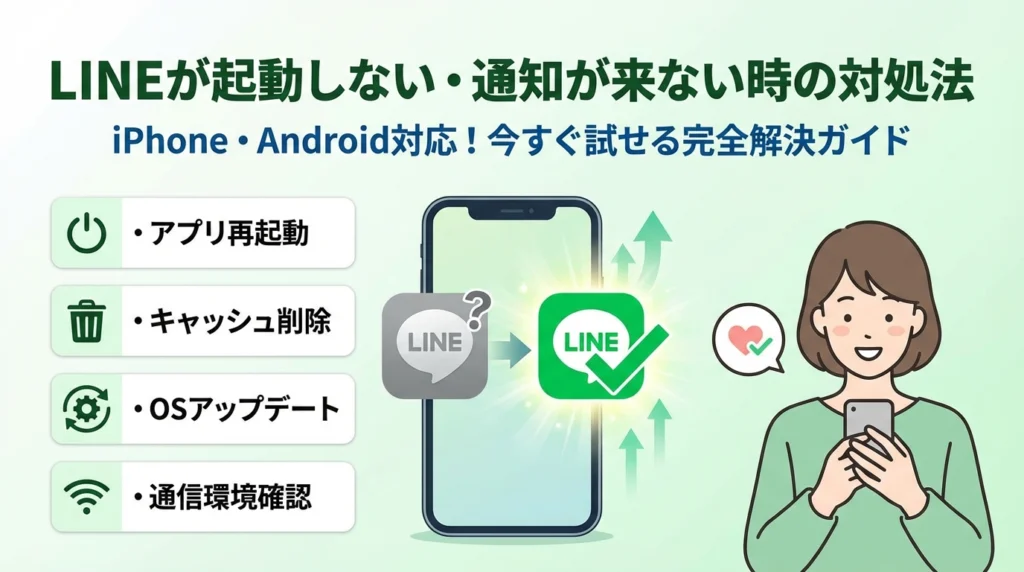
LINEを押しても開かない、真っ暗なまま動かない、起動しないと通知が来ない。この数分の停止が、仕事の連絡や家族・学校からの一斉連絡をまとめて止めてしまいます。多くの人がここで「とりあえず再インストール」に走り、トーク履歴やスタンプを失っています。本記事は、iPhoneでもAndroidでも「どこまでなら安全に試せて、どこから先はバックアップ必須か」をはっきり線引きすることを目的にしています。
まず「line 起動しない」「LINEが立ち上がらない」「アップデート後に開かない」症状を1分で切り分け、トーク履歴が消えない応急処置だけを先に整理します。そのうえで、iPhoneとAndroid別に、OSやLINEバージョン、ストレージ不足、キャッシュ、再起動では直らないケースを実務目線で解説します。
さらに、「line 起動しないと通知が来ない」「受信しない」「届かない」原因を、省電力モードやバックグラウンド制限など端末側の設定から根こそぎつぶし、「今日のLINE不具合・障害なのか、自分の端末だけの問題か」を自分で判断できるチェックリストも提示します。最後に、古いiPhoneやAndroidで延命すべきか、機種変更すべきかの判断軸と、再インストール・バックアップの正しい順番まで一気通貫で示します。ここまでを押さえておけば、「LINEが突然使えなくなる日」の損失を、今日で終わらせることができます。
目次
まずはここから!lineが起動しない時に1分で試す「安全な応急チェック」
「仕事の連絡が返せない」「学校からの連絡が読めない」――そんな冷や汗ものの状況から、まず1分で抜け出すためのチェックをまとめます。ここではトーク履歴が消えない、安全ゾーンの対処だけに絞ります。
LINEを押しても開かない・真っ暗なときに一番最初に確認すること
最初の1分でやることは、原因探しではなく「壊れていないかの健康診断」です。
まずこの3つだけを順に確認します。
- 画面が固まっていないか
- スマホ本体が熱くなっていないか
- 他のアプリは開くか
詳しく整理すると、現場ではこのように切り分けます。
| 症状に近い状態 | 最初に疑うポイント | 安全にできる確認 |
|---|---|---|
| LINEだけ真っ暗で固まる | アプリの一時的な不具合 | ホーム画面に戻り、アプリを一度閉じて開き直す |
| LINEも他のアプリもカクカクする | 本体の負荷・発熱 | 電源ボタン長押しで画面オフ→30秒待つ |
| 通知は来るが開かない | アプリ側のエラー | 次の「端末再起動」を優先 |
| 通知も来ないし開かない | 端末・通信・省電力の複合要因 | 通信と電池モードの確認へ |
ここで無理に連打したり、設定をいじり回したりしないことが大切です。変に触りすぎると、本来いじらなくていい設定まで壊してしまうリスクがあるからです。
iPhoneとAndroid共通で効く「端末再起動」と「通信チェック」のコツ
次に、現場でも一番効果が高い「本体の再起動」と「通信チェック」を、トーク履歴を守りながら行います。
【ステップ1: 通信が生きているかサクッと確認】
-
画面上の「4G/5G」やWiFiマークが消えていないか見る
-
SafariやChromeで、ニュースサイトなどを1つ開いてみる
-
開かなければ、機内モードのオン・オフを1回だけ切り替える
ここで重要なのは、WiFiとモバイルデータの切り替えを何度もやらないことです。ビジネス現場で多いのは、焦ってオンオフを連打し、かえって接続が落ち着かなくなるパターンです。
【ステップ2: 本体の再起動で「詰まり」をリセット】
再起動は、LINEアプリのデータを消さずに、メモリの詰まりを解消できます。
-
iPhone
- 電源ボタンと音量ボタンの長押し→電源をスライドオフ→10〜20秒待ってから再度電源オン
-
Android
- 電源ボタン長押し→「再起動」または「電源を切る」を選択→10〜20秒待ってから起動
ポイントは、必ず10秒以上待ってから電源を入れ直すことです。現場でよく見るのは、すぐ電源を入れ直してしまい、内部の処理が終わる前に起動して不具合を引きずるケースです。
再起動後、まず他のアプリを1つ開いてみてからLINEを試すと、「本体の問題か、LINEだけの問題か」が感覚的にも切り分けやすくなります。
やってもトーク履歴が消えない対処だけ先にまとめておく
「どこまで触っても大丈夫か」が分からないと、不安で手が止まります。ここで一度、トーク履歴に影響しない“安全ゾーンの操作”を一覧にしておきます。
| 対処内容 | トーク履歴への影響 | 現場でのおすすめ度 |
|---|---|---|
| 端末の再起動 | 影響なし | 最優先で試したい |
| 機内モードのオン/オフ | 影響なし | 通信チェックに有効 |
| WiFiのオン/オフ切り替え | 影響なし | 自宅と外出先の切り替え確認に |
| LINEアプリをマルチタスク画面から一度閉じる | 影響なし | アプリの軽い詰まりに有効 |
| スマホのストレージ空き容量を確認する | 影響なし | 古い端末ほど重要 |
逆に、この段階ではまだ手を出さない方がいい操作もあります。
-
LINEアプリの削除・再インストール
-
LINEの「データ削除」「ストレージを消去」(一部Android機種)
-
よく分からないまま、通知や省電力の詳細設定を片っ端から変更すること
これらは、バックアップの有無やOSバージョンとの相性を見てから手順を組み立てないと、トーク履歴が戻らない・通知がさらに不安定になるといった深刻な状態を招きやすい操作です。
仕事用の連絡にLINE公式アカウントを使っている店舗や、保育園・学校連絡をLINEに任せている家庭では、ここで焦って再インストールしてしまい、「予約履歴が全部消えた」「連絡網が追えない」という相談が少なくありません。
私の視点で言いますと、最初の1分でやるべきことは、原因究明よりも「壊さない範囲で、端末と通信の状態をリセットする」ことです。この安全ゾーンを踏まえた上で、次のステップとしてiPhone・Android別の詳細な対処や、通知・省電力・障害情報のチェックに進むと、無駄な不安と手戻りを大きく減らせます。
iPhoneでLINEが立ち上がらない・開けない時の原因と対処法をプロ視点で整理
家族や仕事の連絡が全部ここで止まる。iPhoneでLINEが急に開けなくなると、それだけで一日が詰みます。ここでは、データを守りながら最短で復旧させるために、現場で使っている「攻めすぎない順番」を整理します。
iPhoneでLINEが起動しない時に見るべき「iOSバージョン」と「LINEバージョン」
まず確認したいのは、アプリではなく土台側の古さです。
App StoreでLINEが「開く」しか出ないか、「アップデート」が出るかをチェックし、あわせて設定アプリからiOSのバージョンも確認します。
iOSとLINEの関係は、ざっくり次のように考えると整理しやすいです。
| 状態 | よくある症状 | 優先して行うこと |
|---|---|---|
| iOSが古くLINEが新しい | ロゴ後に落ちる・真っ白 | まずiOSアップデートを検討 |
| iOSもLINEも古い | 通知だけ来るが開けない | 両方を段階的に更新 |
| iOSは新しいがLINEが古い | 起動はするが不安定 | App Storeからアプリアップデート |
ポイントは、いきなり再インストールに飛ばないことです。iOSとアプリのバージョン調整までは、トーク履歴が消えるリスクは基本的にありません。
「LINEアプリが真っ暗」「すぐ落ちる」時に効くストレージとメモリ(空き容量)の考え方
実務で多いのが、空き容量ギリギリ問題です。写真や動画でストレージがパンパンな状態だと、起動直後に落ちるケースが増えます。
確認するコツは次の通りです。
-
設定 → 一般 → iPhoneストレージで「空き容量が1~2GB未満か」を見る
-
アプリ一覧で、使っていないゲームや動画アプリから削除していく
-
写真アプリで「最近削除した項目」を空にして、実際の空きを増やす
ここまでの操作は、LINEのトークには直接触れません。
メモリ(動作中の余裕)を確保するために、一度すべてのアプリを終了してから、iPhoneを再起動すると改善するケースも多いです。
iPhoneのLINEアップデート後に開かない時にやってはいけない操作と正しい順番
アップデート直後に開けなくなると、焦ってアプリを長押しして削除してしまいがちですが、これが一番やってはいけない一手です。トーク履歴のバックアップを取っていない場合、元に戻せないことがあります。
トラブル時の安全な順番は、次のイメージで進めてください。
- iPhoneを再起動する
- モバイルデータとWiFiを切り替えて、通信環境を変えてみる
- App Storeで再度アップデートの有無を確認する
- それでも起動しない場合のみ、iOSの軽いアップデートを検討する
ここまでで直らない場合に初めて、「iCloudバックアップの有無を確認してから」再インストールを選択肢に入れます。私の視点で言いますと、ここで慌ててアプリ削除に走ってしまうケースを、現場で何度も見てきました。
iPhone機種変更後にLINEが起動しない時の「ログイン」と「新規登録」の罠
機種変更後に多いのは、「同じ電話番号なのに別人扱いされる」パターンです。
原因の半分は、本来ログインすべき場面で新規登録をタップしてしまうことにあります。
機種変更直後に確認したいポイントを整理します。
-
旧端末でLINEアカウントにメールアドレスかApple ID連携をしていたか
-
新端末の初回起動時に、「アカウントを引き継ぐ」を選んだか
-
電話番号変更がある場合、事前に引き継ぎ設定を済ませていたか
新しいiPhoneでLINEが開けない時、「アプリが起動しない」のではなく、「アカウントに入れていない」だけのケースも多いです。この場合は、再インストールではなく、正しいログイン情報の整理が近道になります。
仕事の連絡や家族のグループが詰まっているほど、「どこまでなら安全か」「どこから先はバックアップ必須か」を線引きしながら進めることが、最終的に一番の近道になります。
AndroidでLINEが起動しない・繰り返し停止する時に起きていること
ビジネスの連絡や家族グループが止まると、冷や汗が出るレベルのトラブルになります。ここでは、現場で実際に多いパターンだけを絞り込み、どこまで試せば安全かをはっきり線引きしていきます。
AndroidでLINEが立ち上がらない原因は「OSの古さ」と「アプリの相性」に分かれる
Androidは機種ごとにカスタマイズが違うため、同じアプリでも挙動が変わります。起動しない原因は大きく次の2レイヤーに分かれます。
| レイヤー | 典型症状 | 優先して見るポイント |
|---|---|---|
| OS・端末側 | 起動直後に真っ黒で落ちる/アップデートできない | Androidバージョン、端末の発売時期 |
| アプリ側 | 特定の操作で固まる/更新後から不安定 | LINEアプリのバージョン、他アプリとの相性 |
特に古いAndroidで「アプリの更新ボタンが出ない」「ストアに対応していないと表示される」場合、多くはOSがサポートぎりぎりのラインに来ており、延命よりバックアップと機種変更計画を優先した方が結果的に安全です。
「LINEが繰り返し停止しています」と出る時に試すアプリ再起動とキャッシュ削除のライン
このエラーメッセージが出た時、いきなり再インストールに走るとトーク履歴を失うリスクが跳ね上がります。まずは「データを消さない対処」だけで攻めます。
- マルチタスク画面からLINEをスワイプして終了
- 端末を再起動
- 設定→アプリ→LINE→「強制停止」→「キャッシュを削除」
ここで重要なのは、キャッシュのみ削除する段階ではトーク履歴は消えない点です。「ストレージを削除」「データを消去」に触れると履歴消失ゾーンに入るため、バックアップ前は手を出さないのが安全ラインです。
ストレージ不足やメモリ解放だけでは直らない時に見るべきAndroidバージョン
空き容量を1〜2GB増やしても改善しない場合、OS自体が重さに耐えられていないケースが目立ちます。目安としては、次のように切り分けると判断しやすくなります。
| 状態 | 起きやすい現象 | 取るべき方針 |
|---|---|---|
| かなり古いAndroid | 起動すらしない/他の重いアプリも落ちる | 写真や連絡先のバックアップを最優先、機種変更を検討 |
| 中間世代 | アップデート後から不安定 | OS更新が残っていれば適用、無理なら軽量化アプリを整理 |
| 比較的新しめ | 他アプリは安定している | LINE自体の不具合や一時的障害の可能性を疑う |
私の視点で言いますと、店舗の予約担当のスマホがこの状態になった時、無理に延命して何度も落ちるより、「いつまでに買い替えるか」を決めておいた方が、クレームも機会損失も圧倒的に減ります。
格安SIMやWiFi環境でlineが起動しない時の通信設定チェックポイント
「自宅のWiFiだと落ちるのに、外では普通に動く」「格安SIMに変えてから不安定」という相談も多いです。こうしたケースでは、アプリより通信まわりの設定がボトルネックになっていることがあります。
確認しておきたいポイントは次の通りです。
-
機内モードがオンのままになっていないか
-
WiFiとモバイルデータの両方がオフになっていないか
-
節約アプリやデータセーバーで、LINEのモバイルデータが制限されていないか
-
VPNアプリやセキュリティアプリを入れていて、通信をブロックしていないか
格安SIMでは、混雑時間帯に通信が極端に遅くなり、起動時の通信に失敗して固まって見えるケースもあります。その場合は、WiFiに切り替えて試すだけで「実はアプリではなく回線の問題」と切り分けられます。
この章で原因のレイヤーを押さえておくと、無駄な再インストールや機種変更を減らしつつ、本当に必要なタイミングでだけ大きな決断ができるようになります。次の章では、この延長線上として「起動していないと通知が来ない」問題を、端末の省電力設定から一気に整理していきます。
lineが起動しないと通知が来ない問題を、端末設定から本気でつぶす
「アプリを開いている時だけ通知が来る」状態は、不具合というより節電機能がLINEを“居眠り”させているケースが大半です。ここをきちんと潰すと、仕事の連絡や学校連絡の取りこぼしが一気に減ります。
iPhoneでLINEを起動しないと通知が来ない時に見直す「通知」「バックグラウンド更新」「低電力モード」
iPhone側で止まっているポイントは、次の3つに集約できます。
-
通知がオフ
-
バックグラウンド更新がオフ
-
低電力モードで待機が制限
設定アプリを開き、次の順で確認してみてください。
-
通知
設定 → 通知 → LINE
・通知を許可をオン
・ロック画面、通知センター、バナーにチェック
・サウンドとバッジもオン -
Appのバックグラウンド更新
設定 → 一般 → Appのバックグラウンド更新
・全体がオン
・一覧からLINEをオン -
低電力モード
設定 → バッテリー → 低電力モードをオフ
長時間オンにしていると、画面オフ中の通信頻度が落ち、通知が「まとめてドバッと届く」状態になりやすいです。
ポイントは、「通知」と「バックグラウンド更新」と「電池設定」をセットで見ることです。どれか1つだけ直しても、別の設定がブレーキになっているケースを現場で何度も見てきました。
AndroidでLINEを起動しないと受信しない時の「電池の最適化」と「バックグラウンド制限」
Androidは機種ごとに名前が違いますが、やっていることは「勝手にアプリを止めて電池を節約する」です。自営業の方の端末で特に多いのが、次のパターンです。
-
電池の最適化でLINEが制限対象
-
バックグラウンドデータがオフ
-
メーカー独自の省電力モードが厳しすぎる
代表的な確認ポイントを表にまとめます。
| 見直す場所の例 | 確認する設定の例 |
|---|---|
| 設定 → アプリ → LINE → モバイルデータ | バックグラウンドデータを許可 |
| 設定 → バッテリー → 電池の最適化 | LINEを最適化しない、または制限しないに変更 |
| 設定 → 電池・省電力機能 | 省電力モードをオフ、もしくはLINEを例外アプリに登録 |
機種によって名前は違っても、「電池」「省電力」「アプリ保護」と書かれたメニューでLINEが締め出されていないかを探すイメージです。
学校・保育園・仕事の連絡をLINEに任せきりにしないための通知ルール設計
現場で怖いのは、特定の人のスマホが止まると、組織全体の連絡が止まることです。学校連絡やシフト調整をLINEだけにしているケースほど、次のような「通知ルール」を決めておくと安心です。
-
重要な連絡グループは、通知を常にオン
→ 通知オフやサイレントを禁止するルールにしておく
-
管理者用スマホは、省電力設定をゆるくする
→ 自分のプライベート端末よりも通知優先に
-
万一アプリが起動しない時のBプランを事前に決める
→ 電話、メール、別のチャットツールなどをあらかじめ合意
私の視点で言いますと、店舗の予約受付をLINEに集中させる場合、「誰のスマホで受けているか」と「その人の端末設定」を棚卸ししておくことが、売上を守る意味でかなり効きます。
通知が遅延する日と即時に届く日の違いから見える「端末側のクセ」
同じ人、同じグループでも「今日はすぐ届くのに、昨日は30分後にまとめて来た」という相談はよくあります。ここには次のような端末側のクセが隠れています。
-
バッテリー残量が少ない日にだけ、節電モードが自動で強く効く
-
自宅WiFiでは即時、外出時のモバイル通信では遅延する
-
アプリをしばらく触っていないと、OSが勝手に「休止」扱いにしてしまう
このクセを把握するために、1週間ほど「通知が遅れた時の状況メモ」を残すと傾向が見えやすくなります。
-
バッテリー残量は何%くらいだったか
-
WiFiかモバイル通信か
-
その前に他の重いアプリを長時間使っていなかったか
このメモをもとに、節電設定やWiFiの自動接続設定を調整すると、「たまたま遅れた」が「めったに遅れない」に変わります。アプリの問題だけにせず、端末の生活習慣病を治すイメージで整えていくことが、通知トラブルを根本から減らす近道です。
今日だけおかしい?LINE不具合と障害を「自分の端末」と切り分けるチェックリスト
家族や取引先からの連絡が止まった瞬間、「今日なにが起きているのか」を最速で見抜けるかどうかで、焦り具合がまったく変わります。ここでは、現場で実際にトラブル対応をしてきた流れそのままに、「自分のスマホの問題」と「サービス側の障害」を切り分ける手順をまとめます。
LINE不具合が今日だけなのかを確かめるリアルタイム情報の見方
まずは今起きている状況を、感覚ではなく情報で押さえます。
-
別の回線・別の端末で確認する
自宅WiFiが怪しい場合はモバイルデータ、仕事用スマホがあればそちらで以下を開きます。 -
障害情報系サイト・ニュースをチェックする
見る場所 何を確認するか ポータルニュース 大規模障害かどうか、発生時刻 障害情報まとめサイト 他のユーザーの報告数と時間帯 通信キャリアのお知らせ 回線側トラブルでないかどうか -
時間軸を意識する
5分前から急に起きたのか、午前中から断続的なのかで切り分けが変わります。「今日だけおかしい」のか「数日レベルのトラブル」なのかをまず意識しておきます。
自分だけ起動しないのか公式の障害なのかを3ステップで見分ける
私の視点で言いますと、現場では次の3ステップを回すだけで、8割以上は方向性が決まります。
-
同じネットワークで別サービスを開く
ブラウザで検索サイトや他のアプリを開き、問題なく動くかを確認します。- 他のアプリも遅い・開けない → 通信やルーター側の問題が濃厚
- 他は快適で起動しないのがこのアプリだけ → アプリか端末側の問題が濃厚
-
家族や同僚に状況を聞く
同じタイミングで、iPhoneでもAndroidでも開けない・通知が届かない人が複数いれば、サービス側の障害の可能性が高まります。反対に、自分の端末だけおかしいなら、ストレージ不足やOSバージョン、バックグラウンド制限などを疑います。 -
時間をおいて再チェックする
数十分〜1時間おいて再度起動してみて、それでもまったく改善しないのに、公式の障害情報も増えていない場合は、自端末のトラブルと見て詳細な対処(アプリ再起動、端末再起動、バージョン確認)に進みます。
SNSの噂に振り回されず、LINE障害情報を確認するための最低限の情報リテラシー
障害が起きると、SNSには「使えない」「また落ちた」の投稿が一気に流れます。ただ、そこだけを見て判断すると、対応が遠回りになります。
意識したいポイントは次の3つです。
-
投稿時間と端末情報をセットで見る
「1時間前から」「Androidだけ」「特定の通信キャリアだけ」など、条件がそろっているかを確認します。単発の叫びより、条件が似た報告が続いているかどうかが重要です。
-
感情と事実を分けて読む
「最悪」「全然つながらない」といった感情表現ではなく、「この時間帯に起動しない」「再インストールしても直っていない」といった事実情報に注目します。
-
公式情報とセットで判断する
SNSで騒がれているのに、時間が経っても公式の障害情報やニュースに何も出てこない場合、自分の端末側の問題が混ざっている可能性が高いです。この場合は、自分のスマホのOS・アプリのバージョンや省電力設定、通知の制限を見直すフェーズに移った方が、結果的に早く復旧できます。
このチェックリストを頭に入れておくと、「今日はサービス全体の不具合なのか」「自分の環境を本気で直しにいくべき日なのか」を冷静に見極められ、仕事や家族の連絡ロスを最小限に抑えられます。
再インストールは最終手段?LINEバックアップとトーク履歴を守るための安全設計
「もう消えたら終わりなんだけど…」と手が止まるのは自然な反応です。ここでは、どこまで触っても大丈夫か、現場での失敗パターンも踏まえて“安全ライン”をはっきりさせます。
どこまでの対処ならトーク履歴が消えないのかを線引きする(キャッシュ削除・再起動・OSアップデート)
まず、トーク履歴に影響しない操作と、リスクが出る操作を分けて整理します。
| 操作内容 | 履歴が消えるリスク | ポイント |
|---|---|---|
| スマホ本体の再起動 | ほぼなし | 最初に試すべき基本対処 |
| 通信のオンオフ(機内モード等) | なし | 電波チェックだけなら安全 |
| LINEアプリの強制終了 | ほぼなし | マルチタスク画面から終了 |
| LINEのキャッシュ削除 | ほぼなし | 画像の再読み込み程度で済む場合が多い |
| ストレージ整理(他アプリ削除) | なし | LINE以外を消すのは基本安全 |
| OSアップデート | 低いがゼロではない | 充電と通信が安定した状態で実施 |
| LINEアプリの再インストール | 高い | バックアップ必須、最終手段 |
「キャッシュ削除」「本体再起動」「OSアップデート」までは、トーク履歴が消える可能性はかなり低いゾーンです。履歴消失トラブルの大半は、バックアップなしの再インストールや、機種変更時の操作ミスから起きています。
再インストール前に必ずやるべき「iCloud/Googleドライブバックアップ」と確認ポイント
再インストールに踏み切る前に、最低限ここだけは押さえてください。
共通の事前チェック
-
電話番号が現在使っている番号で登録されているか
-
メールアドレスとパスワードを覚えているか(または再設定済みか)
-
機種変更済みなら、旧端末でログインしていないか
iPhoneのバックアップの要点
-
設定画面のアカウントから、iCloudにログインしているか確認
-
LINEの設定からトークのバックアップ画面を開き、iCloudへのバックアップを手動実行
-
容量不足で途中停止していないかを必ず確認
Androidのバックアップの要点
-
Googleアカウントに正しくログインしているか
-
Googleドライブの空き容量が十分か
-
LINEの設定からトークのバックアップを実行し、完了時間と日付をメモしておく
私の視点で言いますと、店舗や会社でトラブルになるのは「バックアップしたつもり」で中断していたケースが圧倒的に多いです。完了メッセージまで確認してから次に進むのが、プロの現場では鉄則です。
LINE再インストール後にログインできない・トークが戻らない時にありがちな勘違い
再インストール自体よりも、その後のログインでつまずく人が非常に多いです。典型的な勘違いを先に潰しておきます。
-
電話番号を変えたのに、旧番号でログインしようとしている
-
メールアドレスを「登録していた記憶」はあるが、実際には認証まで終わっていなかった
-
トーク履歴の引き継ぎと、友だち一覧の引き継ぎを同じものと思っている
-
新規登録を選んでしまい、別アカウントを作ってしまった
特に注意したいのが「新規登録」と「ログイン」の押し間違いです。一度別アカウントを作ると、同じ電話番号に複数のアカウントが紐づいた形になり、どのアカウントがどのトークか分からなくなるケースがあります。
「LINE再インストールしたらどうなる?」をiPhoneとAndroidで分けて整理
最後に、再インストールで起こる変化を、iPhoneとAndroidでざっくりイメージできるようにまとめておきます。
| 項目 | iPhone再インストール時 | Android再インストール時 |
|---|---|---|
| トーク履歴 | iCloudバックアップがあれば復元可能 | Googleドライブバックアップがあれば復元可能 |
| スタンプ・着せかえ | 購入履歴から再ダウンロード可能 | 同じアカウントなら再ダウンロード可能 |
| 通知設定 | iOS側・アプリ側ともに再設定が必要な場合あり | 通知権限・電池の最適化を再調整する必要あり |
| LINE Pay・公式アカウント | アカウントさえ同じなら基本的に引き継がれる | 同様にアカウント単位で引き継がれる |
| 端末依存のデータ | 一部ゲームや連携アプリは個別対応が必要 | ゲーム・サブアプリはID連携状況を事前確認 |
再インストールは、「バックアップが終わり」「ログイン情報が揃い」「今のスマホで限界まで試した」あとに踏み切るカードです。そこまで準備しておけば、万一のトラブルでも、仕事や家族の連絡が止まる時間を最小限に抑えられます。
そのスマホ、もう限界?LINEが使えない古いiPhoneとAndroidの見極め方
通知も連絡も全部任せているアプリが立ち上がらないと、スマホではなく生活のほうがフリーズした感覚になります。ここでは「まだ粘れる端末」と「もう引退させたほうがいい端末」の境目を、現場でよく見るケースから整理します。
「LINEアップデート後に開かない機種」と「そもそも対応外になったOS」の境目
まず押さえたいのは、次の2パターンです。
| 状態 | よくある症状 | まだ粘れるか | 優先すべきこと |
|---|---|---|---|
| アップデート後に開かない機種 | 起動直後に落ちる / 画面が真っ暗 | 条件付きで粘れる | バックアップと再インストール検討 |
| 対応外になったOS | ストアに更新ボタンが出ない / インストール自体できない | 粘るほど不安定 | 新端末への移行計画 |
アプリストアで更新ボタンが表示されているのに、更新後から落ちやすくなった場合は、アプリと端末の相性問題のことが多く、ストレージ確保や再インストールで改善する余地があります。
一方、更新ボタンが出ない、そもそも検索してもインストールできない場合は、OSのバージョンがサポート対象から外れつつあるサインです。この状態で無理に使い続けると、起動しない日に突然なりがちです。
iPhoneとAndroidで「LINEがこれ以上アップデートできない」時のリスクと延命策
アップデートがこれ以上進まない状態には、次のリスクがあります。
-
新しい暗号化方式や安全機能に追随できず、セキュリティ面で弱くなる
-
不具合修正が届かないため、起動しない・通知が届かない症状が放置される
-
機種変更や引き継ぎ時に、古いバージョンからの移行でトラブルが増える
延命させるなら、最低限この2点は押さえたいところです。
-
スマホ本体のバックアップと、トーク履歴のクラウドバックアップを定期的に取る
-
他の重いアプリや写真・動画を整理し、ストレージに余裕を持たせる
私の視点で言いますと、古いiPhoneやAndroidを業務用に使い続ける場合は、「いつ壊れても困らない状態」を先に作ってから延命するかどうかを決めるほうが、安全度が一気に上がります。
LINEゲームやLINEマンガが起動しない症状から見える端末の寿命サイン
本体のメッセージアプリよりも先に、ゲームやマンガ系が落ちやすくなるケースはよくあります。これはグラフィック負荷やメモリ消費が大きいためで、次のような症状が揃ってきたら、端末の体力が限界に近いサインです。
-
ゲームやマンガだけでなく、カメラやブラウザまで動作が重い
-
発熱が増え、触ると熱くなっている時間が長い
-
バッテリー残量が急激に減る、突然電源が落ちる
ここまで来ると、どれだけキャッシュ削除やストレージ整理をしても、根本原因である部品の劣化は戻りません。「不具合を直す」のではなく「壊れる前に逃がす」発想に切り替えるタイミングです。
業務や家族連絡にLINEを使う人が、機種変更のタイミングで必ず決めておきたいこと
仕事や学校連絡をアプリに依存している方ほど、機種変更は単なる買い替えではなく「通信インフラの入れ替え」になります。最低限、次を決めてから動くと安心です。
-
連絡手段のBプラン
- アプリが起動しない日に、取引先・家族・学校とどう連絡を取るか
- メール・電話・別アプリなど、代替経路を事前に共有しておく
-
引き継ぎのチェックリスト
- 電話番号とメールアドレスの登録・認証済みか
- クラウドバックアップが最新か
- 2段階認証やパスコードのメモが安全な場所にあるか
店舗予約やシフト調整をこのアプリで受けている小さな事業者では、担当者のスマホ1台が落ちただけで、お客様との窓口が丸ごと止まるケースもあります。端末が古くなってきたと感じた時点で、「壊れたら買う」ではなく「止まらない仕組みに変える」と考えると、次の機種選びもブレにくくなります。
LINEが起動しないトラブルを「一度で終わらせる」ためのIT環境づくりの考え方
スマホの画面を何度タップしてもLINEが開かない瞬間、多くの人の頭に浮かぶのは「誰かからの大事な連絡、止まっていないか」です。ここからは「直し方」ではなく、そもそもトラブルが起きても慌てないIT環境の組み方を整理します。
LINEだけでなく、仕事や暮らしの連絡手段を一つに依存しないという発想
現場を見ていると、予約受付やシフト連絡、学校・保育園のお知らせまで、連絡手段がLINEだけに集中しているケースが目立ちます。この状態は、スマホ1台が壊れた瞬間に家族と仕事が同時に止まるリスクを抱えているのと同じです。
最低でも、次のような「代替ルート」を用意しておくとリスクは一気に下がります。
-
家族・友人
- メール、SMS、別メッセンジャーアプリを一つ登録しておく
-
仕事・店舗
- 電話番号、メールアドレス、公式サイトの問い合わせフォーム
-
学校・習い事
- 紙の連絡網、学習アプリ、緊急用の電話番号
ポイントは「連絡先を最初から複数の手段で交換しておく」ことです。トラブルが起きてから代わりの連絡先を聞くのは、現場ではほぼ不可能です。
スマホ・LINE・WiFi・PCをまとめて設計すると「不具合」が単なる小さなリスクに変わる
私の視点で言いますと、連絡トラブルが長引く人ほど、スマホ・通信・PCがバラバラに管理されています。逆に、これらを「ひとまとまりの仕組み」として設計しておくと、LINEが動かなくなっても業務や暮らし全体は止まりにくくなります。
代表的な構成を整理すると次の通りです。
| 項目 | 個人利用での安全設計 | 仕事・店舗での安全設計 |
|---|---|---|
| スマホ | iPhoneかAndroidを1台に集約しつつ、古い端末を非常用として自宅に保管 | メイン端末と予備端末(格安機で可)を用意 |
| 通信 | 自宅WiFiとモバイル回線の両方を確保 | 固定回線+モバイル回線2社を使い分け |
| LINE | モバイル版とPC版の両方でログインしておく | 店舗用アカウントをPCかタブレットにも常時ログイン |
| バックアップ | iCloudやGoogleドライブを自動設定 | 業務連絡はメールやグループウェアにも流す二重構成 |
PC版LINEを日頃から使っておくと、スマホが固まってもトーク確認や返信をそのまま続けられます。WiFiとモバイル回線の両方があれば、「アプリの不具合」なのか「回線の問題」なのかも数分で切り分けできます。
WebやITツールをビジネスに使う人が押さえておきたい、トラブル前提のデジタル戦略
店舗や中小企業で深刻なのは、「担当者のスマホにだけ依存したLINE運用」です。LINE公式アカウントは正常でも、担当者端末のアプリが落ちると、予約確認もクレーム対応も完全に止まります。
ビジネスで連絡インフラとして使うなら、次の3ステップを最低ラインとして押さえておきたいところです。
- 単一障害点の洗い出し
- 誰のスマホが止まると、どの業務が止まるのかを一覧にする
- Bプラン(代替手段)の決定
- 予約連絡はメールにも同報
- 緊急連絡は電話に切り替えるルールをマニュアル化
- 年1回の「止まった想定」訓練
- あえて別端末からログインしてみる
- PC版からの運用を一日試す
- 上手くいかなかった点を洗い出して改善
この3つをやっている組織では、LINEのトラブルは「業務の一部がやや不便になる程度」で収まります。やっていない組織では、同じトラブルが「予約の取りこぼし」「クレーム」「売上減」に直結します。
連絡手段を増やすことは、ただの保険ではありません。家族の安心や、店舗の信頼、会社の売上を守るためのデジタル版の防災訓練だと捉えて設計しておくと、目の前の不具合に振り回されにくい環境に近づいていきます。
この記事を書いた理由
著者 – 宇井 和朗(株式会社アシスト 代表)
経営者として、そしてWebやITツールの導入支援をしてきた立場として、LINEが数分止まるだけで仕事も生活も麻痺する場面を何度も見てきました。社内連絡をLINEに寄せすぎた結果、朝の出勤連絡が全社員分止まり、原因も分からず再インストールしてトーク履歴を失った担当者の顔は忘れられません。
私自身も、子どもの学校連絡をLINEで受けている最中に、アップデート後の不具合で通知が半日止まり、重要な連絡を見逃しかけたことがあります。ITに慣れているつもりの私ですら焦ったので、多くの人がパニックになるのは当然だと痛感しました。
80,000社規模でスマホやPC、WiFi、業務ツールを一体で設計してきた経験から言えるのは、「とりあえず再インストール」が一番リスクが高いということです。本記事では、現場で本当に安全だった手順だけを順番付きで整理し、「どこまでなら試していいか」をはっきりさせることで、トーク履歴や仕事の連絡、家族とのやり取りを守るための実践的な判断材料を届けたいと考えています。
🧰 お困りごとの解決に



最近更新した記事
 e-Tax送信結果の確認方法|メッセージボックス閲覧手順と受信通知のPDF保存💡 結論(要点まとめ)e-Taxで確定申告などの送信結果を確認する手順を解説。即時通知画面を閉じた後のメ…
 2027年用年賀はがき予約はいつから?販売スケジュールと早期割お得技💡 結論(要点まとめ)2027年(令和9年・未年)年賀はがきの予約・発売日スケジュールを解説。日本郵便公…
 Androidセーフモードの解除方法と戻らない場合の確認手順💡 結論(要点まとめ)Androidでセーフモードを解除する基本手順(電源メニュー・再起動)を解説。解除…
 国民年金の学生納付特例を電子申請する手順|スマホでのマイナポータル活用ガイド💡 結論(要点まとめ)国民年金の学生納付特例をマイナポータルで電子申請する手順を分かりやすく解説。スマホ…AirPods 5とAirPods Pro 3・AirPods 4の違いを公式仕様で比較|用途別の選び方と買い替え判断2026年9月9日にAppleが発表したAirPods 5は、9月18日に発売されました。価格は充電ケース(USB-C)…