
運営責任者:宇井和朗(株式会社アシスト 代表取締役) プロフィール
iPadのストレージが「いつの間にかいっぱい」「システムデータだけ異常に多い」「64GBにしたら足りない」まま放置すると、消したくない写真やアプリを削るたびに判断コストだけが積み上がります。しかも多くの人は、何GBを選ぶべきかも、iCloudや外付けSSDをどう組み合わせれば実質容量を増やせるかも、体系的に設計できていません。
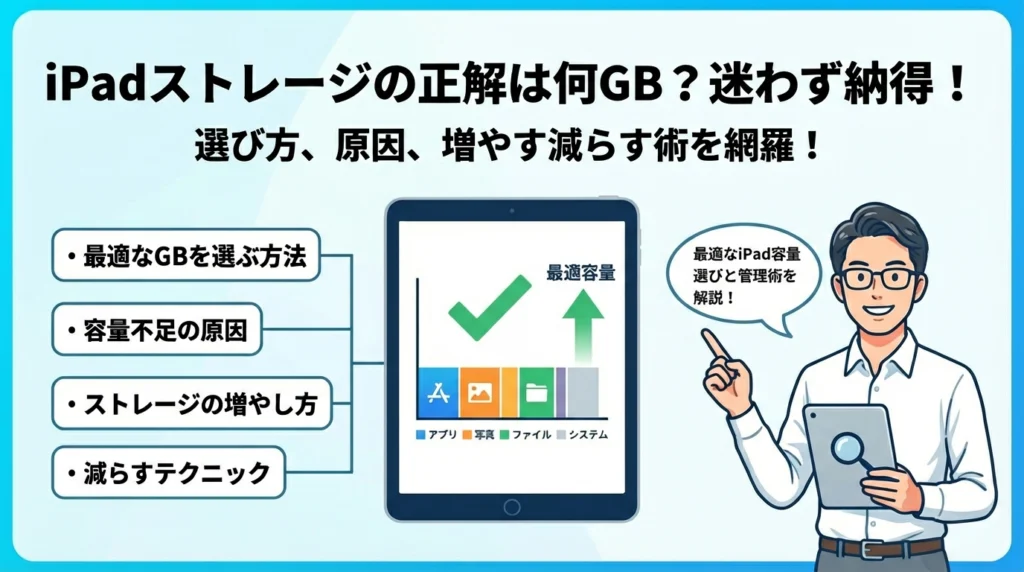
この記事では、iPadストレージの確認方法や最適化、システムデータとキャッシュ削除の限界、「ストレージを減らす」ための現場優先チェック、さらにiCloudストレージと外部ストレージで「ストレージを増やす」運用まで一気通貫で整理します。動画視聴やゲーム、GoodNotes中心の勉強、イラスト制作、営業や店舗の業務利用といった用途別に、64GB/128GB/256GB/512GB/1TBのどれが妥当かを失敗パターンから逆算するので、「結局自分は何GBにすべきか」がはっきりします。
学校配布iPadや仕事用iPadのように、1台でPDFや動画、POSレジ、決済アプリを抱える環境で容量不足を防ぐ運用ルールも具体化しています。読み進めれば、今のiPadのストレージ問題を片付けつつ、次に買うiPadで二度と迷わないための設計図まで手に入ります。
目次
iPadのストレージがいっぱいになってしまう意外な理由とアプリやシステムデータが密かに増えていくカラクリ
「写真もアプリもあまり入れていないのに、空き容量が真っ赤」
現場でよく聞くこの相談は、ほとんどが“見えていないデータ”が原因です。特に学生の学習用や、子どもの学校配布端末、営業現場の業務用デバイスで同じパターンが繰り返されています。
iPadのストレージの賢い見方とアプリや写真やシステムデータの本当の正体をやさしく解説
まず設定アプリの「一般」からストレージ画面を開くと、色付きのバーとカテゴリが表示されます。この見え方を正しく理解できるかどうかで、後の対処がまったく変わります。
代表的な項目の意味は次の通りです。
| 項目 | 中身のイメージ | 現場での“増え方”のクセ |
|---|---|---|
| アプリ | 本体アプリとアプリ内データ | ゲーム・GoodNotes・動画配信アプリが急増要因 |
| 写真 | 写真アプリ内の写真とビデオ | 子どもの動画撮影、授業の黒板撮影で一気に肥大 |
| システムデータ | キャッシュ・ログ・一時ファイルなど | OSアップデート前後、SNS・ブラウザ利用でじわじわ増加 |
| その他 / iPadOS | システムに近い領域 | 長期間リセットしていない端末で膨らみやすい |
ポイントは、同じ「アプリ」でも、本体そのものより「アプリ内データ」が何十倍も場所を取ることです。GoodNotesのノート数百冊、ゲームの追加データ、動画編集アプリのプロジェクトファイルが、容量不足の主犯になりがちです。
システムデータがいきなり増えるときにやってもいいこと・絶対やってはいけないこと
システムデータが数GBから十数GBに跳ね上がったとき、やっていい対処は決まっています。
やっていいことの優先順位は次の通りです。
-
大容量アプリ(動画配信、ゲーム、GoodNotesなど)をストレージ画面でサイズ順に確認
-
ブラウザの履歴とWebサイトデータの削除
-
大きなメッセージスレッド(写真・動画付き)の削除
-
バックアップを取ったうえでの再起動、または設定リセット
一方で、業務現場でもトラブルが多いのが次のパターンです。
-
「怪しいクリーンアップアプリ」を入れて一括削除に頼る
-
学校端末でプロファイルや管理アプリを勝手に削除する
-
よくわからないまま全てのバックアップデータを消去する
システムデータは見た目より繊細です。営業資料や授業用アプリの設定まで巻き添えで壊し、復元に数日取られるケースもあります。特に学校や会社のデバイスは、自分の判断だけで“掃除”しないルール作りが欠かせません。
iPadOSのストレージ最適化機能やキャッシュ削除では足りない、その限界と落とし穴
iPadOSには、「未使用のアプリを取り除く」「写真を最適化する」などの自動機能があります。ただ、現場で何百台も運用していると、この機能に任せるだけでは足りない限界がはっきり見えてきます。
-
未使用アプリ削除は、「使っていないけれど消すと困る業務アプリ」を勝手に対象にすることがある
-
写真の最適化は、校外学習や商談先でオフライン閲覧したいときに、肝心の写真が見られないことがある
-
キャッシュ削除だけでは、GoodNotesのバックアップファイルや動画編集途中のデータには一切手が届かない
ストレージ最適化機能は「自動で少しだけ身軽にしてくれるアシスタント」のようなもので、容量設計そのものを救ってくれる存在ではないという前提が重要です。
私の視点で言いますと、ストレージに悩む現場ほど「最初のGB選び」と「どのデータをどこに置くかのルール」がないまま走り始めてしまっています。自動機能やキャッシュ削除に頼る前に、どのカテゴリをどれくらい使う前提なのか、一度紙に書き出してみるだけでも、容量の使い方が驚くほどクリアになります。
用途別に必要な容量が変わる!iPadのストレージは何GBが正解か?64や128や256や512や1TBで体感する失敗パターン
まず「自分の使い方だと、どこで詰むのか」をざっくり視覚化します。
| 主な用途 | 最低ライン | 現場で安心な容量 | よくある失敗 |
|---|---|---|---|
| 動画視聴・ライトなゲーム | 64GB | 128GB | ゲーム数本と動画ダウンロードで一気に満杯 |
| 学生の勉強・GoodNotes・学校端末 | 128GB | 256GB | 高3や卒論の年に容量不足でノート消し合戦 |
| イラスト制作・写真編集 | 256GB | 512GB | レイヤー多めの作品とPSDで256GBがすぐ圧迫 |
| 動画編集・撮影現場 | 512GB | 1TB | 4Kプロジェクトを複数抱えた瞬間にパンク |
動画視聴やゲーム好き必見!64GBのiPadのストレージで起きるトラブルあるある
64GBは「とりあえず一番安いから」で選ばれがちですが、動画とゲームが好きな人にはほぼ罠です。
-
オフライン再生用に動画サービスでダウンロード
-
人気ゲームを3〜4本インストール
-
さらにSNSアプリとブラウザのキャッシュが積み上がる
この3点セットだけで、実質使える容量の大半が消えます。現場でよく見るのは、子どもの学校端末や家族共用端末で「アップデートすらできない」「新しいアプリを入れるたびに何かを消す」という自転車操業状態です。
動画視聴メインでも、移動中にオフラインで快適に見たいなら128GBが安全圏です。Wi Fi前提でストリーミングしかしない、ゲームも軽め1〜2本だけ、という割り切った使い方でやっと64GBが選択肢になります。
勉強やノートアプリやGoodNotesや学校用iPadのストレージには128GBが最低限とされる納得の理由
学生や学校配布端末は「最初は余裕なのに、2〜3年後に一気に苦しくなる」代表例です。
-
GoodNotesなどノートアプリの手書きPDF
-
授業動画やオンライン授業のアーカイブ
-
提出用レポート、写真付きのプリント撮影
-
学校指定アプリが学年ごとに追加
公開アンケートでも、スマホやタブレットの容量不足を感じる人が3割ほどいると言われますが、学生はこの「容量不足層」に入りやすい属性です。特に学校端末では、管理側の都合で不要アプリを自由に消せないケースも多く、64GBだと高学年でほぼ詰みます。
128GBを「最低ライン」とする理由は、4年分のノートと教材を残しつつ、システムの成長分も吸収できる現実的な余白があるからです。私の視点で言いますと、学年が上がるほどクラウド運用のルールづくりも進むので、その橋渡し期間を乗り切るバッファとして128GBは必要だと感じます。
イラストや動画編集向きのiPad ProやiPad Airのストレージは256GBや512GBや1TBのどれを選ぶべきか
クリエイター用途は「1ファイルあたりが重い」世界です。特にProやAirでPencilを使う人は、次の感覚で見てください。
-
イラスト中心で、レイヤー多めの作品を数百枚 → 256GB
-
イラストに加えて写真RAW現像も行う → 512GB
-
4K動画編集やYouTube撮影素材を本体に貯める → 512GB〜1TB
動画編集は、1本のプロジェクトで数十GBを平気で食います。外付けSSDとクラウドを駆使しても、「編集中のプロジェクトだけは本体に置きたい」ので、512GB以上を強く推奨します。
一方で、イラスト制作だけなら256GBでも運用次第で十分です。完成データを定期的にクラウドや外部ストレージに逃がし、「今描いている案件だけ本体に置く」というルールを決めれば、256GBで長く戦えます。
iPadの容量128GBと256GBの価格差とiCloudストレージ課金を合わせてしっかり考えるべきワケ
「本体は最小容量にして、足りなくなったらクラウドで」と考える人は多いですが、ここで冷静に計算する必要があります。
-
本体128GB→256GBへの価格差
-
iCloud50GBや200GBの月額料金
-
3〜5年使い続ける前提での合計コスト
現場の感覚としては、128GBと256GBの差額は、iCloudを数年契約した金額と近いことが多いです。違いは「本体側にゆとりがあるかどうか」。本体がカツカツだと、クラウドに逃がす作業自体がストレスになります。
特に学生やビジネス用途では、「容量が不安だから新しいアプリ導入を諦める」「動画教材をダウンロードせずに使いづらいままにする」といった、見えない機会損失が出ます。勉強や売上に直結する層ほど、最初の数万円をケチって、毎日の小さな不便とストレスを買ってしまわないよう、価格差とクラウド課金をセットでシミュレーションしておく価値があります。
今すぐ空きを作りたい人へ!iPadのストレージを効率的に減らすための現場優先チェックリスト
容量不足で「今すぐなんとかしたい」時は、闇雲にアプリや写真を消すと後悔します。現場でiPadを管理してきた私の視点で言いますと、“優先順位の順番”を間違えなければ、数GB単位で一気に空きを作れます。
まずはここから!サイズ順にアプリを並べて消すべきアプリと残すアプリを一目で判別
最初にやるのは整理ではなく“現状把握”です。
- 設定 → 一般 → ストレージを開く
- アプリが上から容量の大きい順に並んでいるか確認
- 各アプリをタップし「Appサイズ」と「書類とデータ」をチェック
ざっくりの目安は次の通りです。
| 種類 | 判断の目安 | 現場での対応例 |
|---|---|---|
| ゲーム・動画系アプリ | 1本で3GB以上 | 遊んでいないものはアンインストール |
| オフライン視聴アプリ | データだけで数GB | ダウンロード済み動画を削除 |
| 勉強・ノート系 | Appサイズは大きくないが書類が多い | 必要なノートだけ残し古い学期をエクスポート |
消すか迷うアプリは「入手日」ではなく「最終使用日」で判断すると失敗が減ります。半年開いていないアプリはほぼ使っていません。
写真と動画でiPadのストレージが膨れているときの失敗しない整理手順とiCloudへ逃がすコツ
写真と動画は、1本の4Kビデオで数GB食うこともあり、学生や子どもiPad、営業の現場で真っ先に限界に達します。失敗しない順番は次の通りです。
- 写真アプリで「アルバム → メディアタイプ」からビデオだけを表示
- 長尺のビデオから10〜20本まとめて選択し、まずは必要なものだけをメモ
- 必要な動画はPCか外付けSSDへコピー
- コピー完了後にiPad側を削除
iCloudを使うなら、次の設定がポイントです。
-
設定 → ユーザー名 → iCloud → 写真
- 「iCloud写真」をオン
- 「ストレージを最適化」を選択
これでiPad本体には軽いプレビューだけが残り、元データはiCloud側に保存されます。Wi‑Fi環境が弱い学校や店舗では、「大事な撮影日は事前にローカル保存に戻す」運用を決めておくと安心です。
メールとメッセージやファイルアプリに潜んだ見落としがちな隠れ肥満データの特定法
多くの現場で見落とされるのが、メール・メッセージ・ファイルアプリに溜まるPDFや添付ファイルの山です。アプリ一覧でサイズが小さく見えても、内側に数GB抱えているケースがよくあります。
【チェックする場所】
-
メール
- 設定 → メール → アカウント → 不要なアカウントを削除
- メールアプリで「添付ファイル付きメール」を検索して古いものから削除
-
メッセージ
- 設定 → 一般 → iPadストレージ → メッセージ
- 「写真」「ビデオ」「その他の添付ファイル」を順に開き、大容量から整理
-
ファイルアプリ
- 場所 → このiPad内 を選択
- 「サイズ順」に並べ替え、大きいPDFや動画を外部ストレージかクラウドへ移動
特に営業用iPadでは、カタログPDFと提案資料だけで10GB以上になっている例もあります。「最新年度だけ本体に置き、それ以前はクラウドに待避」というルールを作ると、毎年悩まされずに済みます。
iPadのストレージを実質増やす方法!iCloudストレージや外付けSSDの最適な組み合わせ術
「本体容量はもう増やせない。でも今さら買い替えたくない」。現場でいちばん多いこの悩みは、本体をいじるのではなくデータの置き場所設計でかなり解消できます。
iCloudストレージの50GBや200GBや2TBの選び方とiPad本体のストレージとの上手なバランス
iCloudは、写真やバックアップ、ファイルを常にオンラインに逃がす“第二の倉庫”です。本体とiCloudをセットで考えると失敗しにくくなります。
| 本体容量の例 | iCloudプランの目安 | 向いている使い方 |
|---|---|---|
| 64GB | 200GB | 学生・ライトユーザー、写真多め |
| 128GB | 200GB〜2TB | 勉強+仕事資料、家族共有 |
| 256GB以上 | 50GB〜200GB | クリエイター、動画編集以外は余裕 |
ポイントは次の通りです。
-
写真とビデオを「iCloud写真」に預け、端末には軽いプレビューだけ残す
-
書類やPDFは「ファイル」アプリでiCloud Driveに保存し、ローカル保存を減らす
-
家族全員で写真が増える場合は2TBをファミリー共有にして、1人ずつ端末容量をケチりすぎない
私の視点で言いますと、数年運用すると「本体64GB+iCloud 200GB」の組み合わせが、買い替えサイクルを遅らせつつ月額も抑えやすいゾーンになりやすいです。
iPadと外付けSSDやUSBメモリとの付き合い方をファイルアプリで完全マスター
外付けSSDは、「持ち歩ける倉庫」かつ「展示会用カタログ置き場」として非常に強力です。ただし、常に挿しっぱなし前提の運用は現場で破綻しがちです。
-
USB‑CモデルはUSB‑C接続のSSDかUSBメモリを選ぶ
-
「ファイル」アプリを開くと、サイドバーに外部ストレージが表示される
-
大容量の動画、完了した案件のPDF、配布済み教材は外付けに移動
-
営業用や授業用で「当日絶対に使うファイルだけ」を本体にコピーしておく
外付けをうまく使うコツは、次の役割分担です。
| 置き場所 | 役割 |
|---|---|
| 本体ストレージ | 今日使う・オフライン必須データ |
| iCloud | 日常的に参照する共有データ |
| 外付けSSD | 保管用・重い動画・完了済み案件 |
この三層に整理しておくと、「どこに何があるか」で迷う時間が一気に減ります。
iPad本体ストレージの改造は危険!保証喪失やデータ消失リスクを業界目線でチェック
検索していると、本体ストレージの改造や非公式な増設サービスが目に入ることがありますが、現場のIT支援側からは完全に非推奨です。
理由はシンプルです。
-
改造した瞬間にAppleの保証対象外になる可能性が高い
-
iPadOSのアップデートで不具合が起きても、サポートが受けづらい
-
ビジネス利用や学校利用では、情報漏えいリスクとして扱われる
-
データを載せたままの基板作業で、突然全消去のトラブルが実際に起きている
ストレージは「物理的に増やすもの」から「賢く分散させるもの」に変わりました。本体は安定運用に割り切り、iCloudと外付けSSDを組み合わせて「実質的な容量アップ」を狙う方が、数年単位で見て圧倒的に安全でコスパも良くなります。
学校用iPadのストレージが足りなくなるワケとは?親と先生が困らないための運用ルールアイデア
「気づいたら“容量がいっぱいです”ばかり表示されて授業が止まる」
学校のiPadで今、いちばん現場を困らせているのはスペック不足ではなくストレージ運用のまずさです。
学校配布iPadでゲームや動画アプリがストレージを圧迫するリアルな現場問題
学校配布の端末でよく起きるのは、最初は余裕があったはずの64GBが、2〜3年でパンパンになるケースです。原因は「誰の責任で何を消すか」が決まっていないことです。
代表的な“容量泥棒”は次の3つです。
-
高画質で撮影した授業動画や行事のビデオ
-
オフライン再生用に大量ダウンロードされた動画サービス
-
容量数GBクラスのゲームアプリや教材アプリ
現場では「授業で使うのか遊びなのか」がグレーなアプリが混在し、先生も親も線引きできないまま端末だけが太っていきます。さらに、メッセージアプリで大量の写真やPDFをやり取りすると、子ども自身は「保存したつもりがない」のにストレージだけ増える、という“見えない肥満”も起きます。
学年が上がるごとにアプリや教材が増える現実を見据えて、何GBのストレージが必要か
学校利用のポイントは「1年目より3年目のほうが確実に重くなる」ことを前提にすることです。私の視点で言いますと、学校用途は下のように考えておくと安全です。
| 利用年数イメージ | 主な使い方 | 安全な本体容量の目安 |
|---|---|---|
| 1年目 | ブラウザ学習 プリント撮影 ノートアプリ | 64GBでもギリギリ |
| 2〜3年目 | 専用アプリ増加 動画教材 配布PDF蓄積 | 128GBが現実的な下限 |
| 4年目以降 | ポートフォリオ動画 グループ制作物 | 256GBで余裕が出る |
特にGoodNotesなどのノートアプリとPDF教材を組み合わせると、クラス単位で数十GBがあっという間に消えます。
「最初にケチった容量が、その後数年間の教材設計を縛る」現場も多く、追加したいアプリを「既存端末の空きがないから見送る」状況は珍しくありません。
親子で決めたいiPadのストレージ運用!入れてOKなアプリと絶対消してはいけないアプリの分かれ道
ストレージ不足を防ぐには、技術よりもルールづくりが先です。家庭と学校で共通の“交通ルール”を決めておくとトラブルが激減します。
1. アプリの3分類を最初に決める
-
A: 絶対に消さないアプリ
学校指定の学習アプリ ブラウザ ノートアプリ クラウド系アプリ
-
B: 相談してから消すアプリ
授業で時々使うもの クラブ活動で使うもの
-
C: 容量が足りなくなったら優先的に消すアプリ
ゲーム 高画質動画アプリ 一時的に入れた制作アプリ
2. 写真と動画は“置き場所”を分ける
-
学校の課題 撮影した板書はクラウドや学校指定の共有フォルダへ
-
個人の写真や遊びの動画は、家で親と相談しながら定期的に整理
-
学期ごとに「いま端末に残すもの」と「外に逃がすもの」を親子で確認
3. 親と先生で最低限共有しておきたいこと
-
空き容量が何GBを切ったら連絡するか(例:10GB未満)
-
ゲームアプリを許可するかどうか、その条件(時間 制限 容量など)
-
子どもがアプリを削除してはいけない場面(テスト前 作品提出前など)
学校の端末運用は、サーバー管理とよく似ています。「どのデータをどこに置き いつ消すか」を決めておかないと、誰も触れない“カオスな塊”になります。
親と先生が早めにルールを握れば、64GBでも「足りない端末」から「管理された学習ツール」に変えられます。容量選びより運用設計、ここが学校用iPadの勝敗を分けるポイントです。
仕事用iPadのストレージ設計術!営業や店舗や現場でPDFや動画やマニュアルの“パンパン”を回避せよ
営業用iPadでプレゼンやカタログPDFがストレージを圧迫するサーバー運用そっくりの課題とは
営業用の端末は、社内サーバーと同じで「入れたが最後、誰も消さないデータ置き場」になりやすいです。PDFカタログ、見積もりテンプレート、提案用動画が積み上がり、256GBでも数年で赤表示になったケースは珍しくありません。
私の視点で言いますと、営業iPadの設計は次の3レイヤーに分けると破綻しにくくなります。
-
常備する資料: 毎週使うトップ10資料だけを本体に保存
-
準常備: iCloudや社内クラウドに置き、オフライン用は訪問前にだけダウンロード
-
アーカイブ: 過去年度の資料は社内サーバーや外付けSSDに退避
この3層をルール化しておくと、「全部持ち歩く」発想から抜け出せます。ポイントは、“いつでも”ではなく“よく使うものだけ”を本体に置くと決めてしまうことです。
店舗業務やPOSレジや決済アプリを1台で回すときにハマりやすいストレージ運用の落とし穴
店舗の端末は、POSレジ、キャッシュレス決済、予約管理、勤怠、マニュアル閲覧、BGMや動画再生アプリまで1台に詰め込まれがちです。ここで危険なのは、アプリよりも“コンテンツ”が太ることです。
-
動画マニュアルをローカル保存してしまう
-
メニュー写真を高解像度のまま大量に保存
-
監視カメラや店内撮影動画をそのまま端末に残す
これを避けるには、店舗用として次の役割分担を決めておくと安心です。
| 項目 | 本体に保存 | クラウド・外部に保存 |
|---|---|---|
| POS・決済アプリ | ○ | – |
| マニュアルPDF | よく使う最小限 | 全データ |
| 教育動画 | 必要な本数だけ | 全アーカイブ |
| 店舗写真素材 | 最新分だけ | 過去分すべて |
特に動画は1本で数百MBからGBに達します。「店舗教育用動画はクラウドを前提、本体保存は研修中だけ」という運用に変えると、一気に空き容量が戻ります。
共有iPadで“誰のデータをどれだけ残すか”を誰でも分かるシンプルなフォルダ設計で解決
共有端末で一番揉めるのは、「前任者のデータを消してよいか分からないから放置される」ことです。これはサーバー運用と同じで、フォルダ設計と責任範囲の明文化でほぼ解決します。
おすすめは、ファイルアプリとクラウドをこう区切る方法です。
-
本体直下のフォルダ
- 共有_今日使う
- 共有_今月中に使う
-
クラウド側のフォルダ
- 部署別_確定データ
- アーカイブ_年度別
運用ルールはシンプルに2つだけで十分です。
-
今日終わったデータは「共有_今月中に使う」へ移動
-
月末に責任者が「今月中」をクラウドのアーカイブへ移す
この流れを紙1枚にして端末の横に貼っておくと、ITが得意でないスタッフでも迷わず整理できます。“消すかどうか”ではなく“どこに移すか”だけを考える設計に変えることが、仕事用端末を長く安定して使う近道になります。
最小限に絞ると損する?iPadのストレージとiCloud課金を数年単位で徹底シミュレーション
64GBや128GBや256GBのiPadを選ぶことで起きやすい後悔パターンを月額換算や心理コストで洗い出す
「とりあえず一番安い容量でいいか」と決めた瞬間から、数年単位のストレスが始まることが多いです。
よくあるパターンを、ざっくり月額イメージに落としてみます。
| 本体容量 | ありがちな使い方 | 典型的な後悔パターン | 実質の月額差イメージ |
|---|---|---|---|
| 64GB | 動画視聴・ゲーム・SNS | 新作ゲームやOSアップデートのたびに削除祭り | 上位容量との差は数百円台 |
| 128GB | 勉強・学校iPad・PDF閲覧 | 写真と動画が増えた3年目からパンパン | 256GBとの差も月数百円前後 |
| 256GB | 仕事・ノート・軽い編集 | 5年運用しても運用次第で余裕をキープ | 初期負担は増えるが心理コストが激減 |
本体価格の差を5年(60カ月)で割ると、多くのケースで「毎月ワンコイン前後をケチったせいで、毎週どれを消すか悩む生活」になりがちです。
現場でよく聞く声は次の3つに集約されます。
-
アプリ更新のたびに「どれを消すか会議」が発生する
-
子どもが入れたい学習アプリを「容量がないから却下」
-
営業資料や動画を削るかどうかで社内が揉める
私の視点で言いますと、端末代の差よりも「容量に追われる時間とモヤモヤ」の方が、家計やビジネスのパフォーマンスを確実に削っています。
iCloudストレージの月額料金と大容量のiPad本体を買うコストはどちらが得かを具体検証
本体をケチってクラウド課金に寄せる戦略もよく相談されます。ざっくり構造を整理すると次の通りです。
| 方向性 | メリット | デメリット | 向いている人 |
|---|---|---|---|
| 本体容量を増やす | オフラインでも安心 / アプリを気にせず入れられる | 初期費用が重い | 学校iPad・仕事用・共有端末 |
| クラウドに寄せる | 月額は小さい / 写真や動画を自動バックアップ | 通信が前提 / 整理ルールが必須 | 写真・動画中心の個人利用 |
クラウドは「本体の延長」ではなく「別の倉庫」という感覚が大事です。
例えば、iCloudを50GBから200GBに上げても、本体が64GBなら「アプリやOSの置き場」は増えません。
逆に、本体256GBでiCloudは最小プランという運用なら、アプリと資料は余裕でも、写真バックアップの設計を自分で考える必要があります。
中長期で見るとおすすめなのは次の組み合わせです。
-
個人の勉強・仕事
- 本体128〜256GB+iCloud中位プラン
-
子どもの学校端末
- 本体128GB以上+iCloudは学校方針に合わせ最小限
-
営業・店舗用
- 本体256GB以上+共有のクラウドストレージ(会社管理)
「どちらが安いか」だけでなく「どのデータをどこに置くのかを決めやすい組み合わせか」で判断した方が、数年後の破綻を防ぎやすくなります。
ストレージ不足で「アプリ諦め」が学習や売上に影響するリアルを解説
教育現場や中小企業の相談を受けていると、容量不足は単なる不便では終わりません。
-
学校
- 新しい英語アプリやプログラミング教材を導入したくても「既存端末の容量が足りないから見送り」という判断が現実に起きています。
- 学年が上がるほどアプリと教材が増えるのに、最初の容量選定ミスが数年間の学習設計を縛ります。
-
仕事
- 営業用の端末が、PDFカタログと動画で満杯になり、古い資料を残すか最新だけにするかで毎回議論が発生します。
- 店舗では、POSレジ・予約・決済・マニュアル・SNS投稿アプリを1台に詰め込み、誰も整理の責任を持たない状態に陥りがちです。
これらはすべて、「最初の数万円を節約した結果、数年分の学習機会や売上機会を削った」ケースです。
学習アプリを1本諦めた影響や、提案動画を削ったことで逃した契約は、家計簿や損益計算書には直接は出てきません。しかし、じわじわと学校の学びやビジネスの数字に響いていきます。
ストレージはスペックではなく「時間と機会を買う枠」と捉えた方が、容量選びとクラウド課金のバランスが一気にクリアになります。
どうしても迷う人へ!iPadストレージの使い方設計図(個人・家庭・ビジネスに万能)
ストレージ選びで迷う多くの人を見てきましたが、「何GBを買うか」より先に、「どこに何を置くか」を決めた人だけが数年後も快適に使えている印象があります。ここではその設計図をコンパクトにまとめます。
個人利用での本体ストレージやiCloudや外部ストレージの役割分担をハッキリさせる方法
私の視点で言いますと、本体を“作業台”、クラウドと外付けを“倉庫”に分けると破綻しません。
| 場所 | 役割 | 向いているデータ |
|---|---|---|
| 本体ストレージ | 今使うもの | よく開くアプリ、進行中のPDFや動画、ノート |
| iCloudなどクラウド | 共有と自動バックアップ | 写真、書類、スキャンデータ、学習ノート |
| 外付けSSD・USBメモリ | 長期保管・持ち運び用 | 作品動画、完了済み案件、巨大な素材ファイル |
ポイントは次の3つに絞ります。
-
本体には「直近3か月で使うデータ」だけを置く
-
写真と動画は撮影後すぐクラウドへ同期する設定にする
-
外付けには「消したくないが日常的には触らないもの」だけを移す
これだけでも、64GBでも運用でかなり延命できるケースが増えます。
家庭内でiPadやiPhoneやクラウドストレージの整理ルール(写真や動画や学習データもスッキリ)
家庭では「誰のデータか」と「どこまで残すか」が曖昧になりがちです。そこで、家族会議レベルで次を決めておくとトラブルが激減します。
-
写真
- 1台を“家族カメラ”として決め、クラウドで全員に共有
- 子ども用端末の写真は、毎月1回パソコンか外付けへ退避
-
学習データ
- 学年フォルダを作り、「今年分だけ本体」「前年分はクラウド」と整理
-
アプリ
- 親が削除してよいアプリのリスト
- 絶対に消さない“学校・学習アプリ”のリスト
この「残す基準」を先に決めておくと、容量が逼迫したときも慌てず対応できます。
会社や店舗のiPad運用がラクになる“ストレージポリシー”のまるごと導入アイデア
ビジネス用途では、1台にPDFカタログ、マニュアル、動画、POSレジ、決済アプリを詰め込み過ぎて、3年目に誰も片付けられない状態になりやすいです。そこでおすすめなのが簡易ポリシーの導入です。
-
フォルダ設計
- 「営業用」「店舗マニュアル」「社内資料」をトップ階層で分ける
- 各フォルダ内は「最新年度」と「アーカイブ」で二階層に限定
-
保存場所のルール
- 最新版だけ本体のファイルアプリに保存
- 過去分PDFと動画は共有クラウドに集約
-
運用ルール
- 半年ごとに“古い資料をクラウドに移す日”を決めてしまう
- 共有端末には個人の写真や私物アプリを置かない
このレベルでも、店舗や中小企業でよくある「容量が足りず営業資料を消す羽目になる」事態はかなり防げます。ストレージは単なる数字ではなく、データと人の動きを設計する道具として使いこなしていきたいところです。
ハウスケアラボだから分かる!80,000社のIT支援で気づいたiPadストレージと“人とデータ”のすれ違い
Webサイトやサーバー容量の設計をそのままiPadストレージ運用に応用できる発想
iPadの容量でつまずく場面は、企業のサーバー運用を見ていると“既視感しかないトラブル”です。
Webサイトでは、画像・動画・PDF・ログをどこに置くか、どれくらい残すかを設計しないと、すぐディスクが満杯になります。iPadも構造は同じです。
サーバー設計とiPad運用の考え方を並べると、次のようになります。
| 観点 | サーバー運用 | iPad運用 |
|---|---|---|
| 保存場所 | 本番サーバー・バックアップ・クラウド | 本体容量・iCloud・外部ストレージ |
| データの寿命 | アクセス頻度で残す期間を決定 | よく使うアプリ/ファイルだけ本体に常駐 |
| ルール | 保管ポリシー・削除ポリシー | インストールしてよいアプリ・保存先ルール |
私の視点で言いますと、営業用iPadでPDFカタログと動画を詰め込み続けている現場は、「ログ削除を誰も決めていないサーバー」と極めて近い状態です。
どのデータを“本番”として本体に置き、どれをクラウドに逃がすかを最初に決めることが、あとから効いてきます。
「とりあえず入れる」から「ルールを決めて残す」へ!ITツール活用の現場で起きている進化
容量不足に陥るチームには共通点があります。
それは「とりあえずアプリを入れる」「とりあえず資料を保存する」が続いたまま、誰も片付け方を決めていないことです。
逆に、トラブルが少ない現場では、次のようなシンプルなルールを持っています。
-
本体に置くのは「今学期」「今期」の教材・資料だけ
-
写真と動画は毎月1回クラウドかPCへ退避
-
業務で使うフォルダ名と階層を、iPadとクラウドで揃える
-
1年に1回「容量棚卸し日」をカレンダーに登録して全員で整理
これらはサーバーの運用ルールとほぼ同じ発想です。
テクニックより先に“決めごと”を用意する現場ほど、ストレージトラブルが減っていきます。
iPadのストレージの悩みをきっかけに暮らしやビジネス全体のデジタル設計を見直すコツ
容量不足の相談は、実は「データの置き場所がバラバラ問題」の入口になっていることが多いです。家でも会社でも、写真・動画・PDF・書類が、iPad、スマホ、PC、外付けSSD、クラウドに散らばっています。
そこでまず押さえたいのが、次の“役割分担マップ”です。
| 役割 | おすすめの置き場 | ポイント |
|---|---|---|
| 毎日使うアプリ・ノート | iPad本体 | 余裕を持ったGB選びが効く部分 |
| 写真・動画の長期保管 | iCloudや他社クラウド、外付けSSD | 家族・チームで共有しやすい場所に集約 |
| カタログPDF・マニュアル | クラウドストレージ | 更新時に一括差し替えしやすい |
| バックアップ | iCloudバックアップやPC | 「最悪ここを見れば戻せる」場所を1つ決める |
このマップを家族やチームで共有しておくと、「どこに何があるか」「どこから消していいか」が一気にクリアになります。
容量の悩みは、単なるギガ不足ではなく、暮らしとビジネスの“デジタル片付け”が追いついていないサインです。ここで一度立ち止まり、保存先とルールを設計し直すことが、これから数年、iPadをストレスなく使い続ける最短ルートになります。
この記事を書いた理由
著者 – 宇井 和朗(株式会社アシスト 代表)
iPadの容量選びは「安いほうでいい」と決めた結果、数年後に仕事や学習のボトルネックになるケースを、営業現場や店舗、学校支援の場面で何度も見てきました。プレゼン用の動画やカタログPDFが入りきらず重要な商談で読み込みが止まる、学校配布iPadで写真やゲームが増え、本来残すべき教材が入らない。どれも端末の性能ではなく、ストレージ設計を最初に考えなかったことが原因でした。
私自身、会社の成長とともにサーバー容量やクラウド運用の失敗を経験し、「どのデータをどこに置くか」を決める設計の重要性を痛感しました。その視点で80,000社以上のIT支援に携わる中で、iPadもPCやサーバーと同じく、用途と年数を見据えた容量設計とルールづくりが欠かせないと実感しています。この記事では、そうした現場での失敗と改善のプロセスを踏まえ、個人から学校、店舗・企業までが迷わず判断できる指針を形にしました。容量の数字に振り回されず、自分たちの暮らしやビジネスに合った「ちょうどいいiPad」を選べるようになってほしいという思いで書いています。
🔗 あわせて読みたい関連記事
 【iPad/タブレット】ChatGPTの使い方完全ガイド!使えない原因と解決法・画面同期まで解説💡 結論(要点まとめ)iPadやタブレットでChatGPTを使う方法を徹底解説!公式アプリとブラウザ版の…
 ipad再起動の完全ガイド!強制・起動不良・勝手に落ちる悩みも業務用まで即スッキリ解決iPadがフリーズして動かない、真っ黒で起動しない、勝手に再起動を繰り返す。しかもホームボタンなしモデルやiPad Pr…
 zoomアイコンを即整える完全ガイド版!ビジネス向けPCやスマホやiPad対応オンライン商談や面接の直前に、Zoomを開いたら「昔のプロフィール画像のまま」「家族の名前で参加」「ビデオオフ時のアイコ…
 zoomの録画方法で今すぐ解決!PCやスマホやiPadやホスト以外も安心網羅Zoom会議の直前に「レコーディングボタンがない」「どこに保存されたか分からない」と数分を失うたびに、議事や商談内容は静…
 ipadのメールが受信できないときの原因やiCloudやGmail別の安全対処法まとめ!あなたのiPadでメールトラブルをスッキリ解決iPadで突然メールが受信できない。iCloudもGmailもYahooもOutlookも、どこを触ればいいか分からない…LINEのログアウトガイド スマホ・PC・iPad別にトークとデータを守る「LINEをログアウトしたつもりが、実は何も守れていない」。いま多くの家庭や職場で起きているのは、この静かな事故です。ス…
🧰 お困りごとの解決に



最近更新した記事
 Outlook予定表を共有する方法|権限設定の違いと同期されない時の対処手順💡 結論(要点まとめ)Outlookで予定表を共有する手順とアクセス権限(空き時間・編集・代理人)の違い…
 シャープ冷蔵庫で製氷できないときの原因と自分でできる確認手順💡 結論(要点まとめ)シャープ製冷蔵庫で氷ができない・落ちてこない原因を解説。製氷停止設定や氷の偏り、シ…
 三菱電機エアコンの暖房試運転の手順と温風が出ない時の確認項目💡 結論(要点まとめ)三菱電機製エアコン(霧ヶ峰など)の暖房試運転の手順と確認ポイントを解説。試運転に適…
 テレビの修理費用の確認方法|主要メーカーの窓口と買い替え判断基準💡 結論(要点まとめ)テレビが映らない・故障した際の確認事項と、主要メーカーの修理料金の確認先を解説。型…
 電気メーターの見方と液晶画面の数字・単位、買電・売電の表示を整理💡 結論(要点まとめ)電気メーター(スマートメーター)の液晶画面に表示される数字や単位の見方を整理。買電…