
運営責任者:宇井和朗(株式会社アシスト 代表取締役) プロフィール
「internet explorerで開くはずの電子入札サイトが、今日だけ動かない」。多くの現場で起きているのは、この一瞬のつまずきから始まる見えない損失です。Windows10ではIE11が勝手にMicrosoft Edgeで開き、Windows11ではそもそもinternet explorerアイコンが見当たらない。慌てて「internet explorer download」「Internet Explorer 11 ダウンロード」を探しても、業務は再開しません。
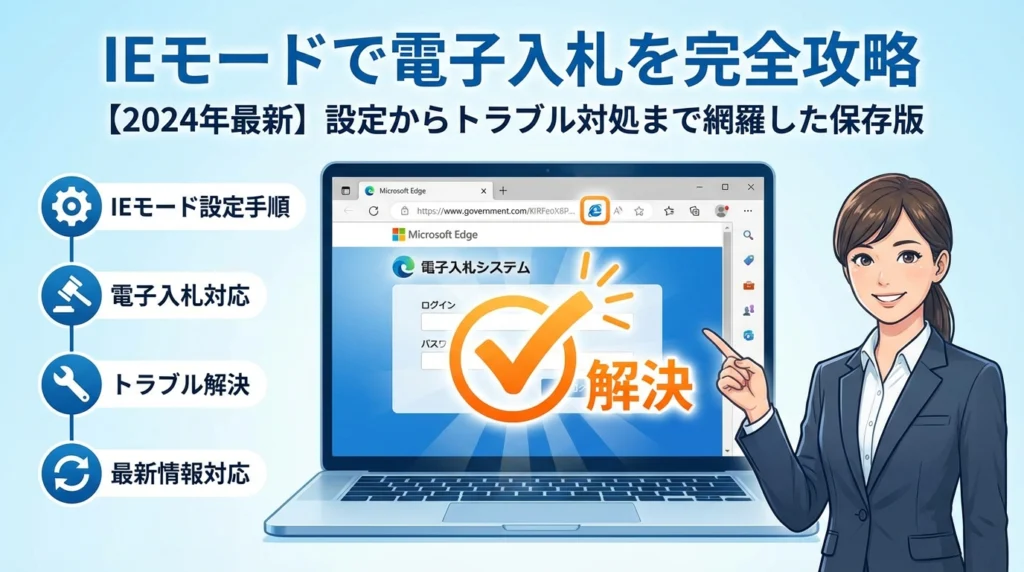
本記事は、単なるサポート終了の解説ではなく、今まさに業務が止まりかけている担当者が、最短で作業を再開するための実務マニュアルです。Internet Explorer モードで再読み込みするが表示されない、IEモードで再度読み込むがグレーアウトする、サイトをInternet Explorerモードで開くが出てこない、といった具体的な詰まりを、OS別・システム別に切り分けて解消します。
さらに、「Internet Explorerはまだ使えますか」「Internet Explorerを削除しても大丈夫か」といった判断を、感覚ではなく業務フローから整理し、IEモードやIE Tab、仮想環境をどう位置付けるかまで示します。この記事を読み進めれば、今日の電子入札を止めずに乗り切る手順と、90日でinternet explorer依存から抜け出すロードマップの両方が手元に残ります。
目次
internetexplorerは本当にもう使えないのか?Windows10とWindows11で何が違うのかを先に整理する
「消えた」「開かない」と感じた瞬間に業務が止まり、冷や汗が出る。今の環境でどこまで使えて、どこからが危険ゾーンかを、ここで一気に整理してしまいましょう。
Windows10とWindows11でのinternetexplorer11の扱いの違い
まず押さえたいのは、「OSによって前提がまったく違う」という点です。現場でよく勘違いされるポイントを、情シス目線でまとめると次のようになります。
| 項目 | Windows10 | Windows11 |
|---|---|---|
| ie11の実体 | システムに残存しているケースあり | 原則としてユーザー操作で起動不可 |
| 起動しようとした時 | edgeに自動リダイレクトされる構成が多い | 完全にedgeへ誘導される設計 |
| 現実的な対処 | ieモード設定で延命しつつ移行計画 | ieモード前提での運用か、改修一択 |
| 業務インパクト | 古い電子入札や社内システムがぎりぎり動く環境が残りがち | 「ある日突然動かない」ことに気付きやすい |
私の視点で言いますと、Windows10を「まだieが動く最後の砦」と見て延命だけに使うと、後でWindows11移行時に二度手間になります。今見えているトラブルは、数年後の大事故の前兆と捉えた方が安全です。
internetexplorerを使いたい人がまず確認すべきサポート終了と危険ライン
「今だけ動けばいい」は、電子入札や基幹システムでは通用しません。確認すべきなのは、ブラウザ単体の寿命ではなく、自社の業務フローがどこまでie前提なのかです。
チェックポイントを挙げます。
-
電子入札システムのマニュアルに、ie11やActiveXと明記されていないか
-
勤怠・経費・販売管理などのWeb画面で、「推奨ブラウザ: ie11」と書かれていないか
-
グループポリシーやセキュリティソフトで、edgeのieモードが無効化されていないか
-
Windows7やWindows8.1端末が、まだ現場の業務で使われていないか
ここで一つでも該当するなら、「サポートが終わったブラウザを常用しないライン」を超えかけています。技術的な問題というより、取引先への入札や給与計算を、安全とは言えない仕組みに預けている状態だと捉えるべきです。
よくある誤解「ダウンロードすればまた普通に使える」はどこまで本当か
現場で本当に多いのが、「古いインストーラーを探してきて入れ直せば、前と同じように動くだろう」という発想です。この考え方が危険な理由を、技術と業務の両面から整理します。
| 視点 | 何が起きるか | どこが危険か |
|---|---|---|
| 技術 | 古いセットアップファイルではOSの保護機能と衝突する可能性 | セキュリティ更新が止まった状態でネット接続することになる |
| 業務 | 電子入札や社内システムが「動くように見える」 | 問題が見えないまま、情報漏えいや改ざんリスクを抱え込む |
| サポート | ベンダーや情シスが再現環境を持てない | トラブル時に誰も責任を取れないグレーゾーン運用になる |
現場感としてお伝えすると、「ダウンロードすれば前と同じ」という状況は、既に終わっています。今はedgeのieモードをどう設計し、そこからどう卒業するかが筋の良いアプローチです。
ここまでを踏まえて、次のセクションでは「開かない」「勝手にedgeが起動する」といった、今まさに目の前で起きているトラブルを、OS別にどうさばくかを具体的に整理していきます。業務を1分でも止めたくない担当者ほど、ここから先の手順がそのまま「現場マニュアル」になるはずです。
internetexplorerで開くができない…今すぐ業務を動かすためのOS別レスキューガイド
「いつも通り入札サイトを開いたら、なぜかEdgeだけが立ち上がって申請ボタンが押せない」──現場でよく聞く悲鳴です。ここでは、まず業務を止めないために、OS別に現実的な打ち手だけを整理します。
Windows10でinternetexplorerがすぐ消える・Edgeが勝手に開くときの確認手順
Windows10では、特定のバージョン以降でIE起動時に自動的にEdgeへリダイレクトされる機能が標準で有効になっています。情シスの問い合わせで多いのは「起動しないのではなく、ポリシーとバージョンの組み合わせで逃がされている」ケースです。
まず、業務を止めないための優先順位は次の通りです。
- OSとEdgeのバージョン確認
- 対象サイトがIE専用なのか、EdgeのIEモード対応なのかを切り分け
- 一時的にIEモードでの閲覧に切り替え
典型的な状況を表にまとめます。
| 状況 | 症状 | 現場での優先対応 |
|---|---|---|
| IE起動直後にEdgeへ切替 | ウィンドウが一瞬で消える | Edgeの設定からIEモード有効化と対象サイト登録 |
| 一部サイトだけEdgeへ誘導 | 電子入札だけ開けない | 入札サイトのサポート情報でIEモード対応可否を確認 |
| そもそもIEが見当たらない | スタートメニューに表示なし | Windows機能の有効化でIEコンポーネント有無を確認 |
私の視点で言いますと、ここでありがちな失敗は「IEそのものを復活させようと粘ること」です。Windows10では、長期的にはEdgeのIEモード運用に切り替える前提で、当面の入札や勤怠だけをまず動かすと割り切った方が、結果的にトラブルが少なくなります。
Windows11でinternetexplorerで開く方法を探してしまう人への現実的な選択肢
Windows11では、クライアント向けに従来のIEブラウザを起動する前提がそもそもありません。再インストールや古いインストーラーのダウンロードを探す時間は、締切に追われる電子入札担当にとって致命的なロスになります。
現実的な選択肢は、次の2つに集約されます。
-
EdgeのIEモードで業務サイトを閲覧する
-
どうしても動かないシステムは、対応OSの端末か仮想環境からアクセスする
ここで重要なのは、「Windows11単体ではサポート対象外のシステムが混ざっていないか」を棚卸しすることです。情シスが把握していない部署専用のWebシステムや、古いJava版の勤怠画面などが潜みやすいポイントです。
現場でよくあるNG行動
-
古いIEのインストーラーを探してブラウザとして復活させようとする
-
ベンダーへの確認なしに、Windows11端末だけで本番入札を行う
どちらもセキュリティと業務継続の両面でリスクが高く、避けたい動きです。
Windows7やWindowsXPでinternetexplorerを残している環境に潜むセキュリティリスク
未だに一部の現場では、Windows7やXPを「そのPCだけはネットにあまりつながないから」という理由で使い続けているケースがあります。しかし、ブラウザが古いということは、攻撃者から見ると「鍵の壊れた玄関を開けっぱなしにしている」のと同じです。
リスクを整理すると、次の通りです。
-
既知の脆弱性を突く攻撃に無防備
古いTridentエンジン向けの攻撃コードは公開済みで、自動スキャンの対象にもなりやすい状況です。
-
社内ネットワーク全体への踏み台
古いOSで開いた1ページから、ファイルサーバーや他のWindows端末まで被害が広がるケースがあります。
-
法令順守や取引先監査への影響
金融機関や公共系の取引では、サポート終了OSの使用を問題視される場面もあります。
どうしても業務的に即時廃止できない場合でも、最低限次の対策は検討したいところです。
-
社内LANから物理的・論理的に分離した「検証専用ネットワーク」に閉じ込める
-
通常のウェブ閲覧には使わず、対象システムへのアクセスのみに用途を限定
-
替わりとなるクラウドサービスやEdge対応版が提供されていないか、ベンダーに早期確認
Windows7やXPを「延命用の業務インフラ」として扱うのではなく、「移行完了までの一時的な検証装置」として位置づけるだけでも、セキュリティリスクとトラブル発生確率は大きく下げられます。
MicrosoftEdgeのinternetexplorerモードが出ない・グレーアウトする「3つの落とし穴」と解き方
今日まさに電子入札や勤怠入力が止まり、画面の前で固まっている方に向けて、現場で本当に多い“3つの落とし穴”から順にほぐしていきます。
「internetexplorermodeで再読み込みする」が表示されない典型パターン
まず押さえたいのは、ボタンが出ない原因はほぼパターン化していることです。
代表的な原因を整理すると次の通りです。
| 症状 | よくある原因 | 今すぐ確認するポイント |
|---|---|---|
| 再読み込みメニュー自体が出ない | Edgeの設定で機能が無効 | 設定→既定のブラウザー→互換性で機能が有効か |
| メニューはあるがグレーアウト | 対象サイトがIEモードの対象外 | URLが企業のサイト一覧に登録されているか |
| 職場PCだけボタンが出ない | グループポリシーやMDM | 情シスがIEモードを禁止していないか |
現場で多いのは「手順通りにやっているのに、そもそもメニューが出ない」ケースです。これはブラウザー単体の問題ではなく、組織全体のポリシーで止められていることがかなりあります。
私の視点で言いますと、電子入札の締切当日にこの状況に気づき、情シスと総務が電話で言い合いになるパターンを何度も見ています。まずは自分の設定で済む話か、組織ポリシー案件かを切り分けることが、最速の近道になります。
「サイトをinternetexplorermodeで開く」がポリシーで無効化されている場合の見抜き方
職場PCだけ挙動がおかしいときは、ポリシーで止められている可能性を疑います。ポイントは次の3つです。
-
Edgeのアドレスバーに「管理者によって管理されています」と表示される
-
Microsoft Edgeの設定画面で、一部項目がグレーアウトして変更できない
-
自宅や検証用PCではIEモードボタンが出るのに、社内PCだけ出ない
この状態なら、ブラウザーをいじり倒しても解決しません。情シスや外部ITサポートに連絡するときは、単に「使えません」ではなく、次の情報をセットで伝えると話が早く進みます。
-
使用中のOSとEdgeのバージョン
-
問題が出ているサイトのURL
-
メニューに表示されている文言(再読み込みボタンがグレーか、項目ごと無いか)
ここまで添えて相談すると、ポリシー側でIEモードを許可するのか、それともセキュリティ方針として禁止を維持するのか、判断材料として十分な情報になります。
ActiveXや電子入札システムをedgeのinternetexplorermodeで動かすときの実務チェックリスト
電子入札や古い勤怠システムを延命するとき、IEモードを有効にするだけでは不十分です。現場でのトラブルを減らすために、最低限次のチェックは済ませておきたいところです。
1. システム側の対応状況を確認
-
ベンダーのサイトで、EdgeのIEモード対応が正式に案内されているか
-
推奨ブラウザーがまだ古いIEバージョンのままになっていないか
-
対応がない場合、いつまでに改修予定かを確認しておく
2. 端末環境の前提条件
-
必要なActiveXコントロールや署名ツールが最新版になっているか
-
ウイルス対策ソフトやEDRがActiveX実行をブロックしていないか
-
Windowsの更新で古い暗号化方式が無効化されていないか
3. 実務フローのすり合わせ
-
電子入札の本番前に、テスト入札やダミー案件で一度手順を通してみる
-
署名ボタンが反応しないときの連絡窓口を、担当者メモに書いておく
-
締切直前にトラブルが起きた場合、代替端末や代替ブラウザーを使ってよいか、社内ルールを決めておく
特に電子入札は「その日だけ」「その時間だけ」アクセスが集中し、ブラウザー側・システム側・ネットワーク側のどこで詰まっているのか判断しづらくなります。普段からIEモードでの動作確認を習慣化しておくことで、締切間際の“博打アクセス”を避けることができます。
ブラウザーは単なる閲覧ツールではなく、今や業務システムの入り口そのものです。EdgeのIEモードをどう設計し、どこまで許可するかをきちんと決めておくことが、結果的にセキュリティと業務継続の両方を守る近道になります。
電子入札や社内システムがinternetexplorer専用のまま…締切直前に詰まらないための業務シナリオ別対処法
「昨日まで動いていた入札システムが、今日いきなり真っ白」
このパターンは、情報システム担当から見ると防げたトラブルの王道です。ここでは、締切直前でも現場を止めないための「今すぐやること」と「次回止めない仕組み」を整理します。
電子入札システムで「このページは表示できません」や署名ボタン無反応になるときの現場対応
電子入札で止まりがちなポイントは、概ね次の3か所に集中します。
-
ブラウザがEdgeに切り替わり、古いActiveXが読み込めない
-
IEモードで再読み込みが有効になっていない
-
Javaや入札用プラグインがWindows更新で無効化されている
まずは、担当者と一緒に次の順番で確認するのが現場では最短ルートです。
- 業務端末で、EdgeのIEモードが組織で許可されているか
- 対象サイトが「IEモードで再度読み込む」対象として登録されているか
- 入札システム推奨のWindowsバージョンとブラウザ組み合わせになっているか
特に「署名ボタンだけ反応しない」ケースは、セキュリティソフトの保護機能が署名処理をブロックしているパターンが多く、情報システム側で一時的な例外設定を行うことで切り抜ける事例がよくあります。
勤怠・経費・基幹Webアプリがinternetexplorer前提で作られているかを見抜く簡易診断
情シスが把握していない「IE前提システム」が後から出てきて計画が崩れる、という話は少なくありません。怪しいシステムを短時間であぶり出すために、次の観点でチェックしてみてください。
-
マニュアルやヘルプに「推奨ブラウザ: IE」とだけ書かれている
-
ログイン画面で互換表示設定の案内が出る
-
ActiveX、Silverlight、古いJavaランタイムのインストールが前提
-
EdgeやChromeで開くとレイアウトが大きく崩れる
部署ヒアリング用に、次のような一覧を作ると抜け漏れが減ります。
| 項目 | 質問例 | 回答の目安 |
|---|---|---|
| 利用ブラウザ | いつも何のブラウザで開いていますか | アイコンがeの青いマークなら要注意 |
| ベンダー名 | システム提供元はどこですか | 中小ベンダー・自治体系はIE依存が残りやすい |
| 動作条件 | 最初の導入時に入れたソフトはありますか | ActiveXや専用クライアントの有無を確認 |
このレベルの聞き取りだけでも、IE依存システムの大半は浮かび上がります。
ベンダーに何を聞けばいいのか分からない担当者向け「質問テンプレート」
現場担当が一番困るのが「ベンダーに何をどう聞けばいいのか」です。ここを外すと、ベンダーから「様子を見てください」で時間だけが過ぎていきます。私の視点で言いますと、以下の4問をセットで投げるのが、技術的にも業務的にも話を前に進めやすい聞き方です。
-
今使っているバージョンは、WindowsとEdgeのIEモードで正式に動作確認済みか
-
IE専用から脱却した新バージョンのリリース予定と、保守契約の条件はどうなっているか
-
緊急で入札や申請を通す必要がある場合、当面の推奨ブラウザ構成は何か
-
廃止や全面改修を判断するための概算費用と、最短スケジュールはどの程度か
さらに、情シス側では次の点も押さえておくと交渉がスムーズになります。
-
サーバ側で使われている技術要素(古いASPや特定フレームワークなど)
-
そのシステムが止まると、どの部署のどんな業務が何日止まるか
-
一時的にだけでも別ブラウザ対応できれば助かるのか、根本的な刷新が必要なのか
ここまで整理したうえで問い合わせると、ベンダーも「単なる操作質問」ではなく、業務継続とシステム寿命の両方を相談していると理解しやすくなります。結果として、締切直前になって慌てる回数を確実に減らせます。
internetexplorer削除しても大丈夫?を感覚ではなく業務フローで判断するチェックポイント
「もう使わないっぽいし、消してしまおうか」
このノリで削除して、電子入札も勤怠も止まり真っ青になった現場を何件も見てきました。ここでは“勘”ではなく、業務フロー単位でOKかNGかを判定するためのチェックリストをまとめます。
internetexplorerをアンインストールする前に洗い出すべき社内と社外のWebシステム
最初にやるべきは「ソフトの整理」ではなく「仕事の整理」です。ブラウザを片付ける前に、次の観点でWebシステムを一覧にしてみてください。
1 行単位で洗い出すべき項目
-
社内システム
勤怠管理、経費精算、基幹Webアプリ、社内ポータル、グループウェア
-
社外サイト
電子入札、行政手続きサイト、仕入先ポータル、決済や通販の管理画面
-
技術要素
ActiveX、古いJavaアプレット、古いバージョン前提のトランザクション画面など
一覧化するときは、次のような表にすると判断が一気に早くなります。
| システム名 | 利用部署 | 利用ブラウザ | IEモード必須か | 提供元サポート方針 |
|---|---|---|---|---|
| 電子入札サイトA | 総務 | IEのみと案内 | はい | Edgeのモード対応版を案内済み |
| 勤怠システムB | 全社 | Chrome利用中 | いいえ | IE非推奨を告知済み |
ここで「IEのみ」「Edgeのモード推奨」「ブラウザ不明」が1つでもあれば、削除は一旦ストップです。特に「ブラウザ不明」は、ベンダーに確認するまで手を出さない方が安全です。
internetexplorerを完全削除しても問題なかった企業と、業務が止まった企業の分かれ目
現場で見てきたケースを整理すると、削除後の明暗は次の3点で決まります。
| 分かれ目 | 問題なかった側 | 業務が止まった側 |
|---|---|---|
| 1. 事前棚卸し | 全Webシステムを一覧化 | 電子入札や一部ポータルを失念 |
| 2. Edgeのモード設定 | ポリシーで事前適用 | 各自に丸投げ、設定漏れ多数 |
| 3. ベンダー確認 | 対応ブラウザを文書で確認 | 「たぶん大丈夫」で進める |
業務が止まったパターンで本当に多いのは、「年に数回しか使わないけれど、止まると致命傷なシステム」を見落とすケースです。
具体的には、次のようなシーンが危険ゾーンです。
-
電子入札の入札日だけ使うページ
-
補助金申請のときだけ開く行政サイト
-
年末調整や賞与時だけ使う人事系クラウド
これらは棚卸しのとき担当者の記憶に上がりにくいため、「過去1年でIEやEdgeのモードを使った記憶がある人を全社から募る」くらいの聞き方をした方が漏れが減ります。
Windowsserverと端末で判断が変わるIE完全削除の境界線
端末側とServer側では、同じ削除でも意味合いが変わります。ここを混同すると、システム担当が想定していないトラブルを引き起こします。
| 種別 | 主な役割 | IE削除判断のポイント |
|---|---|---|
| クライアント端末(Windows) | ユーザーの閲覧用ブラウザ | 業務システムの対応ブラウザとIEモード有無で判断 |
| Windows Server | アプリケーションや管理ツール実行 | 管理コンソールや運用ツールがIE前提か要確認 |
特にWindows Serverでは、次の点を必ず確認してから手を入れるべきです。
-
ベンダー提供の管理コンソールがブラウザベースかどうか
-
古いServerで、OS標準ツールがIEコンポーネントを呼び出していないか
-
運用担当がServer上のブラウザで直接Web管理画面を開いていないか
私の視点で言いますと、Server側でありがちな落とし穴は「本番システムではなく、監視ツールの古いWebコンソールがIE前提だった」ケースです。端末は全部新しいブラウザに移行できていても、運用チームだけがServer上のIEを使い続けていることがあります。
最後に、削除に踏み切る前の3つの最終チェックを置いておきます。
-
全Webシステムの棚卸しが済み、対応ブラウザが明文化されているか
-
Edgeのモードや代替ブラウザが、ポリシーやマニュアルとして周知されているか
-
Windows Server側の管理ツールや運用フローに影響がないことを確認しているか
この3点を押さえてから削除に進めば、「気付いたら業務が止まっていた」という最悪の展開はかなり避けられます。感覚ではなく、業務フローに沿った判断をしていきましょう。
開発者・情シス向け:internetexplorer11互換検証と代替策(IETabや検証用環境をどう位置づけるか)
業務システムを止めずにレガシーを看取りつつ、新ブラウザへ逃がす。ここが開発者と情シスの腕の見せどころです。
私の視点で言いますと、鍵になるのは「検証専用」と「本番利用」を血で線引きすることです。
chromeやedgeのIETab拡張と仮想マシンを「検証専用」に割り切るためのルール
IETab系拡張や仮想マシンで古いExplorerエンジンを呼び出すのは、延命というより監査ツールだと考えると判断がぶれません。
活用ルールの一例を表にまとめます。
| 観点 | 許可する使い方 | 禁止すべき使い方 |
|---|---|---|
| IETab拡張 | 開発検証、画面比較、暫定調査 | 経費精算や電子入札の本番操作 |
| 仮想マシン | Windows Serverや古いOSでの再現試験 | 社内端末として日常利用 |
| ログ | 不具合再現ログ採取 | 恒常的な業務運用ログ |
特にWindows11では標準Browserとしての利用は切り捨て、本番はEdgeモードか別ブラウザ、検証のみでExplorerエンジンを呼ぶ構成にするとセキュリティ事故を抑えやすくなります。
internetexplorer依存コード(ActiveXや古いJavaScript)が残っているシステムで最初に見るべき箇所
レガシー度合いを短時間で見極めるには、次の3点から着手すると効率が高いです。
-
ActiveXとプラグイン
- objectタグやclassidを検索し、署名付きActiveXや独自インストーラの有無を確認します。
-
Trident前提のJavaScript
- document.allやattachEventなど、特定エンジン専用のAPI利用を洗い出します。
-
HTMLとCSSの互換指定
- X-UA-Compatibleヘッダーやquirksモード指定を確認し、Edgeや他Browserでの表示崩れリスクを見ます。
ここで「ActiveX+独自証明書+Windows専用インストーラ+Server側も古いOS」というフルコンボが出たら、単純なモード切替だけでは済まないケースと判断しておくべきです。
「互換モードで当座しのぎ」か「全面改修」かを判断する技術とビジネスの境界条件
互換モードで逃げるか、改修に踏み切るかは、技術よりもお金と時間とリスクのバランスで決まります。整理しやすい軸は次の通りです。
-
利用期間
- 残り1〜2年で廃止予定のシステムなら、EdgeのモードやIETabによる限定延命も選択肢になります。
-
影響範囲
- 電子入札や基幹システムのように止まると売上やコンプライアンスへ直撃する場合は、早期にHTMLとCSS、JavaScriptを標準仕様へ寄せる改修が必要です。
-
セキュリティ要求
- 個人情報や金融データを扱うウェブシステムを古いExplorerエンジンに依存させ続けるのは、攻撃リスクと説明責任の両面で厳しくなっています。
-
ベンダーの対応姿勢
- Microsoftのサポート終了情報を前提に、対応ロードマップを提示してくれるかどうかで、改修の現実性が大きく変わります。
技術的にはEdgeのモードや仮想マシンでかなりの再現は可能です。ただ「再現できる=そのまま使ってよい」ではありません。ビジネスとセキュリティの条件を表に書き出し、どのラインを越えたら全面改修に舵を切るか、情シスと現場、経営層で合意しておくことが、Explorer依存から安全に抜け出すための近道になります。
ありがちな失敗例から学ぶ「internetexplorer依存から抜け出せない」現場の落とし穴
レガシーなブラウザから卒業するつもりが、気づけば何年も足を取られている。現場ではそんな「沼」が静かに進行しています。ここでは、私の視点で言いますと本当に繰り返されやすい3パターンだけを、痛みが少ない抜け道とセットで整理します。
internetexplorermodeだけで乗り切ろうとして、逆に移行が長期化したケーススタディ
「とりあえずEdgeのモードで延命」が最初の一手としては筋が良く見えても、やり方を誤ると移行が永遠の宿題になります。
代表的な失敗パターンは次の通りです。
-
一部システムだけモード対象にするつもりが、「困ったら全部モードに登録」が横行
-
開発もベンダーも、「どうせモードがあるから急がなくていい」という空気になる
-
情シスが「恒久対応」と「応急対応」を文書で分けず、社内に誤解が広がる
ここを整理するために、延命か移行かをはっきり分ける基準を表にします。
| 項目 | 応急的にモードで延命 | すぐ移行対象にすべき |
|---|---|---|
| 利用頻度 | 年数回の電子入札 | 毎日使う勤怠・経費 |
| システムの更新予定 | ベンダーが改修計画を明示 | 今後の改修予定が不透明 |
| 影響範囲 | 特定担当だけ | 全社・複数部署 |
| セキュリティ要件 | 閉域網のみ | インターネット公開系 |
この表で右側に寄るほど「モードはあくまで期限付きの足場」と定義し、社内に期限を宣言しておくことが重要になります。
部署ごとの「野良システム」が後から見つかり、internetexplorer廃止計画が頓挫したパターン
現場で一番多いのは、情シスが「主要システムは確認済みです」と判断した後に、次々と野良システムが発掘されるパターンです。
野良システムの典型例は次の通りです。
-
ある部署だけが契約している古いクラウド勤怠
-
仕入先が提供する旧式の受発注ポータル
-
特定メーカーの管理画面やファームウェア更新ページ
これを防ぐには、「ブラウザ名」で聞くのではなく、業務フロー単位で聞き出すことが欠かせません。
-
月末・月初に開いているウェブの画面は何か
-
電子申請や入札で、毎月/毎年必ずアクセスするサイトは何か
-
専用のショートカットやブックマークからしか開かないページはないか
こう聞くと、「名前は分からないけれど青いアイコンから開く画面」など、ブラウザ前提の隠れシステムが一気に出てきます。ここを洗い残すと、廃止直前になって「このページだけはどうしても動かない」という爆弾が残ります。
「上層部への説明が足りなかった」ことで予算が通らず、IE終了日に業務が止まった組織の共通点
技術より難しいのが、意思決定者への説明です。上層部に「ブラウザの名前が変わるだけ」と誤解されたまま進めると、予算も人も付きません。そのまま終了日を迎え、電子入札や基幹システムが止まるケースが現場では起きています。
共通点を整理すると、次の3つに集約されます。
-
コスト試算が「改修費用」だけで、「業務停止時の損失」が数字になっていない
-
セキュリティリスクを技術用語だけで説明し、経営指標との紐付けがない
-
対応ロードマップがなく、「とりあえずモードを有効化します」で終わっている
上層部が知りたいのは、ブラウザのバージョンやTridentエンジンの話ではなく、「放置した場合に失う売上や信用」「いつまでに、どの業務が安全ゾーンに移るか」です。
そのため、説明資料では次の3枚を最低セットにすることをおすすめします。
-
業務別の影響一覧(電子入札、勤怠、経費、基幹システムなど)
-
何もしなかった場合の定量的なリスク試算
-
90日・半年・1年の3段階ロードマップと、必要な予算レンジ
この3点を押さえておくと、単なるブラウザ移行の相談が「事業継続の投資」として見てもらいやすくなり、終了日直前に慌てる未来をかなりの確率で避けられます。
ここから先の一手:internetexplorerに頼らない体制を作るためのロードマップ
90日でできる「internetexplorer依存システムの棚卸し」と優先順位付け
いきなり「全部モダンブラウザ対応へ」は現場がついてこないので、まず90日で終わる短距離走に分解します。私の視点で言いますと、最初の3カ月でどこまで可視化できるかが、その後数年のIT投資を左右します。
最初にやるのは「誰が」「どの端末で」「どのサイトを」「何の目的で」使っているかの棚卸しです。情シスが一人で悩むと漏れが出るので、各部署のキーマンにヒアリングします。
代表的な整理軸は次の通りです。
| 項目 | 内容 | 優先度の目安 |
|---|---|---|
| 電子入札・官公庁系 | 期限と罰則リスクが大きい | 最優先 |
| 勤怠・経費・基幹システム | 全社業務が止まる可能性 | 高 |
| ベンダーポータル・管理画面 | 代替手段の有無で変動 | 中 |
| 古い社内ツール・閲覧専用ページ | 一時的な代替も検討可 | 低 |
この一覧を作ったら、次に「Edgeのモードで延命できるか」「既にベンダーが代替画面を提供しているか」をチェックし、90日以内に対応が必要なものに★印をつけていきます。ここで甘く見積もると、電子入札の締切日や給与締め日に火を噴きます。
ベンダーとの改修交渉で押さえるべき技術ワードと契約の視点
モードをオンにすれば全部動く、と期待して交渉すると話がかみ合いません。ベンダーには、技術要件と契約の二本立てで攻めた方が話が早くなります。
技術面で聞くべきキーワードは次の通りです。
-
使用しているブラウザエンジン(Trident前提かどうか)
-
ActiveXコントロールや古いJava依存の有無
-
推奨ブラウザ(Edge、Chrome、特定バージョンのWindowsとの組み合わせ)
-
モードでの動作検証状況
契約面では、以下をセットで確認します。
-
モダンブラウザ対応をどの範囲まで保守に含めるか
-
対応期限と、それまでの暫定策(設定マニュアル、検証済みOSとWindows Server環境)
-
セキュリティ更新が止まることによる責任分界点
特に「対応予定はあります」とだけ言われた状態は危険です。いつ・どのバージョンで・どのブラウザまで保証するかを、見積書か覚書レベルで文字にしておくと、後々のトラブルをかなり減らせます。
情シスや外部のITサポートをどう巻き込み、現場の不安を減らしていくか
技術的な道筋が見えても、「明日から入札画面に入れなかったらどうするのか」という現場の不安を放置すると、社内に独自設定や野良ツールが増えて混乱します。情シスと外部サポートをうまく使い、次の3層で支えるイメージを持つと動かしやすくなります。
-
第1層: 方針とルール
- 対応ブラウザ一覧、サポート対象のWindowsバージョン、禁止設定を簡単なガイドにまとめる
-
第2層: 現場マニュアル
- 電子入札や勤怠など「業務別」に、モードの設定手順と問い合わせ先を1枚に整理する
-
第3層: 駆け込み寺
- 外部のITサポートやヘルプデスクに、モード設定やポリシーの前提条件を共有し、グレーアウト時にどこを見るかをテンプレ化しておく
この3層がそろうと、「誰に何を相談すればよいか」が明確になり、モードで再読み込みできないときにも、感情的なクレームではなく、再現手順と環境情報を添えた建設的な問い合わせが増えていきます。ブラウザ移行は技術だけでなく、社内コミュニケーションの設計でも成否が変わる領域です。
著者視点で伝えたい「internetexplorer対応記事」を読むときの見極め方
情シスや電子入札担当の現場を見ていると、「古いブログ記事をそのまま信じて詰む」パターンが本当に多いです。ブラウザ1つの話に見えて、実際は締切やセキュリティ、社内政治まで巻き込むテーマですから、情報源の見極めはシビアにいきたいところです。
公式ヘルプとブログ記事のどこを見れば「危ない情報」を避けられるのか
まず押さえたいのは、公式情報と解説記事の役割の違いです。公式は仕様とサポート範囲を示し、ブログは「現場でどう運用するか」を補完します。この2つがごちゃ混ぜになっている記事は要注意です。
下の表のように、最低限ここだけはチェックすると安全度が変わります。
| 見るポイント | 安全な情報源の特徴 | 危ない記事のサイン |
|---|---|---|
| 更新日 | EdgeのモードやWindowsのバージョンに追従している | 5年以上前で更新なし |
| 対応OS | Windows10と11を分けて説明 | OSを一括りにしている |
| リスク説明 | サポート終了やセキュリティにも触れる | 便利さだけを強調 |
| 出典 | Microsoft公式へのリンクがある | 個人の感想だけで根拠なし |
特に「ダウンロードすればまた使える」とだけ書いてある記事は、サポート終了や攻撃リスクへの言及がなければ避けた方が安全です。ブラウザはウェブページを閲覧する窓であると同時に、攻撃の入口でもあるからです。
情シスや外部サポートの現場で実際に多い相談パターンと、その裏にある勘違い
現場でよく受ける相談は、検索キーワードにもそのまま表れています。代表的なパターンを整理すると、次の3系統に分かれます。
-
「で開く」「開かない」系
→ 勘違い: OSを問わず起動方法さえ知れば使えると思っている
-
モード設定系
→ 勘違い: Edge側の設定だけで全システムが救えると思っている
-
アンインストール・削除系
→ 勘違い: 端末だけ見て判断してよいと思っている
ここでの落とし穴は、「ブラウザの問題」を「業務システムの問題」と切り分けて考えていない点です。例えば電子入札で署名ボタンが反応しない相談の多くは、モードやActiveXではなく、セキュリティソフトやグループポリシーの制御が原因になります。このレイヤー違いを説明してくれている記事かどうかも、良質な情報の見極めポイントになります。
私の視点で言いますと、「モードを有効にしたのにグレーアウトしている」ときに、ポリシーや社内ルールへ踏み込んで解説している記事は、かなり信頼度が高いです。
今回のガイドを自社のルール作りやマニュアルに落とし込むときのヒント
読んで終わりにせず、自社のマニュアルに落とし込む段階で一気に差がつきます。ポイントは「ブラウザ別」ではなく「業務シナリオ別」に整理することです。
-
電子入札向けチェックリスト
- 利用OSとバージョン
- 使用するブラウザとモードの有無
- グループポリシーやプロキシの制限有無
-
社内システム向けチェックリスト
- 勤怠・経費・基幹で旧ブラウザ前提の画面が残っていないか
- ベンダーの推奨ブラウザと改修予定時期
-
削除・アンインストール判断フロー
- サーバとクライアントを分けて整理
- 代替ブラウザへの移行検証完了を条件にする
このように、「どの業務で」「どのブラウザを」「どの設定で使うか」を表にしておくと、担当者が変わっても迷いにくくなります。ブラウザの名前だけで判断せず、業務フローとセットで記録しておくことが、次のトラブルを防ぐ一番の近道になります。
この記事を書いた理由
著者 – 宇井 和朗(株式会社アシスト 代表)
電子入札や勤怠システムが「今日はたまたま動かない」だけで、現場が凍りつく瞬間を何度も見てきました。私自身、経営者として役所への電子申請が締切前日にエラーとなり、担当と一緒にPCの前で固まった経験があります。原因はブラウザとOSの仕様変更でしたが、その場で正しい手順を知っていれば、焦りも残業も防げました。
ホームページやGoogleビジネスプロフィールの支援を行う中でも、「IEでしか動かないシステムが残っているが、どうすればよいか」という相談は後を絶ちません。しかも多くの会社で、情報システム部門ではなく総務や現場の担当者が一人で抱え込んでいます。
今回は、そうした担当者が検索でたどり着いた瞬間から、最短で業務を再開できる状態に戻すことを目的に構成しました。ブラウザやOSの解説だけに終わらせず、「今日の入札を落とさない」「明日以降の業務を止めない」という観点で、現場で実際に起きている詰まり方から逆算して書いています。私が日々向き合っている企業と同じつまずきを、この記事で一つでも減らしてもらえたら幸いです。
🔗 あわせて読みたい関連記事
 windowsとinternetexplorerの移行やIEモード実践ガイド―最新の操作法と活用ポイントがまるわかりInternet Explorerが「消えた」「開かない」状態のまま、Windows10やWindows11の更新だけを…
 internet explorerを使いたいならIEモードで仕事を守るリアルな選択肢「internet explorerを使いたいのに、Windows11でインターネットエクスプローラーが見つからない」「…
 internet explorerモードで再読み込みが表示されないときすぐ使える画期的な復旧テクニック業務のど真ん中で「Internet Explorerモードで再読み込みするが表示されない」「IEモードで開くがどこにもな…
 windows10でinternetexplorerを使う安心Edge対策!知っておきたい最新の利用方法と注意ポイントwindows10でinternet explorerを起動したはずなのにedgeが勝手に立ち上がる、そもそもインターネ…
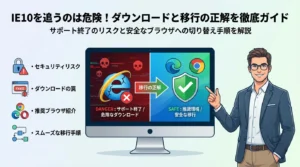 internetexplorer10を追うなら危険ダウンロードと移行の正解を徹底ガイド!internet explorer 10のダウンロード先を探している時点で、すでに社内ネットワークと業務フローは静かに損…
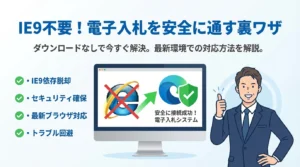 internet explorer 9ダウンロードなしでも安心!電子入札を安全に通す裏ワザ電子入札の締切が迫る中で画面が開かず、慌てて「internet explorer 9 ダウンロード」「internet …
🧰 お困りごとの解決に



最近更新した記事
 Windowsのドメイン信頼関係エラーの原因とドメイン離脱を避ける修復手順💡 結論(要点まとめ)Windowsログオン時のドメイン信頼関係エラーの対処法を解説。Active Di…
 ダイキン加湿空気清浄機の給水ランプが消えない原因と確認手順💡 結論(要点まとめ)ダイキンの加湿空気清浄機で水を入れたのに給水ランプが消えない場合の対処法を解説。加…
 ESETの自動更新を停止する手順|CLUB ESETとESET HOMEの違い💡 結論(要点まとめ)ESETの自動更新(自動延長・月額)を停止する手順を整理。CLUB ESETでの解…
 OutlookのPSTインポート手順|クラシック版の操作と開かない時の対処法💡 結論(要点まとめ)OutlookでPSTファイルをインポートする公式手順を分かりやすく解説。画面左上…
 WindowsのUSBオーディオでコード10が出たときの対処法と確認手順💡 結論(要点まとめ)WindowsでUSBオーディオやDACに「このデバイスを開始できません。(コード…