
運営責任者:宇井和朗(株式会社アシスト 代表取締役) プロフィール
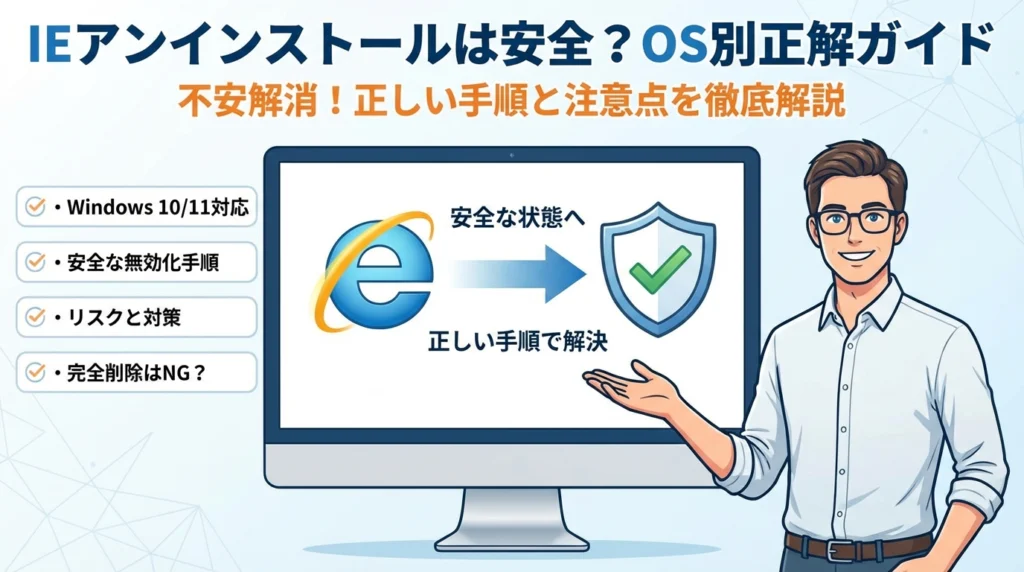
internet explorerを今すぐアンインストールしたいのに、「削除しても大丈夫か」「アンインストールできない理由が分からない」と手が止まっているなら、このまま自己流で進めるほど危険なことはありません。実務の現場では、windows10やwindows11、windows7、windows serverでの扱いを誤った結果、業務システムが止まり、Edge IEモードや管理コンソールまで巻き添えにして復旧コストが跳ね上がるケースが現実に起きています。
本記事では、「internet explorer アンインストール」をOS別にどこまでやっていいかを軸に、インターネットエクスプローラーを削除しても大丈夫な条件と、絶対に様子見すべきパターンを仕分けます。windows10でinternet explorer 11を無効化する正攻法、windows11でそもそもアンインストールできない理由、windows7でie11アンインストールすると古いIEに戻る落とし穴、windows serverで「internet explorer完全削除」がなぜ事故の入り口になるのかまで、すべて一本のロジックで整理します。
フォルダ削除やレジストリ編集に踏み込む前に、この記事を読むかどうかで、あなたのPCやサーバー環境に残るリスクと手戻りコストは決まります。家庭PCのユーザーも、中小企業の情シスも、サーバー担当も、まずは自分の環境で安全にやっていいラインと危険ラインを確かめてください。
目次
いきなり消す前にちょっと待った!internet explorerのアンインストールは本当に今やるべき?
「もう使ってないし、消してスッキリさせたい」
そう思って安易に削除に踏み切ると、翌朝から業務システムが全滅…というケースを何度も見ています。ここでは、家庭PCユーザーから中小企業の情シス、サーバー担当までが、まず最初に押さえるべき“ブレーキポイント”を整理します。
インターネットエクスプローラーは消してもいいですか?にプロがまず聞き返す3つの質問
インターネットエクスプローラーを消してよいかどうかは、感覚ではなく、次の3つの質問で機械的に判定した方が安全です。
- 利用している業務システムや社内ツールで、「このブラウザで開いてください」と指定されているものはあるか
- windows10やwindows11で、EdgeのIEモードを今も有効にしている端末はあるか
- windows server上で、管理コンソールや監視ツールをブラウザ経由で開いているものはあるか
ざっくり分類すると、判断軸は次のようになります。
| 利用環境 | 削除のしやすさ | 先に確認すべきポイント |
|---|---|---|
| 家庭用PC | 比較的やりやすい | ネットバンキングや古い周辺機器の設定画面 |
| 中小企業PC | 慎重さ必須 | 基幹システム、勤怠、経費精算、社内ポータル |
| windows server | 発想を変える必要あり | 管理ツールや監視ツールの表示方法 |
私の視点で言いますと、この3つを曖昧にしたまま「とりあえず消そう」と動き出したプロジェクトは、ほぼ必ずどこかで炎上しています。
ieサポート終了とインターネットエクスプローラー終了の本当の意味をざっくり整理
ニュースや社内メールで「サポート終了」「利用禁止」といった言葉だけが独り歩きすると、現場では次のような勘違いが起きやすいです。
-
ソフトを削除しないとコンプライアンス違反になる
-
windows10から完全に取り除けば安全性が上がる
-
windows11ではもう完全に存在していない
実際には、次の3層で考える必要があります。
| 層 | 何が終わったか / 何が残っているか |
|---|---|
| ブラウザとしての画面 | 起動や利用は推奨されない、UIも段階的に封鎖 |
| セキュリティ更新 | 新たな脆弱性への修正提供が止まる |
| OS内部のコンポーネント | 多くの環境で依然として組み込み部品として残存 |
ポイントは、「見た目としての終了」と「中身のコンポーネントが残っている現実」がズレていることです。ここを整理せずにアンインストールやフォルダ削除に走ると、後述するような“逆に危険な状態”を招きます。
「ブラウザとしては使っていない」だけでは危険なIEコンポーネント依存という落とし穴
「社員にはEdgeを使わせているから、もうブラウザとしては使っていない」
この状態でも、まだ危険ゾーンに片足を突っ込んでいるケースは少なくありません。
代表的なのは次のようなパターンです。
-
古い勤怠システムや設備管理システムが、内部的にIE用の技術(ActiveXや特定のコントロール)を前提にしている
-
windows server上の管理画面が、バックエンドでIEコンポーネントを呼び出している
-
EdgeのIEモードを経由して、名目上はEdgeだが中身はほぼIEとして動作している
こうした環境で無理に完全削除を狙うと、次のような「後戻りコスト」が発生しがちです。
-
古いVMを掘り起こしてサポート切れOSを再稼働させる
-
一時しのぎで危険なバージョンのブラウザを再インストールする
-
ベンダーの検証が追いつくまで業務システムを制限運用にせざるを得ない
家庭PCであれば、「対応サイトとだけChromeやEdgeでつながればいい」という割り切りができますが、中小企業やサーバー運用ではそうもいきません。
削除するかどうかではなく、「どのレベルまで無効化すればリスクと運用のバランスが取れるか」を設計することが、本当の意味での整理になります。
windows10でのinternet explorerのアンインストールと無効化をスッキリ整理!やっていいこととダメなこと
「とりあえず消せば安全」は、情シスが一度は後悔するパターンです。ブラウザとしてのIEを止めつつ、業務を止めないラインを、ここで一度きっちり整理しておきます。
windows10でinternet explorer11をスマートに無効化する正攻法ステップ
まず押さえたいのは、IEはアプリではなくWindowsの機能の一部だという点です。アンインストールではなく「無効化」が正攻法になります。
手順は次の流れが基本です。
- コントロールパネルを開く
- プログラム → Windowsの機能の有効化または無効化
- Internet Explorer 11 のチェックを外す
- 再起動して反映
家庭用PCならこのレベルで十分なケースが多く、ショートカットからの起動も止まります。
情シス向けに整理すると、既定ブラウザをEdgeやChromeに切り替え、さらにグループポリシーでIE起動をブロックすると「うっかり起動」をほぼ封じ込められます。
| 対応レベル | 内容 | 想定ターゲット |
|---|---|---|
| 最小 | IEアイコン削除・既定ブラウザ変更 | 家庭PC |
| 標準 | 機能としての無効化 | 家庭PC・小規模オフィス |
| 強め | GPOで起動ブロック・Edge IEモード許可 | 中小企業情シス |
windows10でインターネットエクスプローラーをアンインストールすると実際に何が起きるのか?
ここで押さえたいポイントは、「完全に消す」発想がそもそもズレやすいことです。
-
IEを無効化しても、内部コンポーネントは多くが残り、Webブラウザとしての起動だけが止まります
-
EdgeのIEモードは、このコンポーネントを前提に動いています
-
無理な削除でコンポーネントまで壊すと、古い管理画面や業務アプリが起動しなくなることがあります
私の視点で言いますと、監査前に「IEを完全削除せよ」という指示だけが降りてきて、勢いでフォルダ削除をした結果、社内の監視コンソールが全滅し、結局サポート切れの古いPCを緊急復活させた、という現場を何度か見ています。
セキュリティ点数は一時的に上がっても、古いOSを引っ張り出す時点で総合的なリスクはむしろ増える、これが現場でよく起きる逆転現象です。
windows10でinternet explorerのアンインストールできない時にチェックすべき意外なポイント
削除や無効化がうまくいかないと「壊れている」と疑われがちですが、実際は仕様で止められているケースがほとんどです。まずは次の3点を確認してください。
-
エディションとビルド
- 一部のWindows10では、更新により表向きのIEが段階的に無効化されており、「最初から消せない」挙動になります
-
グループポリシーやセキュリティ製品
- 企業環境では、ポリシーで機能の変更がロックされていることがあります
-
サーバー系ソフトや業務アプリの依存
- 監視ツール、古いWeb管理画面がIEコンポーネントを利用していると、アンインストール相当の操作がブロックされることがあります
| 症状 | ありがちな原因 | 安全な対処方針 |
|---|---|---|
| チェックを外せない | ポリシー制限 | 管理者にポリシー確認を依頼 |
| 再起動後に復活する | 更新プログラムの影響 | 無効化+既定ブラウザ変更で運用 |
| フォルダ削除後に別機能が落ちる | コンポーネント依存 | 直ちに復旧・ログを確認 |
「アンインストールできない=フォルダを直接削除すればいい」という短絡的な対応が、Serverとの連携やOffice連携機能まで巻き込んで落としてしまう引き金になります。
Windows10では、無効化とポリシー運用で“使わせない”状態を作ることが、現場で選ばれている落としどころです。
windows11ではそもそもどうなってる?internet explorerのアンインストールできない理由をズバッと解説
windows11で「消したいのに消せない…」と悩んでいるなら、仕組みを知った人から順番にラクになります。ブラウザの話というより、「OSに埋め込まれた部品をどこまで止めていいか」の話だと捉え直すのが近道です。
windows11でinternet explorerアイコンが見つからないのは仕様?バグ?
windows11では、従来のIEは単体ブラウザとしては封印済みです。仕様として、次のように分解して考えると整理しやすくなります。
| 見える場所 | 実際の正体 | 状態 |
|---|---|---|
| スタートメニューのIEアイコン | Edgeへのショートカット | 多くは非表示 |
| iexplore.exe本体 | OSコンポーネント | 単体起動は不可方向へ |
| Webブラウザ | Microsoft Edge | 標準ブラウザ |
家庭ユーザー視点では「アイコンがない=アンインストールされた」と勘違いしやすいですが、中身のコンポーネントは残したまま、表のドアだけ閉めているイメージに近いです。
情シスやサーバー担当にとって重要なのは、監査対応で「IE禁止」と言われたとき、
・アイコンと既定ブラウザをEdgeに切り替える
・IEコンポーネントを使うアプリの棚卸しをする
この2段階に分けて説明できるかどうかです。
windows11で見かけるinternet explorer関連フォルダや設定を「完全削除」したくなる罠
エクスプローラーでフォルダを見ていると、Program Files配下やレジストリにIEらしき名前がまだ残っていて、「全部削除したらスッキリするのでは」と手を出したくなりますが、ここに大きな罠があります。
-
管理コンソールや古い設定画面が、裏側でIEの描画エンジンを使用
-
EdgeのIEモードも、このコンポーネントに依存
-
監視ツールや業務アプリが、ブラウザではなくIEの部品を呼び出している
私の視点で言いますと、フォルダ削除やレジストリ直接編集をした結果、
「監査前のセキュリティ強化のつもりが、サーバー設定画面が開かなくなって逆にリスク増大」
という現場を何度も見てきました。
フォルダ削除より、アクセス経路を塞ぐ方が安全です。
具体的には次の順で対策する方が、トラブルを抑えられます。
-
既定ブラウザをEdgeや他のブラウザに変更
-
ユーザーのショートカットやマニュアルを更新
-
グループポリシーでIE起動を制限(企業環境)
windows11でIEモードを使うか使わないかを決めるためのリアルな判断軸
windows11では、「EdgeのIEモードを残すかどうか」が最大の論点になります。ここを感覚ではなく、用途別の軸で判断すると迷いにくくなります。
-
家庭用PC
- 行政サイト、銀行、通販サイトがすべてEdgeで問題なく動く
- 古い周辺機器の設定ページも表示できる
→ IEモードはオフにしてよい候補
-
中小企業の業務PC
- 社内システムやツールに「このサイトはIEで開いてください」と書かれたマニュアルが残っている
- ベンダーから「IEモードで利用してください」と案内されているWebアプリがある
→ IEモードは継続利用しつつ、代替システムへの移行計画を検討
-
サーバー・インフラ担当
- Windows Server 2019/2022/2025で動く管理コンソールがIEコンポーネント依存
- Edge IEモードを急に止めると運用手順が破綻する
→ 無効化レベルを「ユーザー利用は禁止、運用者だけ限定利用」といった形で段階設定
判断の起点は「ブラウザとして使っているか」ではなく、業務システムや管理ツールが依存しているかどうかです。
ここを洗い出してからであれば、windows11でアンインストールできない理由にも納得感が生まれ、セキュリティ担当との会話もスムーズになります。
まだ残るwindows7と旧環境…ie11アンインストールで「さらに古いIE」に戻る逆タイムスリップ問題
「古いPCを少しだけ安全にしたい」と思って操作した結果、時間を巻き戻してしまう――それがwindows7のIE周りで現場によく起きている逆タイムスリップ問題です。ブラウザだけを最新にして延命したつもりが、一手間違えるとInternetの玄関口がさらに危険な状態に落ち込みます。
windows7でie11アンインストールするとie8に戻る仕様とその怖すぎるセキュリティリスク
windows7では、多くの環境でIE11が「更新プログラム」としてインストールされていました。そのためアンインストールを実行すると、元のバージョン(多くはIE8)へ巻き戻る仕様になっているケースが少なくありません。
古いIEに戻ると、次のようなリスクが一気に跳ね上がります。
-
サポート終了によりMicrosoftのセキュリティ更新が提供されない
-
TLSや暗号化の非対応で、今のWebサイトにまともにアクセスできない
-
悪意あるWebアプリやOfficeファイルからの攻撃に対して脆弱
ざっくり言えば、「穴だらけの玄関ドアでInternetに接続する」のと同じ状態です。監査で「IEを消せ」と言われ、仕様を理解せずにアンインストールした結果、評価点が下がるどころかセキュリティ診断のスコアが悪化するパターンが実際にあります。
インターネットエクスプローラーを再インストールできない旧環境で現場が選ぶ3つのサバイバル戦略
サポート切れのwindows7や古いServerでは、公式のダウンロードや再インストールが事実上閉じているケースが増えています。その中で、現場が現実的に選んでいるのは次の3パターンです。
| 戦略 | 内容 | メリット | デメリット |
|---|---|---|---|
| OSごとリプレース | Windows10や11、現行Serverへ移行 | セキュリティとサポートを一気に改善 | コストと工数が大きい |
| 分離ネットワーク化 | 旧OSをInternetから切り離し、業務内だけで使用 | 外部攻撃リスクを大幅減 | 設計を間違えると情報持ち出しルートが残る |
| 仮想マシンに閉じ込める | Hyper-VやVMware上の仮想PCに旧環境を集約 | 物理PCを減らし管理しやすい | IE依存アプリの整理を先送りにしがち |
私の視点で言いますと、「なんとかIEを最新に」ではなく「危険なIEをどこに閉じ込めるか」を決めるのが、今のwindows7運用での現実路線です。アンインストールでバージョンダウンさせるくらいなら、更新済みのIE11を残しつつInternetから切り離すほうが、結果として被害額を抑えやすいケースが多く見られます。
レガシーOSで「IEだけ最新」はもう無理ゲー?いま本当に優先すべき判断ポイント
windows7や古いServerで、「ブラウザだけなんとか最新にして粘る」という作戦は、もはや成り立ちにくくなっています。理由は単純で、OS・ブラウザ・業務アプリがセットでサポートの外に出ているからです。
そこで、レガシーOSをまだ抱えている場合は、次の優先順位で判断するのがおすすめです。
-
そのPCはInternetへ出る必要があるか(監視ツールや管理画面だけの利用ではないか)
-
IEにしか対応していないWebアプリや管理コンソールがどれだけ残っているか
-
Edgeや他ブラウザ、もしくはEdgeのIEモードで代替できないか
-
Windows Server側の役割やアプリが、OSごとリプレースしても問題ない状態か
| 観点 | OKのサイン | 危険サイン |
|---|---|---|
| 用途 | 社内LANだけで完結 | Internetアクセスが必須 |
| 互換性 | EdgeやChromeで代替可能 | IE以外では画面が開かない |
| 移行性 | Windows10/11版のアプリあり | ベンダーが既にサポート終了 |
「IEだけ最新」は、財布に穴が空いたまま高級な鍵だけ取り替えるようなものです。OS、ブラウザ、アプリをまとめてどうするかを決めないと、アンインストール操作ひとつが、取り返しのつかない逆タイムスリップになりかねません。
internet explorerのアンインストールできない…その時やりがちな“壊し方”とプロが止めるNG行為
PCの画面でボタンがグレーアウトしているのを見ると、「強引にでも削除してやろう」と血が騒ぐ瞬間があるはずです。ですがここで一手間止まれるかどうかが、明日から業務が止まるかどうかの分かれ道になります。
「アンインストールボタンがグレーアウト」「削除できない」時にまず疑うべき仕様とルール
多くの場合、壊れているのではなくWindows側の仕様やルールがブレーキをかけています。代表的なパターンだけ先に押さえておきます。
-
Windowsのエディションや役割
- ProやEnterpriseでは機能の有効化と無効化から管理されており、「アプリと機能」側ではアンインストールが出てこないケースがあります
- ServerではIEコンポーネントが管理ツールや役割に組み込まれ、単純なアプリ扱いではありません
-
組織ポリシー
- Microsoftのグループポリシーで、アンインストールや設定変更がロックされている
- アイコン非表示や既定ブラウザをEdgeに固定して「実質使わせない」運用になっている
-
すでに無効化済み
- Windowsの機能でIEの機能を外しているため、ユーザー側には「削除できない」ように見えるだけ、というパターンもあります
私の視点で言いますと、「ボタンが押せない=壊れている」と決めつけてレジストリを触りに行く人ほど、後で修復作業で苦しんでいる印象があります。
インターネットエクスプローラーフォルダ削除やレジストリ直編集で本当に起きた3つの悲劇
フォルダ削除やレジストリ編集は、一瞬でIEの表示を消せる代わりに、想像以上に広い範囲を巻き込みます。
-
監視ツールが全滅したケース
- WebコンソールがIEコンポーネントを前提に作られており、関連DLLを削除した結果、監視Serverの画面が起動不能に
- 監査前に「セキュリティ強化」のつもりでやった操作が、逆に監視停止という事故につながりました
-
古い管理画面が開かなくなったケース
- Windows Server 2019上の管理ツールが、内部的にIEを呼び出していた
- レジストリでがっつり削除した結果、役割の設定画面が404相当になり、再インストールとロールバックで丸一日潰れる事態に
-
EdgeのIEモードまで巻き込んだケース
- レガシーな業務WebアプリにだけIEモードを使っていたが、関連フォルダを削除したことで互換モードが動作不能に
- 最終的にサポート終了OSの仮想マシンを復活させる「一番やりたくなかった回避策」に追い込まれました
どれも「フォルダを消せばスッキリするはず」「regeditでキーを削除すれば起動しないはず」という短絡的な発想から始まっています。
プロが実務で決めている「ここまでなら触っていい」「ここから先は絶対に触らない」ライン
現場のエンジニアは、“無効化レベル”を段階的に決めておくことで事故を抑えています。イメージしやすいように、よく使うラインを表に整理します。
| レベル | やる内容 | 触ってよいか | 主な対象 |
|---|---|---|---|
| 1 | 既定ブラウザをEdgeや他ブラウザに変更 | 積極的に推奨 | 家庭PC・業務PC |
| 2 | スタートメニューやタスクバーのアイコン削除 | 問題なし | 全環境 |
| 3 | Windowsの機能からIEを無効化 | 事前テスト必須 | 業務PC・一部Server |
| 4 | グループポリシーで起動制御 | 情シス以上の担当のみ | ドメイン環境 |
| 5 | フォルダ削除やレジストリ直接削除 | 原則禁止 | どのPCでもNG |
ポイントは次の通りです。
-
家庭用PC
- レベル1〜3で十分なことがほとんどです
- Web閲覧はEdgeや他のブラウザに任せ、IEは「眠らせる」運用が安全です
-
中小企業の情シス
- まずレベル1・2でユーザーの誤起動を防ぎ、業務アプリの動作確認後にレベル3へ進めるのが現実的です
- Officeや社内WebアプリがIEコンポーネントに依存していないか、URLと手順書を洗い出してから着手します
-
Serverやインフラ担当
- レベル3以降は、管理ツールや役割への影響を見ながら慎重に段階適用します
- レベル5に踏み込む前に、必ずバックアップとロールバック手順を用意し、可能ならテスト環境で同じ操作を再現してから本番に適用します
InternetやWebブラウザの世界は、表から見える画面以上に裏側で多くのアプリや機能がつながっています。アンインストールのボタン1つ、フォルダ1つの削除が、思わぬ連鎖反応を起こすことを前提に、「どのラインで止めるか」を決めておくのが、プロの守り方です。
インターネットエクスプローラーを削除しても大丈夫?OKなケースと危険なケースを一発仕分け
「押したら戻れない赤いボタン」を前にしている感覚が、まさにこのブラウザの削除です。ここでは、家庭用PCからサーバー環境まで、今すぐ消していいのか、絶対に様子を見るべきかを一気に仕分けします。
まず全体像をざっくり整理します。
| 利用シーン | 削除OKになりやすいケース | 危険になりやすいケース |
|---|---|---|
| 家庭用PC | EdgeやChromeだけ使用 / 古い周辺機器なし | 銀行や役所で古いサイトを使う |
| 中小企業PC | 業務Webがすべてモダンブラウザ対応 | ベンダーから「IEで開いてください」と言われたことがある |
| サーバー・業務アプリ | 管理は専用コンソールやSSHのみ | Web画面の管理ツールや監視ツールを使っている |
家庭用PCでインターネットエクスプローラーを削除しても大丈夫な条件チェックリスト
家庭PCは、条件を満たせばかなり攻められます。次のチェックリストで○が多ければ、削除や無効化を検討して大丈夫なゾーンです。
-
普段使っているのは Edge や Chrome や Firefox だけ
-
デスクトップやタスクバーの青い「e」マークをここ半年以上一度も押していない
-
ネットバンキングや確定申告などで「このサイトはIE専用です」と出たことがない
-
古いプリンタ設定画面やNASの管理画面にブラウザでアクセスしていない
-
Windows10/11 で、OSやOfficeはサポート中のバージョンになっている
逆に、どれか1つでも不安がある場合は、完全削除ではなく「起動させない設定」にとどめる方が現実的です。具体的には、既定ブラウザをEdgeにし、スタートメニューとタスクバーからショートカットを外すだけでも、誤操作リスクはかなり下がります。
私の視点で言いますと、家庭PCのトラブル相談で多いのは「消した瞬間に困る」のではなく、「数カ月後に古い機器の設定が必要になった時に困る」パターンです。削除前に、プリンタやルーターなどの設定手順書を一度開き、ブラウザ指定がないかざっと眺めておくと安心度が段違いに上がります。
中小企業の情シスが見落としがちなIE依存の業務システムをあぶり出すシンプルな探し方
情シス担当にとって一番怖いのは、「削除した翌朝に業務システムが止まる」ことです。難しいスキャンツールを使わなくても、次の3ステップだけで、IE依存システムの8割はあぶり出せます。
-
社内マニュアルを検索
- ファイルサーバーで「IE」「インターネットエクスプローラー」「ブラウザで開く」などのキーワード検索をします。
- 古いPDFやWordで「青いアイコンをクリック」「eマークをクリック」と書かれているものは要注意です。
-
よく使う業務サイトのURLを棚卸し
- 総務・経理・営業など各部署から、日常的に使うWebシステムの一覧をもらいます。
- ベンダー名、URL、ログイン画面のスクリーンショットをセットにしておくと判断しやすくなります。
-
ベンダーの動作環境表を確認
- それぞれのシステムのサポートページで「動作環境」「対応ブラウザ」を確認します。
- 「IEのみ対応」「IEとEdge IEモード対応」と書かれているものは、安易な完全削除NGリストに入れておきます。
ここで重要なのは、「現場ユーザーの記憶」よりも「マニュアルとベンダー仕様」を信じることです。ユーザーは「たぶんChromeで動いています」と言いがちですが、監査直前にIEだけ無効化した結果、月次締め処理が止まるケースは珍しくありません。
windows serverと業務アプリが絡む環境でinternet explorerを完全削除が招くコスト地獄
サーバー担当が一番悩むのが、サーバー上のIEコンポーネントをどこまで触っていいかという問題です。特にServer 2019以降では、ブラウザというより「管理用部品」として組み込まれているケースが多く、安易な削除は高額なブーメランになります。
サーバー環境で起きがちなシナリオを整理すると、次のようになります。
| 操作 | その場の見た目 | 後から起きがちな問題 |
|---|---|---|
| IE関連機能を無効化 | 監査対策としては満点に見える | 監視ツールの画面が開かない、古い管理コンソールがエラー |
| IEフォルダを直接削除 | ディスクが少し空いたように見える | OSアップデートやアプリ修正が途中で失敗する |
| Edge IEモードもまとめて排除 | 表面上はすっきり | レガシーWeb管理画面のために、サポート切れVMを急遽復活させる羽目になる |
ここで発生する本当のコストは、「復旧作業にかかる人件費」と「監査対応で説明に追われる時間」です。セキュリティ評価を上げるつもりが、結果的にサポート外の古いOSを引っ張り出してきて運用せざるを得なくなり、評価が下がるという逆転も現場では起きています。
サーバーでは、完全削除よりも「誰も勝手に起動できない状態」にすることを優先した方が、セキュリティと運用のバランスは取りやすくなります。具体的には、管理者だけが必要な時に限定して使えるよう、権限制御やポリシー設定で締める方向が現実解です。
windows server2019や2022、2025でInternet Explorerをどうする?セキュリティと運用の落としどころ
サーバーなのにブラウザの話か、と感じた瞬間から勝負が始まります。ここを雑に処理すると、監査対応も運用も一気に炎上ゾーンに入ります。
windows serverでinternet explorerのアンインストールという発想がズレやすい理由を分解
サーバー版Windowsでは、IEは「単なるWebブラウザ」ではなく、管理ツールやコンソールに組み込まれたコンポーネントとして動いています。
そのため「クライアントPCと同じノリで削除」が危険になりやすいです。
代表的な勘違いポイントを整理します。
| 視点 | クライアントPC | Windows Server 2019/2022/2025 |
|---|---|---|
| 役割 | ユーザーがWeb閲覧に使うアプリ | 管理ツールや設定画面の土台になるコンポーネント |
| ゴール | ブラウザをEdgeなどに統一 | 不要な表面機能を止めつつ、必要な管理機能は維持 |
| やり方 | 機能の無効化やアンインストール | 役割とポリシーで露出を抑えるのが基本 |
サーバーでは、IEを削るほど古い管理コンソールが起動しないリスクが上がります。
私の視点で言いますと、監査で「ブラウザとしての利用禁止」を求められても、「コンポーネントごと消せ」とはまず言われません。
Windows serverで「internet explorerをなんとかして」と言われた時の現場流・無効化テクニック
情シスやインフラ担当に指示が来た時は、3段階のレベルで考えると事故を減らせます。
- 表に出さないレベル
-
スタートメニューやタスクバーのアイコンを削除
-
既定のWebブラウザをEdgeや他ブラウザに変更
-
グループポリシーで起動を制限
- 例: 特定ユーザーに対してIEの実行を禁止
- 利用経路を制限するレベル
-
既存のショートカットやバッチからの起動を洗い出し、Edgeや管理用ブラウザに置き換え
-
プロキシ設定やファイアウォールで、サーバーから外部Webへの直接アクセスを制限
-
ログオンスクリプトや構成管理ツールで、IEを起動した履歴を監査ログとして記録
- コンポーネントレベルに踏み込むか判断するレベル
-
役割と機能で、明らかに不要なWebベース機能がないか確認
-
監査側に「どこまでを求めているのか」を明文化してもらう
-
ここで初めて、機能の無効化や削除範囲を検討
ポイントは、アンインストールに飛びつかず「露出を減らす」「誤起動の道をふさぐ」ことから着手することです。
Edge IEモード無効化できない・管理コンソールが開かない時のありがちパターンと切り抜け方
Server 2019以降では、EdgeのIEモードや古いWeb管理画面の扱いが絡んで、次のようなトラブルが起きがちです。
よくあるパターンと対処方針をまとめます。
| 症状 | よくある原因 | 現場での切り抜け方 |
|---|---|---|
| IEモード無効化したいのに設定がグレーアウト | グループポリシーやMicrosoft 365のポリシーで強制 | ポリシーの適用元(OU/テナント)を特定し、組織単位で例外を設計 |
| 特定の管理コンソールが突然開かない | 旧版のコンソールがIEコンポーネント前提 | 対応バージョンのコンソール有無を確認し、なければ「管理専用ジャンプサーバー」に古い環境を隔離 |
| Edgeからサーバー製品のWeb管理画面に入るとレイアウト崩れ | 互換表示やActiveX前提 | IEモードのサイトリストに限定登録し、「そのURLだけIEモード」で動かす |
サーバーでは、全部モダン環境にそろえる理想論と、今動かしている業務を止めない現実の間で折り合いをつける必要があります。
そこでおすすめなのが、次のような整理表です。
| 項目 | 質問 | アクション例 |
|---|---|---|
| 管理ツール | IE前提の管理画面はあるか | あれば対象URLを列挙し、Edge IEモードか専用管理端末のどちらで運用するか決める |
| 監査要件 | 要求は「ブラウザとして使うな」か「コンポーネントも禁止」か | 前者なら露出削減とログ監査、後者なら製品更改計画をセットで提示 |
| 運用コスト | 代替策にどれだけ手間がかかるか | 古いVMやレガシーOSの復活が必要なら、そのリスクと工数を数値で上に見せる |
サーバー環境でのIE整理は、「完全削除でスッキリ」ではなく、「どのレベルまで止めればセキュリティと運用の帳尻が合うか」を見極める作業です。
ブラウザの話に見せかけて、実はシステム更改と監査対応のロードマップをどう描くかという、インフラ担当の腕の見せ所になってきます。
「完全削除」信仰に待った!internet explorerを完全削除にこだわらない賢い守り方
「危ないなら消せばいい」が、現場では一番危ないやり方です。特にWindows10やServerでIEを強引にアンインストールすると、監視ツールや社内Webアプリ、古い管理画面が一斉に沈黙することがあります。ここでは、あえて完全削除に踏み込まず、セキュリティと運用の両方を守るための現実解を整理します。
インターネットエクスプローラーを完全削除よりも先にやると効果が高いブラウザ設定とポリシー調整
まずやるべきは「消す」より「触らせない」方向の対策です。家庭用PCでも企業でも、次の4点を押さえるだけでリスクは大きく下がります。
-
既定ブラウザをEdgeや他ブラウザに変更
-
IEのショートカットやタスクバー固定を削除
-
Windows機能でIEを無効化(可能なエディションのみ)
-
グループポリシーやローカルポリシーで起動経路を制限
特に企業環境では、EdgeのIEモードを使うかどうかの方針を先に決めると話が整理しやすくなります。ざっくり整理すると、次のような優先度になります。
| 優先度 | 対策内容 | メリット |
|---|---|---|
| 高 | 既定ブラウザ変更・ショートカット整理 | ユーザーがうっかりIE起動するリスクを即削減 |
| 中 | Windows機能での無効化 | 利用をほぼ封じつつ「戻せる」 |
| 低 | 完全アンインストールやフォルダ削除 | 影響調査が甘いと業務停止リスクが跳ね上がる |
「IEを消したい」は、実は多くの場合「ユーザーに使わせたくない」だけの話です。この2つを切り分けると、やるべき設定がかなりクリアになります。
実は一番効くのはここ!ユーザー教育と手順書更新でIE依存をじわっと減らすコツ
現場でよく起きるのが、画面上からIEは消したのに、社内マニュアルにはがっつり残っているパターンです。結果としてユーザーは「インターネットエクスプローラーを起動します」と書かれた手順を信じて混乱し、情シスの問い合わせが爆増します。
ここで効いてくるのが、ブラウザ設定よりも地味に強い次の3ステップです。
-
古いマニュアル・PDF・動画を検索し、「IE」という文言を洗い出す
-
優先度の高い業務から順に「Edgeで開く」「WebアプリのURLを変更」などへ書き換え
-
社内ポータルやメールで「今日からこの業務はEdgeで」と具体的に告知
私の視点で言いますと、ユーザー教育と手順書更新をやらずに設定だけ変えた環境ほど、事故と問い合わせが長引く印象があります。逆に、「マニュアルからIEの文字を消す」ことをプロジェクトとして進めたチームは、半年後にはIEアイコンが残っていても誰も触らなくなっていました。
Internet Explorer削除に踏み切る前に絶対押さえたいバックアップとロールバックの考え方
それでも最終的にアンインストールに踏み込む場面はあります。特に監査対応やセキュリティ要件で「このPCからはIEを消した」と明示したいケースです。そのときに欠かせないのが、ロールバックの設計です。
最低限、次のポイントは押さえておきたいところです。
-
対象PCやServerのバックアップ取得(設定とデータを分けて考える)
-
IE依存が疑われるWebシステムやアプリ一覧(URL・部署・担当者)を簡単でよいのでメモ化
-
影響が出た場合に「元に戻す」「別ブラウザや仮想環境に逃がす」のどちらを選ぶか事前に決めておく
企業環境では、テスト用の仮想マシンや検証用PCで先にアンインストール手順と復旧手順を一通りなぞっておくことを強くおすすめします。Windowsの機能画面だけ見て操作していくと、途中で再起動が入り、その後で特定の管理コンソールだけ起動しなくなるといったケースは珍しくありません。
完全削除は「最後の一手」にしておき、その前に設定・ポリシー・教育・バックアップという土台を固めることで、セキュリティの点検にも運用の安定にもきちんと説明がつく形に整えられます。PC1台の話でも、Serverや業務アプリが絡む話でも、この順番を守るかどうかが、作業後の平穏さを大きく左右します。
ここまで読んだ人だけの特典!IE整理プロジェクトを事故ゼロで完走させるプロのチェックリスト
家庭PC・中小企業・サーバー運用、それぞれの現場で「IE整理」がうまくいったケースの共通パターン
「消したら終わり」ではなく「使えなくしても誰も困らない状態」を作れた現場には、はっきりした共通項があります。
| 区分 | うまくいった現場のパターン | つまずいた現場のパターン |
|---|---|---|
| 家庭PC | 既定ブラウザをEdgeや他ブラウザに変更してからIEを無効化 | いきなりアンインストールして一部サイトが開けない |
| 中小企業 | 情シスが業務WebシステムとOfficeアドインを洗い出してから作業 | 「誰も使ってないはず」で一斉削除して問い合わせ地獄 |
| Server | 役割と管理コンソールを棚卸しし、IEは最小限だけ残す | レジストリやフォルダ削除で管理画面が起動しなくなる |
うまくいった現場は例外なく、ブラウザとしてのIEと、コンポーネントとしてのIEを分けて考えることから始めています。特にWindows Server 2019や2022では、この切り分けが安全運用の決定打になります。
ネットの手順書には出てこない、プロが最後まで気にする“IEの残り香”チェックポイント
Edgeや他のWebブラウザに完全移行したつもりでも、「まだIE前提の世界」がPCに残っているケースは多いです。整理プロジェクトを締める前に、次のような“残り香”をチェックしてみてください。
-
デスクトップやスタートメニューにIEアイコンのショートカットが残っていないか
-
業務マニュアルや社内Wikiに「インターネットエクスプローラーを起動して」と書かれていないか
-
社内配布のExcelファイルやAccessアプリで、IEコンポーネントを使うWeb表示がないか
-
Windows Serverの管理ツールや監視アプリが、内部でIEの機能を呼び出していないか
-
グループポリシーで既定ブラウザがInternetに固定されていないか
私の視点で言いますと、最後まで問い合わせを減らし切れない現場ほど、この「紙と運用に残ったIEの記述」を放置している印象があります。逆に、マニュアルとショートカットまで一気に整理した情シスほど、その後のサポートコストが目に見えて下がっています。
インターネットエクスプローラーから見えてくる、これからのブラウザ移行とシステム更改の優先順位
IE整理は、単なるアンインストールではなく「次の10年をどう設計するか」を考えるきっかけになります。優先順位の付け方を整理すると、判断が一気にラクになります。
-
今すぐ着手するゾーン
- Windows 10で、既定ブラウザをEdgeや他ブラウザに変更
- EdgeのIEモードでしか動かない業務システムを一覧化
- Server上のIE依存コンソールをリストアップし、代替手段を確認
-
1~3年の計画で潰すゾーン
- Windows 7や古いServerから、サポート中のOSへの移行
- Internet依存のWebアプリを、Chromium系ブラウザ対応にリプレース
- Officeマクロやアドインの中のIEコンポーネント置き換え
-
長期的に見直すゾーン
- 業務システムそのもののクラウド化、SaaS化
- 社外からのアクセスを前提としたセキュリティ設計
- Microsoft 365やオンラインサービス前提のID管理再設計
アンインストールや無効化のボタンは、「整理が終わった結果」として最後に押すものです。逆に言えば、このチェックリストをクリアできれば、家庭PCでも中小企業のPCでもWindows Serverでも、安心してIEを手放せるフェーズに来ていると判断してよいラインになります。
この記事を書いた理由
著者 – 宇井 和朗(株式会社アシスト 代表)
internet explorerの相談は、SEOやMEOの話より先に「消していいのか」「サーバーで何を触ってはいけないのか」という不安から始まることが多くあります。実際に、情シス担当者が自己判断でIEを削除し、基幹システムが止まり、EdgeのIEモードや管理コンソールまで巻き添えになった現場を、経営者としても支援者としても何度も見てきました。
怖いのは、家庭用PCでは問題にならない操作を、そのままwindows serverや古いwindows7に持ち込んでしまうことです。私自身、Web集客や業務効率化を提案する中で、OS別のIEの挙動を無視した結果、せっかくの施策が止まってしまったケースを経験しました。
この記事では、そうした遠回りをこれ以上増やさないために、OSごとに「どこまで触ってよくて、どこから先は危険か」を、現場で実際に判断しているラインに沿って整理しました。安全にブラウザ環境を整えたい方が、余計なトラブルに巻き込まれずに一歩踏み出せることを願って書いています。
🔗 あわせて読みたい関連記事
 windowsとinternetexplorerの移行やIEモード実践ガイド―最新の操作法と活用ポイントがまるわかりInternet Explorerが「消えた」「開かない」状態のまま、Windows10やWindows11の更新だけを…
 internet explorerを使いたいならIEモードで仕事を守るリアルな選択肢「internet explorerを使いたいのに、Windows11でインターネットエクスプローラーが見つからない」「…
 internet explorerモードで再読み込みが表示されないときすぐ使える画期的な復旧テクニック業務のど真ん中で「Internet Explorerモードで再読み込みするが表示されない」「IEモードで開くがどこにもな…
 windows10でinternetexplorerを使う安心Edge対策!知っておきたい最新の利用方法と注意ポイントwindows10でinternet explorerを起動したはずなのにedgeが勝手に立ち上がる、そもそもインターネ…
 internetexplorer10を追うなら危険ダウンロードと移行の正解を徹底ガイド!internet explorer 10のダウンロード先を探している時点で、すでに社内ネットワークと業務フローは静かに損…
 internet explorer 9ダウンロードなしでも安心!電子入札を安全に通す裏ワザ電子入札の締切が迫る中で画面が開かず、慌てて「internet explorer 9 ダウンロード」「internet …
🧰 お困りごとの解決に



最近更新した記事
 Windowsのドメイン信頼関係エラーの原因とドメイン離脱を避ける修復手順💡 結論(要点まとめ)Windowsログオン時のドメイン信頼関係エラーの対処法を解説。Active Di…
 ダイキン加湿空気清浄機の給水ランプが消えない原因と確認手順💡 結論(要点まとめ)ダイキンの加湿空気清浄機で水を入れたのに給水ランプが消えない場合の対処法を解説。加…
 ESETの自動更新を停止する手順|CLUB ESETとESET HOMEの違い💡 結論(要点まとめ)ESETの自動更新(自動延長・月額)を停止する手順を整理。CLUB ESETでの解…
 OutlookのPSTインポート手順|クラシック版の操作と開かない時の対処法💡 結論(要点まとめ)OutlookでPSTファイルをインポートする公式手順を分かりやすく解説。画面左上…
 WindowsのUSBオーディオでコード10が出たときの対処法と確認手順💡 結論(要点まとめ)WindowsでUSBオーディオやDACに「このデバイスを開始できません。(コード…