
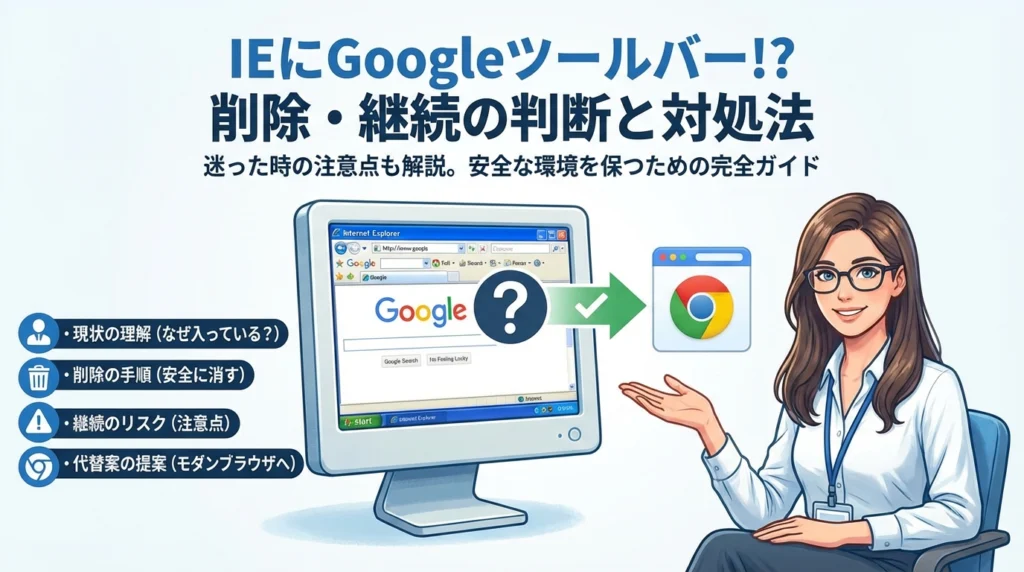
運営責任者:宇井和朗(株式会社アシスト 代表取締役) プロフィール
PCを開くたびに「google toolbar for internet explorerってまだ残して大丈夫なのか」「アンインストールしても検索できなくならないか」「should i remove itと出るけど本当に消していいのか」と迷い続けているなら、その迷い自体がすでに損失です。さらにまずいのは、配布終了済みなのに「download」と書かれた外部サイトから入れ直し、余計なソフトまで抱え込んでしまうリスクです。
本記事では、google toolbar for internet explorerとは何かから始めて、「今の環境で削除してよいか」の判断フローチャート、実務で使えるアンインストール手順とやりがちな失敗の回避策、ツールバーが消えた・表示されない時の原因切り分けまで一気に整理します。ChromeやEdge、スマホのGoogle検索バーで「昔のツールバーと同じ使い勝手」を再現する具体的な設定も示します。自宅PCユーザーから情シス担当者まで、この数分を投じるかどうかで、レガシー環境に振り回される時間とリスクが確実に変わります。
目次
google toolbarとinternet explorerとは何者だったのか?いまさら聞けない基本と終了の真相
「気付いたらPCに入っていたけれど、正体はよく分からない」「削除して平気なのか不安」──そんなモヤモヤを、ここで一気に片付けていきます。
Googleツールバーが生まれた理由とIE時代の役割を初心者にもわかりやすく紹介
ざっくり言うと、インターネットエクスプローラーの画面上部に常駐する検索バー付きの追加パーツがGoogleツールバーです。アドレスバーに直接キーワードを入れて検索できない時代に、
-
どのページを見ていても、すぐGoogle検索できる
-
翻訳やポップアップブロック、ブックマークなどをワンクリックで使える
といった「便利ボタン詰め合わせセット」として広まりました。
当時はブラウザ自体がシンプルで、今のChromeやEdgeのような検索連動機能が弱かったため、ツールバーが“拡張パック”の役割を果たしていたのです。私の視点で言いますと、PCサポートの現場では「これがないと検索できない」と言うユーザーも少なくありませんでした。
なぜいつの間にかダウンロードできなくなったのか公式終了の流れとは
流れを整理すると、ポイントは次の通りです。
-
ブラウザ側が進化し、アドレスバーがそのまま検索ボックスとして使えるようになった
-
ChromeやEdgeの普及で、インターネットエクスプローラー自体の利用が減った
-
セキュリティや互換性の観点から、古いアドオンを維持するメリットが薄くなった
その結果として、公式サイトからの配布は終了し、現在は正規ルートで新規インストールすることはできません。
ここで重要なのは「もう更新されないソフト」であるという点です。更新が止まったソフトは、脆弱性が見つかっても直されないため、セキュリティ上の“穴”になりやすくなります。
まだPCにgoogle toolbarとinternet explorerが入っているけれど放置していい?に答えるための前提知識
今PCに残っている場合、「今すぐ消すべきか」「そのままでもいいのか」は、使い方によって変わります。判断材料を整理すると、次のようになります。
| 状況 | 放置 | 推奨される対応 |
|---|---|---|
| 仕事でIE専用システムを毎日使う | 条件付きで可 | システム側のサポートポリシーを確認してから計画的に移行 |
| たまにIEを開く程度 | 非推奨 | IEごと利用停止し、ChromeやEdgeに切り替え |
| まったく使っていない/存在を忘れていた | 危険寄り | アンインストールしてブラウザ環境を整理 |
ここで押さえておきたい前提は3つです。
-
インターネットエクスプローラー自体がすでにサポート終了の方向にある
-
ツールバーは更新されず、脆弱性修正も期待できない
-
ダウンロード配布サイト経由で入れ直すと、本体より「ついでに入る余計なソフト」の方がリスクになるケースが多い
実務の現場では、ツールバーを「残すか消すか」よりも、「ユーザーにどう説明するか」でつまずきがちです。検索バーがアドレスバーに統合された今のブラウザをきちんと案内できれば、多くのPCは安全側に寄せつつ、混乱も最小限に抑えられます。
まだ残っているgoogle toolbarとinternet explorerは削除していいの?判断フローチャートで迷いなし
古いツールバーやInternet Explorerを目の前に、「消していいのか怖くて触れない」という相談は今も多いです。ここでは、現場で実際に使っている判断ロジックをそのまま出します。家のPCでも会社のレガシー環境でも、この章だけで「残す・消す」の方針を固められるはずです。
今もIEを業務で使っているかどうかで分かれる3つのケースを徹底比較
まずは自分がどのケースかを切り分けると、判断が一気に楽になります。
| ケース | IEの使い方 | ツールバーとIEの扱い |
|---|---|---|
| 1. まったく使っていない | ChromeやEdgeだけ | 両方アンインストール推奨 |
| 2. ごく一部サイトだけIE | 特定の業務システムのみ | IEは最小限で残し、ツールバーは原則削除 |
| 3. ほぼIEメイン | 古い業務システムだらけ | いきなり削除せず、事前調査とテスト必須 |
私の視点で言いますと、トラブルになるのはほとんどが「ケース2と3をケース1だと思い込んで全部消した」パターンです。まずは社内システムやネットバンキングでIE専用表示が残っていないかを洗い出してください。
should i remove itと迷っている人へ、削除してよい環境や要注意な環境のチェックリスト
次のチェックリストで、今のPCが「今すぐ片付けてよい」か「慎重グループ」かを判断できます。
削除してよい環境のサイン
-
Windowsの普段使いがEdgeかChrome
-
仕事で使うWebシステムがどれも他ブラウザ対応
-
ツールバーのボタンをここ1年押していない
-
PCの動作が遅い、広告表示がやたら増えた
要注意な環境のサイン
-
社内で「このシステムはIEで」と案内されている
-
古い機器設定画面や業務ツールがIE前提
-
マクロ付きExcelや社内ツールからIEが自動起動する
-
海外サイトや銀行サイトでIE推奨メッセージが出ていた歴史がある
削除してよいサインが多く、要注意サインがゼロ〜1個なら、ツールバーは迷わず片付けて問題ありません。逆に要注意サインが2個以上ある場合は、業務時間外にテスト用PCや予備アカウントで動作確認してからにした方が安全です。
レガシー業務システムがある会社で安易に消してはいけないパターンを解説
企業のレガシー環境では、「技術的な故障」よりも「人間側の混乱」がボトルネックになります。次のパターンは特に要注意です。
-
IE起動=業務システム+ツールバー検索がセットになっている
- ユーザーから見ると、アドレスバーとGoogle検索ボックスの違いが分かりません。
- ツールバーを消した瞬間、「検索ができなくなった」と情シスに問い合わせが殺到します。
-
IE脱却プロジェクトの足かせになっている
- ツールバーが残っていると「これが便利だからまだIEで」と言う口実になりがちです。
- 中途半端に残すより、計画を立てて一気に廃止した方が移行はスムーズです。
-
ダウンロードサイトから勝手に入れ直される
- 古いツール類を再インストールしようとして、余計な常駐ソフトや広告ツールまで入れてしまう事例が現場では頻発しています。
- セキュリティチームから見ると、本体より「おまけのツール」の方がよほど危険というケースもありました。
レガシー業務システムが残る組織では、次の順番が安全です。
- IE依存システムとアドオンの棚卸し
- 代替ブラウザでの動作検証
- ユーザー向けの説明資料作成(検索バーの使い方を含める)
- 情報システム部門主導で段階的にツールバーを無効化
- 最終的にIEごとアンインストール
この流れを踏むことで、「朝一斉に検索バーが消えて現場が大混乱」という最悪パターンを避けつつ、安全に古いツールを卒業しやすくなります。
実務で使えるgoogle toolbarとinternet explorerのアンインストール手順や“やりがちな失敗”を防ぐコツ
古いツールを片付ける作業は、家の大掃除と同じで「順番」を間違えると文句が山ほど返ってきます。ここでは、現場で何十台もブラウザ環境を整理してきた立場から、トラブルなく片付けるためのコツをまとめます。
IEのアドオン無効化とWindowsでのアンインストール、どちらから手をつける?
迷ったら、必ず「無効化」から進めます。Internet ExplorerとWindows本体に一気に触ると、原因切り分けが難しくなるためです。
おすすめの手順は次の通りです。
- IE側でアドオン無効化を実施
- 数日〜1週間、業務や普段の利用に支障がないか確認
- 問題なければWindowsのプログラムのアンインストールに進む
アドオン無効化の基本操作は共通していて、IEを起動し「ツール」から「アドオンの管理」を開き、Toolbar関連のエントリを無効にします。Firefoxなど他ブラウザでも、まず拡張機能を停止して様子を見るのが鉄板です。
無効化とアンインストールの違いを整理すると、次のようになります。
| 項目 | 無効化 | アンインストール |
|---|---|---|
| 作業の速さ | 数十秒で完了 | 数分〜再起動が必要 |
| 影響範囲 | IEの機能のみ | Windows全体の構成 |
| 元に戻す難易度 | すぐ再有効化 | ほぼ不可能、再インストール困難 |
| 業務テスト | 段階的に確認しやすい | 一度に変わるため混乱しやすい |
私の視点で言いますと、レガシー環境の整理では「まず止めてから、慣れてもらって、最後に消す」が一番クレームが少ない進め方でした。
アンインストール後に検索バーが消えたと言わせないための事前説明テンプレ
実は技術トラブルより多いのが、「検索ができなくなった」という“勘違いトラブル”です。事前説明でほぼ防げます。
そのまま使える説明テンプレを載せます。
-
何が変わるのかを先に見せる
「今までは画面の上のバーから検索していましたが、これからはアドレスバー(上の長い欄)に文字を入れると同じようにGoogle検索できます。」 -
代わりの操作を一緒に1回やってみる
- ChromeやEdgeを開く
- アドレスバーにキーワードを入力
- 検索結果が出るところまで確認
-
スマホとの共通点を強調する
「スマホの検索バーと同じで、上の欄に入れればいいだけですよ。」
こう伝えると、高齢ユーザーやPCに不慣れな人も一気に安心します。 -
よくある質問を先回りする
-
検索はどこからするのか
-
お気に入りやAmazonなどのサイトは消えないのか
-
Internet Explorerのアイコンはどうなるのか
この3点だけ紙1枚かメールで案内しておくだけで、ヘルプデスクへの問い合わせ件数が体感で半分近く減ります。
削除したあとに不具合が出たときの戻し方と、戻さずに済ませる柔軟な考え方
完全にアンインストールしたあと、「やっぱり前の状態に戻してほしい」と言われるケースもあります。ただし、すでに配布が終了しているツールやサービスは、以前と同じ形で復元するのが難しい場合が多いです。
そこで、元に戻すのではなく「代わりの動線を増やす」発想が重要になります。
-
デスクトップにChromeやEdgeのショートカットを追加
-
Amazonなどよく使うサイトをブラウザのブックマークバーに表示
-
Google検索ページをホームページに設定し、起動時に必ず開くようにする
こうすることで、「前のツールバーはないけれど、やりたいことは前より早くできる」という状態を作りやすくなります。
一方で、どうしても古い業務システムがInternet Explorer前提で動いている場合は、次のような“逃げ道”を残しておくと安全です。
-
そのシステム専用のショートカットを作り、限定用途でIEを起動
-
他の用途は必ずChromeやEdgeに誘導
-
利用者ごとに「この画面だけIE」「それ以外は新ブラウザ」と説明を分ける
技術だけでなく、人の習慣をどう軟着陸させるかが、ブラウザ移行プロジェクトの腕の見せどころです。
ツールバーが消えた?表示されない?原因をブラウザ別に分かりやすく解決する方法
画面上のバーが突然消えると、「検索ができない」「インターネットオプションが触れない」と一気に不安になります。実際の現場でも、ブラウザ本体ではなく表示設定だけが原因のケースがかなり多いです。ここではInternet Explorer、ChromeやEdge、スマホの3パターンに分けて、手っ取り早く直すポイントを整理します。
Internet Explorerでツールバーやインターネットオプションが見つからないときの確認ポイント
古いWindowsとIEでは、ちょっとした操作ミスでメニューやツールバーが見えなくなります。次の順で落ち着いて確認してみてください。
-
フルスクリーン表示の解除
キーボードの「F11」キーを押して、全画面モードを解除します。 -
メニューバーを一時表示して設定
- キーボードの「Alt」キーを1回押す
- 上部に「ファイル 編集 表示 ツール…」が出たら
- 「表示」→「ツールバー」から、メニューバー・お気に入りバーなどにチェックを入れる
-
アドオンが無効化されていないか確認
- 「ツール」→「アドオンの管理」を開く
- 必要なToolbarや拡張機能が「無効」になっていないか確認し、「有効」に戻す
-
インターネットオプションの場所
IEでは「ツール」メニュー内、Windows全体では「コントロールパネル」→「インターネットオプション」からも開けます。ブラウザ側で見つからない場合は、Windows側から開く方がトラブルが少ないです。
現場の感覚としては、ツール自体の故障よりも「F11」や「Alt」の誤操作が原因のことが圧倒的に多いです。
ChromeやEdgeでGoogleツールバーがどこ?と聞かれたときの答え方
ChromeやMicrosoft Edgeには、かつてのIEのような外付けGoogleツールバーはありません。代わりにアドレスバー自体が検索バーとして統合されているのがポイントです。
ユーザーに説明するときは、次のように操作と意味をセットで伝えると納得されやすいです。
-
アドレスバーに検索したい言葉を入力
-
EnterキーでそのままGoogle検索される
-
上部のバーが「住所入力」と「検索ボックス」を兼ねているイメージ
よくある勘違いと対処を表にまとめます。
| よくある発言 | 実際の原因 | 伝え方のコツ |
|---|---|---|
| Googleのツールが消えた | アドレスバーが検索バーと気付いていない | 「今はこの細長いバーが検索ボックスの役目です」と指差し説明 |
| ツールバーを表示したい | ブックマークバーが非表示 | 設定→「ブックマークバーを常に表示」をオン |
| 検索結果が別の検索エンジンになってしまう | 既定検索エンジンが変更されている | 設定→「検索エンジン」からGoogleに戻す |
Chromeツールバーを「常に表示したい」という相談も多いですが、多くはブックマークバーを出したいだけです。
-
Chrome
- 右上メニュー→「ブックマーク」→「ブックマークバーを表示」
-
Edge
- 右上メニュー→「設定」→「外観」→「お気に入りバーを常に表示」
この2つを覚えておくだけで、サポートの問い合わせはかなり減ります。
スマホでGoogle検索バーが消えた・表示されない時の確かめポイント
スマホでは、ホーム画面の検索バーがウィジェットとして扱われています。アイコンと同じ並びに置いてある「部品」だと思ってください。消えた場合は、次の順番で確認します。
-
ホーム画面にウィジェットを追加
- ホーム画面の何もない所を長押し
- 「ウィジェット」または「追加」をタップ
- Googleアプリの「検索」バーを長押ししてホーム画面へドラッグ
-
Googleアプリが無効化されていないか
- Androidの「設定」→「アプリ」→「Google」を開く
- 無効になっていれば有効化
- 権限やバッテリー最適化で制限されていないかも確認
-
ランチャーやテーマ変更の影響
ホームアプリ(ランチャー)やテーマを変えると、検索バーのデザインが変わったり、上から下に移動したりすることがあります。「変わった」だけなのか、「本当に消えた」のかを一緒に画面を見ながら確認すると混乱が減ります。
-
検索バーの位置を上にしたい/形が変わった
最近のAndroidでは、ホームアプリ側の設定で位置を変えたり、角丸デザインに変わることがあります。Googleそのものの不具合ではなく、ホーム画面のレイアウト変更であることを伝えると安心してもらえます。
ヘルプデスクとして多くの端末を触ってきた私の視点で言いますと、スマホの検索バー問題のほとんどは「アプリやウィジェットの仕組み」を知らないことから来る戸惑いです。機能自体は残っているので、「検索する場所が少しお引越ししただけ」とイメージしてもらえる説明が決め手になります。
downloadサイトにひそむ意外な落とし穴!google toolbarとinternet explorerを入れ直してはいけない理由
公式で配布終了したソフトを外部サイトから入れるリスクを技術者目線で徹底解説
Googleが提供をやめたツールを、Windows用フリーソフト配布サイトから手軽にインストールし直したくなる気持ちはよく分かります。ですが、ここが一番危険なポイントです。私の視点で言いますと、レガシーなInternet Explorer向けToolbarを探している時点で、すでに「時代遅れの玄関」をこじ開けようとしている状態です。
外部サイトからの入手には、次のような構造的なリスクがあります。
-
セキュリティ更新が止まった古いバージョンをそのまま使うことになる
-
暗号化されていないHTTP経由で配布されているケースがあり、途中改ざんの危険がある
-
Windows Defenderや他のセキュリティツールが検知しにくい形で、広告ソフトを同梱されることがある
昔はFirefoxやInternet Explorer向けの拡張機能が無造作に配られていましたが、今はブラウザ側の審査やストアが前提です。公式ストアに無いツールをわざわざ古い形で入れることは、鍵の壊れた玄関を増設するようなものになってしまいます。
downloadできるから安全とは限らない、インストーラーの裏側に潜むワナ
多くの人が「有名なダウンロードサイトにあるから大丈夫」と考えますが、技術者の目線で分解すると、見えているファイル名と中身は別物です。
次のようなパターンは、現場で頻出です。
-
インストール途中で、Amazonのショートカット追加やホームページ書き換えが勝手に提案される
-
「推奨設定」にチェックが入り、複数の常駐サービスが一緒に入る
-
インストーラー本体は数MBなのに、背景ページの表示は偽のsocialHtmlスクリプトで装飾され、サイズが数GBあるかのように誤認させる
実際の違いを整理するとイメージしやすくなります。
| 見かけ上の状態 | 安全そうに見える理由 | 実際に起きがちなリスク |
|---|---|---|
| 大手風ダウンロードサイト | デザインがきれいでレビューが多い | 中身は古いToolbarに広告ツールを抱き合わせ |
| 「高速ダウンロード」ボタン | 目立つ色で安心感を演出 | 別会社のダウンローダー経由で余計な機能を追加 |
| インストール画面の小さいチェック欄 | 文言が紛らわしい | ホームページや検索エンジンが勝手に変更 |
「downloadできること」と「安全に使えること」は、まったく別の話だと意識しておくことが重要です。
それでもダウンロードしたくなる人に伝えたい、業界で実際にあった怖いトラブル例
現場で見てきたトラブルは、技術的な故障よりも、人と運用のダメージが大きいケースが目立ちます。代表的なものを挙げます。
-
古いToolbarを入れ直した結果、Internet Explorerの起動が極端に遅くなり、業務システムの表示が不安定になった
-
公式に対応が終わっている拡張機能を追加したことで、社内プロキシやフィルタリングサービスと相性問題を起こし、全社的なWebアクセス障害につながった
-
個人PCでToolbarを探しているうちに怪しいツールをインストールしてしまい、ブラウザの検索結果に広告が大量表示され、フィッシングサイトへの誘導が増えた
ポイントは、問題の原因が「Googleの機能そのもの」ではなく、「古いToolbarを装ったインストーラー」にあることです。安全な検索環境を整えたいのに、結果として情報の信頼性が落ちてしまう状況を、自分で招き入れてしまう形になります。
今のブラウザは、アドレスバーがそのまま検索バーになっており、ChromeやEdge、スマホの検索バーを正しく設定すれば、かつてのToolbarより快適に使えます。もう更新されないツールをdownloadするより、今使っているブラウザと検索サービスを見直す方が、時間もお金も守れる近道になります。
Googleツールバーがなくても困らない!ChromeやEdgeやスマホで検索バーを再現する裏ワザ
昔のツールバーが消えて不安になった方ほど、「実は今の環境の方が楽だった」と驚かれます。検索バーは形を変えただけで、きちんと引き継がれているからです。
PCでGoogleツールバーの代わりになる設定(Chromeツールバー常時表示・拡張機能・ブックマークバー活用)
今のブラウザはアドレスバー自体が検索バーです。Amazonでもニュースサイトでも、そのまま文字を入れれば検索できます。
代表的な再現パターンを整理します。
| やりたいこと | Chrome / Edge での設定 | 補足 |
|---|---|---|
| 常に検索バーを見せたい | メニューからブックマークバーを表示 | よく使うサイトも1クリック |
| 前みたいにボタンを並べたい | 拡張機能をツールバーに固定 | 旧Toolbarのボタン代わり |
| Google検索を固定したい | 既定の検索エンジンをGoogleに設定 | 会社でBing指定の場合は要相談 |
手順のイメージです。
-
画面右上の︙(Chrome)…(Edge)をクリック
-
「設定」→「外観」→「ブックマークバーを表示」をオン
-
「検索エンジン」でGoogleを選択
私の視点で言いますと、「検索できなくなった」と言う方の多くは、“入力する場所が変わっただけ”に気づいていないケースがほとんどです。
スマホでGoogle検索バーをホーム画面に出す方法や検索バーが変わった時の対策
スマホでは、ホーム画面の検索バーと、Chromeアプリ内のアドレスバーが役割を分担しています。バーが消えたときは、次の順番で確認すると早いです。
-
Androidのホーム画面を長押し
-
「ウィジェット」をタップ
-
「Google」→「検索バー」をホーム画面にドラッグ
-
サイズを調整して上部に配置
「検索バーが変わった」「前より使いづらい」と言われる場合は、Googleアプリのアップデートやホームアプリ変更が原因のこともあります。そのときは、アイコンからGoogleアプリを開き、「ここから検索すると結果は同じです」と実際に検索して見せると不安が減ります。
高齢ユーザーに今まで通り検索できることを納得してもらう説明のコツ
高齢の方やPCに不慣れな方は、「場所が変わる=機能がなくなった」と感じがちです。そこで、言葉と動きのセットで説明すると納得してもらいやすくなります。
-
「昔は画面の下にあった検索バーが、今は上にお引っ越ししただけですよ」
-
「この細長い場所が、前のツールと同じ仕事をしている窓口です」
-
「ここに『天気』と入れて、Enterを押すと前と同じ検索結果が出ます」
情シスや家族サポートの現場では、機能説明より“安心させる言い回し”の方がトラブル防止効果が高いことを何度も見てきました。昔のツールにしがみつくより、「検索する場所の引っ越し」を一緒に経験してもらうイメージで寄り添うとスムーズに移行できます。
企業と組織向け!IEとgoogle toolbarとinternet explorerを安全に卒業させるための現場ノウハウ
「ツールバー1本のためにIEを延命している」環境を、そろそろ終わらせたい情シスの方は多いはずです。ここでは、レガシーPCを安全に片付けるための“現場で本当に効く”段取りだけを凝縮します。
レガシーPCの棚卸しで見落としやすいIE依存システムやアドオンの確認術
棚卸しで大事なのは台数より依存関係です。PC名の一覧だけ作って満足すると、あとで必ず炎上します。
まずは次の3レイヤーで洗い出します。
-
ブラウザ本体
-
アドオンやツールバー
-
社内システムや外部サービス
この3つを一枚で見える化すると、判断ミスが激減します。
| 確認項目 | 具体的な見方 | メモすべき情報 |
|---|---|---|
| ブラウザ | IEのバージョン、既定ブラウザ | OS種別、Windowsアップデート状況 |
| アドオン/ツールバー | 管理アドオン一覧、ツールバーの有無 | ベンダー名、用途、利用部署 |
| 業務システム | IEでしか開かない画面の有無 | URL、担当部署、問い合わせ窓口 |
チェック時のコツは、ユーザーに「どのアイコンを押すと仕事が始まりますか」と聞くことです。多くの人は「青いeを押して、上のGoogleのバーで検索してから勤怠に入る」と手順で覚えています。この答えこそ、隠れたIE依存とツールバー依存の証拠になります。
ツールバーを消す前に必ずやるべき社内周知やテストの順番を伝授
技術的な削除作業より、順番を間違えないことが重要です。私の視点で言いますと、説明資料づくりに時間をかけた現場ほど、トラブルなく卒業できています。
おすすめの流れは次の通りです。
-
影響範囲の仮リスト作成
棚卸し結果から、「IEを起点に仕事をしていそうな部署」をリスト化します。 -
代表ユーザーへの事前ヒアリング
部署ごとに1~2名、「普段一番PCを触っている人」に実際の操作を見せてもらいます。 -
テスト用PCでの“疑似卒業”
1台だけツールバーとIEを外し、ChromeやEdgeへの切り替えテストを一緒に実施します。 -
画面付きマニュアル作成
- 新しい起動アイコン
- 検索バーの位置
- 業務システムへのブックマーク
この3点を1枚にまとめたPDFを配布します。
-
周知→段階的削除
全社一斉ではなく、「テスト済み部署から順に」ツールバー無効化とIE縮退を進めます。
周知文には必ず「検索はChromeやEdgeの上のバーで今まで通りできます」と書き切ってください。これを書かないだけで、「検索ができなくなった」という問い合わせが桁違いに増えます。
情シスが語る、よくある失敗パターンとそれを防ぐチェックリスト
最後に、よくある“痛い失敗”と、その予防チェックをまとめます。
よくある失敗パターン
-
ツールバーだけを先に消し、ユーザーが「検索バーが消えた」とパニックになる
-
IEでしか動かない古い勤怠・経費システムを見落として、月末に業務停止
-
downloadサイトから古いツールバーを入れ直され、広告ソフトや不要なツールが大量混入
-
ブックマークの移行を忘れ、「お気に入りが全部消えた」とクレーム殺到
着手前チェックリスト
-
[ ] IEでしか開けない業務システムがないか、主要部署で実機確認した
-
[ ] ChromeやEdgeでのログインテストを、代表ユーザーと一緒に行った
-
[ ] 新しい検索バーの場所と使い方を、画面キャプチャ付きで配布した
-
[ ] 既存のお気に入りを新ブラウザにインポートする手順を整備した
-
[ ] downloadサイトからツールバーを入れ直さないルールを明文化した
-
[ ] 削除スケジュールと問い合わせ窓口を事前に周知した
このチェックを押さえて進めれば、「古いツールの片付け」が組織のITリテラシー向上のきっかけに変わります。ツールバー卒業は、単なる掃除ではなく、次の10年に耐えるブラウザ環境づくりへのスタートラインになります。
Googleツールバーがないと不安…そのユーザー心理をほどく実践ケーススタディ集
自宅PCユーザーや情シス担当・家族サポートでよくある典型的なつまずき方
古いWindowsパソコンを前に、画面上の細長いバーだけを心の支えにしている人は少なくありません。ブラウザがInternet ExplorerからChromeやEdgeに変わっても、「上にあったGoogleのバーがないと検索できない」と本気で思い込んでしまうケースが現場ではよくあります。
典型的なつまずき方を整理すると、次の3パターンに分かれます。
| 役割 | つまずきポイント | 口から出るセリフ |
|---|---|---|
| 自宅PCユーザー | アドレスバーが検索も兼ねていると知らない | 「検索窓が消えたからネットできない」 |
| 情シス担当 | アンインストール後の問い合わせ集中を甘く見る | 「技術的には終わってるのに片付かない」 |
| 家族サポート役 | 自分は分かるが、高齢家族に説明しきれない | 「前と同じってどう言えば伝わるのか…」 |
自宅PCユーザーは機能ではなく「見た目」で覚えています。情シスはInternet Explorerのアドオン整理は得意でも、人の習慣の整理は後回しにしがちです。家族サポート役は、その2つの板挟みになり、心理的に一番疲れやすい立場になりやすい印象があります。
最初は順調だと思ったのに途中でトラブル!現場でプロが使う判断基準
移行作業の序盤は、「アンインストールしても普通にInternetやAmazonも見られるし大丈夫そう」と見えるのに、数日後に電話が鳴り止まなくなるパターンがよくあります。そこで押さえておきたいのが、技術目線だけに偏らない判断基準です。
トラブルを避けるための3つのチェックポイント
-
画面の変化量
一度に変える項目が多いほどパニックが増えます。ブラウザ変更とツール削除を同時に行うか、段階的に分けるかを事前に決めておきます。
-
検索の入り口の数
ChromeやFirefox、Edge、スマホの検索バーなど、どこからでもGoogle検索できる状態にしてから古いToolbarを外すと安心感が違います。
-
「いつもと同じ」の再現度
お気に入り(ブックマーク)とホームページを、元のInternet Explorerとできるだけ近づけておくと、「全部変わった」という不安を大きく減らせます。
私の視点で言いますと、技術的なリスクよりも「見慣れたボタンが消えたショック」のほうがサポート窓口には重くのしかかります。アンインストール作業そのものより、事前の一枚紙やスクリーンショット付きマニュアルのほうがよほど効果的な“バグ修正”になる場面を何度も見てきました。
ネットまとめ記事では語られない、人の習慣を変えるときの工夫とヒント
人の習慣は、設定画面のチェックボックスよりはるかに頑固です。そこで、現場で効いた「ちょっとした工夫」をいくつか紹介します。
1. 言葉を変える
-
悪手:「古いToolbarはサポート終了なので削除します」
-
効く表現:「今までの検索バーを、壊れにくい新しい場所に引っ越します」
「消す」より「引っ越し」のほうが、心理的な抵抗が明らかに小さくなります。
2. 1アクションで説明する
-
アドレスバーをクリック
-
「Amazon」と入力してEnter
-
「ほら、ここも検索窓なんです」とその場で見せる
マニュアル10ページより、この10秒デモのほうが伝わります。
3. 使い始めの“伴走期間”を決める
| 期間 | やること |
|---|---|
| 1日目 | 画面の変化を一緒に確認し、よく使うサイトをブックマークに登録 |
| 1週間以内 | 「困ったことがないか」短いヒアリングを1回だけ実施 |
| 1か月以内 | 不要なショートカットや旧ブラウザを整理して本当の卒業へ |
この流れを決めておくだけで、「戻してほしい」という声は大幅に減ります。ネットのまとめ記事は機能やインストール手順の説明が中心ですが、実際にトラブルを減らす鍵は、こうした人の行動をデザインする工夫にあります。
この記事が生まれた背景とブラウザ環境整理に向き合う業界人のホンネ
なぜいまgoogle toolbarとinternet explorerを丁寧に解説する必要があるのか
「もう使っていないはずの古いツールが、いちばんトラブルを呼ぶ」。ブラウザ環境の整理をしていると、いつも突きつけられる現実です。
特にgoogleのツールバーとinternet explorerは、役目を終えたはずなのに、レガシーPCや業務端末にひっそり残り続けています。
問題なのは、技術そのものより“中途半端に残っている”状態です。ユーザーは「前と同じ画面が安心」と感じる一方で、企業側はセキュリティやサポート終了に頭を抱えます。
私の視点で言いますと、このギャップを埋める「わかりやすい説明」が圧倒的に足りません。
そこで本記事では、ニュースのような「終了のお知らせ」ではなく、いま片付けるか残すかを判断するための実務視点に振り切って解説します。
現場で見てきた古いツールバーが残り続けたことで起きた“隠れ損失”のリアル
表面化しづらいのが、次のような隠れコストです。
-
IE依存が残ることで、業務システム刷新が数年遅延
-
サポート窓口が「検索バーが消えた」電話対応で半日つぶれる
-
ダウンロードサイトからツールバーを入れ直し、広告ソフトや不要なツールを一緒に入れてしまう
これらは帳簿には乗りませんが、社内の工数や安全性をじわじわ削ります。
| 隠れ損失の種類 | よくあるきっかけ | 最終的なダメージ |
|---|---|---|
| 業務遅延 | IE向けツールバーを口実に移行先検証を後回し | システム刷新費用が膨らむ |
| サポート逼迫 | 「ツールバーどこ?」の問い合わせ連発 | 情シス・担当者が疲弊 |
| セキュリティ低下 | downloadサイトから旧版を取得 | 不要ソフト混入・設定改変 |
技術的な故障より、「人の習慣」と「古い前提」に引きずられるケースが多い点がポイントです。
これからブラウザや検索バーを見直す人に届けたい“古い常識”との上手な付き合い方
古い常識が悪いわけではなく、今の環境に合わせたアップデートができていないことが問題です。特に次の3つを押さえておくと、整理が一気に進みます。
-
検索はアドレスバーでできる
→ ChromeやEdgeでは「上の細長いバー=検索窓」と理解してもらう
-
IE専用の業務画面は“例外”として扱う
→ それ以外は現行ブラウザに寄せる方針を明確にする
-
「見た目を変える不安」を先にケアする
→ 高齢ユーザーには画面キャプチャ付きの簡易マニュアルを配布する
ブラウザ整理は、ソフトの入れ替えではなく習慣の引っ越し作業に近い取り組みです。
この連載全体では、歴史の振り返りだけで終わらせず、「今ここに残ったツールバーやIEをどう卒業させるか」を、現場で使えるレベルまで落とし込んでいきます。
この記事を書いた理由
著者 – 宇井 和朗(株式会社アシスト 代表)
全国の企業のホームページや集客を支援していると、いまだに古いPCだけ「internet explorerとgoogle toolbarが残ったまま」で、誰も触れずに放置されている場面を何度も見てきました。情シス担当が何となくアンインストールした結果、レガシー業務システムに入れなくなり現場が止まったケースもあれば、逆に怖くて消せず、配布終了済みなのに外部サイトから入れ直してしまい、不要なソフトを抱え込んで相談に来られた経営者もいます。私自身、自社のPC環境を整理した際、「ツールバーが消えたら検索できないのでは」と不安になるメンバーに丁寧な説明が必要だと痛感しました。この文章では、そうした現場でのつまずきを前提に、削除してよいか迷う人が安全に判断し、余計なトラブルを生まないための整理をしたいと考えています。
🔗 あわせて読みたい関連記事
 Google Playの定期購入を解約する方法|一覧に出ない原因と手順💡 結論(要点まとめ)Google Playで定期購入(サブスク)を確実に解約する手順を解説。Andro…
 Google Oneが解約できない原因と解決手順|iPhone・Android・キャリア別の解約方法💡 結論(要点まとめ)Google Oneが解約できないとお悩みの方へ。アプリ削除だけでは解約されない理…
 site:コマンドの使い方とインデックス確認手順!Google検索活用法💡 結論(要点まとめ)Google検索の「site:」コマンド(site that/site:演算子)の…
 Googleのsite演算子と組み合わせ検索の手順!site:とキーワード・ファイル形式の指定方法💡 結論(要点まとめ)Google検索で「site:」演算子とキーワードやファイル形式(filetype…
 GoogleアカウントなしでiPhoneを使う!登録やログインを回避してアプリを入れる方法iPhoneの新規設定や乗り換えにあたり、これ以上余計なアカウントを増やしたくない、個人情報のトラッキングを遮断してスマ…
 Googleカレンダーの過去予定をiPhoneに表示!消えた1年超のデータも即復活iPhoneでGoogleカレンダーを遡った際、過去の予定が消えていて焦った経験はありませんか。実は、アプリ版Googl…
🧰 お困りごとの解決に



最近更新した記事
 ダイキン加湿空気清浄機の給水ランプが消えない原因と確認手順💡 結論(要点まとめ)ダイキンの加湿空気清浄機で水を入れたのに給水ランプが消えない場合の対処法を解説。加…
 ESETの自動更新を停止する手順|CLUB ESETとESET HOMEの違い💡 結論(要点まとめ)ESETの自動更新(自動延長・月額)を停止する手順を整理。CLUB ESETでの解…
 OutlookのPSTインポート手順|クラシック版の操作と開かない時の対処法💡 結論(要点まとめ)OutlookでPSTファイルをインポートする公式手順を分かりやすく解説。画面左上…
 WindowsのUSBオーディオでコード10が出たときの対処法と確認手順💡 結論(要点まとめ)WindowsでUSBオーディオやDACに「このデバイスを開始できません。(コード…
 Outlookの自動応答を設定する手順|新旧UIの違いやボタンがない時の対処法💡 結論(要点まとめ)Outlookで不在時の自動応答を設定する方法を、新しいOutlook・クラシック…