
運営責任者:宇井和朗(株式会社アシスト 代表取締役) プロフィール
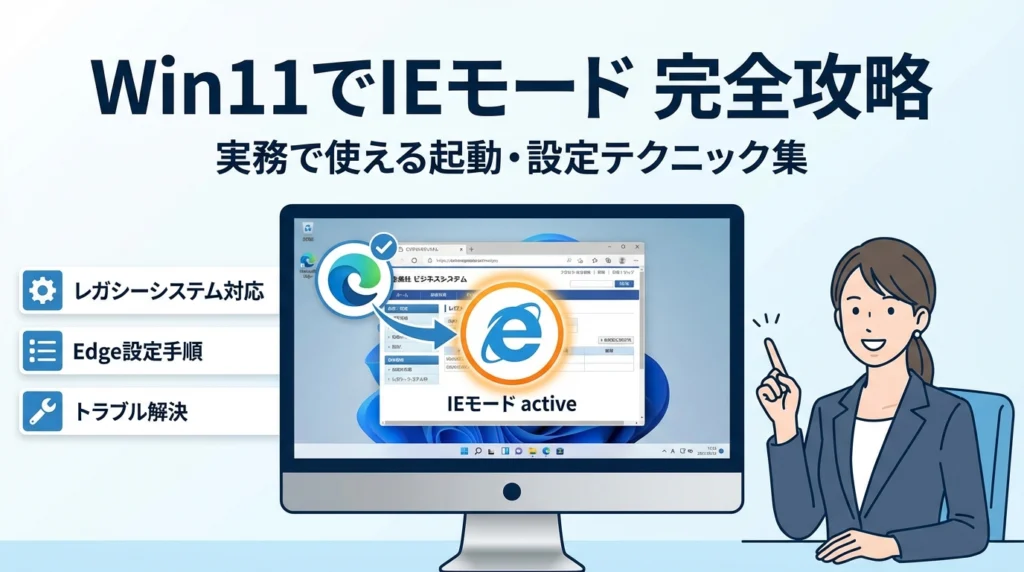
windows11でinternet explorerを今すぐ起動したいのに、IEを起動するとEdgeが勝手に立ち上がる。そのたびに設定画面やネットの断片的な情報をさまよい、業務システムや電子申請の期限だけが近づいていないでしょうか。ここで時間を浪費し続けること自体が、すでに見えない損失になっています。
本記事は「windows11 internet explorer 起動」「windows11 internet explorer 起動方法」で検索してたどり着いた方に向けて、何ができて何ができないのかを最初に線引きし、そのうえで最短ルートの実務手順だけを提示します。Windows11 Internet Explorer 有効化の正攻法から、Windows11 IEモード 使えない・IEモードが表示されないときの原因、Windows11 インターネット エクスプローラー 開かない場合の切り分け、さらにWindows11 IE 強制 起動やIE 起動 コマンドをどこまで許容できるかまで、現場基準で仕分けします。
情シスや社内SEだけでなく、総務・経理・士業事務所の担当者が「自分の環境でどの章をどう実行すればいいか」がはっきり分かる構成にしてあります。一時しのぎの裏技ではなく、今日の申請を通しつつ中長期のIE依存解消まで見据えたい方は、このまま読み進めてください。
目次
Windows11でinternet explorerが開かない理由を徹底解明!仕様や限界をクリアに整理
「アイコンはあるのに、押すとedgeが勝手に立ち上がる」――多くの現場で起きているこの現象は、単なる不具合ではなく、OSレベルの“仕組み変更”が原因です。ここを押さえないまま起動テクニックだけ追いかけると、後から情シスやセキュリティ部門に止められて振り出しに戻るケースを何度も見てきました。
まずは、どこまでが仕様で、どこからが「無理筋」なのかを整理します。
Windows11でinternet explorerを起動しようとした時にedgeが突然立ち上がる仕組みを完全解説
Windows11では、インターネットブラウズ用のinternet explorerは実質「退役済み」です。スタートメニューや検索から旧ブラウザを呼び出そうとしても、内部で以下の流れが動きます。
- iexplore.exeが呼び出される
- OSが「ブラウズ用途は禁止」と判断
- edgeにURLを引き継いで自動リダイレクト
この挙動はレジストリや単純な設定変更ではオフにできないレベルで組み込まれており、Windows10で見られた「IEを起動しようとするとedgeが起動する」仕様が、さらに強化された形です。
現場では、このリダイレクトを無理に止めようとしてDLL差し替えやレジストリ改変に踏み込む例がありますが、企業環境ではほぼ確実にセキュリティレビューでNGになります。ここを理解しておくと、「どこまでが許容される延命策か」の線引きがしやすくなります。
internet explorerはいつ使えなくなったのか?Windows10との違いやサポート終了のタイミングとは
タイミングを整理すると、迷いが一気に減ります。
| 観点 | Windows10 | Windows11 |
|---|---|---|
| IE11本体の有無 | 搭載(一部版を除く) | ブラウズ用途としては非搭載扱い |
| IEアイコンからの起動 | 条件付きで可能 | edgeへほぼ強制リダイレクト |
| 公式サポート方針 | IE11デスクトップアプリは終了済み | edgeとIEモードへの一本化 |
Windows10では、「Windows10 ie11 起動方法」を工夫することで、特定条件下ならまだ直接起動できるケースが残っていました。その名残りで、Windows11でも同じノリで操作しようとして、「インターネット エクスプローラー 開か ない」「起動しない すぐ消える」といった相談につながっています。
業界人の目線で見ると、OS側はすでに「edgeとIEモードに移行した前提」で設計されており、internet explorer単体に戻す発想そのものが時代遅れになりつつあります。ここを飲み込めるかどうかが、情シスと現場担当の温度差を埋める最初の一歩になります。
Windows11でinternet explorerのインストールや再インストールが基本的にできないリアルな現実
Windows11でよく聞かれるのが、次のような試みです。
-
internet explorerの再インストールを探す
-
Windows10のインストーラやファイルを持ち込んで流用する
-
機能の有効化からIEコンポーネントを探す
しかし、ブラウザとしてのinternet explorerを「後から入れ直す」「再インストールで復活させる」という選択肢は、現実的には用意されていません。搭載されているのは、あくまで古い業務アプリ向けのコンポーネントやCOMオブジェクトであり、ユーザーが直接操作する前提ではないからです。
私の視点で言いますと、ここで無理に再インストールの道を探すよりも、「edgeのIEモードでどこまで代替できるか」「どうしても動かないなら一時的にWindows10環境を残すか」を冷静に比較した方が、結果的に工数もリスクも小さくなります。
このあと扱うIEモードや強制起動テクニックは、こうした前提を踏まえた「延命策」として見ることが大切です。仕様の壁を正しく理解しておくことで、危ない裏技に手を出さず、現場にとって一番ダメージの少ない選択肢を取りやすくなります。
あなたの目的で変わるIE問題の全貌解明!internet explorerそのものとIEモードの選択ポイント
「とにかく今、この業務システムだけ動いてくれればいい」か、「社内標準としてどこまで許容するか決めたい」のかで、最適な打ち手はまったく変わります。ここでは、目的別に判断の軸を整理します。
IEで動かしたいシステムがある時にまずチェックすべき3つのこと
最初にやるべきは、テクニックではなく現状の棚卸しです。次の3点を紙に書き出してみてください。
-
利用システムの種類
電子申請、電子入札、基幹システム、医療系など、どのジャンルかを分類します。 -
ベンダーが公式に認めている動作環境
多くのマニュアルには「Windows7+IE11」「Windows10+IE11」などが明記されています。
EdgeのIEモード対応が書かれているかどうかが重要です。 -
利用頻度と業務インパクト
月に1回の申請か、毎日使う画面かで、取りうるリスク許容度が変わります。
私の視点で言いますと、この3つを詰めずにコマンドやショートカットに走ると、あとから情シス側の説明がつかなくなり、運用事故につながりやすいです。
Windows11のIEモードで足りるパターンとinternet explorerの強制起動検討すべきボーダーライン
EdgeのIEモードで完結できるのか、それとも旧来のインターネットエクスプローラーをどうにか起動する延命策まで踏み込むのか。判断材料を整理すると次のようになります。
| 観点 | IEモードで足りるケース | 強制起動を検討するボーダー |
|---|---|---|
| ベンダーサポート | IEモードでの動作を明記 | IEモードは「対象外」「自己責任」 |
| 技術要件 | ActiveX中心、複雑なアドオンなし | 制御系画面、レガシーアドオンが多い |
| 利用頻度 | 月数回レベル | 毎日・常時表示が必要 |
| リスク許容度 | 多少の表示崩れは許容 | 1画面止まると業務停止レベル |
IEモード側でURL指定と互換表示設定をしっかり作り込めば、電子申請や入札システムはかなりの割合でカバーできます。一方、製造業の制御画面や、医療系の古いビューアのように「Windows7前提」で作られた画面は、IEモードでも動作が不安定になる事例が出ています。このあたりが、強制起動や専用端末を検討し始めるボーダーになります。
Windows10とIE11の起動方法の違いが招く意外なトラブルと誤解
Windows10時代の感覚のままWindows11を触ると、多くの現場で次のような混乱が発生します。
-
デスクトップの古いショートカットをクリックすると、IEではなくEdgeが勝手に起動する
-
「インターネットエクスプローラーで開く」つもりで操作しても、裏側でEdgeへのリダイレクトが働いている
-
Windows10で使っていたIE起動マニュアルが、そのままでは再現できない
ここで押さえておきたいのは、Windows10では「アプリとしてのIE11」がまだ残っていた一方、Windows11ではIEがシステム内部のコンポーネント扱いになり、通常のアプリと同じ起動方法が取れないという点です。
結果として、情シスがテスト用にWindows11へアップグレードしたPCで、「前のマニュアル通りに操作してもIEが開かない」「起動してもすぐ消える」といった問い合わせが集中するパターンがよく見られます。
このギャップを埋めるには、単に新しい手順を配るだけでなく、「なぜEdgeが立ち上がるのか」「どこまでが仕様で、どこからがテクニックなのか」をセットで説明することが重要です。そうしておくと、後続のIEモード有効化や起動コマンドの説明も、現場にすっと受け入れてもらえるようになります。
Windows11でinternet explorerモードを有効化する全ステップ&「表示されない」時の落とし穴を回避!
Windows11のPCで業務システムを開こうとして、「インターネットエクスプローラーで開く」が見つからず固まってしまうケースは本当に多いです。ここでは、最短でIEモードを有効化しつつ、後から効かなくなる典型パターンを先回りでつぶしていきます。
Windows11でinternet explorerを有効化する最適な方法をゼロから解説!EdgeのIEモード設定
まずは、個人利用PCを前提とした正攻法のステップです。マウス操作だけで進められる手順に絞ります。
- Edgeを起動して右上の「…」をクリック
- 設定を開き、「既定のブラウザー」を選択
- 「Internet Explorerモードでサイトの再読み込みを許可」を「許可」に変更
- Edgeをいったん終了して再起動
- 対象サイトを開き、右上の「…」から「Internet Explorer モードで再読み込み」をクリック
この5ステップを済ませれば、ほとんどのケースでIEモードが有効になります。業務で毎日使うサイトであれば、同じ画面の「Internet Explorerモードでの再読み込みを常に許可」にチェックを入れ、URLを追加しておくと、次回から自動でIEモードになります。
便利さだけを追うと、つい何でもIEモードに入れたくなりますが、セキュリティ的に守るべきは「本当にIE依存のシステムだけに絞る」ことです。全社PCを管理している情シスの方ほど、この線引きが後々効いてきます。
「internet explorerモードで再読み込みする」が表示されない時、よくある原因と解決策
設定画面で「許可」にしているのに、メニューにIEモードが出てこない相談もよくあります。現場で頻発しているパターンを整理すると、次のようになります。
| 状況 | よくある原因 | 対処のポイント |
|---|---|---|
| メニュー自体が出ない | 組織ポリシーでIEモード禁止 | ドメイン参加PCか確認し、情シスにポリシーの有無を確認 |
| 一部のPCだけ出ない | Edgeのバージョン差、更新未適用 | Edgeを最新版にアップデート、Windows Updateも確認 |
| 昨日まで出ていたのに突然消えた | グループポリシーやセキュリティ製品の設定変更 | 最近のポリシー変更履歴を情シスに確認 |
| ボタンはあるが押すと通常表示のまま | IEモード対象URLの範囲設計ミス | ルートURLかサブディレクトリ単位かを見直し |
私の視点で言いますと、特に多いのは「セキュリティベンダーが配信した新しいポリシーでIEモードがまとめて無効化されていた」ケースです。担当者自身は設定を変えていないのに、月曜朝から電子申請だけ動かない、という相談が集中します。
この場合、端末側をどれだけ触っても解決しません。やるべき順番は次の通りです。
-
EdgeのバージョンとWindows更新状況を確認
-
ドメイン参加かどうかを確認
-
ローカル設定ではなくポリシーで上書きされていないか、情シスに問い合わせ
家庭用PCと違い、社内ネットワークのPCでは「自分の設定は上書きされる前提」で動くのが安全です。
Edge IEモード設定がない・IEモードが表示されない場合の情シスが最初に見るべきポイント
情シスや社内SEの立場で、Windows11展開前に必ず押さえておきたい確認ポイントも整理しておきます。電子入札や医療系システムが絡む環境では、ここを曖昧にしたまま展開すると、申告期限直前に「インターネットエクスプローラーが開かない」電話が一斉に鳴ることになります。
| チェック項目 | 内容 | 目的 |
|---|---|---|
| 管理テンプレート | Microsoft EdgeのADMX/ADMLのバージョン | IEモード関連ポリシーが正しく適用できる状態か確認 |
| IEモードサイト一覧 | エンタープライズモードサイトリストの有無 | URL粒度の設計ミスで一部画面だけEdge通常モードにならないようにする |
| セキュリティ製品のポリシー | IEベースのコンポーネント制御設定 | IEコンポーネントを誤ってブロックしていないか確認 |
| 運用ルール | IEモード対象をどこまで認めるか | 「どのサイトまで許可」「どのタイミングで改修要求するか」の線引き |
特にエンタープライズモードサイトリストのURL設計は落とし穴が多いポイントです。ルートドメインだけを指定すると、一部のサブディレクトリはEdge通常モードで開き、ボタン押下時だけエラーになる、といった中途半端な状態が起きます。逆に細かくし過ぎると、画面遷移のたびにモードが切り替わり、ユーザー体験が破綻します。
現場では「短期的にIEモードで延命するサイト」「早期改修を経営層と握るサイト」に分けてリストを管理しておくと、後からの説明が格段にしやすくなります。情シスが主導してこの線を引いておくことが、結果的にトラブル対応コストの削減につながります。
それでもinternet explorerを直接起動したい人へ!Windows11での起動テクニックと安全度格付け
「どうしても今日中にあのIE専用システムを動かしたい」場面は、Windows11時代になっても消えていません。ここでは、現場で実際に使われている起動テクニックを、安全度で仕分けしながら整理します。
まずは全体像から押さえておきます。
| 方法 | 中身のイメージ | 安全度 | 想定する人 |
|---|---|---|---|
| EdgeのIEモード | 正規サポートの互換モード | ◎ | 情シス推奨、社内標準にしたい場合 |
| VBScript/PowerShellでCOM起動 | IEエンジンをアプリから呼び出す | ○ | 動作検証済みで、一部業務だけ延命したい |
| iexplore.exeショートカット直叩き | システムに残るIEを直接たたく | △ | 一時しのぎ。将来使えなくなる前提の暫定策 |
| レジストリ改変・DLL差し替え | Edgeへのリダイレクトを力づくで止める | × | 企業利用はNG。セキュリティ審査でほぼ落ちる |
私の視点で言いますと、上から順に「上司に説明しやすい順番」と考えてもらうと判断しやすくなります。
ショートカットやコマンドによるWindows11でのIE強制起動は本当に“アリ”なのか?
Windows11にもiexplore.exe自体は一部コンポーネントとして残っていますが、通常はEdgeにリダイレクトされます。そのため、ショートカットやコマンドでの強制起動は「成功してもたまたま」なケースが多いです。
代表的なやり方と特徴を整理します。
-
デスクトップショートカットで iexplore.exe を指定
-
ファイル名を指定して実行で iexplore と入力
-
バッチファイルから iexplore.exe URL を呼び出す
どれも手軽に見えますが、次のポイントを押さえておく必要があります。
-
Windows Updateやポリシー変更で、ある日突然すべてEdgeにリダイレクトされる
-
情シスが「IE利用禁止」にしている環境では、動いた時点でポリシー違反になる
-
ベンダーの動作保証対象外なので、不具合時に誰も責任を取れない
一言で言えば、「短期間だけ動けばいい検証用」ならまだしも、本番運用で頼り切るやり方ではありません。
VBScriptとPowerShellによるinternet explorer起動コマンド集!現場で使われる最小限スクリプト公開
EdgeのIEモードでうまく動かない時、現場でよく使われるのがCOM経由の起動です。VBScriptやPowerShellから InternetExplorer.Application を呼び出し、対象サイトだけIEエンジンで開く手法です。
代表的な最小構成を、文章でイメージしやすくまとめます。
-
VBScript版
- メモ帳で script.vbs を作成
- 中身の流れは
- CreateObject(“InternetExplorer.Application”) でIEオブジェクト生成
- Visible = True で画面表示
- Navigate “https://対象サイト” でURLを開く
-
PowerShell版
- メモ帳で open-ie.ps1 を作成
- 流れは
- New-Object -ComObject InternetExplorer.Application でオブジェクト作成
- Visible プロパティを $true に
- Navigate メソッドでURL指定
この方法のメリットは、次のような点です。
-
ショートカットより細かく制御でき、対象システムだけをIEエンジンで開ける
-
スクリプトを共有フォルダに置き、利用者はダブルクリックだけで起動できる
-
グループポリシーで実行を許可すれば、情シス主導の運用設計もしやすい
一方で、COMコンポーネント自体が将来的に削除される可能性はあるため、「延命策」であることを忘れないことが重要です。
IE強制起動コマンドを試す前に必ず知ってほしいリスクと絶対NGな裏技まとめ
最後に、「そこまでしてやると危険ゾーンに入る」というラインを明確にしておきます。特に企業の情シスや社内SEの方は、ここを押さえておくと後々自分を守れます。
よくあるリスク
-
セキュリティソフトやEDRが、COM経由のIE起動を「不審な挙動」と判定して遮断する
-
レジストリやポリシーを独自に書き換え、Edgeへのリダイレクト機能を無効化してしまう
-
社内標準ブラウザを無視した個別設定が乱立し、マニュアルと画面挙動がバラバラになる
現場で本当に避けたいNG裏技
-
DLLの差し替えや、Microsoft非推奨のレジストリキー削除でリダイレクトを“殺す”
-
サポート期限切れの古いWindows10イメージをそのまま仮想環境で量産し、IE依存システムを放置する
-
ベンダーの検証なしに、「たまたま動いたから」とIE強制起動を正式運用にしてしまう
安全な順序で考えるなら、まずはEdgeのIEモードを正攻法で有効化し、それで足りない部分だけをCOM経由起動で補う構成が現実的です。その上で、「いつまでこれで持たせるか」を決め、システム改修や代替サービスへの移行をロードマップに乗せていくことが、財布の中身とセキュリティの両方を守る一番堅実な進め方になります。
トラブル事例に学ぶ!IEを起動するとedgeが勝手に起動する・IEモード不具合のリアル現場対応
IEが起動しない・すぐ消える、Windows11でinternet explorerが開かない時の原因を分解
「アイコンをクリックしたら一瞬で消えてedgeだけ残る」。現場で一番多いパターンです。仕組みを分解すると、次のどれかになっていることがほとんどです。
-
Windows側でie本体が無効化済み
-
edgeの互換機能で強制リダイレクト
-
グループポリシーやセキュリティ製品でie禁止
ざっくり原因と対処を整理すると、次のようになります。
| 症状 | 想定原因 | 対処の方向性 |
|---|---|---|
| ieが一瞬だけ開いてすぐedgeになる | リダイレクト設定 | edge側のie関連ポリシー確認 |
| アプリ一覧にieが見当たらない | 機能の無効化 | 機能の有効化可否をポリシーで確認 |
| edgeのメニューにieモードがない | ポリシーまたはバージョン | バージョンとポリシーの両方を点検 |
私の視点で言いますと、「端末だけをいじっても直らないケース」がかなり多く、情シス側のポリシー確認を飛ばすと原因迷子になりがちです。
Windows11でIEモード不具合発生企業の“よくある設定ミス”と解決の全筋道
電子入札やe-Taxだけ動かない、という相談で踏み抜かれている典型パターンは次の3つです。
-
ieモード用のサイト一覧に、トップドメインだけ登録して詳細画面のパスを落としている
-
サブドメインやテスト環境を登録し忘れて、一部画面だけ通常モードで開いている
-
グループポリシーとローカル設定が競合して、メニュー表示と実際の挙動がずれている
再発を防ぐ筋道は、順番を固定することです。
- edgeのバージョンと更新状態を確認
- ieモードの有効化ポリシーを確認(情シス側)
- サイト一覧の粒度を棚卸し(FQDN、サブディレクトリ単位まで洗い出し)
- 本番に近いテストIDで、業務フローを頭から最後までクリック検証
途中画面だけ通常モードで開くと、「押した瞬間だけ動くが最終送信で失敗」という厄介な事故になるので、画面遷移ごとにアドレスバーのアイコン状態まで見ることをおすすめします。
IEからedgeへのリダイレクト対策で運用とセキュリティの境界線を引くには
強制リダイレクトを止める裏技は、コミュニティでいくつも出回っています。ですが業務環境では、次の線引きをしておかないと、後からセキュリティレビューで止められます。
| 対応パターン | 位置づけ | 企業環境での扱い |
|---|---|---|
| edgeのieモードを正式設定 | 正攻法 | サポート部門も説明しやすい |
| ieモード用サイト一覧のチューニング | 延命策 | システム改修までの時間稼ぎ |
| レジストリ改変やDLL差し替えでリダイレクト無効化 | 禁じ手に近い | 監査で指摘されやすい |
運用とセキュリティの折り合いをつけるなら、次の優先度で考えるのが現実的です。
-
まずはieモードでどこまで業務が回るか徹底検証する
-
月一利用なら、対応PCを限定してリスクを囲い込む
-
毎日利用する基幹系は、改修や別ブラウザ対応のロードマップを経営と共有する
edgeの設定やポリシーだけで無理に押し切ろうとすると、「その場は楽だが、数年後に誰も仕組みを説明できないブラックボックス」になります。将来の自分や後任が困らないラインで止めておくことが、結果として一番コストを抑える選択になりやすいです。
一時しのぎで終わらせない!IE依存システムの中長期戦略とWindows11時代に選ぶ打ち手
IEがないと電子入札や医療系システムが動かないのに、目の前のPCは新しいWindows。ここで場当たりの延命策だけを重ねると、数年後に「誰も全体像を知らないブラックボックス」だけが残ります。
今のうちに、中長期の絵をはっきりさせておくことが、情シスと現場の財布(コスト)を守るポイントになります。
internet explorer再インストール不可な今、情シスが経営層へ伝えるべき現実
インターネットエクスプローラーは、再インストールすれば何とかなる「アプリ」ではなく、サポートを終えたWindowsのコンポーネントです。ここを経営層に数字とセットで伝えないと、「もう少しだけ延命して」が続いてしまいます。
代表的な整理軸は次の3点です。
-
技術的限界
Windowsで再インストールや強制起動を続けるほど、Microsoftのサポート外になり、セキュリティレビューで必ず詰まります。
-
リスクと損失イメージ
電子申請の期限切れや入札失注など、「止まったときにいくら失うか」を具体的に示します。
-
投資の比較
システム改修にかかる見積と、「毎回、情シスがIE用に検証PCを維持するコスト」を並べて示します。
| 観点 | 延命運用のみ | 改修・刷新も検討 |
|---|---|---|
| セキュリティレビュー | 毎年ツッコミ | 説明しやすい |
| 情シス負荷 | 個人技に依存 | 手順を標準化 |
| 経営の見通し | いつか突然止まる | 何年後にゼロにするか決められる |
私の視点で言いますと、「技術的にできますか」ではなく「これを続ける前提で監査を通せますか」に話を変えると、経営層の表情が一気に変わります。
Windows11のIEモード互換表示設定とシステム改修「最適な落としどころ」とは
すぐに全面改修が難しい場合、現場ではEdgeのIEモードと既存システム改修を組み合わせた「中間解」が現実的です。ポイントは、互換表示設定の粒度を雑にしないことです。
- 推奨される進め方
- 対象サイトのURLを棚卸し(FQDN・サブディレクトリ単位まで)
- 互換表示リストに、必要最小限のURLだけを登録
- 月次の更新タイミングで、画面単位の動作を確認
- 将来の改修候補(たとえばJavaやActiveXの除去)を洗い出す
このとき、URLの範囲を雑に「ドメイン一式」で指定すると、不要な画面までIEモードになり、新しい機能や別システムとの連携にブレーキがかかります。
| 設計パターン | メリット | 事故パターン |
|---|---|---|
| ドメイン一括指定 | 手間が少ない | 関係ない画面まで古い表示 |
| サブディレクトリ単位 | バランス良い | 設計に時間が必要 |
| 画面単位 | きめ細かい制御 | 運用ミスが増えやすい |
中長期で見たときは、「互換表示で維持する範囲」と「改修する範囲」を業務単位で分けることが、IT側と現場双方のストレスを減らします。
月イチ利用から常用まで、利用頻度別に選ぶベスト運用と移行ロードマップ
同じIE依存システムでも、「年に1回の申告」と「毎日使う基幹システム」では、取るべき打ち手が全く違います。頻度ごとに、現実的なロードマップを整理すると判断しやすくなります。
| 利用頻度 | 当面の運用 | 中長期の打ち手 |
|---|---|---|
| 年1回 | 専用検証PCを1台だけ残し、他はWindows11+IEモード | ベンダーの対応予定を確認し、動きがなければ数年内に他サービスへ乗り換え検討 |
| 月1~数回 | Windows11でIEモードを標準化し、手順書を整備 | 新ブラウザ対応の改修見積を取り、予算化して段階的に移行 |
| 毎日 | 一時延命は危険度高め。業務影響を洗い出して改修計画を最優先 | 段階移行(表示部分のみ先行刷新、帳票は後追いなど)をスケジュール化 |
情シスがやりがちなのは、「全システムを同じ温度感で扱ってしまう」ことです。実際には、月イチ利用の電子申請と、工場の制御画面では、許容できるリスクも投資の優先度も違います。
EdgeのIEモードやショートカット、VBScriptやPowerShellによる起動方法は、どれも一時的な延命には有効です。ただ、それらを「橋」として使うのか、「住み続ける家」として延々と使うのかで、設計と説明責任がまったく変わります。
今見えている業務カレンダーとサポートライフサイクルを重ねて、いつまで延命し、いつから改修に舵を切るのかを、今のうちに言語化しておくことが、中長期戦略の要になります。
情シス・社内SE・事務担当それぞれのリアルケースで学ぶ!Windows11でinternet explorerを使いたい現場の本音
中小企業の総務がe-Taxでつまずく実例!Windows11でinternet explorer11を使うために走り回った記録
「昨日までのパソコンなら申告できたのに…」という相談は、毎年のように聞きます。典型パターンは次の流れです。
-
新しいPCがWindows11
-
e-Taxの案内にはインターネットエクスプローラー必須と書いてある
-
アイコンを探しても見つからず、古いマニュアルは全面IE前提
この状況でやるべき現実的な手順を整理すると、次の3ステップになります。
- Edgeの設定からIEモードを有効化
- e-Tax関連サイトを互換表示リストに登録
- IEモードのショートカットをデスクトップに作成し、「次回からはこれをクリック」と運用を固定
総務担当にコマンド操作を強いるとミス率が一気に上がります。マウスで2〜3クリックすれば目的サイトがIEモードで開く形に“道筋を固定”してあげることが、最も効くサポートになります。
社内SEがWindows11展開前に必ずやるべき検証チェックリスト公開
社内SE側は、「誰のPCを、どこまでIE互換対応するか」を冷静に線引きする必要があります。私の視点で言いますと、最低限押さえるべき検証ポイントは次の通りです。
-
社内システムと外部サイトでIE依存の一覧を作成
-
それぞれについて、Edge IEモードでの動作検証
-
IEモードが使えない端末(ポリシー制限端末など)の洗い出し
-
グループポリシーやMDMで互換表示サイト一覧を一括配布
-
「トラブル時はこの連絡先」「この端末で代行」といった代替フローの定義
現場でよく見る失敗は、検証用PCだけレジストリ変更やスクリプトでIEを無理やり起動し、本番展開時に「同じ手順が再現できない」「セキュリティレビューでNG」となり、マニュアルが崩壊するケースです。検証段階から組織として許容できる方法だけに限定しておくことが重要です。
下記のように、立場ごとに優先すべき視点を分けて整理しておくと、合意形成がしやすくなります。
| 立場 | 最優先事項 | NGになりがちな行為 |
|---|---|---|
| 総務・事務 | 期限内に申請を出すこと | 複雑な手順を個人メモで運用 |
| 社内SE | 再現性と保守性 | 非公式スクリプトの黙認 |
| 情シス責任者 | セキュリティと監査対応 | レジストリ改変などポリシー逸脱の容認 |
士業や医療機関現場で「放置されがちIE依存システム」とどう向き合うか
士業事務所や医療機関では、「誰も触れない黒箱システム」が残っていることが多く、次のような特徴があります。
-
ベンダー資料が古く、動作環境がWindows7とIE11のまま
-
ベンダーがEdge IEモードを正式サポートしていない
-
更新頻度は低いが、止まると業務全体が詰まる
こうしたシステムは、延命と移行を同時並行で進めるのが現実解です。
-
延命側
- 専用PCをWindows10のまま残し、ネットワークを限定
- Edge IEモードでの動作を検証し、使える範囲だけ正式運用に載せる
-
移行側
- ベンダーにEdgeやChromeでの対応予定を確認
- 「いつまでこのPCを残すか」を年単位で経営層と合意
医療系や入札系の画面では、IEモードのURL登録の粒度を誤ると、一部画面だけ通常モードで開き、入力ボタンが効かないといったトラブルも起きます。URLをFQDN単位にするのか、サブディレクトリまで絞るのか、といった設計を最初に決めておくと、後からの「画面によって動いたり動かなかったり」という混乱を防ぎやすくなります。
このサイトが伝えたい思い!Windows11とinternet explorer問題へ本気で向き合うために
ネット記事には載らない「本当はやってはいけないIE対策」を今、明かす理由
多くの解説記事は、起動コマンドやショートカットの作り方を丁寧に説明して終わります。ところが現場では、それを“そのまま”採用した結果、セキュリティ監査で指摘されたり、ベンダーサポートが打ち切られたりして、後から高くつくケースが目立ちます。
代表的な「やってはいけないIE対策」を整理します。
| 対策パターン | 一見メリット | 現場で起きがちな深刻なリスク |
|---|---|---|
| レジストリ編集でリダイレクト無効 | 古い業務画面が開ける | 情シス不在時に不具合発生し原因特定不能 |
| 非公式ツールでIE強制起動 | 手軽に見える | ベンダー・監査で即NG、責任の所在が曖昧 |
| DLL差し替えやシステムファイル改変 | ほぼ昔の環境を再現できる | Windows更新で破綻し、復旧コストが跳ね上がる |
短期的には「助かった」と感じても、半年後の更新や入札案件で必ずツケが回ってきます。特に電子入札や医療系システムは、仕様書に動作環境が明示されており、想定外のブラウザ利用は事故発生時に企業側の責任が重くなりやすいです。
私の視点で言いますと、“起動できるか”より“その手段を社内で説明できるか”が勝負です。社内規程やセキュリティ方針に照らして、「このやり方なら経営会議で説明しても大丈夫か」を基準に選ぶと、危ないテクニックは自然と候補から落ちていきます。
相談されるエンジニアが現場で重視する意思決定ポイントとこれからのブラウザ選び
情シスや社内SEから相談を受ける立場が、必ず確認しているポイントは次の3つです。
-
そのシステムは「いつまで」使う想定か
-
ベンダーは edge の IEモードを正式サポートしているか
-
利用頻度とユーザー層はどのくらいか(経理数人だけか、全社か)
この3つで、取るべき打ち手はかなり明確になります。
| 条件 | 推奨する方向性 |
|---|---|
| 年1〜2回利用・ユーザー少数 | edge IEモードで延命しつつ操作手順徹底 |
| ほぼ毎日利用・売上や医療に直結 | ベンダーと改修スケジュールを交渉 |
| ベンダーがIEモードをサポートしていない | 代替システム検討と並行で検証環境を分離 |
ブラウザ選びは「好き嫌い」ではなく、責任範囲の線引きです。Windows標準ブラウザとIEモードを基本に据え、どうしても古い挙動が必要な場合は、スタンドアロンの検証用PCや仮想マシンに閉じ込める方が安全です。
このサイトが目指しているのは、派手な裏技を紹介することではありません。申告期限が迫った担当者や、全社展開前に悩んでいる情シスが、「どこまでが正攻法で、どこからが危険ゾーンか」を一目で判断できる材料を提供することです。
起動テクニックはあくまで手段です。読者の財布と評判、そして会社全体のリスクを守るための“戦略”をセットで持ち帰っていただければと思います。
この記事を書いた理由
著者 – 宇井 和朗(株式会社アシスト 代表)
Windows11への入れ替えが進む中で、情シスや社内SEだけでなく、総務や士業事務所の担当者から「昨日まで動いていたIE専用システムが、急にEdgeに飛ばされて申請が止まった」という相談を何度も受けてきました。申告期限や締日に追われる現場では、一つの設定ミスや解釈違いが、その日の売上や信頼に直結します。
私自身、数えきれないほどの企業のWeb環境や業務システムの移行に関わる中で、「とりあえずIEを無理やり起動する」対応が、後からセキュリティ事故やシステム改修コストの増大につながる場面を見てきました。だからこそ本記事では、裏技ではなく、Windows11とIEモードの仕様を踏まえたうえで「どこまでが安全で、どこからがやってはいけない領域か」を線引きしています。
今日の業務を止めないことと、中長期のIE脱却を両立させる現実的な判断材料を、現場で使える手順として届けたい。その思いからこの記事を書きました。
🔗 あわせて読みたい関連記事
 パソコンのホーム画面に追加でサイトやエクセルを一発起動!Windows11や10でも便利に使える方法毎日同じサイトやエクセルを開くたびに、ブラウザを起動して検索して…という往復を続けているなら、その時間とミスのリスクは静…
 パソコンのホーム画面に追加でサイトやアプリを一発起動!Windows11完全ガイドパソコンのホーム画面に追加したいサイトやアプリが、思った場所に出てこない。その数秒の迷いが、1日では数分、1カ月では何時…
 biosの起動方法で迷わないWindows11・10とメーカー別トラブル解決ガイド仕事前にPCを立ち上げたら、bios画面から先に進まない。F2やDeleteを連打してもbios起動方法どおりに動かない…
 windows11でセーフモードを起動方法の全手順と症状別メーカー別トラブル解決ガイドパソコンが真っ黒なまま、くるくるが止まらない。F8やF12を連打しても、windows11のセーフモードが起動しない。こ…
 sourcetreeが起動しないときの復旧術 Windows11とMacの対処法に迫るsourcetreeが突然起動しない。アイコンを押しても一瞬出て消える、ロード中から終わらない、応答なしのまま動かない。…
 windows11の再起動がぐるぐるして終わらないとき切っていい限界ラインと安全対処法windows11の再起動がぐるぐるして終わらない。青いくるくるや黒い画面のまま動かない。マウスは動くのに「再起動してい…
🧰 お困りごとの解決に
 Microsoftアカウントで身に覚えのない請求が来たときの確認と返金💡 結論(要点まとめ)Microsoftから身に覚えのない請求(MSbill.info等)が届いた際の確…
 Outlookでパスワードが繰り返し要求される原因と直し方💡 結論(要点まとめ)Outlookで何度もパスワード入力を求められる症状でお悩みですか?Windows…
 Windows Media Playerの使い方と設定|CD取り込み・再生できない時の対処💡 結論(要点まとめ)Windows 11/10でWindows Media Playerを使い音楽CD…
 WinZipを安全にアンインストールする手順と代替ソフト💡 結論(要点まとめ)WinZipをWindows11/10やMacから完全アンインストール(削除)する…PCでイヤホンが認識されない原因と対処法「イヤホンを挿してもPCが無反応」「スピーカーから音が出続ける」——そんな時は、原因の8割が“出力先の誤設定・物理接点の…
 Windows 11で0x80070422エラーが出る時の復旧手順💡 結論(要点まとめ)Windows 11で「0x80070422」エラーが表示される主な原因は、Win…
最近更新した記事
 ダイキン加湿空気清浄機の給水ランプが消えない原因と確認手順💡 結論(要点まとめ)ダイキンの加湿空気清浄機で水を入れたのに給水ランプが消えない場合の対処法を解説。加…
 ESETの自動更新を停止する手順|CLUB ESETとESET HOMEの違い💡 結論(要点まとめ)ESETの自動更新(自動延長・月額)を停止する手順を整理。CLUB ESETでの解…
 OutlookのPSTインポート手順|クラシック版の操作と開かない時の対処法💡 結論(要点まとめ)OutlookでPSTファイルをインポートする公式手順を分かりやすく解説。画面左上…
 WindowsのUSBオーディオでコード10が出たときの対処法と確認手順💡 結論(要点まとめ)WindowsでUSBオーディオやDACに「このデバイスを開始できません。(コード…
 Outlookの自動応答を設定する手順|新旧UIの違いやボタンがない時の対処法💡 結論(要点まとめ)Outlookで不在時の自動応答を設定する方法を、新しいOutlook・クラシック…