
運営責任者:宇井和朗(株式会社アシスト 代表取締役) プロフィール
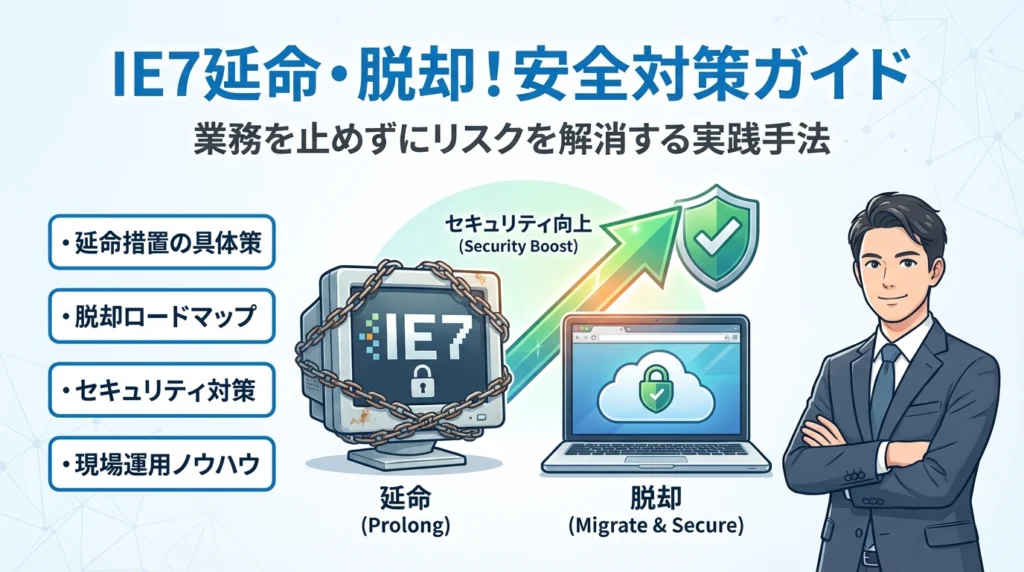
IE7依存の業務を抱えたまま、なんとなく「IE7 ダウンロード」「internet explorer 7 windows 7」で検索している時点で、すでに社内の時間と信用は目減りしています。本当に知るべきなのはインストーラーの在りかではなく、WindowsXP、Windows7、Windows10やWindows11、そしてEdgeのIEモードのどこまでが許容できる延命で、どこからが危険な先送りかという線引きです。
多くのサイトはinternet explorer 7 release dateや機能紹介、portable版や互換モードの小技で終わりますが、それでは「インターネットエクスプローラーはもう使えませんか?」という現場の問いに答えきれません。このガイドでは、IE6/IE7/IE8/IE9/IE11と各Windows、Windows Serverのサポート終了、Edge IEモード終了2029年までを一枚のロジックとして整理し、仮想XP+IE7や互換モードでの延命と、脱IE7のロードマップを具体的な業務システム単位で設計できる状態を目指します。この記事を読み終えた時点で、「IE7を入れ直すかどうか」ではなく、「どのシステムから順にIE7依存を断ち切るか」を説明できるようになります。
目次
internet explorerの7とは何者だったのか?いまさら聞けない基本と限界
情シスの棚から古いマニュアルを引っ張り出すたび、「あの頃のブラウザ前提のシステムに、今も会社が縛られているのか」と感じていませんか。ここでは、過去の遺産になりきれないこのバージョンを、業務システム目線で冷静に解剖します。
IE7のリリース日と対応OSを、現場目線でざっくりおさらい
このバージョンは2006年頃、Windows XP Service Pack2やWindows Server 2003向けに登場し、その後Windows Vistaに標準搭載されました。
逆に言うと、Windows 2000や現在主流のWindows 10、11での利用は設計対象外だった世代のブラウザです。
現場でよくある誤解を整理すると、次のようになります。
| 項目 | 現場での誤解 | 実際のポイント |
|---|---|---|
| 対応OS | どのWindowsでもインストールできる | 公式対象はXP系とServer 2003、Vista世代まで |
| サポート意識 | 「まだどこかで更新されているはず」 | 既にサポート終了した歴史的バージョン |
| 役割 | 今も現役ブラウザとして使える | レガシー業務システム専用の互換目的にしか残せない |
私の視点で言いますと、この表をそのまま社内説明資料に差し込むだけでも、「ダウンロードすれば何とかなる」という幻想をかなり崩せます。
internet explorerの7の代表的な機能と今のブラウザとのギャップをわかりやすく解説
当時としては革新的だった機能も、今のEdgeやChromeと比べると、安全面でも操作性でも大きなギャップがあります。
-
タブブラウズ対応
複数タブは今では当たり前ですが、メモリ管理が脆く、業務システムで複数画面を開くと固まりやすい傾向があります。
-
フィッシング対策
初期的なフィッシングフィルタを搭載しましたが、現在のスマートスクリーンやサンドボックス型ブラウザと比較すると、防御力は段違いに低いです。
-
CSSやJavaScript対応
当時のWeb標準を中途半端にサポートしているため、「XPの端末では正しく見えていた社内システムが、EdgeのIEモードでは微妙に崩れる」といった事象が起きやすくなります。
業務システムの改修コストを考えると、この「中途半端な標準対応」が最大の曲者です。モダンブラウザ向けに作り直すほどの予算は出ないが、IE11互換では微妙に動きがおかしい、という板挟みを生みやすい世代と言えます。
IE6やIE8やIE11との違いを業務システム互換性の観点から徹底比較
情シスにとって重要なのは「どれが新しいか」ではなく、「どの互換モードでどこまで動くか」です。そこで、よく名前が挙がるバージョンを、業務システム互換性で比較してみます。
| バージョン | 当時の主な用途 | 典型的な業務システム | 互換モードでの今の動き |
|---|---|---|---|
| IE6 | Windows 2000/XP初期 | 古い販売管理、工場端末、ActiveX前提システム | Edgeの互換モードで再現がかなり難しいケースが多い |
| IE7 | XP後期/Vista | 金融系ワークフロー、帳票出力中心の社内Web | IE11の互換モードやEdge IEmodeで「一見動くが、月次処理だけ壊れる」事例が多い |
| IE8 | Windows 7初期 | 公共系システム、BtoBポータル | IE11標準モードで比較的再現しやすいが、暗号化方式やActiveXでつまずく |
| IE11 | Windows 7/10 | 比較的新しい社内ポータル、業務Web | Edge IEmodeのベース。将来的に2029年終了スケジュールと直結 |
特に問題になるのが、IE7時代に作られた業務システムの多くが、「IE6ほど古くはないから大丈夫だろう」という油断のもとにテスト範囲を狭く取られがちな点です。
-
よく使う日次画面はEdgeのIEモードで動く
-
そのまま本番切り替え
-
半年後の年次処理でだけ、帳票レイアウト崩れや印刷の不具合が発覚
-
ベンダも社内もIE7前提のコードをすぐ追えず、現場が止まる
こうしたパターンは、単に古いブラウザだからではなく、「IE7とIE11互換モードのJavaScriptやDOM解釈の差」が原因になっているケースが多いです。
そのため、バージョン番号だけを見て判断せず、「このシステムは元々どの世代向けに作られたのか」を棚卸しすることが、移行設計の第一歩になります。
internet explorerの7ダウンロードで迷う前に知っておきたいサポート終了の真実と今後のリスク
IE7やインターネットエクスプローラー全体のサポート終了タイムラインをWindowsXPからWindows7や10までわかりやすく整理
「とりあえずインストーラを探せば何とかなる」と感じているなら、まずは現実を数字で押さえておくべきです。ブラウザの問題に見えて、実はOSとサーバ側の寿命がガチガチに紐づいています。
| OS / Browser | 主な標準バージョン | サポートの区切りが意味すること |
|---|---|---|
| Windows XP | 6 → 7 → 8 | OSごとサポート終了、ネット接続は事実上アウト |
| Windows 7 | 8 → 9 → 10 → 11 | OS延長サポート終了後は、IE11も「置物」扱い |
| Windows 10 | 11 + Edge IEモード | スタンドアロンIEは順次無効化、IEモードは2029年終了予定 |
| Windows 11 | Edge IEモードのみ | 旧ブラウザ実行は仮想環境や専用端末に限定すべき |
タイムラインで見るポイントは3つです。
-
OSのサポートが切れた瞬間、暗号化方式や証明書が追随できなくなる
-
サーバ側がTLSの古いバージョンを閉じた途端、古いブラウザは一斉に「つながらないだけのアイコン」になる
-
Windows10以降は、IE単体ではなくEdgeのIEモードが最後の避難場所になっている
ブラウザだけを見ていると「まだ動く気がする」のに、実際はインフラ全体で退路が塞がれている、というのが現場で起きている実情です。
「インターネットエクスプローラーはもう使えないの?」そんな現場の悩みに答えるリアルな解説
情シスに一番多い相談は「完全に使えないのか、それとも社内だけなら許されるのか」というグレーゾーンの話です。ここを雑に扱うと、セキュリティ担当と業務部門の板挟みになります。
押さえておきたい整理は次の通りです。
-
インターネット接続前提の利用は、事実上NGに近い
公開サイト側が古い暗号スイートや古いHTML実装を順次捨てているため、表示はできても安全ではありません。
-
閉じたネットワーク+専用端末なら「一時的な延命」はあり得る
工場端末や金融系の一部で、インターネットから完全に分離した環境でのみ使い続けるパターンがあります。
-
「一部端末だけなら大丈夫」は誤解
ドメイン参加している端末で古いブラウザを残すと、マルウェア侵入時の“踏み台”として真っ先に狙われます。
私の視点で言いますと、使えるか使えないかではなく、「リスクを組織として説明できるか」が勝負どころです。ここを言語化しないまま延命すると、監査や親会社レビューで一気に詰められるケースを何度も見てきました。
IE7をいまから入れ直すと割に合わない理由をプロの現場目線でズバリ解説
ダウンロードサイトを探している方が見落としがちなのは、「入れ直した瞬間から技術的負債が増え続ける」という一点です。短期的な接続テストには使えても、業務環境としてはコストに見合いません。
割に合わない理由を3つに分解します。
-
動いたとしても“本番ではズレる”
EdgeのIEモードや互換表示と、純粋な古いブラウザではHTMLやCSSの解釈が微妙に違います。よく使う画面だけテストしてOKを出し、月次・年次処理や帳票印刷でだけレイアウト崩れや計算ミスが出るパターンが典型的です。 -
印刷・ActiveX・暗号化でハマる
古いActiveXコントロールや印刷コンポーネントは、Windows10以降との組み合わせで予期せぬ不具合を起こします。特に「PDF化だけうまくいかない」「特定プリンタだけ固まる」といった地味だが止められない障害が、情シスの工数を食い続けます。 -
サポート説明が一切通用しない
ベンダーに問い合わせても、「そのブラウザ環境はサポート外です」で打ち切られます。トラブルが出た瞬間、原因究明も改修見積もりもすべて社内持ちになり、時間も予算も読めなくなります。
本当にやるべきことは、古いブラウザを探すことではなく、「なぜ今それに依存しているのか」を棚卸しし、EdgeのIEモードや仮想XP環境をあくまで暫定措置として位置づけたうえで、中長期の移行計画を引くことです。ブラウザを探す時間を、ロードマップ作成に振り替えた担当者ほど、数年後に楽をしています。
WindowsXPやWindows7やWindows10でinternet explorerの7を実際に使う現場のリアル
「とりあえず動いているから触りたくない」──多くの情シスがそうつぶやきながら、このブラウザと向き合ってきました。ここでは、机上の仕様ではなく、現場で本当に起きているリアルだけをまとめます。
XP時代のIE7と今でも残っている閉じたネットワーク専用端末で延命する驚きの現場例
XP端末とこのブラウザを、工場ラインや金融系の窓口端末であえて延命しているケースは今もあります。共通しているのは「インターネットには一切出さない」運用です。
代表的なパターンを整理すると次のようになります。
| 利用シーン | ネットワーク構成 | 延命の狙い | 典型的なトラブル |
|---|---|---|---|
| 工場の生産管理端末 | VLAN内のみ、外部遮断 | 高価な装置連携ソフトを守る | 印刷ドライバ更新で帳票崩れ |
| 金融・保険の申込端末 | 専用線のみ | 大規模改修コスト回避 | 暗号方式が古くサーバ更改に追随できない |
| 倉庫の在庫照会 | 社内Webサーバのみ | 古いActiveXコンポーネント温存 | JavaScript実装差で新機能が表示されない |
この構成は「閉じた世界で時間を買う」発想としては合理的ですが、Windows Server側の更新やSSL/TLS設定変更に巻き込まれて、ある日突然ログイン画面すら開けなくなる事例が後を絶ちません。
Windows7でインターネットエクスプローラーを開こうとしたときに遭遇する想定外な落とし穴
Windows7では、ブラウザのバージョンと業務システムの対応関係を誤解しがちです。特にやっかいなのが「見た目は表示できるのに、業務処理だけ失敗する」パターンです。
よくある落とし穴は次の3つです。
-
互換表示でなんとなく開けてしまい、HTMLやJavaScriptの差分に誰も気付かない
-
印刷プレビューは問題ないのに、実際のプリンタ出力だけレイアウトがずれる
-
サイトのポリシー一覧を使用してゾーン設定を変えた結果、ActiveXだけブロックされる
特に月次・年次処理用のページは、普段触らないためテストから漏れがちです。私の視点で言いますと、「よく使う画面だけテストして引っ越したプロジェクトほど、半年後に炎上しやすい」という感覚があります。
Windows10やWindows11時代におけるIE11やEdgeのIEmodeとの関係性とIE7互換性の限界を見抜くコツ
Windows10以降では、表面上はIE11とEdgeのIEモードで過去資産を守れるように見えますが、「IE7相当で動く」と思い込むと危険です。ポイントはOS・Browser・HTML実装の3層を分けて考えることです。
| 観点 | IE7時代 | IE11 + Edge IEモード時代 | 限界を見抜くコツ |
|---|---|---|---|
| OS | XP中心 | 10・11上で動作 | OS側の暗号スイートやフォントが変わる |
| ブラウザバージョン | 独自実装が多い | レンダリングは新しめの標準寄り | 古いバグ依存のスクリプトは動かない |
| 互換モード | ドキュメントモードで調整 | グループポリシーやサイト単位設定 | 年次処理などレアパスも必ず実機検証する |
「Edge互換モードでIE7になる」「IE5になる」といった現象は、ドキュメントモードの設定とサーバ側のX-UA-Compatibleヘッダが複雑に絡んだ結果です。見分けるコツは、次の2点をセットで確認することです。
-
ブラウザの開発者ツールで実際のドキュメントモードとUser-Agentを確認する
-
Windows Server側のIE向けポリシーやTLS設定、証明書の有効期限もチェック対象に含める
ここを押さえておくと、「とりあえずIEモードにしたから安心」という危うい延命から一歩抜け出し、どこまでが延命の限界で、どこから本格的な移行が必要なのかを冷静に説明しやすくなります。情シスとして上司や現場を説得する際の、強力な武器になるはずです。
EdgeのIEmodeや互換モードで「IE7相当」にする時に直面するリアルトラブル集
レガシー業務を守るつもりが、Edgeの設定ひとつで「謎の挙動地獄」に落ちるケースが増えています。ここでは、情シスやSIerが実際に踏みがちな“地雷ポイント”を整理します。
Edge互換モードがIE7やIE5になる現象とは?油断すると危険な本当の理由
EdgeのIEモードは、単に古いBrowserを真似しているだけではなく、サイトのHTMLやヘッダ情報を見て「互換表示」を自動判断します。その結果、狙っていないのにIE7相当やIE5相当でレンダリングされるケースがあります。
代表的なトリガーは次のようなものです。
-
X-UA-Compatibleヘッダで古いversionを指定している
-
イントラネットゾーンで「互換表示で開く」が標準になっている
-
古いテンプレートを流用したページだけDOCTYPEがバラバラ
この組み合わせで、同じ業務システムの中でも画面ごとに描画エンジンが変わり、テスト時と本番運用時で挙動がズレます。特にWindows10やWindows11で「Microsoft EdgeでInternetモードを使う」構成に切り替えた直後は、意図しない互換設定が温存されやすい点に注意が必要です。
「ログインはできるのに月次処理だけトラブル発生」互換モード移行でありがちな現場あるある
移行プロジェクトでよく起きるのが、「日次業務は全部通ったのに、半年後の年次処理でだけ落ちる」というパターンです。私の視点で言いますと、これはブラウザ互換ではなくテスト設計の粒度不足が原因になっていることが多いです。
現場で頻発する典型パターンを整理します。
-
締め処理だけ巨大なHTMLテーブルを生成し、Edge IEモードでタイムアウト
-
月次帳票だけ古いActiveX印刷コンポーネントを呼び出しており、Windows10環境で実行エラー
-
年次更新画面だけポップアップウィンドウを多段で開き、ポップアップブロックと衝突
テスト観点に「頻度」だけを採用すると、月次や年次処理が総スルーされます。そこで、次のような視点でテストケースを洗い出すと、落とし穴をかなり潰せます。
-
金額が大きい処理(決算、賞与、年末調整など)
-
画面遷移が多い処理(ポップアップ、別ウィンドウ)
-
帳票やPDF出力、印刷を含む処理
この3つをEdge IEモードで必ず実行し、Windows7やXP時代の結果と突き合わせて比較することが、炎上防止の近道になります。
IE7互換モードでActiveXや印刷が失敗する根本的な技術的理由
「同じInternet Explorerのつもり」で互換モードを使うと、ActiveXや印刷周りで思った以上に失敗します。その背景を、ざっくり技術的に整理しておきます。
まず押さえておきたいポイントを表にまとめます。
| 層 | XP+IE7実機 | Windows10上のIEモード |
|---|---|---|
| OS | XPカーネル | Windows10カーネル |
| Browser実装 | 当時のIEエンジン | IE11ベースの互換エンジン |
| 暗号/通信 | 古いTLS/SSLも許可 | 強制的に新しい暗号標準 |
| 印刷 | XP用ドライバ | 10用ドライバ+スプーラ |
この違いが、次のようなトラブルとして表面化します。
-
ActiveXの署名・暗号方式が古く、Windows10の標準ポリシーでブロックされる
-
XP時代のブラウザヘルパーオブジェクトが、IE11ベースの実装では正しくフックできない
-
帳票システムがプリンタドライバの仕様差に追随できず、レイアウト崩れや印刷不能になる
特に「サイトのポリシー一覧を使用」して細かく制御していた環境から移行する場合、同じポリシー名でもWindows ServerやクライアントOS側の意味合いが変わっているケースがあります。ポリシー名だけを追うのではなく、どのレイヤーで何を許可していたのかを棚卸ししないと、原因が掴めず長期戦になりがちです。
ActiveXや印刷が絡む画面は、Edge IEモードに任せて終わりにせず、可能な限り専用の検証環境で「XP時代との画面比較」まで行うことが、レガシー延命を安全に乗り切るための最低ラインだと言えます。
まだIE7が必要な業務システムの棚卸しと優先順位の付け方をマスターしよう
情シスやSIerが本当に迷うのは「延命するか、捨てるか」ではなく、「どれから手を付けるか」です。Explorer系ブラウザ依存の業務を冷静に棚卸しできれば、上司への説明も投資判断も一気にラクになります。
IE7依存業務の洗い出しに効くチェックリスト(頻度や重要度や代替性)
まずは「どのページが、どのバージョンのBrowserに依存しているか」を可視化します。次の観点で1画面単位に評価していきます。
-
利用頻度:毎日 / 週次 / 月次 / 年次
-
業務インパクト:止まると売上・生産・決済に直結するか
-
代替手段:紙・Excel・別システムで一時対応できるか
-
技術要素:ActiveX、古いHTML実装、独自JavaScript、印刷制御など
-
対応OS:Windows XP専用か、Windows 7やWindows 10でも動作させているか
この評価軸を一覧化すると、優先順位が一気にクリアになります。
| 評価項目 | 高リスクのサイン例 | 対応の方向性 |
|---|---|---|
| 利用頻度 | 月末・四半期・年次のみ | テスト不足になりやすく要注意 |
| 業務インパクト | 受発注・検収・給与計算・決済 | 早期に代替策か改修を検討 |
| 代替手段 | まったく無し | 延命と同時にプロセス再設計が必須 |
| 技術要素 | ActiveX + 印刷プレビュー + 独自ヘッダー編集 | Edge IEmodeだけでは壊れやすい |
| 対応OS | XP + 古いInternetのみ | 仮想環境か全面刷新を検討 |
私の視点で言いますと、「月1回しか使わないから後回しでいい」という判断が、年次決算のタイミングで大炎上するパターンが本当に多いです。
「止めたら会社も止まる」システムと「実はほかに手段がある」システムをどう見分ける?
同じExplorer依存でも、止められないものと、工夫すれば回避できるものがあります。ポイントは「ブラウザがボトルネックなのか、業務フローがボトルネックなのか」を切り分けることです。
-
止めた瞬間に会社が止まる典型例
- 受発注・在庫引当・出荷指示をまとめて処理する販売管理の核心画面
- 生産ラインの稼働状況をリアルタイム表示し、アラートも兼ねる工場端末
- ネットバンキング連携や料金計算を行う金融系ワークフロー
-
実は他手段でしのげる例
- 承認済みデータを閲覧するだけのレポート画面(CSV出力で代替可能)
- 社内ポータルのニュース・フィード表示(新ブラウザで再構築しやすい)
- 紙伝票の二重入力を減らすためだけの補助入力画面(Excelテンプレで一時代替)
前者は「IE延命+中期で刷新」の二段構え、後者は「すぐに別Browserへ移行」や「Windows 10/11対応のWeb標準実装へ作り直し」を優先した方がコスパが高くなります。
小規模販売管理から基幹システムまで、ケース別で学ぶinternet explorerの7からの卒業ルート
現場では、同じ会社の中に複数の卒業ルートが混在します。代表的なパターンを整理すると判断しやすくなります。
| ケース | 現状の典型構成 | おすすめ卒業ルート |
|---|---|---|
| 小規模販売管理システム | Windows 7 + 古いInternet + ActiveX受注画面 | 受注入力だけを新Webブラウザ対応に切り出す |
| 工場の専用端末 | Windows XP + IE7 + 閉じたネットワーク | 仮想XPに閉じ込め、制御系は別画面で段階的に刷新 |
| 基幹システム(ERP/会計) | IE依存の帳票表示と印刷機能 | 帳票をPDF出力やサーバ側生成に変更しブラウザ依存を削減 |
ポイントは、「全部を一気に新ブラウザ対応にする」のではなく、HTMLやJavaScriptの実装を見ながら、ブラウザに依存している機能だけを順番に外していくことです。印刷やポップアップ表示だけ別コンポーネントに逃がすだけでも、Windows 10やEdgeのIEmodeで安定しやすくなります。
Explorerベースのレガシーを抱えたまま次のOS更新を迎えると、Internet関連の標準が変わるたびに検証が必要になります。棚卸しと優先順位付けを終えていれば、「どのブラウザ・どのバージョンで、どのページをテストすべきか」が明確になり、情シスの負担も現場の不安も確実に減っていきます。
ダウンロードや仮想環境より効果的?IE7延命と脱却のための現場現実解パターン厳選
「とりあえず古いインストーラを探せば何とかなる」そんな発想のままだと、ある日いきなり月次処理が止まり、現場と情シスが一緒に凍りつきます。ここでは、ダウンロード頼みから一歩抜け出すための現場寄りパターンだけを絞り込みます。
XPとIE7の仮想環境を安全な延命策に変えるための絶対条件とは
XPとIE7を仮想マシンで延命する構成は、今でも工場端末や金融ワークフローで使われていますが、条件を外すと「爆弾」を抱えるのと同じです。最低限、次の4点は外せません。
-
ネットワークは閉域または厳格なファイアウォール越しに限定
-
仮想ディスクをスナップショット管理してロールバックできること
-
印刷やファイル共有は中継サーバ経由で直接インターネットに触れさせない
-
Windows Server側のパッチ適用とバックアップをホストOS基準で統制する
特に印刷は落とし穴で、XP仮想環境だけ印刷キューが詰まり、月次レポートだけ出ないといった障害が起こりがちです。原因は古いプリンタドライバとIEの描画エンジンの組み合わせでGDI処理が破綻するケースで、仮想環境内にプリンタを直接追加せず、PDF出力サーバなどに役割を分離すると安定しやすくなります。
仮想環境を「最後の砦」にするなら、次のような役割分担を決めておくと管理が楽になります。
| 層 | 役割 | ポイント |
|---|---|---|
| ホストOS | セキュリティとバックアップ | 最新Windowsとアンチウイルス基準で保護 |
| ゲストXP | 業務アプリ実行専用 | ブラウザ設定とアプリ以外は変更禁止 |
| 中継サーバ | 印刷・ファイル配送 | インターネット側との唯一の接点にする |
EdgeのIEmodeと仮想IE7を組み合わせたハイブリッド構築の現場メリット
EdgeのIEモードだけに全振りすると、「今年は動いたが来年の年次処理でだけ壊れた」というパターンが現れます。暗号スイートの変更やWindows UpdateでTLSの設定が変わると、レガシーなサーバ側実装と噛み合わなくなるためです。
私の視点で言いますと、現場で安定している構成は、Edge IEモードを“メイン”、XP仮想IE7を“保険”にする二段構えです。
-
Edge IEモード
- 日次・週次の通常業務を担当
- IE11互換で動く範囲を最大化し、ユーザー体験を保つ
-
XP仮想環境
- 年次処理やレガシーActiveXを使う限定業務のみ
- 接続先URLを固定し、利用者も限定アカウントに絞る
このハイブリッドにすると、次のようなメリットが出てきます。
-
Edge側で問題が出た時にすぐ仮想環境へ切り替えられる退避ルートがある
-
「どの処理が真にIE7前提なのか」をログで切り分けやすくなり、将来の改修対象が明確になる
-
すべてを仮想XPに寄せないため、ライセンス数や運用コストを抑えられる
EdgeのIEモードで互換設定(ドキュメントモード)が誤ってIE5相当に落ちるケースもあるため、開発・検証環境ではF12の開発者ツールで実際のモードを必ず確認しておくと安全です。
IE7対応改修が高すぎると感じた時に実践できるワークフロー見直し術
ベンダーから「IE7対応の改修は高額」と提示されると、ついダウンロードや仮想延命に逃げたくなります。ただ、ブラウザ改修だけが選択肢ではありません。業務フロー側をいじるだけで乗り切れるケースも少なくありません。
よく効くのは、次の3ステップです。
-
処理単位でオンライン/オフラインを分割する
- 例: 申請入力は現行システムのまま、承認と帳票出力だけを別のWebアプリやRPAに切り出す
-
“どうしてもIE7”の理由を分解する
- ActiveXでしか動かないのか
- 独自HTML実装に依存しているのか
- 古い暗号化方式が前提なのか
-
社内の運用ルールで吸収できる部分を見つける
- 帳票は月1回だけなら、仮想環境専用端末で担当者を限定
- ごく一部の画面だけ旧環境を使い、他は新ブラウザで運用する
ワークフロー見直しの効果を整理すると、情シス内での説明もしやすくなります。
| アプローチ | コスト | リスク | 向いているケース |
|---|---|---|---|
| フル改修 | 高い | 長期的に最小 | 基幹システム刷新タイミング |
| 仮想延命のみ | 低〜中 | セキュリティ高 | 利用頻度が極端に低い |
| ワークフロー見直し | 中 | 中 | 人の手順で吸収できる業務 |
| ハイブリッド(改修+仮想) | 中〜高 | 中〜低 | 段階的移行が必要な現場 |
「ブラウザを何とかする」発想から一歩引いて、業務の流れを分解してみると、改修費用を抑えつつ脱IE7への道筋を描きやすくなります。情シス・現場・ベンダーの三者でこの表をベースに話し合うと、感情論ではなく数字とリスクで判断しやすくなります。
延命策で安心しきると危険!IE7移行プロジェクトでありがちな失敗パターンと実践的予防策
レガシーなブラウザを仮想環境とEdgeのIEモードで延命した瞬間、「とりあえず動いたから完了」と油断したプロジェクトほど、年度末に大炎上しています。ここでは、現場で本当に起きたパターンに踏み込んで整理します。
年次処理や帳票や印刷で突然トラブル…炎上シナリオを生むテスト設計の危険な落とし穴
延命構成に切り替えるとき、よくある誤りはテスト対象が“日常の画面”だけになっていることです。月次・年次処理や帳票印刷は「年1回」「担当者が限られる」ため、テスト計画から簡単にこぼれます。
代表的な失敗パターンを整理します。
| 区分 | 見落としがちな機能 | 典型的な症状 |
|---|---|---|
| 年次処理 | 大量データ一括締め | Edge IEモードでだけ処理がタイムアウト |
| 帳票 | PDF出力ボタン | 仮想XPでは開くが印刷スプーラで詰まる |
| 印刷 | 連続印刷・ドットプリンタ | 1枚目だけ正常で2枚目以降が文字化け |
テスト設計では、次の3軸で最低1ケースずつ洗い出すと炎上リスクが一気に下がります。
-
処理頻度: 毎日 / 月次 / 年次 / イレギュラー
-
出力形式: 画面表示 / Excel / PDF / 直接印刷
-
データ量: 少量サンプル / 通常 / 年末ピーク
「毎日使う入力画面だけ問題なし」の状態は、むしろ一番危ないゾーンだと捉えた方が安全です。
「ブラウザを変えれば何とかなる」の思い込みがもたらすインフラ崩壊の実例
ブラウザさえ合わせれば互換性が担保されるという発想は、レガシー環境ではほぼ通用しません。実務では、次の層が静かに足を引っ張ります。
-
サーバOSとIISのバージョン
-
TLSや暗号スイートの設定
-
プロキシ・SSLインスペクション装置
-
ドライバとプリントサーバの組み合わせ
例えば、Windows10のEdge IEモードから古いWindows Server上の業務アプリに接続したところ、画面表示は問題ないのに「特定のボタンを押すとだけエラー」が発生するケースがあります。原因はActiveXが古い暗号モジュールへ依存しており、クライアント側の更新された暗号実装と噛み合わないという構造でした。
ブラウザ切り替え時は、次の対応表をざっくり作り、インフラ側の前提も一緒に棚卸ししておくと安全です。
| 観点 | 要チェック項目 |
|---|---|
| 通信 | TLSバージョン、暗号スイート、プロキシの有無 |
| 認証 | 社内SSO、証明書ログイン、英語表記のエラーメッセージ有無 |
| 印刷 | 対応プリンタ、プリントサーバ、ドライバ種類 |
| クライアント | OSバージョン、32/64bit、IEモードの互換レベル |
ブラウザだけを変えたつもりが、結果的に暗号・印刷・認証を同時に揺らしてしまうのがレガシー移行の怖さです。
実務で今すぐ使えるIE7依存システム移行のテスト観点テンプレート
業務ヒアリングからテスト観点を起こすのは負荷が高いので、移行案件を続けている私の視点で言いますと、最低限これだけは埋めてほしいテンプレを先に用意しておくとスムーズです。
-
利用シーン
- 誰が・どの部署で・どの時間帯に使うか
- 外出先/工場/支店などネットワーク条件の違い
-
機能と頻度
- 日次入力: 受注登録、伝票入力
- 月次処理: 請求書発行、締め処理
- 年次処理: 棚卸、決算帳票
-
出力・連携
- 直接印刷: 帳票種別とプリンタ機種
- ファイル出力: CSV/Excel/PDFの有無
- 他システム連携: ファイル連携かAPIか
-
技術依存要素
- ActiveX利用の有無
- ポップアップや英語表記のダイアログ有無
- 互換表示設定や企業内ポリシー一覧の登録状況
この観点テンプレをそのままチェックシート化し、Edge IEモード、仮想XP環境、代替ブラウザの全部で同じ観点をなぞることが、延命と脱却のどちらを選ぶにしても一番の保険になります。
2029年EdgeのIEmode終了までにIE7依存から卒業するためのロードマップを伝授
「IEモードが終わるのは分かっているけれど、明日の月次処理も止められない」
そう感じている情シスに向けて、現場で回るロードマップをコンパクトに整理します。
今から5年で手を付けるべきインパクト大な「小さな一歩」と最適化の順番
私の視点で言いますと、失敗プロジェクトは例外なく「全部を一気にやろうとして、何も進まない」状態にハマっています。まずは次の順番で、小さくても効く一歩から積み上げる方が確実です。
- 現状把握(1〜3カ月)
- どのBrowserでどの業務ページを開いているか棚卸し
- ActiveXや古いHTML実装、印刷コンポーネントの有無を確認
- リスク分類(3〜6カ月)
- 「止まると売上が止まる」業務と「手作業代替が可能」な業務を分ける
- 暫定パターン決定(6〜12カ月)
- EdgeのIEmodeか仮想Windows XPか、最小コストで延命できる構成を決める
- 本丸の改修・リプレース(1〜5年)
- 重要度が高い順にWebアプリ刷新、クラウド移行、帳票基盤の更新を計画
このとき、「よく使う画面だけテストして終わり」ではなく、年次処理や決算帳票まで必ずテストケースに含めることが、後の炎上を防ぐ最大のコツです。
| 期間目安 | やること | ポイント |
|---|---|---|
| 〜1年 | 棚卸しとリスク分類、暫定延命策 | 予算取りのための証拠集めに集中 |
| 1〜3年 | 重要システムから段階的に改修 | 印刷・帳票を優先して刷新 |
| 3〜5年 | 残りの周辺業務を整理 | 紙運用や代替ツールも視野に入れる |
IE8やIE9やIE11やinternet explorerの10など“ややこしいレガシー”も丸ごと整理する実践ノウハウ
現場で一番ややこしいのは、「サーバはWindows Server 2008、クライアントはIE8、互換表示でIE7相当」といった“バージョンの多層構造”です。ここを整理しないまま移行を始めると、テストパターンが雪だるまになります。
次の3軸で単純化すると、判断が一気にラクになります。
-
クライアント側のExplorerバージョン軸
IE6〜IE11が混在していないか、EdgeのIEモードでどの互換レベルを使っているかを一覧化
-
サーバ側のWindows Serverバージョン軸
2003/2008/2012/2016以降のどこにアプリが載っているかを見える化
-
アプリ技術軸
ASPや古い.NET、独自ActiveX、古い暗号スイートなどの有無をチェック
| レガシー種別 | 片付け方の優先順位 | 推奨アクション |
|---|---|---|
| IE6/IE7専用画面 | 最優先 | UI刷新か機能縮小、代替ツール検討 |
| IE8/IE9対応画面 | 中優先 | IE11互換確認、Edge IEmodeでの実装確認 |
| IE11依存のみ | 低〜中優先 | 2029年までにフル刷新を計画 |
ポイントは、「バージョン単位でなく“パターン単位”でまとめて処理すること」です。似た技術スタックのアプリを束ねて改修すると、テスト観点も再利用でき、コストが一桁レベルで変わります。
WindowsServerやIEサポート期限を踏まえた情シス向け社内説明ロジック
社内説得で効くのは、技術用語よりも「いつ、何が、どれくらい危ないか」をシンプルに示すことです。特に経営層には、次の3枚セットで説明すると通りやすくなります。
- サポート期限マップ
- Windows ServerごとのIEサポート期限
- EdgeのIEモード終了時期
- 業務影響マップ
- 期限切れにぶつかるシステムと、その売上・法令対応への影響
- 段階的投資案
- 今年・来年・3年先で分けた予算案と、リスク低減効果
| 視点 | 経営層に刺さるメッセージ例 |
|---|---|
| セキュリティ | 「このサーバ以降は脆弱性が修正されない状態です」 |
| 事業継続 | 「このブラウザが止まると、月商○円の処理が停止します」 |
| コスト | 「今まとめて直すより、トラブル後対応の方が高くつきます」 |
MicrosoftやWindowsの正式なサポート期限、EdgeのIEモード終了時期を土台にしつつ、そこへ自社業務の具体的なInternet利用状況やブラウザ依存を重ねて見せると、単なる「技術者のわがまま」ではなく、経営判断としてのブラウザ移行という位置づけに変わります。情シスとしては、この視点転換を早めに作れるかどうかが、2029年を“静かに通過する会社”と“直前に炎上する会社”を分ける分水嶺になります。
この記事で分かる!情シス担当が次に動くためのアクション&リアル相談事例まとめ
「IE7を使い続けるしかない」と思い込んでいた担当者が直面したリアルな相談パターン
「ベンダーが倒産したので、もうこのブラウザを変えられません」という声は珍しくありません。現場でよく見るパターンは次の3つです。
-
基幹に近いワークフローが古いブラウザ前提で止められない
-
月次・年次処理だけ旧ブラウザを残しており、誰も全体像を把握していない
-
Windows10更新のたびにEdgeのIEモード設定を変えてしのいでいる
共通しているのは、「本当にこの業務だけが古いブラウザ必須なのか」を誰も検証していない点です。ここを疑うところから脱出が始まります。
実際のメールやチャットで飛び交う相談事例をケーススタディ化
私の視点で言いますと、メールやチャットで届く相談は内容よりも“温度”がヒントになります。
-
「とりあえず今月だけ動かしたい」
→ 緊急だが範囲が限定されているケース。仮想環境や専用端末での一時延命を検討しやすい状態です。
-
「どこで使っているのか誰も分からない」
→ 棚卸しすらされていない危険ゾーン。Edgeの互換モード設定を場当たりで増やしていることが多く、将来の障害リスクが高い状態です。
-
「テストは通ったのに年末の帳票だけ印刷できない」
→ よく使う画面だけテストし、バッチ処理やPDF出力、ActiveX印刷を見落としている典型です。
この3パターンを見分けるだけで、投資すべき優先順位がはっきりしてきます。
自社のinternet explorerの7依存を見える化して整理できる「たたき台シート」の作り方
延命も移行も、雑談ベースでは判断できません。最初に作るべきは、情シスと現場が同じ紙を見て話せるたたき台シートです。
下のような形式にすると、上司にも説明しやすくなります。
| 項目 | 記入例 |
|---|---|
| システム名 | 受注管理Web |
| 利用ブラウザ | 古いブラウザ互換モード |
| 利用頻度 | 毎日・月次・年次 |
| 重要度 | 高(止まると出荷停止) |
| 代替手段 | CSV手入力で数日なら凌げる |
| 技術要素 | ActiveX印刷、古いHTML実装 |
| 短期対応案 | Edge IEモード固定+専用端末 |
| 中長期案 | 新ブラウザ対応版への改修検討 |
作成ステップは次の通りです。
- 「このブラウザでないと開けないページ」を現場ヒアリングで列挙
- 上の表形式で1システム1行にまとめる
- 頻度×重要度×代替手段の3軸でA~Cランクに色分け
- Aランクだけを対象に、テスト観点と移行スケジュールを逆算
このシートが1枚できるだけで、「とりあえず古いブラウザをダウンロード」から、「どこにどれだけ依存しているのかを数値で説明する」フェーズに進めます。情シスが次に取るべきアクションは、この見える化を起点に、Aランク業務の検証計画とEdge IEモード終了までのロードマップをセットで描くことです。
この記事を書いた理由
著者 – 宇井 和朗(株式会社アシスト 代表)
internet explorer 7への依存を抱えたまま、社内で誰も本気で手を付けられずに時間だけが過ぎていく。ここ数年、ホームページ制作やMEO、ITツール導入の相談のはずが、雑談の延長で「実は基幹の一部がまだIE7前提で…」と打ち明けられるケースが増えました。
私自身、創業初期に営業管理システムをIE前提で組んでしまい、ブラウザの更新タイミングで見積書発行が止まり、月末に現場が機能不全になった経験があります。その時痛感したのは、「インストール場所を探す作業」ではなく「どこまで延命し、どこから切り離すか」の判断軸を持たないことが最大のリスクだという現実でした。
そこから、多様な業種のWeb集客や業務フロー改善に関わる中で、XP端末の孤島運用や、EdgeのIEmodeだけに望みを託した構成が後々の改修コストと信用低下を招く場面も見てきました。
この記事では、情シスや経営層が社内を説得できるレベルまで整理された判断材料を提供し、「IE7を入れ直すか」ではなく「どのシステムから順に抜け出すか」を腹落ちして決められる状態をつくることを目的にしています。
🔗 あわせて読みたい関連記事
 Windows10のサポート終了後も安心!安全な延命と乗り換えの完全ガイドWindows 10は最終バージョンが22H2で、2025年10月14日にサポートが終了します。その後はMicrosof…
 iPhone11Proはいつまで使えるの?中古や買取とバッテリー延命の正解ガイドいまiPhone11 ProやiPhone11 Pro Maxを手放すか、中古で買うか、バッテリー交換で延命するか。ここ…
 internetexplorer6環境を安全に延命しながら移行できる実務ガイド〜プロも納得のノウハウと共起語徹底解説internet explorer 6 ダウンロード先を探している瞬間にも、社内の資産とあなたの時間は静かに削られていま…
 microsoftのinternetexplorer延命と脱却を成功させる現場実務ガイド社内の基幹Webや稟議システムがまだmicrosoft internet explorer 11やActiveX前提のま…
 internetexplorer8をまだ使うXPとWin10の延命と卒業ガイド―レトロPC活用や移行のコツも紹介internet explorer 8を「とりあえずダウンロードし直せば動くはず」と考えるほど、現場のリスクと手戻りは静…
 internet explorer 11で業務を止めない!延命や移行のためのガイド社内システムがinternet explorer 11前提のまま、Windows10やWindows11への入れ替えが進…
🧰 お困りごとの解決に



最近更新した記事
 ダイキン加湿空気清浄機の給水ランプが消えない原因と確認手順💡 結論(要点まとめ)ダイキンの加湿空気清浄機で水を入れたのに給水ランプが消えない場合の対処法を解説。加…
 ESETの自動更新を停止する手順|CLUB ESETとESET HOMEの違い💡 結論(要点まとめ)ESETの自動更新(自動延長・月額)を停止する手順を整理。CLUB ESETでの解…
 OutlookのPSTインポート手順|クラシック版の操作と開かない時の対処法💡 結論(要点まとめ)OutlookでPSTファイルをインポートする公式手順を分かりやすく解説。画面左上…
 WindowsのUSBオーディオでコード10が出たときの対処法と確認手順💡 結論(要点まとめ)WindowsでUSBオーディオやDACに「このデバイスを開始できません。(コード…
 Outlookの自動応答を設定する手順|新旧UIの違いやボタンがない時の対処法💡 結論(要点まとめ)Outlookで不在時の自動応答を設定する方法を、新しいOutlook・クラシック…