
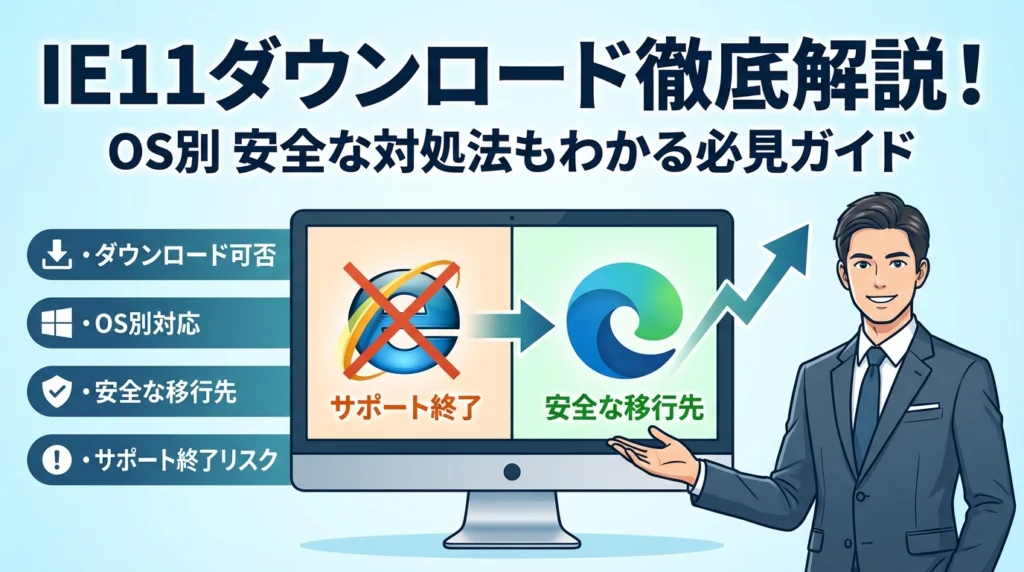
運営責任者:宇井和朗(株式会社アシスト 代表取締役) プロフィール
「internet explorer 11 ダウンロード」と検索している時点で、すでに現場では何かが止まっています。行政サイトが開かない、Windows10でIE11が消えた、Windows11で「Internet Explorerで開く方法」が分からない、Windows7でie11オフラインインストールが失敗し続ける…。多くの人がここから「IE11 最新バージョン ダウンロード」「ie11 ダウンロード windows10」「ie11 windows7 64bit ダウンロード」と再検索を重ね、時間だけを失っています。
このページでは、OSごとに何がまだできて何はもうできないのかを最初に切り分けたうえで、Windows11のIEモード設定から、Windows10のinternet explorer 11再インストールの可否判断、Windows7でのie11入手と撤退ラインまで、実務担当者がそのまま判断に使える形で整理します。
単なる「explorer11 ダウンロード手順」ではなく、「どのタイミングでダウンロード発想を捨て、IEモードやブラウザ運用ルール、閉域化など別ルートに切り替えるべきか」という線引きまで具体化しているのが本記事の軸です。ここでOS別の現実と安全な対処法を押さえないまま、非公式サイトの無料エクスプローラー11ダウンロードに手を出すことこそ、最も高くつく選択になります。続きでは、今日中に業務を動かしつつ、半年かけてIE依存から離脱するための現実的なロードマップまで提示します。
目次
いまinternetexplorer11ダウンロードで検索している人へ|ハマりやすい3つの落とし穴に迫る
「今このPCであのサイトだけ動けばいい」そんな切羽詰まった状況ほど、危ない踏み抜きポイントがあります。ここを押さえておくと、余計な遠回りや事故をかなり防げます。
いま起きている典型トラブルシナリオ(Windows11やWindows10、そしてWindows7それぞれの“あるある”実例も)
まずは、現場で本当に多いパターンをOS別にざっくり整理します。
| OS | よくある状況 | 現場のリアクション |
|---|---|---|
| Windows11 | 行政サイトや古い業務システムが開けない | あわててinternetexplorer11ダウンロード方法を検索 |
| Windows10 | アップデート後にIEアイコンが消えた | 「削除したかも」と勘違いして再インストールを探す |
| Windows7 | 特定システムだけのために旧PCを温存 | ie11オフラインインストールに挑戦して失敗ループ |
よくある実例としては、窓口業務で使う行政サイトが突然開けず、当日の午前中が丸ごと止まったケースがあります。Windows11端末で、EdgeのIEモード設定を知らずに、ひたすらインストーラーを探し回って時間切れ、というパターンです。
逆にWindows7では、ie11 windows7 64bitダウンロードを何度も試して、実は必須更新プログラムが1つ足りないだけだった、という「時間だけ溶かした」事例もよく見かけます。
ダウンロードできれば何でも解決…そんな思い込みが危ない理由とは?
「インストーラーさえ入手できれば勝ち」という発想が危険なのは、次の3点です。
-
そもそもサポートが終わっている
Windows10や11では、ブラウザとしてのIEは事実上退場しています。再インストールという発想自体がOSの想定外になっています。
-
OSごとに“できる範囲”が違う
Windows11はIE本体の起動不可、Windows10は機能の有効化で済むことが多い、Windows7は更新プログラムの前提が厳しい、と構造がばらばらです。
-
トラブルの原因がIEではないケースが多い
実際には、プロキシ設定、グループポリシー、ActiveX前提の仕様変更など、周辺要因で動かないことも珍しくありません。
私の視点で言いますと、「ダウンロードできるか」よりも「このOSでどこまでIE前提の世界を引きずるのか」を先に決めないと、情シスも現場も延々と火消しに追われ続けます。
非公式なinternetexplorer11ダウンロードサイトを使った現場でのリアルトラブル&被害事例
焦って検索結果の上から順にクリックし、Microsoft以外のサイトからexplorer11ダウンロードファイルを拾ってしまうケースも後を絶ちません。
代表的なトラブルは次の通りです。
-
インストーラー風マルウェアの混入
見た目はie11ダウンロード用セットアップだが、実態は広告ソフトや情報窃取ツールだったケースがあります。業務端末でこれを実行すると、取引先情報まで巻き込んで調査が必要になり、数週間単位で工数が飛びます。
-
古いバージョンを無理に上書きしてシステムが不安定化
バージョンの合わないinternetexplorer11.0ダウンロードファイルを適用して、OS側のコンポーネントと不整合を起こし、Windows Updateも通らなくなった事例もあります。
-
“無料エクスプローラー11ダウンロード”の名目でツールバー山盛り
いわゆるフリーソフトバンドルで、ブラウザが広告だらけになり、業務画面がまともに見えなくなったパターンもあります。表面的には動くので発覚が遅れがちです。
非公式サイトに共通するサインとしては、次のようなものがあります。
-
アドレスがmicrosoft.comドメインではない
-
「永久無料」「高速ダウンロード」といった過剰な宣伝文句
-
IE以外の謎ソフトとのセット配布を強く勧めてくる
この時点で、「インストーラーを探す戦略そのもの」が間違っていないか、一度立ち止まった方が、安全面でも工数面でも最終的には得になります。
まずはOSごとに結論整理!Windows11やWindows10そしてWindows7では何ができて何がもうできないのかまるっと解説
「とにかく今このPCでサイトを開きたい」状況だと、冷静な判断が吹き飛びます。そこで最初に、OSごとのゴールだけを一気に整理します。
| OS | できること | できないこと | 現場での現実解 |
|---|---|---|---|
| Windows11 | EdgeのInternet Explorerモードで表示 | Internet Explorer本体のインストール | IEモード設定と対象サイトの固定 |
| Windows10 | IE11の有効化・再設定 / Edge IEモード | 正規ルートでの新規IE11提供は終了 | まず機能有効化→無理ならIEモードへ移行 |
| Windows7 | オフラインインストーラーと更新プログラムでIE11導入の可能性 | 安全・最新のブラウザ環境 | SP1必須・KB適用、それでもダメなら閉域運用へ切替 |
私の視点で言いますと、ここを見ずにインストーラーを探し回ると、マルウェアサイトに流れ着くパターンが本当に多いです。
Windows11でinternetexplorerを使いたい人は必見!ダウンロード不可の現実とIEモード活用へ進むには?
Windows11では、Internet Explorer本体をMicrosoft公式からインストールする方法は用意されていません。タスクバー検索や「appwiz.cpl」を開いても、機能一覧にInternet Explorerは出てこない仕様です。
その代わりにMicrosoft Edgeに搭載されたInternet Explorerモードが、「行政サイトをInternet Explorerで開く」「古い業務システムを表示する」ための唯一の現実解になります。設定アプリから「既定のブラウザー」を開き、「Internet Explorerモードでサイトを再読み込みする」を許可し、対象URLをEdgeの設定で登録することで、指定サイトだけをIE互換で開けます。
ポイントは、常用ブラウザはEdgeやChromeのままにして、IEモードは“ピンポイント専用”に割り切ることです。そうすることで、古いActiveX前提サイトを使いつつ、日常のWeb閲覧は最新環境で守れます。
Windows10でie11再インストールを考える人が「知っておきたい」サポート終了とこれからの選択肢
Windows10では一部エディションでInternet Explorer 11コンポーネントがまだ存在しますが、サポートは段階的に終了しており、「再インストールすれば長く使える」という前提自体が崩れています。多くの現場で起きているのは、更新プログラムでアイコンが消えただけなのに、「アンインストールされた」と誤解してインストーラーを探し始めるパターンです。
まず確認すべきは次の3点です。
-
Windowsの機能でInternet Explorer 11が無効化されていないか
-
Edgeから「Internet Explorerモードで再読み込み」が利用可能か
-
業務上どうしてもIEが必要なサイトがどれだけ残っているかの棚卸し
これらを整理したうえで、1: 機能の再有効化、2: Edge IEモードへの移行、3: 代替ブラウザやシステム更改の計画という順に進めるのが、企業ITで実際に取られている王道パターンです。再インストールに時間をかけるより、「いつIEを卒業するか」を逆算した方が、結果的にトラブルとコストを減らせます。
Windows7でie11ダウンロードへ挑戦するなら絶対確認!3つの前提条件(SP1/32bitや64bitと更新プログラム)
Windows7でInternet Explorer 11オフラインインストーラーを入手しても、「インストールできない」「この更新プログラムは適用されません」とはじかれるケースが非常に多いです。その8割は、インストール前の前提条件を満たしていないことが原因です。
最低限押さえるべきポイントは次の3つです。
-
Service Pack1が適用済みか
SP1未適用のWindows7環境には、IE11用インストーラーは通りません。コントロールパネルのシステム表示で確認します。
-
32bitか64bitかを正確に把握しているか
OSのアーキテクチャと異なるインストーラー(例: 32bit用を64bit環境に適用)を使うと、永遠に失敗します。
-
必須更新プログラム(KB)の適用状況
IE11には複数の前提KBがあります。Windows Updateを長く止めている端末では、このKBチェーンが抜けていることが多く、結果としてインストールエラーにつながります。
現場でよくあるのは、「何度もオフラインインストールに挑戦した末に、結局その端末をLANから切り離し、特定機器とだけ接続して使う」という判断です。Windows7を業務で残すなら、ブラウザを最新にするより、ネットワークの閉域化や用途限定でリスクを封じ込める設計の方が、セキュリティ上ははるかに効果があります。
Windows11編|「インターネットエクスプローラーで開く方法」をEdgeのInternet Explorerモードで完全再現
Windows11で行政サイトや古い業務システムが開けず、「もう終わった…」と青ざめた担当者を何人も見てきました。実は、正しく設定したEdgeのInternet Explorerモードなら、かなりの範囲を再現できます。
Windows11でInternetExplorerモードが見当たらない!?設定チェックポイント徹底解説
IEモードが出てこない原因の多くは、設定の「最後のひと押し」が抜けているケースです。まずは次の3点を順番に確認してください。
- Edgeを最新に更新(Windows Updateも適用)
- 設定 → 既定のブラウザー → 「Internet Explorerモードでサイトの再読み込みを許可」を 許可 に変更
- Edgeを完全に終了し、再起動
そのうえで、アドレスバー右の「…」メニューから次を確認します。
-
「Internet Explorerモードで再読み込み」が表示されるか
-
グレーアウトしている場合は、組織ポリシーやセキュリティソフトで制限されていないか
よくある見落としを整理すると、次のようになります。
| 状況 | 主な原因 | 対応の優先度 |
|---|---|---|
| メニューに項目自体がない | 設定が未変更 / Edgeが古い | まず設定とUpdateを確認 |
| 項目はあるがグレーアウト | グループポリシー / MDM制御 | 情シス権限でポリシー確認 |
| 特定サイトだけ開けない | サイト側がIE専用機能を多用 | 代替手段検討レベル |
行政サイト・社内システムをIEモードで開きたい人向けトラブル回避と実践ガイド
窓口業務で「今日中にこの申請を出さないといけない」という場面では、迷わず次の手順で切り抜けます。
- 対象サイトを通常のEdgeで開く
- 「…」→ Internet Explorerモードで再読み込み
- 問題なく動いたら、同じメニューから「次回、このページをInternet Explorerモードで開く」をオン
これで、頻繁に使う行政ポータルや基幹システムを半自動でIEモード起動できます。
つまずきポイントは主に3つです。
-
ポップアップブロックで画面遷移できない
→ サイト単位でポップアップを許可
-
ActiveXや古い証明書まわりでエラーが出る
→ その端末を「業務専用機」として用途を絞る
-
印刷プレビューの挙動が変わる
→ 月次処理前に必ずテスト印刷を実施
私の視点で言いますと、期末直前に設定変更をするのはリスクが高く、少なくとも繁忙期の1~2カ月前にはIEモードでの動作確認を終えておくべきです。
IEモードを日常使いすると危険?現場担当者の賢すぎる使い分け術
IEモードは「過去資産を延命するための非常口」であって、通常ブラウザーの代わりに常用すると危険が跳ね上がります。実務では、次のような線引きをすると安全です。
| 用途 | 推奨ブラウザー | ポイント |
|---|---|---|
| 行政・社内の古いシステム | Edge IEモード | 利用サイトを限定し、一覧管理 |
| 銀行・クラウドサービス・一般サイト | 通常のEdge / 他ブラウザー | セキュリティ更新を優先 |
| テスト環境での互換検証 | IEモード | 画面遷移と印刷だけに用途を絞る |
現場でよくやるのは、スタートメニューやタスクバーに「業務用Edge(IEモードで自動起動するURL)」と「通常ブラウザー」を分けて登録し、アイコン名にも用途を明記する方法です。これだけで、オペレーターが誤って一般サイトをIEモードで開くリスクが大きく減ります。
Windows11では、もはやInternet Explorer本体を復活させる選択肢はなく、どうIEモードと付き合うかが勝負どころです。短期の「応急処置」と、中期の「脱IE計画」を頭の中で切り分けておくと、今日のトラブル対応も、次のOS更改もずっと楽になります。
Windows10編|internetexplorer11の再インストールよりも超重要な“絶対やるべき切り分け”事情
「消えたIEを入れ直せば何とかなるはず」と動き出した瞬間から、トラブル沼が始まるケースをよく見ます。Windows10では、再インストールより何が原因かを切り分けることが圧倒的に重要です。
Windows10でinternetexplorer11が消えた/起動しないとき必見!確認ステップと隠れた設定
まずは「本当に消えたのか」「設定で眠っているだけか」をチェックします。
-
機能が無効化されていないか
-
Edgeに自動リダイレクトされていないか
-
ポリシーやセキュリティソフトでブロックされていないか
私の視点で言いますと、ここを飛ばしてインストーラー探しに走った担当者ほど時間を浪費しています。
Windows10ie11ダウンロードと検索で悩む前に企業ITが選ぶ3つの打ち手とは?
現場の情シスが実際に取っているのは、次の3パターンです。
| 打ち手 | 内容 | 向いているケース |
|---|---|---|
| 1. EdgeのIEモード | Microsoft EdgeでInternet Explorerモードを有効化 | 行政サイトや基幹Webシステムが対象 |
| 2. IE機能の再有効化 | Windowsの機能でIE11を有効にする | Windows10の一部端末だけでIEが必要 |
| 3. 専用端末の分離運用 | IE依存システム用に環境を限定 | 古いActiveXや特定ベンダー製システム |
ポイントは「全PCでIE復活」ではなく、用途とリスクに合わせて範囲を絞ることです。特にインターネット接続を伴う業務で、古いブラウザを広く使い続けるのはセキュリティ上かなり攻めた選択になります。
Windows10のIE11インストール失敗地獄…その原因とプロが教える撤退ポイント
Windows10でインストールを繰り返し失敗している場合、多くは次のどれかです。
-
Windows Updateの未適用や途中失敗で、前提となる更新プログラムが欠けている
-
セキュリティソフトやグループポリシーがInternet Explorer関連の変更をブロックしている
-
既にサポートポリシー上、Microsoft側が想定していない構成になっている
ここまで来たら、「どう粘るか」よりどこで諦めて別ルートに切り替えるかが勝負になります。
| 状況 | 続行すべきか | 推奨アクション |
|---|---|---|
| Windows Update未適用が多い | 続行せず要整理 | 先にUpdateとKB適用状況を正常化 |
| 非公式サイトからインストーラー取得を検討中 | 即中止 | Microsoft以外のexe配布は避ける |
| IE必須サイトが1~2個だけ | 切り替え検討 | Edge IEモードや代替ブラウザを検証 |
「どうしてもinternet explorerを使いたい」ではなく、「そのサイトを安全に業務で使うには何が一番マシか」という視点に切り替えると、再インストールに固執せず、Edgeやシステム側の改修交渉といった建設的な選択肢が見えてきます。
Windows7編|ie11オフラインインストールの真実&ここが限界!撤退ラインを現場目線で語る
「何とかこのWindows7でInternet Explorerを最新に…」と粘った結果、丸一日つぶれるケースを何度も見てきました。ここでは、頑張って良いラインと、スパッと撤退すべきラインを現場感そのままで整理します。
windows7ie11ダウンロードの落とし穴と必須更新プログラム(KB依存)を知らずに苦しむ理由
Windows7でInternet Explorer 11を入れようとする時の前提条件は、実はかなりシビアです。
主な前提は次の3つです。
-
SP1が適用済みか
-
32bit版か64bit版か
-
必須更新プログラム(KB)が入っているか
ここが曖昧なままオフラインインストーラーを実行すると、高確率で失敗します。
| チェック項目 | 確認ポイント | 放置した場合の落とし穴 |
|---|---|---|
| SP1 | システムのプロパティでバージョン確認 | SP未適用だとセットアップ自体が進まない |
| 32bit/64bit | コンピューターのプロパティ | 別アーキテクチャのインストーラーで必ず失敗 |
| 必須KB | Windows Update履歴 / Microsoft Update Catalog | 「必要な更新プログラムが不足」エラー連発 |
特に「Internet Explorer 11用必須更新プログラム」を入れずに進めてしまうと、エラーコードだけ増えて原因が全く見えない状態になります。私の視点で言いますと、ここを一覧で洗わずに作業を始めるのは、地図なしで山に入るのとほぼ同じです。
ie11インストールができない…エラーメッセージ別に徹底解説(オフラインインストールでの実情)
オフラインインストールで多いパターンを、エラーメッセージ別に整理します。
-
「Internet Explorer はインストールされませんでした」系
- 多くは必須KB不足か、より新しい更新プログラムとの競合です。
- 先にWindows Updateを可能な範囲で適用し、その後にスタンドアロンの更新プログラム(KB)を順番に当てる方法が現実的です。
-
「この更新プログラムはお使いのコンピューターには適用できません」系
- アーキテクチャ(32bit/64bit)違い、または言語パックの違いが典型です。
- ダウンロード元で「言語」「アーキテクチャ」を必ず見直します。
-
「Windows7 Internet Explorer ではこのページは表示できません」から抜けられない系
- インストール自体はできても、TLS設定や古い暗号スイートのままで通信できないケースです。
- ブラウザ側の問題ではなく、OS全体のセキュリティレベルが現代のWebに追いついていないサインと捉えた方が安全です。
プロの現場では、次のような基準で「撤退」を判断します。
-
SP1未適用のまま、Windows Updateも長期間止まっている端末
-
必須KBを適用しても、再起動と失敗を2〜3回繰り返す端末
-
業務上、その端末をインターネットに直接出す必要がないケース
ここまで来たら、Internet Explorer 11のインストールに固執するより、「閉じた環境で用途限定端末にする」方向へ舵を切った方が、最終的な工数もセキュリティリスクも小さくなります。
Windows7とIE11を残す決断をしたならネットワーク運用をどう限定すべきか?現場で効く解説
Windows7とInternet Explorer 11をあえて残すと決めた時のポイントは、「更新」ではなく「隔離」と「用途制限」です。
代表的なパターンを整理します。
| 運用パターン | ネットワーク設計 | 向いている用途 |
|---|---|---|
| 完全閉域(インターネット遮断) | 社内LANのみ、外部へはFWでブロック | 古い装置設定画面の閲覧、帳票出力 |
| 準閉域(プロキシ/URL制限) | 特定のサイトだけ許可 | 行政サイトや特定取引先サイトのみ利用 |
| オフライン専用 | LANからも物理的に切り離し | 過去データ閲覧、スタンドアロン機器の設定 |
現場で効果が高いのは、次の3ステップです。
- その端末でしか動かない業務を棚卸しする
- アクセスが本当に必要なサイト・機器だけをリスト化する
- そのリスト以外へは物理的・論理的にアクセスさせない設定を入れる
これをせずに、「とりあえずウイルス対策ソフトを入れて様子見」という運用を続けると、古いブラウザがマルウェア感染の入り口になりやすくなります。ブラウザを最新にする発想から、「危険な経路を最初から用意しない」発想へ切り替えることが、Windows7時代の終盤を安全に乗り切るコツです。
ダウンロード元の選び方を全公開!Microsoft公式だけでは語られない「安全性」と「現場実務」の新バランス
「どこからダウンロードすれば安全か」で迷っている間に、業務は止まります。しかも選び方を誤ると、ウイルス感染で1週間単位の業務停止になることもあります。ここでは、情シスや現場担当が実際に使っている“攻めと守りのバランス”を整理します。
MicrosoftサポートとダウンロードセンターそしてUpdateカタログの役割を徹底比較!安全な選び方
同じMicrosoftでも、入口によって役割がまったく違います。混同すると、欲しいインストーラーが見つからなかったり、逆に不要な更新プログラムを入れてトラブルになりがちです。
| サイト種別 | 主なURLイメージ | 役割 | 現場での使いどころ |
|---|---|---|---|
| サポートページ | support.microsoft.com / ja-jp | サポート終了情報、公式見解 | OSごとに「何がもうできないか」を確認 |
| ダウンロードセンター | www.microsoft.com / ja-jp / download | 単体インストーラー配布 | ツール類の入手。旧ブラウザは基本“歴史資料”扱い |
| Updateカタログ | www.catalog.update.microsoft.com | KB更新プログラム配布 | Windows7やサーバー環境でのピンポイント適用 |
押さえるべきポイントは3つです。
-
まずサポートページで「サポート状態」と「代替手段」を確認する
-
次に、どうしても必要な場合だけ、ダウンロードセンターとUpdateカタログを絞り込んで使う
-
検索するときは「製品名+KB番号」「製品名+バージョン+言語」で探す(あいまい検索は事故のもと)
私の視点で言いますと、Windows7端末で更新プログラムを探す場合、Updateカタログをブラウザで直接開き、KB番号で検索する運用が一番トラブルが少なかったです。検索エンジン経由で飛び込むのではなく、まずMicrosoft Updateカタログに直アクセスする習慣をつけると、紛らわしいページを踏まなくて済みます。
「無料のエクスプローラー11ダウンロード」…その甘い罠に落ちる前に見抜くべきポイント
「無料」「高速」「今すぐインストール」というキャッチコピーで配布されているブラウザインストーラーは、業界的には高確率で避けたいゾーンです。とくにWindows10やWindows11で旧ブラウザの再インストールをうたうサイトは、サポートポリシーそのものと矛盾している時点で要警戒です。
怪しいサイトを見抜くチェックポイントを整理します。
-
ドメインが「microsoft.com」以外(たとえ「-microsoft」「ms」などを含んでいても信用しない)
-
URLがhttpsではない、または証明書の発行元が不明瞭
-
広告だらけで、ダウンロードボタンが複数並んでいる
-
「最新」「フルバージョン」「高速化」「ウイルスチェック済み」を強調しすぎている
-
ブラウザ以外のツール(クリーナー、VPN、セキュリティソフト)の同時インストールを強制する
特にWindows7環境では、ブラウザが古くて公式サイトにアクセスしづらい事情から、安易に「Windows7 ブラウザ ダウンロード」で検索しがちです。このタイミングが、マルウェアサイトに誘導される一番危ない瞬間です。安全のためには、別PCでMicrosoftサイトにアクセスしてインストーラーを取得し、USBなどでオフライン持ち込みする流れを徹底した方が安心です。
実際にあったマルウェア感染のケースと今すぐ実践したいブラウザダウンロードポリシー
現場で起きたケースを一つ挙げます。Windows10更新後にInternet Explorerアイコンが消えたため、担当者が検索から「エクスプローラー11 最新バージョン ダウンロード」とうたう第三者サイトにアクセスしました。ダウンロードしたexeは、一見正規と同じアイコンでしたが、実行後に広告ツールバーや不審なプロセスが大量発生し、最終的に端末初期化とネットワーク全体のフルスキャンが必要になりました。
この手の事故を防ぐために、最低限の「ブラウザダウンロードポリシー」を決めておくと安全度が一気に上がります。
-
ブラウザやOS関連のインストーラーは、Microsoftなど公式ドメインからしか取得しない
-
ダウンロードする前に、URLバーで「https」「鍵マーク」「microsoft.com / windows.com / update.microsoft.com」を必ず確認する
-
情シスが許可したダウンロード元リストを社内ポータルに掲載し、それ以外からの取得を禁止する
-
インストーラーを実行する前に、エクスプローラーでファイルのプロパティを開き、「デジタル署名」がMicrosoftであることを確認する
-
Windows7など古い環境へのインストールは、原則として情シスまたは管理者ユーザーのみが実施する
ブラウザ1本のダウンロードが、会社全体のセキュリティ事故に直結する時代です。OSやInternet Explorerモードで何とか動かすか、システム側を改修するかの判断は別の大きなテーマですが、「どこからダウンロードするか」のルール整備は今日からすぐにでも着手できるところです。安全性と実務のバランスを取りながら、目の前の業務を止めないラインを見極めていきましょう。
それでもIEが必要なあなたへ|InternetExplorerモードや代替ブラウザと未来志向の戦略
業務システムが「Internet Explorer推奨」のまま止まっているのに、現場はWindows10や11に切り替え済み──このギャップに毎日振り回されている担当者の方が多いです。ここでは、目先の「ブラウザをどうするか」だけでなく、次のOS更改で泣かないための現実的な一手を整理します。
InternetExplorerでしか動かない社内システムがあるとき情シスが絶対やるべき“現況棚卸し”
最初にやるべきはテクニックではなく棚卸しです。どのシステムがどのバージョンのInternet Explorer前提なのかを数字で押さえない限り、対策が場当たりになります。
棚卸しで最低限おさえる項目を表にまとめます。
| 観点 | 押さえるポイント | 現場でのよくある落とし穴 |
|---|---|---|
| 対象システム | 行政サイト、取引先ポータル、社内Webアプリ | 部門任せでリスト化されておらず、担当者依存 |
| 利用頻度 | 日次/週次/年数回か | 年数回なのに常設IE環境を要求している |
| 技術要件 | ActiveX、古いTLS、特定バージョン依存 | ベンダー仕様書が10年以上更新されていない |
| 代替有無 | Edge IEモードで動作確認済みか | 「たぶん無理」で検証すらしていない |
ステップとしては次の流れが鉄板です。
-
全部門に「Internet Explorerでしか開けないページ」の申告を依頼
-
代表端末でMicrosoft Edge IEモードによる動作確認
-
Windows7専用で残している端末がないか洗い出し
-
ベンダーに「今後のブラウザ対応方針」と「終了予定」を質問
私の視点で言いますと、この棚卸しをやらないままブラウザだけ何とかしようとすると、次のWindowsアップグレードのたびに同じ爆弾を踏み続けるケースが本当に多いです。
MicrosoftEdgeのIEモードで実際にできることとその限界点、現場検証データを大公開
EdgeのInternet Explorerモードは、「IEを延命する」機能ではなくIE依存からソフトランディングするための猶予期間と捉えるのが現実的です。
現場で検証すると、ざっくり次のような感触になります。
-
動くことが多いパターン
- 単純な業務Webシステム(社内ポータル、軽い入力フォーム)
- 一部の行政サイトや取引先サイト
- ActiveXを1〜2個使う程度の古いツール
-
限界が見えやすいパターン
- ActiveXコントロールを多段で呼び出すアプリ
- 古い暗号スイートしか対応していないサーバ
- IE専用アドオンやツールバー連携前提のシステム
-
検証で必ずやるべきチェック
- Windowsバージョンと更新プログラム(Update)の適用状況
- IEモード設定がポリシーで有効化されているか
- サイト単位でIEモード強制(サイトリスト)を登録した状態での挙動
ポイントは、「動いた・動かない」で終わらせず、その結果を棚卸しリストに反映することです。
例として、次のように記録しておくと、後でプロジェクト化しやすくなります。
-
サイトA:Edge IEモードで問題なく使用可、年内はこの運用で継続
-
サイトB:IEモードで一部ボタンが動作せず、ベンダーに改修依頼中
-
サイトC:TLS制限で接続不可のため、Windows7閉域端末でのみ使用継続
Windows7端末やWindows10と11の混在で悩む管理者向け!安全なブラウザ運用ルール完全ガイド
Windows7、Windows10、Windows11が混在している環境では、「どの端末で何を開いていいか」をルールに落とさないと、人が増えるほどカオスになります。特にWindows7とIE11を残す場合は、ブラウザの設定よりもネットワークの制限が肝になります。
混在環境で現実的な運用ルールの例を挙げます。
-
Windows11端末
- 通常業務はEdgeまたは他のモダンブラウザ
- IE前提サイトはEdge IEモードのみ許可
- IEモード対象サイトは情シスがサイトリストで一元管理
-
Windows10端末
- 可能な限りWindows11と同じポリシー
- どうしても必要な場合のみIE11を機能として有効化
- 新規システムへのIE依存追加を禁止
-
Windows7端末
- 社内ネットワークから論理分離(閉域、DMZ、VLANなど)
- 利用目的を「特定システム閲覧専用」に限定
- ブラウザダウンロードやWebメールを禁止
- 更新プログラム提供終了を前提に、ファイル持ち出し経路を管理(USB制限、スキャンサーバ経由など)
よくある失敗は、「古い端末が数台だけだから」といってWindows7を通常LANにぶら下げたままにし、しかもその端末で汎用ブラウザダウンロードやフリーツールの実行を許してしまうケースです。
業界人の目線では、これはパッチが当たらないサーバをインターネットに直結しているのと同じリスクと見ます。
サポートが継続しているWindows10や11側でInternet Explorerモードを使いこなしつつ、どうしても残るWindows7端末は閉域+用途限定で囲い込む。この二段構えが、今の現場で取れる最も「攻めと守りのバランスが良い」ブラウザ戦略になります。
InternetExplorer11最新バージョンダウンロードよりもはるかに重要!脱IE依存プロジェクトの設計術
「今だけ何とか動けばいい」が、次のOS更改で自分の首をしめる爆弾になります。ダウンロードや再インストールを追いかける前に、IE依存そのものをどう終わらせるかを設計した方が、結果的にコストもトラブルも減ります。
期末や繁忙期でシステムが止まる前に!最低限やっておくべき取組と設計ポイント
まずやるべきは技術作業ではなく、棚卸しと優先度付けです。
次の3ステップだけでも、繁忙期の「突然使えない」をかなり防げます。
- IEでしか開けない業務一覧を洗い出す
- その業務の「止まった時の損失」(窓口停止・出荷停止など)をざっくり評価する
- 損失が大きい順に、EdgeのInternet Explorerモードや代替手段を検証する
ここを整理しないまま、現場からの問い合わせ順に対応すると、期末決算や住民対応のタイミングで一番止まってはいけないシステムが最後まで放置されがちです。
現場でよくあるのは、行政サイトや銀行サイトが繁忙期の朝に突然開けなくなり、その場でIEモード設定をやりながら窓口に行列ができるパターンです。これは技術の問題というより、「優先度を前倒しで決めていなかった設計ミス」と捉えた方が改善が進みます。
IEのみ対応仕様書を放置したあとの悲劇…次回OS更改でどうなる?回避策も完全解説
IE推奨と書かれた仕様書やマニュアルを放置すると、次のOS更改でほぼ確実にトラブルになります。典型的な未来は次の通りです。
| 状況 | よくある悲劇 | 事前にできた回避策 |
|---|---|---|
| Windows10から11へ移行 | 移行後に行政サイトが開かず、窓口業務が半日停止 | 更改前に対象サイトをIEモードで検証し、手順書を配布 |
| ベンダー更改時も仕様書がIEのまま | 新システムもIE前提で作られ延命が確定 | 要件定義時に「Chromium系ブラウザ必須」を明記 |
| 社内でIEアイコンが消えたあと個人で対処 | 非公式なインストーラーからマルウェア感染 | ダウンロード元をMicrosoftに限定するポリシー化 |
私の視点で言いますと、業界で本当に多いのは「ベンダーが悪い」の前に、発注側がブラウザ要件を書き換えなかったケースです。次回の見積りや軽微な改修のタイミングで構わないので、「対応ブラウザをEdgeとChromium系に変更すること」を一文だけでも仕様に足しておくと、数年後の痛みが大きく変わります。
中小企業や自治体ができる現実的段階的IE卒業シナリオの実例
一気に全てを刷新するのは予算的にも人員的にも厳しい場面がほとんどです。現場で現実的に回りやすいのは、次のような段階的シナリオです。
-
第1段階:延命と安全確保
- Windows10や11では、基本ブラウザをEdgeに統一
- IEが必要なサイトはInternet Explorerモードのリストに登録し、利用先を限定
- Windows7端末は社内ネットワークから分離し、読み取り専用や機器設定用に用途固定
-
第2段階:高リスク業務からの脱IE
- 期末や窓口業務など、止まると致命的な業務について、ベンダーと改修スケジュールを合意
- まずは画面レイアウト崩れや印刷不具合が少ない部分から、Edgeや他ブラウザでの正式対応に切り替える
-
第3段階:仕様書とルールの総入れ替え
- 仕様書・マニュアル・社内規程からIEの文言を削除し、「サポート対象ブラウザ」を明記
- 新規システムや外部サービスの選定基準に、IE不要を組み込む
中小企業でも自治体でも、この3段階を1〜3年スパンで回すケースが増えています。重要なのは、「IEがなくても動く仕組みを少しずつ増やす」ことです。ダウンロード用のリンクやオフラインインストーラー探しに時間をかけるより、このプロジェクト設計に1時間使った方が、次のトラブルを確実に減らせます。
まとめ|internetexplorer11ダウンロードに振り回されない最強チェックリスト&次に打つべき手
OSごとチェックリスト!Windows11や10、さらに7で今すぐ押さえたいポイント
まずは、自分のPCで「どこまで頑張るか」を一発で整理します。
| OS | できること | やってはいけないこと | 現実的な次の一手 |
|---|---|---|---|
| Windows11 | EdgeのIEモードでInternet Explorerで開く動作を再現 | 本体のインストール探し、レジストリ改変 | IEモード有効化と対象サイトの登録 |
| Windows10 | IE機能の有効化、Edgeとの切り替え | 非公式インストーラーの実行 | 機能の有効化確認と代替ブラウザ検証 |
| Windows7 | オフラインインストールとKB適用で起動を目指す | 未更新のままインターネット常用 | 閉域化や用途限定で“囲って使う” |
押さえておくべきポイントを箇条書きにすると、次の3つです。
-
今のOSでインストール可能かどうかを先に決める
-
インターネットに直接つなぐ端末で古い環境を常用しない
-
どうしても必要なサイトはIEモードや専用端末に“隔離”して使う
今日の応急処置と半年で進める抜本対策をスッキリ整理
今日なんとかしたい人と、半年かけて根本から片付けたい人では、打ち手を分けた方が速くて安全です。
今日すぐやる応急処置
-
Windows11・10なら、Microsoft EdgeのInternet Explorerモードを有効化して必要サイトだけ登録
-
Windows10でIEが見当たらない場合は、「Windowsの機能」の画面からInternet Explorerにチェックを入れて再起動
-
Windows7は、業務上どうしても必要なサイトだけに用途を絞り、他の作業は別PCや別ブラウザに逃がす
半年かけて進める抜本対策
-
IEでしか動かないサイトや業務を一覧化して、担当部署と優先度を決める
-
ベンダーに対応ブラウザ変更やMicrosoft Edge対応のスケジュールを確認する
-
Windows7端末は、LAN分離やUSB制限など「社内で一番厳しいルール」を前提に運用設計する
私の視点で言いますと、半年間は「IEに合わせる」のではなく、「IEから卒業するための猶予期間」と割り切った方が、次のOS更改で慌てずに済みます。
業界で本当にあった失敗談から学ぶ“後悔しないIEとの付き合い方”
情シスの現場では、次のような“やってしまった”ケースが繰り返されています。
-
Windows11に一斉移行した翌日、行政サイトがInternet Explorer前提と判明し、窓口業務がストップ寸前になったが、急遽IEモード設定で何とか開通
-
Windows10でアイコンが消えたことに焦り、検索結果上位の第三者サイトからインストーラーを実行し、マルウェア感染で全社スキャンと端末初期化になった
-
Windows7でインストールに失敗し続け、KBの適用漏れに気づいた頃には時間切れとなり、最終的にそのPCを閉域ネットワークに隔離して「閲覧専用端末」として使い直した
これらに共通しているのは、「とりあえずダウンロードすれば何とかなる」という発想が、かえって被害とコストを膨らませている点です。
今日の業務を止めない応急処置としてはIEモードや専用端末での運用に絞り込み、同時に、半年スパンでIE依存システムの棚卸しと更改計画を動かしていく。その二段構えこそが、後で泣かないための最短ルートになります。
この記事を書いた理由
著者 – 宇井 和朗(株式会社アシスト 代表)
internet explorer 11の相談は、SEOやMEOではなく「業務が止まっているから今すぐ何とかしてほしい」という形で持ち込まれることが多くあります。行政サイトが開かない、基幹システムがIE前提のまま、Windows7と10と11が混在し、現場担当者が「とりあえずIE11をダウンロードすればいい」と深夜まで検索を繰り返している姿を、経営者としても支援側としても何度も見てきました。なかには、非公式なダウンロードサイトに手を出し、マルウェア感染で復旧に数日かかったケースもあります。
私はこれまで、多くの企業のホームページやシステム運用に関わる中で、「ブラウザ一つの判断ミス」で集客も業務も同時に止まる怖さを痛感してきました。本記事では、ダウンロード手順より先に、OSごとにできることと諦めるべきラインを整理し、IEモードや運用ルール、段階的な脱IEの考え方まで一気通貫で示しています。目の前のトラブルを今日動かしながら、同じ苦労を半年後・次回のOS更改で繰り返さないための、現場と経営の両方を見てきた立場からの答えをまとめました。
🔗 あわせて読みたい関連記事
 windowsとinternetexplorerの移行やIEモード実践ガイド―最新の操作法と活用ポイントがまるわかりInternet Explorerが「消えた」「開かない」状態のまま、Windows10やWindows11の更新だけを…
 internet explorerを使いたいならIEモードで仕事を守るリアルな選択肢「internet explorerを使いたいのに、Windows11でインターネットエクスプローラーが見つからない」「…
 internet explorerモードで再読み込みが表示されないときすぐ使える画期的な復旧テクニック業務のど真ん中で「Internet Explorerモードで再読み込みするが表示されない」「IEモードで開くがどこにもな…
 windows10でinternetexplorerを使う安心Edge対策!知っておきたい最新の利用方法と注意ポイントwindows10でinternet explorerを起動したはずなのにedgeが勝手に立ち上がる、そもそもインターネ…
 internetexplorer10を追うなら危険ダウンロードと移行の正解を徹底ガイド!internet explorer 10のダウンロード先を探している時点で、すでに社内ネットワークと業務フローは静かに損…
 internet explorer 9ダウンロードなしでも安心!電子入札を安全に通す裏ワザ電子入札の締切が迫る中で画面が開かず、慌てて「internet explorer 9 ダウンロード」「internet …
🧰 お困りごとの解決に



最近更新した記事
 ダイキン加湿空気清浄機の給水ランプが消えない原因と確認手順💡 結論(要点まとめ)ダイキンの加湿空気清浄機で水を入れたのに給水ランプが消えない場合の対処法を解説。加…
 ESETの自動更新を停止する手順|CLUB ESETとESET HOMEの違い💡 結論(要点まとめ)ESETの自動更新(自動延長・月額)を停止する手順を整理。CLUB ESETでの解…
 OutlookのPSTインポート手順|クラシック版の操作と開かない時の対処法💡 結論(要点まとめ)OutlookでPSTファイルをインポートする公式手順を分かりやすく解説。画面左上…
 WindowsのUSBオーディオでコード10が出たときの対処法と確認手順💡 結論(要点まとめ)WindowsでUSBオーディオやDACに「このデバイスを開始できません。(コード…
 Outlookの自動応答を設定する手順|新旧UIの違いやボタンがない時の対処法💡 結論(要点まとめ)Outlookで不在時の自動応答を設定する方法を、新しいOutlook・クラシック…