
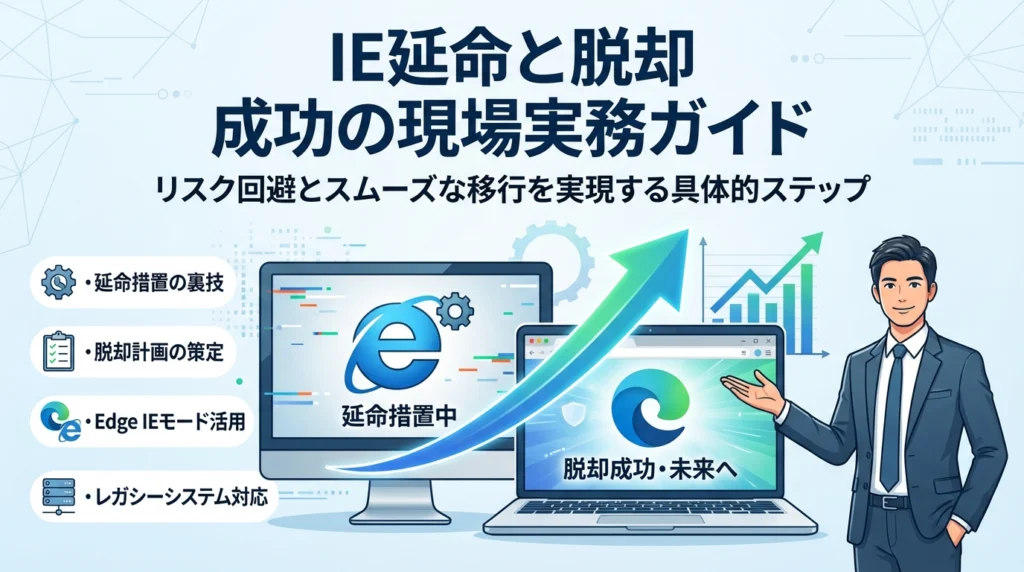
社内の基幹Webや稟議システムがまだmicrosoft internet explorer 11やActiveX前提のままなのに、Windows10やWindows11から「Internet Explorerで開く」が消え、EdgeのInternet Explorerモードも安定せず、現場対応が場当たりになっていないでしょうか。IE11再インストールや「古いieをダウンロード」でしのぐ判断は、一時しのぎどころか監査・セキュリティ・運用コストの面で確実に割に合いません。
本記事は、microsoft internet explorerはまだ使えるのかという素朴な疑問から、Windows10/11やWindows Serverでの残り方、Microsoft EdgeでInternet Explorerモードを正しく有効化する手順と、「IEモードで再読み込みするが表示されない」「サイトをInternet Explorerモードで開くが出てこない」などの典型トラブルの潰し込みまで、実務フローとして整理します。
さらに、OS×IEバージョンの運用マトリクス、IE8・IE9など旧バージョンのダウンロードが許される境界、IE依存システムを延命するか脱IEするかの判断軸、開発者・セキュリティ担当がinternet explorer 11対応をやめる最適なタイミングまで一気通貫で扱います。この記事を読み切れば、「IEをどう扱うか」で迷っていた時間とリスクを、具体的な行動計画に置き換えられます。
目次
microsoft internet explorerは本当にまだ使えるのか?2024年以降の“現実”をやさしく徹底解説
IEをどう扱うかで、業務が止まるかスムーズに回るかが分かれます。ここでは「まだ使えるのか」「どこまで許されるのか」を、情シス目線で一気に整理します。
microsoft internet explorer11サポート終了のタイムラインと「使えなくなった」決定的瞬間
まず押さえるべきは、サポートが終わった日と、起動できなくなった日が別物という点です。
-
IE11のセキュリティ更新終了
-
Windows10上でのIE11デスクトップアプリ無効化
-
Windows11では最初からIE11は搭載されず、EdgeのIEモードのみ
この3段階で、表向きは「まだアイコンはあるが実質Edgeへリダイレクトされる状態」が生まれました。ここを取り違えると、「再インストールすれば戻るはず」という危険な判断につながります。
私の視点で言いますと、監査の場では「サポートの有無」が問われるので、起動できるかどうかよりも、更新が止まった瞬間からリスク資産と見なされます。
Windows10やWindows11・Windows Serverでmicrosoft internet explorerがどんな形で残っているのか消え方を徹底図解
OSごとに、IEの「残り方」がまったく違います。情シスはここを誤解すると、移行計画がズレます。
| OS/エディション | IEの状態 | 現実的な使い方 |
|---|---|---|
| Windows10 21H2以前 | IE11本体は存在、起動はEdgeへリダイレクト | 基本はEdge IEモード前提 |
| Windows10 22H2以降 | IE11はシステム部品扱い、ユーザー起動不可 | 管理ツールや一部コンポーネントのみ |
| Windows11 | 最初からIE11なし | Edge IEモード必須 |
| Server2012 R2 | IE11あり | 内部向けで縮退運用レベル |
| Server2016/2019 | IE11あり+Edge IEモード | サーバーログオン利用は極力回避 |
ポイントは、ブラウザとしてのIEと、OS内部コンポーネントとしてのIEを切り分けることです。たとえばWindows10でieproxyやwebbrowserコントロールは残っていますが、「ユーザーがIE11として使う」話とは別です。
「microsoft internet explorerは今も本当に使える?」に現場や業界が出したリアルな答え
情シスや開発現場での共通認識は、おおむね次のようになっています。
-
日常利用ブラウザとしては、もう使えない前提
サポート終了と情報漏えい脆弱性の多さから、インターネット向けに開くのは完全にアウトという空気です。
-
業務システム向けには「一時的に」IEモードで延命
ActiveXや古い稟議システム、基幹Webが残っているため、Windows10やWindows11ではMicrosoft Edge側のIEモードで限定運用するケースが主流です。ここで効いてくるのが
internetexplorerintegrationsiteredirect
internetexplorerintegrationreloadiniemodeallowed
といったグループポリシーです。これを押さえていないと、「IEモードで再読み込みするが表示されない」「サイトをIEモードで開くが出てこない」といったトラブルに直結します。 -
検証専用・隔離環境なら旧IEを“標本”として残す
Windows7やWindows8.1、さらにはXP上のIE8やIE9を、ネットワーク分離した仮想環境にだけ置いて、レガシー検証や互換テストに限定するやり方です。ここでは、インターネット接続禁止とスナップショット管理が安全ラインになります。
要するに、「まだ動くか」でなく、どの範囲までなら組織として責任が取れるかが勝負どころです。業界としては、社外向けサイトやoffice365、SharePoint OnlineをIE11で使い続ける選択肢は既に外れつつあり、Windows10やWindows11上でEdge IEモードに絞り込んだうえで、中期的な脱IE計画をセットで走らせるのが主流になっています。
Windows10やWindows11でmicrosoft internet explorerを開きたいときの迷わない判断フロー
業務システムがIE前提なのに、ある日突然ボタンが消える。情シスが一番冷や汗をかく瞬間です。この章では、「とりあえず再インストール」の地雷を踏まずに、最短で業務を復旧させるルートだけを絞り込みます。
「microsoft internet explorerで開く」が消えた!最初に試すべき3つのポイント
まずは焦らず、次の3ステップを順番に確認します。
- OSバージョンの確認
Windows10かWindows11か、そしてビルドを確認します。
| 項目 | 確認場所 | ポイント |
|---|---|---|
| OS | 設定 → システム → バージョン情報 | Windows11なら単体IEは起動不可 |
| Edgeバージョン | Edgeの設定 → バージョン情報 | 古すぎるとIEモード項目が出ないことあり |
| 更新状況 | Windows Update | セキュリティ更新未適用だと挙動が不安定 |
- Edge側の設定確認
-
設定 → 既定のブラウザー → 互換性
- Internet Explorerモードでサイトの再読み込みを許可 を「常に許可」へ
-
タブ右クリックで「Internet Explorerモードで再読み込み」が出るか確認
- グループポリシー・レジストリの干渉確認(情シス向け)
企業ネットワークでは、ポリシーでIEモードが封じられているケースが目立ちます。
-
InternetExplorerIntegrationLevel -
InternetExplorerIntegrationSiteList
あたりが中途半端に設定されていると、項目そのものが消えたりグレーアウトしたりします。
microsoft internet explorer11再インストールは“やってはいけない”そのリアルな理由
Windows10で「IE11再インストール」を選ぶ前に、必ず押さえておきたいポイントがあります。
-
サポート終了済みのブラウザを再度有効化する行為
セキュリティレビューや社内監査で真っ先に突かれます。
-
Windows10 20H2以降は機能の有効化/無効化レベルの扱い
インストーラーを拾ってきても、OS側で既に統合解除されていると期待通り動きません。
-
レジストリの“残骸”がIEモードと競合
中途半端な再インストールで、Edge IEモードのポリシーとぶつかり、逆に業務停止時間が伸びるケースが実務では少なくありません。
私の視点で言いますと、「一時的に楽をするための再インストール」が、半年後の大規模更改やセキュリティ対策費を押し上げる典型パターンになっています。短期の“楽”より、IEモード前提の運用設計に時間を使った方が、結果的にユーザーの問い合わせも減ります。
Windows11で「microsoft internet explorerを使いたい」ときのガチで許容される範囲
Windows11では、単体のIEを起動する前提を捨てる必要があります。現場で現実的に許容されるのは次のラインです。
-
業務利用はEdgeのIEモードに限定
- 互換性の必要な社内サイトだけを企業用サイト一覧に登録
- 一般ウェブはモダンなEdgeで開く二段構え
-
検証専用の旧OSは“閉じた検証環境”に隔離
| 利用パターン | 許容度 | ポイント |
|---|---|---|
| Windows11 + Edge IEモードで社内システム | 高 | 推奨パターン |
| Windows11上で単体IEを裏技で起動 | 低 | 業務利用は避けるべき |
| 別ネットワークの仮想Windows7で旧IE検証 | 中 | オフライン/制限付きなら現実解 |
Windows11で求められているのは、「IEをどう延命するか」ではなく、「IE依存システムをどう安全に“囲い込むか”」という発想です。情シスがこの線引きを社内に示せるかどうかで、今後数年のトラブル件数が大きく変わってきます。
MicrosoftEdge IEモードで一発解決!microsoft internet explorer技あり設定と必ずぶつかる落とし穴
業務システムがIE前提のままなのに、Windows10やWindows11ではアイコンもメニューも消えている……そんなときの「最後の砦」がEdgeのIEモードです。ただ、設定を少し外すだけで「IEモードで再読み込みする」がグレーになり、現場は一気に大混乱します。ここでは情シスや開発現場で何度もつまずくポイントだけを、実務目線で絞り込んで解説します。
Edgeでmicrosoft internet explorerモードを有効化する手順とedge://settings/defaultbrowserの厳選ポイント
まずはユーザー側で触る範囲と、グループポリシー側の役割を切り分けて考えることが重要です。
主な設定箇所は次の3レイヤーです。
-
Edge 設定画面 edge://settings/defaultbrowser
-
グループポリシー (gpedit.msc やドメイン GPO)
-
IE モード用サイトリスト (XML)
代表的な設定の関係を表にまとめます。
| レイヤー | 目的 | 重要設定/ポリシー |
|---|---|---|
| Edge 設定 | ユーザー単位の許可 | 既定のブラウザー → IE モードを許可 |
| GPO | 企業全体の制御 | InternetExplorerIntegrationLevel, InternetExplorerIntegrationSiteList |
| サイトリスト | どのURLをIEモードにするか | XML ファイルとその公開場所 (HTTP/ファイルサーバー) |
特に押さえたいのが、Edge画面だけで完結しないケースです。GPOでInternetExplorerIntegrationLevelが「既定ブラウザー」固定にされていると、edge://settings/defaultbrowserのラジオボタンを触っても意味がありません。情シス側でGPOを確認しつつ、「ユーザー設定で変えられる範囲」を意識して設計することがポイントです。
「IEモードで再読み込みする」が出ない・グレーになる現象の解決テクニック
この症状は、体感的には「ほぼポリシーか残骸レジストリのどちらか」です。私の視点で言いますと、次の順に確認すると無駄打ちが減ります。
- EdgeバージョンとWindowsバージョンがIEモード対応範囲か確認
- GPOでIEモード関連ポリシーが競合していないか確認
- レジストリに古いIE統合設定が残っていないか確認
特に見落とされがちなポリシーは次の通りです。
-
InternetExplorerIntegrationReloadInIEModeAllowed
-
InternetExplorerIntegrationTestingAllowed
-
InternetExplorerIntegrationForceReloadInIEModeAllowed
これらが「無効」や未構成のままだと、右クリックメニューにIEモード関連項目が出なかったり、出てもグレーアウトしたりします。Server環境ではローカルポリシーとドメインGPOの両方で同じ項目が別値になっているケースもあり、ポリシー結果セット (rsop.msc) や gpresult コマンドで、最終的にどの値が適用されているかを必ず確認しておくと安心です。
サイトをmicrosoft internet explorerモードで開くが出てこない時に使えるポリシーやレジストリ裏ワザ
「サイトをIEモードで開く」が出ない場合は、たいてい「そもそもサイトリストが読めていない」か「統合レベルがIEモードになっていない」状態です。
チェックすべき代表的なポリシーを整理します。
| ポリシー名 | 役割 | 典型的なミス |
|---|---|---|
| InternetExplorerIntegrationLevel | IEモード有効/無効 | 既定ブラウザーのまま |
| InternetExplorerIntegrationSiteList | サイトリストURL | HTTPではなくファイルパス指定で権限不足 |
| InternetExplorerIntegrationSiteRedirect | リダイレクト制御 | 想定外URLまでIEモード送り |
レジストリ側では、古い検証で手動設定したキーが残って邪魔をすることがあります。特にHKCU\Software\Policies\Microsoft\Edge 配下に、過去のテスト値が残っているとドメインGPOより優先されるように見える場面もあり、「なぜかあの1台だけ挙動が違う」という原因になります。問題端末だけローカルレジストリをクリアし、GPO再適用で揃える運用を決めておくとトラブルシュートが早くなります。
ActiveXや社内システムをIEモードで握る!microsoft internet explorer安全運用バイブル
IEモードは「延命装置」であって「永続プラットフォーム」ではありません。特にActiveXや古い稟議システムをIEモードで抱える場合は、次の3点を最低限の安全ラインとして押さえておく必要があります。
-
ネットワークを絞る
IEモード対象サイトは社内LANかVPN配下だけに限定し、インターネット側のレガシーサイトをIEモードにしないことが重要です。
-
アカウントと権限を限定する
基幹システム用アカウントで汎用Web閲覧をさせない運用にすることで、情報漏えいリスクを抑えられます。
-
脱IEの期限をカレンダーに書き込む
「なんとなく続ける」のが一番高くつきます。いつまでにActiveX依存を潰すかを、システムごとに明文化しておくと、ベンダー交渉や稟議で話が通りやすくなります。
ActiveXは、セキュリティ的には「建物の鍵を常に開けっぱなし」に近い存在です。IEモードでどう延命するかだけでなく、いつ鍵を交換するかまでを含めて設計しておくことで、情シスも開発者も無駄な夜間対応から解放されます。
OS×IEバージョン組み合わせ超早見表 Windows7/8.1/10/11とServerの最新実態まるわかり
レガシーOSとブラウザの組み合わせを間違えると、業務は動くのにセキュリティ部門から一撃NG、ということが本当に起こります。ここでは「どの環境で何をしてよいか」を一気に整理します。
Windows7やWindows8.1、VistaやXPでのmicrosoft internet explorer8や9、10や11の今と正しい向き合い方
まずはクライアントOSの全体像です。
| OS | 搭載IEの上限 | 業務利用の現実的評価 | 許される使い方の目安 |
|---|---|---|---|
| Windows XP | 8 | 企業利用は完全に不可に近い | 検証用のオフライン環境のみ |
| Windows Vista | 9 | 既にサポート外 | 過去資産の検証用VMレベル |
| Windows 7 | 11 | サポート終了 | 仮想環境での互換テスト専用 |
| Windows 8.1 | 11 | OSサポート終了 | 速やかな置き換え前提の一時利用 |
私の視点で言いますと、これらのOSに残るIE8やIE9を「社内標準ブラウザ」として運用するのは、情報漏えいリスクと監査指摘の両面でほぼ自爆行為に近いです。どうしても必要な場合は以下のルールで線引きすると現実的です。
-
本番ネットワークから分離した検証用セグメントでのみ起動する
-
ドメイン参加させず、共有フォルダーやメールクライアントと連携させない
-
ActiveX検証のための最小限サイトだけに接続先を固定する(プロキシやhostsで制御)
この「完全に囲ったサンドボックス」でだけ旧バージョンを残し、通常業務はWindows10以降とモダンブラウザに寄せるのが、安全とコストの落としどころになります。
Windows10 20H2・21H1・21H2とWindows11でmicrosoft internet explorer11とIEモード運用マトリクス
次に、いままさに社内で一番頭を悩ませているゾーンです。ポイントは「IE11アプリが生きているか」と「EdgeのIEモードでどこまで代替できるか」です。
| OS / ビルド | IE11アプリ起動 | Edge IEモード | 推奨運用イメージ |
|---|---|---|---|
| Windows10 1809以前 | 条件付きで可 | 対応外〜限定 | 早期にEdge導入し、IEは縮退運用 |
| Windows10 1909〜21H1 | 一部環境で制限 | 利用可 | IEモードへ集約し、IE単体は封印 |
| Windows10 21H2以降 | 多くで無効化 | 利用が前提 | IEモードを短期延命策として設計的に利用 |
| Windows11 22H2以降 | 直接起動不可 | 利用が前提 | そもそもIE11は検証用VMに限定 |
実務でハマりがちなのは、IEモードを有効化しただけで「社内システムが自動的にIEモードで開く」と誤解してしまうケースです。実際には以下のようなポリシーやエンタープライズモードサイトリストの設計が効いてきます。
-
InternetExplorerIntegrationLevel で統制ブラウザをEdgeに寄せる
-
InternetExplorerIntegrationSiteRedirect を用いて、特定URLを自動的にIEモードへリダイレクト
-
InternetExplorerIntegrationReloadInIEModeAllowed でユーザーによる「IEモードで再読み込み」を許可
これらを中途半端に設定すると、「IEモードで再読み込みするがグレーアウト」「サイトをIEモードで開くが表示されない」という、情シス泣かせの状態になります。Windows10 21H2とWindows11では、グループポリシーとローカル設定の競合も頻発するため、「誰がどこで何を設定しているか」を必ず棚卸ししてからポリシーを配布することが重要です。
WindowsServer2012・2016・2019でのmicrosoft internet explorer11やEdge IEモードの賢い使い分け術
最後に、地味に見えて一番爆発力のあるのがServer側です。ここを間違えると、基幹Web管理コンソールや業務アプリが止まります。
| Server OS | 搭載ブラウザ | 現場での役割 | 推奨スタンス |
|---|---|---|---|
| Server 2012/R2 | IE11中心 | レガシー管理画面へのアクセス | 管理用途限定、外部閲覧は禁止 |
| Server 2016 | IE11 + Edge導入可能 | ミドル世代システムが多数稼働 | 管理と一部業務をEdge IEモードへ |
| Server 2019 | IE11 + Edge標準世代 | 新旧システムが混在 | IEモード前提、IE単体は封印 |
Serverでは、ユーザーが直接Web閲覧に使う場面は本来想定されていません。それでも現場では「サーバーにログオンしてIEから基幹Webを直接操作」という運用が残りがちです。ここを一歩進めて、次の方針に切り替えると一気に安定します。
-
サーバー上ではEdgeのみを許可し、IE11はスタートメニューから非表示または実行制御
-
管理用WebコンソールやActiveX依存のツールは、クライアントPCのEdge IEモード経由でアクセス
-
サーバー側IEは、やむを得ない場合の緊急メンテ用に限定し、アクセスログを必ず取得
この「サーバーではブラウザを極力開かない」「開くならEdgeとIEモードに統一」という運用に寄せるだけで、攻撃面の削減と監査対応が一段楽になります。クライアントOSとServer OSを切り離して設計することが、これからのIE延命と脱却の土台になります。
古いieをダウンロード迷信で地獄を見ない!microsoft internet explorerが危ない勘違いと乗り換えルール
IE8やIE9はもうNG?microsoft internet explorerダウンロードしてはいけない環境と検証専用の落とし穴
「古いIEさえ入れれば今日のトラブルは乗り切れる」──この発想が、情シスの財布と信用を同時に削っていきます。
特に次の環境では、IE8やIE9、IE10をダウンロードして実機に入れるのは完全にNGゾーンです。
-
社内ネットワークに常時接続しているWindows10やWindows11
-
社外とHTTP/HTTPSで通信する業務端末
-
個人情報や基幹システムにアクセスできるPC
理由はシンプルで、これらのバージョンはセキュリティアップデートが止まり、既知の攻撃コードが公開済みだからです。古いブラウザを入れるのは、玄関の鍵をわざわざ昭和の南京錠に替えるようなものです。
検証専用なら良いのか、という話もよく出ますが、ここにも落とし穴があります。
-
開発者PCに直接インストールしてテスト
-
検証用VMを本番ネットワークと同じセグメントに配置
-
一時的にプロキシを解除してインターネット閲覧
このどれかに心当たりがあるなら、検証環境の名を借りた準・本番リスクになっています。
| 利用パターン | 許容ライン |
|---|---|
| 本番端末にIE8/IE9インストール | 非推奨。監査・攻撃リスクが高い |
| オフラインVMでの単体検証 | 条件付きで可。ネット分離が前提 |
| クラウド上のテストサービス利用 | 現実的な代替。ログ管理もしやすい |
私の視点で言いますと、古いバージョンをローカルに入れる前に「クラウドのブラウザテストサービス」や「完全分離したVM」を検討した方が、トータルコストは確実に下がります。
microsoft internet explorer情報漏えい脆弱性が現役で襲う!社内監査で困らない対策ポイント
情報漏えい系の脆弱性は、派手さはなくてもジワジワ効くタイプの爆弾です。古いinternet explorerは、以下のようなポイントを突かれやすいブラウザです。
-
悪意あるサイトからのスクリプトでcookieやセッション情報を盗まれる
-
古い暗号スイートしか使えず、HTTPS通信自体が弱い
-
ActiveX経由でシステム権限を奪われる
監査で必ず聞かれるのは「サポート終了ブラウザを業務で使っていないか」「情報漏えい脆弱性にどう対応しているか」です。ここで苦しまないためには、次の3点をドキュメント化しておくと有利です。
-
利用を認めるブラウザとバージョンの一覧(WindowsとServer別)
-
internet explorerを使わない方針、あるいはIEモードに限定するポリシー
-
レガシー検証用に旧IEを残す場合のネットワーク分離ルール
チェックリストとしては、次を満たしていれば最低限のラインに乗ります。
-
本番業務で単体のinternet explorerを使わない
-
必要な場合はEdgeのIEモードに限定し、対象サイトをホワイトリスト管理
-
旧バージョンを使う検証環境はインターネット非接続かつログ取得可能
microsoft internet explorerポータブル版やスタンドアロン版突撃前に押さえておくべき注意点
検索すると、ポータブル版やスタンドアロン版をうたうinternet explorerが出てきますが、ここにもプロの現場では見逃さないリスクがあります。
-
配布元の正当性を検証できない(改ざんやマルウェア混入リスク)
-
OS標準の更新・セキュリティ管理から外れる
-
cookieや履歴、キャッシュの保存場所が不透明で、監査ログと突き合わせにくい
「レジストリを書き換えないから安全」という説明も見かけますが、監査やインシデント対応の現場から見ると、管理できない実行ファイル=それ自体がリスクという評価になります。
ポータブル版に手を出す前に、次の優先順位で検討する方が健全です。
- EdgeのIEモードとエンタープライズモードサイトリストで対応できないか
- Server上の仮想デスクトップで旧IE専用の検証環境を用意できないか
- それでも必要な場合、配布元とハッシュ値を含めた検証プロセスを定める
ポイントを整理すると、ポータブル版やスタンドアロン版は「最後の最後の検証用途」でしか選ばない、というルールを組織として決めておくことが重要です。ブラウザは単なる閲覧アプリではなく、Webシステムと会社の信用をつなぐインフラだと考えて運用した方が安全です。
IE依存システム苦悩の現場!情シスなら悩むmicrosoft internet explorer延命or脱IEジャッジの極意
ActiveX前提の稟議ワークフロー、基幹WebがIE11ハードコード…「止めたくても止められない」まさに地獄の板挟みですよね。ここでは、情シスが経営・現場・セキュリティを同時に説得するための“腹落ちする判断軸”を整理します。
まず、延命と脱却の選択肢をざっくり比較します。
| 選択肢 | メリット | 見落としがちなコスト |
|---|---|---|
| ① IE11継続(サポート外) | 今すぐは動く | 脆弱性リスク、監査指摘、トラブル時に誰も助けてくれない |
| ② Edge IEモード延命 | ユーザー影響を抑えられる | ポリシー設計・問い合わせ対応が長期的にボディーブロー |
| ③ アプリ改修・リプレイス | 将来の足かせを断てる | 初期費用・調整コストが重いが、長期では最も安い |
稟議や基幹Webがmicrosoft internet explorer11指定なら?「3つの選択肢」と本当のコスト
稟議・勤怠・基幹WebがIE11指定の場合、実務で取れるのは次の3パターンです。
-
パターンA: OSは最新、Edge IEモードで延命
-
パターンB: 旧OS+IE11を閉域で維持
-
パターンC: システム側を改修・置き換え
私の視点で言いますと、短期的に一番「楽そう」に見えるのはAですが、実際はユーザーサポートが雪だるま式に増えます。例えば「IEモードで再読み込みするがグレー」「サイトをIEモードで開くが表示されない」といった問い合わせが増え、そのたびにポリシーやレジストリを調査することになります。
一方でBは、閉域・ネットワーク分離を徹底すれば検証用としては有効ですが、業務利用に広げた瞬間に情報漏えいリスクと紙一重になります。Cは予算インパクトが大きく見えますが、5年スパンで見るとトータルの問い合わせ件数・監査対応時間を大きく削れるケースが多いです。
EdgeのIEモードに頼りきりは危険!microsoft internet explorer脱却ロードマップ裏話
Edge IEモードは「避難所」であって「新社屋」ではありません。現場でよく失敗するのは、IEモードを恒久運用の前提にしてしまうケースです。
ロードマップは最低でも次の3段階で設計しておくと安全です。
- 短期(0〜1年)
- 対象サイトを洗い出し、enterprise mode site listを整備
- グループポリシーでinternetexplorerintegrationsiteredirectなどを適切に設定
- 中期(1〜3年)
- IE依存要素(ActiveX、古いJavaScript、CSSハック)を棚卸し
- 代替方式(モダンブラウザ+別クライアントアプリなど)を検証環境でPoC
- 長期(3年〜)
- IE前提仕様の撤廃をシステム要件に明記
- 新規開発はTrident前提を完全NGにするガイドラインを社内標準に
Edge側のポリシーや設定が混在すると、Windows10 20H2以降やWindows11でIEモードが突然使えなくなったように見えるケースが出ます。この「設定のばらつき」も、延命期間が長引くほど管理しきれなくなり、隠れコストとしてのしかかります。
ベンダー交渉でmicrosoft internet explorerサポート終了を最大限活用する技
情シスの本音としては、「IE依存をやめたいのに、ベンダーが『対応予定なし』と突っぱねてくる」が一番つらいところです。そこで効いてくるのが、公式のサポート終了方針を“交渉カード”として使うやり方です。
-
前提を共有する資料を用意
- Microsoftのサポートライフサイクル、情報漏えい脆弱性の公開状況を整理
- 業界のブラウザシェア推移を示し、「IE対応は市場全体が撤退している」事実を明文化
-
要件定義書に押し込む項目
- 対応ブラウザにEdge、Chrome、FirefoxなどモダンBrowserを明記
- IE11対応は「検証対象外」扱いとし、将来の保守契約から外す条件を提示
-
交渉テクニック
- 「IE対応を続ける場合の見積もり」と「モダンブラウザ対応への改修見積もり」の2案を出してもらい、経営に比較させる
- 監査部門・セキュリティ担当からも「サポート終了ブラウザ継続は不可」とコメントをもらい、情シスだけの主張にしない
このとき重要なのは、「情シスのお願い」ではなく「OSとブラウザの標準サポートに合わせるだけ」という立て付けにすることです。ベンダーも最終的には、自社の開発・テストコストを抑える方向に動きたいので、事実ベースで道筋を示してあげると交渉が前に進みやすくなります。
開発者やセキュリティ担当目線で考えるmicrosoft internet explorer11対応終了最適タイミングとテスト新戦略
「まだ対応を残すか、今日で終わらせるか」。開発現場でこの一行が決まらず、仕様書もテスト計画も止まるケースが多いです。ここでは、Web開発とセキュリティの両方を見てきた立場から、IE11対応をやめる“落としどころ”を整理します。
Web開発者がmicrosoft internet explorerの互換表示を卒業するための判断シナリオ
まずは、プロジェクトごとにユーザー構成とリスクを棚卸しします。
| 観点 | 卒業できるシグナル | まだ外せないシグナル |
|---|---|---|
| 利用環境 | Windows10以降が9割以上 | Windows7・Server2012が業務で現役 |
| システム種別 | 一般向けWebサービス | 基幹システムや行政向けポータル |
| 依存機能 | ActiveX無し、HTML5中心 | ActiveX、古いCSSハック多数 |
おすすめの判断ステップは次の通りです。
-
公開サービスはサポート対象ブラウザ一覧からIE11を外す宣言を行う
-
社内システムは、情シスと協議して「Edge IEモードでのみ暫定対応」に切り替える
-
新規開発は、Tridentエンジン前提のCSSやJavaScript分岐を一切書かないポリシーにする
互換表示や古いCSSハックを残すほど、テスト工数とバグ混入率は右肩上がりになります。財布でいえば「毎月の保守料金が、いつの間にか新規開発費を食い潰している」状態です。
仮想環境で旧microsoft internet explorerだけ残す&モダンブラウザ切り替えの実践パターン
現場で一番“現実的”なのが、開発・検証は仮想環境の旧IE、ユーザー本番はEdgeやChromeという二段構えです。
-
Hyper‑VやVMwareでWindows7やWindows8.1の検証用VMを用意
-
その中に必要なバージョンのInternet Explorer10やInternet Explorer11のみをインストール
-
テスト用ネットワークセグメントを分け、外部インターネットへのアクセスを制限
この構成にすると、次のようなメリットが生まれます。
-
手元のWindows11やWindows10は安全なモダンブラウザだけにできる
-
レガシー表示崩れやJavaScriptの挙動を、再現性の高い環境で確認できる
-
OSごとのBrowser挙動差分を、スクリーンショットや動画で記録しやすい
私の視点で言いますと、複数プロジェクトを抱える開発チームほど、この「仮想IE専用デスク」を1台用意した方が、個々人のローカル環境をいじるよりもトラブルが激減します。
脆弱性検証やレガシー検証でしかmicrosoft internet explorerを残さないネットワーク分離完全ガイド
セキュリティ担当としては、古いInternet Explorerを残すなら“検査機材”扱いに格下げするのが鍵です。ポイントだけ絞って整理します。
-
役割を「脆弱性検証用」「レガシー互換性チェック用」に限定する
-
検証端末はServerやクライアントと別VLANに配置し、FWでHTTPやHTTPS以外を原則遮断
-
ドメイン参加させず、一般ユーザーのアカウントやファイルサーバーにはアクセスさせない
-
IE用プロキシを分け、ログを詳細に取得しておく
特に、古い情報漏えい系のvulnerabilityを検証するとき、業務ネットワークと混在させると「検証のつもりが本番情報も巻き込んで流出」という最悪パターンになりかねません。
セキュリティレビューで説明しやすい形にするなら、
-
どのOSとどのIEバージョンを
-
どのネットワークセグメントで
-
どのWebシステム向けにだけ使うのか
この3点をドキュメント化し、開発と情シスとで合意しておくことが重要です。古いブラウザを“現役プレイヤー”から“検査専用ツール”に降格させることで、攻撃面を最小化しながら、必要なテストはきちんと回せる体制になります。
よくあるQ&A大特集!microsoft internet explorerモード・IE11ダウンロード・Windows11悩みをスッキリ解消
「もう使えないと言われても、業務は待ってくれない」そんな現場で実際に飛び交っている質問だけを集中的に整理します。
microsoft internet explorer11最新バージョンダウンロード本当に安心?合法・安全ラインの答え
多くの情シスがまず悩むのが、IE11インストーラーを探し回る行為がどこまで許されるかという点です。ざっくり整理すると次の軸で考えると安全です。
| 用途 | 環境 | 判断の目安 |
|---|---|---|
| 社内業務で常用 | Windows10/11 | 原則NG。サポート終了ブラウザの常用はセキュリティ監査で強く指摘されます。 |
| 検証用に限定利用 | ネットワーク分離した検証用OS | 条件付きで許容。アクセス先と権限を厳格に絞ることが前提です。 |
特にIE情報漏えい脆弱性が残る環境では、ブラウザ経由で機密ファイルや社内システムに触れさせない設計が必須です。私の視点で言いますと、ダウンロードリンクを探す時間があるなら、EdgeのIEモード設計に着手した方が結果的に安上がりになるケースがほとんどです。
EdgeでIEモード設定が見当たらない・IEモードで開くが出ないときの一点突破チェックリスト
IEモードが「ない」「グレーアウトする」相談は、実務ではポリシー絡みが大半です。確認の優先順位を絞ると次の3点になります。
-
Edgeの設定を確認
edge://settings/defaultbrowser で
・既定のブラウザーをEdge
・IEモードでサイトの再読み込みを許可
になっているかをチェックします。 -
グループポリシーを確認
・InternetExplorerIntegrationLevel
・InternetExplorerIntegrationSiteRedirect
などIE統合関連のポリシーが競合していないか確認します。 -
レジストリの残骸を確認
Windows10 20H2以降では、旧設定と新ポリシーがぶつかるとIEモードメニューが消えるケースがあります。テスト端末で新規プロファイルを作成し、挙動を比較すると原因の切り分けがしやすくなります。
office365やSharePointでmicrosoft internet explorer11が必要と困ったとき見直す設定と裏技
クラウドサービス側はすでにモダンブラウザ前提ですが、社内の通知やマニュアルに「IEで開く」とだけ書かれているケースが残っています。この場合、まず見直すポイントは次の通りです。
-
Office365
- サインインに古いURLを使っていないか
- モダン認証が有効か
-
SharePoint
- レガシービューではなくモダンビューを既定にしているか
- ActiveXベースの拡張(古いドキュメントライブラリ連携など)を停止できるか
どうしても一部サイトだけ旧挙動が必要な場合は、Edgeのサイトリスト機能で該当URLのみIEモードに登録します。業務上重要な数サイトだけに絞り込み、「それ以外は原則Edge標準モード」という線引きを社内ルールとして明文化すると、問い合わせも大きく減っていきます。
情シスと開発者必見!現場目線で実践するmicrosoft internet explorer判断と整理術まとめ
自社のWindows環境とmicrosoft internet explorer依存度を見える化する棚卸しシートの作り方
まずは「どのPCで、どのサイトが、どの程度IE前提なのか」を数字でつかむことが出発点になります。感覚で議論すると、延命派と脱却派の宗教戦争になります。
棚卸しシートは、最低でも次の軸を押さえると実務で使い回せます。
| 項目 | 例 | メモ |
|---|---|---|
| OSバージョン | Windows10 21H2 / Windows11 | サポート期限も併記 |
| ブラウザ | Edge / IEモード要否 | 既定ブラウザも記録 |
| システム名 | 稟議Web / 勤怠 / 基幹 | 重要度A〜C |
| IE依存機能 | ActiveX / 古いJavaScript / 独自CSS | Tridentでのみ動作など |
| 代替可否 | Edge単体可 / IEモード要 / 置き換え必須 | ベンダー名も |
このシートを情シスだけで閉じず、開発担当や業務部門に回覧して「ここはもうIE不要」「ここはIEモード必須」と赤入れしてもらうと、脱IEの優先順位が一気にクリアになります。
microsoft internet explorer卒業のために社内で広めたい“未来ストーリー”3選
IE延命は「今が楽」に見えて、数年後の問い合わせ地獄やセキュリティ監査でツケを払う形になりがちです。そこで、社内説明では機能の話ではなくストーリーで語ると通りやすくなります。
1つ目は「問い合わせ削減ストーリー」です。
ブラウザがIEとEdgeとChromeでバラバラな状態から、標準をEdgeに統一し、IEモード対象サイトを限定公開するだけで、ヘルプデスクの“ブラウザ違いトラブル”が減ることを数字で見せます。
2つ目は「監査クリアストーリー」です。
情報漏えい脆弱性が多いブラウザを使い続けるより、IEモードで最小限に囲い込みつつ、段階的にHTTPやCookie、暗号化設定を現行標準に合わせるほうが、監査指摘が減る現場は少なくありません。
3つ目は「開発スピードストーリー」です。
IE対応のために古いHTMLやCSSハックを書き続けるより、モダンBrowser前提で開発して、どうしても必要な箇所だけ仮想環境の旧IEで検証するほうが、リリースサイクルが速くなり、最終的に財布の中身が増えます。私の視点で言いますと、この“開発者の手残り”を示すと経営層も納得しやすいです。
今後のブラウザ選びで「microsoft internet explorerの教訓」を絶対に生かすコツ
次のブラウザ選定を失敗しないコツは、「1社依存を減らし、ロックインを避けるルール」を最初から組み込むことです。
ポイントは3つあります。
-
複数ブラウザ前提の設計
要件定義の段階で、EdgeだけでなくChromeやFirefox、Mobile Browserでの動作を標準とし、特定のエンジンにしかない機能には極力頼らない方針を明文化します。
-
サポートポリシーを契約書に入れる
ベンダーとシステム開発・保守契約を結ぶとき、「特定ブラウザのサポート終了から何年以内に対応版を提供するか」を条文化しておくと、IEのような“終わるのに動けない”状況を避けられます。
-
IEモードの今後をロードマップに明記
EdgeのIEモードはあくまで移行期間の救済策です。いつまでにどのシステムをIEモードから卒業させるかをOSサポート期限とセットで一覧化し、WindowsとServerの更新計画に組み込みます。
この3つを押さえておくと、「気づいたときには古いブラウザに縛られていた」という再発を防げます。ブラウザは単なる閲覧ツールではなく、長期のシステム投資を左右するインフラだと考えて整理していくことが、次の10年のシステム運用を楽にする近道になります。
この記事を書いた理由
著者 – 宇井 和朗(株式会社アシスト 代表)
microsoft internet explorerの延命と脱却は、私が関わってきたホームページ制作やWeb集客よりも「現場が一番疲弊するテーマ」だと感じています。実際、基幹システムや稟議がIE11前提のままなのに、Windows10や11で「IEで開く」が消え、情シス担当だけが残業とクレーム対応を背負い込んでいる会社を何度も見てきました。
特に、安易にIE11の再インストールや古いIEのダウンロードに走り、監査やセキュリティチェックで厳しく指摘されてから相談を受けるケースは少なくありません。本来は、Microsoft EdgeのIEモードやOSごとの組み合わせを整理すれば、もっと早く安全に抜け出せた案件です。
私は経営者としてもWeb・ITの現場支援者としても、「延命」と「脱IE」のどちらを選んでも、担当者が社内で説明しやすく、数字とリスクで腹落ちできる判断軸を示したいと考えています。この記事では、そうした現場で繰り返し整理してきた思考の順番と実務の手順を、そのまま形にしました。
🔗 あわせて読みたい関連記事
 microsoftのinternetexplorer11とIE終了後の延命策!今からできる対応と将来の選択肢を徹底ガイドmicrosoftのinternet explorer 11が突然起動しない、Edge IEモードがグレーアウトして業務…
 Microsoft 365 Store版の再インストール手順と通常版への移行方法💡 結論(要点まとめ)Microsoft 365 Store版の再インストール手順を分かりやすく解説。2…
 Microsoftアカウントのメールアドレス変更手順!エイリアス追加と削除の注意点💡 結論(要点まとめ)Microsoftアカウントのメールアドレス変更手順を解説。新しいアドレスのエイリ…
 Microsoft 365がインストールできない時の原因と対処法|エラーコード別の解決手順💡 結論(要点まとめ)Microsoft 365のインストールが途中で止まる・進まない・エラーが出る原因…
 Microsoft 365の請求先変更手順|法人・個人別の操作と変更できない原因💡 結論(要点まとめ)Microsoft 365の請求先住所・社名・クレジットカードを変更する手順を法人…
 Microsoft 365の解約と返金手順|30日以内の全額返金条件と注意点💡 結論(要点まとめ)Microsoft 365の解約と返金条件を分かりやすく解説。Microsoft …
🧰 お困りごとの解決に
 Outlookでパスワードが繰り返し要求される原因と直し方💡 結論(要点まとめ)Outlookで何度もパスワード入力を求められる症状でお悩みですか?Windows…
 Teamsで画面共有ができない原因と対処法💡 結論(要点まとめ)Teamsで画面共有ができない、ボタンが灰色で押せない、画面が真っ黒になるトラブル…
 Teamsチャットが表示されない時の原因と対処法💡 結論(要点まとめ)Teamsでチャットが表示されない・消えた時の原因と症状別対処法を徹底解説。Web…
 Windows 11で0x80070422エラーが出る時の復旧手順💡 結論(要点まとめ)Windows 11で「0x80070422」エラーが表示される主な原因は、Win…
最近更新した記事
 e-Tax送信結果の確認方法|メッセージボックス閲覧手順と受信通知のPDF保存💡 結論(要点まとめ)e-Taxで確定申告などの送信結果を確認する手順を解説。即時通知画面を閉じた後のメ…
 2027年用年賀はがき予約はいつから?販売スケジュールと早期割お得技💡 結論(要点まとめ)2027年(令和9年・未年)年賀はがきの予約・発売日スケジュールを解説。日本郵便公…
 Androidセーフモードの解除方法と戻らない場合の確認手順💡 結論(要点まとめ)Androidでセーフモードを解除する基本手順(電源メニュー・再起動)を解説。解除…
 国民年金の学生納付特例を電子申請する手順|スマホでのマイナポータル活用ガイド💡 結論(要点まとめ)国民年金の学生納付特例をマイナポータルで電子申請する手順を分かりやすく解説。スマホ…AirPods 5とAirPods Pro 3・AirPods 4の違いを公式仕様で比較|用途別の選び方と買い替え判断2026年9月9日にAppleが発表したAirPods 5は、9月18日に発売されました。価格は充電ケース(USB-C)…