
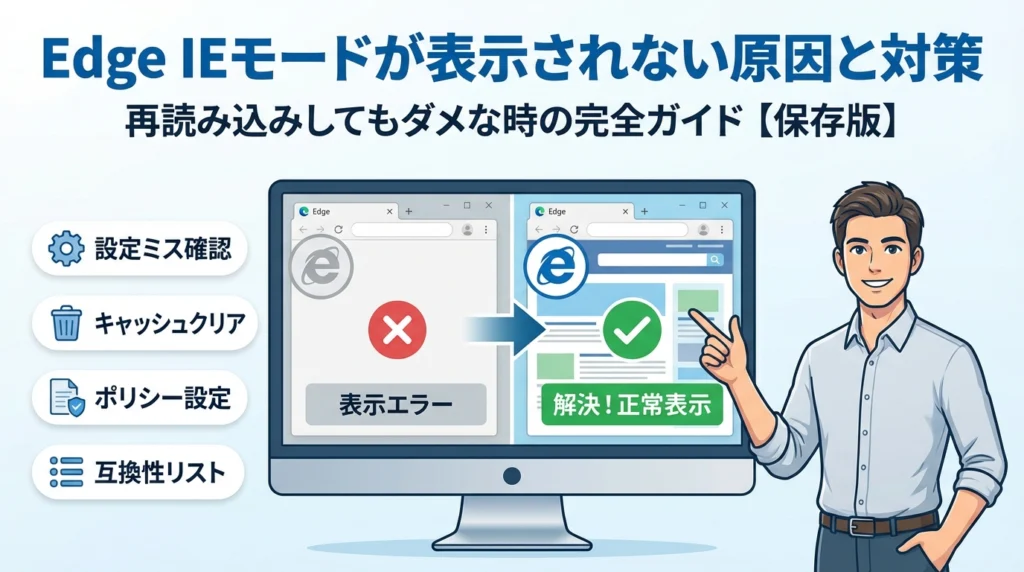
edgeでInternet Explorerモードを再読み込みしても表示されない。この瞬間に止まるのは業務であって、ブラウザーではありません。本記事は、「いま目の前の画面をどう開くか」と「今後IEモードに振り回されないために何を決めるか」を5分で切り分けるための実務ガイドです。
2025年以降のEdgeでは、従来の「Internet Explorerモードで再度読み込む」が消えたり、場所が変わったり、グレーアウトしたりと挙動が変わりました。Windows10とWindows11、Edgeのバージョン違い、edge IEモード設定がない環境…どこで何が理由になっているかを取り違えると、e-Govや社労夢、公文書やXMLが開けないまま半日が溶けていきます。
この記事では、Internet Explorerモードで再読み込みするが表示されないときに、まず確認すべき症状と環境の切り分けから始め、Edge141台以降の仕様変更ポイント、Windows側のIEモード設定の落とし穴、e-Gov・社労夢で実際に使われている暫定策までを一気通貫で整理しています。さらに、グループポリシーによるIEモード制御の現場感や、2029年までを見据えた「脱Internet Explorer」の出口戦略も含めて、あなたの環境で何をすれば今日の仕事を止めずに済むのかを具体的に示します。読み進めるほど、「原因不明の不具合」に時間を奪われる余地はなくなります。
目次
もう「昨日までできたのに」は通用しないのか?edgeとinternet explorerモードで再読み込みするが表示されないとき最初に確認すること
朝イチでe-Govの公文書を開こうとして、いつも押していたボタンが突然どこにも見当たらない。総務や人事、社労士の現場で今いちばん多い相談が、このパターンです。焦る気持ちを一度横に置いて、まずは「どのタイプの消え方なのか」を切り分けると、5分以内に次の一手が見えることが多いです。
ここでは、仕事を止めないための初動対応だけに絞って整理します。
「Internet Explorerモードで再度読み込む」がどこにも見当たらないときに起きる3つの症状パターン
同じ「ボタンがない」でも、裏側の原因は3通りに分かれます。
症状パターンと原因のざっくり対比
| 症状の見え方 | よくある原因 | 初動でやること |
|---|---|---|
| メニューにもツールバーにも一切ない | edgeの仕様変更(141台以降など) | バージョンと更新日を確認する |
| メニューはあるが選べずグレーアウト | IEモードが許可されていない設定 | 既定のブラウザー設定を確認する |
| 一部のPCでは出るが自分のPCだけ出ない | 社内ポリシーやレジストリの違い | 情シスかPC管理者に確認する |
特に多いのが1つ目の「完全に消えた」パターンです。以前は右上の「…」メニューから操作できたのに、edgeのアップデート(141台、142台あたり)を境に項目自体が非表示になるケースが増えています。この場合、設定画面をいくら探しても、従来のようにボタンを復活させることはできません。
2つ目の「グレーアウト」は、自分の操作ミスというよりは、セキュリティポリシーや既定のブラウザー設定による制限で発生します。社内で「ある人は押せるのに、自分は押せない」という相談が多いのもここです。
3つ目は、ローカルのポリシーやレジストリ変更、またはPCごとに適用されているグループポリシーの差が原因になります。この場合、個人で解決しようと深追いすると余計にこじれるので、早めに管理者へバトンを渡した方が結果的に早く片付きます。
Windows10やWindows11で変わるedgeとIEモードの見え方の違い
同じedgeでも、Windows10か11かで前提が少し変わります。ここを押さえていないと、「ネットの記事通りにやったのに画面が違う」という堂々巡りにはまりがちです。
OS別のざっくりチェックポイント
| 項目 | Windows10 | Windows11 |
|---|---|---|
| IE本体の起動 | 一部環境でまだ起動パスが残っていることがある | 原則起動不可でedgeのIEモードに統合 |
| ユーザーの感覚的な違い | 「IEもまだあるから何とかなる」と思いがち | 「もうedgeしかない」とプレッシャーが大きい |
| IEモードの見え方 | 古い手順の記事と画面が近いことが多い | UI変更の影響を受けやすく記事とズレやすい |
Windows11では、IEアプリ自体は起動できない一方で、「IEモードページ」という仕組みだけが残っています。そのため、ボタンが消えても、互換性リストにURL登録されていれば自動的にIEモードで開くケースがあります。この違いを知らないと、「ボタンがない=もう利用不可」と早合点してしまいがちです。
逆にWindows10では、PCによってはまだIE本体が使えたり、社内で独自ショートカットが残っていたりします。その結果、「あの人のPCでは昔の手順がまだ通用するのに、自分だけダメ」という不公平感が生まれ、トラブル相談が増えやすい状態になっています。
edgeの更新日やバージョンによって仕様変更か不具合かを迷わず切り分ける方法
最初にやるべきなのは、「自分の環境で起きていることが仕様なのか、不具合なのか」を見極めることです。ここを間違えると、いつまでも設定画面を探し回ったり、逆に本当に障害が出ているのに自分のせいだと思い込んでしまったりします。
迷ったときの3ステップ診断フロー
-
edgeのバージョンと更新日を確認する
右上のメニューからバージョン情報を開き、バージョン番号(例: 141台、142台)と最終更新日をチェックします。直近で大きな更新が入っている場合は、まず仕様変更を疑った方が現実的です。 -
同じネットワーク内の別PCで挙動を比べる
まったく同じサイトを、隣の席のPCや別部署のPCで開いてもらい、IEモード関連の表示がどう違うかを見ます。「全員同じように出ない」のか「自分だけ出ない」のかで、見るべきポイントが完全に変わります。 -
サービス側(e-Gov、社労夢など)の障害情報を確認する
e-Govや社労夢は、IEモード関連の障害が出た際に「公文書プレビューが表示されない」「XMLが開けない」といった告知を出すことがあります。edgeのアップデート直後に同時多発で問い合わせが増えている場合、ブラウザー側とサービス側が両方絡んでいるケースも少なくありません。
私の視点で言いますと、現場で一番早く状況をつかめているのは、「自分のPC」「隣のPC」「公式の障害情報」の3点を素早く見比べている担当者です。この3点セットを押さえるだけで、「今日はこの回避策で逃げる」「これは自分で触らず情シスに渡す」といった判断がぐっと楽になります。
edgeのどのバージョンから何が変わったか?internet explorerモードで再度読み込むが消えるまでのタイムライン
「昨日まであったボタンが、今朝いきなり消えた」。現場で一番ストレスが高いのは、このギャップです。ここでは、どの更新で何が変わったのかを整理して、自分の環境が「壊れた」のか「仕様が変わった」のかを一発で見分けられるようにします。
Edge141台から142台へ…メニュー非表示やツールバー統合の流れをわかりやすく整理
まず押さえたいのは、最近の更新で起きているのは「不具合」ではなく、段階的なUI縮小だという点です。特に140台後半から、internet explorerモードの任意切り替えは目に見えて弱体化しています。
以下のような変化が報告されています。
| おおよそのバージョン帯 | 何が起きたかのイメージ | 利用者が体感する変化 |
|---|---|---|
| 140台前半 | 従来どおりメニューにボタンあり | ページ右上からIEモードへ再読み込みが可能 |
| 141台 | 条件によりメニュー非表示が増える | 「前は出ていたボタンが出ないPC」が混在し始める |
| 142台以降 | ツールバーやメニューからの操作がほぼ封印方向 | 登録済みのIEモードページだけが自動切替、手動切替は難しくなる |
現場の体感としては、141台で「PCによって出たり出なかったり」、142台で「もうメニューからは触らせてもらえない」という流れです。ここで大事なのは、Windows10か11かよりも、まずEdgeのバージョンと更新日を確認することです。更新履歴と照らすと、「自分だけのトラブルなのか」「世界的に仕様が変わったのか」が冷静に切り分けられます。
IEモードで再読み込みするを表示させる設定が古い情報に変わった理由
検索すると、今でも「設定からIEモードで再読み込みを許可にすればボタンが出る」といった記事が大量にヒットします。ところが、141台以降では、同じ手順を踏んでもボタンが出ないケースが増えています。
その背景は次の通りです。
-
既定のブラウザー設定にある「サイトをIEモードで開く」「再読み込みを許可」といった項目は、オンにしてもUIが出るとは限らない段階に入った
-
設定画面の文言は過去の互換性の都合で残っていても、最新版では実際の制御がグループポリシー側に寄せられている
-
企業環境では管理者が「ユーザーの手動切り替え」をポリシーで禁止しているケースが多く、個人設定をいじっても上書きされてしまう
つまり、「ブラウザーの設定さえいじれば昔のように戻せる」という情報は、すでに時代遅れになりつつあります。特に2025年前後の更新を境に、Microsoftは「ユーザーが好き勝手にIEモードへ切り替える」スタイルから、「情シスが許可したページだけ静かにIEエンジンを使う」スタイルへ舵を切っています。
セキュリティ担当者がIEモードの任意切り替えを避けたい本当の事情
なぜここまでして手動の再読み込みを消したがるのか。業務に追われる側からすると「余計なことをしてくれた」と感じますが、セキュリティ担当の視点はかなりシビアです。
-
古いWebシステムが無制限に生き返るリスク
任意切り替えが残っていると、社内の誰かが「このページもIEモードにしたら動いた」と勝手に運用を始めがちです。結果として、情シスが把握していないレガシーシステムへの依存が延命され、脆弱性対応が追いつかなくなります。
-
ゼロトラストの考え方と真っ向から衝突する
最近のMicrosoftはAzure ADや条件付きアクセスを中心に、ゼロトラスト前提で設計を進めています。そこに「任意で20年前のレンダリングエンジンを呼び出せるボタン」が残っていると、設計思想そのものが崩れます。
-
監査対応で説明しにくいログの発生
どのページを誰がIEモードで開いたか、グループポリシーと互換リストで制御していれば説明できますが、ユーザー任意の切り替えが混ざると、監査対応時に「なぜここだけ旧エンジンで開かれているのか」を説明しづらくなります。
私の視点で言いますと、総務や人事の担当者が「今日の公文書だけ何とか開きたい」と思うのと同じくらい、セキュリティ担当は「今日だけの例外が5年後のインシデントの火種になる」と本気で恐れています。その綱引きの結果として、ブラウザーの表側からは再読み込みボタンが引っ込められ、裏側の互換リストとポリシー設定に権限が集約されてきた、というのが現場で見えている流れです。
「表示されない」は本当に仕様だけか?Windows10やWindows11でIEモード設定に潜む落とし穴チェックリスト
「昨日まで押せていたのに今日はどこにもない」「ボタンは見えるのに灰色で押せない」。この状態は、単なる気まぐれではなく、WindowsとEdgeの設定がかみ合っていないサインです。ここだけ押さえれば、原因を5分で狭められます。
既定のブラウザー設定でinternet explorerモードの再読み込みを許可できているかチェック
まず見るべきは、Windows側の既定のブラウザー設定です。Edgeの画面だけ眺めていても、ここがNGなら何をしてもボタンは出ません。
手元でサクッと確認してほしいポイントを表にまとめます。
| チェック項目 | Windows10 | Windows11 |
|---|---|---|
| 既定のブラウザーがEdgeになっているか | 設定→アプリ→既定のアプリ | 設定→アプリ→既定のアプリ |
| IEモード再読み込みの許可 | Edge 設定→既定のブラウザー→IEモード許可 | 同左 |
| 許可の値 | 「常に許可」または「一度だけ許可」 | 「常に許可」推奨 |
ここでよくあるのが、過去の社内マニュアルが「サイトをIEモードで再読み込みを許可する」の存在を前提にしているパターンです。Edge141台以降ではUIの出方が変わっているため、古い手順書通りに探しても見つかりません。最新バージョンでは、「既定のブラウザー」画面にあるIEモード関連のトグルを探すことが近道です。
Windows11でIEアプリが起動不可なのにIEモードページだけ生き残っている理由
Windows11では、スタートメニューから単体のInternet Explorerアプリを起動できません。それでも、業務システムが「IEでしか動かない」と案内しているのは、Edgeの中にIEコンポーネントが組み込まれているからです。
ざっくり言えば、IEというアプリは消えたが、IEというエンジンはEdgeの中に残っている状態です。このため次のような現象が起きます。
-
IEアイコンをクリックしてもEdgeが開くだけ
-
e-Govや社労夢のヘルプには依然として「IE必須」と書かれている
-
互換表示リストやエンタープライズモードサイトリストで指定したページだけIEモードで動く
ここを誤解して、「Windows11ではもうIEモード自体が使えない」と決めつけてしまう相談も多いです。実際には、Windows11でもEdgeの設定とURL登録が正しければIEモードページは動き続けるので、「まだ延命期間の中にいる」という理解が現実に近いです。
edgeでIEモードがグレーアウトしたとき情シスが最優先で見るべき3ポイント
メニュー中にIEモードの表示はあるのに、クリックできない灰色表示。この状態になると、利用者からは「壊れた」「不具合」と言われがちですが、情シス視点では見るべき順番がはっきりしています。私の視点で言いますと、次の3つを上から順に確認するだけで、ほとんどの事例は整理できます。
-
グループポリシーやIntuneでIEモードを禁止していないか
- 組織のポリシーで「IEモードでの再読み込みを許可しない」が配布されていると、ボタンがグレーアウトします。セキュリティ担当がリスク低減のために止めているケースです。
-
対象URLが互換サイトリストに正しく登録されているか
- e-Govのトップページだけ登録していて、実際に開く公文書ビューアのURLがリスト外というパターンが典型です。サブドメインやパスまで含めて登録しているかを確認します。
-
プロファイルや拡張機能で制御されていないか
- 別のプロファイルでEdgeを開いている
- セキュリティ系拡張機能がレガシーコンテンツをブロックしている
この2点でIEモードが実質的に封じられていることがあります。
現場では「パソコンがおかしい」と言われがちですが、実際には組織ポリシーとURL登録の“ねじれ”が原因になっているケースが多いです。Windows10かWindows11かにかかわらず、この3ポイントを押さえておくと、原因の切り分けとベンダーへの説明が一気に楽になります。
e-Govや社労夢で公文書やXMLが開けないときの本当に役立つ対処法(internet explorerモードで再読み込みするが表示されないケース)
業務の締切が目の前なのに、公文書プレビューが真っ白のまま…その一瞬の冷や汗をどう止めるかが現場の勝負どころです。ここでは、今すぐ仕事を進めるための「今日を乗り切るワザ」にだけ絞って整理します。
e-Govで「公文書プレビューができない」障害が起きた時の公式暫定手順と活用例
e-Govでは、EdgeのIEモードボタンに依存していたため、UI変更後に公文書プレビューが開けない事例が複数出ています。多くのケースで案内されているのは次のような流れです。
- プレビュー画面でエラーになったら、公文書ファイルを一度PCに保存する
- 保存したファイルを専用ビューアやPDF閲覧アプリで開く
- 電子署名の確認はビューア側の機能で行う
活用のコツは、「いつもはブラウザー内で見ていたものを、一度ファイルとして扱う」と割り切ることです。保存先フォルダーを「ダウンロード」に固定し、ショートカットをタスクバーにピン留めしておくと、総務や人事でも迷いません。
私の視点で言いますと、窓口担当が一番つまずくのはファイルの場所探しです。ダウンロード完了後に「フォルダーを開く」ボタンまでマニュアルに書いておくと、電話サポートの時間をかなり削れます。
社労夢でinternet explorerモードの再読み込みが消えたとき専用ビューワへ“逃がす”裏ワザ
社労夢でも、社会保険関連の帳票やXMLをIEモード前提で表示していたため、ボタンが見えなくなった環境では画面が開かないケースがあります。このとき、現場でよく取られている「逃がし方」は次の3パターンです。
-
帳票をダウンロードして、社労夢が提供する専用ビューアで開く
-
XMLを一度保存し、専用ツールやAcrobatなど別アプリに関連付けて開く
-
どうしても表示できない画面だけ、別PC(IEモード設定済み)で処理する
ポイントは、すべてをブラウザーで完結させようとしないことです。社労夢側が案内している専用ビューアをまだ入れていなければ、まずそこを整えるだけで「今日はなんとかなる」範囲が一気に広がります。
サービス別に、現場でよく使われている暫定策を整理すると次のイメージになります。
| サービス種別 | 代表的なファイル | その場しのぎの現実解 |
|---|---|---|
| e-Gov | 公文書PDF・XML | いったん保存して専用ビューアで確認 |
| 社労夢 | 帳票PDF・XML | ダウンロードして専用ビューア or 他PC |
| 自治体・金融系システム | 固定帳票HTML・PDF | 出力だけ別PC or CSVに逃がして処理 |
「この画面だけ別ルート」という考え方を許容できるかどうかが、業務を止めない最初の分岐点になります。
XMLや公文書をedge以外で開く!現場で使われている割り切りワザ集
IEモードが呼び出せなくなったあと、業務担当が実際に使っている“割り切りワザ”はかなり泥臭いものが多いですが、締切を守るには十分役立ちます。
代表的なパターンを挙げます。
-
XMLをテキストエディタで確認
レイアウトは崩れますが、中身の値やステータスだけ確認したいときには有効です。
-
ブラウザーではなくPDFアプリを主役にする
公文書をPDFで出力できるサービスなら、Edgeでは「保存するだけ」に割り切り、Acrobatや標準PDFアプリで表示・印刷します。
-
CSV出力に逃がしてExcelで処理
画面照会がIE前提のシステムでも、CSV出力だけは生きているケースがあります。表示が無理なら、Excelで中身を見る運用に切り替えます。
-
別ブラウザーとの役割分担
通常業務はEdge、どうしても開かない帳票だけはChromeや社内専用ブラウザー+ビューアで処理、といった分業も現場では一般的です。
どの方法もスマートとは言えませんが、「今日はとにかく申請を出し切る」「明日以降に根本対策を考える」という優先順位を明確にしておくと判断しやすくなります。締切業務を抱える総務・人事・士業の方は、ここで紹介した回避策を自部署のマニュアルに落とし込み、「Edgeのボタンが消えても業務は止めない」ラインをあらかじめ決めておくと安心です。
情シス現場の舞台裏 edgeとIEモードをグループポリシーで制御するときのジレンマ
「ボタン1つ戻すだけでしょ?」と言われながら、実際には社内のセキュリティと業務継続の綱引きになるのが、このテーマのややこいところです。ここでは、管理者側でしか見えないリアルな攻防を整理します。
internet explorerモードで再読み込みするを復活させるGPOと裏に潜むリスク
グループポリシーでは、IEモード関連のメニューやページ制御を細かく指定できます。代表的なコントロールポイントを整理すると、次のようなイメージになります。
| 管理観点 | 代表的な制御内容 | メリット | 隠れたリスク |
|---|---|---|---|
| メニュー制御 | IEモード再読み込みメニューの表示可否 | 利用者が自分で切り替え可能 | 業務外サイトもIEモードで開かれやすい |
| ページリスト | 互換表示リストにURL登録 | 対象サイトだけ自動でIEモード | リスト更新漏れが業務停止に直結 |
| ポリシー範囲 | 部署別のGPO分割 | 高リスク部門だけ許可できる | 管理工数が雪だるま式に増える |
| ログ・監査 | IEモード利用状況の取得 | 監査・説明責任に使える | ログ解析要員がいないと宝の持ち腐れ |
表面上は「メニューを戻しただけ」に見えても、実際は古いActiveXや脆弱なWebアプリに再びフルアクセスを与えることになり、ゼロデイ攻撃の入口を増やす判断でもあります。私の視点で言いますと、本気で戻すなら「どの部署のどのURLだけ、いつまで許すか」を紙に書き出してからでないと危険度が読めません。
ユーザーからの「前はできたのに」コールとセキュリティ要件の間で情シスが苦悩する瞬間
仕様変更後、情シスの電話が鳴る典型パターンを整理すると、どれも同じ構図に収束します。
-
総務・人事
- e-Govや社保系サイトの公文書が開かない
- 月末・年度末に集中して「今すぐなんとかして」コール
-
営業・現場部門
- 地銀や保険会社のイントラサイトが真っ白
- 営業先での申込処理が止まりクレーム化しやすい
-
管理部門・経営層
- 「セキュリティも大事だが業務停止も困る」と板挟み発言
- 最終的に情シスに丸投げされがち
ここで安易に「全員にIEモードの手動切り替えを戻す」と、情シスは短期的には楽になりますが、数カ月後に脆弱性対応や監査で倍返しを食らいます。逆に、セキュリティ要件を貫きすぎると、現場からは「ITは足を引っ張っているだけ」に見えます。このギャップを埋めるために、部署ごとに業務影響を棚卸しして「このURL群だけは期限付きでIEモード許可」という落としどころを作るのが、現場での現実解になりつつあります。
IEモードページの互換リストをどう運用するか…不滅テーマを考える
互換リスト運用は、社内の「古いWebシステムの墓場」をどう管理するかという問題そのものです。よくある失敗パターンと、避けるためのポイントをまとめます。
-
失敗パターン
- ベンダー任せでURL一覧がもらえず、現場ヒアリングで場当たり登録
- テスト環境と本番環境のURLを両方入れてしまい、テストが常にIEモードでしか動かない
- 廃止済みシステムのURLが延々と残り、「何に使っているのか誰も知らない」状態になる
-
運用のコツ
- 登録URLを「業務システム名」「担当部署」「廃止予定日」とセットで管理する
- 情シスだけでなく、各部門の業務責任者にもリストを年1回レビューしてもらう
- 新規システム導入時に「IEモード依存は禁止」をRFPや契約書に書き込む
互換リストは、単なる技術設定ではなく「いつまでレガシーWebに付き合うか」という経営判断の写し鏡です。ここを丁寧に運用できる会社ほど、脱却とクラウドマイグレーションへの移行もスムーズになります。
今日の仕事を止めたくない人のための応急処置 edgeでinternet explorerモードが表示されない時の現実的回避策まとめ
「今日中に申請しないとまずいのに、ボタンが消えた」――総務や人事の現場でいちばん多いのはこのパターンです。ここでは、設定を本格的にいじる前に仕事を進めるための現実的な逃げ道だけを絞り込んでまとめます。
URLをIEモードページに登録し再読み込みボタンなしでIEモードを使う抜け道
最新版のMicrosoft Edgeでは、画面右上のメニューから行っていた再読み込みのボタンが見えなくなっているケースがあります。ボタンがなくても、あらかじめURLを登録しておき、ページ自体を自動でIEモードにする方法なら、まだ使える環境が少なくありません。
手順の考え方を整理すると次のようになります。
- Edgeの設定を開く
- 既定のブラウザーを選択
- Internet Explorerモード関連の項目が「許可」かどうかを確認
- 「ページを追加」から対象システムのURLを登録
- Edgeを再起動して再アクセスする
症状別のゴールイメージは以下の通りです。
| 症状 | 目指す状態 | ポイント |
|---|---|---|
| 再読み込みボタンが消えた | 自動でIEモードで開く | URLをIEモードページに登録 |
| IEモードメニュー自体がない | 管理者に確認しつつ応急で別ルート検討 | 端末だけの問題かポリシーか切り分け |
| グレーアウトして選択できない | 組織ルールを守りつつ他の手段で業務継続 | 無理に復活させない決断が重要 |
私の視点で言いますと、社内で「このURLは必ずIEモードで」と口頭で伝えていたパターンほど、この登録機能に救われるケースが多いです。紙のメモに書いてあるだけのアドレスを、今こそブラウザーに正式登録してしまうタイミングと考えてください。
IEモードを使わずに済ませる裏ルート(PDF化〜CSV出力やAPI連携)の思考法
どうしてもIEモードが動かない、もしくは会社のセキュリティ方針で封じられている場合は、画面そのものではなく「データだけを取り出す」発想が有効です。代表的な裏ルートを挙げます。
-
PDF出力・印刷プレビューを使う
Web画面のプレビューからPDFファイルにして、Adobe Readerなど別アプリで確認・保存する方法です。e-Govの公文書や社労夢の帳票でも、このルートが案内されることがあります。
-
CSVやExcelへのエクスポートを使う
検索結果一覧や台帳系のシステムは、CSV出力ボタンが隠れていることがあります。データだけ取り出して、Excelで加工してしまえば、ブラウザー依存から一歩抜け出せます。
-
専用ビューワや別アプリに切り替える
XMLファイルをブラウザーで開かず、専用ツールやOffice製品に関連付けるだけで業務が進む場面もあります。XMLを右クリックしてアプリを選択する運用で乗り切る事例は少なくありません。
-
他ブラウザーでの動作確認
すでにEdge以外への対応が進んでいるシステムもあります。Chromeや他のWebブラウザーで正常表示されれば、当面はそちらを既定にする判断も現実的です。
この発想の共通点は、「画面の見た目をIEのまま維持する」のではなく、必要なファイルやデータだけを安全に取り出すことに割り切る点です。IE依存からの脱却がいきなりは難しくても、業務の中核を少しずつ切り離すことで、将来のマイグレーションも楽になります。
edgeとIEモード不具合を感じたら…迷わず相談したい一次窓口ベスト3
1人で抱え込み続けると、気づいたころには期限オーバーということもあります。迷ったときに最初に当たるべき窓口を、相談内容ごとに整理します。
| 窓口 | 相談の主な内容 | 事前に用意したい情報 |
|---|---|---|
| 業務システムのサポート窓口(e-Gov、社労夢、ベンダー) | そのシステムが推奨するブラウザー、最新の障害情報、暫定対処 | 画面のURL、エラー内容、EdgeとWindowsのバージョン |
| 社内の情報システム部門・IT管理者 | IEモード利用ルール、グループポリシー、セキュリティ方針 | いつから使えなくなったか、他のPCの状況、業務への影響度 |
| Microsoft関連の公式情報・サポート | Edgeの仕様変更、サポート期限、既知の不具合 | 更新履歴、スクリーンショット、発生手順 |
まずは利用しているシステム側のサポートから確認し、そのうえで社内の管理者と話を合わせると、責任の所在があいまいになりにくくなります。ブラウザーの設定だけをいじる前に、「そもそもその業務はどのツールで続けるのが正式ルートなのか」を、関係者と短時間でも共有しておくことが、今日の仕事を止めない最大の防御線になります。
それでもIEモードに執着するのは意味があるのか?Windows11のIEモード不具合から見える「脱Internet Explorer」への出口
IEモードは2029年までの“つなぎ策”と割り切る賢い選択
画面が開かないたびに「再度読み込み」の行方を探す時間は、実務ではそのまま残業時間になります。
ここで押さえたいのは、IEモードは延命措置であって、本番環境ではないという前提です。
よくある勘違いを整理すると次のようになります。
| 視点 | IEモードを本命と考える場合 | つなぎ策と割り切る場合 |
|---|---|---|
| 投資 | 設定手順マニュアルに工数集中 | 置き換え計画に工数集中 |
| セキュリティ | 常に不安を抱えた運用 | 移行完了をゴールにできる |
| 現場感 | 「また仕様変更か…」の連続 | 「次のブラウザー前提」で話せる |
私の視点で言いますと、Windows10とWindows11が混在する現場では、「この画面はいつまでIEモードで許容するか」を台帳レベルで決めておくだけでも、情シスと業務部門の会話が一気にクリアになります。
2029年までのカレンダーを壁に貼り、「今年はどこまでIE依存を減らすか」を決算と同じ感覚で決めてしまうイメージです。
Windows11のIEモード互換表示設定に頼らない画面改修への近道ヒント
Windows11ではIEアプリが起動できない一方で、互換表示設定を使えばページ単位でIEモードを維持できます。便利ですが、ここに全振りすると移行が永遠に進みません。
現場でスムーズに進んでいるパターンは、次の3ステップです。
-
業務インパクト軸で優先度を付ける
公文書、申請システム、給与・勤怠の順に「止まると致命傷になるもの」から棚卸しします。 -
技術的難易度で色分けする
HTMLだけで済む軽微な画面、ActiveXや古いJava依存の重い画面を色分けし、Webベンダーと共有します。 -
一気に作り替えず“出口だけ”を先に変える
たとえば公文書をブラウザー表示にこだわらず、PDF出力やファイルダウンロードへ寄せる形に変えると、IE依存を外しやすくなります。
ポイントは、互換表示で延命しつつ、仕様変更のタイミングを「改修の追い風」に変えることです。Edgeの更新でIEモードのメニューが変わるたび、「ではこの画面を先に救済しよう」と順番を決めていくイメージが有効です。
internet explorerモードで再度読み込むが消えた日がシステム刷新のターニングポイントになった会社のストーリー
ある中小企業の総務部では、e-Govの公文書や社労夢の画面に入るたび、毎回IEモードの再読み込みをクリックする運用になっていました。
ところが、Edgeの更新後にそのメニューが見当たらなくなり、朝から申請業務が完全にストップ。最初は「誰の設定ミスか」の犯人探しになりかけましたが、情シスが次のような整理を提示しました。
-
今日止まっている業務
-
IEモードに依存している画面一覧
-
依存を外せる候補(PDF出力や専用ビューワ、別ブラウザー利用)
-
1年以内に刷新すべきシステム候補
結果的に、この会社は「再度読み込みが消えた日」を境に、IE依存システムの棚卸しと刷新計画づくりを一気に進めることになりました。
総務・人事・経理が自分の業務フローを洗い出し、「ここは公的サイト側の改修待ち」「ここは自社システムの改修で外せる」と線引きしたことで、以降のEdgeアップデートではほとんど混乱が起きなくなりました。
IEモードにしがみつくか、それとも「不具合や仕様変更をきっかけに、業務そのものを強くするか」。
この分かれ目を意識できるかどうかが、数年後の働きやすさを大きく左右しているように感じます。
よくある誤解を斬る!internet explorerモードで再読み込みするを無理やり戻すのは本当に危険
「昨日まで押せていたボタンを、力技で取り戻したい」という気持ちはよく分かります。しかしここを誤ると、業務どころか社内全体のセキュリティに穴を開けることになります。ここでは、現場で本当に起きている“危ない復活術”を一度整理しておきます。
レジストリ操作や非公式ツールでIEモードをこじ開けてしまうリスクの現実
最近よく見かけるのが、Microsoft Edgeのレジストリを書き換えたり、謎のツールでIEモードメニューを復活させるパターンです。雰囲気を一覧にすると次のようになります。
| 手段 | 一見うまくいく点 | 実際に起きがちなリスク |
|---|---|---|
| レジストリ直接編集 | IEモードの項目が表示される | 更新のたびに壊れる、サポート対象外 |
| 非公式有志ツール | ボタンが戻ったように見える | マルウェア混入リスク、監査で突かれる |
| 古いIE互換アプリの導入 | 特定サイトだけ開けるように見える | Windows更新と衝突し動作不良、ログも追えない |
MicrosoftはWindows10もWindows11も、IE依存からの脱却を前提にセキュリティ設計を更新しています。そこへレジストリ直書きで逆行すると、ブラウザー更新やAzure ADのポリシー変更のたびに「また開けない」という悪循環になります。公文書や社内システムを扱う業務ほど、監査ログや責任分界が重要になるので、自己流の改変は割に合いません。
「設定を変えれば元通り」と信じてしまう古いブログの落とし穴を暴く
検索すると、今も「既定のブラウザーの設定でIEモードを許可すればメニューが出ます」という説明が大量に残っています。ここで必ず押さえたいのが、Edgeのバージョンと情報の“賞味期限”です。
-
Edgeの141世代以降
- internet explorerモードで再読み込みするメニューが段階的に非表示
- 142世代ではツールバーのボタンも実質使えない方向へ
-
仕様変更の背景
- 任意のWebページをユーザー判断だけでIEモードにすることが、セキュリティ担当から見ると高リスク
- Microsoft側も、互換リスト登録という管理ベースの運用へ寄せている
つまり、「設定を許可にすれば、あとは好きなサイトをIEモードで再読み込み」という運用は、2025年時点では“過去の世界”の話になりつつあります。再検索でWindows10やWindows11に関する情報を拾っても、記事の日付とEdgeのバージョンに目を通さないと、現行仕様とは噛み合いません。
私の視点で言いますと、現場でトラブルが長期化するときは、8割が「古い情報を前提にしたまま設定をいじり続けているパターン」です。
edgeとIEモード設定がない時の「諦める判断」「まだ粘るべき判断」とは
とはいえ、業務担当としては「今日の申請」「今日の公文書」が開けるかどうかが勝負です。どこまで粘り、どこで方針転換すべきかを整理してみます。
| 状況 | まだ粘るべきケース | 諦めて方針転換すべきケース |
|---|---|---|
| IEモードページの設定画面は開ける | 互換リストに対象サイトが未登録 | 会社ポリシーで互換リスト編集が禁止 |
| 特定の業務システムだけ開けない | ベンダーがIEモード対応を公式に案内中 | ベンダーが脱IEや専用ビューアへ移行済み |
| メニュー自体が完全に消えている | 社内情シスがGPOで段階的にテスト中 | 端末が管理下にありローカル設定を上書きされている |
まだ粘る判断は「公式に用意された設定の範囲で、互換リスト登録やポリシー確認を行う」ところまでです。ここで止めておけば、情シスやベンダーとも会話がしやすくなります。
諦める判断が必要なのは、次のような時です。
-
EdgeのバージョンとWindowsの更新が最新で、IE用アプリ自体が起動不可
-
会社がMicrosoft 365やAzure ADでブラウザー管理を始めている
-
ベンダー側が、PDFビューアや別アプリへの移行手順をすでに案内している
このラインを越えて、レジストリや非公式ツールへ手を出すと、「誰がどの設定を変えたのか分からない端末」が生まれます。結果として、業務停止だけでなく、情報システム部門との信頼も削れてしまいます。
今求められているのは、ボタンを無理やり取り戻すことではなく、WindowsとEdgeのサポート方針を踏まえたうえで、「どこまでが今日の応急処置」「どこからが脱IEの準備か」を冷静に切り分けることです。業務を止めない知恵と、危ない抜け道を踏まない判断、この2つをセットで持っておくことが、これからのWeb業務の標準になっていきます。
本当に実務現場で格闘してきたIT担当者だけが知るリアルな景色(このガイドは現場の味方)
総務・人事から情シス・士業までIEモードに振り回されている現場で必ず起きる共通パターン
Internet Explorer依存の業務システムが残っている会社では、部門を問わず同じ光景が繰り返されています。
-
総務・人事
- e-Govの公文書プレビューや雇用関係の電子申請が突然開けなくなり、締切日に青ざめる
-
社労士・会計事務所
- 社労夢や役所サイトの特定画面だけが真っ白で、電話で顧客に説明しながら冷や汗
-
一般部門(営業・経理など)
- 社内の古いWebシステムで、特定ボタンを押した瞬間だけエラーになる
-
情シス
- 「昨日までは開けた」「自分のPCだけおかしいのか」という問い合わせが同時多発
共通しているのは、IEモードのボタンの有無やメニュー表示が“原因不明のトラブル”として扱われがちな点です。本当はEdgeのバージョンやポリシー変更が原因でも、利用者の目には「PCの故障」としか見えません。
そこで役に立つのが、部門ごとに原因と一次対応を整理した早見表です。
| 立場 | よくある症状 | まず確認したいポイント |
|---|---|---|
| 総務・人事 | 公文書やPDFが開かない | Windowsの既定ブラウザーとIEモードページ登録 |
| 士業 | XMLや専用画面だけ真っ白 | サービス側の障害情報と推奨ビューワ |
| 一般部門 | 社内Webの一部だけエラー | 社内互換リストの対象かどうか |
| 情シス | 同じ問い合わせが連発 | Edgeバージョンとポリシー更新履歴 |
このくらいの粒度で整理しておくと、「誰の問題か」が感情論にならずに済みます。
edgeとIEモード障害を逆手に業務フロー改善へつなげるプロの視点
私の視点で言いますと、IEモードでつまずいたタイミングは、業務フローを見直す絶好のチャンスでもあります。単なるブラウザー問題ではなく、「この処理が止まると会社全体のどこが詰まるのか」を可視化できるきっかけになるからです。
プロがまずやるのは、次の3ステップです。
-
どの処理が止まると一番痛いかを洗い出す(給与計算、年末調整、入札、請求など)
-
その処理で使っているWebページをリスト化し、IEモード依存かどうかを整理
-
影響度と技術的難度を並べて、優先度の高い順に「脱IE候補」を決める
| 項目 | 影響度 | 技術難度 | 短期対応 | 中長期対応 |
|---|---|---|---|---|
| e-Gov公文書 | 非常に高い | 中 | 専用ビューワや別ブラウザー併用 | 電子申請フローの標準化 |
| 社労夢一部画面 | 高い | 中 | 推奨環境の徹底周知 | ベンダーと改修スケジュール共有 |
| 社内古い検索画面 | 中 | 高 | IEモードページ登録 | 機能統合や再構築 |
障害が起きた日を、「この業務は会社としてどれくらい守る価値があるのか」を見直す日と位置づけると、情シスと業務部門の会話も建設的になります。
このガイドを自社マニュアルやサポート窓口の“たたき台”として活用するコツ
現場で本当に役に立つのは、「この画面が開かない時は、ここを順にチェック」という形に落とし込まれたマニュアルです。このガイドを社内向けに流用するなら、次の手順を意識すると使いやすくなります。
-
自社で実際に使っているサイト名やシステム名を追記する
-
Windows10とWindows11で画面が違う箇所には、スクリーンショットを並べて貼る
-
総務・人事・士業・情シスなど、担当別の「駆け込み先」も明記する
| 利用者 | 迷ったときの駆け込み先 | 用意しておきたい資料 |
|---|---|---|
| 総務・人事 | 情シス窓口、システム担当 | e-Govや社労夢の最新案内 |
| 士業 | 各クラウドサービスのサポート | 推奨ブラウザー一覧 |
| 情シス | Microsoft公式ドキュメント | 互換性リストとポリシー表 |
このように、自社の名前とシステム名を埋め込んでしまえば、社内ヘルプデスクの“台本”としてそのまま使えるレベルになります。ブラウザーの仕様変更に振り回される側から、一歩進んで「変化を前提に運用を設計する側」に回るきっかけにしていただければ十分価値があると感じます。
この記事を書いた理由
著者 – 宇井 和朗(株式会社アシスト 代表)
edgeのInternet Explorerモードで画面が開かず、申請期限ギリギリのe-Gov手続きが止まったり、社労夢から公文書が出せずに総務や社労士の方が青ざめている場面を、私は何度も見てきました。自社でも、Windows10と11が混在する環境で、同じURLなのに人によって「昨日までできたのに」が起こり、情シス担当と夜まで検証したことがあります。
延べ8万社以上のサイトや業務フローの改善に関わる中で分かったのは、多くのトラブルが「仕様変更なのか設定なのか」を切り分けられないところから始まるという現実です。特にEdge141台以降の挙動変化は、現場の感覚と公式説明のギャップが大きく、電話とチャットが同時に鳴り続ける日もありました。
今回の記事では、「とりあえず再起動」で半日を失ってしまう人を一人でも減らしたい、そして2029年までのつなぎに過ぎないIEモードに振り回され続けない判断軸を届けたいと考えています。経営者としてシステム投資を決める側と、現場で不具合に対応する側の両方を経験してきた立場から、今日の業務を止めないために本当に必要な確認ポイントだけを抜き出してまとめました。
🔗 あわせて読みたい関連記事
 windows10でinternetexplorerを使う安心Edge対策!知っておきたい最新の利用方法と注意ポイントwindows10でinternet explorerを起動したはずなのにedgeが勝手に立ち上がる、そもそもインターネ…
 edgeでinternetexplorerモードが表示されない最短復旧と今後の対策【見逃し厳禁のトラブル解決ガイド】edgeでinternet explorerモードが表示されないせいで、公文書や社内システムが開けず、現場からの問い合わ…
 edgeでinternetexplorerモードが出ない原因と設定・期限・脱IE対策を徹底解説!edgeのInternet Explorerモードが突然出ない、ボタンがなくなった、Internet Explorerモ…
 internet explorerで開くの悩みを完全解決!EdgeのIEモードで今日から快適操作業務サイトが急に開けなくなり、「internet explorerで開く方法」を検索して画面とにらめっこしている時間は、…
 Edge IEモードの設定が出ない原因と1分復旧・30日対策マニュアル「edge ieモード 設定がない」「Internet Explorer モードで再読み込みする が表示されない」「IE…
 edgeとchromium移行とIEモード完全トラブル回避の実務ガイドEdgeが「気付いたらChromium版に変わっていた」瞬間から、あなたの現場では静かにコストが積み上がり始めています。…
🧰 お困りごとの解決に



最近更新した記事
 e-Tax送信結果の確認方法|メッセージボックス閲覧手順と受信通知のPDF保存💡 結論(要点まとめ)e-Taxで確定申告などの送信結果を確認する手順を解説。即時通知画面を閉じた後のメ…
 2027年用年賀はがき予約はいつから?販売スケジュールと早期割お得技💡 結論(要点まとめ)2027年(令和9年・未年)年賀はがきの予約・発売日スケジュールを解説。日本郵便公…
 Androidセーフモードの解除方法と戻らない場合の確認手順💡 結論(要点まとめ)Androidでセーフモードを解除する基本手順(電源メニュー・再起動)を解説。解除…
 国民年金の学生納付特例を電子申請する手順|スマホでのマイナポータル活用ガイド💡 結論(要点まとめ)国民年金の学生納付特例をマイナポータルで電子申請する手順を分かりやすく解説。スマホ…AirPods 5とAirPods Pro 3・AirPods 4の違いを公式仕様で比較|用途別の選び方と買い替え判断2026年9月9日にAppleが発表したAirPods 5は、9月18日に発売されました。価格は充電ケース(USB-C)…