
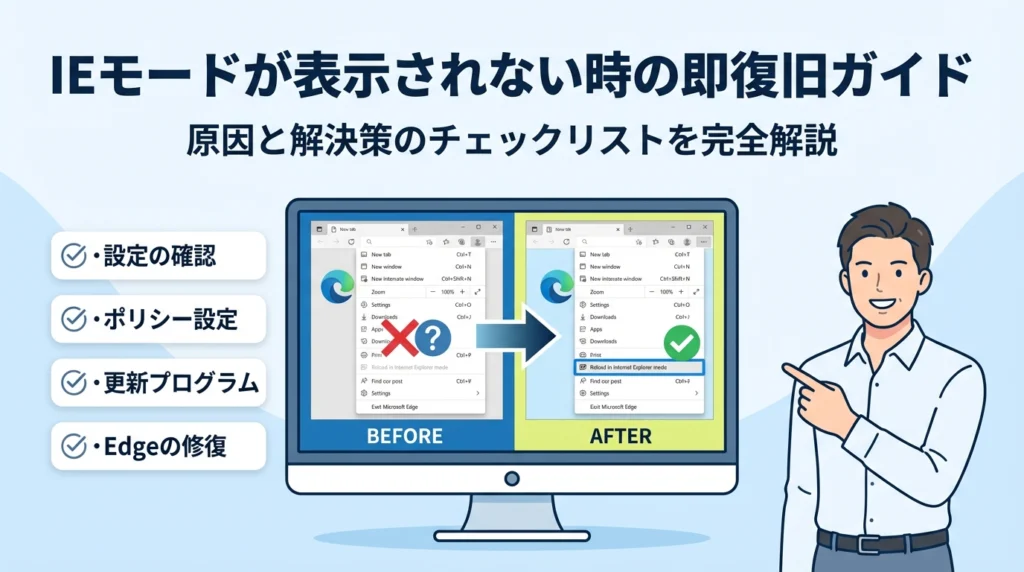
「昨日まで普通に開けていた画面が、今日 suddenly『internet explorer モード 表示されない』せいで業務が止まっている」のであれば、この数分を別の検索に使うより本記事を読み切った方が早く復旧できます。ここでは、「Internet Explorer モードで再読み込みする 表示されない」「IEモードで開く 表示されない」「Edge Internet Explorer モード 表示されない」状態を、原因パターンごとに即座に切り分けるためのチェックリストを提示します。
Windows10かWindows11か、家庭用PCか情シス管理PCかで、触れるべき設定はまったく変わります。本記事では、メニューから消えたIEモードボタンやツールバーに出ないアイコン、Internet Explorer モードページに自動で切り替わらないケースを整理し、e-Govや電子公文書が開けない状況でも締切前に取れる一手を優先順位付きで示します。さらに、グループポリシーでEdge IEモード設定がないように見える裏側や、「Internet Explorer モード追加できませんでした」が出たときにユーザーがどこまで対応すべきかの線引きも扱います。この導線に沿って確認すれば、「とりあえず再起動」と再検索を繰り返す時間を切り捨て、今のトラブル解消と脱IEモードへの準備を同時に進められます。
目次
internet explorer モードが表示されない時に最初に確認してほしい3つの症状パターン
「昨日まで普通に開けていた役所サイトが、今日いきなり動かない」
そんなときは、感覚で触る前にどの症状なのかを切り分けるほうが、復旧が圧倒的に早くなります。私の視点で言いますと、ここを外すと情シスへの問い合わせも空振りになりがちです。
まずは、次の3パターンのどれかを見極めてください。
「IEモードで再読み込みする」がメニューから消えた場合のチェック
Edgeの右上「…」メニューを開いたとき、以前は見えていた再読み込み関連の項目が消えているパターンです。これは多くの場合、UI変更か機能そのものの無効化が原因になります。
確認ポイントは次の通りです。
-
Windowsの種類が10か11か
-
Edgeが最近自動更新されていないか
-
メニューを一番下までスクロールしても見当たらないか
| 状況 | 可能性が高い原因 | 取るべき初動 |
|---|---|---|
| 以前は表示されていた | Edgeの更新で表示場所が変わった | ツールバーと設定画面を確認する |
| 一度も見た記憶がない | 機能が無効、または組織ポリシーで禁止 | 情シスまたは管理者設定を確認 |
メニューから完全に消えている場合、「設定で許可しないと出ない」か「企業・自治体側で意図的に隠している」かのどちらかであることが現場ではほとんどです。
IEモードボタンがツールバーにも表示されない現象の正体
Edgeの最新バージョンでは、再読み込み系の機能がメニューからツールバーへ移動しているケースがあります。このとき、ツールバーのカスタマイズをしていないと、そもそもボタンが並ばず「存在自体が消えた」ように見えてしまいます。
まずは次の手順で確認してみてください。
-
ツールバー部分を右クリックして「ツールバー設定」「ボタンを表示」のような項目を探す
-
Edgeの設定画面から「外観」を開き、再読み込み関連のボタンをオンにする
-
アイコン表示が増えない場合は、組織ポリシーで固定されていないか情シスに確認する
| 見た目の症状 | 現場でよくある実態 |
|---|---|
| ツールバーがシンプルでボタンがほぼ無い | 管理側が「迷わせない」設計にしている |
| 再読み込みアイコンだけが見つからない | 個人ごとのカスタマイズで非表示になった |
特に自治体や大企業では、「便利だからと何でもIEモードで開き始める」ことを避けるため、ボタンをあえて出さない運用が増えています。この場合、利用者側の操作では復活できません。
サイトを開いてもinternet explorer モードページへ切り替わらない時は?
最後のパターンが、ボタンはどこかにありそうなのに、特定サイトだけ自動的にモード切り替えされないケースです。e-Govや電子公文書、社内システムで多く発生しています。
ここで確認すべきポイントは3つです。
-
対象サイトが、「サイトの一覧」やエンタープライズサイトリストに登録されているか
-
Edgeの設定で、モードを許可する期間や有効期限が切れていないか
-
Windows更新やEdge更新のタイミングと症状発生日が一致していないか
| 症状 | 想定パターン |
|---|---|
| そのサイトだけ通常表示になる | サイト一覧の登録漏れ・期限切れ |
| 昨日までは自動で切り替わっていた | 更新により設定がリセットされた |
| 組織内の一部PCだけ切り替わらない | グループポリシーの適用漏れ・ずれ |
業務が止まっている状態では焦りがちですが、まずは「ボタンが出ない問題」なのか「サイトが切り替わらない問題」なのかを分けて考えると、情シスへの連絡内容も的確になり、復旧までの時間を大きく短縮できます。
Windows10とWindows11で違うIEモードの前提条件とedgeでのinternet explorer 互換性
仕事が締切直前なのに、PCによっては開けたり開けなかったりする。この「OS差によるカオス」を整理しない限り、いつまでも場当たり対応から抜け出せません。
Windows10でのInternet Explorer残存環境とIEモードの役割
Windows10には、今もIEの実行ファイルが残っている構成が多く、次の3レイヤーが共存しています。
-
IE本体(iexplore.exe)
-
EdgeのIEモード機能
-
企業・自治体のグループポリシー
現場感としては、「古いマニュアルはIE前提、新しい案内はEdge IEモード前提」という二重運用になりがちです。IEで動いているからといって、将来もそのまま使えるわけではなく、サポート終了のリスクを抱えた「延命ゾーン」と考えた方が安全です。
代表的な挙動の違いを整理すると、次のようになります。
| 項目 | Windows10 | 実務での意味 |
|---|---|---|
| IE本体の起動 | 条件付きで可能 | ショートカットから開ける環境がまだ残る |
| Edge IEモード | 設定次第で利用 | e-Govや公文書の移行先として必須 |
| 互換表示設定 | 古い設定が残存しやすい | 不具合の原因が「昔の設定」に埋もれやすい |
「IEでは開くのに、Edge IEモードでは不具合」という相談は、多くがこの歴史的な設定差分から生まれています。
Windows11でのInternet Explorer廃止とEdge IEモード一本化の違い
Windows11ではIE本体が起動できず、ブラウザーは実質Edge一択です。IE依存の業務システムは、次のどちらかに振り分けられます。
-
Edge IEモードで延命して使う
-
システム改修やクラウド移行でIE依存を脱却する
ここで重要なのが、「ユーザーはIEモードを意識せず、裏側で自動切替」という運用が増えている点です。site listを情シス側で集中管理し、特定URLだけ自動的にIEモードページとして開くようにしているケースが多く、利用者の画面にはボタンが一切出てこないことも珍しくありません。
私の視点で言いますと、Windows11でIEモードボタンを探し回っているケースのかなりの割合は、「ボタンが禁止されていて、自動切替のみ許可」というポリシー設計に当たります。
自分の環境がどちらかで変わる“できること・できないこと”
トラブルシュートの前に、まず自分の前提を押さえることで、無駄な設定変更を減らせます。
| チェック項目 | Windows10ならできること | Windows11だとできない/別ルート |
|---|---|---|
| IE本体で直接起動 | 古いマニュアル通りの操作がまだ通る | 完全NG、Edge経由が必須 |
| ユーザーがIEモードを手動でON | 設定次第で可能 | 多くはsite list自動切替のみ |
| トラブル時の一時回避 | IE起動で「その場しのぎ」がしやすい | Edgeバージョン調整やサイトリスト修正が必須 |
| 情シスなしで自己完結 | 個人PCならある程度可能 | 組織PCではポリシー確認が前提 |
まず次の順で確認すると、原因の切り分けが一気に進みます。
- Windowsのバージョン(10か11か)
- Edgeのバージョンと更新タイミング
- 組織管理PCか個人PCか(グループポリシーの有無)
ここが整理できていれば、「ボタンが出ないのか」「自動でIEモードページに切り替わらないのか」「そもそも禁止されているのか」を、短時間で見極めやすくなります。
「internet explorer モードで再読み込みする」が表示されない時に必ずやるべき基本チェック
締切直前にボタンが消えると、血の気が引きますよね。ここでは、自治体の電子申請や社内システムが止まった場面で、現場で実際に復旧率が高い“3ステップの初動対応”を整理します。
既定のブラウザーでinternet explorer モード再読み込みが許可されているか
まず確認したいのは、Edge側で機能そのものが禁止されていないかどうかです。ボタンが出ないケースの多くは「隠れ不具合」ではなく「設定で無効化されている」状態です。
手元で確認するポイントを表にまとめます。
| 確認項目 | 見る場所のイメージ | 注目ポイント |
|---|---|---|
| IEモードの許可 | Edgeの設定 → 既定のブラウザー | IEモードでサイトの再読み込みを許可する がオンか |
| 既定のブラウザー | Windowsの設定 → アプリ → 既定のアプリ | Edgeが既定のブラウザーか |
| バージョン | Edge右上メニュー → ヘルプとフィードバック → バージョン情報 | 古いバージョンで不具合が出ていないか |
特に「IEモードでサイトの再読み込みを許可する」がオフだと、メニューにもツールバーにも何も出てきません。私の視点で言いますと、問い合わせ対応の現場では、この1チェックだけで解決するケースが体感でかなりの割合を占めます。
また、Windows側で別のブラウザーが既定になっていると、管理ポリシーとの整合が崩れてIEモード利用が制限される構成もあります。PCを共用している職場ほど、この点を押さえておくと安心です。
internet explorer モードページへ対象サイトを正しく登録しているか
次に多いのが「機能は有効だが、対象サイトが登録されていない」パターンです。とくにe-Govや電子公文書サイトは、URLが複数に分かれているため、一部だけ登録しても期待どおりに動かないことがあります。
チェックする順番は次の通りです。
-
Edgeの設定 → 既定のブラウザー → IEモードページの一覧を開く
-
開きたい業務システムのURLが一覧に入っているか確認する
-
サブドメインやパス違いで複数URLが存在しないかを確認する
-
足りないURLは「追加」から登録し、再度ページを開き直す
代表的なつまずきは、ログインページだけを登録して、遷移先の業務画面は通常モードのままになっているケースです。この場合、ログイン後にボタンが消えたり、画面が真っ白になったりします。
電子申請システムでは、申請フォーム、添付ファイルアップロード、公文書閲覧でURLが分かれている構成が多いため、頻繁に開く画面のURLを1回ずつコピーして一覧に追加するくらいの丁寧さが、業務停止を防ぐ近道になります。
Edge IEモード設定がないときに見つかる“隠し”設定ポイント
Windows10やWindows11の一部環境では、「既定のブラウザー」にそれらしい項目がそもそも見当たらないことがあります。ここで「自分のPCだけおかしい」と考える方が多いのですが、実際には組織側の管理によって隠されているケースが目立ちます。
IEモード設定が見つからない場合の観察ポイントを整理します。
-
Edgeのアドレスバーに「管理されています」のような表示が出ているか
-
Edgeの設定画面上部に「組織によって管理されています」といった説明があるか
-
職場PCだけ設定項目が消えていて、自宅や検証用PCでは表示されるか
-
サイトの一覧は空だが、一部の社内システムだけ自動でIEモードになるか
このような状態であれば、情シス側がグループポリシーやエンタープライズサイトリストで一括管理している可能性が高いです。現場では「ボタンを見せず、特定の業務システムだけ自動的にIEモードで開く」運用に切り替える組織が増えています。
この場合、利用者側で無理に復活させようとするよりも、情シスに対して「どのURLで困っているか」「いつまでに復旧が必要か」を具体的に伝える方が、結果として復旧も早く、安全性も保てます。業務が止まった瞬間ほど、設定をいじる前に状況整理を優先する姿勢が重要です。
ツールバーにIEモードボタンが出ない!Edge最新版ならではの“あるある”脱出法
「昨日まであったはずのIEモードのボタンが、朝来たら跡形もない」。自治体や企業の現場で、締切直前に本当に多い相談です。最新版のMicrosoft Edgeでは、UI変更によって“居場所”が変わっただけなのに、業務は止まります。この章では、最短でボタンを復活させる道筋を整理します。
メニューからツールバーへ、IEモードボタンの最新の居場所を見つけよう
最新版のEdgeでは、IEモード関連のボタンが「メニュー内に隠れる」「アドレスバー右側に小さく出る」といった変化が起きています。まずはどこに逃げたのかを落ち着いて探します。
代表的な“隠れ場所”は次の3パターンです。
-
右上の「…」メニュー内の「その他ツール」や「開発者向け」付近
-
アドレスバー右端に一瞬だけ出る「建物アイコン(企業アイコン)」やIE風の青いeマーク
-
拡張機能アイコンの並びの中に紛れ込んでいるケース
特に、サイトリストに登録された業務システムだけ自動でIEモードになる運用では、明示的なボタンを出さず、ページ右上の小さな通知だけで切り替えていることがあります。
| 状況 | 見え方 | よくある環境 |
|---|---|---|
| メニューにだけ存在 | …の中に「サイトをIEモードで開く」項目 | 個人PC、検証用PC |
| アドレスバー右側のみ | 建物アイコンで自動切替表示 | 企業・自治体PC |
| どこにもない | ポリシーでIEモード禁止 | 情シスが統制中 |
ボタンが見つからない時点で「不具合だ」と決めつけず、この3つを順に確認すると原因が絞り込みやすくなります。
外観やツールバー設定でinternet explorer モードアイコンをしっかり復活
UI変更後のEdgeでは、ツールバーに出すボタンを自分で選ぶスタイルに変わりました。ここを知らないと、何度アップデートしても「表示されないまま」のループにはまります。
次の順番で見直すのが、現場で一番早かったパターンです。
- 右上の「…」をクリック
- 「設定」→「外観」を開く
- 「ツールバーボタンをカスタマイズ」「表示するボタンの選択」等の項目を探す
- IEモード関連のトグルをオンにする
(例:再読み込みボタン、サイトをIEモードで開くボタン)
ポイントは、企業や自治体ではグループポリシーでこの項目自体がグレーアウトしていることがある点です。その場合、ユーザー側ではどう頑張っても復活しません。反対に、項目は表示されていてオフになっているだけなら、ユーザー操作で即復旧できます。
私の視点で言いますと、問い合わせが殺到する環境の多くは「ポリシーは許可なのに、初期状態でボタン非表示」の中途半端な設定になっていることが多く、外観設定の説明をマニュアルに入れるだけでトラブル件数が目に見えて減りました。
Edge internet explorer モードで再読み込みが2025年以降で変わる背景の真実
2025年前後のEdge更新では、「IEモードで再度読み込みする」系の項目がメニューの深い場所からツールバー寄りの設計に寄せられる一方、無制限には使えない方向へ徐々に舵が切られています。
背景には次のような事情があります。
-
IE依存のWebシステムをいつまでも残さないために、“なんでもIEモードで開く”運用を抑制したい
-
セキュリティ観点から、古いActiveXやレガシーなコントロールを日常的に使わせない狙いがある
-
組織側がサイトリストで対象URLを管理し、ユーザーは自動切替に気付かない程度で使う形が主流になりつつある
その結果、「ボタンを探すユーザー」と「ボタンを隠したい情シス」という構図が生まれています。EdgeのUI変更は、単なるデザイン刷新ではなく、脱IEに向けた行動を促すための“圧力”でもあると理解しておくと、今後の運用設計もしやすくなります。
業務を止めないために今できることは、ツールバーの表示だけにこだわらず、「この業務システムは自動IEモードにすべきか」「もうモダンブラウザー前提に改修すべきか」を一覧化し、ボタン依存から早めに卒業していくことです。
それでもIEモードで開くが表示されない時こそ気にしたい「組織ポリシー」とセキュリティの落とし穴
メニューもツールバーも一通り試したのに、どうしてもIEモードで開かない。ここまで来たら、多くの場合は「あなたの操作」ではなく「組織側のポリシー」がブレーキになっています。
締切前に空振りしないために、ここで一度“裏側のルール”を疑ってみてください。
グループポリシーでEdge IEモードが禁止されているケースが急増中
企業や自治体のPCでは、Microsoft Edgeの設定はグループポリシーで一括管理されていることが多いです。最近特に増えているのが、次のようなポリシーです。
-
IEモード自体を禁止
-
IEモードで再度読み込みするメニューを非表示
-
サイト一覧で登録したページだけIEモードを許可
現場でよくある「症状と原因」の対応を整理すると、次のようなイメージになります。
| 症状 | 裏側で起きていること | 想定されるポリシー |
|---|---|---|
| 設定画面にIE関連の項目が見当たらない | 管理テンプレートで項目ごと非表示 | IEモード機能を組織レベルで無効 |
| 設定は見えるが、ボタンが出てこない | ユーザーの任意操作を禁止 | メニュー・ツールバーのUI制限 |
| 特定サイトだけ自動でIEモードになる | 中央でURLリストを配布 | エンタープライズサイトリスト管理 |
私の視点で言いますと、問い合わせが多い部署ほど「ユーザーには触らせず、site listだけで制御したい」という流れが顕著です。これはセキュリティ強化だけでなく、「何でもIEモードで開いてしまう癖」を止める狙いもあります。
情シスが意図的に「IEモードで開く消えた」状態にしている現場の舞台裏
情シス担当があえてボタンを消すケースには、現場ならではのリアルな理由があります。
-
サポート負荷を減らしたい
どのサイトをIEモードにするかをユーザーに任せると、「表示が崩れた」「公文書がダウンロードできない」といった問い合わせが爆発します。
-
業務システムだけを確実に守りたい
基幹システムや電子申請など、本当にIE依存の高いWebアプリだけをサイト一覧に登録し、そこだけ自動で切り替える運用が増えています。
-
セキュリティリスクを抑えたい
古いActiveXやIE依存機能を、一般のWebサイトでむやみに使ってほしくないという判断です。
結果として、ユーザー側から見ると「IEモード設定がない」「IEモードで開くが表示されない」という状態になりますが、裏側では「決められたURLだけはちゃんとIEモードで動く」ように丁寧に設計されているケースが多いです。
権限がない利用者のための“最短”情シス伝達チェックリスト
自治体職員や士業、一般の事務担当者は、グループポリシーを自分で変えることができません。そこで重要になるのが、「情シスに何をどう伝えるか」です。最低限、次の項目だけは整理してから連絡すると話が早くなります。
-
使用しているWindowsのバージョン
- Windows10かWindows11か
-
Edgeのバージョン
- 設定→バージョン情報の画面で数字をメモ
-
問題が起きているサイト
- 正確なURL
- e-Gov、公文書システム、社内システムなどの種別
-
症状の型
- IEモードで再読み込みがメニューにない
- ツールバーのボタンが見つからない
- サイトを開いても自動で切り替わらない
-
いつから起きているか
- Windows更新やEdge更新の直後かどうか
この情報がそろっているだけで、情シス側は「ポリシー変更が原因か」「特定バージョンの不具合か」「サイト一覧の登録漏れか」を一気に絞り込めます。結果として、あなたの業務停止時間も大きく削れます。
IEモードが表示されない場面は、操作ミスよりも“組織側の安全策”が働いていることが増えています。ボタン探しで時間を溶かすより、「どのルールで止められているのか」を一度疑ってみる方が、締切前の現場ではよほど現実的な一手になります。
e-Govや電子公文書がinternet explorer モードで表示されない時の、締切直前でもできる徹底チェックリスト
「今日だけは何としても送信したいのに、画面が真っ白」──現場で一番冷や汗が出るパターンです。ここでは、自治体職員や士業が実際にやっている“時間との勝負”の対処を、チェックリストに落とし込みます。
e-Govのお知らせとEdgeのバージョンをしっかり照合しよう
トラブル時にまず見るべきなのは、設定画面ではなくe-Govのお知らせ欄とEdgeのバージョン番号です。Edgeの更新で特定バージョンだけIEモードに不具合が出たケースは何度も起きています。
手元PCで確認したいポイントは次の3つです。
-
Edgeの「…」メニュー → 設定 → バージョン情報でバージョン番号を確認
-
e-Govの「お知らせ」で、推奨バージョン・不具合情報が出ていないか確認
-
自治体や所属団体から配布されている注意喚起の資料が最新か確認
よくあるパターンを整理すると、次のようになります。
| 状況 | Edgeのバージョン | よくある現象 | 優先する対応 |
|---|---|---|---|
| 直近で自動更新された | 最新付近 | IEモードで再読み込みの表示が変わる | 別PCや仮想環境で動作確認 |
| かなり古い | サポート終了間近 | e-Gov側の要件を満たさない | 更新または別端末に切り替え |
私の視点で言いますと、「とりあえず再起動」よりも「バージョンとお知らせの突き合わせ」を先にやった方が、原因の切り分けが圧倒的に早くなります。
電子公文書が真っ白・ダウンロードのみ? IEモード確認の裏技
画面が真っ白、PDFがダウンロードだけで開かない場合、IEモードで開けていない可能性が高いです。ボタンが見つからないときは、次の“裏技的な確認”が有効です。
-
アドレスバー左のアイコンをクリックし、「互換性」や「このサイトはIEで開く」系の項目がないか確認
-
edge://compat をアドレスバーに入力し、エンタープライズモードサイトリストに該当URLが入っているか確認
-
同じURLを別の職員PCで開き、そちらだけ正常表示されるか比較
特に別PCでは正常・自分のPCだけ異常という場合は、ローカルの設定ではなく「サイトリストの配布が届いていない」「ポリシー適用タイミングがずれている」可能性が濃くなります。
電子公文書ビューアが起動していないかどうかもあわせて確認しておくと、アプリ側の問題との切り分けができます。
自治体や士業が使う、業務を止めず回避する“その場しのぎ”のリアル対策
締切直前は「根本解決」より業務を止めないことが最優先です。現場で実際に取られている“その場しのぎ”は次のようなものがあります。
-
既に開けている同僚のPCで申請だけ実行してもらう
-
申請書ファイルを共有フォルダに置き、IEモードが動く端末から送信する
-
どうしても送れない場合、管轄窓口に電話で状況を伝え、スクリーンショット付きでメール提出可否を確認する
これらを情シスに伝えるときは、次の情報をセットで渡すと対応が早くなります。
-
使っているシステム名(e-Gov、特定の電子申請システム名、公文書管理システム名)
-
EdgeのバージョンとWindowsのエディション(ProかHomeかなど)
-
真っ白になる画面のURLと、発生時刻
このレベルまで整理しておけば、後からグループポリシーやサイトリストを整備してもらう際にも話が早くなります。締切前のドタバタを一度きりで終わらせるための「投資」として、メモだけは残しておくことをおすすめします。
Edge IEモードの不具合や「IEモードいつまで」問題延命と脱却をどう両立する?
業務システムや電子公文書が今日だけ急に開けない──そのとき一番怖いのは「原因がOSなのか、Edgeなのか、システム側なのか分からない」状態です。ここでは、延命と脱却を同時に進めるための“現場流のさばき方”をまとめます。
Windows11 IEモードで不具合!アップデート・ロールバックの判断術
Windows11の環境で、昨日まで動いていたIEモードが突然おかしくなるパターンは、体感的に次の3つに分かれます。
-
Edge更新直後から特定サイトだけ表示がおかしい
-
公文書ビューアや古いActiveX代替コンポーネントだけ動かない
-
一部のPCだけIEモードページに自動切替しない
まずやるべきは、「OSではなくEdgeのバージョン差」を疑うことです。情シス担当であれば、代表PC1台に最新版を先行インストールして、e-Govや基幹システムで再現テストをする“検証用PC”を用意しておくと、障害時の判断が一気に早くなります。
アップデートとロールバックの判断は、次のように整理すると混乱しません。
| 状況 | 取るべき行動 | ポイント |
|---|---|---|
| 1台だけ不具合 | ユーザープロファイルや拡張機能を優先確認 | 端末固有要因の切り分け |
| 拠点単位で一斉に不具合 | Edgeバージョンとポリシー配布状況を確認 | 更新タイミングと一致するかを確認 |
| 公的サイトだけ不具合 | e-Gov等のお知らせで既知障害か確認 | サイト側の想定外パターンかを確認 |
ロールバックは「業務が止まっている範囲」と「セキュリティリスク」の綱引きです。限定した部署だけ旧バージョンに戻し、その間にベンダーと改修計画を詰める“時間稼ぎの手段”と捉えると判断しやすくなります。私の視点で言いますと、全社一斉ロールバックは最後のカードとして残しておくのが、長期的には運用を安定させやすいです。
internet explorer モード追加できませんでした? 表示されたときに必ず考えること
モードの追加に失敗したメッセージが出ると、多くの方は「手順を間違えた」と考えますが、現場で多いのは次の2パターンです。
-
グループポリシーやIntuneでサイトリストが集中管理されている
-
セキュリティ基準上、ユーザー単位のサイト追加が禁止されている
この場合、ユーザーがどれだけ操作してもボタンだけが空回りします。無駄な再設定を減らすため、エラーを見た瞬間に次の3点を確認するとよいです。
-
PCがドメイン参加やAzure AD参加になっているか
-
Edgeの「組織によって管理されています」という表示の有無
-
他の社内システムで同様の制限がかかっていないか
これらが当てはまるなら、「自分で追加する戦略」から「サイトリストに登録してもらう戦略」へ切り替えるべきタイミングです。情シスに依頼するときは、単に「開けません」と伝えるのではなく、
-
対象URL
-
必要な作業(申請、決裁など)
-
いつまでに使える必要があるか(締切日)
をセットで知らせると、優先度を判断してもらいやすくなります。これは自治体や士業の現場で、問い合わせ集中をさばくうえで非常に効きます。
2029年までのIEモードサポート、優先して改修したいポイント
サポート期限が2029年までと聞くと「まだ時間がある」と感じがちですが、業務システムの入替には数年単位の準備が要ります。特に、次の機能に強く依存しているWebシステムは、優先度を高めて改修計画に乗せておくべきです。
-
古いActiveX前提で作られた申請画面やビューア
-
独自のファイルダウンロード制御(真っ白画面になるケースが多い部分)
-
intranetゾーン前提のシングルサインオンや認証連携
整理しやすいように、優先順位の目安を表にまとめます。
| 優先度 | 機能/特徴 | 理由 |
|---|---|---|
| 高 | ActiveX依存、電子証明書周り | 代替実装に時間と検証が必要 |
| 中 | intranet認証、ポップアップ多用 | 設計変更は中規模で済むことが多い |
| 低 | 表示崩れのみ、簡単なJavaScript互換 | CSSやスクリプト修正で対応可能なことが多い |
延命と脱却を両立させるコツは、「IEモードを安全に使える期間を最大限活かして、その間に依存部分を一つずつ減らす」ことです。業務担当と情シス、ベンダーが同じテーブルで「どのシステムから救出するか」をリストアップすると、単なるブラウザー問題ではなく、全社のマイグレーション計画として整理しやすくなります。締切前に右往左往しないための一歩を、早めに踏み出しておきたいところです。
ケーススタディで学ぶ!IEモードで開くURL運用と二度と迷わないベスト設定パターン
「どのURLをどうIEモードにすれば安全で早いか」で迷うと、締切前の心拍数が一気に上がります。ここでは、現場で定番になっている運用パターンをケーススタディ形式で整理します。
士業がフル活用する電子申請サイトのIEモードショートカット活用法
士業の方は、e-Govや自治体の電子申請システムなど、決まったWebサイトに何度もアクセスします。この場合は、「人が覚えず、PCに覚えさせる」設計に切り替えると安定します。
典型的なパターンを整理すると次の通りです。
| 観点 | 悪い例 | 良い例 |
|---|---|---|
| アクセス方法 | 毎回URLを検索して開き、手動でIEモードに切替 | IEモード専用ショートカットからのみ起動 |
| 対象URL | トップページだけIEモード | ログイン後のドメイン一式をサイト一覧に登録 |
| 引き継ぎ | 口頭メモ | ショートカット+手順書を共有フォルダに保存 |
士業の現場で効率が上がりやすいのは次の流れです。
-
よく使う電子申請サイトのURLを1つずつ洗い出す
-
Edgeのサイト一覧に「業務で本当に必要なURLだけ」を登録
-
登録済みURLを起動するショートカットをデスクトップに配置
-
ショートカット名を「e-Gov申請(IEモード)」のように明示する
これだけで、「IEモードで開くショートカットがどれか分からない」「どのページを登録したか忘れた」といったトラブルをかなり抑えられます。
企業情シスが現場で進めるエンタープライズサイトリスト一元管理
企業や自治体では、利用者に「自分でIEモード設定してください」と任せると、何でもかんでもIE依存の沼に落ちがちです。そのため、情シス側でエンタープライズサイトリストを一元管理する運用が増えています。
現場でよく取られる方針を簡単に比較します。
| 方針 | 特徴 | 向いている環境 |
|---|---|---|
| ユーザー個別設定 | 各自が設定画面からIEモード登録 | 少人数・検証用PC |
| サイトリスト集中管理 | グループポリシーや構成管理ツールから一括配布 | 企業・自治体の本番環境 |
| ハイブリッド | 重要システムはサイトリスト、例外は一時的に手動 | 移行期間中の混在環境 |
情シス目線では、次の3点を決めると運用が安定します。
-
「IEモードを許可するシステムの基準」
例: 公文書ビューア、古い基幹系など、技術的に移行が難しいものに限定
-
「誰がサイトリストを更新するか」
多くの組織では情報システム部門だけが編集権限を持つ形にします。
-
「更新前の検証手順」
代表PCで新しいEdgeバージョンと対象Webシステムを事前確認し、業務停止を防ぐ流れを決めておきます。
私の視点で言いますと、問い合わせが殺到する組織ほど、サイトリストのルールと更新フローがあいまいなことが多く、そこを整えるだけで「IEモード関連の質問」が一気に減るケースが目立ちます。
一般ユーザー向けマニュアルに必須の“危ない勘違い”撃退テク
どれだけ設定を整えても、マニュアルの書き方が曖昧だと勘違いによるトラブルが繰り返されます。特に多い誤解は次の3つです。
-
IEモードにすると「どのサイトを開いても安全になる」
-
IEモードボタンさえ表示されれば、何でも動くようになる
-
Windowsのアップデートを止めれば、今の状態を永遠に維持できる
これらを潰すために、マニュアルには次の要素を必ず入れると効果的です。
| 必須要素 | ねらい |
|---|---|
| 「IEモードが必要なサイトの一覧」 | どこで使ってよくて、どこでは使ってはいけないかを明示 |
| 「IEモードが使えない時の連絡先と伝える情報」 | 情シスが原因を特定しやすくする(PC名、Edgeバージョン、対象URLなど) |
| 「将来的にはIE依存を減らしていく方針」 | 利用者に“永遠の延命”ではなく移行の意識を持ってもらう |
特に「IEモードが表示されない」ときの連絡テンプレートを1枚にしておくと、利用者も情シスも迷いが減り、締切前のトラブルに強い組織になります。
最後に伝えたい!internet explorer モードに頼らない世界へ移行するための現実ステップ
締切に追われていると「とりあえずIEで動けばOK」と言いたくなるところですが、その一瞬の妥協が数年後の大事故になります。ここからは、業務を止めずにIE依存から抜け出すための、現場発の現実解をまとめます。
「とりあえずIEモードで開く」を卒業するために今できること
まずやるべきは、「誰が」「どのシステムで」「どのくらいIEモードを使っているか」を見える化することです。感覚ではなく数字で把握しないと、情シスもベンダーも本気で動けません。
今すぐできる一歩を整理すると次の通りです。
-
Edgeのエンタープライズサイトリストを情シス側で一元管理する
-
その一覧を元に、業務システムを「重要度×IE依存度」でランク分けする
-
一般ユーザーからの「IEモードで開く」自由操作は、できるだけ制限する
-
新規導入システムは「IE依存禁止」を調達条件に含める
私の視点で言いますと、IEモードを“便利ボタン”から“最後の延命装置”に格下げすることが、移行を加速させる最初のスイッチになります。
ベンダーや開発会社へ正しく伝える“IE依存機能”の洗い出しリスト
ベンダーに「IE依存を直してください」とだけ伝えても、改修範囲が曖昧で費用見積もりが膨らみがちです。先に業務側で、どの機能がどの技術に依存しているかを棚卸ししておくと話が早くなります。
代表的な洗い出し項目を表にまとめます。
| 観点 | 具体的に確認するポイント |
|---|---|
| 認証・ログイン | 古いActiveX、独自クライアント証明書ツール、ポップアップ認証画面 |
| 画面操作 | 「このボタンだけ押せない」「ドラッグ&ドロップでアップロード」など挙動差が出る箇所 |
| 帳票・公文書 | PDFビューア、専用ビューワアプリ、古いOfficeファイル連携 |
| 周辺機器 | ICカードリーダー、電子証明書、印刷制御ソフトとの連携 |
| ブラウザー判定 | User-AgentでIEかどうかを見て処理を分けている部分 |
この表をベースに、実際の画面名・URL・担当部署を埋めていき、「どの機能をいつまでにモダンブラウザー対応させるか」を合意していく流れが、無理のないマイグレーション計画になります。
業界各所で進むモダナイゼーションの事例から、あなたに活かせるヒント
現場でよく見る成功パターンには共通点があります。キーワードは「一気に全部」ではなく「業務単位で段階的」です。
-
自治体系
まずは電子公文書閲覧を、Edge標準のPDFビューアか専用Webアプリに置き換え、職員がIEモードを意識しなくても読めるようにするケースが増えています。
-
企業の基幹システム
コアな基幹はすぐには変えられないため、「申請・照会だけ新Web画面」「管理者画面だけ先に刷新」といった分割改修で、IE依存を少しずつ外しています。
-
士業・電子申請中心の現場
代表的な申請サイトごとに、Edgeでの推奨ブラウザー設定マニュアルを作り、IEモードに頼るのは“どうしても必要な一部の手続きだけ”に絞り込んでいます。
どの事例にも共通するのは、「IEモードを長く延命させるほど、将来の移行コストは跳ね上がる」という前提を、経営層と共有していることです。サポート終了時期まで時間がある今こそ、影響範囲を測り、優先度をつけ、計画的に脱却へ舵を切るタイミングになります。
この記事を書いた理由
著者 – 宇井 和朗(株式会社アシスト 代表)
Internet Explorerが段階的に終了していく中で、支援先の企業や士業事務所から「昨日までe-Govも電子公文書も普通に開けていたのに、急にIEモードが消えて申請が出せない」「締切当日に画面が真っ白になった」という連絡が続きました。情シスが管理するPCと、各担当者の感覚が噛み合わず、Windows10と11の違いも相まって、原因が特定できないまま業務だけが止まる光景を何度も見てきました。私自身、社内の業務システム移行で、IE依存を甘く見た結果、現場から業務停止の報告が一気に上がり、深夜まで復旧対応に追われたことがあります。だからこそ、「どこから確認すればいいのか」を一画面で示すチェックリストを形にしました。とりあえず再起動や検索を繰り返す時間を減らし、今のトラブルを片付けながら、IEモードに頼らない環境へ少しずつ進める。そのために、現場で本当に役立った確認ポイントだけを整理してお伝えしています。
🔗 あわせて読みたい関連記事
 windowsとinternetexplorerの移行やIEモード実践ガイド―最新の操作法と活用ポイントがまるわかりInternet Explorerが「消えた」「開かない」状態のまま、Windows10やWindows11の更新だけを…
 internetexplorerモードで再読み込みが表示されないとき何が起きてる?原因と今すぐできる対処法「Internet Explorerモードで再読み込みするが表示されない」「IEモードで開くが消えた」。今起きているのは…
 edgeでinternetexplorerモードが表示されない最短復旧と今後の対策【見逃し厳禁のトラブル解決ガイド】edgeでinternet explorerモードが表示されないせいで、公文書や社内システムが開けず、現場からの問い合わ…
 internetexplorerモードで再読み込みをする時に表示されない?今すぐ解決するための対処法「Internet Explorerモードで再読み込みをするはずのボタンが表示されない」。その瞬間に止まっているのはブラ…
 edgeでinternetexplorerモードを再読み込みしても表示されない原因や対策を徹底解説!edgeでInternet Explorerモードを再読み込みしても表示されない。この瞬間に止まるのは業務であって、ブラ…
 edgeでinternetexplorerモードが出ない原因と設定・期限・脱IE対策を徹底解説!edgeのInternet Explorerモードが突然出ない、ボタンがなくなった、Internet Explorerモ…
🧰 お困りごとの解決に



最近更新した記事
 e-Tax送信結果の確認方法|メッセージボックス閲覧手順と受信通知のPDF保存💡 結論(要点まとめ)e-Taxで確定申告などの送信結果を確認する手順を解説。即時通知画面を閉じた後のメ…
 2027年用年賀はがき予約はいつから?販売スケジュールと早期割お得技💡 結論(要点まとめ)2027年(令和9年・未年)年賀はがきの予約・発売日スケジュールを解説。日本郵便公…
 Androidセーフモードの解除方法と戻らない場合の確認手順💡 結論(要点まとめ)Androidでセーフモードを解除する基本手順(電源メニュー・再起動)を解説。解除…
 国民年金の学生納付特例を電子申請する手順|スマホでのマイナポータル活用ガイド💡 結論(要点まとめ)国民年金の学生納付特例をマイナポータルで電子申請する手順を分かりやすく解説。スマホ…AirPods 5とAirPods Pro 3・AirPods 4の違いを公式仕様で比較|用途別の選び方と買い替え判断2026年9月9日にAppleが発表したAirPods 5は、9月18日に発売されました。価格は充電ケース(USB-C)…