
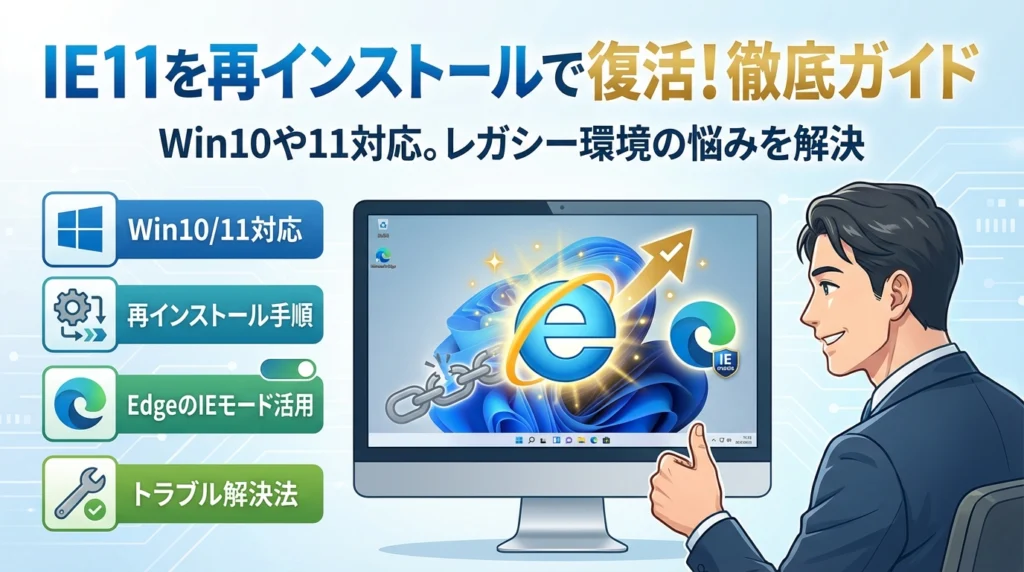
月末の振込や電子入札の直前に、いつも通りのサイトが「Internet Explorerで開く」と要求してくるのに、internet explorer 11が見つからない。Windows10では「再インストールに失敗しました」、Windows11では「Internet Explorerが見つかりません」とだけ出て先に進めない。この数十分のロスが、そのまま業務の遅延や機会損失につながります。
本記事は、internet explorer 11 再インストールを「やみくもに試す」のをやめ、自分の環境で本当に有効な一手だけを選び抜くための実務ガイドです。Windows10では、オプション機能や「Windowsの機能の有効化または無効化」からの有効化、再起動と確認方法までを状態別に整理します。再インストールできない、オプション機能に表示されない、レジストリエラーが出るといった行き詰まりパターンも、OS全体の不調を含めてどこまでが自力対応かを線引きします。
一方でWindows11では、internet explorer 11 再インストール自体が仕様上できない前提を明確にし、Microsoft EdgeのInternet Explorerモードを使って「Internet Explorerで開く」を現実的に再現する手順と、うまく動かない時の確認ポイントまで押さえます。
この導線を知っているかどうかで、今日のトラブル対応時間と、今後のブラウザ移行コストは大きく変わります。読み進めれば、自分の症状に対応する章だけを素早く選び、最短ルートで業務を再開できるはずです。
目次
いまの症状はどんな時?internet explorer 11の再インストールが必要と感じた瞬間を診断チャートで確認!
「入札直前なのにブラウザが見当たらない」「ネットバンキングに入れない」――そんな冷や汗ものの場面で、多くの人が再インストールを思い浮かべます。ですが、現場で対応していると、実際に再インストールが必要なケースは意外と少ないです。まずは、状況をサクッと診断して、遠回りや危ない操作を避けていきましょう。
internet explorer 11が本当に消えてしまったケースは?ショートカットだけがなくなった時の見分け方
「消えた」という相談の大半は、アプリ自体ではなく“入口だけ”がなくなっています。よくあるパターンを整理すると次のようになります。
| 症状 | 実際の状態 | 対応の方向性 |
|---|---|---|
| デスクトップのアイコンだけ消えた | 本体は残っている | スタートメニューや検索から起動 |
| スタートメニューにも見当たらない | 機能が無効化されている | 有効化で復活 |
| 起動しようとするとエラーが出る | 一部ファイル破損やOS不調 | 再インストール検討 |
Windows10であれば、スタートボタンを押してアプリの一覧を下までスクロールし、「Windowsアクセサリ」の中を確認してください。そこに表示されていれば、本体は生きていてショートカットを作り直すだけで済むケースが多いです。逆に、そこにも見当たらない場合は、機能として無効化されている、もしくはアンインストールされている可能性が高くなります。
Windows10とWindows11で大きく違う、internet explorer 11再インストールでできること・できないこと
同じブラウザでも、Windows10とWindows11では取れる手段がまったく違います。この違いを押さえていないと、いつまでも「ダウンロードできる場所」を探し回ることになってしまいます。
| OS | できること | できないこと |
|---|---|---|
| Windows10 | オプション機能やWindowsの機能から有効化、再有効化 | 正規のサイトから新規インストーラーを入手するやり方 |
| Windows11 | EdgeのInternet Explorerモードで互換表示 | 従来のブラウザ本体を再インストールして単独起動 |
特にWindows11では、エラーメッセージで「もう一度インストールするか有効にする必要があります」と表示されても、昔のようにインストーラーを探して入れ直す方法はありません。ここを誤解したままレジストリ編集や怪しいダウンロードサイトに手を出すと、セキュリティリスクだけが高くなります。
internet explorer 11の再インストールに進む前に必ずチェックしてほしい3つのポイント
再インストールを考える前に、次の3点を確認すると、ムダな作業やトラブルをかなり減らせます。クライアントPCの運用サポートをしている私の視点で言いますと、この3つを押さえている人はトラブル対応が一気に楽になります。
-
OSのバージョン確認
Windows10かWindows11か、設定アプリの「バージョン情報」で必ず確認します。ここをあいまいにしたまま操作すると、そもそも不可能な手順に挑戦して時間を失いがちです。 -
ショートカットの有無と機能の状態確認
スタートメニューのアプリ一覧、検索ボックスからの検索、Windowsの機能の有効化または無効化画面で、機能がオフになっていないかを見ます。「オプション機能の一覧」に履歴があるかも重要な手がかりです。 -
他の不調の有無
更新プログラムの失敗が続いていないか、他のアプリも落ちやすくなっていないかをチェックします。internet explorer 11の再インストール失敗が、実はWindows Updateやシステムファイルの不具合の“表面化しただけ”というケースは少なくありません。
この3ステップを踏めば、「本当に再インストールが必要なのか」「有効化やショートカット復元で済むのか」「そもそもOS側の限界なのか」が切り分けやすくなります。次の章以降では、この診断結果を入り口にして、Windows10とWindows11で取るべき具体的な手順と、失敗したときの現実的な落としどころを深掘りしていきます。
Windows10でinternet explorer 11の再インストールおよび有効化を成功させる方法
「入札の直前にIEが消えた」「ネットバンキングが開かない」時に一番多いのは、実は壊れていないのに機能だけオフになっているパターンです。ここではWindows10で確実にInternet Explorerを戻すための手順を、現場で実際に使っている流れでまとめます。
私の視点で言いますと、焦ってあちこち触る前にこの順番どおり進めるだけで、トラブルの7〜8割はその場で解決してしまいます。
設定アプリから進める、オプション機能利用でのinternet explorer 11の追加ステップ
まずはWindowsの設定アプリから機能を追加する方法です。スタートメニューからたどれるので、社内の他の人にも説明しやすいルートになります。
操作の入口を整理すると次のようになります。
| 操作場所 | メニューのたどり方 |
|---|---|
| 設定アプリ | スタート→設定→アプリ→オプション機能 |
| 追加画面 | オプション機能→機能の追加 |
進め方は次のとおりです。
- スタートボタン→設定→アプリを開きます
- 左の一覧から「オプション機能」を選択します
- 画面上部の「機能の追加」をクリックします
- 一覧の中から「Internet Explorer 11」を探して選択します
- 「インストール」を押して完了するまで待ちます
途中で一覧に表示されない場合は、後述の「Windowsの機能」側で無効化されているケースや、グループポリシーで制御されている可能性が出てきます。この時点で何度も同じボタンを押し直すと、かえって状況が見えにくくなるので、一旦ここで区切りをつけるのが安全です。
Windowsの機能有効化または無効化画面を使ったinternet explorer 11のオン方法
次に、システム寄りの画面から直接Internet Explorerをオンにする方法です。オプション機能では追加済みなのに起動できない時に有効です。
画面の入り口はコントロールパネル側になります。
| 手順 | 内容 |
|---|---|
| 1 | 検索ボックスに「Windowsの機能」と入力して起動 |
| 2 | 一覧からInternet Explorer 11を探す |
| 3 | チェックボックスをオンにしてOKを押す |
詳しい流れは次のとおりです。
- タスクバーの検索ボックスに「Windowsの機能」と入力し「Windowsの機能の有効化または無効化」を開きます
- 表示された一覧から「Internet Explorer 11」を探します
- チェックが外れている場合はチェックを付けます
- OKを押すと機能の変更が始まり、最後に再起動を求められます
ここで項目自体が一覧にない場合は、単なる無効化ではなく、OS側でコンポーネントが削除されている可能性があります。Windows Updateの履歴や、過去にアンインストールツールを使っていないかを確認するポイントになります。
再起動タイミングや、internet explorer 11再インストールの最終確認リスト
Internet Explorer関連の変更は、再起動を後回しにすると「入れたはずなのに出てこない」という問い合わせの原因になります。再起動タイミングと確認ポイントをまとめておきます。
必ず押さえたい再起動のタイミング
-
オプション機能でインストール後に再起動を求められたとき
-
Windowsの機能の有効化または無効化でチェックを変更したとき
-
Windows Updateと同時進行で作業した場合
再起動後は、次のチェックリストを上から順に確認します。
-
スタートメニューのアプリ一覧に「Internet Explorer」が表示されているか
-
タスクバーの検索ボックスに「Internet」まで入力して候補に出るか
-
コントロールパネル→プログラム→既定のプログラムで、Internet Explorerが選択肢として表示されるか
-
必要な業務サイトやネットバンキングを開き、実際にログインまで進めるか
特に最後の「実際に業務システムを開いてみる」確認を忘れると、月末や入札当日に初めてエラー画面を見ることになりがちです。普段から社内の重要サイト一覧をメモにしておき、ブラウザ変更時や再インストール後に一気にテストしておくと、トラブルの芽をかなりつぶせます。
WindowsのInternet Explorerは、アンインストール用のアプリではなく、OSの機能として組み込まれています。そのため「ダウンロードして入れ直す」発想よりも、「機能としてオンかオフかを確認する」視点で順番に見ていくことが、短時間で復旧させる近道になります。
再インストールに失敗した?Windows10でinternet explorer 11が戻ってこないときの「限界ライン」
「さっきまで開けていたのに、入札前に突然使えない」――現場で多いこのパターンは、単なる操作ミスか、OS全体の赤信号かを見極めることが勝負どころになります。ここではWindowsでinternet Explorer 11のインストールがうまくいかないとき、どこまで自力で攻めていいかを整理します。
私の視点で言いますと、何度も再インストールを試しているPCほど、ブラウザではなくWindowsそのものが悲鳴を上げているケースが目立ちます。
オプション機能にinternet explorer 11が見つからないときの見落としチェック
まずは「そもそも再インストール対象として認識されているか」を確認します。次の表を一つずつ潰していくと、無駄な遠回りを防げます。
| 状態 | よくある原因 | まず試すべき操作 |
|---|---|---|
| オプション機能に表示されない | 既に機能として有効 / 組織ポリシーで制限 | Windowsの機能の有効化または無効化からInternet Explorerにチェックがあるか確認 |
| 一覧にも機能にも出ない | Windows UpdateでIE関連更新が削除 / 企業ポリシー | ドメイン参加PCなら管理者にポリシー確認を依頼 |
| インストール開始で即エラー | システムファイル破損 / ディスク障害の兆候 | sfcやDISMによる修復前に、まずバックアップを確保 |
特に見落としがちなのは、ショートカットだけ削除されているケースです。スタートメニューの検索欄に「Internet」と入力しても何も出ない場合でも、
コントロールパネルの「プログラムと機能」→「Windowsの機能の有効化または無効化」でInternet Explorerにチェックが付いていれば、既に有効です。Edgeの右上メニューから「Internet Explorerモード」で開いても目的が果たせるサービスも増えています。
再インストール失敗が教えてくれる、見えないOS不調のサイン
インストールが何度やっても失敗する場合、internet Explorerだけの問題と考えるのは危険です。現場では次のような「複合症状」がセットで出ることが多くあります。
-
Windows Updateが途中で止まる、エラーを繰り返す
-
他のオプション機能の追加や削除も失敗する
-
起動やシャットダウンが極端に遅くなる
-
Officeやブラウザが原因不明でフリーズしやすい
これらが重なっているなら、IEのインストール失敗はOS全体の健康診断で見つかった異常値のようなものです。Internet Explorer用の更新プログラムや機能追加は、Windows内部のコンポーネントと強く結びついているため、インストールに失敗するPCはSystem Fileやコンポーネントストアにも歪みを抱えている可能性が高くなります。
この段階で安易にレジストリを弄ったり、非公式のオフラインインストーラーを探し回るのは、壊れかけたビルに無理やり増築するのに近いリスクがあります。
レジストリ編集やシステム修復に踏み込む前に決める、自力対処のボーダーライン
「この先は自分でやる」「ここからは相談する」を先に決めておくと、取り返しのつかない状態を避けやすくなります。目安になるボーダーラインを整理します。
自力で対応してよい範囲
-
Windowsの機能の有効化または無効化でInternet Explorerのオン・オフを切り替える
-
オプション機能画面からのインストールを1〜2回試す
-
Windows Updateを最新まで適用し、再起動してから再度試す
-
EdgeのInternet Explorerモードの設定を確認し、代替手段として使えるか検証する
専門家や社内情報システム担当に相談すべきサイン
-
オプション機能とWindowsの機能の両方でInternet Explorerが一切表示されない
-
レジストリエラーのメッセージが繰り返し出る
-
同じタイミングで他のアプリやWindows Updateも不安定になっている
-
業務用PCで、組織ポリシーの有無が把握できない
レジストリ編集やDISMによるイメージ修復は、失敗するとWindowsが起動しなくなるリスクがあります。特に電子入札や会計システムが動いている端末では、IEの復旧より業務継続が最優先です。OS再インストールに発展する可能性が少しでもあるなら、事前にバックアップと業務影響の洗い出しをしてから進めるべきです。
インストールそのものをゴールにせず、「このPCでどこまで攻めるか」「代わりにEdgeや別PCでしのぐか」を決めることが、結果的にトラブルを最小限に抑える近道になります。
Windows11でinternet explorer 11が使いたい場合の救世主!再インストール不可ならIEモードを活用
「入札サイトが開かない」「ネットバンキングが先に進まない」…Windows11に切り替えた途端、そんな“仕事が止まるトラブル”が一気に押し寄せます。ここからは、再インストールにこだわらず、確実に業務を動かすための現実解を整理します。
Windows11でinternet explorer 11が再インストールできない理由と、その仕様の正しい理解
Windows11では、Internet Explorerはブラウザとして完全に削除され、次のような状態になっています。
| 項目 | Windows10 | Windows11 |
|---|---|---|
| Internet Explorerの本体 | OS内に残っている | OSから削除済み |
| 機能の有効化または無効化にIEが出るか | 出る | 出ない |
| 再インストールの余地 | あり(機能の再有効化) | なし |
| 公式の代替手段 | EdgeでのIEモード | EdgeでのIEモード |
「Windows11 Internet Explorerが見つかりません」や「Internet Explorerをもう一度インストールする必要があります」といった表示は、古いマニュアルやシステムが前提としているのがWindows10であるために起きる“時代ずれ”です。ここで重要なのは、Windows11ではブラウザ単体としてのIE復活は不可能で、Microsoft EdgeのIEモードだけがサポートされたルートという点です。
MicrosoftEdgeを使ってinternet explorer モードを設定し、「Internet Explorerで開く」と同等の使い方を取り戻す
業務で必要なのは「IEというアイコン」ではなく、「IEと同じ動作をする表示エンジン」です。その役割を担うのがEdgeのIEモードです。代表的な設定ステップを整理します。
- Edgeを起動
- 右上の「…」から設定を開く
- 左メニューで「既定のブラウザー」を選択
- Internet Explorerモードでの再読み込みを「許可」または「互換性のために毎回許可」に変更
- 必要に応じて、IEモードサイト一覧に業務サイトのURLを登録
私の視点で言いますと、現場では「IEモードサイト一覧に登録しておくかどうか」でトラブル件数が大きく変わります。一度登録してしまえば、次回からは自動でIEモードで開くため、月末のネットバンキングや電子入札のたびに設定をやり直す必要がありません。
IEモードを使うときのポイント
-
可能なら、業務システムごとに
- 通常モードで動くページ
- IEモード必須のページ
を担当者メモとして分けておく
-
ショートカットを作成する場合は、EdgeのURLに対して作り、必要に応じてIEモードで開く設定を組み合わせる
internet explorer モードでページが開かない時に確認すべき最新ポイント
IEモードを設定したのに「結局動かない」という相談には、一定の“お約束パターン”があります。慌てる前に、次のポイントを順番に確認してみてください。
-
URLが微妙に違う
- ログイン前のポータルだけ登録しており、実際の業務画面URLが別ドメインになっている
-
セキュリティソフトやプロキシがブロックしている
- 特に官公庁や金融機関向けサイトは暗号化設定が厳しく、社内のフィルタリングと競合するケースがあります
-
ブラウザキャッシュが古い
- Windows10時代のIEで保存されたCookieやキャッシュがEdge側と競合し、誤った画面に飛ばされることがあります
-
システム側マニュアルが更新されていない
- マニュアルには「Windows7とInternet Explorerで」と書かれていても、実際はEdgeのIEモードでの動作確認が進んでいるケースが増えています
現場を担当している技術者の感覚としては、「IEモードを有効にしただけ」で止まるのではなく、URL単位の挙動・社内ネットワークの制限・システム提供側の最新情報までをひとまとめに確認することで、再検索のループから抜けやすくなります。再インストールできないという前提を受け入れつつ、Windows11の中で最も安全で現実的なルートを押さえておくことが、今の時代の“IE対策のゴール”だと考えてよいでしょう。
業務システムやネットバンキングで「Internet Explorerで開く」がどうしても必要なとき現場で役立つリアル対応策
電子入札・官公庁サイト・レガシー業務システムで多発するinternet explorer 11トラブル事例
電子入札や官公庁サイト、古い業務システムでは、いまだに画面のどこかに「Internet Explorerで開いてください」と書かれていることが少なくありません。現場で多いのは、次の3パターンです。
-
Windows10でアイコンが消え、あわてて再インストールしようとして迷子になる
-
Windows11に入れ替えた直後、そもそもInternet Explorerが見つからず作業が止まる
-
Edgeで開くとボタンが反応しない、電子証明書が読み込めない
私の視点で言いますと、まずブラウザではなく「OSとブラウザの組み合わせ」から整理することが早道です。
| OS | 現実的な解決策 | 緊急度が高い時の一手 |
|---|---|---|
| Windows10 | 機能の有効化でIEをオンにし、そのPCでのみ利用 | 代替PCや仮想環境を一時利用 |
| Windows11 | EdgeのIEモード設定が前提 | どうしても無理ならWindows10端末を用意 |
電子入札の締切前などは、「今この端末で何とかする」のではなく、「IEが動く環境を一時的に確保する」発想に切り替えると被害を抑えやすくなります。
ネットバンキングで「このページはinternet explorer 11のみ対応」と出た時の最適ルート
ネットバンキングは金額と締切が絡むため、判断を誤ると一気にプレッシャーが高まります。現場での最適ルートは、次の順番が安全です。
- 銀行サイトの「よくある質問」「推奨環境」を確認し、EdgeやChromeへの対応状況を確認
- Windows11なら、Edgeの設定からIEモードを有効にし、銀行ドメインをサイトごとに登録
- それでも動かない場合は、銀行のサポート窓口に「Windowsとブラウザ名」を伝えて相談
多くの銀行は案内文だけが古く、実際はEdgeやChromeに対応済みというケースが目立ちます。無理に古いInternet Explorerを探す前に、「本当に今もIE限定なのか」を確認することが、最短ルートになることが多いです。
システム運営マニュアルが古いときにユーザーがとるべき行動とは
官公庁やベンダーのマニュアルが数年前のまま止まり、「Windows7とInternet Explorer前提」の画面がそのまま残っていることも珍しくありません。この場合、ユーザー側でできる現実的なアクションは次の通りです。
-
マニュアルの版数と更新日を確認し、古い場合は問い合わせ時にその情報を伝える
-
「Windows11とEdgeで利用したい」と前提条件をはっきり示して質問する
-
社内では、推奨ブラウザと対応OSを一覧にして共有し、毎回調べ直す時間を減らす
| 状況 | やりがちなNG対応 | 取るべき一歩 |
|---|---|---|
| マニュアルが古い | 指示通りにIEを探し回る | 現在の対応環境をサポートに確認 |
| エラーが出る | その場でレジストリや設定をいじる | 画面メッセージを控えて相談 |
| 社内で同様トラブル多発 | 各自でバラバラ対応 | 共通手順を1枚にまとめる |
「とりあえずIEを入れ直す」発想から一歩抜け出し、OSとブラウザの組み合わせを整理しながら動ける担当者がいると、入札や資金移動の現場はぐっと安定した運用に近づきます。
それでも解決しない?internet explorer 11の再インストールに失敗した時はWindows10再インストール前の最終セルフチェック
「ここまでやっても開かない。もうOSごと入れ直すしかないのか…」と感じた瞬間が、一番トラブルをこじらせやすい山場です。ここでは、現場でトラブル対応をしている立場から、プロが実際に行う最終チェックを整理します。
「Windows10でinternet explorer 11の再インストールできないレジストリエラー」発生時の意味と注意点
レジストリエラーが出た瞬間に、多くの方が「ブラウザだけの問題」と考えがちですが、現場感覚としては次のどれかであることが多いです。
| 状況 | 現場で多い実態 | 注意すべきポイント |
|---|---|---|
| インストール中にエラー | Windows Updateの不整合 | 他の更新も失敗していないか確認 |
| レジストリ関連のメッセージ | 過去のアンインストール痕やクリーナーツールの影響 | 無闇なレジストリ掃除を中断 |
| ログにIE関連の失敗が連続 | システムファイルの破損 | ブラウザ以外にも症状が出ていないか確認 |
特に注意したいのは、レジストリを「掃除すれば速くなる」とうたうツールを長年使ってきたPCです。そうしたツールでInternet Explorer関連のキーが削られていると、再インストールでさらに傷口を広げることがあります。
OS再インストールへ進む前にプロが絶対に確認している最重要チェック
OSを入れ直すのは、財布でいえば「家計簿を付け直す」どころか「口座を解約して作り直す」レベルの決断です。私の視点で言いますと、次の3点を確認せずにOS再インストールに進むことはありません。
-
Windows Updateで他の更新プログラムも失敗していないか
-
sfcやDISMなどのシステムファイル修復を一度も試していない状態ではないか
-
EdgeのInternet Explorerモードで業務要件を満たせるのに、無理に旧ブラウザ復活にこだわっていないか
特に業務システムやネットバンキングが目的であれば、「IEそのものが必要なのか」「IE相当の機能があればよいのか」を切り分けるだけで、OS再インストールを回避できるケースが少なくありません。
社内パソコンや業務端末で独断操作せず、相談を決断するベストなタイミング
社内で一番PCに詳しいと見なされている方ほど、「ここまで来たら自分で何とかしないと」と抱え込みがちです。しかし、次のどれかに当てはまるなら、独断で進めるより相談に切り替えた方が安全です。
-
そのPCが電子入札や経理システムなど、業務の要となる端末である
-
バックアップの有無や保存場所を自信を持って言えない
-
レジストリ編集画面を開いた瞬間に「どこをどう触るべきかイメージできない」
相談先としては、社内の情報システム担当、システムベンダー、もしくは金融機関や官公庁のヘルプデスクなど、対象サービスに近いところから当たるのが現実的です。Internet Explorerを無理に復活させるか、WindowsとEdgeの組み合わせで安全に運用し直すかの判断は、一人で抱え込むよりも、業務全体のリスクを共有しながら決めた方が、結果として早く安定します。
本当にあった!internet explorer 11再インストール相談のリアルケースで失敗を回避
月末ネットバンキングのピンチ!オプション機能のinternet explorer 11エラー解決ストーリー
「今日中に振り込まないとアウトなのに、いつも使っていたIEがない」
現場で一番多いのが、この月末ネットバンキングパターンです。
実際に多い流れは次のようなケースです。
-
Windows10で起動しようとしたらアイコンが消えている
-
あわててインターネットで再インストール方法を探す
-
オプション機能から追加しようとして、エラーや「既にインストール済み」と表示されて行き詰まる
ここで重要なのは、「本当にアンインストールされたのか」を冷静に切り分けることです。
| 状態 | よくある原因 | 即効で確認する場所 |
|---|---|---|
| アイコンだけ消えたように見える | タスクバーのピン留め解除、ショートカット削除 | スタートメニューのWindowsアクセサリ |
| 起動はするが一部サイトだけNG | 銀行側の対応終了、TLS設定、アドオン不具合 | 銀行のお知らせ、Edgeでの動作確認 |
| オプション機能でエラーになる | Windows更新失敗、システムファイル破損 | Windows Update履歴、システムの整合性 |
月末のように一刻を争うときは、再インストールに固執するよりも、同じPCのEdgeで銀行サイトが動くかを真っ先に試す方が成功率が高いです。多くの銀行は案内ページが古いままでも、水面下ではEdgeやChromeに対応済みになっていることがあるためです。
私の視点で言いますと、月末の駆け込み相談で本当に必要だったのは「IEを復活させること」ではなく、「今日だけでも安全に振り込める別ルートの確保」であることが圧倒的に多いです。
Windows11へ変更した直後多発する「internet explorer 11を入れて!」の落とし穴
Windows11に入れ替えた直後、総務や経理担当に殺到するのが「IEを入れてください」という依頼です。ここで知っておくべきポイントはとてもシンプルです。
-
Windows11ではIE本体のインストール自体ができない
-
代わりにMicrosoft EdgeのInternet Explorerモードで代替する設計になっている
なのに、古いマニュアルには今も「このボタンはInternet Explorerで開いてください」と書かれたままです。このギャップが、担当者を一番消耗させます。
そこで、現場で実際に効果が高い説明の順番は次の通りです。
- 「このOSにはIE自体を入れられない仕様である」ことを伝える
- Microsoft Edgeの設定から、IEモードを有効化する
- よく使う業務サイトをIEモードで開く手順を紙や社内マニュアルに落とす
特に電子入札や官公庁サイトでは、ブラウザチェックが厳格な場合がありますが、IEモードであれば要件を満たせるケースがかなり多いのが現場感です。再インストールの方法を探し続ける時間を、IEモードの使いこなしに回した方が、担当者自身の残業時間も確実に減ります。
軽い気持ちのアンインストールが引き起こす「他のアプリ不調」悪循環を防ごう
「どうせ使わないから」と思ってIEをアンインストールした結果、後から業務システムが動かなくなって慌てるケースも後を絶ちません。厄介なのは、IEだけでなく、IEコンポーネントを内部的に使っている他アプリまで巻き添えになることです。
例えば、次のようなトラブルが連鎖します。
-
社内の古い業務システム画面が真っ白で開かなくなる
-
一部の管理ツールのログイン画面が表示されない
-
Windowsの更新履歴でエラーが増え始める
| 行動 | すぐの影響 | 中長期のリスク |
|---|---|---|
| IEを機能の無効化でオフにした | 古いシステムが起動しなくなることがある | アップデートや社内ツールの動作不良 |
| レジストリでIE関連を削除しようとした | 一見軽くなったように見える | システムファイル破損、OS再インストール |
アンインストールやレジストリ削除は、「部品を外した車で長距離ドライブに出る」ようなものです。最初は走れても、止まったときのダメージが大きすぎます。
安全側で考えるなら、次の優先順位がおすすめです。
-
まずはIEモードや代替ブラウザで業務が回るか確認
-
どうしてもIE本体が必要な場合だけ、Windows10で機能の有効化を検討
-
レジストリ編集やOS再インストールは、社内ポリシーとバックアップ体制を確認してから専門家に相談
「軽く消したつもりが、会社の仕事全体を止めてしまう」という最悪パターンを避けるためにも、アンインストールは最後の一手として扱うことが、担当者自身の身を守ることにもつながります。
これからの標準ブラウザ生活に向けて!internet explorer 11の延命よりも大事な乗り換えステップ
「とりあえず今日は動けばいい」が続くと、ある日まとめてツケが来ます。古いブラウザにしがみつくか、半年かけて上手に卒業するかで、あなたの残業時間は大きく変わります。
「Windows10用internet explorer 11を強制インストールし続ける」リスクとIEモード移行のリアル
私の視点で言いますと、現場で一番危ないのは「なんとかして入れ直して使い続ける」パターンです。目先は助かっても、次のようなリスクを抱え込みます。
| 続投パターン | 表面上のメリット | 実際に起きやすいリスク |
|---|---|---|
| 何度も再インストール | 既存システムがそのまま動く | OSの不調を見逃し、後でまとめて障害化 |
| 非公式なインストーラー利用 | 手元で完結しそうに見える | セキュリティホール・マルウェア混入 |
| 社内だけIE前提継続 | マニュアルを書き換えずに済む | 新人ほど操作でつまずき属人化が加速 |
一方、WindowsとMicrosoft EdgeのIEモードに寄せていくと、次のような「現実的な落としどころ」が見えてきます。
-
業務システムはURL単位でIEモードを指定し、通常業務はEdgeやChromeで実施
-
新しいPC配布時は、最初からIEモード設定済みのプロファイルを配布
-
年度末やシステム更新のタイミングで「完全IE依存」の機能を洗い出す
延命ではなくコントロールされた縮小に切り替えることが、トラブルを最小限にしながら業務を守る一番現実的な道筋です。
システムベンダーや金融機関への改善要望、ブラウザ対応で損しない交渉術
「うちのシステムがIE前提だから」で話が止まってしまうケースも多いですが、伝え方を少し変えるだけで、相手の動き方が変わることがあります。
以下のポイントを押さえて相談すると、単なるクレームではなく「建設的な要望」として受け取られやすくなります。
-
現状の制約を具体的に伝える
- Windows11で利用せざるを得ない端末が増えている
- IEモードでの動作確認有無を知りたい
-
期限と影響範囲を数字で伝える
- 何人が使っているか、どの業務・金額に影響するか
-
代替案をセットで出す
- IEモードでのサポート
- EdgeやChrome対応時のテスト協力を申し出る
特に金融機関は、古いマニュアルのまま「IEのみ対応」と書かれているケースが残っています。窓口やサポートに、
-
IEモードでの利用を公式に案内しているか
-
Windows11環境での推奨ブラウザは何か
を確認し、社内にもその回答を共有しておくと、担当者交代後の混乱を防ぎやすくなります。
今日のトラブル対策からスタートする半年後の「internet explorer 11卒業」ストーリー
今日直した1台のトラブルを、その場限りで終わらせるか、半年後の「卒業計画」の第一歩にするかで意味が変わります。おすすめは、次の3ステップでの整理です。
-
いま動かしているIE依存システムの棚卸し
- 電子入札、官公庁、ネットバンキング、社内システムをリスト化
- それぞれの推奨ブラウザと、IEモード対応状況をメモ
-
優先度付けと「いつまでIEに頼るか」の宣言
- 金額インパクトが大きいもの、利用頻度が高いものから順に対策
- 「このシステムは○年○月まではIEモード容認」と線を引く
-
社内ルールとマニュアルのアップデート
- 「通常はEdgeやChrome、特定サイトだけIEモード」のルール明文化
- ショートカットやスタートメニューも、IEではなくEdgeに置き換え
この流れを押さえておくと、「またIEが消えた」「インストールできない」という相談が来たときも、単なる火消しではなく、次の一手に結びつけた説明ができるようになります。ブラウザを変えることは、単にアイコンを変える話ではなく、組織のIT環境を一段安全にするためのリフォームだと捉えて進めていきたいところです。
この記事の想いと、internet explorer 11で悩む方へエール
「職場で一番パソコンに強い人」が感じるプレッシャーと上手な不安解消のヒント
ネットバンキングの締め切り前や電子入札の直前に、突然ieが見つからなくなると、真っ先に呼ばれるのは「社内で一番パソコンに詳しい人」です。役職に関係なく、その瞬間だけは小さな情シス担当のような役割を背負わされてしまいます。
そんな時にいちばんこたえるのは、技術よりも心理的なプレッシャーです。特に次の3つが重くのしかかります。
-
失敗したら業務が止まるかもしれない不安
-
その場で即答を求められる焦り
-
自分の判断でOS再インストールまで踏み込んでいいのかという迷い
ここで大切なのは、「全部自分で完璧に解決しよう」としないことです。現場で多く見てきたケースでは、次のように役割を分けて考える人ほど、結果的にトラブルも少なくなっていました。
| 考え方 | 行動パターン | 結果の傾向 |
|---|---|---|
| 抱え込み型 | その場でレジストリ編集や怪しいツールに手を出す | 一時的に直っても、後から別の不具合が出やすい |
| 設計型 | まず症状を整理し、できる範囲と相談ラインを決める | 再発が減り、自分の負担も軽くなる |
プレッシャーを減らす一番のコツは、「今、この端末で、どこまでやると危険か」をあらかじめ自分の基準として持っておくことです。ieの有効化やオプション機能の追加までを自力対応の上限として決めておけば、「それ以上は上長やベンダーに相談する」と冷静に線を引けます。
私の視点で言いますと、現場で評価されるのは派手なテクニックではなく、「ここから先は危ないので、専門サポートに相談しましょう」と言える判断力でした。
internet explorer 11再インストール対応で得た知見を、明日の自分にどう活かせるか
一度でもie関連のトラブル対応を経験すると、次のような「再利用できる資産」が手元に残ります。
-
Windows10とWindows11での違いを説明できる言葉
-
ショートカット消失、機能の無効化、アンインストールの見分け方
-
再インストール失敗が、OS全体の不調サインになり得るという感覚
これをその場限りにせず、自分用マニュアルとして短くメモしておくと、次のトラブル時に一気に楽になります。
-
よく使うメモの例
- 「Windows10なら設定アプリとWindowsの機能を必ず両方確認する」
- 「Windows11でie本体は入れない。edgeのieモードに誘導する」
- 「オプション機能に表示されない+エラーが続く場合はOS側を疑い、独断で再インストールに走らない」
一度整理したメモを同僚と共有しておくと、「何かあったら全部あなた任せ」から、「みんなで判断できる」状態に変わります。社内で一人だけが詳しい状況から抜け出せれば、あなた自身の心理的な負担も着実に軽くなっていきます。
この連載全体では、単にブラウザを復活させる手順だけでなく、「業務を止めないための判断基準」と「将来の乗り換え戦略」まで含めて整理していきます。今日のトラブル対応を、その場しのぎで終わらせず、明日の自分とチームを助ける知識に変えていきましょう。
この記事を書いた理由
著者 – 宇井 和朗(株式会社アシスト 代表)
経営者として日々パソコンを使う中で、月末の振込直前に「Internet Explorerで開く」とだけ表示され、どこを探してもIE11が見つからず固まってしまったことがあります。社内の情シス担当がいない小さな拠点では、こうしたトラブルを「一番詳しそうな人」が一人で抱え込みがちです。
私自身、創業期から多くの企業サイトや業務システムの集客・運用に関わる中で、電子入札やネットバンキング、官公庁サイトがIE依存のまま残り、Windows10と11の違いを誤解した設定変更が原因で、業務が止まるケースを何度も見てきました。中には、焦ってレジストリを触り、OSごと不安定にしてしまった相談もあります。
この記事では、そうした現場でのつまずき方と、実際に取ってきた対処の順番を整理し、「どこまで自分でやり、どこから相談すべきか」を判断できる材料をまとめました。一度冷静に状況を整理できれば、IE11に振り回されず、次のブラウザ環境への移行も前向きに進められるはずです。
🔗 あわせて読みたい関連記事
 microsoftのinternetexplorer11とIE終了後の延命策!今からできる対応と将来の選択肢を徹底ガイドmicrosoftのinternet explorer 11が突然起動しない、Edge IEモードがグレーアウトして業務…
 Microsoft 365 Store版の再インストール手順と通常版への移行方法💡 結論(要点まとめ)Microsoft 365 Store版の再インストール手順を分かりやすく解説。2…
 Officeエラー0-1018が出たときの対処法|別のインストールが進行中と出る原因と解除手順💡 結論(要点まとめ)Officeのインストール時に「エラー0-1018(別のインストールが進行中です)…
 Microsoft 365がインストールできない時の原因と対処法|エラーコード別の解決手順💡 結論(要点まとめ)Microsoft 365のインストールが途中で止まる・進まない・エラーが出る原因…
 WinZipのアンインストール完全手順!削除できない・勝手に入った時の対策💡 結論(要点まとめ)WinZipをWindows11/10やMacから完全アンインストール(削除)する…
 ラインアプリを再インストールで失敗しない!トーク履歴復元と安全手順で安心スタートガイドラインアプリを再インストールした途端、トーク履歴が消えたり、LINEアカウントにログインできなくなった人を、現場では何度…
🧰 お困りごとの解決に



最近更新した記事
 e-Tax送信結果の確認方法|メッセージボックス閲覧手順と受信通知のPDF保存💡 結論(要点まとめ)e-Taxで確定申告などの送信結果を確認する手順を解説。即時通知画面を閉じた後のメ…
 2027年用年賀はがき予約はいつから?販売スケジュールと早期割お得技💡 結論(要点まとめ)2027年(令和9年・未年)年賀はがきの予約・発売日スケジュールを解説。日本郵便公…
 Androidセーフモードの解除方法と戻らない場合の確認手順💡 結論(要点まとめ)Androidでセーフモードを解除する基本手順(電源メニュー・再起動)を解説。解除…
 国民年金の学生納付特例を電子申請する手順|スマホでのマイナポータル活用ガイド💡 結論(要点まとめ)国民年金の学生納付特例をマイナポータルで電子申請する手順を分かりやすく解説。スマホ…AirPods 5とAirPods Pro 3・AirPods 4の違いを公式仕様で比較|用途別の選び方と買い替え判断2026年9月9日にAppleが発表したAirPods 5は、9月18日に発売されました。価格は充電ケース(USB-C)…