
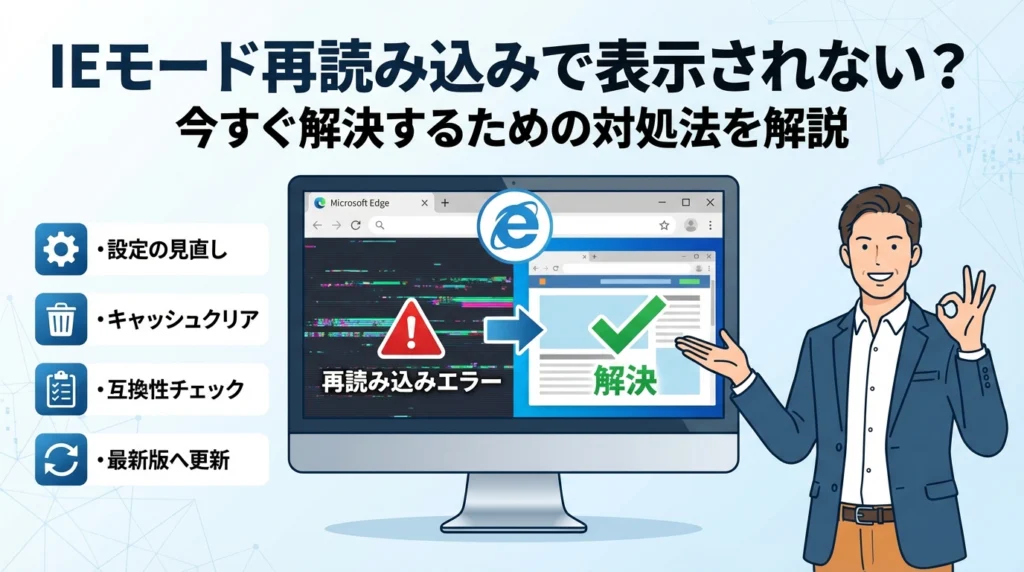
「Internet Explorerモードで再読み込みをするはずのボタンが表示されない」。その瞬間に止まっているのはブラウザではなく、e-Govや社労夢で進むはずだった今日の業務そのものです。しかも多くの現場では、原因を誤解したまま設定をいじり続け、Edge IEモード不具合と仕様変更、Windows11とWindows10の違い、社内ポリシーの制限が混ざり合い、被害だけが静かに膨らんでいます。
本記事は、単なる手順書ではありません。右上メニューやタブ右クリックから「Internet Explorerモードで再度読み込み」が消えた理由を、OSとEdgeバージョン、サイト種別ごとに切り分け、「今すぐ業務を再開する最短ルート」と「もうIEモードに縛られないための運用」を同時に整理します。
「Internet Explorerモードで再読み込みする 表示されない Windows11」「サイトをInternet Explorerモードで開くが表示されない」「Edge IEモード設定がない」と再検索を繰り返している方ほど、ここで立ち止まる価値があります。この記事を読み進めれば、自分の環境で何が起きているかを正確に見抜き、今日中に申請を終わらせつつ、次回以降このトラブルに振り回されないための判断軸まで手に入ります。
目次
いきなり消えたinternet explorerモードで再読み込みをするが表示されない原因を今すぐ見抜くコツ
internet explorerモードで再読み込みをするのに表示されない現象を画面でチェック!
まずは「どこから消えたか」を切り分けると一気に早くなります。
-
右上の三点リーダーから再読み込み項目が消えた
-
タブを右クリックしてもIEモードで開くが出てこない
-
設定画面にはIEモード項目があるのに、実際の画面にボタンが出ない
現場では次の3パターンに集約されます。
| パターン | 主な原因の方向性 |
|---|---|
| メニューから消えた | Edgeのバージョン変更 |
| タブから消えた | UI仕様変更 |
| 設定だけ残る | ポリシーまたはアクセス権 |
不具合か?仕様変更か?30秒で切り分ける見抜き方
机の前で固まる前に、次をサッと確認します。
-
Windows11かWindows10かを確認
-
Edgeのバージョンが140台以前か141/142以降かを確認
-
社内PCなら、グループポリシーでIEモード自体を止めていないかを情シスに確認
私の視点で言いますと、ここまで見れば「壊れたのか、設計で消されたのか」はほぼ判定できます。
edge IEモード不具合とIEモード廃止設計変更の境目
-
ボタンが一度も復活しない場合は、仕様変更かポリシーの可能性が高いです
-
一部PCだけ消えている場合は、社内ポリシー配布のタイミング差を疑います
-
更新直後から挙動が変わった場合は、Edge側の設計変更と見た方が安全です
Windows11とWindows10で激変!internet explorerモードで再度読み込みが表示されない最新動向
Windows11でIEモードを呼び出す3ルートと消える瞬間
-
設定の既定のブラウザーでIEモードを許可しているか
-
ツールバーにIEモードボタンを表示する設定が有効か
-
サイトのURLをIEモードページとして登録しているか
どれか1つでも外れると、「前は出ていたのに今日は出ない」が起きやすくなります。
Windows10限定で使える“グレーゾーン”な回避ワザ
-
古いEdgeバージョンを残せばボタンが残るケースはありますが、セキュリティと引き換えです
-
更新を止めると、別の業務システムが表示崩れを起こす相談が増えています
edge IEモード設定がない表示の場合に疑うべきチェックポイント
-
ドメインPCならポリシーでIEモード禁止になっていないか
-
Windows HomeかProかで、企業用の細かい制御が使えない場合
-
ローカル管理者権限がなく、設定変更自体がブロックされているケース
e-Govや社労夢で公文書がなぜか開かない!internet explorerモードで表示されない業務現場ストーリー
e-GovのXML公文書がinternet explorerモードで表示されない「2025年問題」とは?
-
IEモードで再度読み込む案内通りにしても、ボタンそのものが見つからないケースが増えています
-
公開されている暫定対処では、専用ビューアやPDF出力で切り抜けるルートが提示されています
社労夢など業務システムで「IEモードで再読み込みができません」と出た典型パターン
-
xmlファイルをブラウザで無理に開こうとしてハマるパターンが多いです
-
拡張子ごと専用ビューアへ関連付けする方が、長期的にはトラブルが減ります
サイトをinternet explorerモードで開くが表示されないケースで“まず読む”べきFAQ
-
そのサービスが、今もIEモードを前提にしているのか
-
すでに新方式や専用ツールへの移行を推奨していないか
ブラウザ設定を触る前に、ここを確認した人ほど早く業務に戻れています。
internet explorerモードで再読み込みをするが表示されない復活の前に絶対知っておくべきセキュリティの裏話
EdgeがあえてIEモードボタンを隠した本当のわけ
-
古いコンポーネントは攻撃の入り口にされやすく、狙われるポイントが増えます
-
悪意あるサイトが、あえてIEモードで開かせようと誘導するリスクも無視できません
IEモードで仕事が続けられる安心感に潜む落とし穴
-
「今日だけ動けばいい」という判断を積み重ねると、社内全体の安全レベルが下がります
-
官公庁や大企業がIEモードを制限するのは、被害時の損失が桁違いだからです
IEモードがどうしても必要な現場が現実的に許容すべきこと
-
URLを厳選したIEモードページ運用ならリスクをある程度閉じ込められます
-
全サイトを常にIEモードで開くような設定は、今の時代は避けた方が賢明です
脱IE!internet explorerモードで再読み込みをするへ頼らず業務回復できる最強ルート集
internet explorerモードで再読み込みをするボタンは誰のため?今こそ「取り戻す必要」と「卒業」の分岐点
-
ベンダーが改修予定を出しておらず、本当に代替がないシステム
-
すでに専用ビューアや新画面が案内されているサービス
前者は一時的にボタン復活を検討し、後者は思い切って卒業する方が結果的に楽です。
e-Govや社労夢の専用ビューアや新方式に乗り換えるタイミング
-
申請件数が多いほど、早い段階で新方式に慣れた方が手戻りが減ります
-
ブラウザ依存を減らすと、Windows更新のたびに振り回される負担も減ります
情報システムが今やるべき「IEモード依存」棚卸しチェックリスト
-
IEモードページに登録しているURLを一覧化
-
すでに使っていないシステムを削除
-
残したURLは「いつまでに脱却するか」を業務側と合意
小さな棚卸しを積み重ねると、気付いた頃にはIEモードに振り回されない環境に近づいていきます。
Windows11とWindows10で激変!internet explorerモードで再度読み込みが表示されない最新動向
「昨日まであったボタンが、朝出社したら跡形もなく消えている」。業務現場で今いちばん多いブラウザ相談が、このIEモード再読み込みの消失です。ここではWindows11と10で、何がどう違うのかを一気に整理します。
Windows11でIEモードを呼び出す3ルートと消える瞬間
Windows11では、IEモードの入口が3つに分かれています。どれか1つでも条件を外すと、再読み込みボタンが画面から消えます。
まずは設定の全体像を押さえてください。
| 入口 | 場所 | 消える典型パターン |
|---|---|---|
| IEモード許可 | 設定 → 既定のブラウザー | 管理ポリシーで「許可しない」に変更 |
| ツールバーボタン | 設定 → 外観 → ボタン追加 | バージョン更新で初期化、再追加していない |
| URL自動IEモード | IEモードページ設定/エンタープライズサイトリスト | URL変更・証明書変更で条件不一致 |
ポイントは次の3つです。
-
既定のブラウザー設定で「サイトの再読み込みをIEモードで許可」がオフになっていると、そもそもメニューに項目が出ません
-
外観設定でツールバーアイコンを外していると、「消えた」と錯覚しがちです
-
URL登録方式の場合、e-Govや社労夢側のURLやドメインが変わると、突然自動IEモードが効かなくなります
私の視点で言いますと、Windows11では「Edgeの更新」だけでなく「社内ポリシー配布」と「業務システム側のURL変更」が同時期に重なり、原因がごちゃ混ぜになっているケースをよく見かけます。
Windows10限定で使える“グレーゾーン”な回避ワザ
Windows10では、まだ古いMicrosoft Edgeバージョンを使い続けている環境も多く、メニューにIEモード再読み込みが残っている場合があります。ただし、これは延命措置ゾーンと考えた方が安全です。
-
古いバージョンを意図的に残すと
- セキュリティ更新も止まり、攻撃に弱くなります
- 他のWebアプリや社内システムで表示崩れが増えます
-
現場で実際に起きているリスク
- e-Govは動くが、別のクラウドサービスがエラーを出し始める
- 情報システムが原因調査に追われ、業務が二重に止まる
「まだ使えるから」とIEモードに依存し続けると、ブラウザー全体が“地雷原”になりやすい状態に入ります。Windows10でのIEモード延命は、短期の業務継続と引き換えに将来のトラブルを前借りしているくらいの感覚で見ておくと判断を誤りません。
edge IEモード設定がない表示の場合に疑うべきチェックポイント
設定画面を開いてもIEモード関連の項目自体が見当たらない、という相談も増えています。この場合は、個人設定ではなく管理・エディション・権限の3方向から切り分けるのが近道です。
【チェックすべき3ポイント】
-
ポリシー配布の影響
- Azure ADやローカルのグループポリシーで「IEモード禁止」が配られていると、メニューそのものが消えます
- 大企業や自治体で突然ボタンが消えた場合、まず情シスにポリシー変更を確認するのが鉄板です
-
Windows / Edgeエディションの違い
- 一部のエディションやチャネルでは、企業向けポリシーが標準で強めに効いていることがあります
- 同じ部署内で「このPCだけIEモード項目がない」ときは、エディションと更新チャネルを見比べてください
-
管理者権限の有無
- ローカル管理者ではないユーザーは、IEモード関連の切り替えがグレーアウトしたり、表示自体が抑制されることがあります
- 再読み込みボタンが見えないときも、管理者でログインすると普通に見えるケースが多いです
要するに、ボタンを「探す」前に、そもそも使ってよい環境かどうかを確認することが、2025年以降のIEモード運用では欠かせません。ここを飛ばして個人設定だけをいじると、かえって社内ルール違反やセキュリティ事故につながる危険ゾーンに踏み込んでしまいます。
e-Govや社労夢で公文書がなぜか開かない!internet explorerモードで表示されない業務現場ストーリー
申請締切の当日に公文書ページだけ真っ白、再読み込みのメニューも見当たらない。こうした“冷や汗シーン”が2025年のWindowsとEdge環境では一気に増えています。ここではe-Govと社労夢を中心に、現場で本当に役に立つ抜け道と、ハマりポイントを整理します。
e-GovのXML公文書がinternet explorerモードで表示されない「2025年問題」とは?
e-Govでは、公文書ファイルがXML形式でダウンロードされます。以前はIEモードでページを再読み込みすればブラウザー内でそのまま閲覧できましたが、Edgeの仕様変更とともに、この動きに依存した運用が限界にきています。
e-Gov側でも、IEモードで再度読み込みのメニューが一部環境で出ない事象を案内しており、「ボタンをどうにか復活させる」発想から離れることが重要になっています。傾向を整理すると次のようになります。
| 状況 | 画面で起きること | 現実的な対処の方向性 |
|---|---|---|
| Windows11かつ新しいEdge | メニューにIE関連が見当たらない | XMLをダウンロードし、専用ビューアや別アプリで開く運用へ切り替え |
| Windows10かつ古いEdge | 一部環境でIEモードが残存 | 一時しのぎに使いつつ、早めに別ルートへ移行 |
| 社内ポリシーでIE禁止 | IEモードメニューそのものが非表示 | ブラウザーではなく業務手順側を見直す |
特にe-Govの暫定対処資料では、
-
XMLファイルをいったん保存する
-
専用ビューアやOffice系アプリで開く
-
必要に応じてPDFに変換して保管する
といった「ブラウザーに頼り切らない」ルートが案内されています。私の視点で言いますと、締切当日に迷う時間を減らすため、事前に1件テスト申請をして、この流れを一度体験しておくことが、もっともコストパフォーマンスの良い備え方です。
社労夢など業務システムで「IEモードで再読み込みができません」と出た典型パターン
社労夢などクラウド型の業務システムでも、XMLや独自形式のファイルをWeb画面から開く場面があります。ここでよく起きているのが、「ブラウザーでそのまま開きたい」というこだわりが原因で、いつまでも申請書にたどり着けないパターンです。
ポイントは、ブラウザーのモード変更ではなく、ファイルの扱い方を変えることにあります。
代表的なハマり方と、抜け出し方は次の通りです。
- 拡張子xmlのファイルをクリックしても、真っ白なEdgeタブだけが開く
→ ファイルを保存してから、事務所内で決めた専用アプリ(ビューワーや表計算ソフトなど)で開く
- IEモードでないと動かないと聞き、メニューを探し回る
→ システム側が既に「ダウンロードして開く」前提に変わっていないか、最新マニュアルを確認する
- 旧手順書に書かれた「IEモードで再読み込み」を信じて設定をいじり続ける
→ EdgeやWindowsの更新履歴を確認し、そもそもその前提が現行バージョンと合っているかを疑う
特に社労夢のようなクラウドサービスは、提供側がサーバー側を頻繁に更新しており、ユーザーがブラウザーをいじるより、サービス提供者の推奨ツールに合わせる方が安定するケースが増えています。
サイトをinternet explorerモードで開くが表示されないケースで“まず読む”べきFAQ
業務現場で見ていると、トラブル時に多くの方が次の順番で動いてしまいます。
- Edgeのメニューをひたすら探す
- IEモードの設定画面をあれこれ変更する
- それでも駄目で検索し、古いブログを渡り歩く
この流れに入ると、30分単位で時間が消えていきます。ここで発想を切り替え、最初に確認する順番を決めておくと、トラブル対応が一気に楽になります。
-
使っているシステムの公式サイトやFAQで、
- 対応ブラウザー
- IEモード利用の是非
- XMLや公文書ファイルの開き方
がどう案内されているか確認する
-
OSとEdgeのバージョンを控えたうえで、
- サービス提供者のサポート窓口
- 社内の情報システム担当
に「今どの手順が公式なのか」を聞く
-
自分でEdgeの高度な設定やレジストリを変更しないルールを決める
業界人の目線で見ると、「ブラウザーの設定で何とかしよう」と試行錯誤するほど、社内ポリシー違反やセキュリティリスクを招きやすくなります。e-Govや社労夢のような公的・業務システムは、それぞれが最新の閲覧方法をきちんと案内しています。まずそこに乗ることが、最短で業務を再開する近道になります。
internet explorerモードで再読み込みをするが表示されない復活の前に絶対知っておくべきセキュリティの裏話
EdgeがあえてIEモードボタンを隠した本当のわけ
再読み込みのボタンやIEモードのメニューが消えたとき、多くの方は「バグだ」「Microsoftの嫌がらせだ」と感じますが、現場の感覚で言うと理由はかなりシンプルです。
IEコンポーネントを残すほど攻撃者が得をするからです。
古いInternet Explorerのエンジンは、最新のEdgeと比べてセキュリティ更新の頻度も守りも弱く、WebページからPC内部へ入り込む脆弱性が歴史的に多数見つかっています。
攻撃者視点では、次のようなシナリオが成り立ちます。
-
通常はEdgeで開かれる
-
しかし、「IEでしか動きません」「IEモードで再読み込みしてください」と画面表示やメールで誘導
-
ユーザーがIEモードを許可すると、守りの弱いゾーンでページが動作する
つまり、ボタンが見えるだけで“危ない入口”が常に開きっぱなしというイメージです。
そのためMicrosoftは、Windows11や新しいEdgeでは、ユーザーや管理者が明示的に許可したサイト以外からは、簡単にIEモードへ飛べない設計に切り替えています。
IEモードで仕事が続けられる安心感に潜む落とし穴
申請システムや公文書サイトがIE前提で作られていると、IEモードを有効にした瞬間は「やっと業務が戻った」とホッとします。
ところが、この安心感が長期的な“セキュリティ負債”になりやすいのが厄介なところです。
-
古いシステムを延命するほど、脆弱性対応のコストが増える
-
IE依存のままシステム更新が止まり、気づけばサポート終了と同時に業務継続が危うくなる
-
監査や情報セキュリティの審査で「なぜ未だにIEコンポーネントに依存しているのか」と突かれる
企業や官公庁の情報システム部門が、グループポリシーでIEモードを禁止したり、Windows更新のタイミングで一気に制限を強めるのは、攻撃リスクと運用リスクの両方を一気に減らすためです。
ユーザー側から見ると不便でも、「ここで止血しないと、次の事故はもっと大きくなる」という感覚に近い判断が背景にあります。
私の視点で言いますと、楽を優先してIEモードを残し続けた現場ほど、後からマイグレーションの費用と手間で悲鳴を上げている印象があります。
IEモードがどうしても必要な現場が現実的に許容すべきこと
とはいえ、すぐにシステム改修できないケースもあります。そのときは、どこまでIE依存を許容するかの線引きが重要です。
代表的な運用パターンを整理すると次のようになります。
| 運用パターン | 内容 | 代表的なトラブル | セキュリティリスク |
|---|---|---|---|
| URL限定IEモード | 特定の業務サイトだけIEモード許可 | 新システム移行時に設定残骸で混乱 | リスクを限定しやすい |
| 無制限IEモード | ユーザーが任意サイトでIEモード利用 | 怪しいサイトもIEモードで開かれる | 攻撃者の“入り口”が増える |
| 一時的利用 | 申請締切日だけ旧端末や仮想環境で利用 | 端末の管理漏れ | 期間限定なら管理しやすい |
現実的に安全寄りなのは、URLを限定したIEモードと、利用期間を区切る運用です。
逆に危険なのは、「困ったら何でもIEモードにすればいい」という発想で、常にオンにしたり、ユーザー任せにしてしまうケースです。
中小規模の組織ほど、「使い続ければなんとかなる」という神話に引きずられがちですが、Windows更新やEdgeの仕様変更が一度起きるだけで、
-
申請締切日にログインできない
-
情シス担当が1人で全対応を背負う
-
ベンダーもサポート終了を理由に助けてくれない
といった“トリプルパンチ”になりやすいです。
再読み込みボタンを取り戻す前に、
そのボタンを1年後も使い続ける前提で動くのか、それとも“卒業”へ向けた一時しのぎと割り切るのか。
ここを最初に決めておくことが、結果的に業務とセキュリティの両方を守る近道になります。
脱IE!internet explorerモードで再読み込みをするへ頼らず業務回復できる最強ルート集
internet explorerモードで再読み込みをするボタンは誰のため?今こそ「取り戻す必要」と「卒業」の分岐点
申請締切当日に画面上からボタンが消えると、真っ先に「どう復活させるか」を考えがちですが、本当に必要なのは「復活させる人」と「卒業する人」を分けることです。
まず、どちら側かをざっくり仕分けします。
-
取り戻す優先度が高い人
- 社内独自システムがIE前提で改修予定も未定
- 代替画面や専用アプリの案内が一切出ていない
- 情報システム部門が、限定URLでIEモード運用を認めている
-
卒業を急いだほうがよい人
- e-Govや社労夢などで専用ビューア・新方式の案内が出ている
- XML公文書をローカル保存して別アプリで開ける運用が公式に提示されている
- Edge更新のたびに業務が止まる経験を複数回している
私の視点で言いますと、「ボタンを取り戻す作業」はその場の残業代を増やすだけで、翌月も同じトラブルを呼び込みやすい印象があります。公式が用意した新ルートがある人は、今この瞬間からそちらに軸足を移したほうが、財布と神経の両方にやさしい判断になります。
e-Govや社労夢の専用ビューアや新方式に乗り換えるタイミング
ブラウザーで開くか、アプリや専用ビューアで開くかは、「手間」より「事故リスク」で決めたほうが安定します。
| 比較軸 | ブラウザーで無理やりIEモード | 専用ビューア・新方式 |
|---|---|---|
| セキュリティ | IEコンポーネントの脆弱性に常に付き合う | ベンダー側が想定した保護設定で動作 |
| 運用コスト | Edge更新のたびに設定確認が必要 | 仕様が固まりやすく、更新頻度も読める |
| サポート | 「自己責任運用」とされやすい | ベンダー問い合わせで話が通じやすい |
| 教育コスト | 人ごとに独自設定になりがち | マニュアル化・研修がしやすい |
申請件数が多い社労士事務所や総務部ほど、1件あたりの操作時間が数秒伸びるだけで、月トータルの時間損失が大きくなります。
逆に、一度専用ビューアへ移行してしまえば、その後のトラブル相談や設定変更の時間がほぼ消えます。
-
直近1カ月で同じシステムを10回以上使う
-
そのうち1回でも「表示されない」「再読み込みができない」で止まった
この2つに当てはまる場合は、次の締切前に新方式へ移行したほうが“早い者勝ち”で得をするパターンです。
情報システムが今やるべき「IEモード依存」棚卸しチェックリスト
情シス側は、「どの業務がどのURLでIEモードを使っているか」を可視化しない限り、場当たり対応から抜け出せません。棚卸しの観点をまとめます。
-
サイト単位の洗い出し
- e-Gov、社労夢、自治体ポータル、社内Webシステムなどを一覧化
- 各サイトでIEモードが必須か、「推奨だった時代の名残」かを確認
-
利用方法の分類
- XML公文書、帳票出力、古いActiveX依存アプリなど、用途ごとに整理
- すでにPDF出力や専用アプリが用意されていないか、公式案内をチェック
-
Edge側設定の整理
- エンタープライズサイトリストに登録されているURLを棚卸し
- 使われていない古いシステムURLを削除
- 本当に必要なサイトだけ残し、説明資料にURLと担当部署を明記
| チェック項目 | やること | NGパターン |
|---|---|---|
| サイト一覧 | 部署ヒアリングでIE前提システムを列挙 | 「困ったらその都度対応」で放置 |
| 公式方針 | 各サービスのFAQ・お知らせを確認 | ブラウザー側だけで解決しようとする |
| Edge設定 | IEモードページとポリシーを一括確認 | 個人PCごとにバラバラ設定 |
この棚卸しを1回やっておくと、「どの業務はIEモードを維持」「どの業務は脱却を急ぐ」という判断が一気にクリアになります。
結果として、次のWindows更新やEdgeの仕様変更が来ても、「またボタンが消えた…」と慌てずに済む状態に近づいていきます。
急いでいる方に!internet explorerモードで再度読み込みが表示されないときの緊急レスキュールート
「締切が今日なのに画面が開かない」そんな冷や汗ものの瞬間で、まず落ち着いて辿るルートを整理します。
今すぐ試す3段階!確認→回避→誰に相談?
私の視点で言いますと、ここで焦って設定をいじり回す人ほど長時間ハマります。まずは状況確認からです。
1. 確認すること
-
OS種別を確認
- Windows画面左下の検索に「winver」と入力して表示を確認
-
Edgeのバージョンを確認
- …メニュー → ヘルプとフィードバック → Microsoft Edgeについて
-
利用中サービスの障害情報を確認
- e-Govや社労夢などの「お知らせ」「FAQ」をチェック
2. 公式が用意した回避策を優先
-
XML公文書を一度ファイル保存してから専用ビューアやPDFで開く
-
サービス側が案内している「別ブラウザー」や「専用アプリ」を利用
-
一時的に互換表示ページへ自動転送されるURLを利用
3. 誰にどう相談するか
社内やベンダーに連絡するときは、次をセットで伝えると話が早くなります。
-
OS(例:Windows11 22H2)
-
Edgeバージョン(xxx.xxxx.xxxx.xx)
-
アクセスしたシステム名とURL
-
どのメニューに何が表示されないかのスクリーンショット
Edge設定をいじりすぎた!?安全な戻し方の最前線
設定を元に戻せない相談は現場で非常に多いです。やり直しが効く順番で進めます。
1. 現状の証拠を残す
-
IEモード関連の画面を全てスクリーンショット
- 既定のブラウザー設定
- IEモードページの一覧
- ツールバーのボタン設定
2. 個人設定で戻してよい範囲
-
設定 → 既定のブラウザー → IEモード関連を「既定」や「許可」に戻す
-
ツールバーの「ボタンの追加」からIE関連ボタンがないか確認
3. 絶対に安易に触らない領域
-
レジストリ編集ツール
-
グループポリシーエディター
-
社内で配布されている管理テンプレート
これらは情シスや管理者の管轄です。個人判断で変更すると、別の業務システムが一斉に動かなくなるケースがあります。
| やってよい操作 | 管理者に任せるべき操作 |
|---|---|
| Edgeの個人設定変更 | レジストリ編集 |
| キャッシュ削除 | グループポリシー変更 |
| 拡張機能の無効化 | 企業全体のIEモード一覧編集 |
古い手順で二度手間!時間泥棒パターンに嵌らない読み方
検索して出てくる情報の中には、すでに仕様変更で通用しないものも混ざっています。
チェックすべきポイント
-
記事の日付がEdgeの最新バージョンより明らかに古い
-
Windows10前提なのに自分はWindows11で試している
-
「このメニューをクリック」と書かれているのに画面に存在しない
再検索を繰り返す前に押さえる要所
-
まずMicrosoftや利用中サービスの公式ドキュメントを確認
-
「不具合」だけでなく「仕様変更」「サポート終了」のキーワードも意識
-
ボタンを取り戻すのか、別ルートで業務を完了させるのかを最初に決める
焦りで検索ワードを変え続けるほど、同じような旧情報をぐるぐる回る傾向があります。今日の仕事を終わらせる視点で、最短ルートを選ぶことがポイントです。
internet explorerモードで再読み込みをする表示されない再発防止のための社内ルールづくり実践法
締切当日にボタンが消えて青ざめるか、数分の確認で「今日は平常運転」で終わるかは、社内ルールの差で決まります。ここでは、現場で何十件も問い合わせを受けてきた私の視点で、再読み込みの表示トラブルを「一度で終わらせる」運用の組み立て方を整理します。
社内で誰がEdge設定を触れるか?役割分担のススメ
現場担当が感覚で設定を変え始めると、IEモードだけでなく他のWebシステムまで巻き添えになります。まず押さえたいのは、誰がどこまで触って良いかの線引きです。
代表的な役割分担は次のようになります。
| 役割 | 現場担当者がしてよいこと | 情シス・管理者だけがすること |
|---|---|---|
| Edge操作 | 再読み込みボタンの有無を確認する | ポリシーでIEモード許可・禁止を変更する |
| トラブル対応 | 画面キャプチャ取得、発生時刻・ページURLの記録 | エンタープライズサイトリストやIEモードページの編集 |
| 判断 | 申請の締切・業務優先度の共有 | 回避策採用かシステム側改修要請かの最終判断 |
ポイントは、「設定変更」ではなく「情報提供」までを現場の仕事にすることです。
併せて、運用ドキュメントを簡単でも良いので一本化します。
-
IEモード前提の業務一覧(e-Gov、公文書XML、社労夢など)
-
各業務の推奨ブラウザーと手順URL
-
問い合わせ時に必須の情報リスト(OS、Edgeバージョン、対象ページ)
この3点をTeamsや共有フォルダに固定で置くだけで、「誰にどう相談するか」で迷う時間を大幅に削れます。
IEモード消滅パニック対策!Edgeアップデート前告知の仕組み
多くの現場で見てきたのは、「朝来たらボタンが消えていた」というパターンです。実態は、Microsoft Edgeの自動更新でUIやIEモードの扱いが変わっただけというケースがほとんどです。
そこで重要なのが、更新前に一言アナウンスする仕組みです。
-
月1回、Windows更新とEdge更新の予定日を情シスが確認
-
影響がありそうな業務(IEモード依存のWebシステム)をリストと照合
-
前日までに「明日の更新で表示が変わる可能性」と「困ったときの連絡先」を一斉告知
この3ステップをテンプレ化しておくと、「不具合だ」と騒ぐ前に「仕様変更かもしれない」と冷静に切り分けられるようになります。
特に、次のような説明を社内にしておくと説得力が増します。
-
IEモードはサポート終了に向けた縮小フェーズに入っている
-
Edgeのバージョンが141や142以降になると、再読み込みの入り口が変わることがある
-
そのため、「ボタンを復活させる」より「脱却を進める」方が長期的には安全で安上がり
IEモード依存から卒業させるには、「危険だから」だけでなく、将来の手戻りコストが減るという財布感覚の説明が有効です。申請件数が多い部署ほど、早く新方式に慣れた方が総工数を圧縮できると具体的に伝えると動きやすくなります。
internet explorerモードページ整理のタイミングを逃さない方法
再読み込みが表示されないトラブルの裏で地味に効いているのが、放置されたIEモードページ設定です。昔のテスト環境URLや、すでにリプレース済みのシステムがそのまま残っているケースは珍しくありません。
トラブルを減らす整理タイミングは、実務的には次の2つに集約できます。
-
旧システム終了・新システム稼働のタイミング
- 切替の案内が来た時点で、該当URLがIEモードページやエンタープライズサイトリストに登録されていないかを確認
- 使わなくなったURLは「理由付き」で削除(例:〇年〇月に新システムへ移行済み)
-
半年ごとの棚卸し
- IEモードで開く設定の一覧をエクスポート
- 担当部署ごとに「まだ使っているか」をチェック
- 未使用が判明したURLは、情シスが一括で削除
ここをサボると、「このページだけなぜかIEモードで開いて崩れる」「Edgeの動きが端末ごとに違う」という、原因が見えにくい不具合を生みます。
整理を習慣化するために、システム切替チェックリストに次の1行を必ず入れておくと効果的です。
- 該当システムのURLが、IEモード関連設定に残っていないか確認済み
この一文をプロジェクトの完了条件に含めるだけで、「いつかやろう」が「必ずやる」に変わります。結果として、再読み込みボタンが表示されないトラブルに遭遇する頻度も、目に見えて下がっていきます。
ここで差がつく!internet explorerモードで再読み込みをする表示されないトラブルと今後の賢い付き合い方
上位サイトじゃ語られない!IEモードトラブルから卒業した現場あるある
締切当日に公文書のページが真っ白になり、再読み込みの項目が消えてパニック…現場でよく見るパターンです。
ここで分かれ道になるのが、「ボタンを取り戻そうと粘る人」と「ボタンに頼る前提を捨てる人」です。
多くのケースで、最近のWindowsとMicrosoft Edgeでは、再読み込みのボタンは壊れたのではなく意図的に消されている設計変更側の事情があります。古い手順を追いかけて数時間溶かすより、次のように切り替えた方が早く終わる場面が目立ちます。
-
e-GovはXML公文書をブラウザーではなく専用ビューアやPDFで扱う流れに移行
-
社労夢などはIE依存ページを減らし、別画面や別アプリで対応を案内
-
社内システムもIEモード前提から、順次Edge標準モードへマイグレーション中
私の視点で言いますと、「再読み込みが出ない」をきっかけに申請フローを見直したチームほど、翌年以降のトラブル件数が目に見えて減っています。
本当に効くブラウザトラブル対策!現場発の鉄板評価軸
再読み込みの有無だけに注目すると迷子になります。現場で使える判断軸を整理すると次の通りです。
| 評価軸 | 優先度 | 具体的な行動 |
|---|---|---|
| サービス公式の案内 | 非常に高い | e-Govや業務システムのFAQ・お知らせで新方式や専用アプリを確認 |
| OSとEdgeのバージョン | 高い | Windows11か10か、Edgeのバージョン140台かそれ以降かを確認 |
| 社内セキュリティポリシー | 高い | IEモード禁止ポリシーや管理ツールで制御されていないか情シスに確認 |
| 一時的な回避策 | 中 | 他ブラウザー、PDF出力、ファイル保存から専用アプリ起動など |
| 個人での設定いじり | 低い | レジストリ変更やポリシー上書きは原則NG |
ボタンよりも「サービス提供者が想定している公式ルート」を優先するのが、時間とセキュリティの両面で最もコスパが良い判断になります。
ブラウザに頼らないIT環境へ進化!本記事から始める“脱IE脳”の秘訣
再読み込みの項目が消えた瞬間はストレスですが、ここを「脱IE脳」へのスタート地点に変えると後が楽になります。チームでこの記事を共有するなら、次の3点を押さえてください。
-
誰が何を触るかを分ける
現場担当は症状のスクリーンショットとWindows/Edge情報を整理し、設定変更やポリシー判断は情報システム部門に任せる運用にします。
-
IEモード依存システムの棚卸しを一度やり切る
業務で使うWebシステムを洗い出し、IEモード前提かどうか、代替手段の有無を一覧化します。ここで初めて、「卒業してよいボタン」「まだ必要なボタン」が線引きできます。
-
次の仕様変更を前提にスケジュールに組み込む
Edge更新やサポート終了は必ず来る前提で、半年〜1年単位で「IE依存の削減目標」を決めておくと、次の大きな変更が来てもビビらずに対応できます。
ブラウザーのボタンを取り戻す発想から、「業務全体を安全に回す仕組み」への視点を持てるかどうかが、ここから先の生産性を大きく分けるポイントになります。
この記事を書いた理由
著者 – 宇井 和朗(株式会社アシスト 代表)
初めて「Internet Explorerモードで再読み込み」が突然消えた相談を受けたのは、e-Gov申請の締切当日の社労士事務所でした。現場は「ブラウザの不具合だ」と決めつけてEdge設定を触り続け、逆に社内ポリシーまで崩してしまっていたのが印象的でした。
その後も、80,000社以上のサイト運用に関わる中で、Windows10と11、Edgeのバージョン違い、情シスのポリシー配布が絡み合い、「誰に何を相談すればいいか分からない」まま業務だけ止まるケースを何度も見てきました。
私自身も、自分のPCでIEモードを検証していて設定を戻せなくなり、レジストリまで手を出しそうになった経験があります。だからこそ、ボタンを無理に復活させる手順ではなく、「今すぐ業務を再開するルート」と「IEモード依存から抜ける判断」を同時に示す必要があると痛感しました。この記事は、その混乱を最短で断ち切るための整理図として書いています。
🔗 あわせて読みたい関連記事
 windowsとinternetexplorerの移行やIEモード実践ガイド―最新の操作法と活用ポイントがまるわかりInternet Explorerが「消えた」「開かない」状態のまま、Windows10やWindows11の更新だけを…
 internetexplorerモードで再読み込みが表示されないとき何が起きてる?原因と今すぐできる対処法「Internet Explorerモードで再読み込みするが表示されない」「IEモードで開くが消えた」。今起きているのは…
 edgeでinternetexplorerモードが表示されない最短復旧と今後の対策【見逃し厳禁のトラブル解決ガイド】edgeでinternet explorerモードが表示されないせいで、公文書や社内システムが開けず、現場からの問い合わ…
 internetexplorerモードが表示されない時の即復旧チェックリスト!原因と解決策をわかりやすく解説「昨日まで普通に開けていた画面が、今日 suddenly『internet explorer モード 表示されない』せい…
 edgeでinternetexplorerモードを再読み込みしても表示されない原因や対策を徹底解説!edgeでInternet Explorerモードを再読み込みしても表示されない。この瞬間に止まるのは業務であって、ブラ…
 edgeでinternetexplorerモードが出ない原因と設定・期限・脱IE対策を徹底解説!edgeのInternet Explorerモードが突然出ない、ボタンがなくなった、Internet Explorerモ…
🧰 お困りごとの解決に



最近更新した記事
 e-Tax送信結果の確認方法|メッセージボックス閲覧手順と受信通知のPDF保存💡 結論(要点まとめ)e-Taxで確定申告などの送信結果を確認する手順を解説。即時通知画面を閉じた後のメ…
 2027年用年賀はがき予約はいつから?販売スケジュールと早期割お得技💡 結論(要点まとめ)2027年(令和9年・未年)年賀はがきの予約・発売日スケジュールを解説。日本郵便公…
 Androidセーフモードの解除方法と戻らない場合の確認手順💡 結論(要点まとめ)Androidでセーフモードを解除する基本手順(電源メニュー・再起動)を解説。解除…
 国民年金の学生納付特例を電子申請する手順|スマホでのマイナポータル活用ガイド💡 結論(要点まとめ)国民年金の学生納付特例をマイナポータルで電子申請する手順を分かりやすく解説。スマホ…AirPods 5とAirPods Pro 3・AirPods 4の違いを公式仕様で比較|用途別の選び方と買い替え判断2026年9月9日にAppleが発表したAirPods 5は、9月18日に発売されました。価格は充電ケース(USB-C)…