
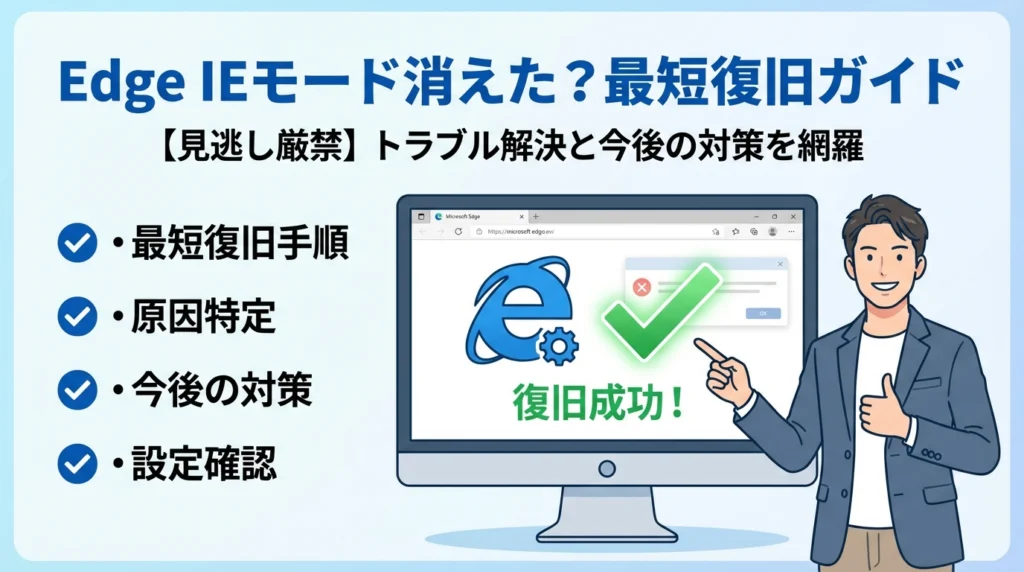
edgeでinternet explorerモードが表示されないせいで、公文書や社内システムが開けず、現場からの問い合わせが止まらない状況ではないでしょうか。きのうまで使えていた「Internet Explorerモードで再読み込みする」が突然メニューから消えた、Windows11だけ「サイトをInternet Explorerモードで開く」がグレーアウトする、Edge IEモード設定がないWindows10だけ挙動が違う──この混乱の多くは、単なる不具合ではなく、UI変更とポリシー設定、そしてサポート期限2025/2029を見据えた仕様変更が絡み合った結果です。この記事では、症状別の30秒セルフチェックで自分のケースを特定し、Windows11とWindows10それぞれでの最短復旧手順、IEモードツールバーやIEモードアイコンが消えたときの実務的な検証ステップ、互換表示設定やEnterpriseModeSiteList、レジストリやグループポリシーに踏み込む前に押さえるべきリスクを、情シス目線で整理します。読み終える頃には、「Edge IEモード 不具合」に振り回されず、今日の業務を再開するための具体的な操作と、脱IEモードに向けた現実的なロードマップまで一気に描けるようになります。
目次
まずは症状を切り分ける!edgeとinternet explorerモードが表示されないときの30秒セルフチェッカー
「昨日まで普通に開いていた庁内システムが、今日いきなり開けない…」
この手の相談は、ほぼ症状の切り分けで勝負が決まります。まずは自分の状況がどれに当てはまるか、30秒で見極めてください。
| 症状に一番近いもの | 可能性が高い原因 | まず確認する場所 |
|---|---|---|
| 再度読み込むがメニューに出ない | 仕様変更、ポリシー制御 | Edge設定、社内ポリシー |
| IEモードページやサイトをIEモードで開くがグレー | URL未登録、期限切れ | 既定のブラウザー設定 |
| IEアイコンやツールバーのボタン自体が消えた | UI変更、レジストリ設定 | バージョン、レジストリ |
| Windows10では出るのに11では出ない | OS差分、互換表示設定 | OS別の運用ルール |
この表のどこに自分がいるかで、次の一手が変わります。
InternetExplorerモードで再度読み込むがメニューに出てこないときの解決ポイント
まず右上の「…」メニューを開いたとき、いつもあったはずの再度読み込むがなくなっているケースです。ここでやるべきは、闇雲に再インストールすることではありません。
-
Edgeのバージョンが最新か
-
組織でサイト一覧をポリシー配布しているか
-
そのサイトをIEモードページとして登録しているか
が鍵になります。業界の現場感覚では、ブラウザーの不具合より「URLを事前登録していないからボタンが出ない」パターンの方が圧倒的に多いです。
サイトをInternetExplorerモードで開くやIEモードページがグレーアウトする症状別のチェック術
メニューは見えるのにクリックできない場合は「条件を満たしていない」サインです。次の順で確認すると早いです。
-
業務サイトのURLが、IEモードで開く対象として登録されているか
-
過去に一度だけIEモードで開いてから30日以上経っていないか
-
別のサイトではボタンが有効になるか
1つのサイトだけグレーアウトならURL登録の問題、全サイトでグレーならポリシーやサポート方針の問題、という切り分けができます。
IEモードのツールバーやIEアイコンまでが消えた!?現場で混乱しがちな落とし穴まとめ
「タスクバーのIEアイコンが消えた」「アドレスバー横のIEマークが急に消えた」という相談は、アップデート直後に集中します。私の視点で言いますと、ここで慌ててレジストリをいじるのが一番危険です。
-
単なるUI整理で場所が変わっただけなのか
-
InternetExplorerIntegrationLevelの変更でボタンが出ないのか
-
グループポリシーでIEモード自体が禁止されたのか
を順番に確認する必要があります。見た目は同じ「消えた」でも、背景が全く違うため、対処を間違えると全社に影響することがあります。
Windows10とWindows11で分岐する“よくある勘違い”をドクター診断風に紹介
最後に、OS差による勘違いをざっくり診断しておきます。
-
症状1:Windows10ではIE本体で開けるから大丈夫
→ 病名: 延命依存症
→ 処方: IEモード前提にせず、移行計画を同時に進めること -
症状2:Windows11だからそもそもIEがない=全部不具合
→ 病名: OS過信症
→ 処方: OSではなく、Edge側の設定と組織ポリシーをまず確認 -
症状3:再度読み込むが出ないのは全部バグ
→ 病名: バグ決めつけ症
→ 処方: 仕様変更とサポート期限の情報を押さえたうえで判断
この段階まで整理できれば、「今日の業務をどう再開するか」の道筋がかなり見えてきます。次のステップでは、OS別・権限別に、実際の設定画面でどこを触ればいいかを具体的に追いかけていきます。
Windows11でedgeにおけるinternet explorerモードが表示されない場合の基本チェックリスト(一般ユーザーも安心)
「きのうまで開けていた公文書サイトが突然開けない」──現場で起きている多くのトラブルは、実は数個の設定チェックで9割片付きます。情シス担当でなくても自力で確認できるポイントを、Windows11向けに絞って整理します。
まずは、次の3ステップを順番に確認してみてください。
-
既定のブラウザー設定でIEモードが許可されているか
-
サイトがURL登録されているか
-
メニューからの「再読み込み」が仕様として隠されていないか
この3つのどこで詰まっているかが分かれば、情シスに相談するときも話が一気に早くなります。
既定のブラウザー設定からIEモードの許可を見抜く裏ワザ
Windows11では、OS側の既定ブラウザー設定がIEモードの生死を握っています。ブラウザー側のボタンをいじる前に、まずここを見てください。
手順のポイントは次の通りです。
- スタートメニュー → 設定 → アプリ → 既定のアプリ
- Microsoft Edgeを選択
- 画面下部付近の「Internet Explorerに関する設定」を確認
- IEモードでサイトの再読み込みを許可する設定が有効かどうかをチェック
ここが無効になっていると、メニューにそれらしい項目が一切出ません。UI上は不具合に見えても、実際は「組織のポリシーで禁止されている」だけ、というケースが自治体や企業で非常に多いです。
よくある状態を表にまとめると、次のようになります。
| 症状の見え方 | 裏側の原因の典型 | 対応の優先度 |
|---|---|---|
| メニューにIE関連の項目が一切出ない | OS側設定やグループポリシーでIEモード自体を禁止 | 管理者への確認が必須 |
| 一部サイトだけIEモードにならない | URLが登録されていない、サブドメイン違い | 自分で登録テストが可能 |
| 昨日までは表示されていたのに突然消えた | Edgeアップデートとポリシー反映のタイミングが重なった | バージョンと適用日をメモして相談 |
サイトをInternetExplorerモードで開く際のURL登録とIEモードページの特徴をやさしく解説
Windows11では、「その場でボタンを押してIEモードにする」発想から、「あらかじめURLを登録しておく」方式へのシフトが進んでいます。ここを押さえないと、どれだけ探してもボタンが見つかりません。
自分のパソコンで試せる範囲の流れを整理します。
- Edge右上の…メニュー → 設定 → 既定のブラウザー
- Internet Explorerモードでサイトの再読み込みを許可を有効にする
- そのすぐ下の、サイトをIEモードで開く一覧で「追加」をクリック
- 目的の業務サイトのURLを入力し、有効期間(通常30日)を設定
登録に成功していれば、対象サイトを開いたとき、アドレスバー左側に小さなIEアイコンが表示されます。これが「IEモードページ」です。表示が変わらない場合は、URLの末尾やサブディレクトリが本当に一致しているかを疑ってください。業務システムでは、ログイン後だけ別サーバーに飛ぶ構成も多く、ログイン画面だけ登録しても本丸がIEモードにならないことがよくあります。
IEモードで再度読み込みするが表示されない!2025年以降の仕様が変える現場の今と未来
最近増えているのが、「右クリックやメニューに再度読み込みするが見当たらない」という相談です。ここには、単なるバグではなくサポート期限を見据えた仕様変更が絡んでいます。
業務の現場で押さえておきたいポイントは3つあります。
-
メニューからの手動切り替えは、段階的に「非推奨」寄りの扱いになっている
-
URL登録方式に一本化することで、勝手なIEモード利用を減らしたい意図がある
-
サポート期限(2025年や2029年)に向けて、ユーザー側に「脱IEモード」を促すメッセージでもある
私の視点で言いますと、公文書サイトや社内システムで大混乱が起きるのは、たいてい「誰かが手動でIEモードにしてそのまま放置していた」ケースです。メニューからの再読み込みが見えなくなった瞬間、隠れていた技術的負債が一気にあぶり出されます。
短期的には、次のような順番で動くと被害を最小限に抑えられます。
-
自分のパソコンで既定のブラウザー設定とURL登録を確認する
-
それでも表示されない場合は、Edgeのバージョンと発生日をメモして情シスに共有する
-
情シス側では、組織ポリシーとサポート期限、対象システムの棚卸しを並行して進める
「ボタンがない」こと自体よりも、「ボタンに頼らない体制に変えていけるか」が、これから数年の勝負どころになります。
Windows10でedgeでIEモード設定がない場合の互換表示設定やポリシーの全て
Windows10はIE本体がまだ入っているため、「起動すれば何とかなる」と思われがちです。しかし現場では、IEは起動できるのにedge側のIEモードだけが消えて業務が止まるケースが頻発しています。ここでは、情シス担当の頭を最も悩ませる「Windows10なのにボタンが出ない問題」を、ポリシーと互換表示の視点から一気に整理します。
Windows10特有の「IE本体は健在なのにIEモードが消える」トラブルQ&A
まずは、ありがちな勘違いと原因をQ&A形式で押さえます。
Q1: IEは起動できるのに、edgeの設定画面にIEモード関連の項目が見当たりません
A: 多くは組織ポリシーでIE統合機能が禁止されています。ローカル設定からは一切触れません。
Q2: 互換表示に社内サイトを登録したのに、edgeで開いても通常モードのままです
A: 互換表示はIE本体の動作にしか影響しません。edgeのIEモードは、別の「Enterprise Mode Site List」で制御されます。
Q3: 昨日まで出ていた「IEモードで開く」メニューが、ある日を境に一斉に消えました
A: Windowsアップデートと一緒に配られたグループポリシー変更が原因というパターンが現場では非常に多いです。
代表的なパターンを整理すると、次のようになります。
| 症状 | 主な原因 | 対応できる人 |
|---|---|---|
| 設定画面にIEモード項目がない | グループポリシーで禁止 | 情シス管理者 |
| 一部サイトだけIEモードになる | Enterprise Mode Site ListでURL限定 | 情シス管理者 |
| IE本体では動くがedgeでは動かない | 互換表示のみ設定されている | システム担当+情シス |
互換表示設定とEnterpriseModeSiteListの意外なつながりを図解でわかりやすく案内
Windows10では、「IE本体の世界」と「edgeの世界」が別レーンで動いています。イメージとしては次のような感じです。
-
IE本体
- 互換表示設定
- 独自のセキュリティゾーン設定
-
edge
- Enterprise Mode Site List
- 組織ポリシーでのIE統合レベル設定
業務サイトがレガシーな場合、IE本体とedgeの両方にルールを用意しないと、片方だけ動いて片方は真っ白という事態になりがちです。私の視点で言いますと、現場で一番多いのは「ベンダーがIEの互換表示だけ案内しており、Enterprise Mode Site Listへの登録を誰も担当していない」パターンです。
情シス側で押さえるべきチェックポイントは次の通りです。
-
Enterprise Mode Site Listの管理場所を特定しているか
-
URLがhttpとhttpsで分かれて登録されていないか
-
サブドメインやパス指定の揺れが、本番とテストで違っていないか
ここが曖昧なままだと、「テスト環境ではIEモードになるのに本番ではならない」という、説明しづらいトラブルの温床になります。
社内ポリシーでIEモードが禁止された場合ユーザーが本当にできること全部教えます
一般ユーザーの立場でできることは正直多くありませんが、「やるだけ無駄」な操作と「情シスに投げる前にやると話が早くなる」操作があります。
ユーザー側でやっても意味が薄い操作
-
edgeの再インストール
-
IE本体側の互換表示をひたすら追加
-
レジストリをネット記事の通りに書き換える行為
逆に、事前に確認しておくと情シスとの会話が一気にスムーズになるポイントは次の通りです。
-
どのURLでIEモードにならないのか(ログイン前後で分けて控える)
-
Windowsのバージョン(Windows10か11か、エディション)
-
同じ部署内で同症状の人が何人いるか
| ユーザーができること | 効果 |
|---|---|
| URLと発生手順をメモする | 情シスがSite List登録しやすくなる |
| 他PCでも再現するか確認 | 個人設定かポリシーか切り分けできる |
| 上司経由で正式に依頼する | セキュリティポリシー変更の検討ルートに乗せやすい |
社内ポリシーで明示的にIEモードが禁止されている場合、個人の工夫で抜け道を探すほど、後からセキュリティ監査で問題視されます。短期的な業務継続と、中長期のシステム改修の両方をセットにして、正式ルートで相談していくことが結果的に一番速い解決になりやすい、というのが業界人の共通実感です。
IEモードツールバーやIEモードアイコンが突然消える!?そのとき業界人が裏でやっているリアル検証ステップ
「きのうまで見えていたIEマークが、朝一で全部消えた」。情シスに駆け込み電話が鳴ると、業界の現場では次の3ステップを機械的に回します。
- UI変更なのか
- 組織ポリシーなのか
- IEモード側の期限切れなのか
この3つを一気に切り分けるのがプロのやり方です。
EdgeアップデートによるUI変更やツールバーからIEモードボタンが一掃された秘密
まず疑うのはWindowsやEdgeのアップデートです。最近の流れとして、IEモードは「常用ボタン」から「事前登録サイトだけが使える隠し機能」へ絞り込みが進んでいます。
代表的な見え方の違いを整理すると次の通りです。
| 状況 | ツールバー | 右クリック | 想定原因 |
|---|---|---|---|
| ボタン消失だが一部サイトで自動IEモード | なし | メニューもなし | UI変更+URL登録運用 |
| どこでもIEモードにならない | なし | メニューもグレー | 組織ポリシーで無効 |
| 一部端末だけボタンあり | 端末差あり | 挙動バラバラ | バージョンばらつき |
ポイントは「ボタンが消えた=機能削除」ではないことです。URLをEnterprise Mode site listに載せている組織ほど、ボタン無しでも裏でIEモード連携が生きているケースが多いです。
InternetExplorerIntegrationLevelレジストリ設定でIEモードを操る組織の中の話
もう一段深いレイヤーが、InternetExplorerIntegrationLevelレジストリとグループポリシーです。ここを使っている環境では、ユーザーからは単なる「表示されない」にしか見えませんが、裏側ではかなり細かく制御されています。
よくあるパターンは次の3つです。
-
レベル0系: IE統合なし。IEモードボタンもメニューも出ない
-
レベル1系: URLリストに載ったサイトだけIEモード。ツールバーにはボタン非表示
-
レベル2系: ほぼ全面IE統合。テスト環境では便利だが本番適用はリスク大
管理側が「ユーザーに勝手に切り替えさせたくない」と判断すると、あえてボタンを消し、Enterprise Mode site listとレジストリだけで統制する構成になります。私の視点で言いますと、ここを情シスと共有できていないと「不具合だ」と思い込んだまま永遠に噛み合いません。
「日付を30日進めるテスト」で明かすIEモードページ有効期限の裏ルール
業界でこっそり使われる診断ワザが、端末の日付を一時的に進めるテストです。IEモードページには「30日前まで有効」といった有効期限の考え方があり、これがツールバーやIEアイコンの見え方に影響します。
現場でよくやる検証フローは次の通りです。
- テスト用パソコンでWindowsの日付を30日程度先に進める
- 対象サイトを開いて、IEモードページが維持されるか確認
- 再起動やEdge再起動後もIEモード表示が続くかチェック
ここで急にIEモードページが解除されるなら、「ボタンがない」よりも前に、有効期限の設計を見直す必要があります。特に公文書サイトや社内業務システムは、月次・年次処理のタイミングで一気に期限切れが露出しやすく、業務停止と直結します。
IEモードのツールバーが消えた瞬間こそ、UIだけを追いかけるのではなく、ポリシーとレジストリと有効期限を一気に点検するチャンスです。そこで原因を特定できれば、「今日のトラブル対応」と「来年同じ目に遭わない設計変更」を同時に進められます。
InternetExplorerモードで再読み込みするが表示されないのは不具合?業界エキスパートの目線から深掘り
「きのうまで押せたボタンが、朝出社したら消えている」。現場でいちばん冷や汗が出るのが、このパターンです。再読み込みメニューが見えないとき、感覚的には「不具合」に見えますが、業界で追っていると仕様変更・セキュリティ強化・組織ポリシーの3つが絡み合っているケースがかなり多いです。
まず押さえたいのは、次の切り分けです。
-
特定のサイトだけ再読み込みが出ない
-
すべてのサイトで再読み込みが出ない
-
以前「IEモードページ」に登録していたURLだけ動きがおかしい
この3パターンで原因候補と対処の優先度がまったく変わります。
e-Gov電子公文書トラブルに見るedge最新バージョンとIEモードの微妙な相性
電子公文書サイトで発生したトラブルでは、最新バージョンのブラウザー更新を境に、IEモードでの再読み込みができず、公文書の閲覧や申請が止まりました。ここから見えるポイントは2つです。
-
ブラウザー側の挙動変更
-
サイト側のレガシー技術依存の掘り起こし不足
私の視点で言いますと、どちらか一方を責めても復旧は進みません。情シスがやるべきは、暫定的に別ルート(対応済みの別ブラウザーやPDF保存)を案内しつつ、ベンダーに「どの画面でIEモード前提なのか」をログ付きで突き合わせることです。
Microsoft公式Q&Aから読み解く「URL登録前提化」がもたらす新常識とセキュリティ
最近の公式Q&Aを追っていると、再読み込みメニューを「常時どのサイトでも押せるボタン」として使う想定から、URL登録済みサイトだけでIEモードを許可する運用へ、明確にシフトしている流れが見えます。
その背景を整理すると、次のようになります。
| 観点 | 以前のイメージ | 現在の主流方針 |
|---|---|---|
| IEモード起動 | ユーザーがその場で再読み込み | 事前にURLを登録して制御 |
| 対象サイト | ユーザー任せ | 管理者が選定 |
| セキュリティ | レガシーサイトに広く許可 | 最小限のサイトに限定 |
ポイントは、「URL登録がない=再読み込みメニューを出さない」という仕様側の判断が増えていることです。再読み込みボタンが消えたとき、単に不具合と決めつけず、「このサイトはURL登録されているか」「EnterpriseModeSiteListに入っているか」を確認するのが、いまの“正しい最初の一手”になっています。
不具合ではなく仕様だった!?IEモード仕様変更を見抜く業界的カンどころ
現場で「これは仕様変更だな」と判断するカンどころは、次の3チェックです。
-
複数端末で同じタイミングで再読み込みが表示されなくなった
-
OSやアプリを再起動しても症状が一切変わらない
-
管理用のサイト一覧を更新すると、即座に再読み込みメニューが復活する
この3つが揃う場合、ブラウザー更新やポリシー反映に伴う「仕様どおりの動作」である可能性が高くなります。
一方で、1台だけ挙動が異なる、特定のバージョンでのみ再現する、といったケースは、設定の取りこぼしや個別の不具合を疑う余地があります。ここで重要なのは、レジストリで強引にIEモードを有効化して様子を見る“裏ワザ”にすぐ飛びつかないことです。後続のアップデートで再びボタンが消え、「前にできたことが急にできない」というクレームが倍増するパターンがよく起きています。
不具合か仕様かを見極める軸を持っておくと、「またブラウザーのせいだ」と責められたときでも、冷静に状況を説明し、上司や利用部門に根拠を示しながら次の一手を提案しやすくなります。業務を止めないための“判断スピード”は、こうした地味な見極めの積み重ねで大きく変わってきます。
レジストリ編集やグループポリシーでIEモードを無理やり復活させる前に!気をつけたいリスクと理想の抜け道
「とりあえずレジストリいじってIEモード復活させておいて」が口グセになっている現場ほど、数カ月後に地獄を見ています。ここでは、経験者が本気で止めたい落とし穴と、現実的な“抜け道”を整理します。
情シス経験者が語る「その場しのぎレジストリ編集」の怖すぎる副作用エピソード
単発のレジストリ変更は、その瞬間は確かに効きます。InternetExplorerIntegrationLevelを1や2にしてボタンを復活させるパターンが代表例です。ただ、その裏側では次のような副作用が積み上がります。
-
Windows更新のたびに設定が巻き戻り、業務停止が“定期イベント”化
-
PCごとに手作業で値が違い、問い合わせ時に状態を説明できない
-
ベンダーやMicrosoftへの質問で、「サポート外設定です」と門前払い
私の視点で言いますと、最も厄介なのは「誰がどのPCにどの値を入れたのか」が半年後には必ず分からなくなる点です。運用ドキュメントがないまま、属人ワザとしてレジストリ編集を積み重ねると、トラブル調査のコストが一気に跳ね上がります。
代表的な“その場しのぎ”とリスクを整理すると、次のようになります。
| 手段 | 一時的な効果 | 中長期のリスク |
|---|---|---|
| InternetExplorerIntegrationLevelを変更 | IEモードボタンが復活 | 更新で無効化され、原因調査が迷走 |
| 勝手に互換表示用のレジストリを書き込み | 特定サイトだけ動く | 他システムの表示崩れやセキュリティ懸念 |
| 情シス以外もレジストリ編集を容認 | 問い合わせが減ったように見える | 誰も全体像を把握できない“ブラックボックスPC”化 |
本来やるべきは、レジストリではなく「どのサイトをどのブラウザーで、いつまで延命するか」の整理です。技術より先に棚卸しを済ませておくと、慌てて危ないスイッチに手を伸ばさずに済みます。
グループポリシーでedgeIEモードを管理している企業が陥る落し穴まとめ
グループポリシーやMicrosoft管理テンプレートでIE統合を制御している環境では、「設定しているのにメニューが出ない」「逆に全社に広がりすぎて止められない」という真逆の失敗が起きがちです。よくあるパターンを3つに分けます。
-
誰が“勝ち”ポリシーか分からない問題
ローカルポリシー、ドメインポリシー、Intune構成プロファイルがバラバラにIEモード関連を設定し、どれが最終的な値なのか現場が把握していないケースです。結果として、隣の席のPCだけメニュー表示が違う、という混乱が起きます。
-
EnterpriseModeSiteListの更新が止まる問題
XMLで管理する互換サイト一覧を情報システムだけが触れる状態にしておき、追加依頼がメールや口頭ベースになっていると、反映が1〜2週間遅れます。公文書サイトや社内基幹システムが新URLに変わったタイミングで、業務が一気に止まります。
-
「禁止ポリシー」を緩和できない問題
セキュリティ強化の名目で、InternetExplorerモード全体を禁止するポリシーを入れてしまい、後から一部部署だけ例外を求められても柔軟に分けられない、という声も多く聞きます。禁止ポリシーは一度入れると“政治案件”になりがちで、技術だけでは解決できません。
現実的には、ポリシー設計の段階で次の3点を決めておくと混乱をかなり抑えられます。
-
全社で共通のルールを決める項目
-
部署単位で例外を認める項目
-
ローカルに一切触らせない項目
これを明文化しておくと、「誰がどこまで変更してよいか」が明確になり、IEモードに関する“内戦”を防げます。
IEモードが無効化できない・IEモード解除が機能しない理由をプロが徹底解説
「もうIE依存は卒業したはずなのに、IEモードページが勝手に立ち上がる」「解除したのに、いつまでもIEモードアイコンが消えない」といった相談も増えています。原因は大きく3つに分かれます。
-
EnterpriseModeSiteListに古いURLが残っている
サイトが新システムに切り替わったのに、互換リストから古い設定を削除していないケースです。URLリダイレクトやサブパスのせいで、意図せずIEモードが呼び出され続けます。
-
ポリシーと手動設定が“綱引き”している
ユーザー側で一時的にIEモードページを登録していた履歴と、管理側のポリシー設定が競合し、挙動が安定しません。特に30日有効の一時登録が残っていると、「昨日までIEモードだったのに今日から急に通常表示」という現象が発生します。
-
ツールバーやメニューのUI変更を誤解している
Edge側のアップデートで、メニュー表記やアイコン位置が変わった結果、「無効化したはずなのに残っている」「逆にどこにも見当たらない」と勘違いされるパターンがあります。UIが変わっただけなのか、ポリシーが効いていないのかを切り分けることが重要です。
対処の順番としては、次のように進めると無駄な迷走を避けられます。
- EnterpriseModeSiteListや互換表示設定から、対象URLが完全に消えているか確認
- ローカルの一時IEモードページ登録を削除し、ブラウザーを再起動
- グループポリシーや端末管理ツールの適用状況を更新・再取得
この順で整理していけば、「本当にIEモードが必要なサイト」と「惰性で残っている設定」がきれいに分かれます。短期の業務継続と、中長期の脱IEモードの両方を見据えるなら、レジストリの一撃必殺ではなく、設定とポリシーの棚卸しこそが最短ルートになります。
ケーススタディで学ぶ!公的手続きや社内システム・取引先サイトでのIEモードトラブル劇場
業務の“心臓”ともいえるWebシステムが、ある朝から急に開かなくなると現場は一瞬でパニックになります。ここでは、公的手続き・社内システム・取引先ポータルで実際に起きがちな3パターンをまとめ、復旧の勘所と「二度と同じ目に遭わないための視点」を整理します。私の視点で言いますと、この3つを押さえておけば、ほとんどの問い合わせに軸を持って対応できるはずです。
| シナリオ | 主な利用者 | 影響の重さ | 即時対処の方向性 | 根本対策の方向性 |
|---|---|---|---|---|
| A 公的電子公文書 | 自治体・士業 | 期限遅延リスク大 | 一時的に別ブラウザーや互換設定を調整 | 提供元の告知確認と運用ルール更新 |
| B 社内IE専用システム | 営業・バックオフィス | 日々の業務が全面停止 | 一部端末のみ旧環境を温存 | システム刷新やクラウド移行計画 |
| C 取引先ポータル | 営業・購買 | 取引遅延・信用低下 | 代替申請方法の確認 | ベンダー・取引先への仕様是正交渉 |
シナリオA:電子公文書サイトがIEモードでは開けない、大ピンチを救った復旧までの舞台裏
地方自治体や士業の現場で多いのが、公文書閲覧サイトが急に動かなくなるパターンです。前日までは、WindowsとブラウザーのIEモードで問題なくPDFや帳票が表示されていたのに、アップデート後から「再読み込み」の項目が消え、閲覧ボタンを押しても無反応になります。
ここでやりがちなのは、「ブラウザーの不具合だ」と決めつけて再インストールを繰り返すことです。復旧できた現場では、まずe-Govや自治体ポータルの障害情報を確認し、提供元が推奨するブラウザーと設定を最優先しました。そのうえで、互換表示用のURL登録や、特定ページだけをIEモードページとして許可する運用に切り替えています。
ポイントは、公的サイト側もセキュリティやサポート期限に合わせて仕様を変えてくるという前提で、「毎年どこかのタイミングで挙動が変わるもの」と覚えておくことです。
シナリオB:社内IE専用システムがWindows11移行で止まったとき現場はどう乗り切った?
社内の受発注システムや勤怠システムが、古いInternet Explorer前提のまま残っているケースは今も少なくありません。Windows11への一斉移行をきっかけに、社内から「ボタンを押しても画面が遷移しない」「ファイルアップロードが反応しない」という問い合わせが一気に増えます。
うまく乗り切った企業では、次のような優先順位で動いていました。
-
営業用ノートPCの一部に、Windows10とIEモード設定を残した“避難端末”を用意
-
管理部門だけは仮想デスクトップで旧環境にアクセスできるようAzure Virtual Desktopなどを準備
-
並行して、ベンダーに対し「Edgeでの動作保証」と「互換モード不要の改修スケジュール」を明示させる
ここで重要なのは、「レジストリでIEモードを強制的に有効化して全社延命」ではなく、利用範囲を絞り込んだうえで時間を稼ぎ、システム刷新の予算とロードマップを引き出している点です。短期の火消しと中長期の更新を分けて考えることで、再び移行時に止まるリスクをかなり減らせます。
シナリオC:取引先ポータルがIE推奨のまま動かず、edgeIEモードだけに頼って詰んだ話
最後は、取引先が提供する受発注ポータルや請求サイトのケースです。画面上には今も「推奨ブラウザー: Internet Explorer」と書かれたままなのに、実際にはそのブラウザーがサポート外になり、社内ではEdgeのIEモードだけに頼る構成になっている例が目立ちます。
現場で起きがちなのは次の流れです。
-
EdgeのメニューからIEモードで開いてしばらくは動く
-
30日後に有効期限が切れ、再読み込みボタンやIEアイコンが消える
-
営業担当がその場しのぎで日付を変えたり、別PCを探したりして時間を浪費
このパターンを脱出できた企業は、取引先との契約やセキュリティポリシーを持ち出し、「現行バージョンのWindowsとブラウザーでの動作保証」を正式に要求しています。電話でのお願いベースではなく、RFPや覚書に「サポート対象ブラウザー」「サポート期限到来時の代替手段」を明文化したことで、結果的にモダンなWebアプリや別ツールへの切り替えが進んでいます。
取引先ポータルは「相手が作っているから仕方ない」とあきらめがちですが、サポート終了やモード廃止はどの企業にも平等に訪れます。業界人の目線で言うと、ここで声を上げられるかどうかが、数年後の業務継続力を大きく分けるポイントになっています。
IEモードがあれば大丈夫はキケン!サポート期限2025や2029と脱IEモード時代を生き抜くロードマップ公開
「とりあえずIEモードがあるから大丈夫」。この一言が、数年後の大規模障害のタネになっている現場を何度も見てきました。Microsoft EdgeのInternet Explorerモードは、あくまで延命装置であり、生命維持装置ではありません。ここでは、Windows環境の情報システム担当が今すぐ押さえるべき“撤退戦のロードマップ”を整理します。
edgeIEモードサポート期限から読み解く「本当のリスク」と現場の対応力を試すタイミング
サポート期限は「その日までは安全」ではなく、「その日までに撤退完了が前提」のラインです。IE専用システムが公文書や社内基幹業務に食い込んでいる場合、期限直前に慌てて移行すると、テスト不足のままリリース→全庁・全社トラブルという流れになりがちです。
現場での時間感覚を整理すると、次のようになります。
| フェーズ | 期限から逆算したイメージ | 主な作業 |
|---|---|---|
| 今すぐ〜半年 | サポート期限マイナス18〜24か月 | 影響範囲の洗い出し、棚卸し |
| 半年〜1年半 | マイナス6〜18か月 | ベンダー交渉、改修計画と予算化 |
| 残り半年 | マイナス6か月以内 | 受入テスト、本番移行、周知・教育 |
私の視点で言いますと、この「今すぐ〜半年」のフェーズをスキップした組織ほど、WindowsアップデートのタイミングでIEモードが動かず、問い合わせが雪崩のように来ています。
1〜2年で必ず見直したい“IEモード依存システム”棚卸し質問リスト大公開
何から手を付けるか迷ったら、まずは次の質問リストを使って棚卸しを進めてください。ExcelやAzure上の管理表に項目として入れると、後で優先度付けしやすくなります。
-
このサイトはIEモードでないと本当に動かないか(通常のEdgeで再検証したか)
-
業務影響は何か(公文書提出、決裁、請求、勤怠など具体的に)
-
1日止まったら、金額換算でどの程度の損失か
-
システムの保守ベンダー名と、現在のサポート契約期間はどうなっているか
-
ソースコードや構成情報(サーバーOS、ミドルウェア、ブラウザー要件)は把握しているか
-
代替手段(PDF出力、別アプリ、他ブラウザー)が一時的にでも用意できるか
この質問に「わからない」が多いシステムほど、移行に時間が掛かります。特にWindows10時代に作られた社内Webツールは、担当者が異動・退職してブラックボックス化しているケースが目立ちます。
ベンダー交渉で絶対に負けないための3つの最重要ポイント(テスト環境・サポート範囲・代替案)
IEモード依存から脱出するには、Microsoftやベンダー任せではなく、情報システム側が主導権を握る必要があります。交渉で外せないポイントは次の3つです。
-
テスト環境
- 最新のWindowsとEdgeで検証できるテスト環境を必ず要求します。
- 「本番で様子見」は、IEモードではほぼ確実に事故の原因になります。
-
サポート範囲
- 「最新のEdgeで動作保証するのか」「どのバージョンまで責任を持つのか」を明文化します。
- EdgeアップデートでIEモードの挙動が変わったとき、どこまでベンダー対応かを事前に決めておきます。
-
代替案・ロードマップ
- HTMLとJavaScriptの改修だけで済むのか、アプリ化やクラウド化(例:Azure上の新システム)が必要なのかを段階的に整理します。
- 「とりあえずIEモード前提で延命」ではなく、「いつまでにネイティブ対応へ移行するか」の年単位ロードマップを引き出します。
EdgeのIEモードは、業務継続のための“期限付きブリッジ”にすぎません。今の業務を守りつつ、静かに橋を渡り切るか、それとも橋が崩れてから全員で走り出すか。違いを生むのは、今日からの1枚目の棚卸しシートと、1本目のベンダーへの連絡です。
読者必見!プロが教えるedgeやIEモード不具合に振り回されない情報収集と相談術
edgeでInternet Explorer関連の表示が急に消えると、つい「ブラウザーの不具合だ」と決めつけたくなりますが、現場では情報の集め方と伝え方で復旧スピードが数時間単位で変わります。ここでは情シス担当が実際に使っている情報源と相談術をまとめます。
情報システム担当は「公式情報」と技術ブログをどう使い分けているかの現場流解説
私の視点で言いますと、情報源は役割で使い分けるクセをつけると迷いが減ります。
| 情報源 | 強み | 向いている場面 |
|---|---|---|
| Microsoft公式ドキュメント・Q&A | 仕様、サポート期限、ポリシーの正確な確認 | IEモードサポート期限やグループポリシー確認 |
| 公的機関のお知らせ(e-Govなど公文書系) | 特定サイトと最新版Edgeの相性問題を早期に告知 | 電子申請・公文書が開けない時の一次確認 |
| 技術ブログ・個人検証記事 | UI変更やレジストリ挙動の「実験結果」を把握 | InternetExplorerIntegrationLevelや30日ルール検証 |
| 社内ナレッジ・過去問い合わせ | 自社ポリシーや運用ルールと結びついた知見 | 部署ごとの制限や例外対応の確認 |
公式情報で「何が正しい仕様か」を押さえ、技術ブログで「実際の挙動」と「はまりポイント」を補完し、公的機関や社内ナレッジで自分の環境に引き寄せて判断する、という三段構えが安全です。
相談メールやチャットで即伝わる!プロ直伝の症状説明テンプレ集
情シスやベンダーに投げるメッセージは、抜け漏れが少ないほど対応が早くなり、ムダな往復も減ります。以下のテンプレをコピペ用に整えておくと便利です。
-
使用環境
- OS:Windows10またはWindows11(バージョンが分かれば記載)
- ブラウザー:Microsoft Edge(バージョン番号)
-
症状
- どのメニューが見えないか
- 例:右上のメニューからInternet Explorer関連の再読み込み項目が消えている
- 例:サイトをIEモードで開くがグレーアウトして選択できない
- どのメニューが見えないか
-
対象サイト
- URL(ログイン前後で違う場合は両方)
- 公的手続き、社内システム、取引先ポータルの別
-
実施した確認
- 既定のブラウザー設定のスクリーンショット
- 互換表示設定やIEモードページ一覧のスクリーンショット
-
影響度
- 期限付き業務か、公文書提出か、社内だけで完結するか
この5ブロックを書いて送ると、相手は「OSかポリシーかサイト側か」をかなり絞り込めます。
記事を読んだ“そのあと”明日から役立つ!最速3ステップアクションプラン
読み終えたあと、何から手をつけるかを3ステップにまとめます。
- 自分の環境の棚卸し
- どのサイトでIEモードが必要かをリスト化し、公的手続き・社内システム・取引先サイトに分類します。
- 情報源とテンプレの準備
- Microsoft公式と公的機関のお知らせページをお気に入り登録し、先ほどの相談テンプレを社内チャットに貼って共有します。
- 上司・関係部署への予告連絡
- IEモードサポート期限と、edgeのUI変更が継続的に起きる前提を共有し、「急に表示されなくなった時は、この手順とテンプレで相談してほしい」と案内します。
この3ステップを先に打っておくと、次にIEモード表示が消えた瞬間も、慌てることなく原因の切り分けと相談に進めます。現場が振り回されるか、コントロールできるかは、今日の準備でほぼ決まってしまいます。
この記事を書いた理由
著者 – 宇井 和朗(株式会社アシスト 代表)
edgeのIEモードが突然消え、電子申請や社内システムが止まり「今日中に動かしてほしい」と深夜に呼ばれることが、この数年で一気に増えました。ホームページや業務システムの運用に関わる中で、Windows10と11で挙動が違う、端末ごとに症状がバラバラ、情シスはポリシーと現場の板挟みという光景を何度も見てきました。中には、焦ってレジストリを書き換えた結果、余計に復旧に時間がかかったケースもありました。
本来やるべきは「30秒で原因の当たりをつける切り分け」と「今だけ動かす応急処置」と「脱IEモードを見据えた設計」を分けて考えることです。この整理がないために、業務も情シスも消耗していると感じています。この記事では、私が現場で検証してきたチェック手順と、経営目線で組織に提案してきたロードマップを、できるだけそのままの形でまとめました。目の前のトラブルを最短で収束させつつ、数年後に同じ混乱を繰り返さないための判断材料として役立ててほしい、という思いで執筆しています。
🔗 あわせて読みたい関連記事
 windows10でinternetexplorerを使う安心Edge対策!知っておきたい最新の利用方法と注意ポイントwindows10でinternet explorerを起動したはずなのにedgeが勝手に立ち上がる、そもそもインターネ…
 edgeでinternetexplorerモードを再読み込みしても表示されない原因や対策を徹底解説!edgeでInternet Explorerモードを再読み込みしても表示されない。この瞬間に止まるのは業務であって、ブラ…
 edgeでinternetexplorerモードが出ない原因と設定・期限・脱IE対策を徹底解説!edgeのInternet Explorerモードが突然出ない、ボタンがなくなった、Internet Explorerモ…
 internet explorerで開くの悩みを完全解決!EdgeのIEモードで今日から快適操作業務サイトが急に開けなくなり、「internet explorerで開く方法」を検索して画面とにらめっこしている時間は、…
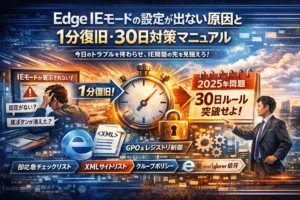 Edge IEモードの設定が出ない原因と1分復旧・30日対策マニュアル「edge ieモード 設定がない」「Internet Explorer モードで再読み込みする が表示されない」「IE…
 edgeとchromium移行とIEモード完全トラブル回避の実務ガイドEdgeが「気付いたらChromium版に変わっていた」瞬間から、あなたの現場では静かにコストが積み上がり始めています。…
🧰 お困りごとの解決に



最近更新した記事
 e-Tax送信結果の確認方法|メッセージボックス閲覧手順と受信通知のPDF保存💡 結論(要点まとめ)e-Taxで確定申告などの送信結果を確認する手順を解説。即時通知画面を閉じた後のメ…
 2027年用年賀はがき予約はいつから?販売スケジュールと早期割お得技💡 結論(要点まとめ)2027年(令和9年・未年)年賀はがきの予約・発売日スケジュールを解説。日本郵便公…
 Androidセーフモードの解除方法と戻らない場合の確認手順💡 結論(要点まとめ)Androidでセーフモードを解除する基本手順(電源メニュー・再起動)を解説。解除…
 国民年金の学生納付特例を電子申請する手順|スマホでのマイナポータル活用ガイド💡 結論(要点まとめ)国民年金の学生納付特例をマイナポータルで電子申請する手順を分かりやすく解説。スマホ…AirPods 5とAirPods Pro 3・AirPods 4の違いを公式仕様で比較|用途別の選び方と買い替え判断2026年9月9日にAppleが発表したAirPods 5は、9月18日に発売されました。価格は充電ケース(USB-C)…