
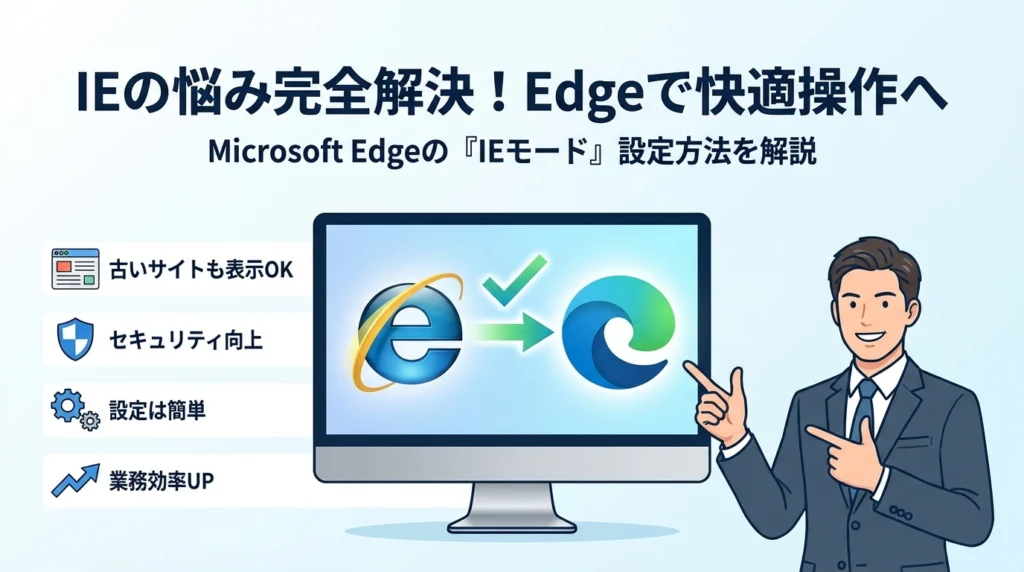
業務サイトが急に開けなくなり、「internet explorerで開く方法」を検索して画面とにらめっこしている時間は、すべて生産性の損失です。この記事では、EdgeでInternet Explorerモードを有効化し、「IEモードで開く」が表示されない・消えた・グレーアウトしている状態を、Windows11とWindows10で原因別に切り分けて解消するところまでを一気通貫で扱います。
まず、今のPCがWindows11か10かを3秒で見分け、microsoft edgeで「Internet Explorerモードで再読み込みする」を出す最短手順を示します。その上で、会社PCでポリシーによりIEモード設定自体がないケースや、「サイトをInternet Explorerモードで開く」が表示されない2025年問題まで、実務で実際に起きている詰まりどころを整理します。
さらに、Chromeやスマホから「internet explorerで開く」と指示される古い業務サイトへの現実的な橋渡し、常にIEモードで開くショートカットの考え方、「edgeで開きたいのにIEが開く」既定ブラウザのねじれの直し方も具体的に示します。読み終えたときには、目の前のトラブルに対処できるだけでなく、Internet Explorerに依存し続けるリスクと、脱IEへの現実的なステップまで見通せるようになります。
目次
いきなり結論で伝えたい!今すぐinternet explorerで開くための最短チェックリスト
「給与明細が開かない」「自治体サイトが途中で固まる」そのとき現場で本当に欲しいのは、歴史解説ではなく“今この画面を動かすスイッチ”です。まずはここだけ一気に確認してください。
今すぐ確認する3ステップ
-
今のPCがWindows11か10かを3秒で見分ける
-
Microsoft EdgeでIEモードを有効化する
-
IEモードで開いているかを見分けて、安全に終了させる
この3つが通れば、多くの業務サイトはその場で復旧します。
いま画面に出ているのはWindows11かWindows10かを3秒で見分ける早ワザ
細かいバージョン番号を確認する前に、まずは“見た目”で切り分けた方が早いです。
主な見分けポイントを整理します。
| 見る場所 | Windows11の特徴 | Windows10の特徴 |
|---|---|---|
| 画面下のスタートボタン | 画面中央寄り | 画面左端 |
| ウィンドウの角 | 角が丸い | 角がはっきり四角 |
| 設定アイコン | 歯車ではなくシンプルなデザインに変更されていることが多い | 従来の歯車アイコン |
3秒で判断できなければ、キーボードのWindowsキーとRキーを同時に押して「winver」と入力して確認すると確実です。ここで11か10かを誤ると、この先の「そもそもIEが存在しないのに探し続ける」泥沼にハマりがちなので、最初に切り分けてしまうのがポイントです。
EdgeでInternet Explorerモードを有効にする一歩先の手順
次の山場が、Microsoft Edge側の設定です。ここを外すと「IEモードで再読み込みするが表示されない地獄」に陥ります。
手順を最短でまとめると次の流れになります。
- Edge右上の「…」から「設定」を開く
- 左メニューの「既定のブラウザー」を開く
- 「Internet Explorerモードでサイトの再読み込みを許可」を探す
- 選択肢がある場合は「常に許可」に変更してEdgeを一度閉じる
- 再度Edgeを開き、目的の業務サイトを表示
- 右上の「…」から「Internet Explorerモードで再読み込みする」をクリック
ここでつまずきやすいのが、設定変更後にEdgeを再起動していないケースです。現場では、再起動を忘れたせいで「設定が効いていない」と勘違いされることが非常に多いです。
もう1つの典型的な落とし穴が、会社PCで「Internet Explorerモードでサイトの再読み込みを許可」自体がグレーアウトしているパターンです。この場合、グループポリシーでIEモードを禁止されている可能性が高く、ユーザー側でいくら頑張ってもメニューは出ません。ここでユーザーを責めてしまうと、現場の信頼を一気に失うので要注意です。
これだけ押さえれば安心できるInternet Explorerモードの見分け方と終了の極意
「設定はしたけれど、本当にIEモードで開いているのか不安」という声もよく聞きます。見分け方と終了のコツを押さえておくと、情シス側もユーザー側も会話がスムーズになります。
主なチェックポイントは次の通りです。
-
アドレスバー左に、青いeマークと建物アイコンのような表示が出ているか
-
ページ上部に「このページはInternet Explorerモードで表示されています」のバーが出ているか
-
バーの右端に「次回このページをInternet Explorerモードで開く」のトグルがあるか
終了したいときは、次のどれかを実行します。
-
上部のバーで「IEモード終了」または「Edgeで開き直す」を選ぶ
-
タブ自体を閉じてしまう
-
一度別のサイト(検索サイトなど)に移動してからタブを閉じる
特に業務現場で問題になりやすいのが、「一度IEモードにしたまま、別の新システムも同じタブで開いてしまう」ケースです。新システムがEdge前提なのに、裏側はIEモードのまま動いてしまい、表示崩れや保存エラーの原因になります。
私の視点で言いますと、IEモードを使わせるときは「どの画面までIEモードで開いてよいか」を文章で決めておくと事故が激減します。ログイン画面と申請画面はIEモード、それ以外はEdgeで開き直す、といった線引きです。ここまで整理しておくと、ユーザーも「どこまでが特別ルールなのか」を理解しやすくなります。
Windows11とWindows10でinternet explorerで開くが変わった本当の理由
「昨日まで普通に開けていた業務サイトが、急に開けない」──多くの問い合わせがここから始まります。単なる不具合に見えて、実はWindowsの世代交代とブラウザーの戦略変更が絡んだ“仕様の結果”です。
Internet Explorerが使えなくなったのはいつで、なぜEdge IEモードが生まれたのか
Internet Explorerは長年、業務システムとセットで使われてきましたが、古いWeb技術に依存しており、セキュリティ面で限界がありました。そこでMicrosoftはモダンなEdgeへ一本化しつつ、業務システムを一気に捨てられない現場の事情を踏まえ、IEモードを用意しました。
ざっくり整理すると次のイメージです。
| 項目 | Internet Explorer本体 | EdgeのIEモード |
|---|---|---|
| 主な役割 | 旧来のWeb/業務システム用 | 旧システムを延命しつつ移行を進めるため |
| セキュリティ更新 | 段階的に終了 | Edge側で継続 |
| 想定ユーザー | 過去資産に強く依存する組織 | 移行期間中の企業・官公庁 |
私の視点で言いますと、IEモードは「完全終了までの猶予を買うための仕組み」であり、ゴールはあくまで脱却です。
Windows11でInternet Explorerを直接開けないのは仕様か、それとも不具合なのか
Windows11で、スタートメニューや検索からInternet Explorerを起動しようとしても、ほぼ必ずEdgeへ誘導されます。これは不具合ではなく、OSレベルでIE本体を起動させない設計になっているためです。
ポイントは次の3つです。
-
Windows11ではIE本体アプリは原則起動させない方針
-
旧ショートカットをクリックしても、内部でEdgeが起動する
-
業務サイトを旧仕様で動かしたい場合は、EdgeのIEモードに一本化する想定
そのため、Windows11環境で「IEで起動しないと困る」と感じている場合、解決策はIE本体を探すことではなく、Edge側の設定とIEモードの有効化になります。ここを誤解していると、いつまでも「IEが見つからない」という堂々巡りになります。
Windows10でInternet Explorerをまだ使いたい場合の現実的な選択肢とは
Windows10では、今もタスクバーやスタートからInternet Explorerを起動できるケースがあります。ただし、「起動できる=安心して使い続けてよい」とは限りません。延命フェーズに入っているため、業務としては次の判断が必要です。
| シナリオ | 現実的な選択肢 | 現場でのポイント |
|---|---|---|
| 一部の業務サイトだけIE依存 | Edge IEモードへ切り替え | 対象URLを絞り込む |
| 社内にIE前提システムが多数 | 優先度を付けてマイグレーション計画 | 申請系・給与系を先に |
| どうしてもIE本体でしか動かない | 利用端末を限定しリスクを明示 | 社外接続を制限する判断も |
特に中小企業では「まだWindows10だから大丈夫」と考えがちですが、サポート終了が見えている以上、IE依存を棚卸ししておかないと、ある日まとめて止まるリスクがあります。給与明細や年末調整、自治体への申請システムといった“止まると生活や業務に直結するサービス”から優先的にIEモード対応や移行を進めることが、現場を守る一番現実的な打ち手になります。
EdgeでInternet Explorerモードで再読み込みするを表示させるための王道ルート
「ボタンが見えないまま給与明細の締切が迫る」――現場で一番多い悲鳴を、ここで一気に片付けます。ポイントは、Edgeの設定を3カ所だけ正しく押さえることです。
設定のどこを操作すれば良い?Edgeの既定のブラウザーとIEモード許可の具体的な画面案内
まずはEdgeを起動して、右上の三点メニューから進めます。
- 右上の「…」をクリック
- 設定 をクリック
- 左メニューから 既定のブラウザー を選択
ここで、次の2項目を確認します。
| 項目 | 推奨設定 | 現場での意味 |
|---|---|---|
| 互換性のためにサイトをInternet Explorerモードで再読み込みできるようにします | 許可 | IEモードボタンを出すスイッチ |
| Internet ExplorerにMicrosoft Edgeでサイトを開かせる | 互換性のないサイトのみ | 古い業務サイトだけIEモードに誘導 |
設定を変更したら、Edgeを一度すべて閉じて再起動します。ここをサボると、「設定したのにメニューが増えない」という典型的な勘違いが起きます。
そのうえで、対象サイトを開いた状態で次の操作をします。
-
右上の「…」をクリック
-
Internet Explorerモードで再読み込みする をクリック
これでタブの左側に、青いeマークのアイコンが付けばIEモードで動いています。
Internet Explorerモードでサイトの再読み込みを許可がグレーアウトした時に確認するポイント
ここがグレーアウトしている場合、現場では次のどれかが原因になっているケースがほとんどです。
-
会社PCで、グループポリシーやIntuneでIEモードが禁止されている
-
情報システム部門がIEモードの設定を一括管理している
-
ローカルアカウントではなく職場アカウントで制限がかかっている
自宅PCと会社PCでの違いを整理するとイメージしやすくなります。
| PC種別 | ユーザーが変えられる範囲 | よくある落とし穴 |
|---|---|---|
| 自宅PC | 既定のブラウザー設定やIEモード許可を自由に変更可能 | Edge再起動を忘れて「効いていない」と思い込む |
| 会社PC | ポリシーでIEモード関連がロックされることが多い | ユーザーを責めても物理的に変更できない状態 |
会社PCでグレーアウトしている場合は、スクリーンショットを添えて情シスに相談するのが最短ルートです。業務システム名と、IEモードで開きたいURLを一緒に伝えると、ポリシー設定側での対応がスムーズになります。
一度だけでなく常にIEモードで開く設定やIEモードで開くショートカットの作り方
毎回メニューからIEモードで再読み込みするを選ぶのは面倒です。業務で使うなら、次の2ステップで「半自動化」してしまうのがおすすめです。
- 目的のページをIEモードで開く
- アドレスバー右側に出るバナーで、次回このページをInternet Explorerモードで開く をオン
これで、そのURLにアクセスしたときは自動的にIEモードになります。ただ、現場での経験上、対象URLを広く取りすぎると逆トラブルが起きます。ログイン前後の全ページをIEモードにしてしまい、新システム側の画面まで古い表示エンジンで動かしてしまうケースです。
業務上クリティカルな画面だけに絞るため、次のような整理表を作ると安全です。
| 区分 | IEモードにする | 理由 |
|---|---|---|
| ログイン画面 | 必要 | 古い認証方式を使っていることが多い |
| 申請・登録画面 | 必要 | ActiveXや古いJavaScript依存が残りやすい |
| お知らせ一覧 | 原則不要 | テキスト中心でEdge対応されていることが多い |
ショートカットを作りたい場合は、デスクトップにショートカットを作成して、URLとしてIEモード対象にしたページを指定し、Edgeを既定のブラウザーにしておきます。ユーザーはアイコンをダブルクリックするだけでIEモードタブが開くため、年末調整や自治体申請の問い合わせが一気に減ります。
私の視点で言いますと、IEモードは「何でも動かす万能薬」ではなく、「どうしても外せない古い業務だけを細く延命させる点滴」として設計したほうが、セキュリティと業務継続のバランスが取りやすくなります。
それでもIEモードで開くが表示されない場合の原因別トラブルシュート
Edgeの設定も触ったのに、肝心のメニューがどこにも出てこない。この状態が一番ストレスが高いところです。ここからは、情シス現場で実際に多い「原因別」に切り分けていきます。
会社PCでInternet Explorerモードが出現しない時、まず疑うべきはポリシー設定の落とし穴
会社支給PCでメニュー自体が出ない場合、ユーザーの操作ミスよりMicrosoft Edgeのポリシー設定を真っ先に疑った方が早いです。
代表的なサインは次の通りです。
-
Edgeの設定画面に「既定のブラウザー」がそもそも表示されない
-
「Internet Explorer モードでサイトの再読み込みを許可」がグレーアウト
-
何台かのPCだけ同じ症状で、他のPCは問題なくIEモードが出る
この場合、AD環境やローカルのグループポリシーで、管理者がIEモードを禁止しているケースがほとんどです。ユーザー側でできるのは、状況を整理して情シスに投げることです。
問い合わせる時は、次の3点を書き添えると話が早く進みます。
-
Windowsのバージョン(例: Windows11 22H2)
-
Edgeのバージョン(設定 → バージョン情報で確認)
-
IEモードを使いたい具体的なサイトURLと画面(ログイン画面なのか、明細画面なのか)
私の視点で言いますと、「ユーザーが間違っている」と決めつけてしまい、実はポリシーが原因だったというケースを何度も見てきました。まずはポリシーを疑う、が会社PCの鉄則です。
Edge IEモード設定がないWindows11やWindows10で多発する見落としポイントを徹底解剖
個人PCやポリシー制限が弱い環境で、「設定にそれらしい項目がない」場合は、次の見落としが多いです。
| 症状 | よくある原因 | チェックポイント |
|---|---|---|
| 既定のブラウザーにIE関連の文言がない | Edgeのバージョンが古い | 更新してから再起動したか |
| IEモードの設定を変えたのにメニューが出ない | Edgeを再起動していない | 全てのウインドウを閉じたか |
| IEモードページが一瞬出て戻る | URL指定がざっくり過ぎる | ドメイン全体ではなく業務画面だけに絞ったか |
特に見落としやすいのが再起動忘れです。既定のブラウザー設定やIEモード許可を変更した後は、Edgeのウインドウを全て閉じてから再度起動しないと、新しい設定が効きません。
もう一つはURLの取り方です。トップのドメイン単位でIEモードを指定してしまうと、新しいWebシステムまで旧モードで動き、画面崩れやボタンが押せないといったトラブルが起きます。給与明細や年末調整システムなどは、ログイン後の申請ページや明細ページといった業務上クリティカルなパスだけを対象にするのが安全です。
Internet Explorerモードで再読み込みするが消えた場合の再チェック手順を公開
以前は表示されていた「Internet Explorer モードで再読み込みする」が、ある日突然消えたように見えるケースもよくあります。ここでは、現場で実際に使っているチェック手順をそのまま載せます。
- Windows更新の有無を確認
- 直近でWindows UpdateやMicrosoft 365の大型更新がなかったかを確認
- Edgeの設定が初期化されていないか確認
- 設定 → 既定のブラウザー → IEモード関連の項目がオフになっていないか
- 企業ポリシーの変更を疑う
- 同じ部署の同僚にも同症状が出ていないかヒアリング
- サイト側の仕様変更を確認
- 給与や申請システムの案内ページに「対応ブラウザー変更」のお知らせが出ていないか
とくに多いのが、ポリシー変更とサイト側の改修が重なっているパターンです。トップページはEdge対応が完了しているのに、途中の明細ページだけ古い作りのまま残っており、ページごとに挙動が違う、というややこしい状態になっているケースが見られます。
この状態でユーザー側ができる最適解は、「どの画面で」「どのボタンを押したら」「何時頃からおかしくなったか」をメモして、情シスやシステム窓口に伝えることです。原因がPC側かWeb側かを切り分けてもらえるため、遠回りに見えて最短ルートになります。
IEモードが出ない時は、操作手順のミス探しよりも、WindowsとEdge、そして会社のポリシーと業務システム、この3つのどこで止められているのかを冷静に切り分けていくことが突破口になります。
Chromeやスマホからinternet explorerで開くと言われた時に選ぶべき現実的解決策
業務マニュアルには「インターネットエクスプローラーで開く」と書いてあるのに、今目の前にあるのはChromeやスマホアプリ。このギャップで止まってしまう人を、情シスの現場では毎年大量に見ています。ここでは「今ある環境で、どこまで現実的に近づけるか」を冷静に整理します。
ChromeからInternet Explorerで開く必要がある古い業務サイトを使いこなすための橋渡し術
Chromeから直接IEを呼び出すより、今の標準はEdgeのIEモードを“橋”として使うやり方です。私の視点で言いますと、この発想転換ができたユーザーから、問い合わせ件数が一気に減っていきます。
Chromeで動かない業務サイトに遭遇したときは、次の順で切り替えてください。
- アドレスバーのURLをコピー
- Edgeを起動してアドレスバーに貼り付け
- ページを開いたら、IEモードで再読み込みを実行
- 必要であれば「次回もこのページをIEモードで開く」を有効化
Chromeはあくまで「入口」と割り切り、本番作業はEdge IEモード側で行うのが安全です。企業によってはChromeから直接IEモードを呼ぶ拡張機能やポリシー連携を入れているケースもありますが、情シス管理下でない自宅PCでは、次のような比較で考えると判断しやすくなります。
| シナリオ | おすすめブラウザー | 理由 |
|---|---|---|
| 会社PCで古い業務Webを利用 | Edge IEモード | ポリシー管理しやすく、セキュリティレビューもしやすい |
| 自宅PCで一時的に利用 | Edge IEモード | IE本体を無理に残すより安全で将来性がある |
| どうしてもChromeを使いたい | Chrome+Edge併用 | ログインや申請画面だけEdge IEモードに切り替える運用に分離 |
Chrome単体でなんとかしようとせず、「業務システムに合わせてブラウザーを選ぶ」発想に切り替えた方が、結果的にミスもセキュリティリスクも減っていきます。
スマホでinternet explorerで開くは実質不可能、その理由と代替ブラウザの見極めポイント
スマホから「IEで開いてください」と言われた場合、スマホでIEそのものを動かす選択肢はないと考えた方が現実的です。IEはWindows向けアプリであり、iOSやAndroid向けの公式アプリは提供されていません。
そのため、スマホ利用時は次のどれに当てはまるかを切り分けます。
-
スマホ対応済みの新システムに移行している
-
パソコン用画面しか想定していない古いWebシステムのまま
-
途中の申請画面だけActiveXなどPC前提の仕組みを使っている
特に庶務・給与・自治体申請では、ログイン画面だけスマホ対応で、肝心の申請画面がPC専用という中途半端な構成がまだ残っています。この場合、スマホで粘るより、次の代替案を検討する方が早く確実です。
-
会社支給PCからEdge IEモードでアクセスする
-
自宅PCにリモートデスクトップや仮想デスクトップ経由で接続して利用する
-
ベンダーが提供しているスマホ用公式アプリや別ブラウザー(独自Webアプリ)を確認する
ポイントは、「スマホでIEを動かす方法」を探すのではなく、「スマホからその業務をどう安全に完了させるか」を設計し直すことです。情シス側では、利用者に「この業務はPC前提」「この業務はスマホ可」と明示しておくと、問い合わせが大きく減ります。
Edgeで開きたいのにIEが開く現象やその逆トラブルを既定ブラウザの整理ですっきり解消
古いマニュアル通りに操作していると、「Edgeを開いたつもりがIEが立ち上がる」「IEを起動したのにEdgeに転送される」といった“ブラウザーの綱引き状態”がよく起こります。原因の多くは、次の2つに集約されます。
-
Windows側の既定のアプリ設定
-
EdgeのIEモードや、組織ポリシーによる自動切り替え
まずはWindowsの設定画面から、既定のブラウザーを確認しておくと整理が進みます。
-
普段のWeb閲覧やニュース確認はEdge(またはChrome)
-
古い業務ページだけEdge IEモードに任せる
-
IE本体がまだ残っているWindows10では、既定ブラウザーをIEから変更しておく
会社PCでは、グループポリシーで「特定のURLだけIEモード」「それ以外はEdge」というマイグレーション設計になっているケースが増えています。ユーザー側が勝手に既定ブラウザーを切り替えると、想定外のページまでIEモードで動き、逆に不具合を呼び込むこともあります。
そのため、現場で迷ったときは次のように役割分担すると安全です。
-
既定ブラウザーの変更やIEモードのURL一覧の設計は情シス
-
ユーザーは、指示されたブラウザーで開き、IEモードの切り替え手順だけを守る
ブラウザーの“主役”と“脇役”を明確に分けることで、「勝手にIEが開く」「Edgeしか開かない」といった混乱はかなり減らせます。業務システムごとに最適なブラウザーを割り振ることが、脱却とセキュリティ強化の第一歩になります。
現場で頻発するこの1画面だけInternet Explorerで開きたい問題とIEモードURL設計のカギ
「トップは動くのに、この画面だけ固まるんだけど?」――給与明細や自治体サイトで毎年のように飛んでくる、この手の問い合わせをさばけるかどうかが、IEモード運用の腕の見せどころです。
給与明細や年末調整、自治体申請で起きる途中のページだけ動かない現象の正体に迫る
多くの業務サイトは、次のように「新旧Web技術」が混在しています。
| 画面の種類 | 裏側の実態 | ありがちな症状 |
|---|---|---|
| ログイン画面 | Edge対応済み | 普通に開く |
| メニュー画面 | Edge対応済み | ボタンも押せる |
| 明細/申請画面 | 古いIE前提の画面 | ボタンが反応しない等 |
| 帳票出力画面 | ActiveXや古いPDFプラグイン | 何も表示されない |
「途中のページだけ動かない」正体は、多くの場合この明細画面や帳票画面がIE専用で作られたまま、システム更改から取り残されていることです。
ここでやりがちなのが、サイトのトップURL全体をIEモード対象にしてしまう対応です。これを行うと、新しく作り直された部分まで古いブラウザー互換モードで動かすことになり、レイアウト崩れやJavaScriptエラーが逆に増えます。
情シスが本気で警戒する何でもIEモード設定と最小限URLに絞るためのプロ技
業務システム運用をしている私の視点で言いますと、情シスが一番避けたいのは「楽だから全部IEモードに」という設定です。セキュリティレビューもできなくなり、マイグレーション計画も立てづらくなります。
そこで重要になるのが、IEモードにするURLを徹底的に絞り込むことです。
-
ログインやトップページはEdgeのまま使う
-
次のような画面だけをIEモード対象にする
- 申請ボタンを押しても無反応な古いワークフロー画面
- 一覧画面から「詳細表示」「帳票出力」でだけエラーが出るページ
- eラーニングのテスト画面など、開始ボタンが動かない部分
URL設計のコツは「フォルダー単位で括り過ぎない」ことです。/payroll/全体ではなく、/payroll/detail/や/payroll/report/のように、本当に問題が出ているディレクトリに限定すると、将来の脱却も楽になります。
Internet Explorerモードページと通常ページを共存させる安全チェックリスト
IEモードページと通常ページを同じ業務サイトで共存させる場合は、次のチェックを一つずつ潰しておくと、現場トラブルが激減します。
-
IEモード対象URLを一覧化し、情シスと現場担当で合意を取っているか
-
ログイン後に、通常ページ→IEモードページ→通常ページの順で遷移してもセッションが切れないか
-
IEモードに入るとタブの左側に古い「e」マークが表示されることを、ユーザー向けマニュアルに明記しているか
-
Edgeの設定変更後に、必ず一度ブラウザーを再起動する手順をマニュアルに書いているか
-
会社PCでは、自力で変更してよいのは「再読み込み」の操作までと決め、ポリシーやエンタープライズモードサイトリストの編集は情シスのみと線引きできているか
このチェックリストを満たしておくと、「IEモードで開くが表示されない」「さっきまで出ていた再読み込みメニューが消えた」といった問い合わせの半分は、説明だけで解決できるようになります。業務を止めないラインとセキュリティ確保のライン、その両方を意識したURL設計が、脱却に向けた一番の近道になります。
Internet Explorerで開くに頼り続けるリスクと、脱IEに踏み出す現実的ステップ
昔からの業務サイトを開くために、毎回IEモードに祈りをささげていないでしょうか。動けばラッキー、止まれば残業コース――そのギャンブル状態から抜け出すのが、この章のテーマです。
Internet Explorerモードの延命期限と業務システムの舞台裏で進行中のこと
IE本体のサポート終了後も、Microsoft EdgeのIEモードは「延命措置」として残されていますが、あくまで移行期間を稼ぐための一時的な仕組みです。永久保証の安全装置ではありません。
現場レベルでは、次のような動きが静かに進行しています。
-
ベンダーが新バージョンのWebアプリをChromium対応に作り直している
-
旧バージョンは「動いていても保証外」として扱われ始めている
-
情シスがIE依存のURL一覧を作り、マイグレーション計画を水面下で検討している
整理すると、今の状況は「壊れていないから触らない」のではなく、「いつ壊れてもおかしくない前提で、表に出さずに綱渡りしている」段階だと理解した方が安全です。
中小企業によくあるIE依存の3つのパターンと、それぞれに適したソフトランディング案
現場でよく見るIE依存は、次の3タイプに分かれます。
| パターン | よくある例 | おすすめのソフトランディング |
|---|---|---|
| ①外部サービス依存 | 給与明細サイト、年末調整、自治体申請 | ベンダーの「推奨ブラウザー情報」を確認し、EdgeやChrome対応版へログインURLを切り替える |
| ②社内Webシステム依存 | 勤怠、稟議、在庫管理の自社開発システム | 開発会社に「対応ブラウザーとIEモード必須画面」を書面でもらい、最小限URLだけIEモードに登録 |
| ③アドオン・ActiveX依存 | 古い機器設定画面、証明書管理画面 | 機器入れ替えやクラウド版への移行を中期計画に組み込み、代替手段が整うまで利用範囲を限定 |
私の視点で言いますと、失敗しやすいのは②と③を「とりあえず全部IEモードにすればいい」と一括登録してしまうケースです。このやり方は、新しく入れたWebサービスまで古いIE互換で動かしてしまい、表示崩れやセキュリティ警告の温床になります。
Internet Explorerを使いたい気持ちとセキュリティの板挟みを攻略するマネジメント術
現場ユーザーからすれば、「昨日までの操作手順を変えたくない」「年末調整の時期に仕様変更は勘弁してほしい」という気持ちがあります。一方で、セキュリティ担当は「サポート切れの技術に業務を乗せ続けるのは危険」と判断せざるを得ません。
この板挟みを和らげるには、次の3ステップで整理すると管理しやすくなります。
-
使ってよい場面を限定する
- 「この3つの業務サイトだけIEモードを使用」と明文化
- ショートカットやお気に入りも、その3つに絞る
-
期限とロードマップを決めて共有する
- 「来年度の更新で新システムに切り替え予定」「来年3月以降はIEモード利用を停止予定」とカレンダーで示す
- 外部サービスのサポート情報ページURLも併せて周知する
-
ポリシーで“勝手な拡大”を防ぐ
- 会社PCでは、IEモードのサイト登録は情シスのみが実施
- ユーザー側はメニューからの一時利用だけに限定
要するに、IEモードは「社内で管理された避難通路」としてだけ残し、普段使いのブラウザーはEdgeや他のモダンブラウザーに徐々に脱却させる、という二重構造にしておくことがポイントです。こうしておくと、いざ「表示されない」「再読み込みボタンが消えた」といったトラブルが起きても、どの業務にどれだけ影響が出るかを素早く把握し、代替案へ舵を切りやすくなります。
よくある質問をまとめて解決!Internet ExplorerモードやIE終了のQ&A集
「ボタンが消えたのは自分のせい?」と不安になりがちなIEモード周りの疑問を、情シス現場で本当に聞かれる形にそろえて整理します。
常にInternet Explorerで開くための限界ラインと推奨される設定方法
まず押さえたいのは、常にIEで開く設定には“天井”があることです。
Windows11ではIEアプリ自体が起動できず、現実的な選択肢はEdgeのIEモードだけになります。
おすすめは、ユーザーごとの「なんでもIE」ではなく、業務上クリティカルな画面だけIEモードにするやり方です。
代表的な線引きは次の通りです。
| 種類 | IEモードを使う | Edgeなど通常ブラウザー |
|---|---|---|
| ログイン画面 | 古いシステムなら検討 | 新システムなら通常で運用 |
| 申請・入力画面 | 挙動が怪しければIEモード | 正常動作するなら通常 |
| お知らせ・マニュアル | 原則通常 | 例外的にのみIEモード |
常にIEで開きたい場合、Edgeの設定で「特定サイトをIEモードで開く登録」を使い、URLを限定して登録する方法が安全です。会社PCの場合、情シス側でエンタープライズモードサイトリストを管理し、「給与明細」「年末調整」「自治体申請」など本当に必要なサービスだけを登録するのが現場で一番トラブルが少ないやり方です。
Internet Explorerモードでサイトの再読み込みを許可が表示されない2025年問題への備え方
「サイトの再読み込みを許可」がメニューに出ない、グレーアウトしている相談は、2025年以降さらに増える可能性が高いポイントです。
原因は大きく3パターンに分かれます。
-
WindowsやEdgeのバージョンが古く、サポートポリシーに外れかけている
-
会社のグループポリシーでIEモード自体が禁止されている
-
管理者側がエンタープライズモードサイトリストに統一し、ユーザー操作をロックしている
備え方として、情シス側で次のような表を作っておくと混乱が減ります。
| 状況 | ユーザーができること | 管理者がやるべきこと |
|---|---|---|
| メニュー自体が出ない | 再起動・更新確認まで | ポリシーとバージョンの確認 |
| グレーアウト | 画面キャプチャを添えて申請 | 対象サイトをリストに追加検討 |
| 以前は出たのに消えた | いつからかをメモ | 設定変更履歴と期限の再確認 |
私の視点で言いますと、「メニューが出ないのにユーザーだけを叱ってしまい、実はポリシー変更だった」というケースが非常に多く、“いつから出なくなったか”を聞くことが最速の切り分けのコツになっています。
インターネットエクスプローラーで開く設定を変えてしまった際の戻し方と重大な注意点
「うっかり設定を触ってしまった」「既定ブラウザーが変わってしまった」という相談では、戻す操作自体は簡単なのに、戻し方を誤ると余計にIE依存を強めてしまう危険があります。
戻すときの基本ステップは次の3つです。
- Windowsの既定のアプリで、既定ブラウザーをEdgeなどに戻す
- Edge側の「既定のブラウザー」設定で、IEモードの許可状態を確認
- 不要なIEモード登録URLがないかを整理する
特に注意したいのが、「全部IEモードで開くようにしておけば安心」という発想を避けることです。
なんでもかんでもIEモードにすると、次のような副作用が現場で実際に起きています。
-
新しいクラウドサービスが正常動作せず、「システムの不具合」と誤解される
-
セキュリティレビューの対象URLが把握できなくなり、リスク判定が形骸化する
-
業務マイグレーション時に「どのページがIE依存か」が見えず、移行コストが跳ね上がる
設定を戻すときは、「元に戻す」だけでなく、このタイミングでIE依存箇所を棚卸しするチャンスととらえるのがおすすめです。給与明細、年末調整、自治体サイト、eラーニングなど、まだIEモードが必要なサービスをリストアップし、そこだけを狙って設定し直すことで、トラブルもセキュリティリスクも同時に減らせます。
情シスと現場をつなぐための社内マニュアルひな型とサイト活用法
「また開けない…」を「マニュアル見れば一発解決」に変えるための、現場直送テンプレートです。情シスと事務担当の両方がそのまま使える形に落とし込んであります。
そのままコピーして使える社員向けIEモード設定マニュアルの文章テンプレート
まずは社内ポータルやPDFに貼り付けて使える文章例です。
タイトル案
業務サイトが表示されない時の対処方法(EdgeでのIEモード利用手順)
対象
給与明細、年末調整、自治体申請サイトなど、古い画面が含まれる業務サイト
手順概要(社員向け)
- Edgeを起動し、対象のWebサイトを開きます。
- 画面右上の「…」ボタンをクリックし、メニューを開きます。
- 「Internet Explorerモードで再読み込みする」が表示されている場合はクリックします。
- 画面上部にバーが出たら、必要に応じて「次回このページをIEモードで開く」をオンにします。
- IEモードで動作中かどうかは、アドレスバー左側のIEアイコンで確認できます。
社員に必ず伝える注意点
-
表示されない場合は、自分で設定を変えず、情シスに連絡すること
-
業務と無関係なサイトにはIEモードを使わないこと
-
画面を閉じる前に、申請や入力内容が送信済みか必ず確認すること
相談者と実際にやりとりされるメール文面例と、聞き出しておくべき情報のコツ
ありがちな「状況が伝わらない問い合わせ」を、最初のメールで整えるための型です。私の視点で言いますと、ここを整えておくかどうかで対応時間が数分から数十分まで変わります。
社員→情シス問い合わせ例
件名:業務サイトがIEモードで開けず申請画面が表示できません
本文:
-
利用したいサイト名:〇〇給与明細システム
-
アクセスしたURL:https://~~
-
使用PC:会社支給ノートPC
-
OS:Windows10 / Windows11(不明な場合はその旨記載)
-
ブラウザー:Edge(バージョン不明でも可)
-
事象:
- 申請画面を開こうとすると真っ白になります
- メニューに「IEモードで再読み込みする」が表示されません
-
試した操作:PC再起動のみ
情シス側で追加確認したいポイント
-
自宅PCか会社PCか
-
他の社員でも同じサイトで再現するか
-
Edgeの「既定のブラウザー」設定で、IEモード許可がグレーアウトしていないか
聞き出し項目整理表
| 項目 | 社員に聞く理由 |
|---|---|
| 利用サイト名 | 情シス側でIE依存サイトリストと突合 |
| URL | ページ単位でIEモード対象URLを判断 |
| PCの種別 | ポリシー管理の有無を切り分けるため |
| OS/ブラウザー | 画面案内や設定場所を正確に伝えるため |
| 発生タイミング | 更新・異動・PC交換との関連を探るため |
これからのブラウザ選定や業務システム見直しで必ず押さえておきたいポイントまとめ
日々の問い合わせを減らしつつ、脱IEを進めるための“チェック項目リスト”です。
ブラウザー選定時に見るポイント
-
ベンダーが正式にサポートしているブラウザー(Edge / Chromeなど)
-
IEモード必須かどうか、いつまで想定しているか
-
多要素認証やシングルサインオンとの相性
業務システム見直し時に必ず確認したい点
-
トップページだけでなく、申請画面や明細画面がすべてモダンブラウザー対応か
-
IEモード対象URLを「ログイン画面」「申請画面」など本当に必要な最小限に絞れているか
-
グループポリシーや管理テンプレートで、IEモードのポリシーが整理されているか
社内ルールとして決めておくと楽になる内容
-
社員が自分で変えてよいブラウザー設定と、変更禁止の設定の線引き
-
IEモードが表示されない時に、社員がやってよい一次切り分け手順
-
新しい業務システム導入時に、「IE依存なし」が原則であること
この3段階を先に整えておくと、「またこのサイトだけ開かない」が、「手順書どおり進めれば動く」に変わり、情シスと現場のストレスが目に見えて減っていきます。
この記事を書いた理由
著者 – 宇井 和朗(株式会社アシスト 代表)
経営者として、そして八万社規模のサイト運用に関わる中で痛感してきたのが「ブラウザひとつで業務が止まる」という現実です。実際に、給与明細や年末調整システム、自治体の申請画面が突然動かなくなり、担当者から深夜に電話を受けたことが何度もあります。原因をたどると、ほとんどがWindows10から11への移行や、EdgeのIEモード設定とポリシーの噛み合わせでした。中には、間違った既定ブラウザ設定で、全社的に申請が出せなくなった例もあります。私自身、自社の稟議システムが会議直前に開かず、IEモードの見落としに冷や汗をかいたことがあります。こうした無駄な混乱と生産性の損失を減らすために、現場で本当に必要だった「画面を見ながらその場で判断できる手順」と「情シスと現場をつなぐ説明の仕方」を一つの記事にまとめました。IEに依存せざるを得ない状況を責めるのではなく、今日のトラブルを確実に乗り越え、次の環境移行まで見通せる道筋を示したいと思い、この内容を書いています。
🔗 あわせて読みたい関連記事
 windowsとinternetexplorerの移行やIEモード実践ガイド―最新の操作法と活用ポイントがまるわかりInternet Explorerが「消えた」「開かない」状態のまま、Windows10やWindows11の更新だけを…
 internet explorerを使いたいならIEモードで仕事を守るリアルな選択肢「internet explorerを使いたいのに、Windows11でインターネットエクスプローラーが見つからない」「…
 internet explorerモードで再読み込みが表示されないときすぐ使える画期的な復旧テクニック業務のど真ん中で「Internet Explorerモードで再読み込みするが表示されない」「IEモードで開くがどこにもな…
 windows10でinternetexplorerを使う安心Edge対策!知っておきたい最新の利用方法と注意ポイントwindows10でinternet explorerを起動したはずなのにedgeが勝手に立ち上がる、そもそもインターネ…
 internetexplorer10を追うなら危険ダウンロードと移行の正解を徹底ガイド!internet explorer 10のダウンロード先を探している時点で、すでに社内ネットワークと業務フローは静かに損…
 internet explorer 9ダウンロードなしでも安心!電子入札を安全に通す裏ワザ電子入札の締切が迫る中で画面が開かず、慌てて「internet explorer 9 ダウンロード」「internet …
🧰 お困りごとの解決に



最近更新した記事
 e-Tax送信結果の確認方法|メッセージボックス閲覧手順と受信通知のPDF保存💡 結論(要点まとめ)e-Taxで確定申告などの送信結果を確認する手順を解説。即時通知画面を閉じた後のメ…
 2027年用年賀はがき予約はいつから?販売スケジュールと早期割お得技💡 結論(要点まとめ)2027年(令和9年・未年)年賀はがきの予約・発売日スケジュールを解説。日本郵便公…
 Androidセーフモードの解除方法と戻らない場合の確認手順💡 結論(要点まとめ)Androidでセーフモードを解除する基本手順(電源メニュー・再起動)を解説。解除…
 国民年金の学生納付特例を電子申請する手順|スマホでのマイナポータル活用ガイド💡 結論(要点まとめ)国民年金の学生納付特例をマイナポータルで電子申請する手順を分かりやすく解説。スマホ…AirPods 5とAirPods Pro 3・AirPods 4の違いを公式仕様で比較|用途別の選び方と買い替え判断2026年9月9日にAppleが発表したAirPods 5は、9月18日に発売されました。価格は充電ケース(USB-C)…