
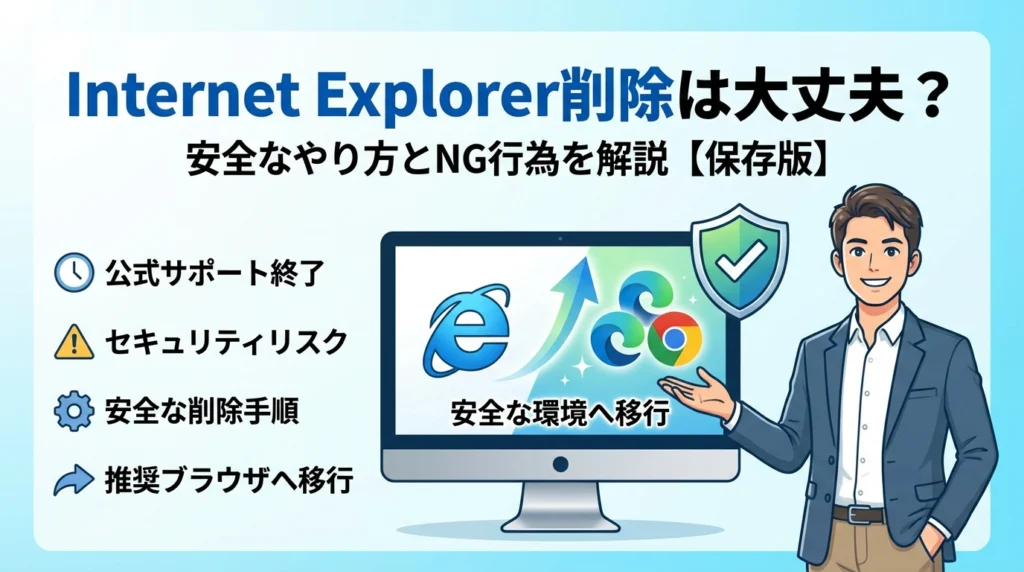
Internet Explorerを消したいのに、「削除しても大丈夫か」「削除方法を間違えてPCを壊さないか」がはっきりせず、時間だけ奪われていませんか。しかも検索すると、Windows10とWindows11、Internet Explorer削除方法と無効化、フォルダ削除や完全削除、キャッシュ削除がごちゃ混ぜで、どこまでが安全ラインでどこからが事故の入口かが見えにくくなっています。
このページでは、internet explorer削除を、家庭PC・仕事PC・サーバーという用途別と、Windows10・Windows11・Windows ServerというOS別に分解し、「削除しても大丈夫な条件」「削除できない時に裏で起きている要因」「やってはいけないフォルダ削除や完全削除」を一本の筋で整理します。internet explorer削除できないときの対処、削除してしまった後の復元ルート、キャッシュ削除やインターネット一時ファイル削除しても大丈夫な範囲まで、現場で検証済みのラインだけに絞って解説します。
この記事を読み進めれば、Internet ExplorerアンインストールWindows10/Windows11の正しい手順から、Program Filesのinternet explorerフォルダ削除を避ける理由、INetCache削除の影響まで、自分の環境で取るべき行動が明確になります。「インターネットエクスプローラー削除しても大丈夫か」を検索で回遊し続けるより、ここで一度、実務ベースの答えを固めてください。
目次
いきなり結論!あなたのPCでinternetexplorerを削除しても大丈夫か30秒で見抜く方法
「消してスッキリしたいけれど、壊したくはない」人が、最初に確認すべきなのは感覚ではなく用途とOSです。ここさえ押さえれば、危険な賭けから一気に安全運転へ切り替えられます。
家庭PCが仕事PCがサーバーで「削除OK」か「要注意」かが一発でわかるチェックポイント
まずは自分の立場と使い方をざっくり仕分けします。
-
家庭PC
- 家庭内でネット閲覧と動画、ネットショッピング程度
- EdgeやChromeを普段から使っている
→ ほぼ削除OK候補
-
仕事PC(小規模事業・テレワーク含む)
- 毎日使う業務システムや官公庁サイトがある
- まだ「このサイトはIEで開いてください」と言われたことがある
→ 要注意。即削除はNG
-
サーバー・共有PC
- Windows Serverに管理ツールや古い業務アプリが入っている
- 触るのは自分だけではなく複数の担当
→ 自己判断での削除は危険ゾーン
ざっくり言うと、「仕事の画面」が1つでもIE前提なら、即削除はアウトと覚えておくと安全です。
Windows10やWindows11やWindowsServerで異なるinternetexplorerの正体を瞬時に理解
同じアイコンでも、中身はOSごとにかなり違います。
| OS種別 | IEの扱い | 実務目線での位置付け |
|---|---|---|
| Windows10 | オプション機能として有効/無効化 | 「残っているが外せる部品」 |
| Windows11 | 表からは消えているが内部コンポーネントは一部残存 | Edge IEモードの土台 |
| Windows Server(2016以降) | 管理ツールや古いコンソールがIEコンポーネントに依存 | 「抜くと他が壊れる配線」に近い |
私の視点で言いますと、特にWindows Serverでは、誰もブラウザとして使っていないのに、裏側の管理ツールだけがIEコンポーネントを握っているケースが厄介です。このパターンでフォルダ削除を行い、数週間後に「なぜか管理画面だけ真っ白」というトラブルに発展した相談は少なくありません。
internetexplorerを削除してしまった時の“まずやるべき”チェックリスト
「もう消してしまった…」場合でも、落ち着いて影響範囲の確認から入れば巻き戻せるケースが多いです。
-
Windows10かを確認し、オプション機能から再有効化できるかチェック
-
業務システムで「このページは開けません」「何も表示されない」が出るサイトをリストアップ
-
EdgeでIEモードが有効になっているか確認
-
サーバーの場合は、管理コンソールや運用バッチの挙動を1つずつ点検
-
復元ポイントやバックアップの有無を確認し、「戻せるライン」を把握
このチェックリストで「影響なし」と判定できれば、その後のキャッシュ削除や起動アイコンの整理まで一気に進められます。逆に、どれか1つでも怪しい項目があれば、安易なフォルダ削除やレジストリ編集には手を出さず、まずは現状の洗い出しから始めるのがプロのやり方です。
Windows10でのinternetexplorer削除と無効化はココが安全ライン!プロ直伝テクニック
PCを軽くしたいのに、変な場所を触ってWindowsを壊すのは絶対イヤ、という人は多いはずです。ここでは、現場でトラブル対応をしてきた立場から「ここまでなら安全」「ここから先は危険」を一気に整理します。
Windows10を「壊さず」にinternetexplorerを削除する最適順をやさしく解説
Windows10では、IEは単なるアプリではなくWindows機能の一部です。安全に手放すには、次の順番を守るのが鉄則です。
- Edgeと他ブラウザを準備
- 業務や官公庁サイトがIE依存かを確認
- OS標準の無効化機能だけを使う
手順はシンプルです。
- スタートメニューで設定を開く
- アプリ → オプション機能をクリック
- 一覧からInternet Explorerを選びアンインストール
- 必要に応じて、Windowsの機能の有効化または無効化からIEのチェックを外す
ポイントはProgram Files配下のExplorer関連フォルダには一切手を出さないことです。ここを削除すると、印刷ダイアログや古いOfficeのヘルプ表示など、意外な部分で不具合が出ます。
よくある目的別に安全度を整理すると次の通りです。
| やりたいこと | おすすめ度 | 安全ライン |
|---|---|---|
| アイコンを消して起動させたくない | ◎ | ショートカット削除・既定ブラウザをEdgeへ |
| 普段使いから完全に退場させたい | ◎ | オプション機能からのアンインストール |
| 痕跡を物理的に消し去りたい | × | Program Files手動削除やレジストリ編集は禁止 |
私の視点で言いますと、「アンインストール済みだが内部コンポーネントは残っている」状態が、家庭・小規模オフィス向けの最適解になりやすいです。
internetexplorerをアンインストールできない時に潜んでいる“裏の制約”に注意
アンインストールボタンがグレーアウトしている、エラーになって完了しない。この裏には、次のような制約が潜んでいることが多いです。
-
ドメイン参加PCで、グループポリシーがIE有効を強制
-
古い業務アプリや管理ツールがIEモード前提で動作
-
Windows UpdateやMicrosoft Officeの一部処理が進行中
この状態で無理にフォルダを削除すると、Edgeから特定サイトへアクセスした瞬間に内部でIEコンポーネントが呼ばれ、そこからエラー地獄になります。
チェックすべきポイントは次の3つです。
-
情報システム部門や管理者が独自ポリシーを適用していないか
-
IE専用でしか開けない業務サイトが残っていないか
-
最近Windows更新後にサポートから案内されていないか
企業PCであれば、ポリシーとEdge IEモードの設計を見直してからアンインストール手順に進む流れが安全です。
Windows7や旧PCでinternetexplorer削除が進まない時に絶対NGな対応とは
Windows7やサポート終了OSでは、IEは完全にOSの心臓部に組み込まれており、ModernなWindows10とは事情が違います。ここでありがちな「やってはいけない対応」は次の通りです。
-
レジストリエディタでIEのキーを片っ端から削除
-
Program FilesのInternet Explorerフォルダを丸ごとゴミ箱行き
-
サードパーティツールで強制アンインストールを実行
一見起動しなくなってスッキリ見えても、数日後にWindows Updateが失敗し続ける、業務アプリが起動しない、といった遅延トラブルに発展しやすいです。特に古いWindowsでは、IEエンジンがヘルプ表示やローカル管理画面の描画にも使われているため、「ブラウザを消したつもりがOSの表示機能を削ってしまった」という事態が起こります。
旧PCでセキュリティを高めたいなら、IEを物理的に消すよりも次の対策が現実的です。
-
既定ブラウザをEdgeや他ブラウザに変更
-
IEでのインターネットアクセスをファイアウォールやプロキシでブロック
-
オフライン用途に限定し、オンライン作業は別のWindows10/11端末に移行
Windows7側を無理にいじるより、オンライン作業の受け皿を新しいWindowsに移す方が、最終的なリスクも作業コストも小さくなります。
Windows11とWindowsServerで「internetexplorerが消えない」ワケと現場でのスマートなやりくり
Windows11でinternetexplorer削除ができない本当の理由を図解でスッキリ理解
Windows11では、古い青い「e」のアプリは姿を消しましたが、IEの心臓部そのものはWindowsの中に埋め込まれた機能として残っています。Microsoft EdgeのIEモードや、一部の管理ツール、古い業務サイトを動かすために、内部コンポーネントだけは温存されている状態です。
図でイメージすると次の3層構造です。
-
表面: ユーザーが起動するアプリ(IEは非表示、Edgeのみ)
-
中間: Edge IEモード(IEエンジンを借りて動くモード)
-
奥底: OSに組み込まれたIEコンポーネント(完全削除不可ゾーン)
IEは「アプリ」ではなく「OSの部品」として残っているため、Windows10のようなアンインストール項目は表示されず、Program Filesからフォルダを消しても根っこまでは消えません。ここを誤解して無理やり削除しようとして、Officeアプリや社外サイトの表示が不安定になるケースが現場では実際に起きています。
Windows11のinternetexplorerアンインストールできない現場が選ぶ三つの突破口
削除ボタンが無い環境で、プロが現実的に選ぶのは「壊さず距離を取る」やり方です。私の視点で言いますと、次の3択で考えると迷いにくくなります。
| 目的 | 現場で選ぶ手段 | ポイント |
|---|---|---|
| 個人PCで二度と触りたくない | Edgeを既定ブラウザにし、IE関連ショートカットを削除 | 見た目からIEを追放 |
| 小規模事業でリスク減らしたい | Edge IEモードだけを必要サイトに限定 | 設定は端末ごとに検証 |
| 企業全体で段階移行 | グループポリシーでIE起動禁止+Edge配布 | テスト端末→部署単位で展開 |
特に多い失敗が「Edge IEモードをオンにしたまま、どのサイトでも自動で使える設定にしてしまう」パターンです。これでは、せっかくのモダンブラウザが古いモードで動く比率が増え、安全性もパフォーマンスも台無しになります。
対策としては、次の順番で調整するのが安全です。
-
業務で本当に必要なサイトをリストアップ
-
そのURLだけをIEモード許可サイトに登録
-
数週間単位で「IEモード依存サイトが減らせないか」を定期的に見直す
WindowsServerやWindowsServer2025で残るIEコンポーネントとの付き合い方
Windows Serverでは事情がさらにシビアです。管理コンソールや古いWebベースの管理画面が、ブラウザを意識せずIEコンポーネントに依存しているケースが少なくありません。特に、ファイルサーバーや業務システムの運用サーバーで、誰もIEを起動していないのに、無効化した途端に管理画面だけ落ちるといった「説明しづらい障害」が発生しがちです。
サーバーでの現実的な付き合い方は次の通りです。
-
本番の前に、同バージョンの検証用サーバーでIE関連機能を段階的に無効化して挙動を確認
-
ベンダーが提供する管理サイトやクラウド管理コンソールに移行できないか、事前に相談
-
WindowsServer2025を含め、長期運用するサーバーほど、早い段階からEdgeベースの管理方法へ切り替える計画を立てる
サーバーは「きれいに掃除したい」より「止めない」ことが最優先です。OSコンポーネントとして残るIEを無理に消すより、ポリシーでブラウザ起動を制御し、管理者だけが必要最小限の範囲でIEエンジンに触れる設計にしておく方が、結果的にセキュリティと安定性の両方を守りやすくなります。
internetexplorerのフォルダ削除や完全削除は危険!“やりすぎ掃除”の罠をプロがズバリ警告
「PCを軽くしたい」「古いブラウザは全部消したい」と思って、WindowsのProgram FilesにあるExplorer関連のフォルダを直接ゴミ箱に……。この一手で、仕事用PCやサーバーがじわじわ壊れていくケースを何度も見てきました。
ProgramFiles内のinternetexplorerフォルダ削除が引き起こすゾッとする実例
internetexplorerは、単なるブラウザ用アプリではなく、MicrosoftのOS内部の機能として組み込まれてきました。見た目のアイコンを消しても、コンポーネントはWindowsやOffice、管理ツールから呼び出されます。
よくあるトラブルを整理すると、危険度が見えてきます。
| 行動 | その場の見た目 | 数日〜数週間後に起きがちなこと |
|---|---|---|
| Program Filesのフォルダ削除 | IEが起動しないので「消せた」と勘違い | 社内システムの画面が一部真っ白になる |
| iexplore.exeだけ削除 | エラー表示は出ない | 管理コンソールや古い設定画面が落ちる |
| レジストリを手作業で削除 | 起動自体できなくなることも | Windowsアップデートでさらに不安定化 |
業界人の目線で言うと、「誰もIEを起動していないのに、サーバーの管理ツールだけ落ちる」といった、“説明しづらい障害”の原因がこのフォルダ削除だった、というパターンが非常に多いです。
internetexplorer完全削除と称する裏ワザ記事の危険ポイントを一刀両断
検索すると、「完全削除」と題して次のような手順を勧める記事が見つかります。
-
レジストリでExplorer関連のキーをまとめて削除
-
system32やProgram FilesからIEっぽい名前のファイルを総ざらいで削除
-
サードパーティツールでInternet関連コンポーネントを強制アンインストール
これらの共通点は、Microsoftがサポートしていない手順であることです。短期的には起動できても、後からWindows UpdateやOffice、EdgeのIEモードが予期せず動かなくなり、原因特定が非常に困難になります。
私の視点で言いますと、「完全削除に成功した」と喜んでいた環境ほど、数ヶ月後にオンラインバンキングや官公庁のサイトだけ表示できなくなる、という“遅延爆弾”を抱えがちです。サーバーやWindows Server 2025のような長期運用前提の環境では、致命傷になりかねません。
本当に環境をクリーンにしたい人がinternetexplorer削除より目指すべき理想のゴールとは
余計なリスクを取らずに環境をクリーンにしたいなら、「完全削除」ではなく、実務的に使えない状態にすることをゴールにした方が安全です。
-
OSの「機能の有効化または無効化」からIEをアンインストール
-
既定ブラウザをEdgeなどに変更し、ショートカットやタスクバーからIEを外す
-
グループポリシーやローカルポリシーでIEの起動を禁止
-
EdgeのIEモードに本当に必要なサイトだけを登録して運用
-
キャッシュやインターネット一時ファイルは、ブラウザの設定画面から削除
これだけで、ユーザーが誤ってIEを起動するルートはほぼ遮断できますし、内部コンポーネントはWindows側が必要に応じて管理してくれます。
要するに、「見えないところまでむしり取る」のではなく、「ユーザーから届かない場所にしまう」のがプロのやり方です。Program Filesやレジストリに直接手を出す前に、OS標準のアンインストール機能とポリシー設定でどこまで締められるかを検討する方が、結果的に速くて安全に片付きます。
internetexplorerのキャッシュ削除やインターネット一時ファイル削除はどこまで大丈夫か?意外な境界線
「ブラウザのゴミを消してサクッと軽くしたい。でも仕事のデータやログイン状態は壊したくない」この綱渡りを、どこまで攻めていいかがポイントになります。ここでは、現場で本当に起きたトラブルを踏まえて、安全ラインをはっきり線引きしていきます。
ie履歴削除やINetCache削除で失うもの&守れるものを徹底比較
まず、「履歴」と「キャッシュ」と「クッキー」を頭の中で分けておくと事故が激減します。
| 操作対象 | どこが消えるか | 失うもの | 守れるもの | 安全度 |
|---|---|---|---|---|
| 閲覧履歴 | 訪問したサイトの一覧 | 履歴からの再アクセス | ログイン状態・お気に入り | 高 |
| キャッシュ(INetCache) | 画像・スクリプトの一時保存 | 初回表示の速さ | パスワード・ブックマーク | 高 |
| クッキー | サイトごとの設定・セッション | 自動ログイン・カート情報 | ローカルファイル・文書 | 中〜低 |
特にINetCacheの削除は、「ページ表示が少し遅くなる」代わりに、情報漏えいリスクを下げる効果があります。共有PCや持ち出しPCでは、キャッシュ削除はむしろ推奨レベルのメンテナンスです。
私の視点で言いますと、IEベースの業務システムを抱える会社ほど、「履歴だけ消してキャッシュとクッキーは残す」といった細かいチューニングをしているケースが多いです。
インターネット一時ファイル削除で安心できる場面と「やってしまった!」と後悔しやすい場面
インターネット一時ファイル削除は、状況次第で「神対応」にも「事故の起点」にもなります。ざっくり整理すると次の通りです。
安心して削除できる場面
-
家庭PCで、オンラインバンキングやAmazonなどの履歴を残したくない時
-
共有PCで、前のユーザーの閲覧内容を完全に消したい時
-
古いIEで表示崩れが起き、キャッシュ破損が疑われる時
後悔しやすい場面
-
業務システムがIE専用で、毎回ログイン情報を入れ直すのが前提になっていない会社
-
電子申請サイトや官公庁サイトで、クッキーに申請途中の情報を持たせているケース
-
リモートワーク中に、サポート担当が指示もなく「全部消しておきました」と一括削除した時
とくに企業ユーザーは、「インターネット一時ファイル削除をする前に、どのサイトで自動ログインを使っているか」を一度洗い出しておくと安全です。
Edgeや他ブラウザのインターネット一時ファイルも合わせてスッキリ整理するワザ
今のWindows環境では、IEだけでなくEdgeや他のブラウザもそれぞれ別のキャッシュ領域を持っています。IEのINetCacheだけ掃除しても、Edge側に大量のキャッシュが残り、ストレージ圧迫の原因になることも珍しくありません。
スッキリ整理するコツは、次の3ステップです。
-
ブラウザごとに設定画面から削除する
- IE: インターネットオプション → 全般 → 閲覧の履歴
- Edge: 設定 → プライバシー、検索、サービス → 閲覧データをクリア
-
「何を消すか」を毎回同じポリシーにする
- 個人PCなら「キャッシュと履歴中心」
- 共有PCや社内PCなら「キャッシュ+クッキー」も定期的に削除
-
Windows側のディスククリーンアップも併用する
- 一時ファイルや古い更新プログラムとまとめて整理することで、数GB単位で空き容量が増えることもあります
特にEdge IEモードを使っている環境では、見た目はEdgeでも内部でIEコンポーネントのキャッシュが動く場合があります。Microsoftのブラウザをまとめてメンテナンスする意識を持つと、トラブルも情報漏えいリスクも一気に下がります。
internetexplorer削除ができない・IEフォルダを削除してしまった時の駆け込みレスキューガイド
「消したいのに消えない」「消したらおかしくなった」―現場で一番冷や汗が出るゾーンがここです。ここからは“壊さずに戻す”ことだけに集中して読み進めてください。
internetexplorerをアンインストールできない時にまず見直す三つのポイント
アンインストールできない時は、いきなりレジストリやProgram Filesを触る前に、次の3点を順に確認します。
- Windowsの機能で無効化されていないか
- 組織ポリシーでロックされていないか
- アップデート状態が中途半端になっていないか
それぞれのチェック場所をまとめると、現場では次のように整理します。
| 確認ポイント | 確認する場所 | ヒント |
|---|---|---|
| 機能の状態 | 設定 → アプリ → オプション機能 / Windowsの機能の有効化 | Microsoftの想定ルートかを確認 |
| ポリシー制御 | ローカルグループポリシー / MDM | 会社PCでグレーアウトしている場合はここ |
| アップデート | Windows Update履歴 | IE関連更新が保留中だと失敗しやすい |
特に会社支給のWindows10やWindows11でアンインストールボタンが押せない場合、グループポリシーやIntuneの制御が入っているケースが多く、総務や情シスに確認するのが最短ルートになります。私の視点で言いますと、ここで無理にフリーのアンインストールツールを使った端末ほど、後からOfficeや社内アプリが不安定になる率が高いです。
internetexplorerを削除した後でも大丈夫!復元ルートをわかりやすくガイド
「消してみたら業務サイトが開けない」「どうしても古いWebアプリが必要になった」という相談も少なくありません。OS別に“戻せるライン”を押さえておきましょう。
-
Windows10
- 設定からオプション機能を開き、Internet Explorer関連の機能を再インストール
- もしくは「Windowsの機能の有効化」でIEに相当する項目にチェックを戻して再起動
-
Windows11
- 表からの復元は基本的に不可。EdgeのIEモードで代替できるか確認
- Microsoft Edgeの設定 → 既定のブラウザー → IEモードの許可を有効化
-
Windows Server
- サーバーマネージャーの役割と機能から、IE関連の機能有効化を確認
- 重要な管理コンソールがIEコンポーネントを使っていないか事前にテストすることが必須
ポイントは、「完全復元」ではなく「必要な機能が動けばOK」という落としどころを探すことです。業務サイトがEdgeのIEモードで正常動作するなら、無理に古いIE本体を復活させる必要はありません。
フォルダ削除やショートカット破損時に“一発で”立て直せるリカバリー術
Program Files内のInternet Explorerフォルダを削除してしまった、ショートカットだけ消したのか本体まで壊したのか分からない。そんな“状況がカオス”な時は、次の順番で落ち着いて切り分けます。
-
ショートカットの問題かOS機能の問題かを切り分け
- スタートメニューや検索で「Internet」と打っても何も出ないか確認
- EdgeからIEモードが起動できるか確認
-
システムファイルチェックで壊れ方を診断
- 管理者権限のPowerShellまたはコマンドプロンプトで
sfc /scannowを実行 - これでOS標準ファイルが自動修復されるケースが多いです
- 管理者権限のPowerShellまたはコマンドプロンプトで
-
機能の再有効化でフォルダを“正規ルート”から復元
- Windowsの機能の有効化でIE関連機能をいったんオフ→再起動→再度オン
- 手作業でフォルダコピーするより安全で、Microsoftのサポート範囲に収まります
ショートカットだけ壊れている場合は、新規ショートカットを作成するだけで済みますが、Program Filesのフォルダ削除まで踏み込んでいる場合は、システムファイルチェックと機能の再有効化をセットで行うのが、現場での“再発防止込みの一発リカバリー”です。
削除も復元も、「OSが想定しているルートを使うかどうか」で安定性が大きく変わります。焦って手作業のフォルダ削除を重ねる前に、ここで紹介した確認と復元ルートを一周してから判断する方が、結果的に早く安全に片付きます。
企業や情シスへ!EdgeIEmodeやポリシーで実現できる「実務的なinternetexplorer削除」
社長からは「もうIEは全部消して」と言われ、現場からは「官公庁サイトが動かなくなると困る」と詰められる。その板挟みをほどくカギが、Edge IE モードとポリシー設計です。
EdgeIEmodeでは何が残り何が消える?現場直伝の整理コツ
Edge IE モードは、見た目はEdge 中身はIEの描画エンジンという状態になります。OS内のIEコンポーネントは残る一方、「勝手にIEが起動してくる」状況は抑えられます。
代表的な違いを整理します。
| 観点 | 従来のIE起動 | Edge IE モード |
|---|---|---|
| 利用ブラウザ | iexplore.exe | msedge.exe |
| セキュリティ更新 | IE依存 | Edge更新に追随 |
| ユーザー操作 | アイコン直叩き | 対象サイトのみIEモード |
| 完全無効化可否 | 誤操作で起動しやすい | ポリシーで厳格制御 |
現場では、まず「IEが必要なサイト一覧」を洗い出し、そのURLだけをエンタープライズモードサイト一覧XMLに登録する運用に切り替えると混乱が激減します。私の視点で言いますと、ここをサボると後から「このオンライン申請だけ通らない」と必ず呼び出されます。
EdgeIEmode無効化ができない・意図せずIEが起動する職場のためのポリシー設計
「勝手にIEが立ち上がる」職場は、多くが既存のショートカットと関連付けを放置しています。やるべき順番は次の通りです。
- 既存ショートカットのターゲットをEdgeに変更
- 既定のアプリからIEの関連付けを外す
- グループポリシーの「IE のスタンドアロン起動を禁止」を有効化
- Edge の「互換性」ポリシーでIEモード対象サイトを限定
チェック観点をまとめると次のようになります。
| チェック項目 | 見る場所 | 目的 |
|---|---|---|
| 既定ブラウザ | 既定のアプリ設定 | 新規リンクのIE起動防止 |
| 拡張子/プロトコル | 既定のアプリ詳細 | intranetのIE強制起動防止 |
| GPO IE設定 | ユーザー構成/管理用テンプレート | スタンドアロン起動禁止 |
| Edge ポリシー | 管理用テンプレート/Edge | IEモードサイトの限定 |
これを「部署単位」で一気に変えず、まずは情シス用OUだけに適用して2週間ほど様子を見ると、潜んでいる古い社内ツールが炙り出されます。
グループポリシーでinternetexplorer無効化と社内テスト展開を成功させる現場フロー
「レジストリを直接削って完全削除」は、Windows Serverを巻き込むと事故の温床です。現場で安定しているフローは次の3ステップです。
- テスト端末での検証
-
テスト用OUにだけ、IE無効化とEdge IE モードのGPOを適用
-
業務で使うMicrosoft 365、官公庁、金融、社内Webをすべて確認
- 対象サイトリストのチューニング
-
動かないサイトを洗い出し、エンタープライズモードサイト一覧に追加
-
有効期限付きでURLを登録し、定期的に見直し
- 段階展開とロールバックルール
| フェーズ | 対象 | ポイント |
|---|---|---|
| P1 | 情シス/IT部門 | ログ取得とトラブルパターン収集 |
| P2 | 影響小さい部署 | 手順書と問い合わせ窓口を明示 |
| P3 | 基幹部署 | ロールバック用GPOを事前に準備 |
この流れを踏めば、「数週間後に特定のWindows Serverコンソールだけ落ちる」といった遅延トラブルも最小限に抑えられます。IEを物理的に消し去るのではなく、使わせない状態を設計していくことが、企業にとっての現実的な“削除”と言えます。
うっかり続発!internetexplorerを削除してから困る“ありがちな失敗”体験談と注意点
最初は順調なのに数週間後に業務ストップ!企業トラブルから見えた罠
最初の数日は静か、しかしある月曜の朝に「官公庁サイトだけ開かない」「特定の業務システムだけ真っ白」という相談が一気に増えるケースがよくあります。
原因をたどると、情シス担当がWindowsの機能からIEを無効化した数週間後に、たまたまそのサイトの更新や証明書更新が重なり、IEコンポーネント前提の古い仕組みが一斉に露呈する、という流れです。
発生しがちなパターンを整理すると次のようになります。
| 状況 | 表面上の症状 | 裏で起きていること |
|---|---|---|
| 社外サイトだけNG | 官公庁、金融系だけ表示不可 | ActiveXや古い認証方式がIE前提 |
| 社内WebシステムNG | 一部メニューだけ真っ白 | 管理画面がIE専用スクリプト |
| サーバー側が不安定 | 管理コンソールでエラー | サーバーツールがIEライブラリを呼び出し |
業務用サイトを「よく使う順」に洗い出し、EdgeのIEモードで動作確認→徐々に無効化という順番を踏まないと、こうした“遅れてくる事故”に巻き込まれやすくなります。
internetexplorerを全部削除したらかえって困った個人ユーザーのリアルトラブル
個人ユーザーで多いのが「PCを軽くしたい」「古いブラウザは危ないから消したい」と考え、Program Files内のIEフォルダまで手作業で消してしまうパターンです。
一見問題なく動いているように見えても、しばらくしてから次のような“地味に痛い不具合”が出てきます。
-
OneDriveやOfficeの一部画面がエラーになる
-
古いアプリの「オンラインヘルプ」ボタンから謎のエラーが出る
-
Windowsの設定画面から特定リンクが開かない
OS標準のブラウザエンジンにナイフを入れてしまうイメージなので、「完全削除」ではなく、ショートカット非表示+既定ブラウザをEdgeや他ブラウザに変更するほうが、体感的なスッキリ感と安全性のバランスが取れます。
「internetexplorer削除しても大丈夫」と、その前にセルフチェック質問集で自衛しよう
実務の現場で「消していいかどうか」を判断するときは、次のような質問にYES/NOで答えるところから始めます。私の視点で言いますと、これを飛ばして作業に入ったケースほどトラブルが長引いています。
-
このPCで、官公庁・金融・医療系などの古い業務サイトを使っているか
-
EdgeのIEモードで全ての業務サイトを一度でも開いて確認したか
-
Windows10なら、「機能の有効化と無効化」から戻せることを把握しているか
-
サーバーや共有PCの場合、テスト用の端末で先に検証したか
-
Program Files内のフォルダ削除やレジストリ編集を“掃除”だと思っていないか
このセルフチェックで1つでも不安があれば、まずは無効化とショートカット整理から着手し、完全削除は最後の一手にとっておくのが安全です。
派手な削除より、「壊さず静かにフェードアウトさせる設計」が、結果的にいちばんストレスの少ない手放し方になります。
実際の現場でinternetexplorer削除を見届けてきた業界人が伝える“後悔しない手放し方”
「消してスッキリ」か「消して後悔」かは、作業テクニックではなく“考え方の順番”でほぼ決まります。ここでは、その順番だけをぎゅっと凝縮してお伝えします。
internetexplorer削除を考えるなら今すぐ押さえるべき三つの着眼点
最初に見るべきは、ブラウザではなく自分の環境です。
-
何に使っているPCか
-
どんなサイトやアプリを開いているか
-
どこまで影響を許容できるか
この3つを、次の表でざっくり整理しておきます。
| 観点 | チェック内容 | 削除判断の目安 |
|---|---|---|
| 用途 | 家庭PC / 仕事PC / サーバー | 仕事・サーバーは即削除せず段階的に |
| 依存 | IEじゃないと開かない業務サイト・古いOffice連携 | 一覧化してから無効化テスト |
| リスク許容 | 一時的な不具合をどこまで許せるか | 許容ゼロならテスト端末必須 |
業界人の目線で強調したいのは、「フォルダが残っていても、アイコンが消えていれば十分」という場面が多いことです。見た目を消すのか、機能まで止めるのか、目的を分けて考えると判断が一気にラクになります。
成功も失敗も知るプロが語る、安全に卒業するロードマップ
私の視点で言いますと、家庭ユーザーも企業の情シスも、うまく卒業できている現場にはほぼ共通のステップがあります。
- 現状把握
- Windowsのバージョン確認
- IE前提のサイト・社外システム・管理コンソールを洗い出し
- 代替手段の確保
- EdgeのIEモードや他ブラウザでの動作テスト
- 管理画面や官公庁サイトのログイン検証
- 段階的な無効化
- まずショートカット削除と既定ブラウザ変更
- 次に機能の無効化やポリシーでの起動制御
- 数週間の“様子見期間”
- 月次処理や申請サイトなど、たまにしか使わない業務を重点チェック
逆に失敗パターンは、とにかく「完全削除」にこだわってProgram Files直削除やレジストリ編集に走るケースです。OSコンポーネントとして組み込まれている部分を無理に抜くと、障害発生時に原因が非常に追いづらくなります。
“プロのゴール”は、
-
ユーザーがIEを意識しなくなる
-
裏で残っていても悪さをしない
この2つを両立させることです。
これからWindowsやブラウザで迷わないためのベスト情報源と賢付き合いのコツ
一度手放し方を間違えると、その後のWindows更新やブラウザ移行のたびにストレスが積み上がります。長く迷わないために、次の3つを習慣にしておくと安心です。
-
一次情報を必ずセットで確認する
- Microsoft公式ドキュメントやメーカーのQ&Aを“土台”にする
-
コミュニティ情報は「裏ワザ」ではなく「失敗事例」として読む
- 完全削除をうたう記事は、危険箇所の洗い出しにだけ使う
-
ブラウザ環境を定期的に棚卸しする
- どのブラウザで何を開いているか、年に1回は見直す
ポイントは、「削除テクニック」より「判断の物差し」を自分の中に持つことです。物差しさえあれば、Windows10から11、さらにその先のWindows Server 2025世代に進んでも、焦らずに最適な距離感で付き合っていけます。
消すか残すかで悩むのではなく、「どう卒業するか」を設計する視点に切り替えてみてください。
この記事を書いた理由
著者 – 宇井 和朗(株式会社アシスト 代表)
Internet Explorerの扱いは、ここ数年で最も「小さな判断ミスが大きな損失につながる」相談の一つになりました。社内の情シス担当が「不要だから」とIE関連フォルダを手作業で削除し、業務システムが一部だけ動かなくなったり、Windowsアップデートが失敗し復旧に丸一日かかったケースを、経営者として現場で何度も見てきました。
ホームページやGoogleビジネスプロフィールの支援をする中でも、「IEを消したら管理画面だけ開かなくなった」「Windows10と11で解説が食い違い、怖くて触れない」といった声は後を絶ちません。共通しているのは、家庭用PC・仕事用PC・サーバーの違いや、無効化と削除の境目が曖昧なまま、断片的な情報を頼りに作業してしまっていることです。
そこでこの記事では、私が企業のブラウザ移行やITツール導入を進める際に実際に行っている「確認の順番」と「ここから先は触らないライン」を、そのまま言語化しました。目的は、専門知識がない方でも、自分の環境でどこまでやれば安全かを判断できるようにすることです。PCを壊さず、業務を止めずにIEから卒業してほしい、そのための現場ベースの判断軸をまとめています。
🔗 あわせて読みたい関連記事
 windowsとinternetexplorerの移行やIEモード実践ガイド―最新の操作法と活用ポイントがまるわかりInternet Explorerが「消えた」「開かない」状態のまま、Windows10やWindows11の更新だけを…
 internet explorerを使いたいならIEモードで仕事を守るリアルな選択肢「internet explorerを使いたいのに、Windows11でインターネットエクスプローラーが見つからない」「…
 internet explorerモードで再読み込みが表示されないときすぐ使える画期的な復旧テクニック業務のど真ん中で「Internet Explorerモードで再読み込みするが表示されない」「IEモードで開くがどこにもな…
 windows10でinternetexplorerを使う安心Edge対策!知っておきたい最新の利用方法と注意ポイントwindows10でinternet explorerを起動したはずなのにedgeが勝手に立ち上がる、そもそもインターネ…
 internetexplorer10を追うなら危険ダウンロードと移行の正解を徹底ガイド!internet explorer 10のダウンロード先を探している時点で、すでに社内ネットワークと業務フローは静かに損…
 internet explorer 9ダウンロードなしでも安心!電子入札を安全に通す裏ワザ電子入札の締切が迫る中で画面が開かず、慌てて「internet explorer 9 ダウンロード」「internet …
🧰 お困りごとの解決に



最近更新した記事
 e-Tax送信結果の確認方法|メッセージボックス閲覧手順と受信通知のPDF保存💡 結論(要点まとめ)e-Taxで確定申告などの送信結果を確認する手順を解説。即時通知画面を閉じた後のメ…
 国民年金の学生納付特例を電子申請する手順|スマホでのマイナポータル活用ガイド💡 結論(要点まとめ)国民年金の学生納付特例をマイナポータルで電子申請する手順を分かりやすく解説。スマホ…
 2027年用年賀はがき予約はいつから?販売スケジュールと早期割お得技💡 結論(要点まとめ)2027年(令和9年・未年)年賀はがきの予約・発売日スケジュールを解説。日本郵便公…
 Androidセーフモードの解除方法と戻らない場合の確認手順💡 結論(要点まとめ)Androidでセーフモードを解除する基本手順(電源メニュー・再起動)を解説。解除…AirPods 5とAirPods Pro 3・AirPods 4の違いを公式仕様で比較|用途別の選び方と買い替え判断2026年9月9日にAppleが発表したAirPods 5は、9月18日に発売されました。価格は充電ケース(USB-C)…