
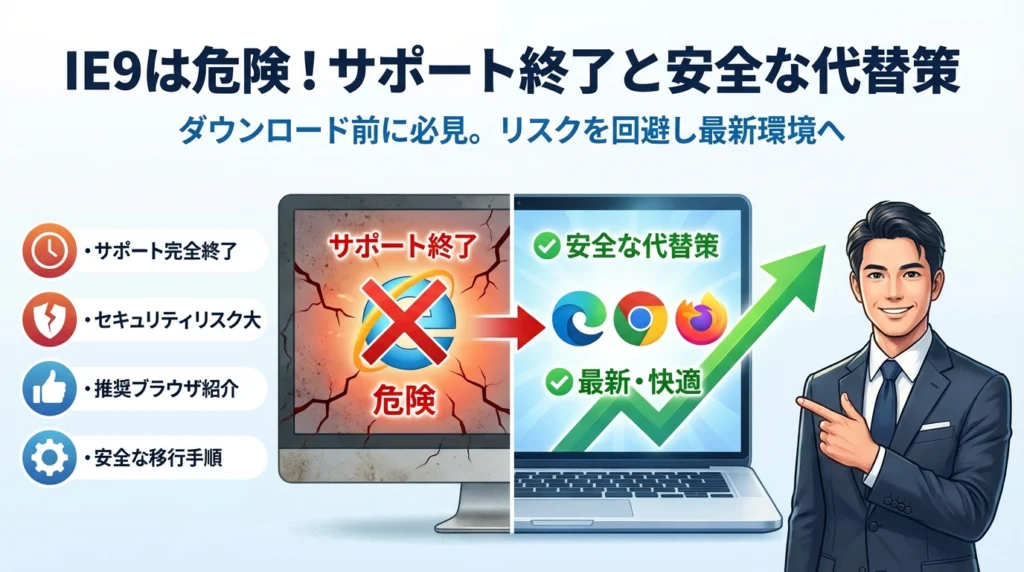
internet explorer 9を今さらダウンロードしようとしている時点で、すでにセキュリティと監査の両面で不利なスタートに立っています。指定ブラウザが「internet explorer 9以降」「ie9 windows7 32bit推奨」「ie9 vista対応」と書かれているからといって、そのままinternet explorer 9 downloadページを探す動き方は、現場のプロはまず取りません。本当に必要なのは、ie9を入れる手順ではなく、「入れずに済ませるための判断フロー」と「どうしても入れる場合の最小リスク戦略」です。
この記事では、internet explorer 9とは何か、対応OSやversionの整理から、ie9サポート終了とwindows7・windows vistaの関係、edgeのIEモードやie11互換表示で代替できるかの検証ポイントまでを一気通貫で整理します。そのうえで、検証用VMでie9・ie10・ie11を分離運用する方法や、internet explorer 9 windows7 64bitを業務端末に常設しない運用ルール、internet explorer 9 ダウンロード vistaなどの検索で迷いやすい非公式配布サイトの見極め方まで、情シス目線で押さえるべき実務の勘所を具体的に示します。
この記事を読み終えるころには、「どの端末にどこまで旧IEを許容するか」「どの案件はedgeや他ブラウザへ切り替えるか」を即断できる基準が手元に残ります。
目次
internetexplorer9とは何者だったのか?いまさら聞けないinternetexplorer9と対応osのリアル
「古い業務システムを動かすために、結局このブラウザに戻ってくる」──いま名前を検索している多くの人が、この状況にはまっています。単なる昔のブラウザではなく、windows7時代の業務システムを縛り続けている“鍵”のような存在だと捉えると整理しやすくなります。
技術的には、当時としてはモダンなHTML5やJavaScriptに対応した一方で、今のセキュリティ標準からは完全に外れたレガシー環境です。ここを理解しておくと、「ダウンロードするかどうか」だけでなく、どう距離を取るべきかを判断しやすくなります。
internetexplorer9のリリース背景と、ie8・ie10・ie11とのざっくり比較
このバージョンは、急激にシェアを伸ばしていたchromeやfirefoxに追いつくために、描画エンジンやJavaScriptエンジンを大きく作り直した世代です。css3やhtml5の一部に対応し、「業務システムをリッチにしたい」開発者が採用しやすくなった結果、指定ブラウザとして長く残りやすいという副作用が生まれました。
よく相談されるのが「ie8〜ie11のどれを意識すればよいか」という話なので、現場での感覚を表にまとめます。
| 観点 | ie8 | internetexplorer9 | ie10 | ie11 |
|---|---|---|---|---|
| 当時の立ち位置 | xp最後の砦 | windows7向け“近代化”版 | タッチ対応の橋渡し | 最終バージョン |
| 対応標準 | 古い独自仕様が多い | 標準寄りへ大きく前進 | さらに標準寄り | edgeへのつなぎ役 |
| いまの扱い | 原則封印 | 互換性検証用に限定利用 | 同上 | edge ieモードの基準 |
私の視点で言いますと、業務の延命目的で新規導入してよい境界線はie11までであり、それ以前は「検証専用vmに閉じ込めるもの」と考えた方が監査対応が楽になります。
internetexplorer9とwindows7・windowsvista・windowsxpの対応関係
このブラウザをいま触ろうとしている人の多くが、windows7やvistaをまだ抱えています。ところが、対応関係を取り違えると、インストールすらできないケースが出てきます。
| os | 対応状況のイメージ | 現場での典型パターン |
|---|---|---|
| windows7 | メインターゲット | 32bitと64bitのインストーラー選択でつまずきやすい |
| windowsvista | 条件付き対応 | service pack未適用でインストール不可になりやすい |
| windowsxp | 非対応 | “xp 32bit用を探す”という問い合わせが今も来る |
特に多いのが、xp向けのダウンロードを探してしまうパターンです。業務システムのマニュアルだけが古いままで、「対応環境: windowsxp ie9」と記載されていると、情シス担当者がそのまま信じてしまうケースがあります。しかし実際にはxp向けには提供されておらず、「インストーラーが見つからない」ループにはまりやすくなります。
この時点で一度立ち止まり、「本当にそのosに縛り付けるしかないのか」「edgeのieモードやie11互換表示で代替できないか」を検証するのがプロの動き方です。
internetexplorerwindows9・internetexplorer95などのよくある勘違い整理
検索ログを見ていると、バージョン番号の混乱がはっきり表れます。代表的な勘違いを整理しておきます。
-
internetexplorerwindows9
- windows9というosは存在しません。
- 実際にはwindows7や8.1の上で使う旧ブラウザを探しているケースが大半です。
-
internetexplorer95
- windows95時代の極端に古いバージョンと混同しているか、数字の打ち間違いです。
- ここまで古い世代を現役で使うことは、セキュリティ面で完全にアウトです。
-
internet explorer 9.0 / 9 10 11
- どのバージョンで動くか分からず、「このあたり一式を入れれば何とかなる」と考えているパターンです。
- 現実には、複数バージョンを1台に混在させるとトラブルの温床になり、サポートも受けづらくなります。
このあたりの誤解が残ったまま「とりあえずダウンロードサイトを探す」動きに入ると、非公式サイトから怪しいインストーラーを拾ってしまいがちです。次のセクションでは、ダウンロードする前に必ず押さえておくべきサポート終了とリスクを具体的に整理していきます。
internetexplorer9ダウンロードの前に絶対確認したいサポート終了とリスク
情シスが「とりあえず入れて動かして」と言われた瞬間が、いちばん危険なタイミングです。ダウンロードボタンを押す前に、まずはここで現実を整理しておきませんか。
internetexplorer9サポート終了とwindows7・windowsvistaサポート終了が意味するもの
internetexplorer9は、すでにMicrosoftのサポート対象外のブラウザです。それが前提のうえで、対応していたOS側も軒並みサポートが終わっています。
| 組み合わせ | 状態 | 実務上の意味 |
|---|---|---|
| windowsvista + internetexplorer9 | OSもブラウザもサポート終了 | 監査でまず突っ込まれるパターン |
| windows7 + internetexplorer9 | OSも多くの版でサポート終了 | ネット接続前提の常用はほぼ論外 |
| windows7 + ie11 | ブラウザも終了済み | 最低限の暫定利用レベル |
サポート終了の一番の問題は、新しい脆弱性が見つかっても一切ふさがらないことです。攻撃者からすると「鍵が壊れていることが永久に確定している玄関」を狙える状態になります。
私の視点で言いますと、実務では「サポート終了ソフトを業務端末で常用した瞬間に、CSIRTと監査のチェックリストに自動で名前が載る」と考えておいた方が安全です。
ie11サポート終了とedge ieモードサポート期限のタイムライン
「じゃあie11なら大丈夫か」という相談も多いですが、こちらもすでにサポートは終了しており、延命策として用意されたのがedgeのieモードです。
| 選択肢 | 位置づけ | 押さえるポイント |
|---|---|---|
| ie11単体 | レガシーブラウザ | 新規導入は基本NG |
| edge ieモード | 過渡期の互換機能 | サポート期限が明示されている |
| chromium系ブラウザ | 現行標準 | 新規開発・移行先の本命 |
重要なのは、edge ieモードにもサポート期限があることです。つまり「ie依存システムの延命タイマー」はすでに動いており、internetexplorer9に戻るどころか、ie11互換すら将来的には失われます。
情シスとしては次の二段構えで考える必要があります。
-
目先: edge ieモードや互換表示でどこまでしのげるか
-
中期: サポート期限までに、ベンダーと改修・更改のロードマップを引けるか
情シスが監査で怒られるパターンと、プロが避ける旧ieの使い方
現場で本当に問題になるのは「入れたこと」よりも「入れっぱなしで業務利用したこと」です。よくあるNGパターンを整理します。
監査で突っ込まれやすいケース
-
サポート終了OS上でinternetexplorer9を常用し、インターネットに直接接続
-
会計や人事など重要情報を扱う端末に旧IEを残したまま、明確な例外承認やリスク評価がない
-
情報システム部門が把握していない「野良端末」で、ベンダー任せに旧IEを運用
プロが意識的に避ける使い方
-
検証用ではなく、業務用PCへの恒常インストール
-
不明な配布サイトからのインストールファイル取得
-
edge ieモードや他ブラウザで試さず、いきなりinternetexplorer9を要求どおり導入
逆に、監査で評価が下がりにくい落としどころは次のようなスタイルです。
-
検証用の仮想マシンやテスト用Serverに旧IEを閉じ込める
-
利用ユーザーと用途を絞り込み、「この画面だけ」「この時間帯だけ」と運用ルールを明文化
-
「いつまでにedgeや他ブラウザに移行するか」を、ベンダーとの合意文書として残す
ダウンロードボタンを押す前に、ここまでの整理が自社でできているかを一度チェックしてみてください。押しやすいボタンほど、後から外しにくい爆弾になりやすいからです。
まだinternetexplorer9が必要と言われたときに、プロがまず試す3つの代替案
「とにかく動かして」と上から言われた瞬間、情シスの頭に浮かぶのはブラウザではなく監査とセキュリティです。ここでは、私の視点で言いますと現場のプロが必ず踏む三段階アプローチを整理します。
3ステップの全体像は次の通りです。
| 優先度 | アプローチ | 目的 |
|---|---|---|
| 1 | EdgeのIEモード | 既存環境で安全に再現する |
| 2 | IE11互換表示と他ブラウザ検証 | 本当に旧ブラウザ必須か確認 |
| 3 | 検証専用の隔離環境でのみ旧IE利用 | リスクを閉じ込めて利用する |
この順番を崩さないことが、後から「なんで旧版をそのまま入れたの」と突かれないための最低ラインになります。
edgeのieモードでinternetexplorerで開くを再現する手順と注意点
まず狙うのは、Windows10やWindows11でのEdge IEモードです。感覚的には「アイコンだけ新しく、中身は業務システム対応用のIEを一時的に呼び出す」動きになります。
基本的な流れは次の通りです。
-
Edgeの設定から既定のブラウザ設定を開く
-
サイトごとのIEモード許可を有効にする
-
管理者はグループポリシーやエンタープライズモードサイトリストで対象URLを指定
-
ユーザーは業務サイトを開き、アドレスバーの再読み込みボタンからIEモードで開くを選択
ここで重要なのは、ユーザー任せにしないことです。現場でよくある失敗は、情シスが手順書だけ配り、各自が好き勝手にIEモードを使い始めてしまうパターンです。これでは、どのURLがIEモードで動いているのか棚卸しできず、移行計画も立ちません。
プロの現場では、次の2点をセットで管理します。
-
IEモード対象URLを一覧化し、情シスが一元管理する
-
IEモードで何をどこまで許可するか、社内ルールに明文化する
「IEモードを使うこと」ではなく「どのサイトを、いつまでIEモードで許すか」を決めることが肝になります。
windows10やwindows11でieモードが使えないケースと、その見極め方
とはいえ、すべての環境でIEモードが使えるわけではありません。現場でよくつまずくポイントを整理します。
-
Windowsのエディションが古く、必要な更新プログラムが入っていない
-
サーバー側が古いTLSや暗号スイートにしか対応しておらず、そもそも接続がエラーになる
-
端末がネットワーク的に分離されており、ポリシー配布やサイトリスト更新ができない
見極めのコツは、「ブラウザの問題か、OSやネットワークの制約か」を早めに切り分けることです。OSのバージョンや更新プログラムの状態を棚卸しし、次のような表を作っておくと判断が早くなります。
| 項目 | 確認ポイント |
|---|---|
| Windowsバージョン | サポート中か、更新プログラム適用状況 |
| Edgeバージョン | IEモード対応版か |
| ネットワーク | ポリシー配布やサイトリスト参照が可能か |
ここで「どう頑張ってもIEモードは無理」と分かった端末に、闇雲に旧版を入れ始めると一気にブラックボックスになります。そう判断できた時点で、検証用の隔離環境へ切り替えるのが安全です。
ie11互換表示や他ブラウザでは動かないのかを検証するポイント
「指定ブラウザがIE9」と書かれていても、実務ではまず本当にそのバージョンでしか動かないのかを疑います。ここをサボると、後から「EdgeやChromeで普通に動いたのに、なんで旧IEを入れたの」と責められます。
検証のチェックポイントは次の3つです。
-
IE11の互換表示設定で古い表示モードを試す
-
Edge IEモードを使ったときと、通常のEdgeやChrome、Firefoxで挙動を比較する
-
JavaScriptエラーやCSS崩れが出た場合、どの機能で止まっているのかログを押さえる
現場でよくあるのは、「ログイン画面だけが動かない」ケースです。この場合、実は古い暗号スイートや独自ActiveXが原因であることが多く、ブラウザ側を無理に下げても根本解決になりません。
検証の優先度は次のように考えると整理しやすくなります。
-
業務影響の大きい機能から順に、現行ブラウザで動作確認
-
ログイン・帳票出力・ファイルアップロードの3機能を重点チェック
-
どうしても動かない機能だけを旧IE互換環境に逃がす設計を検討
「全部を旧IEに寄せる」のではなく、「どうしても動かない一部機能だけを退避させる」発想に切り替えることで、移行コストとセキュリティリスクを同時に下げられます。
情シスがプロとして評価されるのは、古いブラウザを入れたスピードではなく、ここまでの検証と説明責任をきちんと果たしたかどうかです。
それでもinternetexplorer9環境が必要なケースでの最小リスク戦略
「指定ブラウザがIE9」と書かれた画面を見た瞬間、背中が冷たくなる情シスの方は多いはずです。ここからは、あえて古いブラウザ環境を用意せざるを得ない時に、どこまでリスクを削れるかという攻めの整理術をまとめます。
検証用vmでinternetexplorer9・ie10・ie11を分離して運用する発想
プロがまず押さえるのは、「1台の実機に全部入れない」という前提です。検証環境は仮想マシン(VM)で分離したほうが、監査でも説明しやすく、事故時の復旧も速くなります。
代表的な構成イメージを表にまとめます。
| 目的 | 推奨OS | ブラウザ構成 | ポイント |
|---|---|---|---|
| 最低限の動作確認 | Windows7 | IE9のみ | ネットワークを業務LANから切り離す |
| 互換性比較 | Windows7 | IE9 / IE10 / IE11 | スナップショットを細かく保存 |
| サーバ検証 | Windows Server系 | IE11 | 管理者権限の常用は禁止 |
VM運用で押さえたいチェックポイントは次の通りです。
-
業務LANとは別セグメントに置き、インターネットへの直接接続は原則オフ
-
スナップショットを取り、怪しい挙動をしたらロールバック
-
端末名と用途を台帳化し、「検証専用」であることを明文化
私の視点で言いますと、監査対応で一番効くのは「恒常的な業務利用ではなく、検証専用VMとして隔離している」と言い切れる状態を作っておくことです。
windows7やwindowsvistaにinternetexplorer9を入れる前提条件をどう読むか(microsoftドキュメントのかみ砕き)
古いWindowsに旧バージョンをインストールする場合、Microsoftの前提条件ドキュメントはそのまま現場に投げると誰も読まないレベルの情報量です。押さえるべきは次の3点だけです。
-
対応OSかどうか
- Windows7とWindows Vistaは対象
- Windows XPは対象外と割り切る
-
サービスパックレベル
- 指定のService Packが入っていないとセットアップが途中で止まりやすい
-
更新プログラムの依存関係
- 事前にWindows Updateをある程度まで適用しておかないと、不具合の切り分けが破綻します
現場では、次のようなインストール順のテンプレを作っておくと、トラブル削減につながります。
- 対象OSのクリーンインストール
- 指定Service Packまで適用
- 重要な更新プログラムのみ適用
- 旧ブラウザをインストール
- その時点でスナップショット取得
特に「なんとなく全部最新にする」より、「サポート情報に書かれた必要最小限の更新プログラムで止める」ほうが、再現性のある検証環境として扱いやすくなります。
業務用pcへ常設せずに、一時利用だけで済ませる運用ルールの作り方
もっとも危険なのは、サポート切れOSと旧IEを一般社員の常用端末に入れてしまうパターンです。監査で突かれるのは技術よりも運用ルールなので、「一時利用」に絞る仕組みを先に決めておきます。
一時利用運用を設計する際のポイントを整理します。
-
利用者を限定
- 利用可能な担当者・部署を文書で定義
- ログインアカウントを検証専用に分離
-
利用時間を限定
- 「月末締めの業務でのみ使用」のように、業務プロセスと紐づける
-
接続先を限定
- プロキシやファイアウォールで、対象システムのURL以外へ出られない設定にする
-
ログを残す
- アクセスログと変更履歴を保管し、「何かあったら追える」ことを示す
この運用を徹底するために、次のような簡易テンプレートを作っておくと社内説明がスムーズになります。
| 項目 | ルール例 |
|---|---|
| 利用目的 | レガシー業務システムAの画面入力のみ |
| 利用者 | 情シス2名、経理1名に限定 |
| 利用時間 | 毎月25〜末日の9:00〜18:00 |
| 接続先 | プライベートIPの業務サーバのみ |
| 端末区分 | 検証・一時利用端末として資産台帳に明記 |
ここまで決めておくと、「とりあえずダウンロードして入れました」という場当たり対応から抜け出し、セキュリティレビューでも説明がつくレベルの運用へ持っていけます。古いブラウザを“封じ込めて使う”発想に切り替えることが、レガシー対応時代の現実的な落としどころになります。
internetexplorer9ダウンロードサイトが乱立する時代に、何を信用してはいけないのか
「とりあえずダウンロードして試せばいいか」と思った瞬間から、セキュリティ担当の悪夢が始まります。現場でトラブル相談を受けてきた立場で言いますと、古いブラウザほど入れる前の見極めが9割です。
無料ダウンロードや日本語版などの文言で見抜くべき危険信号
今出回っているダウンロードサイトは、見た目だけMicrosoft風に寄せたものも多く、情シスでも一瞬迷う出来です。まずは次のポイントでふるいにかけてください。
要注意な表示の例
-
「完全無料ダウンロード」「最新版」「高速化ツール付き」
-
「日本語版インストールパック」「便利なBrowserセット」
-
「古いWindowsでも安全」「ウイルスチェック済みを保証」
安全性チェックの観点
-
ドメインがMicrosoftではない
(例: マイクロソフト名をもじった英語表記や謎のServer事業者)
-
セットアップファイルが独自ランチャー形式になっている
-
HTMLやCSSとは関係ない「PC最適化」「AIレコメンド」など余計な機能をうたう
公式配布がほぼ終わっているにもかかわらず「最新版を公開」と書いてある時点で、現場感覚では9割アウトと見ます。
実務で起きた旧ieのインストーラー経由でマルウェア被害につながったパターン
トラブル事例で多いのは、「検証用だから」と気を抜いたパターンです。
代表的な流れを整理すると次のようになります。
| ステップ | 現場でよくある行動 | その後の被害例 |
|---|---|---|
| 1 | 社外サイトからインストールファイルをダウンロード | ダウンロード時点でマルウェア混入 |
| 2 | Windowsの検証端末にそのままインストール | 不審なサービスやタスクが自動登録 |
| 3 | 内部ネットワークへ一時的に接続 | ファイルサーバーへのランサムウェア拡散 |
| 4 | IEで業務ページを閲覧 | パスワードやCookieが外部へ送信 |
「旧バージョンが欲しいだけなのに、なぜここまで重症化するのか」とよく聞かれますが、古いブラウザ+非公式インストーラー+Windows更新プログラム未適用がそろうと、防御力が紙同然になります。特にJavaScript実行まわりやActiveXコンポーネントを要求する古いウェブアプリは、攻撃者から見ると格好の入口です。
正規配布が事実上終わったソフトをどう扱うべきかというセキュリティ視点
サポートが終わったブラウザをどう扱うかは、「入れるか入れないか」ではなく、どこまで隔離できるかで判断するのが専門家の基本線です。
| 考え方 | やってよいライン | 完全にNGなライン |
|---|---|---|
| 置き場所 | オフラインの検証用VM | 業務用Windows端末へ常設 |
| 入手元 | 公式アーカイブやMSDNイメージ | 出所不明のdownloadサイト |
| 用途 | 特定HTML画面の一時検証 | 日常のInternet閲覧用Browser |
| 管理 | 情シス管理下でログ保全 | 個人判断でインストール |
私の視点で言いますと、「正規配布が終わったソフトは、基本的に化石標本として扱う」くらいの意識がちょうどよいです。必要なときだけ、仮想環境上で最小限インストールし、Networkも切るか極小セグメントに閉じる。これが監査でも説明しやすく、財布=セキュリティ予算のダメージも最小で済む運用です。
「ダウンロードボタンを押す前に、これは本当に業務を守る行動か」を一度立ち止まって確認することが、情シスが自分の身を守るうえでも最大の防御になります。
ケーススタディで見るinternetexplorer9がないと業務が止まると言われた日の現場対応
「今日中にこのシステムを動かして」と端末を抱えて駆け込まれる。情シスが冷や汗をかく典型が、古い会計システムや官公庁サイトと旧ブラウザの組み合わせです。ここでは、現場で本当にあったパターンを軸に「止めないために、しかし危険な一手は踏まないために」どう動くかを整理します。
会計システムや官公庁サイトでinternetexplorer9以降推奨と書かれていたときの切り返し方
まずやるべきは、ブラウザのバージョン合わせではなく、要件の読み解きです。要件に書かれているのは多くが次のような表現です。
| 表記例 | 現場での読み替え方 |
|---|---|
| internetexplorer9以降推奨 | 少なくとも9で検証、11やedge ieモードで動く可能性大 |
| internetexplorerのみ動作保証 | 他ブラウザは未検証のことが多い |
| windows vistaとinternetexplorer9で動作確認 | 当時の検証環境の名残であるケースが多い |
ここでの鉄則は、即座に旧バージョンを探してダウンロードしないことです。私の視点で言いますと、プロは次の順番で確認します。
-
現行環境のedge ieモードで動くか
-
windows10のinternetexplorer11で互換表示を組み合わせて動くか
-
どうしても無理な場合だけ、検証用vmで旧バージョンを試す
この順序を守っておくと、監査時に「最初からサポート切れブラウザ前提で設計したのではない」と説明しやすくなります。
最初はinternetexplorer9で暫定対応したが、社内ルール変更で全やり直しになった実例と教訓
よくあるのが、「暫定だから」と旧ブラウザを本番端末に入れてしまい、のちに情報セキュリティポリシー改定で一気にNGになるケースです。
典型的な流れは次の通りです。
- ベンダー「この会計システムはinternetexplorer9なら動きます」
- 現場「決算が近いので、とりあえず対応を優先してほしい」
- 情シスがwindows7端末に旧ブラウザをインストールし常用
- 数カ月後、全社で「サポート切れos・ブラウザ禁止」のルール化
- 監査で指摘され、システム刷新とデータ移行を短期で強行
教訓はシンプルで、暫定対応こそ将来のルール変更を前提に設計するべきという点です。暫定であっても、次の2点をセットで決めておくと被害が最小化できます。
-
使う端末は検証用vmに限定し、ネットワークセグメントも分離する
-
「この暫定環境は○年○月までに廃止する」と期日を文書にしておく
これをしておかないと、「暫定措置がいつの間にか本番インフラ」になり、後からすべてやり直しになります。
中小企業情シスが現場とベンダーの板挟みになったときの落としどころ
中小企業では、情シス担当が他業務と兼務で、上層部からも現場からも「とにかく止めるな」と迫られます。その板挟みを抜けるためのポイントは、技術論ではなく選択肢とリスクを「見える化」して共有することです。
【現場と話すときの整理例】
-
選択肢A: 旧ブラウザを業務端末にインストール
- メリット: すぐ動く
- デメリット: サポート切れでウイルス感染リスク大、監査で指摘される可能性
-
選択肢B: edge ieモード+設定変更で対応を試す
- メリット: 現行サポート内で対応できる可能性
- デメリット: ベンダーの正式サポート外になる場合がある
-
選択肢C: 検証用vmを用意し、そこだけ旧ブラウザでアクセス
- メリット: 被害範囲を限定できる、将来の廃止計画を立てやすい
- デメリット: 初期構築の手間がかかる
さらにベンダーとは、「ブラウザのバージョン保証」だけでなく機能単位の要件を確認します。例えば、「帳票のpdf出力がactivex依存か」「htmlやcssが標準仕様に沿っているか」など、技術要素を分解して質問すると、edge ieモードや別ブラウザでの再現性が見えやすくなります。
このように、感情論の板挟みを「選択肢とリスクの比較表」に変換して示すことが、情シスが自分の身を守りつつ業務も止めない、現実的な落としどころになっていきます。
一般ユーザー向けinternetexplorerをまだ使いたい人への現実的な選択肢
古いサイトを見るたびに「やっぱりあの青いeのブラウザじゃないと不安だ」と感じていないでしょうか。けれど今のWindowsとWebの世界では、発想を少し変えるだけで、危険を増やさずに「見たいページだけなんとか見る」道が見えてきます。
internetexplorerでないとダメと思い込んでいるときに見直すチェックポイント
まず、本当に旧IEがないと困るのかを簡単に棚卸ししてみてください。
次のチェックリストが目安になります。
-
アクセスしたいページの画面上に「このサイトはIE専用です」と明記されているか
-
そのサイトは銀行や官公庁、会計ソフトなど業務用か、それとも趣味の古い個人サイトか
-
どうしてもそのページでしかできない手続きか、別ルート(電話、PDF、別システム)が用意されているか
-
EdgeやChromeで表示してみて、画面崩れはあっても「最低限の操作」はできるか
-
Windowsの更新プログラムを長期間止めていないか
実務でよくあるのは、「IE必須」と書かれているが、実際には別ブラウザでも申請だけは通るパターンです。表が少し崩れていても処理が完了するのであれば、安全性を優先した方が長期的には得をします。
edgeやchromeやfirefoxで代用できるケースと、逆に諦めたほうがよい古いサイト
今の主要ブラウザは、HTMLやCSS、JavaScriptの標準にかなり忠実です。むしろ古いIE側が標準から外れていたため、次のようなケースでは現行ブラウザの方が相性が良いことが多いです。
代用できることが多いケース
-
単なる情報閲覧だけが目的のWebページ
-
PDFダウンロードやファイル閲覧が中心の官公庁サイト
-
ログイン後、特別なActiveXや古いプラグインを使っていない業務システム
諦めた方が安全な古いサイト
-
画面上に「ActiveXコントロールをインストールしてください」と表示される
-
Windows Server上の古い管理画面で、IE以外ではボタンが反応しない
-
対応ブラウザ一覧に、現行のEdgeやChrome、Firefoxが1つも載っていない
この「諦めた方がよい」ゾーンは、無理に旧IEをインストールすると、マルウェア感染リスクと紙一重になりやすい領域です。私の視点で言いますと、どうしても必要なら一般ユーザーが自宅PCで対応するのではなく、会社側に「安全なやり方を用意してほしい」と相談する方が結果的に早く片付きます。
参考までに、ざっくりとした判断の目安をまとめます。
| 状況 | 推奨ブラウザ | 対応方針 |
|---|---|---|
| 情報を見るだけ | Edge / Chrome / Firefox | まず試して問題なければそのまま利用 |
| ログインして軽い入力 | Edge / Chrome / Firefox | 表示崩れを許容できるか確認 |
| ActiveX必須表示あり | 一般ユーザーは利用非推奨 | 企業の情シスやベンダーに相談 |
| 対応ブラウザにIEのみ記載 | 自前で旧IE導入は避ける | 別窓口や代替手段を問い合わせ |
internetexplorer11再インストールや削除を検討する前に知っておきたいこと
Windows10で「IE11をもう一度入れ直せば解決するのでは」と考える相談も多いですが、ここには見落としがちなポイントがあります。
-
IE11はOSの一部として組み込まれており、単体で好きなバージョンに戻すイメージでは扱えません
-
バージョンを無理に下げようとすると、更新プログラムとの整合性が崩れ、最悪Windowsそのものの安定性を落とします
-
IEサポート終了後は、再インストールしても新しいセキュリティ更新は届きません
一方で、「削除したい」という相談もありますが、完全削除すると一部の管理ツールや古い業務ソフトが内部的にIEコンポーネントを呼び出している場合に影響が出ることがあります。そのため、一般ユーザーのPCでは次の方針が現実的です。
-
普段使いはEdgeやChromeを既定のブラウザにする
-
IEのアイコンはタスクバーやスタートメニューから外し、誤って起動しないようにする
-
どうしても必要な場面が出てきたら、まずはEdgeのIEモードや互換表示を試す
家庭用PCで旧IEをメインブラウザとして復活させるのは、鍵の壊れた玄関を「気をつけていれば大丈夫」と言いながら使い続けるようなものです。今のブラウザ環境なら、多くのケースで安全側に倒しても困らない選択肢がありますので、焦らず一歩引いた視点で判断してみてください。
情シス・開発者向けie依存システムの棚卸しと移行のためのメモ
「動いている古いシステムを止めるな」と「サポート切れのブラウザは禁止」が正面衝突するのが、今の現場です。ここでは、棚卸しから移行判断までを一気に整理します。
ieバージョン一覧とie8やinternetexplorer9やie10やie11どこを切るかの現実的ライン
まずは、どのバージョンを見捨てるかを数字ではなく「業務リスク」で決めます。
| 観点 | ie8 | internetexplorer9 | ie10 | ie11 |
|---|---|---|---|---|
| 主な対応OS | 古いWindows7以前 | Windows7とvista | 主にWindows7 | Windows10系 |
| 脆弱性リスク感 | 極めて高い | 非常に高い | 非常に高い | 高いが代替あり |
| 現場での扱い | 即時廃止対象 | 原則廃止対象 | 検証用のみ | edge ieモード前提 |
私の視点で言いますと、実務ラインは「ie11のieモード対応までは辛うじて許容、それ以前は検証用vm限定」と割り切るのが、監査で突っ込まれにくい落としどころです。
棚卸しシートには、最低でも次を持たせます。
-
利用ブラウザ(ie8、internetexplorer9、ie10、ie11、edge ieモードなど)
-
対応OS(Windows7、vista、Windows10、Server)
-
システム名と担当部署
-
代替ブラウザ検証の有無(chrome、edge、firefox、互換表示など)
-
廃止・改修予定の有無と目標時期
この1枚がないと、情シスは毎年同じ議論を繰り返すことになります。
ieモードサポート期限までにやっておきたい調査と、優先順位のつけ方
次に、edgeのieモードが使えるうちに「どこから火を消すか」の順番を決めます。ポイントは技術難易度ではなく、止まったときの痛さで並べ替えることです。
| 優先度 | 代表例 | 判断軸 |
|---|---|---|
| 最優先 | 会計・給与・受発注など基幹 | 止まるとお金が動かない |
| 中位 | 官公庁サイト、申請系 | 期限付き・年次イベント |
| 低位 | 社内ポータル、閲覧専用 | 一時しのぎが可能 |
やっておきたい調査は次の3ステップです。
-
ブラウザ置き換え調査
edge、chrome、firefoxでHTMLとJavaScriptの動作確認。css崩れ程度ならサーバ側を触らずに対応しやすいです。 -
ieモード前提の運用設計
サイトごとのエンタープライズモード設定、対象URLの一覧、Windows10とServerのどこで利用するかを明文化します。 -
「切り捨て候補」の洗い出し
年数回しか使わない古いウェブアプリは、excelマクロやpdf申請への置き換えも含めて検討します。開発費ではなく、人件費と監査リスクで比較する発想が重要です。
internetexplorer9前提の設計を今から新規で維持し続けるコスト感のリアル
いまだに「指定ブラウザはinternetexplorer9以降」と書かれた要件書が出てくる現場がありますが、これは未来の自分に借金を背負わせるのと同じです。
新規や大規模改修で旧ie前提にすると、次のコストが雪だるまになります。
-
HTMLとcssを古い標準に縛るため、モダンなブラウザ向け最適化が常に後回しになる
-
JavaScriptで毎回「このAPIは古いIEで動くか」を確認する工数が発生する
-
更新プログラムやWindows更新のたびに「また動かなくなっていないか」を検証するテスト費用が積み上がる
-
社内ポリシー変更やIEサポート終了のたびに、要件そのものを総とっかえするプロジェクトが必要になる
ざっくり言えば、最初の開発費が1とすると、維持と監査対応で数倍のコストが長期的に乗るイメージです。BrowserやOSに依存しない設計をしておけば、将来のWindows更新やMicrosoftの方針転換にも耐えやすくなります。
情シス兼務の担当者が今やるべきなのは、「旧ieを延命する方法」を覚えることではなく、ie依存を資産台帳レベルで見える化し、いつどこから切るかを決めることです。この視点さえ共有できれば、上層部からの「とにかく動かせ」という圧力も、数字とリスクで冷静に跳ね返しやすくなります。
この記事から持ち帰ってほしいinternetexplorer9との付き合い方の結論
ダウンロードするかどうかではなく、どう距離を取るかで考える
このブラウザは、もはや「入れるか入れないか」の二択ではなく、どれだけ安全に距離を取るかを設計する対象になっています。私の視点で言いますと、現場で怒られるパターンはいつも「業務PCに常設した」ケースです。
まず押さえたいのは次の整理です。
| 考え方 | やってよい例 | 監査で突っ込まれやすい例 |
|---|---|---|
| 常設運用 | 原則NG | サポート切れOSの業務端末に常時インストール |
| 一時利用 | 検証用VMで必要な時だけ起動 | 共有PCに入れて誰でも使える状態 |
| 代替優先 | EdgeのIEモードやIE11互換表示で代用 | 「指定が9だから」と即インストール |
原則は「代替で乗り切れないかを最後まで粘る」「どうしても必要なら隔離して一時利用」に振り切ることです。セキュリティ担当や経営層を説得する時も、この整理をベースに説明すると通りやすくなります。
いまの環境にあわせた自分なりの判断フローをメモしておく
同じ「古い会計システム」でも、会社ごとにWindowsのバージョン、ポリシー、予算が違います。そこでおすすめなのが、自社専用の判断フローを紙1枚レベルで書き出しておくことです。
例として、情シス向けのシンプルなフローを挙げます。
- そのシステムは本当に社外からアクセスが必要か
- EdgeのIEモード、IE11互換表示で動くか検証する
- 公式がサポートするブラウザ一覧をベンダーに再確認する
- どうしても古い環境が必要な場合は、検証用VMに閉じ込める
- 業務PC常設が必要になったら、セキュリティ担当とリスク承認を文書化する
この5ステップを自社向けに少しカスタマイズし、ファイルサーバや社内Wikiに貼っておくと、「あのシステム、またブラウザで揉めている」という時に迷子になりません。
次に同じ相談を受けたときにこの記事をどう使い回せるか
情シスや開発者の現場では、「このシステムは古いブラウザ必須らしい」という相談が何度も繰り返されます。そのたびに一から説明していると、時間も気力も削られてしまいます。
そこで、この記事の使い回し方のイメージは次の通りです。
-
ベンダーや現場から「9以降推奨」と言われたら、本記事の
- 代替案の考え方
- VMでの隔離運用の話
- 監査で怒られるパターン
だけを抜き出して共有する
-
社内規程や標準環境を見直すタイミングで、
- IEモードサポート期限
- IE依存システムの棚卸しの観点
を参考に、将来の「卒業計画」を決めるメモとして流用する
-
一般ユーザーから「このブラウザをまた使いたい」と相談されたときは、
- 代替ブラウザで代用できるかのチェックポイント
を案内して、安全な選択肢に誘導する
- 代替ブラウザで代用できるかのチェックポイント
最終的に目指したいのは、特定バージョンありきの運用から、「いつでも捨てられる状態をキープする運用」へのシフトです。今日の判断が、数年後の大掛かりなやり直しを減らす一手になります。
この記事を書いた理由
著者 – 宇井 和朗(株式会社アシスト 代表)
創業期、私自身も「このシステムはinternet explorerでしか動きません」と言われ、社内の会計や業務フローを止めないために、サポート終了が近い旧IEをあえて残す判断をしたことがあります。その結果、セキュリティ監査で指摘を受け、情シスと現場、経営判断の板挟みになる苦い経験をしました。
その後、関与してきた80,000社規模の支援の中でも、「ベンダーにie9以降推奨と言われたから」と安易に旧IEを入れ、マルウェア感染や監査で業務改善命令が出たケースを何度も見てきました。
私が伝えたいのは、ブラウザの名前やバージョンではなく、「どの端末にどこまで旧環境を許容するか」を言語化し、社内ルールとして説明できることです。情シスや中小企業の経営者が、現場から「どうしてもie9が必要」と言われても、安全性と再現性を両立した落としどころを選べるように、この整理を書きました。
🔗 あわせて読みたい関連記事
 windowsとinternetexplorerの移行やIEモード実践ガイド―最新の操作法と活用ポイントがまるわかりInternet Explorerが「消えた」「開かない」状態のまま、Windows10やWindows11の更新だけを…
 internet explorerを使いたいならIEモードで仕事を守るリアルな選択肢「internet explorerを使いたいのに、Windows11でインターネットエクスプローラーが見つからない」「…
 internet explorerモードで再読み込みが表示されないときすぐ使える画期的な復旧テクニック業務のど真ん中で「Internet Explorerモードで再読み込みするが表示されない」「IEモードで開くがどこにもな…
 windows10でinternetexplorerを使う安心Edge対策!知っておきたい最新の利用方法と注意ポイントwindows10でinternet explorerを起動したはずなのにedgeが勝手に立ち上がる、そもそもインターネ…
 internetexplorer10を追うなら危険ダウンロードと移行の正解を徹底ガイド!internet explorer 10のダウンロード先を探している時点で、すでに社内ネットワークと業務フローは静かに損…
 internet explorer 9ダウンロードなしでも安心!電子入札を安全に通す裏ワザ電子入札の締切が迫る中で画面が開かず、慌てて「internet explorer 9 ダウンロード」「internet …
🧰 お困りごとの解決に



最近更新した記事
 e-Tax送信結果の確認方法|メッセージボックス閲覧手順と受信通知のPDF保存💡 結論(要点まとめ)e-Taxで確定申告などの送信結果を確認する手順を解説。即時通知画面を閉じた後のメ…
 国民年金の学生納付特例を電子申請する手順|スマホでのマイナポータル活用ガイド💡 結論(要点まとめ)国民年金の学生納付特例をマイナポータルで電子申請する手順を分かりやすく解説。スマホ…
 2027年用年賀はがき予約はいつから?販売スケジュールと早期割お得技💡 結論(要点まとめ)2027年(令和9年・未年)年賀はがきの予約・発売日スケジュールを解説。日本郵便公…
 Androidセーフモードの解除方法と戻らない場合の確認手順💡 結論(要点まとめ)Androidでセーフモードを解除する基本手順(電源メニュー・再起動)を解説。解除…AirPods 5とAirPods Pro 3・AirPods 4の違いを公式仕様で比較|用途別の選び方と買い替え判断2026年9月9日にAppleが発表したAirPods 5は、9月18日に発売されました。価格は充電ケース(USB-C)…