
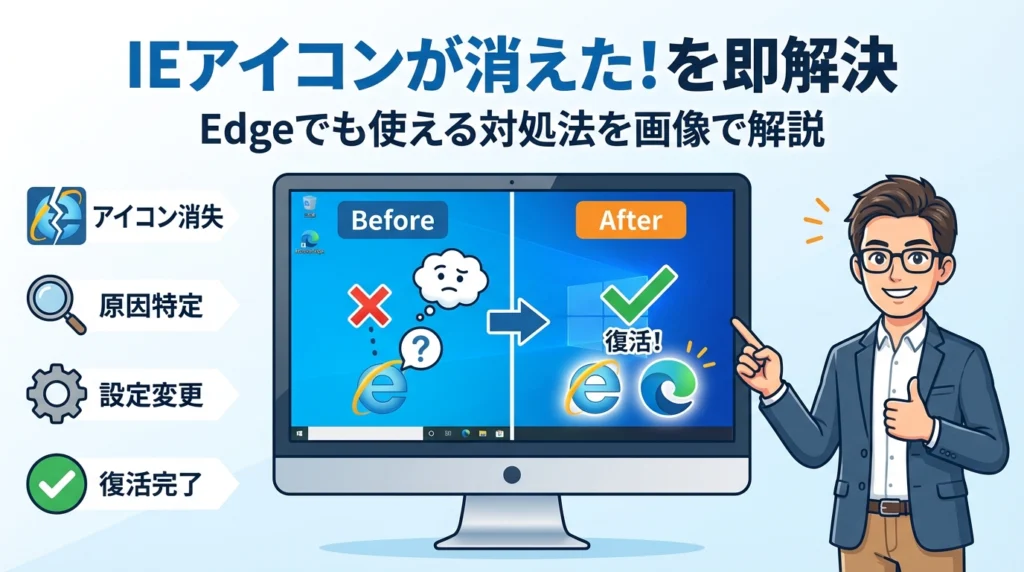
デスクトップのinternet explorer iconが突然消えた、なぜかExcelアイコンが青いeマークになった、Windows11でInternet Explorerがどこにも見つからない。こうした症状のまま場当たり的に操作を続けると、業務は止まり、誤った設定や危険なiconファイルのダウンロードで、あとからまとめてツケを払うことになります。
本記事は、internet explorer iconが消えた/変わった原因を、Windows10とWindows11、EdgeとInternet Explorerモード、Excelやxlsxファイルの関連付け、さらにインターネットアイコンやWiFiマークの勘違いまで一本の線で整理します。会議直前にインターネットアイコン表示を即復旧したい人も、情シスとしてIEモードやグループポリシー対応を任されている人も、資料用にinternet explorer icon fileやinternet explorer icoを安全に入手したい人も、この1本を押さえれば「インターネットエクスプローラーのアイコンがない」「IEショートカット作成でEdgeになる」といった再検索を繰り返す必要はありません。
images of internet explorer iconの歴史から、Icons8やFlaticonなど素材サイトのライセンスの落とし穴、Edgeアイコンがオレンジやかばん、人のマークに見える理由まで、現場で実際に起きているトラブルと解決パターンだけを凝縮しました。今の数分を投資しておけば、次にアイコンが変わった瞬間も、焦らず最短距離で対処できるようになります。
目次
もう迷わない!internet explorer iconが消えたや変わったときにやるべきこと
「さっきまであった青いeがない…」会議5分前にこうなると血の気が引きますよね。焦る状況ほど、落ち着いて“場所”と“状態”を切り分けるのが近道です。
インターネットエクスプローラーのアイコンがない時のよくある勘違いパターン
現場で多いのは、次の3パターンです。
-
アイコンのデザインが変わっているだけ
- 青いeが、Edgeの渦巻きアイコンに置き換わっている
- ユーザーからは「別のアプリ」に見える
-
アイコンの“置き場所”だけが変わった
- デスクトップから消えたが、スタートメニューには残っている
-
Windows11でIE自体が無効化されている
- 起動しようとすると自動でEdgeに切り替わる
私の視点で言いますと、「消えた」という相談の半分以上は、この3つで説明できます。
デスクトップアイコンとタスクバーとスタートメニューのどこにinternet explorer iconがあるか徹底チェック
まずは“どこを見ればいいか”を整理します。位置関係が頭に入っているだけで、検索時間が一気に減ります。
| 場所 | よくある状態 | チェックのコツ |
|---|---|---|
| デスクトップ | 昔のPCほど青いeのショートカットが残りやすい | 画面右下や端の方もスクロールして確認 |
| タスクバー | Edgeに差し替えられやすい | 似た青系アイコンをマウスオーバーで名前確認 |
| スタートメニュー | Windows10では「Windowsアクセサリ」内にIEが残るケース | 検索ボックスに「internet」と入力して一覧表示 |
おすすめは、スタートメニューの検索ボックスに「internet」や「edge」を打ち込んで一覧で確認するやり方です。デスクトップだけを探していると、見つからないまま時間切れになりがちです。
インターネットアイコン消えた時にやりがちなNG行動トップ3
焦ったユーザーがついやってしまい、その後のトラブルを増やしてしまうパターンを整理しておきます。
- よく分からないままレジストリ編集や怪しいツールを実行する
- 一発で直りそうな情報に飛びつくと、企業PCではセキュリティ違反や最悪業務停止になります。
- ExcelやPDFを“インターネットで開きたい”つもりで関連付けを変えてしまう
- xlsxファイルのアイコンが青いeに変わり、「エクセルがインターネットで開く」状態になりやすい典型パターンです。
- Windows11でIEの再インストールを試みる
- そもそも無効化されているため、インストール操作で解決しません。EdgeのIEモードや情シスの方針確認が先です。
まずは
-
どの場所から消えたのか
-
Edgeのアイコンが代わりに増えていないか
-
クリックすると本当に別アプリが開くのか
この3点だけを落ち着いて確認すると、「実はアイコンが変わっただけ」「ショートカットが外れただけ」というケースをすぐに切り分けられます。時間に追われている時ほど、ここを丁寧に押さえた人が“アイコン迷子”から最速で脱出していきます。
Windows10やWindows11で急変するinternet explorer iconの出し方とEdgeアイコンに隠された真実
Windows10でinternet explorer iconが見つからない時のショートカット表示テクニック
会議5分前に青いeが見当たらず固まるケースは、現場では定番です。多くは「そもそもショートカットが出ていないだけ」です。
代表的な探し方と出し方をまとめます。
-
スタートメニューの検索で「Internet」と入力し、Internet Explorerを右クリック
-
「送る」からデスクトップにショートカットを作成
-
タスクバーにピン留めしておく
スタートボタンを右クリックして「ファイル名を指定して実行」を開き、iexplore.exe と入力して起動させてから、タスクバーのアイコンを右クリックでピン留めする方法も、情シスの現場ではよく使われます。
私の視点で言いますと、焦って再インストールやレジストリ編集に手を出す前に、検索とピン留めだけで解決するケースが大半という感覚です。
主な確認ポイントを整理すると次の通りです。
| 確認場所 | やること | よくある勘違い |
|---|---|---|
| デスクトップ | ショートカット有無を確認 | ごみ箱だけ見て「消えた」と思い込む |
| タスクバー | 小さなeマークが隠れていないか確認 | アイコンが小さくて見落とす |
| スタート | 「Internet」で検索 | Edgeだけが出て「IEが消えた」と判断する |
Windows11でinternet explorer iconを再インストールでは解決しない理由やInternetExplorerモードのコツ
Windows11では、Internet Explorer自体が表舞台から退いており、再インストールでアイコンを復活させる発想は現実的ではありません。実際には、Microsoft Edgeの中にInternet Explorerモードを組み込む形で互換性を保つ設計になっています。
ここで押さえるべきポイントは3つです。
-
古いマニュアルの「IEアイコンをクリック」を、そのまま実現しようとしない
-
企業環境ではグループポリシーでIEモードが制御されていることが多い
-
「Internet Explorerで開く」は、今後は「EdgeでIEモードを使う」に読み替える
Windows11で業務サイトをIEモードで開きたい場合は、Edgeの設定から「既定のブラウザー」を開き、Internet Explorerモードを有効にしてから、対象サイトを再読み込みする流れが基本です。よくある問い合わせとして「IEモードで再読み込みのメニューが表示されない」がありますが、多くはこの事前設定か、社内ポリシーの制限が原因になっています。
よくある勘違いと正しい考え方を対比すると、次のようになります。
| ユーザーの発想 | 実際の仕組み |
|---|---|
| IEを再インストールすればアイコンが戻る | Windows11ではIEを前提にしていない |
| 青いeが必要 | 実際はEdgeの中のIEモードが役割を引き継いでいる |
| ExcelアイコンがIE風だからIE本体の問題 | 実は既定アプリの関連付け問題であることが多い |
Edgeアイコンがオレンジや四角やかばんや人に見える!その意味と見分け方
Windows10やWindows11では、青緑の渦巻きマークだけがEdgeではありません。オレンジの四角やカバン、人のシルエットのようなアイコンが並び、「どれがインターネットなのか分からない」という声もよく届きます。
ざっくり整理すると、見え方と意味は次のようになります。
| 見た目 | 主な意味 | 現場での誤解 |
|---|---|---|
| 青緑のe風アイコン | Microsoft Edge本体 | 「新しいIE」と思われがち |
| オレンジの四角やバッジ付きアイコン | プロファイルや通知状態 | 別アプリと勘違いされる |
| カバンや人のマーク付き | 職場用・個人用プロファイルの区別 | インターネットが複数あると誤解される |
実際には、これらは同じEdgeの利用状況やプロファイル違いを表すマークであり、「インターネットが増えた」わけではありません。特に企業のPCでは、職場アカウント用のプロファイルが自動で追加され、カバンのようなマークが付くことがあります。この状態で古いマニュアルの「青いeをクリック」と書かれた画面と見比べると、ユーザーが迷うのも無理はありません。
迷わないためのコツは次の3点です。
-
青緑のe風マークは、デザインが変わってもインターネット用ブラウザーだと意識する
-
カバンや人のマークが付いていても、同じEdgeの仲間だと認識する
-
アイコンの形ではなく、「アドレスバーがあるか」「戻るボタンやタブがあるか」でブラウザーかどうかを判断する
こうした視点を共有しておくと、社内ヘルプデスクへの「インターネットが2つある」「どれを押せばいいか分からない」といった問い合わせが、目に見えて減っていきます。
Excelアイコンがinternet explorer iconのマークになる現場あるあるを解決
会議直前に「Excelのeマークが増えて全部壊れたかも」と駆け込んでくる人は少なくありません。実態は、ほぼ全件が関連付けと既定アプリの誤設定です。この章だけ押さえておけば、情シスに電話する前に自力で戻せます。
xlsxファイルのアイコンがinternet explorer icon風になった時の直し方
まず確認したいのは、「見た目だけ変わった」のか「Excelで開けない」のかです。見た目だけなら、関連付けの修正で一気に解消できます。
- おかしく見えるxlsxファイルを右クリック
- 「プロパティ」を開く
- 「このファイルを開くプログラム」がInternet ExplorerやEdgeになっていないか確認
- 「変更」からExcelを選択し「常にこのアプリを使用」にチェックしてOK
私の視点で言いますと、ここでOneDrive上のファイルやTeams内のファイルを直接いじろうとしてつまずく人が非常に多いです。一度ローカルに保存してから操作するとトラブルが激減します。
エクセルファイルがインターネットエクスプローラーで開いちゃう時に見直すべき既定アプリや関連付け
アイコンだけでなく、ダブルクリックするとブラウザーが起動してしまう場合は、拡張子ごとの既定アプリを見直します。Windows10/11共通で、次の流れを押さえておくと安心です。
- 「設定」→「アプリ」→「既定のアプリ」
- 「ファイルの種類ごとに既定のアプリを選ぶ」を開く
- .xlsx / .xls / .csvなどの行で、Excel以外になっているものを修正
ポイントは、ブラウザー経由のExcel Online利用と混ざりやすいことです。ブラウザー上のExcelをよく使う人ほど、ローカルExcelとの使用状況が込み入って関連付けを誤解しがちです。
下の表のように整理しておくと、社内説明がスムーズになります。
| 状態 | 起きる現象 | 対処の方向性 |
|---|---|---|
| 関連付け崩れ | アイコンがeマーク、ブラウザーで起動 | 拡張子ごとの既定アプリをExcelに戻す |
| ショートカット誤設定 | ExcelのショートカットがInternet Explorerを向いている | ショートカットを作り直す |
| クラウド優先設定 | ブラウザーでExcel Onlineが優先 | 業務ルールとして使い分けを整理 |
Windows11でExcelがinternet explorer iconで開くやEdgeに自動変更される時の全チェックリスト
Windows11では、MicrosoftがInternet ExplorerからEdgeへの移行を強く促しているため、「Internet Explorerを指定しているつもりがEdgeで開く」というケースが増えています。特に企業PCでは、グループポリシーでIE禁止が配布された翌日に問い合わせが集中しがちです。
トラブル時は、次のチェックリストを上から順に確認してみてください。
-
.xlsx / .xls / .htmlがExcelではなくブラウザーに関連付けされていないか
-
ショートカットのリンク先がiexplore.exeや古い社内パスに向いていないか
-
EdgeのInternet Explorerモードに業務システムを登録していて、そこから開くExcelファイルだけ挙動が違わないか
-
ブラウザーで開くExcel Onlineと、ローカルのExcelが混在していないか
-
Windows Update直後で、既定アプリが初期化されていないか
現場では、wikipediaやorgドメインのマニュアルページをInternet Explorerモードで開かせ、その画面から業務用Excelファイルをダウンロードする運用も見かけます。この場合、Internet Explorerモード経由で落としたファイルだけアイコンがおかしく見えることがありますが、プロパティから関連付けを戻せば中身のデータが壊れることはありません。
InternetとExplorerという名前が残る環境では混乱が続きますが、「アイコンの見た目」と「どのアプリで開くか」を切り分けて考えることが、最短での復旧への近道になります。
EdgeやInternetExplorerモードでしか対応できないサイトとinternet explorer iconの関係
古い業務システムにアクセスしようとして、青いeのマークを押した瞬間にEdgeが勝手に立ち上がる。Internet Explorerモードの再読み込みも出てこない。会議前にこれが起きると血の気が引きますよね。ここでは、現場で実際に起きている「アイコンはあるのに動きが違う」問題を整理します。
InternetExplorerモードで再読み込みが表示されないやグレーアウト時に発生する代表トラブル
Internet Explorerモードで再読み込みが見えない、もしくはグレーアウトして押せない場合、よくある原因は決まっています。
主な原因と対処をまとめると次のようになります。
| 症状 | 想定原因 | チェックポイント |
|---|---|---|
| 再読み込みメニュー自体が出ない | Edgeの設定でIEモードが無効 | Edgeの設定から既定のブラウザにある再読み込み設定を確認 |
| メニューはあるがグレーアウト | 対象サイトが信頼済みサイトに登録されていない | IT部門がIEモード対象URLを設定しているか確認 |
| 一瞬IE表示になるがすぐ通常表示に戻る | 拡張機能やセキュリティソフトの干渉 | 拡張機能を一時停止して挙動を確認 |
ユーザー側でやりがちなのは、表示されないからといってEdgeを再インストールしてしまう行動です。多くのケースでは、ブラウザではなく設定やURLリストが原因なので、再インストールでは時間だけ失います。
Windows11のIEモード設定が反映されないやグループポリシー問題など企業現場でよくある制限
Windows11では、ローカルでIEモードを有効にしたつもりでも、企業のグループポリシーで上書きされているケースが多いです。特に情シスから一斉配信された後に、次のような相談が一気に増えます。
-
Internet Explorerモード設定画面がグレーアウトして触れない
-
設定したはずのサイトがIEモードで開かれない
-
前日まで動いていた社内システムが急に通常モードで開く
この場合に確認したいポイントは3つです。
- Microsoft Edgeのバージョンが社内指定のものか
- IEモード用のサイトリストファイルが正しいパスで配布されているか
- グループポリシー更新後にユーザーがOS再起動をしているか
IT部門側では「設定は配った」と思っていても、ユーザー側では再起動をしておらず使用状況が古いポリシーのまま、というズレがよく起きます。私の視点で言いますと、更新配布日にあえて再起動を促すメッセージを出しておくだけで、問い合わせ件数が目に見えて減ります。
IEが強制的にEdgeになるやEdgeで開きたいのにIEが出てくる混乱事例とその対処法
最近特に紛らわしいのが、「IE強制的にEdgeになる」「Edgeで開きたいのにIEが立ち上がる」という逆方向の現象です。現場で多いパターンは次の通りです。
-
古いマニュアルに従ってショートカットから起動すると、IEが見えるが中身はEdge IEモード
-
特定URLだけIE Edgeリダイレクトが働いて自動的にEdgeへ飛ばされる
-
ファイルサーバー上の古いショートカットが、まだIE起動コマンドを指している
対処の優先順位は次の流れが失敗しにくいです。
- ショートカットのリンク先がiexplore.exeかmsedge.exeかを確認
- システム側マニュアルを「IEアイコンをクリック」から「Edgeで開く」に書き換え
- どうしてもIEでしか動かない画面は、対象URLをIEモード対象リストに登録
特に社内ポータルや経費精算システムでは、「見た目は青いe」だが中身は完全にEdge IEモードという状態がよくあります。アイコンだけを元に戻そうとしがちですが、ブラウザの正体はリンク先の実行ファイルで判断するのが確実です。
internet explorer iconの歴史や進化の豆知識!Windows95時代からEdgeまで一気見
「青いeのマーク」がいつの間にか見慣れない渦巻きロゴに変わり、社内から「インターネットなくなったのでは?」と本気で問い合わせが来ることがあります。ここでは歴史を押さえつつ、今のWindows10やWindows11時代をスッキリ理解できるように整理します。
Windows95のinternet explorer iconや10と11時代までのロゴSVG進化を紐解く
最初期のロゴは、Windows95の頃の少し丸みのあるeとシンプルなリングでした。バージョンアップを重ねるたびに立体感や光沢が増え、解像度も16pxから32px、48pxと高精細化し、wikipediaやMicrosoftの公式素材でもSVG形式の配布が主流になっていきます。
代表的な変化をざっくり並べると次のようになります。
| 時代 | 主なOS | ロゴの雰囲気 | 技術的な違い |
|---|---|---|---|
| 初期 | Windows95〜98 | 平面的なe+リング | 16px中心のビットマップ画像 |
| 中期 | XP〜7 | 立体感と光沢強め | 大きめアイコンで高解像度対応 |
| 後期 | 10初期 | フラット寄りのe | SVGや高DPI表示を意識 |
| 移行期 | 10後期〜11 | Edgeロゴへ切り替え | Explorer表記が徐々に消える |
私の視点で言いますと、この「後期から移行期」のグラデーションをちゃんと説明しておくだけで、ユーザーの不安はかなり減ります。
IEアイコンとEdgeアイコンのそっくりだけど違う点を図で分析してみた
現場で混乱を生むポイントは、「ぱっと見ほぼ同じ」なのに、実際には別アプリだという点です。文章で図解すると、こんな違いがあります。
-
形状
- IE系: 細いeに輪っかが傾いてかぶさる
- Edge系: 太めのeが渦を巻くように閉じ、輪っかが独立していない
-
色味
- IE系: 青と黄寄りのリングが多い
- Edge系: 青〜緑のグラデーションで、やや厚みのある筆跡風
-
意味合い
- IE系: Internet Explorerというアプリ本体
- Edge系: Microsoft Edgeと、その中のInternet Explorerモード
この差が分からないユーザーは、「青いeがタスクバーから消えた」「デスクトップのInternetアイコンが別物になった」と感じやすく、ヘルプデスクへの問い合わせにつながります。
アイコンの変化が「インターネット=青いe」思い込みにおよぼした影響がすごい!
長年、社内マニュアルや研修資料で「青いeをクリックしてInternetを開きます」と教え続けた結果、青いeそのものが「ネット接続マーク」のように刷り込まれました。実際の現場では、次のような勘違いが頻発します。
-
Edgeのロゴを見て「会社が別のブラウザに勝手に変えた」と思い込む
-
WiFiマークやネットワークアイコンが正常でも「青いeがない=インターネットが壊れている」と判断する
-
Windows11でInternet Explorer起動がEdgeにリダイレクトされる仕様を、「ウイルスかも」と不安がる
ここで押さえたいのは、今は「アプリのアイコン」と「接続状態のアイコン」が完全に別物として存在しているという点です。インターネット接続はタスクバー右下のネットワークマークで確認し、ブラウザはEdgeや他のアプリから選んで利用する、という切り分けを伝えると、Excelのファイルアイコン誤認や既定アプリの混乱も一緒に減っていきます。
歴史と見た目の変化を理解している人が社内に一人いるだけで、「アイコンが変わったパニック」は驚くほど静かになります。
プレゼン資料やWebで使いたいinternet explorer icon画像やicoファイルの安全入手ガイド
プレゼン直前に「青いeの画像どこだっけ…」と慌てて検索し、そのまま危ない配布サイトからファイルを拾ってしまうケースを何度も見てきました。ここでは、現場で本当に使える安全な入手先とライセンスの見極め方をまとめます。
Icons8やFlaticonやicooon-mono等おすすめサイトとライセンスや形式の違い
まずは、代表的なアイコンサイトの特徴と、どの用途で使うかの整理です。
| サイト名 | 主な形式 | 商用利用 | クレジット表記 | 向いている用途 |
|---|---|---|---|---|
| Icons8 | PNG, SVG, ICO, いろいろなpxサイズ | プラン次第で可 | 無料プランは必要なケース多い | アプリUI、プレゼン資料 |
| Flaticon | PNG, SVG, EPS | 無料は制限付き、サブスクで広く可 | 無料利用は原則必須 | Webサイト、スライド、ブログ |
| icooon-mono | PNG, SVG | 無料で商用利用可が多い | 原則不要だが各アイコンの利用条件確認 | 社内資料、ホワイトペーパー |
| wikipediaのlogoファイル群 | SVG, PNG | ライセンスと商標条件に強く依存 | 表記条件が細かい | 歴史紹介記事、研究資料 |
同じ「無料」でも、
-
クレジット表記が必要
-
再配布が禁止
-
ロゴ風デザインの利用が制限
といった違いがあります。
プレゼン資料やWebに安心して使用するなら、「商用利用可」「クレジット不要」「ロゴではなく“ブラウザ風アイコン”」という3条件でフィルタをかけてからダウンロードするのがおすすめです。
InternetやExplorer風の画像は、ロゴそのものか、ブラウザ一般を表すデザインかで扱いが分かれます。使用状況を踏まえて、社外公開なら慎重に判断した方が安全です。
internetexplorericoと公式ロゴSVGの本当の違いと商用利用時に確認すべきポイント
検索すると出てくるicoファイルは、ざっくり分けると次の2パターンです。
-
ブラウザを模した「アイコン素材」
-
Microsoftが作成した公式ロゴをトレースした、あるいは抽出したファイル
両者の違いは、著作権と商標のリスクです。
-
アイコン素材
- 多くは制作者が独自にデザイン
- サイト側のライセンスに従えば利用しやすい
-
公式ロゴ由来ファイル(wikipediaのSVGなど)
- 画像自体にはライセンス表記がある
- ただしロゴは商標でもあり、Microsoftのブランドを想起させる使い方には注意が必要
私の視点で言いますと、社内限定マニュアルに「昔の画面イメージ」を載せる程度なら、wikipediaの画像をライセンスを読んだ上で利用するケースもありますが、製品サイトやサービスLPで堂々と並べるのは避ける判断をしています。
チェックすべきポイントをまとめると次の通りです。
-
そのファイルは「素材アイコン」か「公式ロゴ」か
-
配布ページのライセンス欄に、商用利用と再配布の可否が明記されているか
-
ロゴである場合、Microsoftの製品であると誤解される見せ方になっていないか
ここを曖昧にしたまま、「フリー 画像」と書かれたサイトからダウンロードして社外資料に使用すると、後から差し替え作業に追われるパターンが本当に多いです。
インターネットアイコン種類とWiFiマーク種類の間違えやすい部分をサクッと判別
プレゼンで「インターネット接続」を説明する図を作る時、地球儀のマーク・青いe・WiFi扇マークがごちゃ混ぜになりがちです。意味を整理しておくと、資料の説得力が一段上がります。
よく使うマークのイメージと意味を、ざっくり一覧にします。
| マークのイメージ | 意味の軸 | 典型的な使い方 |
|---|---|---|
| 青いeやブラウザ風のアイコン | Webブラウザ/アプリ | 特定ブラウザでの操作説明、Internet ExplorerやEdgeの説明 |
| 地球儀マーク | インターネット全体 | 社内ネットとInternetの違い、クラウドサービスの説明 |
| WiFi扇マーク | 無線LAN接続 | オフィスWiFi、アクセスポイントの説明 |
| WiFiマーク横に数字6など | 通信規格や品質 | WiFi6対応、帯域の違い解説 |
ポイントは、「ブラウザ」と「接続状態」と「ネットワークの種類」をアイコンで分けることです。
-
ブラウザの操作手順を説明するなら、青いeやEdgeアイコン風の画像
-
回線トラブルやWiFi接続の話なら、扇形のWiFiマーク
-
社内だけかInternet全体かの違いを説明するなら、地球儀マーク
このルールだけ決めておくと、「インターネットアイコン表示がおかしい」「WiFiマークの意味が伝わらない」といった混乱を避けやすくなります。
特にWindows11移行の案内やInternet Explorerモードの説明資料では、どのマークが何を指しているのかをスライドの1枚目で明示しておくと、ユーザーからの質問が目に見えて減ります。
スマホのインターネットアイコンやWiFiマークとPCのinternet explorer iconをまるっと使い分けるコツ
スマホの小さなマークは、職場のPCのExplorer時代よりもトラブル要因が増えています。インターネットに本当に繋がっているかを一瞬で見抜ければ、会議前の「通信パニック」はかなり減らせます。
インターネットアイコン表示がスマホで消えた時のAndroidやiPhone別の見極め方
私の視点で言いますと、情シス宛の問い合わせは「アイコンが消えた」が8割ですが、実際は設定が見え方を変えているだけというケースが多いです。
スマホ別のチェックポイントを整理します。
Androidで確認するポイント
-
画面上部のステータスバーに注目
-
設定アプリから「ネットワークとインターネット」を開く
-
機内モードが有効かどうかを確認
-
モバイルデータのスイッチがオフになっていないか確認
iPhoneで確認するポイント
-
右上からのスワイプでコントロールセンターを開く
-
機内モードとWiFiボタンの青/白を確認
-
設定アプリの「モバイル通信」がオフになっていないか確認
-
Safariで任意のサイトを表示して実際の通信をテスト
PCのExplorerアイコンと違い、スマホは見た目のアイコンより設定画面の状態確認が重要です。
WiFi扇や数字入りマークなどスマホ特有の表示アイコンの意味をカンタン解説
スマホのインターネット接続マークは、細かい違いが実務でのトラブル要因になります。よく質問される表示を整理します。
| 表示位置 | アイコン例 | 意味のイメージ | 現場での勘違い例 |
|---|---|---|---|
| 上部バー | 扇形WiFi | 無線LANに接続 | ルーターにだけ繋がっていてInternetは不通 |
| 上部バー | 4G/5G/5G+ | モバイル通信の世代 | 表示があるのに速度が遅く回線障害と誤解 |
| WiFi横 | 6や6E | WiFi6規格で接続 | 数字がエラーコードと思いサポートに連絡 |
| 上部バー | ×付きWiFi | 無線はあるがInternetへ出られない | ルーター再起動だけで直るのに端末故障と判断 |
職場では「扇マークが黒いから壊れた」「数字が出たからウイルス」といった声が出ますが、通信経路のどこで止まっているかを示すサインとして読むと冷静に対処できます。
インターネット接続マークの基本だけわかればIEがなくても心配無用!
Explorerの青いeが消えてからも、Microsoft EdgeやChromeに切り替わっただけで、Internetへの出口は同じです。大事なのはアイコンの種類ではなく、今どの経路で外部に出ているかを把握することです。
スマホとPCで共通して見るべきポイントをまとめます。
-
物理的な接続
LANケーブルかWiFiか、モバイル回線かを切り分ける
-
OS側の表示
Windowsのネットワークアイコン、スマホのステータスバー、どちらも「×」「!」が出ていないか確認
-
ブラウザの挙動
ExplorerでもEdgeでも、複数のサイトとファイルダウンロードを試して全滅か一部だけかを見る
-
組織の利用ルール
社内ネットワーク限定サイトか、Internet上のサービスかを把握しておく
PCのアイコンが変わっても、スマホの扇マークが見慣れなくても、接続状態を読む力さえ身につけば、ブラウザやアイコンの世代交代には振り回されません。 InternetとExplorerの違いを頭の中で切り分けておくことが、これからの環境移行で一番の保険になります。
IEアイコンを戻すだけが正解じゃない?古いマニュアルや社内システムの賢いアップデート術
「青いeをどこに置くか」より、「青いeとどう別れるか」で差がつく時代になっています。ここでは、現場で実際に使われている賢いアップデート術をまとめます。
IEアイコンをクリック指示が混乱を招く現場のリアルと実際採用されている暫定策
今でも社内マニュアルに「デスクトップのeマークをクリック」とだけ書かれているケースは少なくありません。ところがWindows10やWindows11では、同じeでもMicrosoft Edgeだったり、タスクバーにしか表示されなかったりします。その結果、「どのeですか」とヘルプデスクに電話が殺到します。
私の視点で言いますと、現場で有効だった暫定策は次のような組み合わせです。
-
画面付きの簡易マニュアルを1枚だけ先に差し替える
-
「青いe」ではなく「Edgeと書かれたアイコン」とテキストで指定する
-
一時的に旧マニュアルの該当ページに付箋や追補を印刷して配布する
特に効果が高いのは、「旧マニュアルを即全廃しない」ことです。完全改訂まで時間がかかる場合は、追補だけ先に配り、Edgeアイコンの画像を大きく掲載しておくと混乱が大幅に減ります。
IE依存システムをEdgeIEモードやほかのブラウザへスムーズ移行させる裏ワザ
業務システムがInternet Explorer前提で作られている場合、「アイコンだけ戻してくれ」という要望がよく出ます。しかし実態は、ブラウザ本体ではなく表示エンジンが問題なので、アイコンを残しても根本解決にはなりません。
現場でスムーズに移行できたパターンを整理すると次の通りです。
| 手段 | メリット | 注意点 |
|---|---|---|
| EdgeのIEモード利用 | 既存システムをそのまま使いやすい | 有効期限や設定管理が必須 |
| 対応済みブラウザへの切り替え | 将来の更新が楽になる | 一部機能の検証に時間がかかる |
| 仮想環境での旧環境維持 | 急ぎの業務を止めない | 長期運用には不向き |
特におすすめなのが、「IEモード用の専用ショートカットを配布する」方法です。特定の社内システムだけをIEモードで開くEdgeショートカットをデスクトップに配置し、ラベル名を「〇〇システム専用」とわかりやすくしておくと、利用者は余計な選択をせずに済みます。
さらに一歩進めるなら、次の順番で移行を進めると失敗が少なくなります。
-
重要度の高いシステムから順にIEモード対応状況を棚卸し
-
IEモードでの動作ログを短期間集め、不具合の傾向を整理
-
将来的にEdge専用や他ブラウザ対応へ改修する優先順位を決定
失敗事例から学ぶグループポリシーや更新タイミングの静かなリリースのすすめ
グループポリシーやWindows更新を一斉に適用した翌日に、「Excelファイルのアイコンが謎のeマークになった」「ファイルを開くと勝手にEdgeに変わる」といった問い合わせが急増するケースがあります。多くは既定アプリの変更やIEからEdgeへの自動切り替えが原因ですが、利用者から見れば「昨日までと見た目が違う」こと自体がストレスです。
このパターンを避けるために、情シスや管理者が実際に取っている対策は次のようなものです。
-
更新前に「見た目の変化」だけを先に告知する
-
代表的な画面のビフォーアフター画像を社内ポータルに掲載する
-
小規模部署で先行適用して問い合わせ内容を把握してから全社展開する
特に有効なのが「静かなリリース」です。業務繁忙期を避け、対象部署を絞り、短時間で戻せる範囲から適用することで、万一アイコン表示やInternet Explorerモードの挙動に問題が出ても、利用状況を見ながら微調整できます。
更新は技術作業というより「社内イベント」に近い側面があります。ファイルの関連付けやブラウザの表示方式が変わるだけでも、ユーザーにとっては日々のルーティンが崩れる大事件です。アイコンを元に戻すことだけにこだわらず、「変化の伝え方」まで含めて設計することが、結果的にトラブルを最小限に抑える近道になります。
読み終えた人限定!インターネットアイコン迷子にならない3分セルフ診断と次の行動指針
サクッと終わる3分インターネットアイコン迷子セルフ診断のチェックリスト
まずは、自分がどのタイプの「迷子」かを3分で仕分けしてしまいましょう。会議5分前の事務職から情シス担当まで、このチェックで次の一手がはっきりします。
1. どの画面で迷子になっているか
-
デスクトップの青いeマークが消えた
-
タスクバーやスタートメニューからだけ消えた
-
Excelやxlsxのファイルアイコンがブラウザのマークに変わった
-
サイトを開くと勝手にEdgeや別ブラウザに切り替わる
2. 何をした直後に起きたか
-
Windowsアップデート後
-
情シスが「ポリシー更新した」とアナウンスした後
-
OfficeやExcelの再インストール後
-
古いマニュアル通りに設定を触った後
3. いますぐ優先すべきゴール
-
とにかく社内システムに今すぐログインしたい
-
Excelファイルをダブルクリックで開ける状態に戻したい
-
プレゼン資料に昔のアイコン画像を使いたい
-
情シスとして、同じ問い合わせを明日から減らしたい
この3ブロックで○が多い行が、あなたの「今日やるべき作業領域」です。ブラウザなのか、Excelの関連付けなのか、社内運用ルールなのかを切り分けるだけで、闇雲な再インストールから一気に卒業できます。
今後のWindowsアップデートやIE完全終了にも焦らない備え
現場でトラブルが爆発するのは、アップデート当日ではなく「翌営業日の午前中」です。そこで、次の更新に備えるための最低限の仕込みを一覧にします。
| やること | 中身のポイント | 担当の目安 |
|---|---|---|
| 社内マニュアルの文言整理 | 「青いeをクリック」を「既定ブラウザを開く」に書き換え | 情シス・担当者 |
| 既定アプリ設定のテンプレ作成 | Excel・PDF・ブラウザの関連付けをスクショで保存 | 情シス |
| 依存サイトの洗い出し | IEモードが必要な業務システムをリスト化 | 各部署+情シス |
| アイコン画像の利用ルール | Microsoftロゴとフリー素材サイトの使い分けガイドを作成 | 広報・Web担当 |
私の視点で言いますと、アップデートそのものより「古い説明書き」が最大の敵です。アイコンの見た目は確実に変わるので、「絵柄」ではなく「役割」で説明する習慣に変えておくと、次のOSでも迷子が激減します。
本メディアによるIEやEdgeトラブル“迷わせない”ノウハウ大公開
最後に、同じ相談が何十件と寄せられる現場で蓄積されている「迷わせない」コツを3つだけ共有します。
-
症状ベースで案内する
「ブラウザ名」ではなく「アイコンの色と場所」で聞き取りをすると、ITに苦手意識がある方でも状況を正確に伝えてくれます。
-
ショートカットより“動線”を整える
デスクトップにアイコンを量産するより、タスクバーとスタートメニューの固定場所を社内で統一した方が、問い合わせは確実に減ります。
-
“今だけの応急処置”と“恒久対応”を分ける
IEモードでその場をしのぐ手順と、システム側を改修する計画を必ず別に書き出します。これを混ぜると、数年後も同じブラウザ問題に追い回されます。
このセルフ診断を手元に残しておけば、次にアイコンが変わった瞬間も、慌てず「どこで・何が・いつから」おかしいのかを冷静に切り分けられます。インターネットの入り口が変わっても、あなたの仕事のリズムまで崩さないための、小さな保険として使い倒してみてください。
この記事を書いた理由
著者 – 宇井 和朗(株式会社アシスト 代表)
会社の売上や集客の相談を受けていると、本質と関係ないところで業務が止まる瞬間を何度も見てきました。代表例が、internet explorer iconが突然消えた、Excelのアイコンが青いeになった、という問い合わせです。
商談前に「インターネットが開けない」と慌てて画面共有をしてもらうと、実際にはネットワークではなく、IEとEdge、アイコンとショートカット、既定アプリの違いが整理できていないだけ、というケースが少なくありません。情シス担当がいない中小企業では、誤った再インストールや怪しいアイコンファイルのダウンロードで、かえって環境を壊してしまう場面も見てきました。
私は多くの企業のホームページやGoogleビジネスプロフィールを支援するなかで、ブラウザやOSの仕様変更が現場の混乱を生む構造を肌で感じてきました。そこで、アイコンの見た目の違いからIEモード、社内マニュアルの書き換え方までを一本で説明する記事を用意することで、「青いeが無くなっただけ」で業務が止まらない状態を作りたい、という思いでこの記事を書いています。
🔗 あわせて読みたい関連記事
 windowsとinternetexplorerの移行やIEモード実践ガイド―最新の操作法と活用ポイントがまるわかりInternet Explorerが「消えた」「開かない」状態のまま、Windows10やWindows11の更新だけを…
 internet explorerを使いたいならIEモードで仕事を守るリアルな選択肢「internet explorerを使いたいのに、Windows11でインターネットエクスプローラーが見つからない」「…
 internet explorerモードで再読み込みが表示されないときすぐ使える画期的な復旧テクニック業務のど真ん中で「Internet Explorerモードで再読み込みするが表示されない」「IEモードで開くがどこにもな…
 windows10でinternetexplorerを使う安心Edge対策!知っておきたい最新の利用方法と注意ポイントwindows10でinternet explorerを起動したはずなのにedgeが勝手に立ち上がる、そもそもインターネ…
 internetexplorer10を追うなら危険ダウンロードと移行の正解を徹底ガイド!internet explorer 10のダウンロード先を探している時点で、すでに社内ネットワークと業務フローは静かに損…
 internet explorer 9ダウンロードなしでも安心!電子入札を安全に通す裏ワザ電子入札の締切が迫る中で画面が開かず、慌てて「internet explorer 9 ダウンロード」「internet …
🧰 お困りごとの解決に



最近更新した記事
 e-Tax送信結果の確認方法|メッセージボックス閲覧手順と受信通知のPDF保存💡 結論(要点まとめ)e-Taxで確定申告などの送信結果を確認する手順を解説。即時通知画面を閉じた後のメ…
 2027年用年賀はがき予約はいつから?販売スケジュールと早期割お得技💡 結論(要点まとめ)2027年(令和9年・未年)年賀はがきの予約・発売日スケジュールを解説。日本郵便公…
 Androidセーフモードの解除方法と戻らない場合の確認手順💡 結論(要点まとめ)Androidでセーフモードを解除する基本手順(電源メニュー・再起動)を解説。解除…
 国民年金の学生納付特例を電子申請する手順|スマホでのマイナポータル活用ガイド💡 結論(要点まとめ)国民年金の学生納付特例をマイナポータルで電子申請する手順を分かりやすく解説。スマホ…AirPods 5とAirPods Pro 3・AirPods 4の違いを公式仕様で比較|用途別の選び方と買い替え判断2026年9月9日にAppleが発表したAirPods 5は、9月18日に発売されました。価格は充電ケース(USB-C)…