
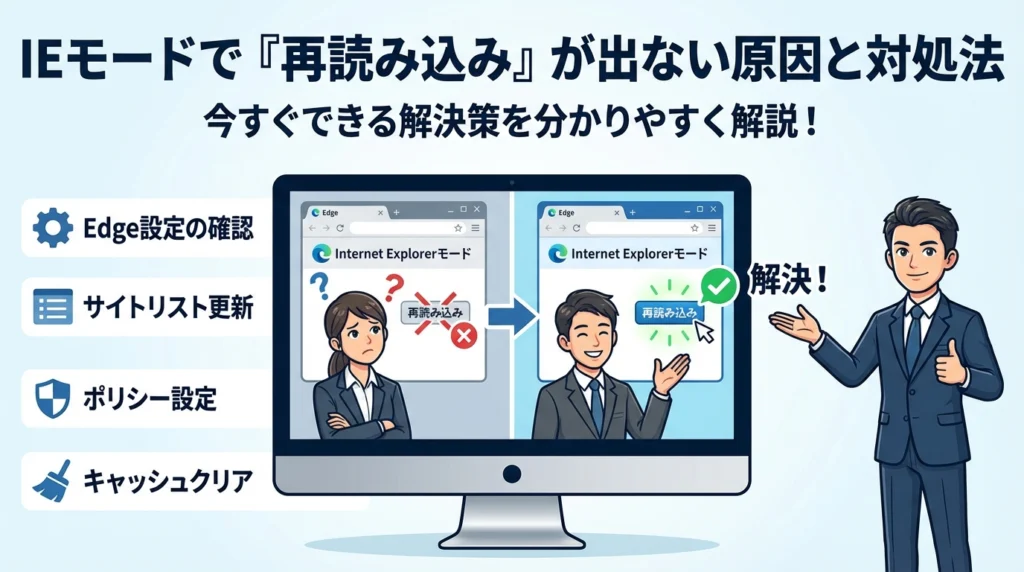
「Internet Explorerモードで再読み込みするが表示されない」「IEモードで開くが消えた」。今起きているのは単なる不具合ではなく、EdgeのアップデートとWindows10/Windows11ごとの仕様変更、さらにConsumerとEnterpriseの違いが絡んだ構造的な問題です。この違いを切り分けないまま古い手順どおりにボタンを探し続けると、e-Govや社労夢、公文書XMLなど業務システムが開かず、締切や業務そのものが止まります。
本記事では、最初に「どのパターンのinternet explorerモードの再読み込み 表示されないか」を30秒で判定し、次にWindows10/11別、Edge141/142以降別に、どの設定を見れば「Internet Explorerモードで再読み込みする」「IEモードでサイトの再読み込みを許可」を取り戻せるのかを具体的に示します。さらに、会社PCでIEモード設定がないときのポリシーとレジストリの確認ポイント、e-Govや社労夢で今すぐ業務を止めない暫定策、そしてIEモードに頼り続けない3年スパンの脱却ロードマップまで一本の線で整理しました。この記事を読まずに手探りを続けること自体が、もっとも大きな損失になりつつあります。
目次
もう焦らないで!internetexplorermodeの再読み込みが表示されないときに最初に確認すべき3つのポイント
期限が迫る電子申請の画面で、いつも押していた再読み込みが見当たらない。そんなときに深呼吸して押さえたいのが、次の3ポイントです。
-
どの「表示されない」パターンなのか
-
使っている環境(Windows10か11、家庭向けか会社PCか)
-
Edge側の前提設定がそもそも有効かどうか
この3つを順番に潰すだけで、多くの現場トラブルは数分で切り分けできます。
あなたの症状チェックでどのパターンのinternetexplorermodeの再読み込みが表示されないかを30秒で見分ける
まずは、自分の症状を整理します。下のどれに近いかを当てはめてください。
-
タブの左に表示されていた小さなアイコンが消え、右クリックしても再読み込み関連のメニューがない
-
設定画面で該当の項目自体が見つからない
-
先週まで使えた特定サイトだけが、急に通常表示に戻ってしまった
ざっくり言うと、次の3分類になります。
| 症状タイプ | よくある原因 | 取るべき第一歩 |
|---|---|---|
| メニューだけ消えた | Edgeバージョン141〜142以降の仕様変更 | バージョン確認とツールバー表示確認 |
| 設定そのものがない | 家庭向け端末やポリシー制限 | 端末のエディションとポリシー確認 |
| 特定サイトだけ効かない | 互換リスト・ベンダー側の仕様変更 | サイト側の最新情報と代替手順確認 |
私の視点で言いますと、この3つを切り分けずに「とにかくボタンを探し回る」ことで、時間を溶かしているケースを現場で何度も見てきました。
Windows10とWindows11で違うinternetexplorermodeの前提条件をざっくり整理
次に、自分のOSとエディションを押さえます。ここを外すと、そもそも実現不可能な手順を追いかけることになります。
| 項目 | Windows10 | Windows11 |
|---|---|---|
| 前提OSビルド | 比較的古いビルドでも利用可能だが更新推奨 | 一定以上のビルドが実質必須 |
| UIの位置 | 設定メニューが従来解説と近い | 文言や配置が一部変更され混乱が起きやすい |
| 企業ポリシー | 旧来のGPO資産がそのまま使われがち | セキュリティ強化で制限されている比率が高い |
特にWindows11では、同じ手順書でもスクリーンショットの見た目が違い、情シスに問い合わせが殺到するパターンが増えています。まずは自分がどちら側なのかを明確にしておくことが、トラブルシュートの近道になります。
Edgeのどこを見ればよい?既定のブラウザーとinternetexplorermode許可のすばやい確認手順
最後に、Edge側の前提設定を一気にチェックします。ここがオフのままでは、どんな裏ワザも効きません。
- Edgeを開き、右上のメニューから設定を開く
- 左メニューから「既定のブラウザー」に相当する項目を選ぶ
- 中ほどにある、旧ブラウザー互換に関する設定の状態を確認する
ここで見るべきポイントは2つです。
-
互換表示用のモードを許可する設定がオンかどうか
-
一部環境で表示される「サイトを互換モードで再読み込み」の項目がグレーアウトしていないか
もし項目そのものが見当たらない場合は、次のどれかに該当している可能性が高いです。
-
家庭向けライセンスで、段階的に入口が絞られ始めている
-
会社PCでグループポリシーにより利用が禁止されている
-
Edgeのバージョンが新しすぎて、古い解説記事の場所と一致していない
ここまで確認しておけば、「ボタンが本当に消えたのか」「自分の環境では最初から使えない設計なのか」を冷静に見極められます。そこから先の詳しい設定や業務システムごとの対処は、次のセクションで深掘りしていきます。
Edgeのアップデートで何が変わった?internetexplorermodeで再読み込みが消えた仕様変更の裏側
Edgeを開いた瞬間、「きのうまであった再読み込みがどこにもない」と固まる人が、この1年で一気に増えました。現場で見ていると、これは単なるUI変更ではなく、Microsoftのセキュリティ方針転換が一気に表面化したタイミングです。
Edge141と142以降で起きたことやメニューやinternetexplorermodeボタンが消えた背景
まず押さえたいのは、あるバージョンを境に“家庭用に近い端末”から入口が静かに削られているという事実です。具体的には、141〜142世代以降で次のような変化が起きています。
| 観点 | 140以前 | 141〜142以降の流れ |
|---|---|---|
| ページ右上のメニュー | internetexplorermodeで再度読み込むが比較的見つけやすい | メニュー階層が変わり、項目が非表示になるケースが増加 |
| 設定の既定のブラウザー | 利用者側の操作で機能を有効化しやすい | 一部環境でトグル自体が消え、ポリシー優先にシフト |
| UI変更の頻度 | 数か月に1回程度の印象 | 141以降は細かな整理が続き、「ボタンを探す時間」が急増 |
特に影響が大きいのは、「IEモードでサイトの再読み込みを許可」自体が見えなくなるパターンです。多くの方が「バグだ」と思い込んで再インストールやキャッシュ削除に走りますが、ここで時間を溶かしてしまうケースを何件も見てきました。
Microsoft側の狙いは、レガシーなInternet Explorerコンポーネントを、一般ユーザーが気軽に呼び出せない位置に押し込むことにあります。つまり「消えた」のではなく「簡単には触らせない場所に移された」と捉えると、挙動が整理しやすくなります。
Consumer端末とEnterprise端末でinternetexplorermodeの入口が違う理由
同じWindowsでも、自宅PCと会社PCでは入口の設計思想がまったく違います。現場で混乱が大きいポイントなので、ざっくり整理します。
| 種類 | 想定ユーザー | internetexplorermodeの入口 | 管理の主語 |
|---|---|---|---|
| Consumer(個人利用) | 家庭・小規模利用 | 設定画面からの有効化が段階的に縮小 | Microsoftが安全側に寄せて制限 |
| Enterprise(企業管理) | 情シス管理端末 | グループポリシーとサイトリストで明示的に制御 | 企業の管理者が主導 |
Consumer側では、「古い社内システムにずっと依存する生活」から切り離すため、UIからの“誤タップ入口”を減らす流れが加速しています。一方、Enterprise側は逆で、IE依存システムが残っている現場を前提に、管理者が責任を持ってオンにする設計です。
その結果、次のような“すれ違い”が起きます。
-
自宅のWindows11では、そもそもinternetexplorermode関連メニューが見えない
-
会社のPCでは、ユーザーがどれだけ探しても、情シスがポリシーで禁止していれば出てこない
ここを理解せずに「友人の画面と違う」「ネットの手順と違う」と悩み続けるケースが非常に多い印象です。
不具合ではなくセキュリティ方針だったと気づけるinternetexplorermodeの公式情報の読み解き方
重要なのは、これは不具合ではなく“設計どおり”であることが多いという視点です。Microsoftの公式情報は、どうしても専門用語が多く、現場では次のような誤読が起きがちです。
-
「サポート継続」と書かれている → ずっと今のボタンが残ると勘違い
-
「組織が構成した場合に利用可能」と書かれている → 個人PCでも手順さえ知れば出せると受け取ってしまう
私の視点で言いますと、公式ドキュメントを読むときは、どこに“管理者限定”と書いてあるかをマーカーで追う癖をつけると、見え方が一気に変わります。特に、次のような単語には要注意です。
-
組織が管理する
-
ポリシーで制御
-
企業環境向け
これらの文言が並んでいる場合、個人利用の端末では「最初から入口を用意していない」前提で読むべきです。逆に、企業環境であれば、情シスがグループポリシーとサイトリストを整備しない限り、どれだけEdgeを更新してもボタンは現れません。
結果として、「表示されない」現象の多くは、次の3パターンに整理できます。
-
Consumer環境で、仕様として入口が削られた
-
Enterprise環境で、ポリシーにより意図的に隠されている
-
UIの場所が変わり、見つけられなくなっているだけ
ここまでを押さえておくと、闇雲に再インストールしたり、旧バージョンの手順をなぞったりする無駄な時間を、大きく削減できるはずです。業務を止めないための第一歩は、「壊れた」のか「そういう設計なのか」を切り分けることから始まります。
Windows10とWindows11それぞれでの解決ルートでinternetexplorermodeの再読み込みするを取り戻す
「昨日まで普通に開けていた公文書が、今日いきなり開かない」。現場で一番多いのは、この“ある日突然”パターンです。ここでは、Windows10とWindows11を分けて、最短で業務を再開するルートを押さえていきます。
Windows10でinternetexplorermodeが表示されないときの段階的チェックリスト
Windows10では、まだ入口さえ押さえれば使えるケースが多いです。順番に上からつぶすのがコツです。
-
Edgeのバージョン確認
Edge右上メニュー → 設定 → バージョン情報
目安として、バージョン141〜142以降はUI変更の影響を受けやすい領域です。 -
既定のブラウザー設定の確認
Edge設定 → 既定のブラウザーで、次の2点を確認します。
項目 推奨値 ポイント Internet Explorer互換性 Internet Explorerモードでサイトを再読み込みできる ここが「できない」だとボタン自体が出ません Internet Explorerでサイトを開く 互換性のあるサイトのみ 常時IE起動にはしない方が安全です -
ページ右上の表示の確認
対象サイトを開いた状態で、アドレスバー右端付近を確認します。
- 「このページをIEモードで再読み込み」のボタンがある → クリックして有効化
- 歯車の形のアイコンのみ → ツールバー設定でボタンが隠れている可能性
-
サイト単位の登録を試す
Edge設定 → 既定のブラウザー → 「Internet Explorerモードページ」に対象URLを追加します。
登録後にタブを閉じて、もう一度開き直すのがポイントです。 -
会社PCの場合の見極め
上記の項目がすべてグレーアウトしているなら、グループポリシーで固定されているパターンです。情シスに「Internet Explorer統合」と「未構成サイトの再読み込み」のポリシー状態を確認してもらうのが最短ルートになります。
Windows11でinternetexplorermodeの再読み込みを表示させるための具体設定
Windows11は、同じEdgeでも「家庭用か会社管理か」で挙動差が大きくなります。私の視点で言いますと、ここを勘違いして何時間もボタン探しにハマる方が非常に多いです。
-
前提の違いを押さえる
環境 特徴 実務的な影響 個人向けWindows11 Edge141〜142以降でIE入口が縮小傾向 メニューから消えたように見える 企業向けWindows11(IntuneやGPO管理) 管理者がIEモードポリシーを集中管理 利用者側では設定項目がロックされる -
設定画面で追うべきルート
- Edge設定 → 既定のブラウザー
- 「サイトをInternet Explorerモードで再読み込みできる」を有効にして再起動
- 「Internet Explorerモードページ」に業務システムのURLを追加
-
タスクバーやスタートからのショートカットに注意
古いショートカット(IEアイコン経由や、過去に作ったEdgeショートカット)から起動すると、互換性設定が効かないケースがあります。必ず最新のEdgeアイコンから起動したうえで確認してください。
-
企業端末での“見えないIEモード”
Windows11の企業環境では、管理者がエンタープライズモードサイトリストを配布し、利用者画面には「IEモードで再度読み込む」ボタン自体を出さない運用もあります。
この場合でも、対象サイトは裏側で自動的にIEエンジンで開いているので、「ボタンがない=使えない」とは限りません。公文書や社労夢の画面右上に「互換表示」や専用ビューアへの案内が出ていないかも確認してください。
internetexplorermodeでサイトの再読み込みを許可がグレーアウトするときの考え方
最後に、一番問い合わせが多い「許可が押せない」問題の整理です。
-
情シス管理下かどうかを切り分ける
画面の状態 想定される原因 次の一手 トグルがグレーアウト グループポリシー/レジストリで固定 管理者にポリシー名を伝えて相談 一瞬有効になるがすぐ戻る 管理ツール(Intuneなど)が上書き 強制同期の有無を確認してもらう 設定はできるがボタンが出ない UI変更やページ要件未達 対象URLの登録と再起動を試す -
管理者へ伝えるべき“キーワード”を押さえる
現場から情シスへ相談するときは、次の3点をセットで伝えると話が早くなります。
- Windowsのバージョン(10か11か)
- Edgeのバージョン(141台か142以降か)
- どのメニューがグレーアウトしているか(Internet Explorer統合 / サイトの再読み込みを許可 など)
-
無理に個人設定で突破しない判断
レジストリ変更や非公式ツールで無理に復活させると、セキュリティ監査やサポート対象外という別のリスクが立ち上がります。
公文書や給与システムのように法令やマイナンバーに絡む業務ほど、短期の回避策と並行して、ベンダーが案内している専用ビューアや新アプリへのマイグレーション計画を確認しておくことが、結果的にトラブルを減らす近道になります。
e-Govや社労夢が開けない業務システム別にみるinternetexplorermode表示トラブルのリアル
締切前に公文書が開かず、画面の前で固まってしまう瞬間ほど怖いものはありません。ここでは、現場で本当に多いe-Gov・社労夢・XML公文書のトラブルを、業務を止めない視点で整理します。
e-Gov電子申請でinternetexplorermodeが有効にならず公文書が表示されないときの回避策
e-Gov周りの相談で多いのは、「昨日まで開けていた公文書PDFやXMLが、今日いきなり開かない」というパターンです。多くの場合、Microsoft Edgeの更新でIEモードの入口やメニューが変わったことが引き金になっています。
まず押さえたいのは、e-Gov側が順次、専用アプリや新しいWebビューアに寄せてきている点です。古いマニュアルだけ見てIEモードに固執すると、時間だけが溶けていきます。
現場で即確認したいポイントを整理します。
-
e-Govの最新マニュアル・お知らせで「専用アプリ」「ビューア」が案内されていないか確認する
-
Edgeの「アプリ」メニューから、e-Gov専用アプリがインストール済みか確認する
-
IEモードがどうしても必要な画面だけ、情シスにURL単位で相談する(サイト全体をIEモードにしない)
とくにXML公文書は、ブラウザーで無理に開こうとせず、専用ビューアやOffice系ツールに渡す設計に変わりつつある点が重要です。私の視点で言いますと、ブラウザーでの表示にこだわらず「ファイルとして保存してから専用ツールで開く」運用に切り替えた自治体は、トラブル件数が目に見えて減っています。
社労夢やXML公文書でinternetexplorermodeで開くが消えたとき専用ビューアへ切り替える判断軸
社労夢や給与系クラウドでは、長年IE依存だった帳票システムを段階的に更新しています。その過渡期に起きやすいのが、「画面説明はIE前提のままなのに、Edge側のボタンが消えている」という状況です。
専用ビューアへ切り替えるかどうかは、次の3軸で判断すると迷いが減ります。
| 判断軸 | IEモード継続が妥当なケース | 専用ビューアへ即移行すべきケース |
|---|---|---|
| 利用頻度 | 年数回のスポット利用 | ほぼ毎日、複数部署で利用 |
| サポート情報 | ベンダーがIE前提マニュアルのみ | 公式が専用アプリ・新ビューアを案内 |
| セキュリティ | 閉域網・限定端末のみ | インターネット接続PC、テレワーク端末も利用 |
日常的に使う業務システムほど、ブラウザー依存からアプリやクラウド側の新機能へマイグレーションするメリットが大きいです。EdgeのIE機能はあくまで延命措置なので、「帳票ビューアは別アプリ」「申請画面はモダンWeb」という二段構えにしておくと、今後の更新にも耐えやすくなります。
代表的なinternetexplorermode必須サイトのよくある落とし穴とベンダーごとの最新の動き
現場でよく名前が挙がるシステムを、トラブルの傾向と最近の動きという視点でまとめます。
| システム例 | よくある落とし穴 | 最近の主な動きの方向性 |
|---|---|---|
| e-Gov | 古い手順書通りにIEメニューを探し続ける | 専用アプリ・ビューア案内、HTML化の拡大 |
| 社労夢 | 帳票だけIE前提、トップ画面はEdge対応 | PDF出力方式の見直し、新ビューア提供 |
| XML公文書閲覧 | ブラウザーで直接XMLを開こうとする | 専用ビューア配布やOffice連携への誘導 |
共通しているのは、ベンダー側も「IE依存からの脱却」を前提にロードマップを描いていることです。ユーザー側でできる一番の対策は、情シス経由でも構わないので、次のような質問をぶつけておくことです。
-
このシステムは、今後Edgeの標準モードや専用アプリだけで利用できるようになりますか
-
IEモードが使えなくなった場合の代替手順(公文書ファイルの取得方法や確認方法)はどこにまとまっていますか
-
いつまで旧方式(IE前提)のマニュアルを使い続けてよいですか
こうした質問を投げておくと、ベンダー側も「IE前提マニュアルの更新」や「専用ビューアの案内」を急ぐきっかけになります。結果として、次のEdge更新やWindows更新が来たときに、「またボタンがない」「また表示できない」という同じトラブルを繰り返さずに済みます。業務を止めないための一番の近道は、目の前のボタン探しではなく、システムそのものの依存関係を一歩引いて見直すことです。
会社PCなら要注意!Edgeinternetexplorermode設定がないときに情シスが見るべきポリシーとレジストリ
利用者から「ボタンが消えた」と騒がれた瞬間に、情シスが真っ先に見るべきなのはブラウザーのメニューではなくポリシーとレジストリです。ここを押さえておくと、Edge更新やWindows更新のたびに右往左往しなくて済みます。
InternetExplorer統合を構成するやinternetexplorermodeで未構成サイトの再読み込みを許可をどう設計するか
会社PCでは、Internet Explorerの互換機能はほぼ必ずグループポリシー管理で制御されています。特に要注意なのが次の2設定です。
| 設定項目の軸 | 緩めたときのメリット | 緩めたときのリスク |
|---|---|---|
| Internet Explorer統合を構成する | 既存Webシステムをそのまま利用しやすい | 古いActiveXや脆弱なWebアプリにアクセスしやすくなる |
| 未構成サイトの再読み込みを許可 | ベンダーがURLを頻繁に変えるシステムにも柔軟に対応 | 利用者が不用意に古いWebページをIE互換で開いてしまう |
業務継続を優先するなら、まずは「対象サイトを厳選しつつ統合を有効」にする設計が現実的です。
その際のポイントは次の通りです。
-
e-Govや社労夢など、どうしてもIE互換が必要なURLだけを企業サイトリストに登録
-
未構成サイトの再読み込みは「原則無効」、一時的に必要な部署だけ期間限定で有効
-
設定変更のたびに、対象システム名と担当部署をメモとして残し、後のマイグレーション計画に流用
私の視点で言いますと、ここを曖昧にしたまま運用を始めてしまうと、数年後に「どの業務がどれだけIEに依存しているか」が誰にも分からない、という最悪の状態になりがちです。
Edgeinternetexplorermodeで開くが表示されないときのグループポリシー側のチェックポイント
利用者から「メニューに再読み込みが無い」「IEモードで開くが出ない」と連絡が来たら、次の順番でポリシーを確認すると切り分けが早くなります。
- EdgeバージョンとWindowsエディションの確認
- Consumer向けWindowsで新しいEdgeの場合、そもそもUI入口が縮小されているケースがあります。
- ブラウザー関連ポリシーの有効・無効
- Internet Explorer統合が無効になっていないか
- 企業モードサイトリストのURL書式ミスがないか
- レジストリ反映の有無
- ポリシー変更後に端末へ適切に反映されているか(再起動やgpupdateの不足は定番トラブルです)
- セキュリティ製品や管理ツール側の上書き
- Azure ADや他の管理アプリが別ポリシーを配布していないか
この4段階を踏めば、「Microsoft側の仕様変更なのか」「自社ポリシーの設定ミスなのか」を短時間で切り分けられます。特に、Edge更新直後に複数部署から同時に質問が来た場合は、サーバ側ポリシー変更の影響を最優先で疑うのが現場の鉄則です。
セキュリティガイドラインとinternetexplorermode運用の板挟みをどう整理するか
情シスが一番疲弊するのが、セキュリティ部門と業務部門の板挟みです。IE互換を切りたいセキュリティと、明日の公文書提出に追われる現場が真正面から衝突します。
そこで役立つのが、次のような「折衷案のフレーム」です。
-
短期(今日〜半年)
- 業務停止を避けるため、必要最小限のシステムだけIE統合を許可
- 公文書や特定Webアプリは、操作手順を明文化し、勝手なサイト追加を禁止
-
中期(半年〜3年)
- 依存システムごとにベンダーへマイグレーション計画を確認
- 代替のWebアプリや専用ビューア、クラウドサービスへの移行方針を整理
-
長期(3年以降)
- IE互換を前提とするシステムを新規採用しないポリシーを社内規程に明記
このロードマップを社内のセキュリティガイドラインとセットで提示すると、「いつまで我慢し、いつから切り替えるか」が共有しやすくなります。
EdgeやWindowsの更新は止められませんが、ポリシーとレジストリの設計を主導権として握ることで、業務とセキュリティの両方を守る運用に近づけていけます。
その対処は本当に正しい?よくある誤解とinternetexplorermodeに頼りすぎることのリスク
画面にボタンが見えない瞬間、多くの現場でまず動くのは「勘」と「勢い」です。ですが、IE依存の業務を止めないためには、勢い任せの対処を一度疑った方が結果的に早く片付きます。この章では、現場で本当によく出会う誤解だけを3つに絞り、どこが危険なのかを整理します。
Edgeを再インストールすれば直るという危険な思い込みとinternetexplorermodeトラブルの関係
トラブル時に一番多いのが「とりあえずアンインストールして入れ直せばリセットされるはず」という発想です。ところが、IE互換の動きに関する問題は、次のようにブラウザー本体ではなく設定やポリシー側に原因があることがほとんどです。
| よくある誤解の対処 | 実際に影響しているポイント | 結果 |
|---|---|---|
| Edgeを再インストール | Windowsのポリシー、レジストリ、既定のブラウザー設定 | 何も変わらず時間だけ失う |
| キャッシュ削除だけ繰り返す | IEモードの許可状態、対象サイトの定義 | 業務システムは相変わらず開けない |
| セキュリティソフトのせいと決めつける | Edgeバージョン141以降の仕様変更 | 原因が見えず情シスとの板挟みになる |
とくに会社PCでは、IE関連の設定はグループポリシーや管理テンプレートで固定されていることが多く、ユーザー側でどれだけ再インストールしても挙動は変わりません。
私の視点で言いますと、再インストールに走った案件の多くは、その間に申請期限や締切がじわじわ迫り、結局「最初に設定を確認していれば30分で終わった」ケースが目立ちます。
旧バージョンの手順どおりにinternetexplorermodeボタンを探し続ける人がハマる落とし穴
もう1つ多いのが、古い解説記事や社内マニュアルを片手に、存在しなくなったメニューやボタンを必死で探し続けてしまうパターンです。とくにEdge141〜142以降は、家庭向けの端末ではIE互換の入口が段階的に削られつつあり、そもそも出てこないUIを探している状態になりがちです。
ここを見分けるポイントは、次の3つです。
-
Edgeのバージョンをまず確認する
-
Windows10か11か、自分のOSを把握する
-
会社PCなら、企業管理(Enterprise)か個人利用(Consumer)かを情シスに確認する
この3つがそろって初めて、「手順通りに設定してもボタンが出ないのは、自分の操作ミスか、それとも仕様変更とポリシーによる制限か」を切り分けられます。
逆にここをあいまいにしたまま、古いバージョン向けのスクリーンショットを追いかけてしまうと、1時間経っても一歩も前に進まない、という状況に陥りやすいです。
internetexplorermodeは2029年までの延命装置だと理解しておくべき理由
IE互換機能は、感覚的には「昔の業務システムをなんとか今のブラウザーで動かすための生命維持装置」に近い存在です。ここを勘違いして、「このモードさえ復活させれば、今後もずっと安心」と考えてしまうと、数年後に大きなツケが回ってきます。
とくに意識しておきたいポイントを整理します。
-
IE互換は、レガシーなWebシステムを一時的に延命するための仕組みであり、恒久的な解決ではない
-
e-Govや社労夢のような業務システムは、すでに専用ビューアや新アプリへの移行を進めており、IE依存から抜け出そうとしている
-
セキュリティ基準は年々厳しくなっており、古い技術を前提にしたままでは、社内ガイドラインとの整合が取りづらくなっていく
ここを押さえておくと、「今はどうしてもこの申請を通す必要があるから、一時的にIE互換の設定を確認する」「同時に、来期までにこのシステム自体を新しい方式に移行する段取りを始める」という二本立ての発想ができます。
短期的には、ボタンが表示されない理由を切り分けて、その日中に業務を動かすことが大事です。ただし、延命装置に全てを預けたままだと、次の大型アップデートやポリシー変更のたびに同じ混乱が繰り返されます。
今日のトラブル対応をこなしつつ、「この延命装置からどの順番で降りていくか」を同時に考え始めることが、結果的にもっとも業務を止めない選択肢になります。
今日止めないために明日困らないためにinternetexplorermodeからの段階的な脱却ロードマップ
「今日の公文書が見られない」「明日の締切が怖い」状態から抜け出すには、ボタンの場所探しではなく、依存そのものを減らす発想が欠かせません。ここでは、現場で実際にマイグレーションを進めてきた流れを、3ステップで整理します。私の視点で言いますと、ここを押さえておくと、次のEdge更新が来ても情シスも現場もほとんど慌てなくなります。
自社のinternetexplorermode依存サイト一覧を洗い出すための簡易チェックシート
まずは「どの業務がどれだけIEに縛られているか」を見える化します。感覚ではなく、一覧表に落とすことがポイントです。
現場ヒアリング用のチェック項目を列挙します。
-
特定のサイトを開くときだけIEモードを案内しているマニュアルがあるか
-
XML形式の公文書や帳票を開くときにだけEdgeでエラーが出るか
-
社労夢など、ベンダーから「IEモード利用」を前提にした案内を受けているシステムがあるか
-
毎月・毎年の定期業務でだけ古いWebアプリを起動しているか
-
そのシステムのベンダーから「新ビューア」「専用アプリ」への更新案内が来ていないか
このチェックを基に、次のような一覧を1枚にまとめると、優先順位が一気に明確になります。
| サイト・システム名 | 用途・担当部署 | IE依存の理由 | 代替手段の有無 | 優先度 |
|---|---|---|---|---|
| e-Gov公文書ビューア | 電子申請閲覧 総務 | 公文書XMLをブラウザーで直接表示 | PDF出力や専用アプリ案内の有無を要確認 | 最優先 |
| 社労夢Web版 | 労務システム | 古いWebコンポーネント利用 | 新UIやアプリ版の案内あり | 高 |
| 社内独自システムA | 経理 | ActiveX前提 | ベンダー保守終了予定 | 中 |
| 官公庁ポータルB | 情報閲覧のみ | 一部画面だけ互換表示 | Edge標準表示で概ね問題なし | 低 |
この表は、「どこからIEモードを外すか」を決める指針になります。
ベンダーに何を聞けばいい?internetexplorermode不要化のための質問テンプレート
依存一覧ができたら、次はベンダーへの質問です。ここで聞き方を間違えると、「様子見してください」で半年失われます。EdgeやWindowsの更新サイクルを前提に、次のような聞き方をおすすめします。
-
その1: 「現行バージョンで、IEモードを使わずに利用できる正式な方法はありますか」
-
その2: 「今後のアップデートで、Microsoft Edge標準モードのみサポートする予定時期はありますか」
-
その3: 「公文書ファイルや帳票を、専用アプリやPDFとして出力する運用に切り替えることは推奨されていますか」
-
その4: 「IEモード障害時の暫定運用手順書やFAQは、最新版どこで入手できますか」
-
その5: 「グループポリシーやレジストリでIEモードを制御している企業向けに、推奨設定値やサンプルはありますか」
問い合わせのメールやチケットには、次の3点を必ず添えます。
-
利用しているWindowsバージョン(10か11)、Edgeのバージョン
-
現在、IEモードでしか動かないと認識している画面や機能の具体例
-
業務への影響(締切日、件数、担当部署)
こうしておくと、ベンダー側も「単なる表示不具合」ではなく、「マイグレーション前提の相談」として回答しやすくなります。
Edgeinternetexplorermodeがいつまで使えるかを踏まえた3年スパンの現実的な移行ステップ
最後に、よくある「とりあえずボタンを復活させる」運用から脱却し、3年単位でのロードマップに落とし込みます。ポイントは、Microsoftのサポート終了時期と、自社のシステム更新サイクルを重ねて考えることです。
3年スパンの例を、ステップごとに整理します。
-
0〜6か月: 緊急回避と見える化フェーズ
- IEモード依存サイト一覧の完成
- e-Govや社労夢など、特に影響の大きいシステムの暫定手順(専用アプリやPDF保存)の確認
- 情シス側で、グループポリシーによるIEモード設定の現状把握
-
6〜18か月: 置き換えと設計フェーズ
- ベンダーが提供する新ビューアやアプリ版への段階的移行
- 新しいWebアプリへのマイグレーション計画の立案
- セキュリティ部門と連携し、「IEモード利用はこの範囲・この期間のみ」という社内ポリシー文書を明文化
-
18〜36か月: IEモード縮小とクローズフェーズ
- IEモード対象サイトを、毎四半期で棚卸して削減
- Edgeの更新に合わせて、Consumer環境からのIE入口を意図的に縮小
- 最終的に、IEモードを前提とするシステムをゼロまたはごく限定的な範囲に封じ込める
この流れを社内で共有しておくと、「ボタンが消えたから慌てて戻す」のではなく、「予定どおり段階的に出口に向かっている」という発想に切り替わります。結果として、業務も止まらず、セキュリティとサポートの両立が現実的なラインで実現しやすくなります。
現場から拾った生のトラブルに学ぶinternetexplorermode表示不具合のケーススタディ集
締切前日にe-Gov公文書が開かなくなったケースから見えた最初に確認すべき1項目
「昨日まで申請できていたのに、今日だけ公文書が真っ白」。
自治体や士業の現場で一番冷や汗が出るパターンがこれです。
このケースで最初に確認してほしいのは、Edgeの既定ブラウザー設定の中にあるIEモード関連の許可が外れていないかという一点です。Windows10でもWindows11でも、最新更新後に「Internet Explorer統合」の既定値が変わり、IEモードでのページ再読み込みメニューがメニューから静かに消えることがあります。
典型的な失敗パターンは次の流れです。
-
e-Govサイトを開く
-
公文書ボタンをクリックしてもWeb画面が表示されない
-
ブラウザーの不具合と誤解して再インストールを始める
本当に見るべき順番は、次の通りです。
- Edgeの「設定」→「既定のブラウザー」でIE関連の許可が有効か確認
- 対象サイトがIEモードのサイト一覧に登録されているか確認
- それでも公文書が開かない場合に、e-Gov側が案内している専用アプリやビューアの有無を確認
私の視点で言いますと、締切直前のトラブルほど「ブラウザー側の再設定で5分で終わる話」を見落としがちです。再読み込みボタンを探し回る前に、既定のブラウザー設定1画面をチェックするだけで救える案件がかなりの割合を占めます。
社内で一斉にinternetexplorermodeで再度読み込むが消えたと問い合わせが殺到した日の情シスの動き
ある企業の情報システム部では、朝9時にヘルプデスクの電話が鳴り止まなくなりました。共通するコメントは「IEモードで再度読み込むがメニューから消えた」「業務システムのログイン画面が正しく表示されない」というものです。
情シスが最初にやったのは、個別端末の操作ではなく、ポリシーとバージョンの切り分けでした。
| 確認項目 | 見る場所 | 目的 |
|---|---|---|
| Edgeバージョン | 設定→バージョン情報 | 141か142以降かを把握 |
| Windows種別 | Windows10 / 11 | 既存GPOとの整合性を確認 |
| IEモードポリシー | グループポリシー/レジストリ | 統合レベルと許可設定を確認 |
| 対象サイト | IEモードサイト一覧 | 登録漏れやURL変更を確認 |
このとき効いたのは、「不具合ではなく仕様変更」の前提で動いたことです。Microsoft Edgeの更新でConsumer向け設定からIEモード入口が減っている流れを事前に把握していたため、ヘルプデスクでは次のように説明を統一しました。
-
個人設定では直らないため、担当部署からの連絡を待ってもらうこと
-
業務システムごとに、IEモード継続か専用アプリへのマイグレーションか方針を整理中であること
そのうえで、情シス側では「Internet Explorerモードで未構成サイトの再読み込みを許可」のポリシー値を一時的に緩め、最優先システムだけをサイト一覧に追加し、業務停止時間を最小化しました。
ここでのポイントは、1台ずつメニューを戻そうとせず、管理単位で統制したことです。
internetexplorermodeを捨てて専用ビューアに寄せたことでトラブルが激減した現場の判断
長期的に見ると、IEモードに業務が依存したままなのは「いつ抜かれるかわからない床板」の上で仕事をしているような状態です。実際、公文書システムや社労夢のような業務アプリでは、Microsoftのサポート終了方針を踏まえて、専用ビューアや新アプリへの移行を案内する動きが増えています。
現場でトラブルが激減したのは、次のような割り切り方をしたケースです。
-
IEモードを使い続けるのは、移行がまだ提供されていない一部システムだけに限定
-
公文書やXMLファイル閲覧は、専用ビューアアプリを標準に切り替え
-
社内手順書から「IEモードで再度読み込む」「IEモードで開く」といった古い操作説明を削除
| アプローチ | 短期の楽さ | 中長期のリスク | 現場の体感 |
|---|---|---|---|
| IEモードに全面依存 | 再設定で当面は楽 | サポート終了で再び混乱 | 更新のたびにビクビク |
| 専用ビューアへ段階移行 | 最初は説明が面倒 | サポート情報が安定 | 問い合わせが目に見えて減少 |
この判断が効いた理由は、「今日止めない」と「数年後も困らない」を同時に見たことです。
ブラウザーのメニューを復活させる作業は、見た目には素早く問題解決しているように見えますが、Microsoftの終了スケジュールが見えている機能に全システムを賭け続けるのは、情シスにとっても現場にとってもリスクが大きすぎます。
IEモードは、あくまでマイグレーション期間を延命するための機能です。業務システム側が用意する最新の閲覧方法やアプリを積極的に採り入れることが、結果として公文書や給与システムを止めない一番のセキュリティ対策につながります。
読み終えた人だけが備えられる次のアップデートへの心構え
アップデートのたびに「またボタンが消えた…」と右往左往する環境から、変化を先読みしてさばく側に回るタイミングに来ています。ここでは、現場で実際にトラブル対応をしてきた立場から、次の更新で振り回されないための仕組みづくりをまとめます。
またボタンが消えたと慌てないためのセルフチェック習慣とinternetexplorermodeの活用術
毎回迷子にならないために、アップデートが入ったら3分で回すチェックをルール化しておくと安定します。
- Edgeのバージョン確認
- 対象サイトがモード依存かどうかの棚卸し
- メニューと設定画面で入り口の位置だけを確認
具体的には、次のようなメモをOneNoteや共有フォルダーに1枚用意しておくと強いです。
-
バージョン: 140台まで / 141〜142 / それ以降か
-
Windows: 10か11か
-
端末区分: 個人利用かドメイン参加か
-
入口: 右上メニューか、ツールバーのアイコンか、そもそもポリシーで禁止か
モード自体は「延命用の互換機能」に過ぎませんが、公文書や業務システムがまだ依存している間は、“恒久対応までは業務を止めない安全弁”として割り切って使うのが現実解です。
ベンダー情報とMicrosoft公式情報の両方を追うためのinternetexplorermode情報源リスト
現場で情報が遅れるパターンは、「Microsoftだけ」または「業務システムだけ」を見ているケースです。両方をセットで追う仕組みを作ると、UI変更や終了時期に振り回されにくくなります。
下記のように役割で情報源を分けておくと整理しやすくなります。
| 目的 | 主な情報源 | 確認タイミング |
|---|---|---|
| ブラウザー仕様の変更 | Microsoft公式ドキュメント、管理センター、Q&Aコミュニティ | 月1回+大型更新時 |
| 公文書・申請の閲覧方法 | e-Govや各省庁サイトのお知らせ、FAQ | 制度改正・様式変更前後 |
| 業務システムの暫定策 | 社労夢などベンダーのサポートページ、メルマガ | バージョンアップ案内時 |
| 同業他社の失敗事例 | 技術ブログ、コミュニティのコメント欄 | 大きな障害報告が出たとき |
私の視点で言いますと、「コメント欄に出てくる小さな愚痴」が、次の大規模トラブルの予兆になっていることが多いです。公式発表だけでなく、そうした声も早めに拾っておくと、情シス側の先回り案内が出しやすくなります。
本記事の視点を自社の運用ルールに落とし込むときのinternetexplorermode活用ヒント
最後に、この視点を自社ルールへ落とし込む際のチェックポイントをまとめます。
-
利用を「原則禁止」か「限定許可」かを明文化する
-
モードに依存するサイトを一覧化し、担当部署と期限を紐付ける
-
新規システム導入時は「互換表示や専用ビューアで代替できるか」を必ず質問する
-
一斉トラブル時の連絡テンプレートをあらかじめ用意しておく
| ルール項目 | 最低限決めておきたい内容 |
|---|---|
| 利用ポリシー | どのサイトだけ許可するか、誰が例外承認するか |
| 棚卸し | どの部署がどのページに依存しているか |
| 代替策 | PDF出力、専用アプリ、クラウド版へのマイグレーション方針 |
| 廃止スケジュール | 1年後・3年後・サポート終了時点での目標状態 |
このレベルまで紙やWikiに落とし込んでおくと、「ボタンが消えた日」が単なる事故ではなく、脱却を一段進めるチャンスに変わります。アップデートに振り回される側から、更新を逆手に取って業務を強くする側へ、一歩踏み出してみてください。
この記事を書いた理由
著者 – 宇井 和朗(株式会社アシスト 代表)
Internet Explorerのサポート終了以降、当社に寄せられる相談の中で、もっとも現場を混乱させているテーマの一つが、EdgeのInternet Explorerモードです。特にe-Govや社労夢、公文書XMLが「昨日まで開けていたのに突然開けない」という声は、規模や業種を問わず繰り返し聞いてきました。
私自身、数多くの企業のWebとIT環境をまとめて設計してきた中で、「とりあえずIEモードで延命」という判断が、数年後の大きなリスクにつながる場面を何度も見ています。一方で、締切直前にボタンが消え、情シスもベンダーも原因を押し付け合うだけで業務が止まりかけたケースもありました。
この記事では、そうした現場で実際に問題となったポイントだけを抜き出し、「今すぐ止めないための対処」と「数年後に困らないための設計」を一本の筋で説明しています。単なる設定手順ではなく、担当者が社内を説得しながら運用を見直せるようにまとめたつもりです。
🔗 あわせて読みたい関連記事
 windowsとinternetexplorerの移行やIEモード実践ガイド―最新の操作法と活用ポイントがまるわかりInternet Explorerが「消えた」「開かない」状態のまま、Windows10やWindows11の更新だけを…
 edgeでinternetexplorerモードが表示されない最短復旧と今後の対策【見逃し厳禁のトラブル解決ガイド】edgeでinternet explorerモードが表示されないせいで、公文書や社内システムが開けず、現場からの問い合わ…
 internetexplorerモードで再読み込みをする時に表示されない?今すぐ解決するための対処法「Internet Explorerモードで再読み込みをするはずのボタンが表示されない」。その瞬間に止まっているのはブラ…
 internetexplorerモードが表示されない時の即復旧チェックリスト!原因と解決策をわかりやすく解説「昨日まで普通に開けていた画面が、今日 suddenly『internet explorer モード 表示されない』せい…
 edgeでinternetexplorerモードを再読み込みしても表示されない原因や対策を徹底解説!edgeでInternet Explorerモードを再読み込みしても表示されない。この瞬間に止まるのは業務であって、ブラ…
 edgeでinternetexplorerモードが出ない原因と設定・期限・脱IE対策を徹底解説!edgeのInternet Explorerモードが突然出ない、ボタンがなくなった、Internet Explorerモ…
🧰 お困りごとの解決に



最近更新した記事
 e-Tax送信結果の確認方法|メッセージボックス閲覧手順と受信通知のPDF保存💡 結論(要点まとめ)e-Taxで確定申告などの送信結果を確認する手順を解説。即時通知画面を閉じた後のメ…
 2027年用年賀はがき予約はいつから?販売スケジュールと早期割お得技💡 結論(要点まとめ)2027年(令和9年・未年)年賀はがきの予約・発売日スケジュールを解説。日本郵便公…
 Androidセーフモードの解除方法と戻らない場合の確認手順💡 結論(要点まとめ)Androidでセーフモードを解除する基本手順(電源メニュー・再起動)を解説。解除…
 国民年金の学生納付特例を電子申請する手順|スマホでのマイナポータル活用ガイド💡 結論(要点まとめ)国民年金の学生納付特例をマイナポータルで電子申請する手順を分かりやすく解説。スマホ…AirPods 5とAirPods Pro 3・AirPods 4の違いを公式仕様で比較|用途別の選び方と買い替え判断2026年9月9日にAppleが発表したAirPods 5は、9月18日に発売されました。価格は充電ケース(USB-C)…