
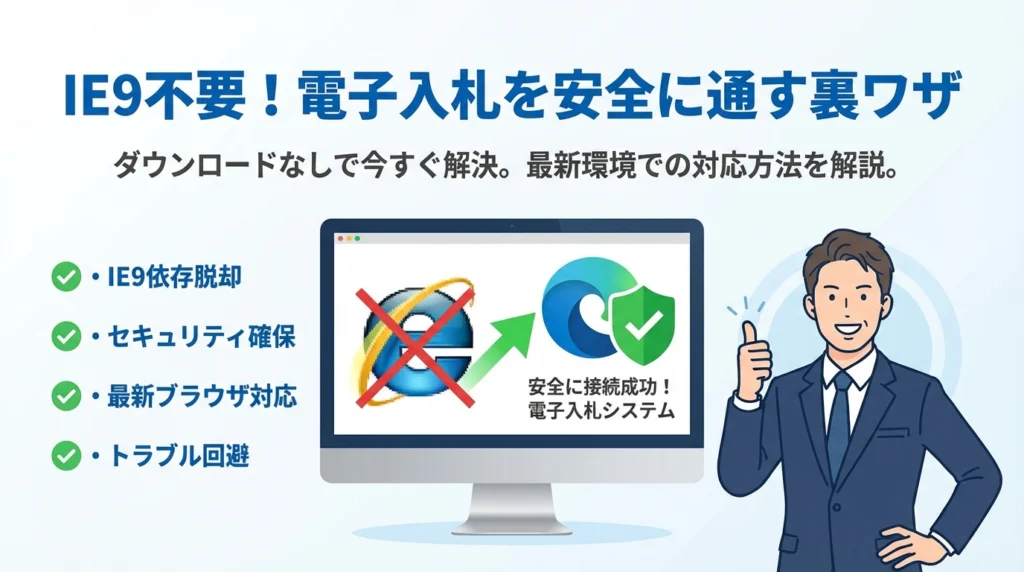
電子入札の締切が迫る中で画面が開かず、慌てて「internet explorer 9 ダウンロード」「internet explorer 9 ダウンロード vista」と検索しているなら、その時点で既にリスクを抱えています。多くのサイトはインストーラーへのリンクや一般論だけを並べますが、本当に必要なのは「どのOSで、どのIEバージョンやEdgeを、どこまで許容してよいか」という実務レベルの判断軸です。Internet Explorer 9とは何者か、Windows7やVistaやXPでIE8からIE11まで何が許されていたのか、なぜ「Internet Explorer 11 ダウンロード Windows7」や「Microsoft Edge で Internet Explorer モード」が現実解になり得るのか。この記事では、安易なIE旧バージョン ダウンロードやサードパーティサイト利用が監査で突かれる理由、電子入札や自治体システムで多発している具体的なトラブル、そして「IE9を入れずに業務を通すルート」と「どうしても使う場合の最低限の守り方」を一枚の地図として整理します。「Internet Explorer で開く」前に読むかどうかで、その日のトラブル対応時間と将来の移行コストが変わります。
目次
いきなりダウンロードする前にinternet explorer 9を本当に必要か60秒で見極めよう
「とにかく今すぐ画面を開きたい」その焦り、よく分かります。ですが、ここで間違えると、危ないサイトからインストーラーを拾ってしまったり、監査で突っ込まれたり、あとから自分の首を絞める展開になりやすいです。まずは60秒だけ現状を整理してから手を動かしてみてください。
下の表をざっと確認すると、今やるべきことが一気に見えてきます。
| 状況 | まず試すべきブラウザ | internet explorer 9を新規導入すべきか |
|---|---|---|
| Windows10/11 | Microsoft EdgeのIEモード | 導入不要 完全に対象外 |
| Windows7 IE11あり | IE11 または Edge IEモード(ESU環境) | 基本不要 どうしてもなら検証端末限定 |
| Windows7 IE8/IE9のみ | まずIE11への更新を検討 | 旧版を増やすのは避ける |
| Vista | 既存のIE9のみ オフライン検証用 | 新規入手は原則NG |
| XP | そもそも業務利用を見直す | 追加導入は論外 |
私の視点で言いますと、電子入札の当日に慌てて旧版を入れ直し、インストールと設定で時間切れになるケースを何度も見てきました。まずは「今あるブラウザでどこまでいけるか」を確認した方が、結果的に早くゴールにたどり着きます。
電子入札や電子申請でinternet explorer 9で開いてくださいと言われたときのチェックリスト
マニュアルにその名前が書かれていても、実際にはもっと新しい環境で動くことが珍しくありません。次の順番で確認すると、無駄なダウンロードをかなり減らせます。
-
OSとIEバージョンを把握する
- Windowsのバージョン
- internet explorerのバージョン(ヘルプ→バージョン情報)
-
まずIE11かEdge IEモードで試す
- Windows7ならIE11が入っていないか確認
- Windows10/11なら、Microsoft EdgeでIEモードを有効化してアクセス
-
マニュアルの更新日と注意書きを読む
- 5年以上前のマニュアルなら、ブラウザ側が更新されている可能性が高い
- 「動作確認済み環境」の中にIE11が紛れていないか確認
-
よくある設定ポイントを押さえる
- 信頼済みサイト登録
- 互換表示設定
- ポップアップブロック、ActiveX関連設定
-
どうしても動かない場合だけ旧版検討
- その時点で「どの端末に、どの範囲で入れるか」を紙に書き出す
- 検証用と本番用を分けるかどうかも同時に決める
チェックリストをこなしても動かない場合に初めて、旧版の導入を検討する、という順番が安全側の運用です。先にインストーラー探しから入ると、セキュリティ担当と監査担当の両方を敵に回しやすくなります。
internet explorer 9を使いたい人がハマる三つの思い込み
現場でトラブルになっている案件を振り返ると、同じ思い込みが何度も登場します。ここを押さえておくだけで、無駄な作業とリスクをかなり削れます。
-
入れ直せば全部解決すると思い込む
電子入札画面が開かないと、「ブラウザが古い(新しい)からだ」と決めつけがちです。実際には、信頼済みサイトや互換表示の設定漏れ、Javaランタイム、ActiveXの許可など、周辺設定が原因であることが非常に多いです。インストーラーを探す前に、「設定で直せるか」を疑った方が、締切直前の現場では生き残りやすくなります。
-
Vista、Windows7、XPを同じノリで扱ってしまう
OSごとに「到達できる最終バージョン」が違います。XPはIE8まで、VistaはIE9で頭打ち、Windows7だけがIE11まで行ける環境でした。この違いを無視して「どのPCにも同じ旧版を配ればいい」と進めると、インストールエラーやサポート外運用を量産してしまいます。OSとブラウザの組み合わせを一度表にして整理してから動いた方が、安全で速いです。
-
サードパーティサイトからの入手を自己責任で済ませてしまう
UptodownやSoftonicといった配布サイトから拾う行為自体が、のちの監査や取引先のセキュリティチェックで問題視されやすいポイントです。ファイルが安全かどうかという話だけでなく、「なぜその経路で入手したのか説明できない」ことが、後々ボディブローのように効いてきます。どうしても入手が必要な場合でも、経路の記録やハッシュ値の確認まで含めて、説明可能な運用にしておくことが重要です。
焦ったときほど、「とりあえずダウンロード」ボタンに手が伸びがちです。ですが、上の三つを頭の片隅に置いておくだけで、危ない橋を一本ずつ避けながら、必要最小限のリスクで業務を通すルートを選べます。次の章では、この見極めの背景にあるOSとブラウザの関係を、現場目線で整理していきます。
internet explorer 9とは何者なのかwindows7やVistaとIE8からIE11の関係を現場感で読み解く
「とりあえずダウンロードすれば電子入札が動くはずだ」と思い込んだ瞬間から、時間とのチキンレースが始まります。そこで一歩引いて、Internet ExplorerとWindowsの関係を整理しておくと、無駄な作業と事故をかなり減らせます。
私の視点で言いますと、internet explorer 9は「古いActiveX前提システムを、ぎりぎり近代化した世代の橋渡しブラウザ」です。見た目は今風に近づけつつ、中身はレガシー資産を大量に抱えたままの過渡期の存在だった、というのが業界人の感覚です。
internet explorer 9の位置付けとinternet explorer 11が最終バージョンである理由
まず、大枠の歴史を押さえておきます。Microsoftのブラウザは、Windowsとセットで語らないと判断を誤ります。
| 世代 | 主なOS | 中心となるIEバージョン | 現場でのイメージ |
|---|---|---|---|
| IE8世代 | Windows XP | IE8 | レガシー業務システムの温床 |
| IE9世代 | Windows Vista / Windows7初期 | IE9 | HTML5の入口だがActiveX色も濃い |
| IE10世代 | Windows7後期 / 8 | IE10 | 移行期で短命、検証要員的ポジション |
| IE11世代 | Windows7最終期 / 8.1 / 10 | IE11 | Internet Explorerとしての最終バージョン |
IE11で打ち止めになった背景には、次のような事情があります。
-
セキュリティモデルの限界
ActiveXや古いスクリプトに依存するInternet Explorerは、Windows全体の安全設計と噛み合わなくなっていました。
-
Edgeへの世代交代
MicrosoftはWindows10以降、「新しいブラウザはEdge、レガシー互換はEdgeのInternet Explorerモード」という二段構えに舵を切りました。結果として、IE本体のバージョンアップは11で止まり、企業向けにはEdge側で互換を面倒見る構造へ変わりました。
-
監査やガイドラインの空気
最近のセキュリティレビューでは、「最新のWindowsとサポート中ブラウザを使っているか」が強く問われます。過去バージョンのInternet Explorerを増やす判断は、技術的だけでなく説明責任の面でも重くなっています。
この流れを踏まえると、internet explorer 9を今から新規に入れる意味がある場面はかなり限定される、という感覚がつかめるはずです。
Vistaとwindows7とXPでinternet explorer 8からinternet explorer 11まで何が許されていたか
次に、OSごとに「どこまでのバージョンが正攻法だったか」を整理します。ここを曖昧にしたままダウンロードを探すと、対応外の組み合わせでハマります。
| OS | 正攻法と言えるIE最終バージョン | よくある現場パターン | 今の現実的な扱い |
|---|---|---|---|
| Windows XP | IE8 | 古い電子入札・基幹系が残存 | インターネット接続は避ける前提の検証機レベル |
| Windows Vista | IE9 | Vista最終期まで業務利用 | 既にサポート外。ネット接続用途としては原則NG |
| Windows7 | IE11 | 電子入札や社内システムの主力 | 使うならIE11かEdge IEモードに寄せる |
ポイントは次の3つです。
-
XPで止まるのはIE8まで
XPにinternet explorer 9を持ち込もうとしても、そもそも対応外です。サードパーティのダウンロードサイトを探し回る前に、この前提を押さえる必要があります。
-
Vistaの上限がIE9という構造
VistaではIE10やIE11は正規のルートでは入りません。そのため「VistaだからIE9で止まっている」電子調達システムが今も一部に残り、マニュアルにIE9が書かれ続けているケースがあります。
-
Windows7はIE11世代として設計されている
Windows7でinternet explorer 9をわざわざ入れ直すのは、時間を戻す行為に近いです。本来はIE11やEdgeのInternet Explorerモードで検証した方が、将来のブラウザ移行にもつながります。
現場でトラブルになりがちなのは、「OSとブラウザの組み合わせ表」を誰もはっきり持っていない状態で、担当者が各自でダウンロードを始めてしまうパターンです。
そこで、最低限次のようなチェックだけでも紙かExcelで作っておくと、無駄な試行錯誤をかなり抑えられます。
-
自社に残っているWindowsのバージョンの種類と台数
-
それぞれの端末で現在インストールされているInternet Explorerのバージョン
-
電子入札や業務システムごとに、「実際に動作確認できたブラウザ」の一覧
この3点がそろうと、「本当にinternet explorer 9を探すべき端末はどれか」「そもそもIE11やEdgeで代替できるのか」が数字で見えてきます。焦ってダウンロードに走る前に、ここを押さえた担当者ほど、締切当日に冷静でいられる印象があります。
internet explorer 9ダウンロードvistaやie9windows7ダウンロードで検索してはいけないケース
「とりあえず探して落とせばなんとかなる」と動き出した瞬間から、情シスの悪夢が始まります。焦って検索する前に、OSごとに“やってはいけないパターン”を整理しておきましょう。
Vista環境でinternet explorer 9をあえて入れないという選択肢
VistaでInternet Explorerをどうにかしたくて、InternetとExplorerと9とダウンロードを組み合わせて検索するケースは今もありますが、ここが最初の落とし穴です。
VistaはWindows自体のサポートが終わっており、ブラウザだけを古いバージョンから上げても、セキュリティホールだらけの土台に最新の鍵を付け直しているようなものです。電子入札や古い業務システムの検証機として割り切るなら、むしろ次のような前提で運用した方が安全です。
-
インターネット常時接続は避ける
-
電子入札サイトと必要最低限のMicrosoftサイト以外は開かない
-
データのやりとりはUSBや共有フォルダなどで分離する
実務では、VistaにInternet Explorer 9を入れるより、オフライン専用の検証機として固定し、別のWindowsマシンで本番作業を行う方が、監査や取引先チェックで説明しやすくなります。私の視点で言いますと、Vistaに手を入れる時間は、そのまま脱却計画に回した方が“組織の財布”の節約になります。
Vista環境での考え方を簡単に整理すると次のイメージです。
| 項目 | やりがちな対応 | 現実的におすすめの対応 |
|---|---|---|
| OS | Vistaを延命 | 「検証専用」と割り切る |
| ブラウザ | Internet Explorer 9を必死に探す | 既存バージョンのまま用途を限定 |
| ネット接続 | 社内LANにそのまま参加 | 独立セグメントやオフラインで隔離 |
windows7でinternet explorer 9よりinternet explorer 11や他ブラウザを優先すべき場面
Windows7で「ie9 windows7 ダウンロード」と探してしまうパターンも、現場では根強いです。ただ、Windows7はVistaと違い、Internet Explorer 11まで上げた方が“楽になる”場面が圧倒的に多いのがポイントです。
電子入札や自治体システムでは、マニュアル上は9や10推奨と書かれていても、実際には次の順番で試すとスムーズに落ち着きます。
- Windows7標準をInternet Explorer 11に更新
- Internet Explorer 11の互換表示、信頼済みサイト設定を行う
- それでも厳しい場合に、Microsoft EdgeのInternet Explorerモードや検証用仮想環境を検討
Windows7であえて古いバージョンのExplorerを探すと、次のようなリスクが跳ね上がります。
-
脆弱性パッチが当たらないブラウザを本番で使うことになる
-
セキュリティレビューで「なぜ古いバージョンをダウンロードしたのか」を説明させられる
-
将来の移行テストをやり直す羽目になり、工数が二重に発生する
一方、Internet Explorer 11や他のブラウザを前提にしておくと、次のような“出口戦略”が取りやすくなります。
-
Internet Explorer 11で動けば、EdgeのInternet Explorerモードでも動く見込みが高い
-
ChromeやEdgeと並行検証しやすく、システム更改時のテストケースを流用しやすい
-
Windows7延命からWindows10以降への移行計画が描きやすい
Windows7での優先順位をまとめると、次のような考え方になります。
| 目的 | 選ぶべきブラウザ | 避けたいブラウザ選択 |
|---|---|---|
| 現行業務を止めない | Internet Explorer 11 + 設定調整 | わざわざInternet Explorer 9を探して導入 |
| 将来の移行を見据える | EdgeやChromeとの併用 | 古いExplorer前提でシステム調整 |
| 監査・セキュリティ対応 | Microsoft公式更新のみ利用 | 出所不明の旧バージョンダウンロード |
「今だけ動けばいい」発想で古いブラウザを掘り起こすと、数年後に必ずツケが回ってきます。Windows7ではInternet Explorer 9を探す前に、Internet Explorer 11と他のブラウザでどこまで対応できるかを洗い出した方が、結果的に早く安全に業務が回るケースがほとんどです。
公式と非公式のIE旧バージョンダウンロードで業界で本当に問題になるポイントとは
情シスの胃がキリキリ痛むのは、「どこからダウンロードしたか」を聞かれた瞬間です。ファイルそのものよりも、入手ルートの説明責任が問われる時代になっているからです。
まず整理しておきたいのは、「Microsoftのサイトに行けば古いInternet Explorerのインストーラーが見つかるはず」という思い込みが、現場を迷子にさせている点です。
Microsoft公式サイトで手に入るのはinternet explorer 9本体ではなくほぼ更新プログラムである
現在、Microsoftの公式サイトで目にすることが多いのは、Internet Explorer 9のフルセットのインストーラーではなく、更新プログラムやセキュリティ修正のパッケージです。Windows Updateカタログで見つかるKB番号付きのファイルがそれにあたります。
ざっくり整理すると、WindowsとInternet Explorerの関係は次のようなイメージになります。
| OS | メインで想定されていたIEバージョン | 公式で目にするファイルの多く |
|---|---|---|
| Windows XP | IE8まで | 更新ロールアップやセキュリティ更新 |
| Windows Vista | IE9まで | IE9向け更新プログラム |
| Windows 7 | IE11まで | IE11関連更新、IE9/10向けパッチ |
ここでよく起きる勘違いが、「更新プログラムを落とせばInternet Explorer 9が新規インストールできる」という解釈です。実際には、既に対象バージョンが入っている環境を前提とした差分ファイルであり、クリーンなWindows 7やVistaに、いきなり適用しても期待した動きをしません。
さらに、サポート終了済みのブラウザに更新パッチを重ねても、新たな脆弱性が今後放置されること自体は変わらないため、「公式から落としたから安全」とは評価されにくくなっています。監査やセキュリティレビューでは、
-
そのバージョンがWindowsのサポートポリシー上どう扱われているか
-
どの業務で、いつまで、どのネットワークで使うのか
といった説明をセットで求められるケースが増えています。
私の視点で言いますと、電子入札の当日にWindows Updateカタログを掘り始めた担当者は、高確率で「更新だけで本体がない」という壁にぶつかっています。
サードパーティのinternet explorerダウンロードサイトが監査で突かれる理由
次に、UptodownやSoftonicのようなサードパーティのダウンロードサイトです。情シスの内輪話では、「最終手段の薬局」と揶揄されることがあります。効くかもしれないが、飲ませた説明が難しい、という意味です。
問題になるポイントを整理すると、次の3つに集約されます。
-
入手経路を説明しづらい
- Microsoft以外のサイトから旧バージョンブラウザを取得した事実そのものが、監査票や取引先のセキュリティチェックで突かれやすくなります。
-
改変や広告付与の有無を証明しにくい
- インストーラーに余計なツールバーや広告関連モジュールが同梱されていないか、ハッシュ値や電子署名で確認していないと、「安全と判断した根拠は?」と問われたときに詰まりがちです。
-
WindowsとIEの対応バージョンを外しやすい
- 例えばWindows 7 32bit向けと64bit向け、Vista向けと混在しているページから誤って取得し、インストールエラーや不安定動作を招くケースが現場では繰り返されています。
サードパーティサイトを完全に否定するというより、「なぜそこから落として良いと判断したのか」を紙に書いて説明できるかどうかが勝負どころです。電子入札や基幹システムのためにどうしても旧バージョンのブラウザが必要なら、
-
まずWindows標準の最新版Internet ExplorerやMicrosoft EdgeのInternet Explorerモードで動作確認する
-
どうしても古いバージョンが必要と判明した場合にだけ、検証用ネットワークでサードパーティ由来のインストーラーを評価する
といった二段構えの手順を持っておくと、「あのとき何をしたのか」を後から説明しやすくなります。
ダウンロードボタンを押す指先ひとつで、将来の監査対応工数が何時間も増えるかどうかが決まります。焦ってクリックする前に、「このファイルをどこから持ってきたと胸を張って言えるか」を一度イメージしてみてください。そこが、情シスが自分の身を守る最初のセキュリティラインになります。
電子入札や自治体システムでまだinternet explorer 9を求められる理由と現場で多発しているトラブル
「今日が入札締切なのに画面が開かない」このパターンの多くは、過去のマニュアルに書かれたInternet Explorerのバージョン情報を、今の環境にそのまま当てはめてしまったところから始まります。Microsoftがサポートを終えたWindowsやブラウザに、自治体側の仕様や説明だけが取り残されているのが現場の実態です。
古いマニュアルに残りやすいのが、Internet Explorer9や10前提で書かれた説明です。しかし、システム本体はその後の改修でInternet Explorer11やMicrosoft EdgeのInternet Explorerモードでも動作するのに、紙マニュアルやPDFだけが更新されていないケースが目立ちます。私の視点で言いますと、この「説明だけ古い」状態が、入札トラブルのかなりの割合を占めます。
自治体側も、Windows7時代に作り込んだActiveXや古いJavaScriptを前提にしているため、最新ブラウザだけに一気に切り替えられません。そこで「動作確認済みバージョン」としてInternet Explorer9が残り続け、結果として担当者が古いバージョンをダウンロードしようとする流れが生まれます。
下の表は、私が現場でよく見る「マニュアルの書き方」と「実際の動作環境」のズレを整理したものです。
| マニュアルの記載例 | 実際によく動くブラウザ | 潜在的なリスク |
|---|---|---|
| Windows7でInternet Explorer9を利用 | Windows7のInternet Explorer11 | 古い説明を鵜呑みにして旧バージョンを探し回る |
| VistaでInternet Explorer9推奨 | そもそもサポート外環境 | サポート終了OSをインターネット接続で使い続ける |
| Internet Explorerでのみ動作 | EdgeのInternet Explorerモード | 将来のモード終了で再度大きな改修が必要 |
ここで重要なのは、「何のためにそのバージョンに縛っているのか」を見極めることです。暗号化方式なのか、ActiveXコントロールなのか、単にテストが古いだけなのか。これを確認せずにWindows側のInternet Explorerバージョンを落とすと、監査での説明が極めて難しくなります。
名古屋市など自治体の電子調達で見えるinternet explorer 9前提システムのリアル
名古屋市に限らず、多くの電子調達システムは、Windows7とInternet Explorer8〜11全盛期に設計されました。今でも画面上には「Internet Explorer9以上でご利用ください」「他のブラウザはサポート対象外です」といった注意書きが残っています。
ところが、現場で実際に動いているケースを確認すると、以下のようなパターンが増えています。
-
Windows7とInternet Explorer11で問題なく動作している
-
Windows10でMicrosoft EdgeのInternet Explorerモードを使うと正常に利用できる
-
表示は崩れるが、入札や電子署名のコア機能は動いている
つまり、「Internet Explorer9専用」と明記されていても、実態は「旧Internet Explorer互換のブラウザであれば動く」というレベルにまで緩んでいることが多いのです。
一方で、名古屋市のような大規模自治体でも、信頼済みサイト登録や互換表示設定、TLSのバージョン指定については、いまだにInternet Explorer前提のマニュアルが中心です。ここを読み飛ばしてしまい、「ブラウザだけ合わせれば動くだろう」と考えると、電子証明書の読み込みエラーや、ActiveXのブロックで足をすくわれます。
締切当日に起こりがちな三つの失敗シナリオ
締切当日に情シスへ駆け込みが発生するパターンは、ほぼ同じ流れをたどります。代表的な三つを整理します。
-
ブラウザを慌ててダウンロードするが、設定を忘れる
- 非公式サイトからInternet Explorer9のインストーラをダウンロード
- Windows側はInternet Explorer11が入ったまま、互換表示や信頼済みサイトの設定をしていない
- 電子入札画面が真っ白、またはエラー表示のまま時間切れ
-
セキュリティソフトとポリシーが邪魔をする
- ActiveX実行を許可しておらず、署名ソフトやアドオンがブロックされる
- グループポリシーで古い暗号スイートが無効化されており、サーバと通信できない
- Internet Explorerだけ入れ替えても、Windowsとネットワーク側の制約で詰む
-
Windowsとブラウザのバージョン対応を誤解する
- VistaにInternet Explorer11を入れようとして失敗し、ロールバックも不安定
- Windows7でInternet Explorer8に戻そうとして、業務システム全体が影響を受ける
- Microsoftの公式サポート範囲から外れた状態になり、以後のトラブル対応が自己責任化
これらは、Internet ExplorerやWindowsのバージョンだけを見て判断した結果起きるトラブルです。本来は、電子入札サイトが要求している「セキュリティ要件」「署名方式」「ブラウザ機能」を分解し、どのブラウザとどのバージョンの組み合わせなら安全に満たせるかを先に設計しておくべきです。
入札当日に焦ってダウンロード先を探すのではなく、平時からWindows7やWindows10、Internet Explorer11、Microsoft EdgeのInternet Explorerモードを組み合わせた「安全に動くパターン表」を1枚作っておくと、締切直前のトラブルは一気に減ります。広告だらけの配布サイトをさまよう時間を、社内のブラウザ運用ルールづくりに振り向けた方が、結果的に入札の勝率も守れます。
internet explorer 9をどうしても使うときの最低限の守り方
「今日が電子入札の締切なのに、画面が真っ白」という状況でも、闇雲に古いブラウザを触ると後で監査とセキュリティの両方で痛い目を見ます。ここでは“使わざるを得ないときの落としどころ”を、現場で回るレベルまで具体化します。
internet explorer 9を本番で使う前に必ず決めておくべきルール
最初に決めるべきは「どの端末で」「何にだけ」使うかという線引きです。情シス兼任の担当者ほど、ここを曖昧にしてトラブルが長期化するケースをよく見かけます。
以下の表をそのまま社内ルール案として使ってください。
| 項目 | 決める内容 | ポイント |
|---|---|---|
| 対象端末 | 特定のWindows端末だけに限定 | 他業務や普段使いは禁止 |
| 用途 | 電子入札など特定サイトのみ | 一般的なWeb閲覧は別ブラウザ |
| 接続範囲 | 社内LANか限定されたネットワーク | 不要な外部サイトへ出さない |
| 利用者 | 指定担当者のみ | アカウント共有は避ける |
| 保管 | 操作ログと設定変更履歴を残す | 後で説明できる状態にする |
加えて、少なくとも次の4点は“本番前チェック”として紙に落としておくと安全です。
-
Microsoft EdgeやInternet Explorer 11の互換モードで代替できないかを先に検証
-
入札・申請サイトのURL以外へは基本アクセスしない運用を明文化
-
Windowsアップデートとウイルス対策ソフトの方針を事前に固定(勝手に挙動が変わらないように)
-
期限ギリギリではなく、テスト送信日を必ず前もって1日確保しておく
私の視点で言いますと、当日に慌ててダウンロードし、互換表示と信頼済みサイト設定を忘れて署名画面が開かないケースが本当に多く、そのほとんどは「前日テスト」と「利用ルールの紙1枚」で防げています。
情シス視点での運用ルールの作り方
運用ルールは「棚卸し」「分離」「出口戦略」の3ステップで組み立てると現場で回りやすくなります。
-
棚卸し: どの業務がどのバージョンに縛られているかを見える化
- Windows 7かVistaかXPかを端末一覧で整理
- Internet Explorer 8から11、Microsoft Edge、他のブラウザのどれでしか動かない業務かを表にする
- 電子入札、基幹システム、社内ポータルなど用途ごとに分類
-
分離: 危険な使い方を物理的に封じる
- 古いInternet Explorerを使う端末は、メール閲覧やWeb検索には使わない
- 可能であれば別セグメントや別VLANに置き、ファイルサーバとの経路も最小限に
- 管理者権限を持たないユーザーで操作させ、勝手なアドオン追加や怪しいダウンロードを防ぐ
-
出口戦略: 使い続ける理由と“やめる日付”をセットで書き出す
- 「この電子入札だけ」「この自治体のこのシステムだけ」のように、依存先をリストアップ
- ベンダーや発注元に、Microsoft EdgeのInternet Explorerモードや他ブラウザ対応の予定を確認
- 社内文書として、「いつまでにどの業務を別ブラウザへ移行するか」のラフなロードマップを作る
ポイントは、「古いブラウザを入れてしまった事実」ではなく「その経緯と制御方法を説明できるか」が、監査や取引先のセキュリティチェックで見られているところです。
Microsoftのサポート終了情報やWindowsのライフサイクルを踏まえつつ、Internet Explorerを“例外運用の箱”に閉じ込めて管理する。この発想に切り替えた瞬間から、電子入札前日の胃痛は確実に減っていきます。
Microsoft Edgeのinternet explorerモードという一時避難所と出口戦略
「もう古いのは分かっている、でも今日だけは動いてくれ」――多くの担当者が、まさにこの心理で旧ブラウザを求めています。そこで現実的な“避難所”になるのが、Microsoft Edgeのinternet explorerモードです。本気で業務を止めたくないなら、ここをきちんと押さえておくことが近道になります。
Microsoft Edgeでinternet explorerモードを有効にしてIE専用サイトを開くときのポイント
まず押さえたいのは、internet explorerモードは単なる互換表示ではなく、Edgeの中で古いInternet Explorerエンジンを呼び出す仕組みだという点です。社内で説明するときは「IEを単体で起動するのではなく、檻の中で動かすイメージ」と伝えると理解が早くなります。
現場でトラブルを減らすためのポイントを整理すると、次のようになります。
-
まず対象OSとバージョンを固定する(Windows10/11の特定ビルド)
-
対象サイトを限定し、何でもかんでもinternet explorerモードにしない
-
電子入札や電子申請は、事前にテスト用アカウントで動作確認する
ブラウザ側の設定フローを簡単にまとめると、次のイメージです。
| 手順 | 設定箇所 | 目的 |
|---|---|---|
| 1 | Edgeの設定 → 既定のブラウザ | internet explorerモードを許可 |
| 2 | 該当サイトを開く | 「internet explorerモードで再読み込み」を実行 |
| 3 | 「今後常にこのサイトを…」にチェック | 業務ごとの設定漏れを防ぐ |
| 4 | グループポリシーやEnterpriseモードサイトリスト | 全社的なURL管理に移行 |
私の視点で言いますと、電子入札や自治体システムは、「マニュアル上は旧バージョン指定なのに、実際はEdgeのinternet explorerモードでしか運用していない」というケースが増えています。つまり、古いインストーラーを探す前に、Edgeでどこまで動くかを確認した方が、リスクも工数も小さくできます。
internet explorerモードのサポート期限を見据えたシステム側の改修シナリオ
internet explorerモードは、あくまで延命措置であってゴールではないところが一番の落とし穴です。業務が回り始めると「とりあえず動いているから後回し」で数年が経ち、サポート終了直前に地獄を見るパターンが多発します。
そこで、今のうちに次の三段階でシステム側の改修シナリオを描いておくことをおすすめします。
- 現状把握フェーズ
-
どの業務が、どのInternet Explorerバージョン(9/10/11)を前提にしているか棚卸し
-
ActiveX、古いJava、古いJavaScriptや独自暗号モジュールなど、依存技術を洗い出し
- 代替案検討フェーズ
-
Microsoft Edgeや他ブラウザ(Chrome、Firefoxなど)で動かすために必要な改修範囲を見積もり
-
電子入札・電子申請については、発注者側に「モダンブラウザ対応の予定」「推奨ブラウザの更新時期」を確認
- 段階的移行フェーズ
-
重要度の高い業務から順に、internet explorerモード卒業のロードマップを引く
-
一時的にinternet explorerモードを使う業務は、終了期限と代替ブラウザをドキュメント化しておく
整理すると、次のような俯瞰図になります。
| 観点 | 旧IE単体起動 | Edgeのinternet explorerモード | モダンブラウザ移行後 |
|---|---|---|---|
| セキュリティ | 最もリスク高 | 制御しやすいが延命措置 | 現行水準に合わせやすい |
| 監査対応 | 説明が難しい | 計画があれば評価されやすい | 最も説明しやすい |
| 将来性 | ほぼ無し | サポート期限まで | 新機能を取り込みやすい |
Microsoft、Internet Explorer、Windowsというキーワードに振り回されがちですが、実際に守るべきなのは「入札や基幹業務を止めないこと」と「監査で説明できること」の2点です。ブラウザのダウンロード先を探す前に、internet explorerモードを起点にした出口戦略を描いておくことが、結果的に一番コストの低い選択になります。
まだinternet explorerに縛られている担当者へ次の一歩を考えるためのチェックリスト
古いブラウザに業務が人質に取られている感覚があるなら、ここが「抜け出すための作業メモ」です。電子入札の締切に追われながらでも、この章だけはブックマークしておく価値があります。
internet explorerで開くボタンを押す前に自社の環境を振り返る質問集
私の視点で言いますと、トラブルになる現場ほど「何がどこで動いているか」を把握していません。まずは、次の質問にYes/Noで答えて整理してみてください。
-
どの業務システムが、どのバージョンのInternet Explorerに依存していますか
-
Windows7、Vista、XPのどの端末で、どのブラウザを使っていますか
-
Microsoft EdgeのInternet Explorerモードで動作確認をしましたか
-
旧バージョンのダウンロード元を説明できる資料がありますか
-
セキュリティ担当や監査部門と、旧ブラウザ運用の合意は取れていますか
次に、OSとブラウザの対応関係をざっくり一画面で押さえておきます。
| OS | 主なIEバージョン | 推奨される現実解 |
|---|---|---|
| XP | IE8まで | 原則オフライン検証専用で本番利用は避ける |
| Vista | IE9まで | 切り離し環境か早期廃止を前提に運用 |
| Windows7 | IE11まで | IE11かEdge IEモードへ寄せて検証 |
この表で「対象システムが本当に9でなければならないのか」「11やEdgeでもよいのか」を見極めることが、無駄なダウンロード作業を減らす近道になります。
IE依存から抜け出すために今からできる小さなアクション
いきなり全システム刷新は現実的ではありませんが、今日からできる一歩はあります。情シス兼務の担当者でも回せるよう、負荷の軽い順に並べます。
-
IE依存一覧を作る
電子入札、勤怠、経費精算など、Internet Explorerを前提としたシステム名とURL、必要なバージョンを1枚の表にまとめます。 -
代替ブラウザの動作確認をする
Windows7ならIE11とMicrosoft Edge、必要に応じて他のブラウザで順番に試し、「どこまで動くか」「どこで壊れるか」を記録します。 -
ベンダーへの問い合わせテンプレートを用意する
広告メールに紛れないよう件名を工夫しつつ、
「IE以外のブラウザ対応状況」「EdgeのIEモードでの検証結果」を定型文で聞けるようにしておくと、毎回説明を書く手間が減ります。 -
ダウンロードポリシーを紙1枚にまとめる
旧バージョンを取得してよいサイト、禁止するサイト、ファイル保存時のチェック手順(ハッシュや電子署名の確認など)を簡潔に決めておきます。 -
次の更改タイミングを書き出す
契約更新やハードウェア入れ替えのタイミングを洗い出し、そこを「IE依存から離脱するターン」としてカレンダーにメモしておきます。
Internetや基幹システムは一晩では変えられませんが、こうした小さなアクションを積み上げることで、「古いExplorerを探してダウンロードする担当者」から、「次のブラウザ戦略を決める担当者」へ役割をシフトさせることができます。
この記事を書いた理由
著者 – 宇井 和朗(株式会社アシスト 代表)
電子入札や自治体システムの相談を受ける中で、締切当日に「IE9で開いてください」と表示され、画面が真っ白なまま動かないという連絡を何度も受けてきました。建設業や士業、医療機関など、普段はWebに強くない担当者ほど、焦って非公式サイトから古いIEをダウンロードし、後から情報セキュリティ監査で指摘されるケースもあります。
私自身も経営者として、自治体への手続きや入札で、WindowsとIEのバージョン違いに振り回され、夜中まで設定をやり直した経験があります。80,000社以上の支援の中で分かったのは、技術よりも「どのOSで、どこまで古い環境を許容してよいか」という判断基準がないことが、現場の混乱を生んでいるという事実です。
この記事では、安易なIE9ダウンロードに頼らず、EdgeのIEモードや運用ルールを組み合わせて「締切を守りつつ、監査でも突っ込まれない」落としどころを示したいと考えています。担当者一人の勘と度胸に任せず、会社として守れる仕組みを作るための地図として書きました。
🔗 あわせて読みたい関連記事
 windowsとinternetexplorerの移行やIEモード実践ガイド―最新の操作法と活用ポイントがまるわかりInternet Explorerが「消えた」「開かない」状態のまま、Windows10やWindows11の更新だけを…
 internet explorerを使いたいならIEモードで仕事を守るリアルな選択肢「internet explorerを使いたいのに、Windows11でインターネットエクスプローラーが見つからない」「…
 internet explorerモードで再読み込みが表示されないときすぐ使える画期的な復旧テクニック業務のど真ん中で「Internet Explorerモードで再読み込みするが表示されない」「IEモードで開くがどこにもな…
 windows10でinternetexplorerを使う安心Edge対策!知っておきたい最新の利用方法と注意ポイントwindows10でinternet explorerを起動したはずなのにedgeが勝手に立ち上がる、そもそもインターネ…
 internetexplorer10を追うなら危険ダウンロードと移行の正解を徹底ガイド!internet explorer 10のダウンロード先を探している時点で、すでに社内ネットワークと業務フローは静かに損…
 internetexplorerモードで再読み込みが表示されないとき何が起きてる?原因と今すぐできる対処法「Internet Explorerモードで再読み込みするが表示されない」「IEモードで開くが消えた」。今起きているのは…
🧰 お困りごとの解決に



最近更新した記事
 e-Tax送信結果の確認方法|メッセージボックス閲覧手順と受信通知のPDF保存💡 結論(要点まとめ)e-Taxで確定申告などの送信結果を確認する手順を解説。即時通知画面を閉じた後のメ…
 2027年用年賀はがき予約はいつから?販売スケジュールと早期割お得技💡 結論(要点まとめ)2027年(令和9年・未年)年賀はがきの予約・発売日スケジュールを解説。日本郵便公…
 Androidセーフモードの解除方法と戻らない場合の確認手順💡 結論(要点まとめ)Androidでセーフモードを解除する基本手順(電源メニュー・再起動)を解説。解除…
 国民年金の学生納付特例を電子申請する手順|スマホでのマイナポータル活用ガイド💡 結論(要点まとめ)国民年金の学生納付特例をマイナポータルで電子申請する手順を分かりやすく解説。スマホ…AirPods 5とAirPods Pro 3・AirPods 4の違いを公式仕様で比較|用途別の選び方と買い替え判断2026年9月9日にAppleが発表したAirPods 5は、9月18日に発売されました。価格は充電ケース(USB-C)…