
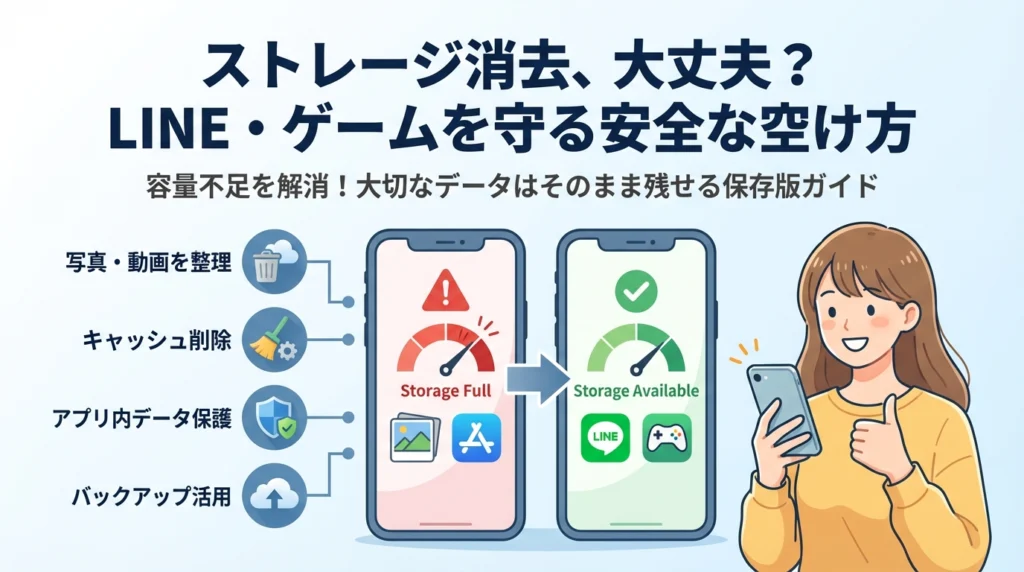
運営責任者:宇井和朗(株式会社アシスト 代表取締役) プロフィール
スマホの設定画面に並ぶ「ストレージを消去」「キャッシュを消去」。押せば容量は空きそうなのに、「LINEやゲームのデータが消えたら終わりだ」と指が止まっていないでしょうか。実際、アプリのストレージを消去してしまい、ゲームの進行データやLINEトークが戻らなくなった相談は、現場では何度も繰り返されています。
このページでは、「ストレージを消去とは何か」「ストレージを消去するとどうなるか」を、アプリ別に安全ラインまで具体化します。AndroidとiPhoneとパソコンで意味がどう違うか、ストレージを消去とキャッシュを消去とアンインストールの違い、どの順番で容量を減らすべきかまで、実務ベースで整理します。
特に、LINEやゲーム、インスタ、カメラアプリのストレージ消去で何が消え、何がサーバー側に残るのかを切り分け、「どこまでなら今すぐ消して大丈夫か」をその場で判断できる状態まで持っていきます。あわせて、バックアップと同期のチェックリストや、プロがストレージを消去に踏み切る前に必ず見るポイントも公開します。
なんとなくの勘で「ストレージを消去」を押すか押さないかを決めていると、データを失っても誰も補償してくれません。この数分をかけて仕組みと優先順位を一度理解しておけば、これから先、AndroidでもiPhoneでもパソコンでも容量不足に振り回されることはなくなります。
目次
ストレージを消去とは何かを一言で言うと?怖いボタンの正体をまず整理する
設定画面に並ぶ「データの消去」「ストレージの消去」のような文言は、多くの人にとって“押したら全て終わりそうなボタン”になっています。実際は、仕組みと線引きさえ分かれば、怖いスイッチではなく「最終手段のリセット工具」のような存在です。
一言でまとめるなら、ストレージを消去はそのアプリだけを初期状態に戻す操作です。スマホ本体や他のアプリ、写真全体が吹き飛ぶわけではありません。ただし、アプリの中身はかなり深く消えるので、押していい場面とダメな場面の見極めが重要になります。
私の視点で言いますと、ショップやヘルプデスクでの相談で「ゲームのデータが全部消えた」「LINEのトークが戻らない」は、ほぼこのボタンがきっかけになっています。
ストレージを消去とはアプリの何を消しているのか
アプリが持つデータは、ざっくり次の3層に分けられます。
-
設定やログイン情報
-
ダウンロード済みデータやオフラインデータ
-
一時ファイルやキャッシュ
ストレージを消去は、このうち1と2を中心にまるごと削除します。ゲームならセーブデータ、オフラインで読める漫画や音楽、アプリ内に保存した写真、アカウント設定まで消えるケースがあります。初回起動時と同じ、真っさらな状態に戻るイメージです。
一方で、クラウド同期しているデータやサーバー側に保存されている情報は、ログインし直せば戻ることがあります。オンラインゲームやSNSで「アカウント連携しているかどうか」が運命の分かれ道になる理由がここです。
ストレージを消去とキャッシュを消去とアンインストールの違い
現場で一番多い勘違いが、この3つを全部「容量を減らすボタン」として一緒くたにしてしまうことです。役割を整理すると、どこまでが“軽い掃除”で、どこからが“模様替えレベルの大工事”かが見えてきます。
| 操作 | 消える主な内容 | 影響度イメージ |
|---|---|---|
| キャッシュの消去 | 一時ファイル、画像の一時保存など | 軽い掃除、基本は安全 |
| ストレージの消去 | 設定、ログイン情報、保存データ | アプリ内は初期化級 |
| アンインストール | アプリ本体とそのストレージ全て | アプリ自体が消える |
容量不足でまず試すべきなのはキャッシュの消去です。ストレージを消去は、アプリが不調でどうしても直らない時や、アカウント連携やバックアップを確認した後に検討する“二段目の手段”として考えた方が安全です。アンインストールは、もう使わないアプリに対してだけ使う「完全撤去」と覚えておくと迷いません。
AndroidとiPhoneとパソコンで「ストレージ」の意味がどう違うか
ややこしいのは、同じストレージという言葉でも、機種によって指している範囲が違うことです。ここを取り違えると、ネット記事の手順をそのまま真似して失敗しやすくなります。
| 機器 | よく出る表現 | 主な意味 |
|---|---|---|
| Android | アプリのストレージ、内部ストレージ | アプリごとの保存領域、本体容量 |
| iPhone | iPhoneストレージ、システムデータ | 本体容量全体、OSやアプリの合計 |
| Windowsパソコン | ストレージ、ドライブ、SSDやHDD | Cドライブなどのディスク容量全体 |
Androidの「アプリのストレージ」は、基本的にそのアプリ専用の部屋を指しています。ここを消去すると、その部屋の家具や荷物が空になるイメージです。
一方でiPhoneの設定に出てくるiPhoneストレージは、家全体の間取り図のようなもので、アプリごとの領域だけでなく、写真やシステムデータもまとめて表示しています。ここには、Androidのような個別アプリの「ストレージを消すボタン」は原則ありません。
パソコンのストレージは、さらに広く「Cドライブ丸ごと」や「SSDの空き容量」を指します。不要なアプリや大きなファイル削除が中心で、スマホのようにアプリ単位でストレージを消す場面は多くありません。
この違いを押さえておくと、「今見ているストレージは、アプリの部屋を指しているのか、家全体を指しているのか」を冷静に判断できるようになります。ここが分かるだけで、危険なボタンと安全なボタンの見分けが一気につきやすくなります。
ストレージを消去したらどうなる?消えるデータや残るデータの具体例を冒険してみよう
設定画面のストレージを消去ボタンは、スマホ初心者から見ると「押した瞬間に人生の写真が全部消えそうな赤い自爆スイッチ」に見えることが多いです。ですが、何が消え、何が絶対に消えないのかを一度整理しておくと、怖いボタンが「使いどころを選べば便利な最終奥義」に変わります。
ここでは、実際に現場相談で多いケースを軸に、どこまでが安全ラインなのかを具体的に切り分けていきます。
アプリのストレージデータを消去するとどうなる?失うもの・残るものの境界線
ストレージを消去は、アプリが本体ストレージの内部に保存した「自分専用の荷物」を一気に片付ける操作です。ざっくり言えば、アプリを初期状態に戻すスイッチだと考えてください。
まずは、消えるものと残るものを整理します。
| 種類 | 代表例 | 消えるかどうか |
|---|---|---|
| アプリ設定 | 通知設定、ログイン情報の一部 | 多くは消える |
| ローカル保存データ | オフラインゲームの進行、未同期のメモ | 消える可能性大 |
| キャッシュ | 画像の一時保存、読み込み高速化用データ | 基本的に消える |
| アカウント情報 | GoogleやAppleのアカウント | 多くは端末側に残る |
| サーバー保存データ | クラウド同期された写真、SNSの投稿 | 原則として残る |
私の視点で言いますと、店舗やヘルプデスクでの相談でも「アプリ画面は初期化されたのに、オンラインサービスにログインし直したら元に戻った」というパターンと、「オフラインゲームが本当に最初からになった」というパターンがはっきり分かれます。境界線は「データの本体がクラウドか端末か」です。
ストレージを消去して大丈夫なパターンと冷や汗をかく危険なパターン
現場で安心して勧められるパターンと、強くブレーキをかけるパターンを整理しておきます。
比較するときの目安
| パターン | 大丈夫なケース | 冷や汗パターン |
|---|---|---|
| SNS系 | インスタ、X、Facebookなどアカウント連携が前提 | ログイン情報が分からないまま操作する場合 |
| ブラウザ系 | Chromeなどで動作不良時に実施 | オフライン保存したページだけに依存している場合 |
| オンラインゲーム | 引き継ぎIDや連携済みの状態 | 連携前かつ、進行を端末だけに保存している状態 |
| 通信アプリ | 不具合時、かつバックアップ済み | LINEでバックアップやトーク引き継ぎ未設定 |
特に危険なのは、「引き継ぎ設定なしのゲーム」と「バックアップなしのLINE」です。ここを確認せずに容量不足だけを理由に操作すると、スマホの空き容量は増えても、心のダメージがとんでもなく大きくなります。
ストレージを消去しても平気かはアプリの種類次第!油断できないアプリの見極めポイント
安全かどうかは、「そのアプリの大事なデータがどこにいるか」で判断します。ざっと、次の3タイプに分けて考えると迷いにくくなります。
-
クラウド前提タイプ(比較的安全)
Googleフォト、インスタ、Netflixなど、ログインすれば他の端末でも同じ状態になるサービスです。ストレージを消去しても、再ログインで元通りになるケースが多く、容量不足対策として有効です。 -
ハイブリッドタイプ(要確認)
ブラウザ、地図アプリ、ニュースアプリのように、クラウド+端末内データを組み合わせているものです。ブックマーク、オフライン保存、ダウンロード地図など、一部だけ端末に閉じた情報があるので、「消えたら困るローカルデータ」がないか事前にチェックするのが安全です。 -
ローカル依存タイプ(原則慎重)
オフラインゲーム、録音アプリ、ローカルメモ、家計簿の一部など、データの本体が端末にしかないタイプです。これらに対してストレージを消去すると、アプリ自体は再インストールに近い状態まで戻り、進行状況や記録が取り返しのつかない形で消えることがあります。
油断しやすいのは、「アイコンがかわいいカジュアルゲーム」や「昔から使っているメモアプリ」です。クラウド連携が当たり前な時代でも、すべてのアプリがクラウド保存とは限りません。
ストレージ容量不足で追い詰められていると、つい手っ取り早くストレージを消去に手を出したくなりますが、まずはアプリを長押しして「どのくらい容量を食っているか」「写真や動画フォルダを整理できないか」を確認してからでも遅くありません。容量の悩みは、順番さえ間違えなければ、多くのケースでデータを失わずに解決できます。
ストレージを消去とキャッシュを消去はココが違う!よくある勘違いを今すぐ解決
スマホの設定画面に並ぶ2つのボタン。どちらも似た言葉なのに、「押したらゲームやLINEが消えそうで怖い」と止まってしまう方を、現場で何度も見てきました。ここを整理しておくと、容量不足のストレスが一気に減ります。
キャッシュを消去って一体どんな意味?気兼ねなく消せる理由とは
キャッシュは、アプリが動きを速くするために一時的にためているファイルです。ブラウザの閲覧履歴の画像や、SNSのサムネイル、ストアアプリの画像などが代表的です。
ポイントは次の3つです。
-
本体データではなく「使い捨ての作業メモ」のような役割
-
消してもアカウント情報やゲームの進行度は通常そのまま
-
消したあとも、アプリを使ううちに自動でまた貯まる
そのため、容量不足のときやアプリの動きが重いときは、まずキャッシュを消すのがセオリーです。私の視点で言いますと、サポート現場でも「最初に試す安全な一手」として案内することが多い操作です。
ストレージを消去とキャッシュを削除の違いをわかりやすく表で比較
混乱しやすいので、スマホ内部で何が起きているかをざっくり表にすると次のようになります。
| 項目 | キャッシュを消去 | ストレージを消去 |
|---|---|---|
| 消える主な内容 | 一時ファイル・画像・一時保存データ | アプリ内に保存された設定やダウンロードデータ |
| 影響しやすいもの | 読み込み速度、一時的な動作不良 | ログイン状態、アプリ設定、オフラインデータ |
| アカウント・課金情報 | 通常は残る | 多くはサーバー側に残るが、例外あり |
| 容量の空き具合 | 小~中 | アプリによっては大きく減る |
| 安全度の目安 | 基本的に安全 | アプリ次第で「取り返しがつかない」可能性 |
同じ「消去」でも、キャッシュはアクセルを一度離して整えるイメージ、本体側のストレージは「アプリの荷物部屋を片付ける」イメージです。ゲームのセーブデータやLINEのトークが、その荷物部屋側にあるかどうかが、運命の分かれ目になります。
まずキャッシュを消去だけで十分なアプリは?迷ったときの見分け方
どちらを押すか迷ったときは、次のチェックリストで見分けると安全です。
-
ログインして使うオンラインサービスか
- 例: Google系アプリ、SNS、ショッピング、ブラウザ
- 多くはサーバー側にデータがあるため、まずキャッシュ削除で様子見が無難です。
-
オフラインでも中身が完結しているか
- 例: メモアプリ、一部のゲーム、家計簿、録音アプリ
- 端末内部のストレージに重要なデータを持っている可能性が高く、安易なストレージ消去は危険です。
-
容量の内訳を確認したか
- Androidのアプリ情報画面で、「アプリ」「ユーザーデータ」「キャッシュ」のサイズを見ます。
- キャッシュが数百MB単位で膨らんでいるアプリは、キャッシュ消去だけでかなり容量を戻せます。
キャッシュだけで十分なことが多いアプリの例をまとめると、次のような傾向があります。
-
ブラウザやニュースアプリ
-
InstagramやXなど、常にネットにつながっているSNS
-
Googleフォトやクラウド型のフォト・ファイルアプリ
逆に、ゲームの進行状況やLINEのトーク履歴、オフラインで撮影した写真や動画は、本体ストレージやアプリのユーザーデータに強く依存します。このタイプは、容量が苦しくても、いきなりストレージ側の消去に手を出さず、バックアップやクラウド同期を確認してから判断することが、後悔しないための第一歩になります。
アプリ別にストレージを消去でどう変わる?LINEやゲームやインスタやカメラの体験談
「このボタン押したら全部消えそう…」と指が止まるのは、毎日のように相談を受けている側から見ても当然の反応です。ここでは、実際に現場で多い4ジャンルをまとめて、どこまで安全で、どこから危険なのかを一気に整理します。
LINEのストレージを消去するとどうなる?絶対にやっちゃダメなタイミング
LINEは、連絡先アプリでありながら、写真や動画、ファイルが溜まりやすい代表格です。まずは何が消えやすいかを整理します。
| 項目 | 消える可能性が高いもの | 基本的に残るもの |
|---|---|---|
| トーク関連 | 画像・動画・ファイルの端末内データ | アカウント情報 |
| その他 | 一時ファイル、キャッシュ | 友だちリスト、グループ |
| バックアップ有無 | 未バックアップのトーク履歴 | クラウドに保存済みの履歴 |
危険なのは次のようなタイミングです。
-
機種変更前で、トークのバックアップを取っていない
-
大事な仕事のファイルや家族の写真を、トークからしか開けない状態になっている
-
LINEしか連絡先を知らない相手が多いのに、ログイン情報があやふや
この状態で操作すると、「トークが消えたのに復元できない」という相談になりやすいです。LINEは設定からトークのバックアップとアカウント連携(電話番号・メール・パスワード)を整えてから触るのが鉄則です。
ゲームアプリでストレージを消去したらどうなる?課金データ守るためのヒント
ゲームは、アプリの中身とサーバー側のデータの分かれ方を理解しているかどうかで生死が分かれます。私の視点で言いますと、現場で一番「手遅れになりやすい」のがこのジャンルです。
| ゲームのタイプ | ストレージ削除後の典型パターン | 安全度の目安 |
|---|---|---|
| アカウント連携あり(GoogleやAppleなど) | 再ログインで復元できることが多い | 比較的安全 |
| 引き継ぎID・パスワード方式 | 事前メモがなければ復旧困難 | 要注意 |
| 完全オフライン・ローカル保存型 | ほぼ最初からやり直し | 危険 |
守るためのチェックポイントは3つです。
-
タイトル画面や設定に「データ連携」「アカウント連携」「引き継ぎ」の項目があるか
-
メールアドレスやSNS、Googleアカウントでログイン済みか
-
ゲーム内で発行される引き継ぎコードやパスワードをスクショやメモで保管しているか
どれも確認できない状態なら、ストレージ側を触るのは後回しにし、まずはゲーム名で公式ヘルプを検索して保存方式を確認したほうが安全です。
インスタやブラウザやカメラアプリはストレージとキャッシュをどう賢く操る?
SNSやブラウザ、カメラは、同じ「容量を食うアプリ」でも、消していい領域が大きく異なります。よく相談で案内する安全度マップを簡単にまとめます。
| アプリ | まず消して様子を見る場所 | 慎重に扱うべき場所 |
|---|---|---|
| インスタ | キャッシュ、保存済みリールの一部 | 下書き投稿、ログイン情報 |
| ブラウザ(Chromeなど) | キャッシュ、閲覧履歴 | 保存パスワード、ブックマーク |
| カメラ・ギャラリー | サムネイルキャッシュ | 元の写真・動画本体 |
ポイントは次の通りです。
-
インスタ
フィードやストーリーズの表示が重いときはキャッシュ削除で軽くできることが多く、投稿済みの写真はサーバー側にあるため、基本的には表示が遅くなるだけで済みます。ただし、下書き中の投稿や一時保存中のリールは端末側に依存することがあり、作成途中なら触らないほうが無難です。
-
ブラウザ
キャッシュや履歴を消すと、よく見るサイトの読み込みは一時的に遅くなりますが、容量不足対策としては効果的です。反対に、保存パスワードやオフライン保存ページを消すと、ログインできなくなったり、重要な資料が見られなくなったりするので、項目をよく確認してから操作します。
-
カメラ・ギャラリー
容量不足の震源地になりやすいのは写真や動画そのものです。サムネイル用のキャッシュを削除しても、見た目の読み込みが少し遅くなる程度で、本体データは残ります。まずはGoogleフォトやiCloudフォトへのバックアップ状況を確認し、クラウドに安全に保存できてから、端末側の写真や動画の削除に進むと事故を防ぎやすくなります。
この3ジャンルは、キャッシュや一時ファイルをうまく手放すだけで、体感的な軽さと数GBの空き容量を同時に狙える「おいしいゾーン」です。LINEやゲームと違い、最初の一手として選びやすい場所と覚えておくと、容量不足に追い詰められたときにも落ち着いて対処しやすくなります。
ストレージがいっぱい!消すならどこから?安全に容量を減らすための王道テク
スマホが「容量不足」で真っ赤な表示になると、つい設定画面の危ないボタンに手が伸びがちです。でも、順番さえ間違えなければ、大事なゲームやLINEを守ったままかなり空きを作れます。ここでは、現場で何百台も整理してきた立場から「迷ったらこのルートでやれば安全」という王道パターンをまとめます。
スマホストレージがいっぱいのとき最初に開くべき画面はどこ?
いきなりアプリ一覧から消し始めるのは失敗のもとです。最初に見るべきは、全体の容量を俯瞰できる画面です。
-
Android
設定 → ストレージ(または「デバイスケア」→ストレージ)
-
iPhone
設定 → 一般 → iPhoneストレージ
ここで「何がどれくらい食べているか」を確認します。目安は次の通りです。
| 項目 | 要注意レベルの目安 | コメント |
|---|---|---|
| 写真・動画 | 本体容量の30%超 | クラウド活用で一気に減らせる |
| アプリ | 10GBを超え始めたら | ゲームのサイズを特に確認 |
| その他・システム | 理由不明で急増しているとき | キャッシュや一時ファイル |
| ダウンロード | 1GB以上残っている | 消しても困らないことが多い |
まずは「どの箱がパンパンなのか」をここで把握してから、手を付ける場所を決めます。
写真や動画やダウンロードファイルでストレージ容量を賢く減らすコツ
現場で見ていると、容量不足の半分以上は写真と動画とダウンロードが原因です。ここは、アプリの設定を壊さずに安全に減らしやすい領域です。
1. 写真・動画は「バックアップしてから間引く」
-
GoogleフォトやiCloudフォトにバックアップ状態を確認
-
バックアップが完了してから、本体から古い写真・動画を削除
-
旅行や子どもの動画は1本で数百MBあるので、数本減らすだけで効果大
2. ダウンロードフォルダは「一括で見直す」
AndroidならFilesアプリ、iPhoneなら「ファイル」アプリでダウンロードを開きます。
-
PDFの明細書や一度見た資料が大量に残っているケースが多い
-
ファイル名と日付をざっと見て、明らかに要らないものから削除
-
不安なら、パソコンやクラウドに一度コピーしてから消す
3. カメラアプリの連写・スクリーンショットを整理
-
スクショはまとめて選択して削除
-
連写した写真は、ベストショットだけ残して他は消す
写真・動画・ダウンロードだけで、64GBクラスのスマホなら数GB空くことは珍しくありません。アプリの設定に触る前に、ここを徹底した方が安全です。
不要アプリやキャッシュやストレージデータはどの順番で消す?失敗しない鉄則ルール
「どれから消すか」の順番を間違えると、ゲームやLINEのデータが戻らないケースが出ます。私の視点で言いますと、次の順番を守るだけでトラブル相談はかなり減ります。
| 優先度 | やること | リスク | ポイント |
|---|---|---|---|
| 1 | 写真・動画・ダウンロード整理 | 低 | まずここで最大限稼ぐ |
| 2 | 使っていないアプリのアンインストール | 中 | 半年起動していないものが目安 |
| 3 | 容量の大きいアプリのキャッシュ削除 | 低〜中 | ブラウザ・SNS・動画アプリなど |
| 4 | アプリのストレージデータ削除 | 高 | ゲーム・LINEは事前バックアップ必須 |
鉄則ルールは3つだけです。
-
アンインストールは「本当に使っていないアプリ」から
ホーム画面から消えていても、内部には容量を食っているゲームが残っていることがあります。ストレージ画面で「最終使用日」が古いアプリから見直します。 -
キャッシュ削除を「壁」として挟む
ブラウザ、Instagram、動画配信アプリなどは、まずキャッシュ削除だけ実行します。動作がおかしくなったら再ログインすれば戻るケースが多く、ゲーム進行に影響しにくいからです。 -
アプリのストレージに触る前にバックアップと引き継ぎ確認
- ゲームはアカウント連携や引き継ぎIDの有無を確認してから
- LINEはトークのバックアップとアカウント情報を必ずチェック
ここを飛ばしてストレージをいじると、サポートでも救えない相談になりがちです。
この順番を守れば、「容量は空いたけど大事なデータも一緒に消えた」という最悪パターンをかなり避けられます。焦ったときほど、一度深呼吸してストレージ画面から順番に片付けていくのが、結果的に一番早い近道になります。
iPhoneやパソコンのストレージ悩みも一刀両断!iCloudやWindowsのコツも伝授
スマホもPCも「容量がいっぱいです」と表示された瞬間、頭の中もいっぱいになりやすいです。ここでは、iPhoneとWindowsパソコンのストレージを、安全にスッキリさせる現場流のコツをまとめます。
iPhoneストレージを減らすなら知っておきたいシステムデータの秘密
iPhoneで容量を圧迫しやすいのが、「システム」「その他」と表示されるゾーンです。これはiOS本体だけでなく、ログやキャッシュ、アップデートの一時ファイルが混ざった“ブラックボックス”的な領域です。
システムを狙い撃ちで削除することはできないので、周辺から間接的に削っていきます。
-
iOSを最新版にアップデート
-
一度電源を切って再起動
-
大容量アプリのキャッシュを減らす
-
不要なダウンロードファイルを削除
特に動画系アプリやブラウザはキャッシュが肥大化しやすく、ここを整理するとシステム領域も一緒に軽くなりやすいです。
iPhoneストレージを減らすためのiCloud活用術やアプリ容量の見極めポイント
容量不足のiPhoneを救うカギは、「本体に置くもの」と「オンラインストレージに逃がすもの」を分けることです。私の視点で言いますと、ここが上手い人は機種変更のたびに楽をしています。
まずは設定画面からストレージの内訳を確認し、大物アプリを把握します。
| チェック項目 | 狙い | 具体的な操作の例 |
|---|---|---|
| 写真と動画 | 容量がGB単位で空く本丸 | iCloudフォトを有効化し、端末最適化をオンにする |
| メッセージ系アプリ | 動画付きトークが容量を圧迫 | 古い添付ファイルのみ削除する |
| オフライン音楽/動画 | ダウンロードしっぱなしを整理 | 視聴済みコンテンツを削除する |
| 大型ゲームアプリ | 本体ストレージを大量消費 | やっていないゲームはアンインストールする |
ポイントは、本体に残すのは「今すぐ使うもの」だけという発想です。Googleフォトや他社オンラインストレージを併用して、写真と動画をクラウドに逃がすと一気に楽になります。
パソコン容量を減らすならストレージ確認で空き容量を爆増させよう
Windows10やWindows11でも、ストレージの整理は順番が大切です。いきなり大事なフォルダを削除する前に、まず「どこが太っているか」を可視化します。
-
設定 → システム → 記憶域 を開き、ドライブごとの使用状況を確認
-
「一時ファイル」で不要な一時データやダウンロード済み更新ファイルを削除
-
「アプリと機能」で使っていないソフトをアンインストール
-
大きな動画や写真ファイルを外付けSSDに移動
-
Officeやゲームなどの大型アプリは、容量を食う割に存在を忘れられがちです
-
ダウンロードフォルダは、インストーラーやPDFが溜まりやすいので最優先でチェックします
-
OneDriveやGoogleドライブと組み合わせれば、よく使うドキュメントはオンライン保存、本体はキャッシュだけという構成にできます
パソコンもiPhoneも、容量不足は「どこに何があるか」が見えれば一気に怖くなくなります。ストレージ画面を“体重計”だと思って、定期的に乗ってあげることが、快適なデジタル生活の近道になります。
ストレージを消去しても大丈夫?その前に必ず見てほしいバックアップと同期術
スマホの容量が赤ゲージになって、設定画面の危なそうなボタンに指がかかっているなら、ここで一度ブレーキを踏んでください。現場で何百件も相談を受けてきた立場から言うと、消す操作そのものより「準備不足」が一番の事故原因です。
ゲームやLINEや写真で絶対外せないバックアップとアカウント連携チェック
まず「消していい状態か」を冷静にチェックします。私の視点で言いますと、下の3ジャンルを押さえておけば致命傷はかなり防げます。
【必ず確認したい3つの柱】
-
LINEのトークと連絡先
-
ゲームの進行データと課金情報
-
カメラで撮った写真と動画
それぞれ、今どこに保存されているかを整理します。
| 種類 | どこにデータがあるか | 安全度 | 今すぐ確認するポイント |
|---|---|---|---|
| LINE | サーバー+端末内部 | 中〜高 | アカウント(電話番号・メール・パスワード)とトークのバックアップ設定 |
| ゲーム | サーバー中心だが例外あり | 低〜高 | ゲーム内の引き継ぎIDやGoogle・Apple・Twitter連携の有無 |
| 写真・動画 | 本体ストレージに直保存が多い | 低 | GoogleフォトやiCloudフォトとの同期状態とアップロード完了マーク |
特にゲームは要注意です。同じタイトルでも、
-
アカウント連携必須で自動保存されるタイプ
-
「引き継ぎIDを発行しないと戻せない」昔ながらのタイプ
が混在しています。タイトル画面の設定やサポートを必ず開き、連携済みか、引き継ぎコードをメモしたかを確認してから容量対策に進んでください。
内部ストレージ消去前にやるべきクラウドやパソコンへの避難計画
ストレージ不足を安全に解消するコツは、「本体からどかしても、別の場所に残しておく」発想です。スマホ本体はワンルーム、クラウドやパソコンはトランクルームと考えると整理しやすくなります。
【最低限やっておきたい避難ルート】
-
写真・動画
- AndroidならGoogleフォトアプリでバックアップ状態を確認
- iPhoneならiCloud写真をオンにし、Wi-Fi接続でしばらく放置
- パソコンにUSBケーブルでつなぎ、年ごと・イベントごとのフォルダにコピーしておく
-
書類・ダウンロードファイル
- Filesアプリやダウンロードフォルダを開き、残したいPDFや仕事ファイルは
OneDriveやGoogleドライブなどオンラインストレージに移動
- Filesアプリやダウンロードフォルダを開き、残したいPDFや仕事ファイルは
-
microSDや外付けSSD
- 対応機種なら、カメラの保存先をmicroSDに変更
- パソコン側は、写真・動画を外付けSSDに逃がしてから本体側を削除
ポイントは、「コピーが2カ所にある状態で初めて本体から消す」ことです。コピーが1カ所だけの状態で本体を消すと、その1カ所でエラーが起きた瞬間に詰みます。
ありがちな失敗シナリオとストレージを消去しなくても済む裏ワザ
現場でよく見るパターンは、「実はそこを消さなくてもよかったのに」というケースです。よくある流れと、代わりに使ってほしい裏ワザをまとめます。
【ありがちな失敗シナリオ】
-
スマホが「容量不足」と表示 →
-
設定のアプリ一覧を開く →
-
容量の大きいアプリを片っ端からタップ →
-
内容を確認せずにストレージを一気に削除 →
-
ゲーム初期化やLINEの一部データ消失で青ざめる
このルートに入る前に、次の順番で攻めると安全度が一気に上がります。
【ストレージを消す前の裏ワザ優先順位】
- カメラアプリの不要な連写写真・動画を整理
- ブラウザやSNSのキャッシュ削除だけを先に実行
- ダウンロードフォルダや使っていない大容量アプリをアンインストール
- ここまででも足りない場合だけ、バックアップ済みのアプリのストレージに手をつける
特にブラウザやSNSは、キャッシュだけで数GB単位になっていることが多く、本体データを消さなくてもかなり空き容量が回復します。ストレージの全消去に手を出すのは、バックアップと同期を確認し、上の3ステップをやり切ってからで十分間に合います。
現場で本当にあったトラブルで学ぶ「やってはいけないストレージの消し方」
ストレージを消去したせいでゲームが初期化された体験談と盲点
スマホサポートの現場では、「昨日の夜、レベル80だったゲームが朝見たらチュートリアルに戻っていた」という相談が何度もあります。原因をたどると、ほぼ必ず設定画面からアプリのストレージを消してしまったパターンです。
多くの人が勘違いするのは、「課金しているからサーバー側に全部残っているはず」という思い込みです。実際は次のように役割が分かれています。
| 保存場所 | 典型的な中身 | 消したときのリスク |
|---|---|---|
| サーバー | 課金履歴、アカウント情報 | 再ログインすれば戻ることが多い |
| 端末ストレージ | ログイン情報、進行データ、設定 | 初期化されると戻せないことがある |
オンラインゲームでも、アカウント連携前のゲストプレイ状態でストレージを消すと、その端末だけにあった進行データが丸ごと消えるケースが目立ちます。アプリのアイコンがホーム画面に残っているため、「アンインストールではないから安全」と誤解しやすい点が盲点です。
LINEのストレージを消去でトークが消えた悲劇とやり直し不能の理由
LINE関連の相談で多いのが、「容量不足の警告が出たので、アプリ内のストレージを軽くしたら大事なトークが全部消えた」というケースです。ここで鍵になるのがバックアップの有無です。
| 状態 | ストレージを消した結果 | 復元できる可能性 |
|---|---|---|
| トークをGoogleドライブやiCloudに定期バックアップ済み | 履歴は端末から消えるが、再ログイン後に復元可能 | 高い |
| バックアップ未設定、PC版も未使用 | 端末内のみのトークが完全削除 | ほぼゼロ |
LINEはサーバー側に全てのトークを無期限保存しているわけではありません。端末内部だけにある履歴も多く、そこをストレージごと削除すると“紙のアルバムをシュレッダーにかけた”状態になります。バックアップを後から有効にしても過去にはさかのぼれないため、「やり直し不能」という結果になりがちです。
ストレージを消去前にプロが見逃さない三大ポイント
私の視点で言いますと、現場で端末を預かるとき、ストレージ関連の操作をする前に必ず次の3点をチェックします。自分で作業するときも、この3つを見れば大きな失敗はかなり防げます。
-
アプリの種類を見極める
- ゲーム、LINE、銀行、二段階認証アプリなど
→ストレージは「触らない」が基本。まずはキャッシュ削除や不要ファイル整理から。 - ブラウザ、カメラ、SNSクライアント、動画配信アプリ
→キャッシュ削除優先。ログイン情報やオフラインデータの消去は慎重に判断。
- ゲーム、LINE、銀行、二段階認証アプリなど
-
アカウント連携とバックアップの有無を確認する
- ゲームならGoogleアカウントやApple ID、独自IDでログイン済みか
- LINEならメールアドレス・パスワード・電話番号登録とトークバックアップの最終日時
- 写真ならGoogleフォトやiCloudフォト、オンラインストレージへの同期状態
-
ストレージ以外で空き容量を増やせないか先に試す
- 写真・動画をmicroSDやパソコンへ移動
- ダウンロードフォルダや不要な大容量ファイルを削除
- 使っていないアプリをアンインストール
- キャッシュだけをまとめて削除
この順番を守ると、「とりあえずアプリのストレージを消してしまう」という最悪の流れを避けやすくなります。怖いのはボタンそのものではなく、何が端末側だけに残っていて、どこからは二度と戻らないかを知らないまま触ることです。スマホの中身を“引き出し付きのタンス”だと思い、どの引き出しを開けていいかを見極めてから手を付けることが、データを守りつつ容量不足を解消する近道になります。
ストレージ整理上手はここが違う!プロ視点と長期間快適に使う秘訣
触っちゃダメなストレージと積極的に消すべきストレージの違い
容量不足で焦っている時ほど、「触っていい場所」と「触ると危ない場所」を混同しやすいです。ここを線引きできる人が、スマホを長く快適に使えます。
| 区分 | 触らない方がいいデータ | 積極的に減らしたいデータ |
|---|---|---|
| 保存場所 | 本体内部のアプリデータ | キャッシュファイル、ダウンロード |
| 代表例 | ゲームのセーブ、LINEのトーク履歴、未同期の写真 | ブラウザやSNSのキャッシュ、視聴済み動画、一時保存のZIP |
| 消した影響 | 復元できない可能性が高い | ログインし直し、読み込みが少し遅くなる程度 |
| 優先度 | 最後の最後まで温存 | 容量不足を感じたら真っ先に確認 |
業界の相談現場では、「ゲームのデータ連携前にアプリのストレージを消してしまい、進行状況がゼロに戻った」「LINEバックアップなしでストレージを整理してトークが全部消えた」というパターンが繰り返し起きています。
逆に、ブラウザやSNSのキャッシュだけで数GB空いたのに、アプリ本体に手を出してしまうケースも珍しくありません。
目安としては、オフラインでも残っていてほしい情報は慎重に、ネットにつなげばまた取りに行けるものは積極的に削ると覚えておくと安全です。
一回覚えれば機種変更も怖くない!ストレージ管理の黄金法則
私の視点で言いますと、ストレージ管理がうまい人は「アプリを見る前にデータの居場所を見る」習慣が身についています。
黄金法則のチェックリスト
-
本体ストレージから先に確認し、原因の大きい順に「写真・動画 → ダウンロード → アプリ」の順で見る
-
ゲームとLINEと写真だけは、バックアップやアカウント連携を確認してから触る
-
キャッシュ削除や不要ファイル削除で効果が薄い場合だけ、アプリのストレージ削除を検討する
-
microSDやオンラインストレージに逃がせるものは、とにかく本体から退避させる
-
残り容量が常に10〜20GB程度空くように、月1回はストレージ使用状況の画面を開く習慣をつける
この流れが身につくと、機種変更やAndroidからiPhoneへの乗り換えでも、「何を引き継ぐか」「どこがクラウドにあるか」を自分で判断しやすくなります。ストレージは、細かいテクニックよりも見る順番と触る順番がものを言います。
困ったときこそ使いたい信頼できる情報源や相談先の選び方
容量不足やデータ消失の場面で慌てると、SNSの断片的な情報や古いブログ記事を鵜呑みにしがちです。トラブルを増やさないためには、情報源の選び方も大切です。
頼りにしていい情報源の目安
-
端末メーカーや通信キャリアの公式ヘルプ
-
GoogleやAppleのサポートページ(バックアップやクラウド連携の説明)
-
スマホ教室や家電量販店のサポート窓口での対面相談
-
手順とリスク、どこまでデータが消えるかをセットで説明している技術解説サイト
一方で、「絶対に安全」「これをすれば必ず復元できる」と断言している情報には注意が必要です。ストレージの状態やアプリの仕様は端末やバージョンで変わるため、自分の機種名とOS、アプリ名をセットで確認することがポイントになります。
不安な操作をする前に、まずはバックアップと同期状況を確認し、次に公式情報をチェックし、それでも迷うなら専門のサポート窓口で画面を一緒に見てもらう。この三段構えができる人ほど、ストレージのトラブルと無縁で、長く快適にスマホを使い続けています。
この記事を書いた理由
著者 – 宇井 和朗(株式会社アシスト 代表)
経営者として多くの会社のWebやIT環境を支援している中で、「スマホのストレージを消したら、仕事用のLINEグループの履歴が全部消えた」「ゲームアプリを触っただけのつもりが、お客様向けのイベント用データまで初期化された」といった相談を何度も受けてきました。
原因を聞くと、ほとんどが「ストレージを消去」「キャッシュを消去」「アンインストール」の違いが分からないまま、容量不足の警告に追われて押してしまったケースです。
私自身も創業期、社用スマホの容量不足を一気に解消しようとして、重要なチャット履歴を失い、復旧できなかった経験があります。以来、社内外の端末運用ルールを細かく設計し、「どのアプリでどこまで消して良いか」を必ず言語化するようにしてきました。
このページでは、その整理手順を一般の方にも使える形に落とし込みました。難しい専門用語ではなく、LINEやゲーム、インスタ、カメラといった身近なアプリごとに、どこまでなら安全かを判断できる状態になってもらうことを目的にしています。容量不足の不安から、取り返しのつかない後悔を生まないために書いています。
🔗 あわせて読みたい関連記事
 ストレージを消去とは何か?押す前に知っておきたい消えるデータと安全なやり方スマホの「ストレージを消去」とは何かよく分からないまま、容量不足に追い込まれてボタンを押そうとしていませんか。実はその一…ストレージを消去とは?意味・手順・注意点を丸ごと解説して容量不足をスッキリ解消「ストレージを消去」を押すと何が消えて、何が残るのか不安ではありませんか。アプリのログイン情報や設定、ローカル保存のデー…
 OneDrive追加ストレージの解約方法と無料枠5GB超過時の注意点💡 結論(要点まとめ)OneDriveの追加ストレージや有料プランを解約する方法を分かりやすく解説。Mi…
 オンラインストレージのセキュリティを徹底比較!無料から法人まで安心して使える運用ガイドオンラインストレージのセキュリティ対策を曖昧なままにしていると、気付かないうちに「誰が何にアクセスできているか説明できな…
 androidとsdカードの内部ストレージ化の危険や安全なやり方・解除まで徹底解説!スマホの容量が限界で、android sdカード 内部ストレージ化を今すぐ試したくなっていませんか。ゲームやアプリを入れ…
 メモリとストレージの違いで損しない!PC・Mac・スマホ容量選びの正解ガイドパソコンやスマホが重いたびに「メモリが足りないのか、ストレージなのか」「8GBか16GBか」「256GBで足りるのか」と…
🧰 お困りごとの解決に



最近更新した記事
 Outlook予定表を共有する方法|権限設定の違いと同期されない時の対処手順💡 結論(要点まとめ)Outlookで予定表を共有する手順とアクセス権限(空き時間・編集・代理人)の違い…
 シャープ冷蔵庫で製氷できないときの原因と自分でできる確認手順💡 結論(要点まとめ)シャープ製冷蔵庫で氷ができない・落ちてこない原因を解説。製氷停止設定や氷の偏り、シ…
 三菱電機エアコンの暖房試運転の手順と温風が出ない時の確認項目💡 結論(要点まとめ)三菱電機製エアコン(霧ヶ峰など)の暖房試運転の手順と確認ポイントを解説。試運転に適…
 テレビの修理費用の確認方法|主要メーカーの窓口と買い替え判断基準💡 結論(要点まとめ)テレビが映らない・故障した際の確認事項と、主要メーカーの修理料金の確認先を解説。型…
 電気メーターの見方と液晶画面の数字・単位、買電・売電の表示を整理💡 結論(要点まとめ)電気メーター(スマートメーター)の液晶画面に表示される数字や単位の見方を整理。買電…