
運営責任者:宇井和朗(株式会社アシスト 代表取締役) プロフィール
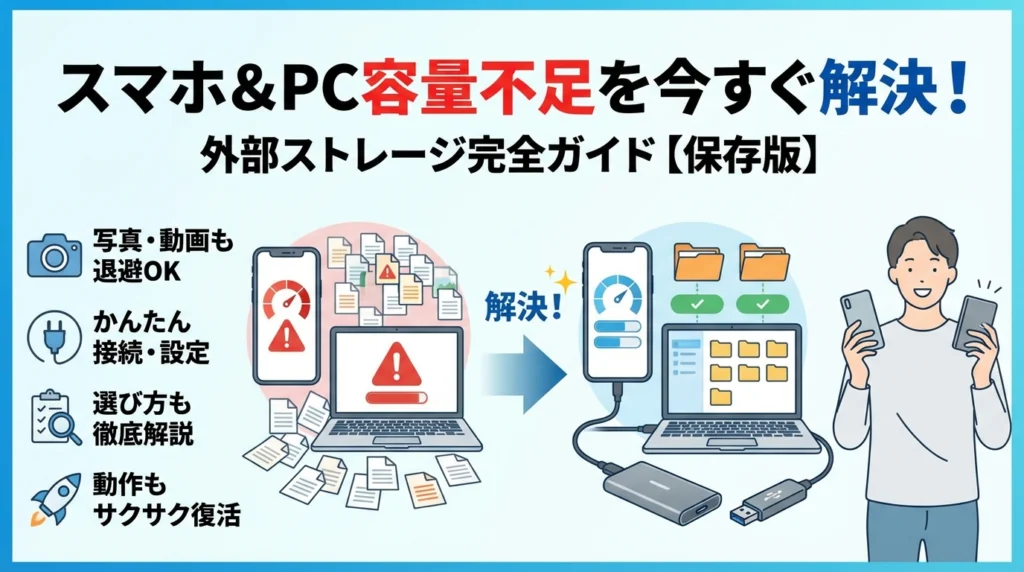
スマホやパソコンの「ストレージがいっぱいです」という表示を、その場しのぎで写真やアプリを削除してやり過ごしていないでしょうか。この積み重ねは、気づかないうちに大事な写真や仕事データを失うリスクを育てています。容量不足や「外部ストレージが認識できません」というトラブルの多くは、外部ストレージとは何かを曖昧にしたまま、SDカードや外付けSSDを増やしてきた結果です。
本ガイドでは、内部ストレージと外部ストレージの本質的な違いを、iPhone・Android・iPad・Fireタブレット・Windows・Mac・PS4/PS5・テレビ録画という実際の利用シーンから整理します。外付けHDDと外付けSSD、SDカードやUSBメモリ、外部ストレージサービス(クラウド)の役割を「壊れ方」と「守り方」で分解し、どの組み合わせなら写真や動画を長期的に守れるかを明確にします。
さらに、Androidで外部ストレージへのアプリ書き込みを許可する前の判断軸、SDカードを内部ストレージ化したときの事故例、iPhone外部ストレージのMFi対応の意味、「フォーマットしますか?」と表示されたときの現場基準の判断を具体的に示します。読み進めれば、自分の環境に最適な外部ストレージの選び方と、容量不足とデータ消失を同時に断ち切る実務的な運用ルールが、そのまま設計図として手に入ります。
目次
スマホがいっぱいですの本当の理由と外部ストレージで守れるもの
スマホに外部ストレージが必要になる典型シナリオ
「昨日の運動会、途中でスマホが容量不足になって最後のリレーが撮れていない」
現場で一番多い相談が、このパターンです。
スマホの容量が埋まる原因は、アプリよりも写真と動画の積み重ねです。特に子育て世代は、4K動画と連写写真であっという間に数十GBを使い切ります。しかも、LINEのアルバムやInstagramの一時保存データが、気づかない場所で容量を食いつぶします。
そこで効いてくるのが、スマホとは別の場所にデータを逃がしておく保存先です。大事なのは、「スマホの中だけ」「クラウドだけ」といった一本勝負にしないことです。スマホが壊れても、アプリが暴走しても、残る場所を必ずもう一つ持っておく発想が必要になります。
スマホ利用者の典型パターンを整理すると次の通りです。
| 利用スタイル | よくある悩み | 必要な対策の方向性 |
|---|---|---|
| 子どもの写真を撮りまくる | イベントのたびに容量エラー | 写真を定期的に別の保存先へ退避 |
| 仕事と私用を1台で併用 | 重要な書類と私物が混在 | 仕事用だけ別保存先へコピー |
| 動画視聴とゲームが多い | キャッシュが膨らみがち | アプリ整理+データ退避 |
写真や動画が外部ストレージで消えるパターンを業界視点で分解
「ちゃんと保存したはずの写真が無い」という相談も非常に多いです。現場で頻出するのは次のようなパターンです。
-
SDカードへ移動したつもりが、実際はコピーになっておらず、元データを消してしまった
-
認識しない保存先を、原因を確認せずにそのままフォーマットして空にしてしまった
-
テレビ録画用のハードディスクを、パソコンでも使おうとして初期化し、録画データをすべて失った
共通しているのは、「保存したつもり」なのに検証をしていないことです。業界人の目線で見ると、保存後に次の2点を確認するだけで、トラブルの大半は防げます。
-
保存先を開き、日付ごとに写真や動画が連番で並んでいるか目視する
-
保存したあと数日は、スマホ側の元データを消さずに二重に持っておく
私の視点で言いますと、「移動」か「コピー」かを意識せずに操作している人ほど、機種変更時に涙を流す割合が高い印象があります。
iCloudとGoogleフォトに外部ストレージが加わる役割分担をチェック
スマホの世界には、すでにiCloudやGoogleフォトといったクラウドサービスがあります。これらはとても便利ですが、役割を勘違いすると痛い目を見ます。
簡単に整理すると次のような役割分担になります。
| 保存先の種類 | 得意なこと | 苦手なこと |
|---|---|---|
| スマホの本体保存領域 | いつでもすぐ見られる | 壊れたら一発で見られなくなる |
| クラウドサービス | 機種変更に強い、共有しやすい | アカウントロックや容量制限の影響を受ける |
| 別体の保存機器 | 回線が無くても守れる、家族で共有しやすい | 持ち歩き紛失や物理的な故障リスク |
ポイントは、クラウドは保険ではあるが、唯一の保険ではないということです。
クラウド側で容量節約のために「最適化」設定をオンにしていると、スマホに残っているのは圧縮版だけで、元の高画質データはクラウド側にしかありません。アカウントを失念すると、そこにたどり着けなくなります。
一方、別体の保存機器に写真や動画をフル画質のままコピーしておけば、回線やアカウントに関係なくデータを取り戻せます。スマホ本体、クラウド、別体の3カ所のうち、最低2カ所に同じ写真がある状態を作ることが、容量不足とデータ消失の両方を防ぐ現実的なラインです。
この三角形を意識しておくと、「スマホがいっぱいです」に追い詰められる前に、余裕を持って大切な写真と動画を守れるようになります。
外部ストレージとは何かを内部ストレージの違いと失敗例で知る新常識
「スマホの容量がいっぱいです」と表示された瞬間に、子どもの運動会や旅行の一発勝負の動画が撮れなくなるかどうかは、内部と外部の役割の分け方でほぼ決まります。ここを曖昧にしたまま機器だけ増やすと、データが散らばり、最後は「どこに何があるか分からないデジタル倉庫崩壊」に直行します。
私の視点で言いますと、相談が来るかどうかは「どの機器を使っているか」よりも「内部と外部をどう設計しているか」でほぼ予測できます。
内部ストレージと外部ストレージの役割を日常シーンでイメージ化する
一番イメージしやすいのは、自宅の「キッチン」と「物置」の関係です。
-
スマホやPCの内部は、よく使うものだけ置くキッチン
-
外付けSSDやHDD、SDカードなどの外部は、長く保管する物置や倉庫
キッチンに全部を詰め込むと、料理がしづらくなるように、本体側に写真や動画を詰め込み続けると、アプリの動作が重くなり、アップデートもできなくなります。
役割のざっくり目安は次の通りです。
| 置き場所 | 主な役割 | 具体例 |
|---|---|---|
| 内部 | 今すぐ使うもの | よく使うアプリ、直近1〜3カ月の写真 |
| 外部(物理) | 保管・バックアップ | 過去の写真・動画、仕事の完了データ |
| 外部(クラウド) | 共有・どこからでもアクセス | 家族で共有するアルバム、チーム資料 |
現場で多い失敗は、この役割が逆転しているケースです。たとえば、何年分もの写真を本体にためたまま、外付けSSDを一度もバックアップに使っていないパターンです。この状態でスマホを紛失したり、水没させたりすると、復旧の相談が来た時点ですでに手遅れになっていることが少なくありません。
Androidの外部ストレージとは何かトラブル事例から紐解く
Androidで「外部」と呼ばれているものがややこしいのは、実際には次の3種類が混在しているからです。
| 種類 | 物理的な正体 | よくある使い方 | 現場で多いトラブル |
|---|---|---|---|
| SDカード(外部として使用) | microSDカード | 写真や動画の保存場所 | 抜き差し中の接触不良で写真が壊れる |
| SDカード(内部化) | microSDカードを内部として結合 | アプリを含め容量を増やす | 本体初期化時にカード上のデータも消える |
| USB接続ストレージ | USBメモリ、ポータブルSSD | 一時的なコピーや移動 | 給電不足のハブ経由で認識が不安定 |
特に相談が多いのが、SDカードを「内部としてフォーマット」したあと、本体を初期化したケースです。ユーザー側の感覚では「写真はカードにあるから安全」と思っているのに、実際には内部と一体化しているため、初期化と同時にカードも読めなくなります。
Androidの設定で「外部としてフォーマット」する選択肢が出たら、次の基準で判断すると事故が減ります。
-
アプリも移したい、ゲームの容量も厳しい → 内部化を検討するが、初期化のたびにデータ移動が必須
-
主に写真と動画の保存先にしたい → 外部としてフォーマットしておく方が安全
さらに、SDカードが「認識しない」という相談の中には、カード自体ではなく、古いカードリーダーやUSBケーブル、100円ショップのUSBハブ側に問題があるケースも多く含まれます。カードをいきなりフォーマットする前に、別の端末や別のリーダーで確認するだけで、データ消失を避けられる場面が何度も見られます。
外部ストレージサービスと物理ストレージの違いを鮮やかに使い分け
クラウドのサービスと、USB接続のポータブルSSDやHDDは、どちらか一方を選ぶものではなく、守り方の役割分担が重要です。
ざっくり分けると、次のようなイメージになります。
| 種類 | 得意なこと | 苦手なこと | 向くシーン |
|---|---|---|---|
| クラウドサービス | どこからでもアクセス、共有、履歴管理 | 通信が遅いと大量動画がきつい、月額費用 | 家族アルバム、仕事チームの共有 |
| ポータブルSSD | 高速な読み書き、持ち運びやすい | 物理的な紛失・落下 | 写真・動画のマスターデータ保管 |
| 外付けHDD | 容量単価が安い、大容量 | 衝撃・熱・経年劣化 | 長期保存、テレビ録画、PCバックアップ |
現場で痛感するのは、どれか1つを「最強の正解」にしないことの大切さです。たとえば、家族の写真をポータブルSSD1台だけに移して本体から消した場合、そのSSDを落としたり、どこにしまったか忘れてしまうと、復旧の手段が一気に途切れます。
逆に、クラウドだけに頼ると、サービスの仕様変更やストレージ料金の改定の影響をモロに受けます。特に動画をたくさん撮る家庭では、クラウドの容量単価がじわじわ家計を圧迫していきます。
おすすめは、次のような二重守備です。
-
スマホ・PC本体 → 直近のデータとよく使うアプリだけ
-
ポータブルSSD → 写真・動画のマスター保管庫
-
クラウド → 家族やチームで共有したいものだけ厳選して同期
この三層構造にしておくと、どこか1カ所がトラブルになっても、他の場所からデータを救い出せる可能性が一気に高まります。スマホの容量不足も、「何をどこに置くか」を整理するだけで、慌てて買い足す前にかなり解消できるはずです。
外付けSSDや外付けHDDやSDカードやUSBメモリを壊れ方から選ぶ極意
「安いからHDD」「速いからSSD」と選んだ人ほど、ある日まとめてデータを失っています。機種より先に、どう壊れるかを知っておくと、スマホやPCの写真や仕事データの守り方が一気に変わります。
外付けHDDや外付けSSDは何が違う?価格とリスクを徹底比較
私の視点で言いますと、相談が来る頻度は「HDDはコツコツ、SSDはドカン」です。静かに劣化するHDDと、急に認識しなくなるSSDというイメージを持ってください。
| 項目 | 外付けHDD | 外付けSSD |
|---|---|---|
| 価格 | 同じ容量なら安い | 高め |
| 構造 | 中でディスクが回転 | フラッシュメモリ |
| 強さ | 衝撃に弱い | 衝撃に強い |
| 転送速度 | USB3.2でも中速 | USB3.2で高速 |
| 向く用途 | テレビ録画、長期保管 | 写真・動画編集、PSゲーム、持ち運び |
| 壊れ方の傾向 | 異音→徐々に読み取りエラー | ある日いきなり認識しない |
HDDはテレビ録画や大量のバックアップを安く置くのに向きますが、落下や振動で一発アウトになりやすいです。SSDはUSBケーブル1本でスマホやノートPCと高速にやり取りでき、持ち運びも安心ですが、コントローラ不良が出ると「昨日まで普通に使えていたのに、WindowsもMacも一切認識しない」という相談になりがちです。
ポイントは、どちらも壊れる前提で容量と価格を見ることです。1台に2TBをまとめるより、1TBを2台に分ける方が、トラブル時のダメージは半分で済みます。
SDカードを外部ストレージとして使う時の落とし穴あるある
スマホやAndroidタブレット、デジカメで人気なのがSDカードですが、「気づいたら写真が消えていた」という相談の常連でもあります。
よくあるパターンを整理します。
-
スマホに挿したまま、容量いっぱいまで連写と動画撮影を続ける
-
安いノーブランドカードを選び、書き込みエラーに気づかない
-
FireタブレットやAndroidで内部ストレージ化したカードを抜き差しする
-
PCとカードリーダーを頻繁に抜き差しし、接点が傷だらけになる
特に危険なのが、Androidで「内部ストレージとしてフォーマット」したSDカードです。本体の初期化や機種変更時に、カード側も一緒に読めなくなり、「保存したつもりの写真が丸ごと見えない」というケースを何度も見ています。
SDカードをメイン保管庫にせず、こまめにPCかクラウドへコピーする通過点扱いにすると、リスクをだいぶ減らせます。
写真におすすめな外部ストレージの組み合わせと1台頼りの危険性
スマホとiPhoneの写真を守るなら、「速さ」「価格」「安心」をバランスさせた組み合わせが大事です。
-
日常の撮影先: スマホ本体
-
週1回の退避先: ポータブルSSD(USB Type-C)
-
月1回の保険: HDDかNAS、もしくはクラウドサービス
このように最低2カ所、できれば3カ所にバックアップを分けると、「家のHDDが壊れた」「クラウドの契約をうっかり切った」といった単独事故に耐えられます。
1台頼りで危険なのは、次のようなケースです。
-
テレビ録画用にフォーマットしたHDDを、そのままPC写真保存にも流用
-
PSゲーム用に最適化したSSDに、仕事データも一緒に保存
-
iPhoneの写真を、認証のない安価なLightning USBメモリだけで保管
テレビやPS4/PS5用に初期化したディスクは、その機器専用の形式に変わります。PCに挿した瞬間に「フォーマットしますか」と出て、誤って実行して失う相談は非常に多いです。
外付けSSDのデメリットと過信した人に実際起きたトラブル集
「衝撃に強い」「転送速度が速い」というメリットだけを聞いて、全データをポータブルSSD1台に集約する人が増えていますが、現場では次のようなトラブルが目立ちます。
-
USBハブ経由で接続していたら、給電不足で途中から書き込み失敗
-
安価なケーブルで接続し、Gbpsクラスの転送に耐えられずデータ化け
-
暑い車内に放置し、コントローラが高温でダメージを受け認識不良
-
Windowsで抜き差しを繰り返し、正しく取り外さずファイルシステムが破損
特に多いのが、「SSDがおかしいと思ってフォーマットしたが、原因はUSBポートの接触不良だった」というケースです。別のPCや別ケーブルで試さずに初期化してしまい、復旧のハードルを一気に上げてしまいます。
SSDは高速なぶん、大量のデータを一度に動かしやすく、失敗した時にまとめて失うリスクも高い機器です。写真や動画、仕事のデータを置くときは、次を徹底してください。
-
重要データは必ずHDDかクラウドにもバックアップ
-
USBケーブルは規格に合った品質の良いものを使う
-
長時間のコピー中はPCやスマホを動かさない
-
認識しない時は、フォーマットではなく「別の機器とケーブルで確認」が先
速さに惚れ込みつつも、「壊れるスピードも速いかもしれない」という冷静さを持つと、SSDはとても頼れる相棒になります。
iPhoneやiPadで外部ストレージを使う!写真を守るための実践レシピ
「昨日の運動会、途中で“容量不足”になって動画が切れていた」
現場で何度も聞いてきた悲鳴を潰すのが、スマホと相性の良い外部ストレージ設計です。ここでは、iPhoneとiPad専用の“壊さない・消さない”レシピだけに絞ってお話しします。
iPhone外部ストレージの種類とMFi対応を噛み砕いて紹介
iPhoneで使う選択肢はざっくり次の4つです。
| 種類 | 主な接続 | 強み | 注意点 |
|---|---|---|---|
| Lightning USBメモリ | Lightning直挿し | 持ち歩きやすい | MFi認証か要確認 |
| USBメモリ TypeA C複合 | 変換アダプタ経由 | PCと共用しやすい | 安い物は接触不良が多い |
| ポータブルSSD | USB C | 大容量・高速 | ケーブル品質と給電が重要 |
| Wi‑Fiストレージ | 無線 | 複数端末で共有 | アプリ操作が複雑になりがち |
特にLightning直挿しタイプは、MFi認証(Made for iPhone)があるかを必ず確認します。非認証品は、iOSアップデート後に突然認識しなくなる相談が少なくありません。
iPhoneの写真を外部ストレージに移す手順で絶対NGな順番
写真退避で多い事故は「順番ミス」です。安全な流れと危険な流れを切り分けます。
安全な基本手順
- 外部ストレージ接続(必要なら専用アプリやファイルアプリを起動)
- 写真アプリでアルバム単位または日付単位でコピーを実行
- コピー先で枚数とサムネイルを確認
- その日のうちにPCかクラウドにもバックアップ
- ここまで終わってから、iPhone本体の写真を削除
絶対NGな順番
-
先にiPhone側の写真を大量削除してから移行し始める
-
「移動」機能で一気にやろうとする
-
コピー後の確認をせず、すぐ本体を空にする
業界でよくあるのは、「SDカードに移したつもりが一部だけコピーされていて、機種変更後に気づいた」というケースです。コピー→確認→削除の順番だけは崩さないでください。
iPhoneのバックアップを外部ストレージで運用する時の現実チェック
「全部をSSDに逃がしておけば安心」と考える方もいますが、実務的には次のラインを意識すると失敗が減ります。
| やりたいこと | 現実的な運用ライン |
|---|---|
| 写真と動画だけ守りたい | 写真アプリと動画を定期的にコピー+クラウド併用 |
| iPhone丸ごとを守りたい | PC(iTunesやFinder)でフルバックアップ→そのバックアップフォルダをSSDに保管 |
| ケーブル1本で直接フルバックアップしたい | 現状は制約が多く、トラブル時の復旧難度も高い |
私の視点で言いますと、「フルバックアップをスマホ直結のガジェットだけで完結させよう」とすると、トラブル時にサポートを受けにくくなります。PCをハブにして、外部ストレージは“保管庫”として使う方が、長期的に安心です。
iPad向け外部ストレージのおすすめ活用パターンとファイルアプリ技
iPadはUSB Cモデルが増えたおかげで、ポータブルSSDとの相性がとても良くなりました。動画編集や学習用途では、次のような組み合わせが現場で安定しています。
おすすめパターン
-
学習用・仕事用
- USB C接続のSSDを1TB前後用意
- 書類やPDF、Keynote、Officeファイルを「ファイル」アプリでSSD側に整理
-
動画編集用
- 編集前の素材をSSDに保存
- iPad本体には進行中プロジェクトのみ置く
ファイルアプリ活用のコツ
-
接続したSSDは、ファイルアプリの「場所」に表示されます
-
フォルダ構成をPCと似せておくと、後でWindowsやMacに接続した時も迷いません
-
写真アプリから直接ではなく、一度ファイルアプリ経由で「年別」「イベント別」に分けると、バックアップ設計が崩れにくくなります
iPhoneもiPadも、「とりあえず突っ込む倉庫」にしてしまうと、数年後に必ず迷子データが出ます。どの機器を“本棚”、どの機器を“貸倉庫”にするかを決めてから、外部ストレージを選んでみてください。容量不足のストレスが一気に別世界になります。
AndroidスマホとFireタブレットで外部ストレージを設定し救い出すマニュアル
「容量不足のせいで、子どもの発表会を録れなかった」。現場で何度も聞いてきた声です。ですが、多くのトラブルは設定前のひと手間で防げます。この章では、AndroidとFireタブレットでデータを安全に逃がす“レスキュー手順”だけを絞り込んで解説します。
Androidの外部ストレージにアプリ書き込みを許可する前にチェック
アプリをSDカードやUSBメモリに移せる機種は増えましたが、やみくもに許可すると事故の元です。私の視点で言いますと、相談の半分は「アプリをカードに移したあと動かない・消えた」です。
許可前に、次の3点だけは必ず確認してください。
-
カードの品質
ノーブランドや極端に安い商品は、転送速度が遅く、認識エラーも多いです。少なくともUHS-I・A1以上のSDや信頼できるメーカー品を選びます。
-
用途の整理
アプリ本体は本体側、写真・動画・音楽だけカード側に逃がす構成が安定します。
-
バックアップの有無
アプリを移動する前に、Googleフォトやクラウド、PCに重要データをコピーしておきます。
チェックポイント一覧
-
システムアプリや金融系アプリは本体のまま
-
ゲームは再ダウンロード前提で「セーブデータ」だけ守る
-
USB接続のSSDは給電不足になりやすいハブ経由を避ける
アプリ書き込みは「最後の手段」と考え、まずは写真や動画だけを移動するのが安全です。
SDカードは内部ストレージか外部ストレージか現場で起きた事故例
AndroidはSDカードを「内部」として使うか「外部」として使うかを選べる機種がありますが、ここを誤解している方が非常に多いです。
| 設定モード | メリット | 主なリスク |
|---|---|---|
| 内部として使用 | アプリも入る/容量を本体の一部として扱える | 本体初期化でカード内も実質読めなくなる |
| 外部として使用 | 写真・動画の整理に向く/他の機器でも読める | アプリ格納には向かない/速度が遅いとカクつく |
現場で多い事故は次のパターンです。
-
カードを内部として設定
-
そのまま数年使用
-
容量不足で本体を初期化
-
カードも暗号化されたままで、新しい端末では読めない
結果として「SDカードに全部入れたのに写真が1枚も開けない」という事態が発生します。
「他の機器でも読みたい思い出写真」は必ず外部モードで運用し、内部モードは割り切って使うのが安全です。
Androidの外部ストレージが認識しない時のプロ的チェックリスト
「SDカードが使用できません」「USBストレージが認識できません」と出た瞬間にフォーマットしてしまう方が多いですが、復旧のチャンスを自分で潰しているケースも少なくありません。
プロが最初に疑う順番
-
ケーブル・カードリーダーの不良
別のケーブル・別のリーダーで試し、可能ならPCでも確認します。 -
端末側の接点・USBポート
他のUSBメモリや別SDカードが読めるかをチェックします。 -
ファイルシステムの相性
exFATやNTFSでフォーマットされたSSDは、古いAndroidだと読めないことがあります。PCでFAT32やexFATに変更すると改善することがあります。 -
内部として設定されたカードかどうか
別端末で読めない、PCでも暗号化領域しか見えない場合は、元の端末以外では基本的に復旧が難しい状態です。
ここで重要なのは、「フォーマットしますか?」の表示には即答しないことです。中身を救いたいなら、まず電源を切り、PCや別端末で状態を確認してから判断します。
FireタブレットとFireHDでSDカード外部ストレージ設定の落とし穴
Fireタブレットは「子どものYouTube機」として導入されることが多いですが、SDカード設定を誤ると、せっかくダウンロードした動画や電子書籍が丸ごと消えたように見えることがあります。
ポイントは次の通りです。
-
FireのSDカード設定は
「本体ストレージとして使用」と「写真・動画用として使用」の2択が出ることがある
-
本体ストレージとして使用すると、Fire専用の暗号化が行われ、PCや他のAndroidでは中身が読めません
-
子どもの作品や家族写真を守りたい場合は、必ず「写真・動画用として使用」を選びます
さらに、Amazonのコンテンツ(プライムビデオなど)は、ライセンスの関係で端末を初期化すると再ダウンロードが必要になるものがあります。SDカードに保存していても「見えなくなった」と感じる理由の多くはここにあります。
Fireで失敗しないための鉄則は3つです。
-
家族の写真とAmazonの動画を同じカードに混在させない
-
写真はPCやクラウドにもバックアップする
-
カードを抜く前に、必ず設定から「安全な取り外し」を実行する
この4つの視点を押さえておくと、AndroidやFireを「容量いっぱいでヒヤヒヤする端末」から、「安心して撮って、見て、残せる端末」に変えられます。
パソコンやゲーム機やテレビ録画で外付けSSDを賢く使い分ける極ワザ
WindowsやMacBookProで外部ストレージを用途で使い分けるフォーマット術
同じSSDでも、フォーマットを間違えると「仕事PCでは開けるのに、自宅Macでは読めない」という悲劇が起きます。私の視点で言いますと、相談の半分はフォーマット設計ミスです。
用途別の鉄板パターンを整理します。
| 使い道 | おすすめ形式 | 対応OS | 特徴 |
|---|---|---|---|
| Windows専用 | NTFS | Windows | 大容量・4GB超えOK、Macは読み取りのみが基本 |
| Mac専用 | APFS / Mac OS拡張 | macOS | Time Machineや動画編集向き |
| WindowsとMac両方 | exFAT | 両方 | 4GB超えOK、ゲーム機は非対応なことも |
| テレビ録画専用 | TV側で初期化 | 各社独自 | PCからは中身が見えない前提 |
ポイントは「PC用か」「テレビ用か」「両OSで共用か」を最初に決めてからフォーマットすることです。ここが曖昧なまま使い始めると、後からの形式変更でデータを全消去せざるを得ないケースが頻発します。
主なチェック項目は次の通りです。
-
大きな動画編集やゲーム用途は、SSD+NTFS(またはAPFS)で運用
-
社内と自宅で行き来する仕事データは、exFATでPC間共有
-
テレビで使ったディスクは、PC用と絶対に共用しない
PS4やPS5で外付けSSDを活かすための注意ポイント
ゲーム機での外付けSSDは、「何でも速くなる魔法」ではありません。読み込み速度は短縮されますが、ルールを外すとデータ破損の相談が一気に増えます。
| 項目 | PS4 | PS5 |
|---|---|---|
| 外付けSSDに入れられるソフト | PS4ゲーム | PS4ゲームのみ |
| 本体SSD必須のもの | なし | PS5ゲーム本体 |
| 接続推奨 | USB3.0以上、直挿し | USB3.0以上、直挿し |
プロ目線の注意点は3つです。
-
USBハブ経由にしない(電力不足・相性問題で認識不良が多発)
-
プレイ中に抜かない、コンセントタップごと落とさない
-
格安ノーブランドより、実測レビューのあるポータブルSSDを選ぶ
ゲームのロード時間短縮を狙うなら、「容量は控えめでも信頼性重視」が結局いちばんコスパが良くなります。
テレビ録画用の外付けHDDでやってはいけないこと・やって良いこと
テレビ録画用のHDDは、PC用とは完全に別物と考えた方が安全です。録画機側が独自形式でディスクを初期化するため、PCにつなげた瞬間に「フォーマットしますか?」と出てしまうのが典型パターンです。
やってはいけないこと
-
録画用HDDをPCにつないで写真や動画の保存に“兼用”する
-
PCから「空き容量を増やそう」とフォーマットを実行する
-
2台のテレビで同じHDDを使い回す
やって良いこと
-
テレビごとに1台ずつ分けて運用する
-
3年程度を目安に、録画用は定期的に新しいHDDへ入れ替える
-
大事な番組は、可能ならBDレコーダーやクラウド配信で二重に確保
テレビ録画は「消えても仕方ない領域」になりがちですが、家族のイベントや最終回だけは別ルートでも守る設計が安心です。
仕事用データを外部ストレージ任せにした人が気づかない一点
仕事データをUSBやポータブルSSDに全部入れて持ち歩くスタイルは、スピード感はあるものの、現場ではトラブル相談の常連パターンでもあります。
見落とされがちな一点は、故障と紛失のダブルリスクです。落下でSSDが認識しなくなるケースもあれば、カフェでUSBメモリをそのまま置き忘れるケースもあります。どちらも「その1本が会社のすべて」状態だと、ダメージが致命的です。
最低限守ってほしいのは次の3つです。
-
データ本体はPC(もしくはNAS)に置き、外付けはあくまでコピー
-
重要フォルダはクラウドにも同期しておき、バージョン履歴を残す
-
顧客情報を扱う媒体には、OS標準の暗号化(BitLocker、FileVault)を設定
PC、外付けSSD、クラウドの「三角形」で支えるイメージを持つと、どれか1つがトラブルになっても仕事が止まらない堅牢な環境になります。容量よりも、守り方の設計で差がつくところです。
外部ストレージが認識できませんの現場でリアルに起きていること
「昨日の運動会の動画、保存したつもりがカードが読めませんって出た」
現場でよく聞くこの一言は、単なるエラー表示ではなく、操作1つで思い出を失うか守るかの分かれ道になっています。ここでは、相談対応を続けてきた業界人の目線で、実際に何が起きているかを整理します。
スマホのSDカードが認識しない時プロが最初にチェックすること
スマホでカードが急に読めなくなった時、プロが最初に見るのは高額な復旧ソフトではなく、もっと地味なポイントです。
主なチェック順は次の通りです。
-
別のスマホやPCカードリーダーで読めるか
-
カードスロット内にホコリや曲がり、割れがないか
-
最近「内部ストレージとしてフォーマット」していないか
-
残量ギリギリで長時間動画撮影をしていないか
特にAndroidで多いのが、「内部ストレージ化した後に本体初期化をしてカードだけ残した」ケースです。見た目は無傷でも、実質的には鍵だけ捨てて金庫を残した状態になり、中身が見えなくなります。
ざっくり整理すると次のイメージです。
| 状態 | 画面に出やすいメッセージ | プロが疑う原因の優先度 |
|---|---|---|
| 全く反応しない | 何も表示されない | 物理破損・接触不良 |
| フォーマットを要求 | このディスクは使用できません | 内部ストレージ化や別機器専用形式 |
| たまに認識する | 挿し直してください | 接点汚れ・スマホ側スロット不良 |
スマホだけで判断せず、必ずPCか別端末での確認を挟むことが、取り返しのつかない操作を避ける第一歩になります。
外付けSSDやUSBの外部ストレージ認識不良で絶対にやってはいけない操作
PCにSSDやUSBメモリを挿した時、「今すぐフォーマットしますか?」と出ると、焦ってOKを押したくなりますが、ここが最大の落とし穴です。
認識不良時に、特に避けたい操作は次の3つです。
-
フォーマットを即実行する
-
怪しいフリーソフトで何度もスキャンを繰り返す
-
認識したりしなかったりする状態で大容量コピーを続行する
現場で多いパターンは、「実はUSBハブの給電不足」や「細いケーブルで高速SSDを使っている」ケースです。電圧が足りず一瞬途切れ、そのタイミングでファイルシステムが壊れ、フォーマット要求が出てしまいます。
チェックの鉄板手順は次の通りです。
-
PC本体のUSBポートに直接挿す
-
別のケーブルや別PCで挙動を確認
-
重要データがあると分かっている場合は、その時点で書き込み操作を中断
私の視点で言いますと、「おかしいと思ってからの10分間に何をしないか」で、復旧の難易度が大きく変わります。
Androidの外部ストレージが確認できない時ありがちな機種別トラブル
Androidはメーカーや機種で挙動がかなり違い、それがトラブルの温床になっています。特によく見るのが次のようなパターンです。
| メーカー例 | 起きやすい症状 | 背景として多い原因 |
|---|---|---|
| Xperia | 使用できませんとだけ表示 | 旧機種から引き継いだカードを内部ストレージ化したまま流用 |
| Galaxy | ファイルアプリでは見えるがカメラから選べない | 標準保存先が本体固定で、ユーザーが切り替えていない |
| 格安Android | 途中からSDカードが外れましたと頻発 | 本体側の電源管理が厳しく、省電力で外部メモリが落ちる |
ポイントは、「写真アプリから見えない=カードが壊れた」ではないことです。
次のように分けて確認すると、原因に近づきやすくなります。
-
設定→ストレージで容量がカウントされているか
-
ファイルマネージャーアプリで中身が一覧できるか
-
カメラアプリ側の保存先設定でカードが選べる状態か
ストレージとしては認識しているのに、一部アプリだけが使えない場合は、アプリ権限やOSバージョンの制限であることが多いです。
フォーマットしますか現場で分かれるその判断のコツ
最後に、多くの人が一番迷うポイントがここです。
フォーマットを押すかどうかは、次の2軸で判断するとブレにくくなります。
-
中にしかないデータがあるか
-
そのメディアを「今後も大事な保存先」として使うか
判断の目安を整理すると、こうなります。
| 状況 | 判断のおすすめ | 理由 |
|---|---|---|
| 他にもバックアップがある | 新規利用ならフォーマットOK | 構成を整理して使い直した方が安全 |
| ここにしかない写真や動画がある | その場でのフォーマットは避ける | 上書きされると復旧難度が一気に跳ね上がる |
| テレビ録画用ディスクをPCに挿しただけ | PC側では絶対フォーマットしない | テレビ専用形式のため、初期化すると録画が消える |
特に、「認識しないから初期化して写真保存用にしよう」と、テレビ録画用HDDをパソコンでフォーマットしてしまい、数年分の録画を一瞬で失ったケースは少なくありません。
迷った時の合言葉は、「中身の価値が分からないうちはフォーマットしない」です。
まずは別機器での確認と、バックアップの有無の洗い出しから始めると、後悔する選択をかなり減らせます。
外部ストレージとクラウドを組み合わせた二重守備のつくり方
写真や動画データを守る外部ストレージバックアップ設計図
スマホやPCの写真と動画を守るコツは、「どこに置くか」より「いくつに分けるか」です。1カ所だけに置いたデータは、落とした瞬間に運任せになります。
私の視点で言いますと、相談が来る時はほぼ例外なく「その1台が壊れた時」です。そうなる前に、二重守備のざっくり設計図を持っておくと安心です。
| 役割 | 守る場所 | 具体例 |
|---|---|---|
| 日常の持ち歩き | 本体ストレージ | スマホ、ノートPC |
| 1段目の守備 | クラウド | iCloud、Googleフォト、OneDrive |
| 2段目の守備 | 物理ストレージ | USB接続のSSD、HDD、NAS |
写真と動画は、次の順で逃がすと事故が減ります。
-
スマホの写真をクラウド同期で自動バックアップ
-
月1回、PCやiPadに取り込み整理
-
そこから大容量SSDへコピーして保管
この3段構えにしておくと、「スマホ紛失」「クラウド誤操作」「PC故障」のどれが起きても、同時全滅しにくくなります。
外部ストレージサービスと物理SSDの二刀流運用を叶えるコツ
クラウドサービスと物理SSDは、得意分野がまったく違います。ここを混同すると、「課金しているのに探したい写真が出てこない」「SSDはあるのに復旧に時間がかかる」というモヤモヤにつながります。
クラウドに向いているデータ
-
スマホで撮った直近1〜2年分の写真と動画
-
iPhoneやAndroidで頻繁に開く書類
-
仕事の共同編集用ファイル
物理SSDに向いているデータ
-
家族のアルバムを年代別にまとめたもの
-
RAW写真や4K動画など、容量が大きい素材
-
PCのフルバックアップやゲームデータ
二刀流をスムーズに回すポイントは3つです。
-
クラウドは「よく使う箱」、SSDは「めったに開けない金庫」と割り切る
-
SSDはUSBケーブルを抜き差しするたびに安全な取り外し操作を習慣化する
-
SSD内のフォルダは「年-月-イベント名」で揃え、検索しなくても見つかる状態を作る
この運用にすると、クラウドは容量を圧迫せず、SSDは「最後の砦」として静かに働いてくれます。
家族で仕事で外部ストレージを共有する失敗しないルール作り
家族共有や仕事チームでの共有は、ルールなしで始めるとデジタル倉庫崩壊が起きます。「誰かが勝手に消した」「どれが最新版かわからない」という相談はほとんどがルール不在です。
共有で最低限決めておきたいのは次の4点です。
-
消してよいのは「共有フォルダの自分のフォルダ内だけ」とする
-
家族用と仕事用で物理SSDを物理的に分ける
-
重要データは必ずクラウドとSSDの両方に保存する
-
SSDのラベルやフォルダ名に「更新禁止」「編集用」など役割を明記する
とくに、テレビ録画用HDDやゲーム用ドライブを、写真保存に“ついで使い”するのは危険です。録画機やPS5で再フォーマットされ、PCの写真がまとめて消えたケースは珍しくありません。
スマホ、PC、iPhone、Android、どの機器でも共通なのは、「1台頼りにしない」「誰がどこを触っていいか決める」というシンプルな原則です。この原則さえ外さなければ、容量不足に追われる生活からかなり解放されます。
現場のプロ目線で伝える!ネットに出ない外部ストレージ選びの裏側とよくある相談集
外付けSSDおすすめの表現に惑わされた人が落ちる落とし穴
「高速」「静音」「衝撃に強い」という外付けSSDのうたい文句だけで選んだ方から、相談メールが一番多いのも事実です。典型的なつまずきは次の3つです。
-
PCとスマホ両方で使いたいのに、ファイルシステムがWindows専用のまま
-
安いUSBハブ経由で接続し、給電不足で「認識しない」「データが消えた」と思い込む
-
写真や動画の唯一の置き場にして、バックアップを取らずに落下や故障で全滅
私の視点で言いますと、相談の半分以上はSSDそのものより「ケーブル」「ハブ」「使い方」の問題です。特にUSB Type-CとType-Aが入り乱れる今は、給電能力とケーブル品質をセットで確認することが、カタログの転送速度より優先度が高いと感じています。
安い大容量外部ストレージが向く人と向かない人を超具体指摘
1TBクラスのHDDやSSDがAmazonや楽天で手頃な価格で並ぶ中、「一番安いTB単価の商品を買っておけば安心」と考えると、用途によってはかなり危険です。向く人と向かない人を整理します。
| タイプ | 向く人の例 | 向かない人の例 |
|---|---|---|
| 安い大容量HDD | テレビ録画専用、PCの一時保存、動画アーカイブ | 仕事の唯一の保存先、持ち歩き前提 |
| 安い大容量SSD | 家でPCとゲーム機のロード時間短縮用 | 毎日持ち歩く仕事データの1点保管 |
| SDカード大容量品 | 一眼レフ撮影、短期イベント撮影 | スマホの長期保存、唯一の写真置き場 |
向かない人に共通するのは、バックアップ設計より「容量と価格」を優先していることです。スマホやiPhoneの写真をまるごと移したあと、クラウドにもPCにもコピーせずカードだけを信じてしまうと、破損1回で家族の思い出が消えます。
相談現場で多発するLINEやメール質問と必ず伝えている外部ストレージのチェックリスト
日常的に多い質問はパターンが決まっています。
-
「スマホがこのカードを認識しないのですが、フォーマットしていいですか」
-
「テレビ録画用のHDDをPCにUSB接続したら、写真が全部消えました」
-
「Lightning対応のUSBメモリで写真を移したはずなのに、新しいiPhoneに写真が無いです」
こうした相談には、まず次のチェックリストを送るようにしています。
-
その機器専用フォーマットのHDDやカードを、他の機器に流用していないか
-
移動したつもりのデータが、コピーか移動かを実際にPCやMacで確認したか
-
写真や動画の保存先が「本体だけ」「カードだけ」「SSDだけ」の1か所になっていないか
-
WindowsやAndroidで警告されたフォーマットを、内容を確認せずにOKしていないか
-
クラウドサービス側にも同じデータがあるかを、1回は目視でチェックしたか
この5項目を守るだけで、現場で見てきたトラブルの7〜8割は回避できます。商品選びより先に、データをどこに何重で置くかというルール作りに数分使うことが、結果的に一番安い保険になります。
この記事を書いた理由
著者 – 宇井 和朗(株式会社アシスト 代表)
経営者として、そして多くの企業のWeb集客を支援する中で、「スマホやPCの容量がいっぱいで、肝心な写真やデータが整理できない」という相談を何度も受けてきました。店舗のInstagram用写真、Googleビジネスプロフィールの画像、重要な契約書データなどが、外部ストレージの誤った使い方で失われたケースも少なくありません。
私自身も、撮影用スマホのSDカードが突然認識しなくなり、バックアップ設計の甘さを痛感したことがあります。外付けSSDを一台にまとめた結果、トラブル時に復旧できず、チーム全体の業務が止まりかけた経験もあります。多くの現場を見てきて確信したのは、「どの機器に、どのストレージを、どの順番で使うか」を最初に決めておかないと、必ずどこかで大きな損失が出るということです。
この記事では、日々の仕事や家族の写真を守るために、現場で本当に使える外部ストレージの選び方と運用の考え方をまとめました。難しい用語よりも、実際にトラブルが起きたときに「どう判断すれば守れるか」を軸にしています。今あるデータを二度と失わないための「最低限ここだけは押さえてほしい」内容として執筆しました。
🔗 あわせて読みたい関連記事
 Teams会議開催方法で失敗しないOutlookやURL、外部招待もスマホ術も完全マスターTeams会議開催方法で迷う時間は、そのまま相手の信頼を削るコストになります。多くの解説や検索上位の情報は、micros…line予約送信の基本とやり方比較表|スマホやPC外部アプリも全網羅【2025年最新事例付き】LINEで予約送信ができれば、「時間を有効活用したい」「業務効率を上げたい」と感じている方も多いのではないでしょうか。し…
 ChatGPTプラグイン連携機能終了後の今と安全に稼働させるGPTs外部連携術で全貌解説!ChatGPTのプラグイン機能は2024年に事実上終了し、「プラグインストアが表示されない」「プラグイン一覧やおすすめが…ChatGPTプラグイン終了後の正解設計術|GPTsと外部連携で業務フローを守る「chatgpt プラグイン」で検索している時点で、あなたの現場はすでに静かにコストを払い続けています。 プラグイン前提…ストーリー足跡つけないを安全に叶える最新方法と外部サイト徹底比較ガイド「足跡をつけずにストーリーを見たいけど、どの方法が安全で確実かわからない…」そんな悩みを抱える方に向けて、最新仕様と実例…
🧰 お困りごとの解決に



最近更新した記事
 Outlook予定表を共有する方法|権限設定の違いと同期されない時の対処手順💡 結論(要点まとめ)Outlookで予定表を共有する手順とアクセス権限(空き時間・編集・代理人)の違い…
 シャープ冷蔵庫で製氷できないときの原因と自分でできる確認手順💡 結論(要点まとめ)シャープ製冷蔵庫で氷ができない・落ちてこない原因を解説。製氷停止設定や氷の偏り、シ…
 三菱電機エアコンの暖房試運転の手順と温風が出ない時の確認項目💡 結論(要点まとめ)三菱電機製エアコン(霧ヶ峰など)の暖房試運転の手順と確認ポイントを解説。試運転に適…
 テレビの修理費用の確認方法|主要メーカーの窓口と買い替え判断基準💡 結論(要点まとめ)テレビが映らない・故障した際の確認事項と、主要メーカーの修理料金の確認先を解説。型…
 電気メーターの見方と液晶画面の数字・単位、買電・売電の表示を整理💡 結論(要点まとめ)電気メーター(スマートメーター)の液晶画面に表示される数字や単位の見方を整理。買電…