
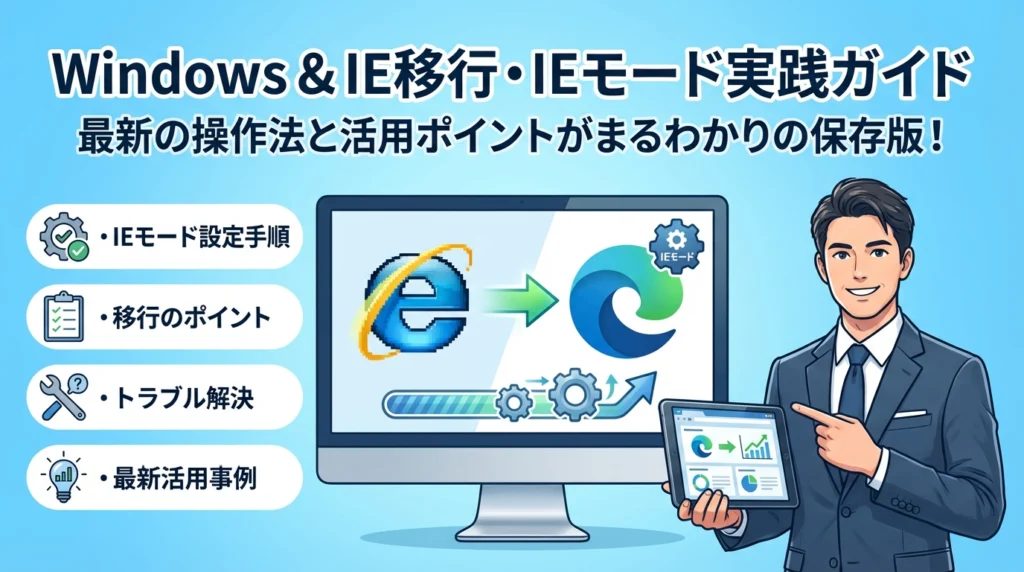
Internet Explorerが「消えた」「開かない」状態のまま、Windows10やWindows11の更新だけを進めると、ある日突然「このページは表示できません」で業務が止まります。多くの現場で共通しているのは、IE11のダウンロードや再インストールに活路を求めて時間を失い、肝心の移行と検証が後回しになっていることです。
本記事は、windows internet explorerに関する断片的な情報をかき集める代わりに、1本で「今すぐ動かす」と「中期的に脱IEする」の両方を決め切るための実務ガイドとして設計しています。Windows11でInternet Explorerを有効化したい人、Windows10でIE11やIE10、IE9の再インストールを検討している人、activex依存の業務システムをedgeのInternet Explorerモードで延命したい情シス担当者に向けて、OS別にできることと諦めるべきことを一発で判定できるように整理しました。
さらに、Microsoft EdgeのIEモード設定が出ない、Internet Explorerモードで再読み込みが表示されない、古いWindows7やXPでIE8やIE9を入れ直したいといった再検索ワードまで踏まえ、「どの選択が最もリスクが低く、コストを抑えつつ業務を止めないか」を具体的な判断材料として提示します。ここで示すロジックを押さえれば、もう「とりあえずIEを探す」対応からは卒業できます。
目次
いまwindowsとinternet explorerを使いたい人が本当に知るべき現実
「昨日まで動いていた業務システムが、今日いきなり開かない」──現場で今いちばん多い悲鳴がこれです。原因の9割は、ブラウザとOSの変化をちゃんと追えていないことにあります。ここでは、最初の3分で“自分の状況がどのタイプか”を一気に整理してしまいます。
windowsと10とwindowsと11で何が変わったのかを3行で整理
まず、押さえるべきポイントを3行でまとめます。
- windowsと11には、単体のinternet explorerは最初から存在せず、edgeのモード機能に統合されました。
- windowsと10では、アイコンは残っていても、多くの環境で順次edgeへの自動切り替えが進んでいます。
- 両方のOSで、「昔の社内システムやactivexは、edgeのinternet explorerモードでどこまで動くか」が勝負どころになっています。
現場では、OS更新や21H2から22H2への機能更新のタイミングで「急に特定サイトだけエラーになる」ケースが頻発しています。ブラウザ単体の話ではなく、「OSのライフサイクルと一体で設計が変わった」と捉えるのがコツです。
internet explorerはまだ使えますか?にプロが答える最新事情
よくある質問を、できるだけシンプルに整理すると次の表のようになります。
| 環境の例 | いまの現実 | 今日できる現実的な手段 |
|---|---|---|
| windowsと11の一般PC | internet explorerを単体起動はできない | edgeのinternet explorerモード検討 |
| windowsと10でie11アイコンがあるPC | 起動してもedgeへリダイレクトされる流れ | edge側のモード設定と動作検証 |
| windowsと7やxpの古いPC | ie8やie9は既にサポート外 | ネット接続を切るか、環境ごと更新 |
| serverでie11を延命している環境 | 一見動くが長期的にセキュリティリスク大 | クライアント側も含めた移行計画必須 |
現場感覚で言えば、「完全に使えない」ではなく「今はまだ動くケースもあるが、計画なしで頼るのは危険」という状態です。特に、業務システムのログインだけ確認して安心し、帳票印刷やファイルアップロードのテストを忘れて本番停止、というパターンが後を絶ちません。
公式サイトだけでは分かりにくいサポート終了の本当の意味
公式の案内は正しいのですが、情シスでは次の3つを読み替えて運用判断をしています。
-
「サポート終了」= セキュリティ更新も問い合わせ窓口も基本的に止まる
→ 新しい脆弱性が見つかっても、穴が空いたまま放置されるイメージです。
-
「edgeのinternet explorerモードで延長サポート」= あくまで移行のための“猶予期間”
→ モードに頼り切るのではなく、次のブラウザ対応やシステム改修の時間を買っている、と捉えるべきです。
-
「ダウンロードページが残っている」= 安全に使える保証ではない
→ 旧バージョンのインストーラがあっても、現在のOSで推奨されているとは限りません。
私の視点で言いますと、業界人同士の会話では「ダウンロードできるか」ではなく「その組み合わせで数年先まで責任を持てるか」が判断軸になっています。今日だけ動けばいい、という発想で古いinternet explorerを探し回ると、監査や取引先から真っ先に突っ込まれるポイントになります。
ここまでを押さえておくと、「とにかくinternet explorer11をダウンロードしたい」「windowsと11で強制起動したい」といった短期の発想から一歩抜け出し、自分の会社や自宅PCのリスクと現実を俯瞰しやすくなります。次のステップは、OS別に何ができて何を諦めるべきかを具体的に切り分けることです。
OS別に一発診断!あなたのwindowsとinternet explorer環境でできることと諦めるべきこと
「とりあえず旧システムを動かしたい」と「もう危ない橋は渡りたくない」の両方を満たすには、まず自分のOSで何が“物理的に”可能かを押さえることが近道です。現場でトラブルになるのは、ここを勘で判断してしまう瞬間です。
下の表で、自分の環境をざっくり位置づけてみてください。
| OS種別 | IE単体起動 | Edge IEモード | 推奨スタンス |
|---|---|---|---|
| windowsと11 | 不可 | 〇 | IEモード前提+早期移行 |
| windowsと10 | 条件付きで残存 | 〇 | IEモード+計画的廃止 |
| windowsと7/8.1/Vista/xp | 古いIEのみ | なし | 閉域で一時利用に限定 |
| windowsとServer 2012/2016/2019 | IE11残存 | 〇 | サーバ側設計を含め見直し |
windowsと11ではinternet explorer単体は使えない、その代わりにできること
windowsと11では、スタートメニューや検索からIEを直接起動することはできません。アイコンを探しても「開かない」のは仕様で、壊れているわけではないのです。
その代わりに鍵になるのがMicrosoft EdgeのInternet Explorerモードです。
-
社内の業務システムや古いActiveXを含む画面は、EdgeからIEモードで開く
-
OS標準のブラウザはEdge、IEエンジンは「互換レイヤー」としてだけ使う
この切り分けをしておくと、「全部IEで開きたい」という危ない要求を自然に減らせます。私の視点で言いますと、windowsと11では「IEを蘇らせる発想」を捨てた方が、長期的にはトラブルもコストも確実に下がります。
windowsと10でのie11やie10やie9の扱いと再インストールやダウンロードの限界
windowsと10では、まだIE11がOSの機能として組み込まれている環境がありますが、ここでよく起きる勘違いが3つあります。
-
IE11はアプリではなくOSのコンポーネントなので、好きなバージョンに戻せない
-
「Internet Explorer 11 ダウンロード」で拾ったインストーラを実行しても、OS側の制御に勝てない
-
「再インストールすれば直る」という発想は、根本原因がセキュリティポリシーや更新プログラムの場合ほぼ無意味
windowsと10でやるべきことは、IEそのものをいじるより、Edge IEモードで再現できるかを検証することです。ログインだけでなく、帳票印刷やファイルアップロードまで一連の業務フローをテストしないと、「本番投入日にだけ壊れる」典型パターンにはまります。
windowsと7やwindowsと8.1やvistaやxpでinternet explorer8や9を求めるリスクと現実
古いOSで「internet explorer 8」「internet explorer 9」を探してダウンロードしようとする相談も、今なお少なくありません。ここで押さえておきたいポイントは次の通りです。
-
これらのOSとブラウザは、セキュリティ更新が止まっている
-
インターネットに直接つなぐと、攻撃の入り口になりやすい
-
銀行や行政サイトなど、多くのWebサービス側がすでに非対応
現場でどう折り合いをつけているかというと、
-
社内閉域ネットワーク専用端末に限定して一時的に利用
-
外部サイト閲覧は別PCや仮想デスクトップに分離
というように、「インターネット閲覧用ブラウザ」ではなく、「レガシー業務システム専用端末」と割り切る形にするケースが多いです。
windowsとserver2012やwindowsとserver2016やserver2019でのie11延命の落とし穴
サーバOS側でIE11を延命している環境も要注意です。サーバ画面から直接ブラウザを開き、管理コンソールや古いWebアプリにアクセスしているパターンは、セキュリティ担当から見るとかなり危険ゾーンに入ります。
-
サーバ上のIE11に依存した管理画面
-
クライアント側Edge IEモードで一部だけ置き換え
-
しかし、サーバ側のHTML/CSSやTridentエンジン前提のコードはそのまま
この構成だと、クライアントPCをどれだけ最新にしても、Server側が「最後のIE砦」として残り続けることになります。業務システムの設計を見直す際は、クライアントだけでなく「Serverとブラウザの組み合わせ」を一覧にして棚卸しすることが、延命と移行の線引きを誤らないコツです。
internet explorer11をダウンロードすれば解決は危険な罠
「とりあえずIE11をダウンロードすればこの騒ぎは終わるはず」と考えた瞬間から、トラブルのカウントダウンが始まります。ブラウザ1本の話ではなく、OS全体と業務システムの寿命をどう扱うかという問題にすり替わっているからです。
microsoft公式が案内するie11ダウンロードの位置付けを現場視点で読み解く
マイクロソフトが公開しているIE11のダウンロードは、「対応OSに対する最終バージョンの提供」という位置付けです。ここを読み違えると、「どのOSにでも入れられる汎用ブラウザ」と錯覚してしまいます。
現場で押さえておくべきポイントを整理すると次の通りです。
-
対応OSごとに、提供されるIEのバージョンが固定されている
-
サポート終了OS向けのIEは、セキュリティ更新も止まっている
-
OS標準のブラウザを上書きするアップデートに近く、「延命ライセンス」ではない
代表的なパターンをまとめると、イメージとしては次のようになります。
| OS種別 | IE11ダウンロードの狙い | 現場での安全な使い方の軸 |
|---|---|---|
| Windows10 | 最終版への更新 | EdgeとIEモードへの橋渡しに使う |
| Windows7サポート中当時 | 移行期の最終強化 | 早期に別ブラウザへ移行前提 |
| Windows7サポート終了後 | 更新停止済み | 原則新規利用は避ける |
私の視点で言いますと、「IE11ダウンロードページは、過去資産のソフトウェア倉庫であって、今から取り出して一線級で使う棚ではない」と理解しておくのが安全です。
windowsと10やwindowsと7でのie11再インストールでよくある誤解
トラブル相談で多いのが、「消してしまったIE11を入れ直せば元に戻るはず」という誤解です。実際の現場では、次の3つでつまずきやすくなります。
-
OS機能としての無効化と、アンインストールを混同している
Windows10ではIE11はOSの「機能」の一部です。再インストールではなく、機能の有効化・無効化で扱うのが正しい流れです。
-
IE11だけ新しくしても、ActiveXや業務システムが古いまま
Tridentエンジンのバージョンが上がることで、逆に古いWebシステムの表示が崩れるケースがあります。ブラウザ更新だけで互換性問題を解決しようとすると、帳票印刷やファイルアップロードが止まりがちです。
-
Windows7で最新IE11を当てれば安全だと錯覚する
OS自体のセキュリティアップデートが止まっているため、ブラウザ部分だけを触っても攻撃リスクは高いままです。ネットバンキングや社外サイトへのアクセスに使うのは、情報漏えいの火種になります。
再インストールを検討する前に、次のチェックリストで「そもそも方針が間違っていないか」を確認した方が早い場面が多いです。
-
OSバージョンとサポート状態を把握しているか
-
そのブラウザで何を開きたいのか(社内限定か、外部サイトも含むか)
-
EdgeのIEモードで試験してみたか
-
ベンダーからブラウザ要件の最新情報を入手しているか
古いie8やie9をwindowsと7やxpへ入れ直す前に必ず考えるべきこと
「取引先の古いシステムがIE8前提だから、どうしてもIE8を入れ直したい」という相談は今も少なくありません。ただ、ここで安易に手を出すと、セキュリティと運用の両方で袋小路に入り込みます。
古いIEを入れ直す前に、最低限押さえたい論点は次の3つです。
-
OSとブラウザのダブルでサポート外になるリスク
WindowsXPやVistaの時代のIEは、OSもブラウザも更新が止まっています。脆弱性が見つかっても塞がらないため、インターネットに接続するだけで攻撃対象になります。 -
「閉じたネットワークだから大丈夫」が通用しないケース
VPN経由で本社と接続している拠点や、USBメモリ経由でファイルをやり取りしている環境では、閉域とはいえマルウェア侵入ルートが複数あります。古いBrowserを1台許したことで、社内全体を巻き込むインシデントに発展した例もあります。 -
時間が止まるのはブラウザだけでなく業務も同じ
古いIEを前提にしてしまうと、新しいWebサービスやクラウドツールを導入しづらくなります。「この1台だけ特別扱い」が増え、情シスの管理コストとミスのリスクが雪だるま式に膨らみます。
どうしても当面は古い環境を残す場合でも、
-
対象PCをネット分離する
-
利用ユーザーと用途を最小限に限定する
-
Edgeなど現行ブラウザへの移行期限を必ず決める
といった「出口戦略」をセットで決めておくことが重要です。ブラウザのダウンロードボタンは、延命スイッチではなく、最後の整理のためのスイッチとして扱う意識が、安全と業務継続の両立につながります。
edgeのinternet explorerモードをちゃんと使いこなすテクニック!設定やトラブル解決を完全ガイド
「IEが開かないのに、古い業務システムだけはIE前提」この最悪コンボを救うのが、edgeのInternet Explorerモードです。ここを押さえるかどうかで、今日の業務が止まるか動くかが決まります。
Microsoftedgeでinternet explorerモードを有効化する具体手順(windowsと10やwindowsと11)
まずは“スイッチを入れる”作業から進めます。
- edgeを起動
- 右上の「…」から「設定」
- 「既定のブラウザー」を開く
- 「Internet Explorerモードでサイトの再読み込みを許可」を「許可」に変更
- edgeを再起動
私の視点で言いますと、ここで再起動を忘れて「IEモードが出ない」という問い合わせが非常に多いです。設定変更後は必ず一度閉じて開き直す習慣を付けてください。
Internet Explorerモードで再読み込みするが表示されない・グレーアウト時のチェックポイント
ボタンが出ない、グレーアウトする場合は、下の表を順に確認すると早く切り分けできます。
| 症状 | 確認ポイント | 対処の方向性 |
|---|---|---|
| ボタン自体が出ない | 設定で「許可」にしているか | 既定のブラウザー設定を再確認 |
| グレーアウト | 対象タブが「内部ページ」か | edge設定ページでは使用不可 |
| メニューに項目なし | グループポリシーで制限か | 情シス権限でポリシー確認 |
| 一部PCだけ使えない | バージョンや更新状況 | Windows updateとedge更新 |
社内SEの現場では、ポリシーでブロックしていることを忘れて「バグ」と思い込むケースが頻発します。管理端末と一般端末の動作差も必ず比較してください。
edgeやieモードでsiteを常にinternet explorerで開く設定とその運用ルール
毎回メニューから呼び出すのは現実的ではありません。業務システムは登録して自動でIEモードに切り替えるのがおすすめです。
- 上記の手順で一度IEモードで開く
- アドレスバー右側の「IEアイコン」をクリック
- 「次回このサイトをInternet Explorerモードで開く」をオン
- 有効期間(現行仕様では30日)を意識して、月1回程度テスト
運用ルールとしては、次の3点を決めておくと事故が減ります。
-
登録してよいのは業務で必須のサイトだけ
-
誰が追加・削除権限を持つかを明文化
-
登録一覧を定期的に棚卸しし、不要サイトを削除
登録サイトを放置すると、移行済みシステムも延々とIEモードで開き続け、移行効果が見えなくなるので注意が必要です。
activexやweb activexをedgeやieモードで扱う時に業界で共有されている注意点
activexをIEモードで延命する場合、単に「画面が開けば終わり」では業務は守れません。現場で共有されているチェックポイントを整理します。
-
ログインだけでなく帳票出力までテストする
- PDF出力、印刷ダイアログ、プレビュー画面まで確認する
-
ファイルアップロード・ダウンロードの動作確認
- 一部の古いコントロールは、保存先のダイアログで固まることがあります
-
サーバー側OSとの組み合わせを意識する
- server2012や2016上の古いアプリは、クライアントだけmodernな構成にしてもボトルネックが残ります
-
セキュリティ更新を止めない前提での“延命”にとどめる
- 長期利用を前提にせず、あくまで移行完了までの安全マージンとして位置付ける
業界人の目線では、IEモードは「魔法の互換機能」ではなく、「移行まで時間を稼ぐための安全装置」です。この前提をチーム全体で共有できるかどうかが、トラブルなく卒業できるかの分岐点になっています。
現場で本当に起きたinternet explorer終了トラブル3選!同じ失敗をしないための対処策
「いつも通りログインしただけなのに、朝イチから業務が全停止」
internet explorerの終了は、静かに見えて現場には強烈な揺り戻しを残しました。ここでは、実際によく相談を受ける3パターンを整理します。
windowsと10更新で突然internet explorerではこのページは表示できませんになったケース
機能更新の翌日から、経費精算システムにアクセスすると「このページは表示できません」で真っ白。原因をたどると、更新をきっかけに標準ブラウザがEdgeに切り替わり、古いWebシステム側がTridentエンジン前提の作りだったパターンでした。
よくある流れを整理すると次の通りです。
-
windows更新
-
ショートカットはそのまま
-
実際はEdgeで開いている
-
古いHTMLとactiveXが動かずエラー
対処の筋道は3本あります。
-
一時対応: EdgeのInternet Explorerモードで対象サイトを開く設定を入れる
-
検証: ログインだけでなく帳票出力やファイルアップロードまでテストする
-
中期対応: ベンダーと「IE依存機能をいつまでに置き換えるか」を合意する
私の視点で言いますと、ログイン画面だけテストして安心してしまい、印刷機能だけが壊れて発覚するケースが非常に多い印象です。
ベンダー任せで何もしなかった結果edge対応が納期も費用も膨らんだケース
「ベンダーから何か言ってくるだろう」と放置した結果、サポート終了直前に駆け込み見積もりが届き、予算もスケジュールも破綻したケースも目立ちます。
典型パターンを表にまとめます。
| 状況 | よくある判断ミス | 望ましい行動 |
|---|---|---|
| IE終了のニュースが出た時 | ベンダーからの案内待ちにしてしまう | 自社から問い合わせて方針と費用感を確認 |
| 半年前 | 具体的な要件を詰めず「検討中」で放置 | テスト環境でEdgeやIEモード動作確認 |
| 直前1~2か月 | 改修依頼が集中し納期が読めない | 早い段階で発注し優先度を確保 |
費用が膨らむ根本原因は、「要件整理の遅れ」と「動作検証の丸投げ」です。
業務側と情シス側で次を一覧化し、優先度を付けてからベンダーと話すと、見積もりが現実的になります。
-
IE専用の業務システム名
-
利用頻度と業務インパクト
-
Edgeや他ブラウザで代替できる範囲
-
Server側のOSバージョンとサポート期限
個人PCでieだけ古いまま放置してネットバンキングや行政手続きが止まったケース
個人利用でも「長年使っていた金融機関サイトだけはIEでないと不安」という心理から、古いバージョンを使い続けてしまうケースがあります。結果として起きやすいのは次のようなトラブルです。
-
ネットバンキングが急にログイン拒否
-
行政サイトが新しいブラウザだけ対応に切り替え
-
古いIE経由でマルウェアに感染し、PCごと初期化
このパターンでは、次のステップで脱却するのが安全です。
-
金融機関や自治体の案内ページで、推奨ブラウザとサポート状況を確認
-
Edgeや他ブラウザで実際にログインから振込・申請まで一通り試す
-
古いIEアイコンのショートカットを削除し、誤って起動しないようにする
ポイントは、「動くから安心」ではなく「サポートされているから安心」に判断軸を変えることです。
ブラウザは、家の鍵と同じで古いまま放置すると、狙われる確率が着実に上がっていきます。
業務システムとinternet explorer依存はどこまで許される?延命と移行の分かれ道
「まだ少しだけIEにしがみつけるのか、それとも腹をくくって移行か」。多くの現場が揺れるポイントを、情シス目線でスパッと線引きしていきます。
延命してよいシステムと今すぐ移行計画を立てるべきシステムの見分け方
延命か移行かは、感情ではなく業務インパクトとリスクで仕分けします。
延命候補と即移行候補をざっくり整理すると次のようになります。
| 区分 | 延命してよいシステムの例 | 今すぐ移行すべきシステムの例 |
|---|---|---|
| 業務頻度 | 年数回だけ利用する申請用Web | 毎日使う受発注・基幹Web |
| 代替手段 | PDF提出や紙運用が一時的に可能 | 代替手段が事実上ゼロ |
| データ重要度 | テスト環境、参照専用 | 個人情報、決済、在庫・売上 |
| ベンダー状況 | 既に新Browser対応版を案内済み | 「対応未定」「対応は有償・長納期」 |
私の視点で言いますと、「止まったら会社が止まるWebシステム」は、IE延命を検討する前に移行計画を作るべき対象です。逆に、年1回だけ使う行政手続きのサイトなどは、短期的にedgeのIEモードや専用端末で延命しつつ、本体システム側の改修を待つ、という割り切りも現場ではよく取られます。
判断に迷ったときは、次の3点をチェックすると整理しやすくなります。
-
停止したときの損失額や信用失墜
-
そのWebを完全に捨てられる時期の目安
-
ベンダーが出しているサポート終了と新Browser対応のロードマップ
ここを可視化しておくと、役員や現場担当と「なぜ今カネと時間をかけるのか」を説明しやすくなります。
edgeやieモードに任せきりにすると危ないパターン(帳票・ファイル・activeX)
Microsoft EdgeのIEモードは便利ですが、万能なタイムマシンではありません。特に壊れやすいのはこの3つです。
-
帳票印刷
独自の印刷ActiveXや古いTrident前提のレイアウトだと、プレビューは出るが印刷がずれる、白紙になるといった相談が多いです。ログインテストだけで安心せず、「請求書を実際にプリンタから出す」ところまで必ず試すべきです。
-
ファイルアップロード・ダウンロード
古いJavaScriptと組み合わさったUploaderや、独自拡張子のダウンロードは、IEモード上でもブラウザ保護機能に引っかかりやすくなります。共有フォルダ連携やNetwork Drive前提の場合は特に要確認です。
-
ActiveX全般
社内限定のWebシステムで、ActiveXに業務ロジックを埋め込んでいるケースがあります。これは延命すればするほど、そのActiveXが“ブラックボックス化した業務そのもの”になり、いずれ移行コストが跳ね上がります。
edgeのIEモードを本番利用する前に、テスト観点を紙に書き出しておくと抜け漏れを防げます。
-
ログイン
-
検索・登録・更新
-
帳票印刷
-
CSVやExcelの入出力
-
添付ファイルのアップロード・ダウンロード
ここまでやって初めて「このBrowserとモードで延命しても業務は止まりにくい」と言えます。
windowsとserverとクライアントPCの組み合わせで見落とされがちな構成リスク
現場で厄介なのが、サーバー側とクライアント側の両方にIE依存が埋まっているパターンです。OSとServer版、Browserの組み合わせを俯瞰してみます。
| サーバー側 | クライアント側 | ありがちな状態 | 隠れたリスク |
|---|---|---|---|
| Windows Server2012/2016 | Windows10 IE11とEdge混在 | 管理画面も業務画面もIE前提 | サーバー更新時に一気に動かなくなる |
| Windows Server2019 | Windows10から11へ段階移行中 | 一部PCだけedge IEモード | テストPCと本番PCで挙動差が出る |
| 古いServerとIIS | 専用端末として古いWindows7を残存 | ローカルだけIE9/IE10 | セキュリティインシデント時に説明不能 |
「クライアント側だけedge IEモードでなんとかする」という発想に寄りすぎると、サーバーOSの更新タイミングで一気に業務が止まる危険があります。特に次のポイントは早めに棚卸ししておくと安全です。
-
管理画面がIE専用になっているミドルウェアや監視ツールがないか
-
社外の取引先ポータルや官公庁サイトで、特定バージョンのIEを要求していないか
-
サーバーのアップデート手順書に、特定のBrowser名がハードコードされていないか
サーバーとクライアントをセットで設計し直す意識を持つと、「気付いたら誰も触れない“IE前提の塊”が残っていた」という最悪のパターンを避けやすくなります。
中小企業や小規模組織のためのinternet explorer脱却ロードマップ!困らない卒業戦略
「とりあえずIEで動いているから触りたくない」状態は、実は火のついた爆弾を机の引き出しにしまっているのと同じです。ここでは、中小企業や小規模組織が現実的なコストでソフトランディングするためのロードマップをまとめます。
まずは1週間で終わるIE依存資産の棚卸しチェックリスト
最初の1週間は、設定いじりではなく現状把握だけに全振りする方が結果的に早道です。私の視点で言いますと、この棚卸しが甘かった現場ほどトラブル発生率が跳ね上がっています。
次の表をそのまま社内メモにして構いません。
| 項目 | 具体例 | 記録するポイント |
|---|---|---|
| 社内システム | 勤怠、経費、販売管理 | URL、担当部署、ベンダー名 |
| 取引先・官公庁サイト | ネットバンキング、入札、電子申請 | 利用頻度、締切の有無 |
| ActiveXや専用プラグイン | 印刷、ファイルアップロード | どの機能で必要か |
| サーバ側環境 | Windows Server 2012や2016など | IE前提の管理画面の有無 |
チェック時のポイントは次の3つです。
-
EdgeのIEモードでログインだけでなく、印刷とファイル操作まで試す
-
Windows更新後に使えなくなると致命傷なシステムに★マークを付ける
-
「取引先や自治体側がIE前提になっていないか」を必ず確認する
この1週間が、その後の費用とトラブル件数を大きく左右します。
1年以内にやるべきブラウザ対応の優先順位付けとベンダーとの話し方
棚卸しが終わったら、次はどこから手を付けるかです。優先順位は、技術よりもリスクと影響度で決めた方がぶれません。
| 優先度 | タイプ | 目安 |
|---|---|---|
| S | 法律・締切絡み(税申告、入札、給与) | 3〜6か月以内に移行計画を作成 |
| A | 毎日使う業務システム | 1年以内にIE前提を解消 |
| B | 月数回利用のサイト | 当面はEdge IEモードで延命 |
| C | 代替手段がある古い画面 | 廃止も選択肢に入れる |
ベンダーと話す時は、次の順序で伝えるとスムーズです。
-
現在のOSとブラウザ環境(Windows 10か11か、Serverのバージョン)
-
IEモードでどこまで動いて、どの操作で問題が出たか
-
「全面刷新」ではなく「ブラウザ対応と周辺機能の最小改修」を優先したい意向
ここで見積もりの軸を「全部作り直すかどうか」ではなく「IE依存をどこまで減らすか」に置き直すと、費用とスケジュールの現実感が一気に上がります。
予算が限られている環境で全部作り直さないための現実的な打ち手
予算が厳しい組織ほど、「とりあえずIEを延命」が選ばれがちですが、セキュリティと運用コストを考えると次のような組み合わせが現実的です。
-
Edge IEモード+利用範囲の明確な制限
業務システム専用ショートカットを用意し、一般のウェブ閲覧には標準ブラウザを使う運用に分離します。
-
サーバ側の小規模改修で延命期間を買う
Windows Server上の管理画面を、まずはEdge対応のHTMLとCSSに直すだけで「数年の猶予」を確保するケースは多いです。
-
帳票とファイル操作だけ別ツールに逃がす
印刷やアップロード部分だけ専用アプリやPDF出力に切り出し、ブラウザ依存のTridentエンジンから脱出します。
最終的なゴールは、IEがなくても業務が止まらない状態です。とはいえ一気に移行するのは非現実的なので、「1週間の棚卸し」「1年の優先度整理」「延命と移行の組み合わせ」の三段構えで進めることが、情シスや社内SEの財布と時間を守る一番の近道になります。
よくあるQ&Aをプロ目線で一刀両断!internet explorerで開く設定やIE継続利用のリスク徹底解説
どうしてもinternet explorerで開きたい依頼が来たとき現場ではこう判断している
「このサイトだけは昔のままinternet explorerで開きたい」と相談される場面は、今も現場で頻出です。そうしたとき、情シスや社内SEは感情ではなく判断フローで整理していきます。
まず確認しているのは次の3点です。
-
そのサイトは「社内システム」か「取引先・官公庁サイト」か
-
いつまで使う前提の業務なのか(来年も続くのか、数カ月の暫定なのか)
-
どの機能まで使うのか(閲覧だけか、アップロード・帳票印刷までか)
ここを曖昧にすると、後でほぼ必ずトラブルになります。
代表的な判断パターンを整理すると、次のようになります。
| 状況 | 現場での判断 | 推奨ブラウザ設定 |
|---|---|---|
| 閲覧だけで済む情報系サイト | 延命せず代替ブラウザへ移行 | Edgeや他ブラウザへブックマーク移行 |
| 帳票印刷やActiveX必須の基幹業務 | 期限を区切って延命しつつ移行計画を開始 | EdgeのIEモードで一時対応 |
| 取引先や官公庁がまだIE前提 | 相手側のロードマップ確認を最優先 | IEモード+スケジュール共有 |
業界人の感覚として、「とりあえず昔のブラウザを再インストール」は最悪手です。セキュリティ面だけでなく、サポート外の動作で責任の所在があいまいになり、トラブル時に誰も守ってくれなくなります。延命するにしても、IEモードで“時間を買っているだけ”という前提で判断することが重要です。
IEサポート終了2029年まで大丈夫という噂やedge IEモードサポート期限の本当の見極め方
最近よく聞くのが「IEは2029年まで大丈夫らしい」という噂です。ここで混同されがちなのが、デスクトップ版の終了とEdgeのIEモードのサポートという2つの話です。
| 項目 | 何の話か | 現場での意味合い |
|---|---|---|
| 古いブラウザ本体の終了 | 従来アイコンから起動するブラウザの終了 | もはや前提にしてはいけない |
| EdgeのIEモード | Edge内で古い描画エンジンを使う機能 | あくまで移行猶予のための仕組み |
2029年という年号だけが一人歩きすると、「それまで何もしなくてもよい」という誤解を生みますが、私の視点で言いますと、実務的な締め切りはそこより数年前にやってきます。理由はシンプルで、以下のような時間がどうしても必要になるからです。
-
ベンダー側が対応方針を決めて告知する時間
-
改修見積もりや予算取り、社内決裁の時間
-
テスト期間と並行稼働の時間
特に、帳票印刷やファイルアップロード、ActiveX連携を含むシステムは、ログイン確認だけのテストでは絶対に不十分です。IEモードでログインまでは通ったのに、本番で印刷だけ動かない、アップロードだけ失敗する、といった事故は数多く起きています。
IEを使い続けても大丈夫と言われた時の危険ポイントを冷静にチェック
「ベンダーからIEでも大丈夫と言われたから、このまま使い続けてもいいですよね?」という相談も多いのですが、ここは一度、次のチェックリストで冷静に整理してみてください。
-
その「大丈夫」はいつまで大丈夫なのか、期限が明示されているか
-
不具合が出たとき、どこまでサポート対象かを書面で確認しているか
-
クライアントOSやブラウザ更新を止める前提になっていないか
-
セキュリティインシデント時の責任分界が決まっているか
特に危険なのは、「IEが前提なので、Windowsのアップデートは当面止めてください」と言われるパターンです。一時的な保険としては理解できますが、中長期で続けると、攻撃者から見ると“穴が開いたままのシステム”になります。
現場で安全側に倒したいなら、次のようなスタンスが基本になります。
-
古いブラウザ本体は延命しない
-
延命が必要な場合はEdgeのIEモードに寄せる
-
その上で、「いつまでにIE依存をゼロにするか」日付を決める
この「日付を決めるかどうか」が、後で慌てるか、静かに卒業できるかの分かれ道です。短期的な“今すぐ動かすテクニック”だけでなく、中期のロードマップまで含めて設計しておくと、社内からの「どうして急に使えなくなったのか」という追及も受けにくくなります。
この記事の活用術!あなたのwindowsとinternet explorer環境で今すぐ使える実践チェックリスト
情シスや社内SEの現場で一番怖いのは、「気づいたら業務システムが開かない朝」です。ここでは、この記事を読み終えた直後からそのリスクを下げるための実践チェックリストだけをギュッとまとめます。
自分のPCと社内システムにそのまま当てはめるためのチェックリスト
まずは、あなたの環境を10分で“健康診断”するためのチェック項目です。上から順に潰していくと、どこから手を付けるべきかがはっきりします。
1 OSとブラウザの現状把握
-
自分のPCのOS(Windows 11 / 10 / 8.1 / 7)を確認したか
-
標準ブラウザがMicrosoft Edgeになっているか
-
まだInternet Explorerアイコンから直接起動している端末が残っていないか
2 IE依存システムの棚卸し
-
社内で使う業務システムの中で、IE推奨・IE専用と書かれたものを全て書き出したか
-
取引先や官公庁サイトなど、外部サイトの中でIEでしか正常動作しないものを洗い出したか
-
ログインだけでなく「帳票印刷」「ファイルアップロード」「ActiveX利用」もテスト対象に含めているか
3 EdgeのInternet Explorerモード確認
-
Edgeの設定で「既定のブラウザー」からIEモードの項目が有効になっているか
-
「Internet Explorerモードで再読み込みする」がメニューに表示されるか
-
IEモードで常に開きたい業務サイトをリスト化し、テスト用アカウントで動作確認したか
4 トラブル発生時の備え
-
「このページは表示できません」が出たときに、まず確認する項目(OS更新履歴、IEモード設定、サーバー側の対応状況)をメモにしているか
-
最低1つ、代替ブラウザ(Edge標準モードや他ブラウザ)で動く申請ルート・連絡手段を確保しているか
-
ベンダー連絡先と、自社側の技術担当(情シス・担当部門)の窓口を明文化しているか
5 方針レベルの判断
-
「延命してもよいシステム」と「次の更改でIE依存を捨てるべきシステム」を分類したか
-
Windows Server上でIEを延命している場合、そのサーバーのサポート期限と合わせてリスクを説明できるか
-
経営層・部門長に、IE依存のまま放置した場合のセキュリティリスクと業務停止リスクを一度説明したか
次の表を、そのまま社内用メモとして流用してもらうケースが多いです。
| チェック項目カテゴリ | 今の状態 | いつまでに対応するか | 担当者 |
|---|---|---|---|
| OSとブラウザの現状把握 | 例: Windows 10混在 | 例: 今週中 | 例: 情シス |
| IE依存システム棚卸し | 例: 7システム判明 | 例: 来月末 | 例: 各部門 |
| Edge IEモード設定 | 例: 一部未設定 | 例: 今週中 | 例: 情シス |
| テストと検証 | 例: ログインのみ実施 | 例: 再来週 | 例: 担当部門 |
| 移行方針の整理 | 例: 未決定 | 例: 半年以内 | 例: 情シス+経営 |
相談や検証事例から見えてきたやっておいて本当に助かった準備とは
現場の相談を受けていると、「これだけは事前にやっておいて本当に助かった」という共通点が見えてきます。私の視点で言いますと、次の3つが“勝敗を分ける準備”です。
1つ目は、OS更新前の簡易テストです。Windows 10の機能更新やWindows 11への移行前に、代表的な業務フローをEdgeのIEモードで一度通してみるだけで、「印刷だけ動かない」「ファイルアップロードだけ失敗する」といった地雷を事前に発見できます。
2つ目は、テスト範囲のテンプレート化です。多くの現場ではログイン画面しかチェックせず、本番運用で帳票出力ができずに止まります。ログイン → 検索 → 登録 → 印刷 → ファイル操作、までを1セットにしたチェックリストを作っておくと、誰がテストしても抜け漏れが減ります。
3つ目は、ベンダーとの役割分担を早めに決めることです。
「ブラウザの切り替えで吸収するのか」「システム側で改修するのか」を曖昧にしたまま放置すると、期日直前に有償改修の見積もりが届き、金額も納期も飲むしかなくなります。早い段階で「いつまでこの資産を使うのか」「IEモードでどこまで延命するのか」を共有できている組織ほど、移行コストが抑えられています。
この章のチェックリストを使いながら、自分のPCと社内システムを一度棚卸ししてみると、どこから手を付ければ明日の朝も業務を止めずに済むのかが、かなりクリアに見えてきます。
この記事を書いた理由
著者 – 宇井 和朗(株式会社アシスト 代表)
IEのサポート終了前後から、関わってきた8万社規模のホームページや業務システムで、同じ種類のトラブルを何度も見てきました。Windows更新のタイミングで突然IEが起動できなくなり、「このページは表示できません」で受注処理や予約管理が止まり、現場が半日以上電話対応に追われたケースもあります。多くの企業が、まず「IE11をどこかからダウンロードできないか」を探し回り、本当に考えるべき移行計画や検証は後回しになっていました。
私自身も経営者として、社内の情シス担当と一緒にIE依存システムの棚卸しやEdgeのIEモード検証を繰り返し、どこまで延命し、どこから作り直すかの線引きで何度も悩みました。この記事では、その過程で整理してきた判断軸と、数多くのWindows環境で検証してきた「できること」と「諦めるべきこと」を、迷っている担当者がそのまま使える形にまとめています。ブラウザの話に振り回されず、業務を止めない選択を取ってほしい、というのがこの記事を書いた一番の理由です。
🔗 あわせて読みたい関連記事
 windows10でinternetexplorerを使う安心Edge対策!知っておきたい最新の利用方法と注意ポイントwindows10でinternet explorerを起動したはずなのにedgeが勝手に立ち上がる、そもそもインターネ…
 windows11でinternetexplorerを起動してIEモードを使いこなす実務テクニックwindows11でinternet explorerを今すぐ起動したいのに、IEを起動するとEdgeが勝手に立ち上がる…
 xアプリのダウンロード方法と使い方!Windows11移行&後継比較💡 結論(要点まとめ)xアプリのダウンロード可否とWindows11対応状況を徹底解説!後継ソフト「Mu…
 Windows Server 2022サポート期限はいつまで?終了日のリスクと移行対策を完全解説💡 結論(要点まとめ)Windows Server 2022のサポート期限(メインストリーム:2026年…Windowsバージョンアップの方法と10から11への移行を安全無料で進める実務ガイドWindowsのバージョンアップを「とりあえず最新にしておけば安全」と捉えると、多くの場合は損をします。更新そのものより…
 Windows付箋を仕事で守り使い倒す復元や常時表示や移行ガイドWindows付箋を「デスクトップにメモを貼るだけの小さな機能」と軽く見ると、仕事や勉強の抜け漏れ、PC入れ替え時のデー…
🧰 お困りごとの解決に
 Outlookでパスワードが繰り返し要求される原因と直し方💡 結論(要点まとめ)Outlookで何度もパスワード入力を求められる症状でお悩みですか?Windows…
 Teamsで画面共有ができない原因と対処法💡 結論(要点まとめ)Teamsで画面共有ができない、ボタンが灰色で押せない、画面が真っ黒になるトラブル…
 Teamsチャットが表示されない時の原因と対処法💡 結論(要点まとめ)Teamsでチャットが表示されない・消えた時の原因と症状別対処法を徹底解説。Web…
 Windows 11で0x80070422エラーが出る時の復旧手順💡 結論(要点まとめ)Windows 11で「0x80070422」エラーが表示される主な原因は、Win…
最近更新した記事
 e-Tax送信結果の確認方法|メッセージボックス閲覧手順と受信通知のPDF保存💡 結論(要点まとめ)e-Taxで確定申告などの送信結果を確認する手順を解説。即時通知画面を閉じた後のメ…
 2027年用年賀はがき予約はいつから?販売スケジュールと早期割お得技💡 結論(要点まとめ)2027年(令和9年・未年)年賀はがきの予約・発売日スケジュールを解説。日本郵便公…
 Androidセーフモードの解除方法と戻らない場合の確認手順💡 結論(要点まとめ)Androidでセーフモードを解除する基本手順(電源メニュー・再起動)を解説。解除…
 国民年金の学生納付特例を電子申請する手順|スマホでのマイナポータル活用ガイド💡 結論(要点まとめ)国民年金の学生納付特例をマイナポータルで電子申請する手順を分かりやすく解説。スマホ…AirPods 5とAirPods Pro 3・AirPods 4の違いを公式仕様で比較|用途別の選び方と買い替え判断2026年9月9日にAppleが発表したAirPods 5は、9月18日に発売されました。価格は充電ケース(USB-C)…