
運営責任者:宇井和朗(株式会社アシスト 代表取締役) プロフィール
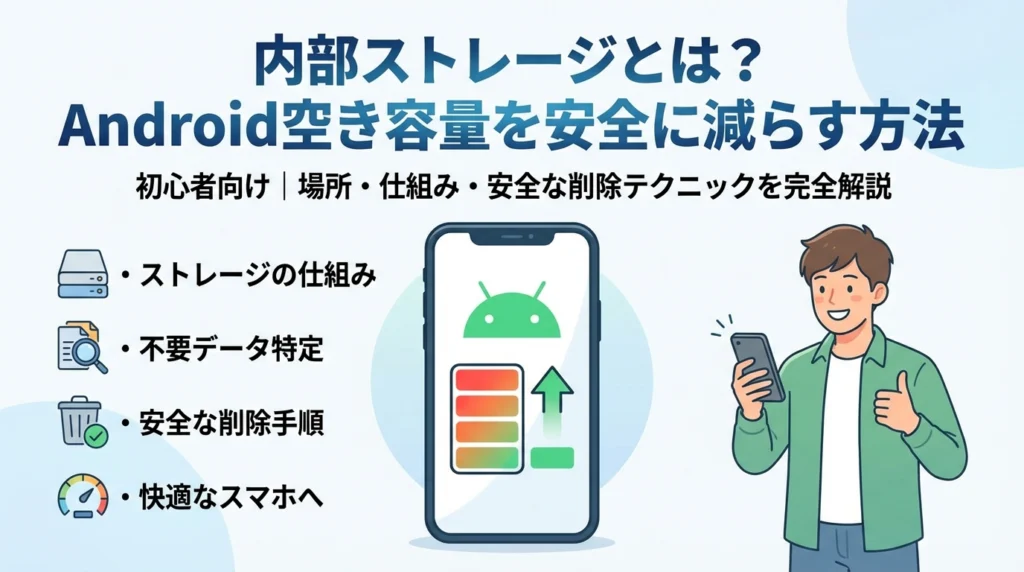
スマホが突然「ストレージの空き容量がありません」「ストレージがいっぱいです」と訴えてきた瞬間、多くの人はとりあえず写真やアプリを消してしのごうとします。しかし内部ストレージとは何か、本体ストレージや端末ストレージ、内部共有ストレージとの違いを曖昧にしたまま操作すると、必要なデータだけを失い、肝心の容量はほとんど減らないという最悪の結果になりがちです。
本記事では、Androidスマホの内部ストレージとは何かをスマホ目線で噛み砕き、「内部ストレージとはどこにあるのか」「内部ストレージを見るにはどこを開くのか」を機種ごとの呼び名の違いまで踏み込んで整理します。そのうえで、アプリを消しても容量が増えない本当の理由、SDカードに移動してもストレージが減らない典型パターンを、サポート現場で繰り返し起きている事例から解体します。
さらに、「内部ストレージの容量を増やすには」「内部ストレージを減らすには」と検索したくなる局面で、何から消すべきか、どこまでなら安全かを優先度付きのチェックリストとして提示します。AndroidだけでなくiPhoneやパソコンのストレージがいっぱいの仕組みとの共通点も押さえることで、一度理解すれば今後の端末すべてに応用できます。内部ストレージを正しく理解し、二度と慌てて大事なデータを失わないための実務的な答えを、この記事でまとめて手に入れてください。
目次
内部ストレージとは何か?スマホの裏側で本当に起きていることを徹底解明
スマホが「ストレージの空き容量がありません」と叫ぶ時、実際にはスマホの“押し入れ”がパンパンになっています。表からは見えない押し入れの構造をイメージできると、何を消してよくて何を触るべきでないか、一気に判断しやすくなります。
ここではまず、用語の混乱を整理しつつ、スマホの中でどんな場所にどんなデータがしまわれているのかを分解していきます。
内部ストレージと本体ストレージや端末ストレージの違いから読み解くデジタルの正体
メーカーや機種で呼び名がバラバラなせいで、サポート現場でも最初にここでつまずく人が多い部分です。
| 画面での表記例 | 指している場所の中身 |
|---|---|
| 内部ストレージ | スマホ内蔵の保存領域全体 |
| 本体ストレージ | 内蔵保存領域のうちユーザーが使える部分 |
| 端末ストレージ | 本体ストレージとほぼ同義で使われることが多い |
ポイントは、呼び名は違っても「スマホの中の保存スペース」のことを指しているという点です。OSやアプリの領域と、写真や動画の領域が同じ箱の中で取り合いをしているイメージを持つと理解しやすくなります。
内部ストレージとメモリやSDカードとクラウドの役割をざっくりひも解き
次に、「どの部品がどんな役割か」をざっくり揃えておきます。ここがあいまいなまま容量対策をすると、不要なアプリを削除しても動作が軽くならない、といった“肩透かし”が起きやすくなります。
-
内部ストレージ
- 写真、動画、アプリ本体、LINEの履歴など「置いておきたいもの」をしまうタンス
-
メモリ(RAM)
- 起動中のアプリが一時的に使う作業机
-
SDカード
- 追加で置けるサブのタンス(ただし置ける物に制限あり)
-
クラウドストレージ
- 家の外に借りるトランクルーム(GoogleフォトやOneDriveなど)
タンスが内部ストレージ、作業机がメモリ、外部の物置がクラウドというイメージを持つと、「今足りていないのはどこか」を切り分けやすくなります。
内部共有ストレージとは何かと「見えている容量」と「実際に使われている容量」のギャップに迫る
Androidで特にややこしいのが、エクスペリアや一部機種に出てくる内部共有ストレージという表示です。これは「ユーザーとアプリが共通で使う保存スペース」を指している場合が多く、写真アプリの編集履歴や、動画編集アプリの一時ファイルなどがここで大食いしているケースが頻発します。
| 状況 | 画面上の表示 | 裏側で起きていること |
|---|---|---|
| アプリを消したのに空きが増えない | 内部ストレージがほぼ満タン | バックアップファイルやサムネイルが内部共有ストレージに残留 |
| SDカードに写真を移したのに減らない | 写真の容量は減っているのに「その他」が増える | 写真アプリのキャッシュだけ内部に残っている |
サポート現場の感覚として、私の視点で言いますと、「アプリ一覧で大きい順に消したのに容量が減らない」という相談のかなりの割合が、この内部共有ストレージに潜んだ一時ファイルやバックアップが原因になっています。
この“見えない大食い”を意識できるかどうかで、その後の対処の精度が変わります。次のセクション以降では、どの画面を見て、どの順番で手を打てば安全に空き容量を取り戻せるのかを、実際の操作ステップとあわせて整理していきます。
Androidの内部ストレージとはどこで見る?機種ごとの呼び名のカラクリ大公開
スマホが「空き容量不足」と訴えてくるとき、真犯人を見つけられるかどうかは「どこを見れば何が分かるか」を知っているかで決まります。ここでは、現場で何百回も聞かれた「どこを開けばいいの?」に、一気にケリをつけていきます。
Androidで内部ストレージをチェックするための設定画面とファイルアプリの正しい使い方
まず、容量の全体像を見るときは設定アプリ, 中身を細かく見るときはファイル管理アプリだと覚えておくと迷いません。
代表的な手順は次の通りです。
- 設定アプリを開く
- 「ストレージ」または「デバイスケア」「端末管理」をタップ
- 「本体」「内部」「共有」などの表示を確認
- 内訳(アプリ、写真、動画、キャッシュなど)をチェック
細かいファイル単位で見たいときは、GoogleのFilesアプリや「ファイル」「マイファイル」といったアイコンを開きます。ここで「内部ストレージ」「本体」などと書かれた場所が、アプリや写真が実際に保存されている領域です。
現場でよく見る失敗パターンは、設定画面の「その他」や「システム」の容量だけを見て「よくわからないけどいっぱい」と諦めてしまうケースです。こういうときこそ、Filesアプリで「ダウンロード」「Movies」「Pictures」「WhatsApp」「LINE」などのフォルダ別に占有量を見ていくと、意外な大食いアプリが浮かび上がってきます。
XperiaやAQUOSやGalaxyで表示が異なる「本体ストレージ」と「内部共有ストレージ」を完全攻略
ややこしいのが、メーカーごとに呼び名が違う点です。同じ場所を指しているのに名前が違うだけ、ということを知っておくだけで混乱が一気に減ります。
| メーカー/画面 | よくある表記例 | 意味のイメージ |
|---|---|---|
| Xperia | 本体ストレージ | 端末内の保存領域全体 |
| AQUOS | 内部ストレージ | アプリや写真が入る領域 |
| Galaxy | 内部共有ストレージ | 端末ユーザー全体で共有する領域 |
| 共通 | 端末ストレージ | 本体+一部のシステム領域を含む総称 |
ポイントは、アプリをインストールしている場所と、ユーザーの写真・動画が置かれている場所は基本的に同じ内部の領域だということです。名称に惑わされず、「本体」「内部」「共有」と書かれている場所が、今まさに圧迫されているエリアだと捉えてください。
サポート現場で多いのは、Galaxyユーザーが「内部共有ストレージはSDカードのことだと思っていた」という勘違いです。その結果、内部を全く片付けないままSDカードだけを抜き差ししてしまい、OSアップデートが途中で止まるトラブルにつながるケースもあります。
スマホでダウンロードファイルはどこへ?ダウンロードフォルダの意外な落とし穴から守る方法
「ブラウザで保存したPDF」「ネットから拾った画像」「仕事の資料」など、想像以上に容量を食っているのがダウンロードフォルダです。
場所はほぼ共通で、Filesアプリや「マイファイル」から
-
内部ストレージ(本体)
-
Download または ダウンロード
とたどると出てきます。
ダウンロードフォルダが厄介なのは、次の特徴があるからです。
-
ブラウザやメールアプリから何度も同じファイルを保存して重複しやすい
-
開いて中身を見たあと、削除を忘れがち
-
大容量のPDFや動画ファイルが紛れ込みやすい
容量不足で駆け込んでくるユーザーの端末を確認すると、ダウンロードだけで数GBになっていることも珍しくありません。
対策として、月に一度は次のルールで点検することをおすすめします。
- Filesアプリで「ダウンロード」を開く
- 並び替えを「サイズ順」に変更
- 上位から
- もう使わないファイルは削除
- 取っておきたいものはパソコンやクラウドへ移動
| チェック項目 | やること | メリット |
|---|---|---|
| サイズ順ソート | 容量の大きい順に並べ替え | 真犯人が一目で分かる |
| 拡張子確認 | .mp4 .zip .pdf などを確認 | 動画や圧縮ファイルを優先的に整理 |
| 保管先変更 | 重要データはクラウドやPCへ移動 | 本体の空きを確保しつつデータを守れる |
私の視点で言いますと、ダウンロードフォルダは「家の玄関に段ボールを積み上げている状態」にかなり近いです。片付ける習慣をつけないと、いつの間にか通れなくなり、スマホの動作まで重くなってしまいます。まずはここから手を付けるだけでも、ストレージ不足の半分は解消しやすくなります。
「ストレージの空き容量がありません」と出た瞬間に確認したい3つの最重要ポイント
スマホが突然「もうムリです」と悲鳴を上げたとき、適当に消すか、プロ目線で順番にさばくかで、その後の快適さも大事なデータも大きく変わります。ここでは、現場で何度も対応してきた流れをそのまま再現します。
内部ストレージがいっぱいで突然起きる困った症状と見逃したくないリスク一覧
内部の容量が限界に近づくと、次のような「小さな違和感」が一気に表に出ます。
-
カメラで撮影しようとしても保存エラーが出る
-
LINEやメールで写真・動画の送受信ができない
-
アプリのアップデートが途中で止まり、動作が不安定になる
-
OSアップデートができず、セキュリティ更新が止まる
特に見逃したくないのは次の2点です。
-
OSやアプリ更新ができない → セキュリティリスクの放置
-
更新途中でフリーズ → 起動不能やデータ破損の可能性
私の視点で言いますと、ストレージをギリギリまで使っているスマホほど、故障相談では「昨日までは普通だったのに」が多くなります。ギリギリ運用は、ブレーキの効かない車に乗っているイメージで考えてください。
アプリを消しても容量が増えないとき内部ストレージでプロが最初にチェックする画面とは
「アプリをアンインストールしたのに数字がほとんど減らない」ケースは、サポート現場の定番相談です。プロが最初に開くのは、次の2画面です。
-
Android設定アプリ → ストレージ → アプリ別の使用状況一覧
-
ファイルアプリ(Files by Googleなど) → 内部共有ストレージのフォルダ別容量
ここで特にチェックするのは、次のような“見えない大食い”です。
| チェック箇所 | よく膨らむ原因 |
|---|---|
| メッセージアプリのデータ | 写真・動画の送受信履歴、バックアップファイル |
| 動画編集・カメラアプリ | 編集用の一時ファイル、サムネイルキャッシュ |
| ダウンロードフォルダ | 一度見ただけのPDFやZIP、アプリのインストーラ |
アプリ本体より、アプリが内部にため込んだデータの方が容量を食っていることが多く、アプリ一覧の「キャッシュ」「ストレージ」「データ」の内訳を確認しないと、原因を取り違えやすくなります。
内部ストレージのデータを消すとどうなる?本当にやってはいけない削除のリアルな事例
容量を空けたいときほど、「触ってはいけない場所」に手を出しがちです。代表的なNG事例を挙げます。
-
ファイルアプリで、意味が分からない「Android」「DCIM」「WhatsApp」などのフォルダを丸ごと削除
→ カメラアプリが起動しない、メッセージアプリの履歴が全消しになることがあります。
-
設定アプリから、バックアップを取らずにアプリの「データを削除」を乱発
→ ゲームのセーブデータ、家計簿やメモアプリの履歴が元に戻せなくなります。
-
写真アプリで「端末から削除」を理解せずに一括削除
→ クラウドと同期設定になっている場合、クラウド側の写真まで消えてしまうケースがあります。
安全に削除してよいか迷ったら、まずは次の順番を守るとトラブルを防ぎやすくなります。
- 写真・動画・重要ファイルをクラウドやパソコンにバックアップ
- 設定アプリで、アプリごとのキャッシュのみ削除
- ダウンロードフォルダや使っていないアプリの整理
- 仕組みが分からないシステムフォルダや「データを削除」は最後まで保留
この3つの視点さえ押さえておけば、「とりあえず消したら大事なデータまで消えた」という後悔パターンをかなり避けられます。スマホに怒られてから慌てるのではなく、何をどこから片付けるかを、落ち着いて選ぶための軸として使ってみてください。
内部ストレージを増やすための安全な容量確保術と優先度付きチェックリスト
「ストレージの空き容量がありません」が出た瞬間に、慌てて写真を消して後悔する人を現場で何度も見てきました。ここでは、今すぐ空きを作りつつ、大事なデータは守るやり方だけに絞ります。
いきなり写真は消さないで!内部ストレージキャッシュデータから始める理由
まず狙うのは、消しても痛みがほぼない「キャッシュ」「一時ファイル」です。これはアプリが動作を速くするために一時的に保存しているデータで、消しても多くの場合は自動で再生成されます。
代表的な優先順位は次の通りです。
- ブラウザやSNS、動画アプリのキャッシュ
- Google系アプリ(Chrome、YouTube、マップなど)の一時データ
- 写真アプリのサムネイルキャッシュ
キャッシュ削除は、Androidの設定画面から「ストレージ」→「アプリ」→アプリ選択→「キャッシュを削除」の順で行う流れが一般的です。容量不足のスマホでアプリ更新が止まると不具合調査が厄介になるので、まずここから手を付ける価値があります。
キャッシュ削除の特徴をざっくり整理すると次のようになります。
| 項目 | メリット | デメリット |
|---|---|---|
| キャッシュ削除 | すぐ容量が空く / 失敗リスクが小さい | アプリ初回起動が少し遅くなることがある |
| 写真削除 | 空きは大きい | 二度と戻せない可能性が高い |
| アプリ削除 | 空きは大きい | 設定やログイン情報が消える場合がある |
私の視点で言いますと、サポート現場ではキャッシュだけで数GB単位の空きが出るケースが珍しくありません。まずは「痛くないところから削る」が鉄則です。
内部ストレージの容量を減らしたい場合どのアプリやデータから取り組むべきか
次に、「どこから片付けると効率が良いか」をはっきりさせます。設定のストレージ画面で「アプリ」「写真と動画」「その他」「ダウンロード」などの内訳を確認し、容量を食っている順に対処します。
おすすめの優先度は次の通りです。
-
巨大アプリの整理
- ほとんど使っていないゲームや動画編集アプリをアンインストール
- 一度消しても再インストールで戻せるものから選ぶ
-
アプリ内データの整理
- メッセージアプリの古い写真・動画をトーク別に削除
- 動画アプリのオフライン保存データを消す
-
ダウンロードフォルダの掃除
- PDF、圧縮ファイル、重複した写真をチェック
- パソコンにコピーしてからスマホ側を削除
-
写真・動画の整理(最後の手段)
- Googleフォトなどクラウドにバックアップ後、端末から削除
- バックアップ完了を必ず確認してから消す
-
優先して「削除しても戻しやすいデータ」
-
最後に「唯一無二の写真・動画」
という順番を守ると、後悔するリスクが一気に下がります。
SDカードへ移動しても内部ストレージの容量が減らないときに見直すべき設定とおすすめフォルダ
「SDカードに移動したのに数字が減らない」という相談は非常に多く、原因は大きく3パターンあります。
| パターン | よくある原因 | 見直すポイント |
|---|---|---|
| 実はコピーになっている | 移動ではなく「共有」「エクスポート」で複製 | 内部の元ファイルを削除したか確認 |
| アプリ側データが内部に残る | 写真アプリの編集履歴・サムネイルが内部共有に残存 | 写真アプリのキャッシュ・編集データの削除設定を確認 |
| 保存先設定が変わっていない | カメラの保存先が本体のまま | カメラ設定で保存先をSDカードに変更 |
見直すべき代表的なフォルダは次の通りです。
-
内部ストレージ / DCIM / Camera(元の写真が残っていないか)
-
内部ストレージ / Pictures / アプリ名(SNSや加工アプリの保存先)
-
内部ストレージ / Movies、Download(動画や大きなファイル)
安全に整理したいときのチェックリストは次のようになります。
-
SDカードへ移したデータがきちんと開けるか確認
-
カメラの保存先をSDカードに変更
-
写真アプリやギャラリーアプリのキャッシュ削除を実行
-
内部ストレージ側の元フォルダを再確認してから削除
この手順を押さえておくと、「移動したつもり」で内部共有ストレージだけが太り続ける状態を避けやすくなります。容量不足のたびに慌てて探すのではなく、今のうちに「どこを見れば何が消せるか」を体で覚えておくことが、ストレスの少ないスマホ運用への近道です。
内部ストレージからSDカードやクラウドへ「移動したつもり」が招く落とし穴を回避
スマホのストレージ画面で「移動しました」と出ているのに、残容量がほとんど減らない。この“モヤモヤ現象”にハマる人は、現場でも驚くほど多いです。ここでは、内部とSDカードとクラウドの関係を、後悔しないデータ整理の視点で整理していきます。
内部ストレージからSDカードにデータを移す前に必ず知っておきたい3つの制限
まず押さえたいのは、「全部がSDカードに逃がせるわけではない」という現実です。Androidスマホの多くは、次の3つに強い制限があります。
-
アプリ本体はほぼ移動できない
アプリの大部分は内部ストレージに固定されます。「SDカードに移動」ボタンがあっても、一部のデータだけが対象です。
-
アプリのデータも移動不可が多い
ゲームのセーブデータやメッセージアプリの履歴は、セキュリティや動作保証の理由から、本体に置きっぱなしになるケースがほとんどです。
-
SDカードの種類と形式で挙動が変わる
「外部ストレージ」として使うmicroSDと、「内部ストレージとしてフォーマット」したmicroSDでは、保存できるデータの種類や見え方が変わります。
代表的な違いをざっくり整理すると、次のようになります。
| 項目 | 外部ストレージとしてのSDカード | 内部としてフォーマットしたSDカード |
|---|---|---|
| 主な保存対象 | 写真・動画・音楽・ドキュメント | アプリの一部データ・写真・動画など |
| パソコンへの取り外し | 容易 | 基本的に不可(暗号化される) |
| 他の端末での読み込み | 可能な場合が多い | ほぼ不可能 |
| 容量不足対策への効果 | メディア整理には有効 | 機種依存が強くトラブル時に復旧が難しい |
パソコンでUSBメモリを抜き差しする感覚でmicroSDを扱おうとすると、暗号化やフォーマット形式の壁にぶつかります。「後でPCにつなぐ予定があるか」を先に決めておくと、選択を間違えにくくなります。
写真や動画を内部ストレージからSDカードに移したのに残容量が減らない原因に驚愕
「ギャラリーで写真を全部SDカードに移動したのに、ストレージ容量がほとんど空かない」という相談は、サポート現場で非常に多いパターンです。原因のほとんどは、“見えないところで別のデータが残り続けている”ことにあります。
よくある原因を整理します。
-
サムネイルキャッシュが本体に残っている
写真アプリは一覧表示用の縮小画像(キャッシュ)を内部に大量に保存します。枚数が多いと、このキャッシュだけで数GBに膨らむことがあります。
-
編集前のオリジナルが別フォルダに残っている
画像編集アプリや動画編集アプリは、「編集後ファイル」だけSDカードに保存し、元データを内部ストレージに残すものが少なくありません。
-
クラウド同期アプリの一時ファイルが肥大化
Googleフォトやオンラインストレージのアプリは、アップロード待ちのデータや一時ファイルを内部に置きます。アップロードに失敗していると、ずっと居座り続けます。
こうした「見えない大食い」を見つけるとき、現場では次の順序で確認します。
- 設定アプリで「ストレージ」→「各アプリの使用状況」を開き、どのアプリが何GB使っているかチェックする
- 容量が大きい写真アプリ・動画編集アプリ・メッセージアプリをタップし、「キャッシュを削除」から試す
- アプリ内の設定メニューで「編集前のオリジナルを保存」「端末にバックアップを保存」などの項目がオンになっていないか確認する
私の視点で言いますと、アプリ自体をアンインストールする前に、こうした設定とキャッシュの整理をするだけで、数GB単位で空き容量を確保できるケースが珍しくありません。
SDカード以外にもオンラインストレージやパソコンを併用する賢いストレージやりくり術
SDカードだけに頼ると、「カードが認識しない」「カードごと紛失した」といったときに一気に詰みます。長くスマホを使い続けるなら、SDカード・クラウド・パソコンの三本柱で考えた方が安全です。
おすすめの組み合わせ方を示します。
-
日常の写真・動画
カメラアプリの保存先をSDカードに設定しつつ、Googleフォトなどクラウドサービスで自動バックアップを有効にします。SDカードは“持ち歩き用”、クラウドは“保険”のイメージです。
-
仕事関連のファイルや書類
オンラインストレージ(Googleドライブなど)をメインに保存し、重要なものは定期的にパソコンのHDDやSSDにもコピーします。スマホ紛失時でも、パソコンとクラウドから復旧しやすくなります。
-
大量の動画・音楽コレクション
編集済みの動画や音楽データは、まずパソコンにUSB経由で移動し、その上で外付けHDDやオンラインストレージに二重保存します。スマホは「今使う分だけ」に絞ると、動作も軽くなります。
ストレージ戦略をまとめると、次のバランスが現実的です。
| 保存場所 | 得意なデータ | 強み | 注意点 |
|---|---|---|---|
| 内部ストレージ | アプリ本体・よく使うデータ | 動作が速く安定 | 容量不足で動作不良の原因に |
| SDカード | 写真・動画・音楽 | 端末の容量を節約 | 故障・紛失時のリスクが高い |
| オンラインストレージ | 写真・書類・共有ファイル | どのデバイスからもアクセス可能 | 通信量とセキュリティ対策が必要 |
| パソコン | 大容量の動画・アーカイブ | 管理しやすくバックアップしやすい | 持ち歩き用途には不向き |
内部の容量不足を「とりあえずSDカードで何とかする」のではなく、「どのデータをどこに置くか」を決めることが、ストレージ問題に振り回されない一番の近道になります。容量を増やすアプリを探す前に、自分のデータの居場所を設計し直してみてください。
iPhoneやパソコンの「ストレージがいっぱい」と内部ストレージとは何が同じで何が違う?
スマホもパソコンも、あの赤い「空き容量がありません」という表示が出た瞬間から一気に不安になりますよね。ここを整理しておくと、家族や同僚の端末トラブルもサクッとさばけるようになります。
iPhoneのストレージがいっぱいとAndroidの内部ストレージに共通する困りごとの本質
iPhoneとAndroidで言い方は違っても、本質はどちらも「本体の保存場所がパンパン」という状態です。写真、動画、アプリ、キャッシュデータが積み上がり、OSやアプリが動くための最低限の空きが取れなくなっています。
共通点をざっくり整理すると次のようになります。
| 観点 | Androidスマホ | iPhone |
|---|---|---|
| 呼び方 | 内部ストレージ、本体ストレージ | iPhoneストレージ |
| 中身 | OS、アプリ、本体に保存したデータ | 同左 |
| 不足時の症状 | アプリ更新失敗、撮影不可、動作の重さ | 同じ傾向 |
| まず見る画面 | 設定→ストレージ→使用状況 | 設定→一般→iPhoneストレージ |
ポイントは「どのデータがどれくらい食っているか」をまず見ることです。ここを見ずに闇雲にアプリ削除を始めると、必要なアプリを消したのに写真や動画がそのまま、という残念パターンが現場ではよく起きています。
WindowsやMacで「ストレージの空き容量がありません」が示すスマホとの決定的な違い
同じエラーメッセージでも、パソコンとスマホでは「壊しやすさ」が少し違います。
| 項目 | スマホ | Windows / Mac |
|---|---|---|
| 保存場所の見え方 | アプリごとに分かれて見える | ドライブとフォルダの階層で見える |
| 消し方の典型 | アプリ単位で削除 | フォルダやファイルを直接削除 |
| 危険な操作 | システムアプリ削除、意味不明な初期化 | WindowsやmacOSのフォルダを削除 |
パソコンは「どこでも自由に消せてしまう」ぶん、システムファイルに触るリスクが高くなります。一方スマホは、アプリ単位で守られているように見えても、バックアップファイルや動画編集の一時ファイルが内部側に残り続けることが多く、「見えない大食いファイル」が原因で詰まるケースが目立ちます。
私の視点で言いますと、サポート現場では「ドキュメントよりダウンロードフォルダや動画フォルダが膨張しているパソコン」「チャットアプリのバックアップが山積みのスマホ」が定番パターンです。
家族や同僚も納得!ストレージの例え話とすぐ活かせるチェックポイント
難しい話をすると目が泳ぐ相手には、「家のクローゼット」に置き換えて説明すると伝わりやすくなります。
-
ストレージ=クローゼット全体の広さ
-
アプリ=衣装ケース
-
写真や動画=服やアルバム
-
キャッシュデータ=レシートや空き箱
このイメージで、家族や同僚には次のチェックリストを一緒に見てもらうと納得して動いてくれます。
-
まず設定アプリからストレージ使用状況を開き、何が一番容量を食っているか確認する
-
写真・動画が上位なら、クラウドやパソコンへのバックアップを取ってから整理する
-
ダウンロードフォルダに古いPDFや圧縮ファイルが溜まっていないかチェックする
-
よく使うアプリのキャッシュだけ、アプリ内の「ストレージ」や「データ使用量」から安全に削除する
-
残り容量が常にギリギリにならないよう、空きは全体の1〜2割はキープする意識を持つ
スマホ、iPhone、パソコンでやることは違って見えても、「まずは何がクローゼットを占拠しているかを数字で見る」という順番は共通です。この順番を守るだけで、慌てて大事なデータを消してしまう失敗をかなり減らせます。
業界現場で実際に多発!内部ストレージトラブルと防ぐためのリアルストーリー
子どもの動画を内部ストレージから一気に消した失敗から学ぶデータ保護の極意
サポート現場で本当に多いのが、「ストレージの空き容量がありません」と出て慌てて、子どもの写真や動画を一括削除してしまうケースです。エラー表示は消えても、二度と戻らないデータだけが消えます。
私の視点で言いますと、まず押さえてほしいのは、「消す前に逃がす」クセを付けることです。具体的には次の順番が安全です。
- GoogleフォトやOneDriveなどクラウドへバックアップ
- パソコンや外付けHDDへコピー
- コピー後にスマホ側を削除
一気に削除して後悔した人は、たいてい「コピーしたつもりで確認していなかった」状態でした。コピーしたファイルをパソコン側で実際に開いて再生できるかを必ず確認してください。
次の表のように「今すぐ空けたい」ときほど、やってはいけない選択肢が紛れ込みます。
| 状況 | やりがち行動 | 安全度 | ベターな行動 |
|---|---|---|---|
| 今すぐ容量を空けたい | 写真・動画を一括削除 | 低い | まずクラウドへバックアップ |
| 数GB必要 | アプリを適当にアンインストール | 中 | 使用状況を確認し大容量アプリから |
| 少しだけ軽くしたい | よく分からないフォルダ削除 | 最低 | キャッシュ削除から始める |
SDカードに移したつもりで内部共有ストレージに残ったデータと最終的な落とし穴
「SDカードに写真を移動したのに容量が減らない」という相談も繰り返し起きます。原因の多くは、アプリ側が内部共有ストレージを使い続けていることです。
典型パターンは次の3つです。
-
ギャラリーアプリのサムネイルキャッシュが本体側に残り続けている
-
動画編集アプリの一時ファイルが内部に溜まりっぱなし
-
SNSやメッセージアプリの自動ダウンロード画像が内部に大量保存されている
対策は「移動」だけで満足せず、どのアプリが容量を使っているかを数字で見ることです。
- 設定 → ストレージ → アプリの使用状況を確認
- 容量が大きいアプリをタップ
- 「キャッシュを削除」「一時ファイルを削除」があれば優先的に実行
この手順で内部共有ストレージの「見えない大食い」を止められます。SDカードへ移動しても減らないときは、まずこの画面を疑ってください。
業務用スマホの内部ストレージがいっぱいで仕事が止まったとき現場で選ばれた秘策
企業の現場では、業務用スマホの容量不足がそのまま売上やサービス停止リスクにつながります。よくあるのは、現場写真や動画を撮りためる業務で、アップロード前のデータが内部ストレージを圧迫してしまうケースです。
現場で実際に選ばれた有効な対処は、次のような「運用ルールのセット」です。
-
毎日または週1で、業務アプリからクラウドストレージへアップロードする時間を確保
-
アップロード完了後、アプリの「ローカル保存データを削除」機能を必ず実行
-
OSやアプリの更新用に、常にストレージ容量の2〜3割を空きとして残す基準を設定
ポイントは、個人任せにしないことです。マニュアルに「キャッシュ削除」「Files by Googleでの掃除手順」を具体的な画面付きで残し、情シス担当が月次で確認するだけで、業務停止クラスのトラブルはかなり減ります。
個人利用でも、仕事でも、内部ストレージのトラブルは「その場しのぎの削除」と「事前ルールの不在」から生まれます。エラーが出てから慌てる前に、今日から小さな習慣をひとつ決めておくことが、いちばん現実的な防止策になります。
もう内部ストレージで慌てない!毎日を快適にする日常ルールと長く使うためのコツ
内部ストレージをギリギリにしないための月一セルフ点検リストを大公開
スマホが苦しくなる前に、月1回の健康診断をしておくと、エラーの9割は防げます。私の視点で言いますと、現場でトラブルになる人ほど「何も触っていないつもり」で1年以上放置していることが多いです。
まずはこのチェックを、カレンダーに予定として入れておくのがおすすめです。
-
設定アプリ → ストレージ → 内部の使用状況を確認
-
上位3つのアプリの容量をメモ(スクショでも可)
-
写真・動画・ダウンロードの合計容量を確認
-
直近1カ月で使っていないアプリをアンインストール候補にする
内部の目安として、空き容量は全体の20%以上をキープすると、OSアップデートやアプリ更新でつまずきにくくなります。
| チェック項目 | 目安 | 対応の優先度 |
|---|---|---|
| 空き容量 | 20%未満 | すぐ整理 |
| 写真・動画 | ストレージの半分以上 | クラウドやPCへ退避 |
| アプリ数 | 50本超 | 使わないものを削除 |
カメラやメッセージアプリ設定をちょっと変えるだけで内部ストレージの寿命が劇的アップ
毎日の「自動保存」が、じわじわ容量を奪っていきます。撮影枚数が多い人ほど、設定を変えるだけで数GB単位の差が出ます。
見直すべきポイントは次の通りです。
-
カメラアプリ
- 保存先をmicroSDカード対応機種なら「カード優先」に変更
- HDRや連写を多用する人は、不要な連写写真を自動整理する設定があればON
-
メッセージアプリ
- 写真・動画を自動保存しない設定に変更
- 一定期間(例:6カ月)で古い添付ファイルを自動削除できるアプリは活用
-
SNS・チャットアプリ
- アプリ内のキャッシュ削除ボタンを、月1回の作業リストに追加
- 自動ダウンロード(動画・高画質画像)を「Wi‑Fiのみ」か「オフ」にする
これだけでも、内部に無意識で溜まっていたサムネイルや一時ファイルを増やしにくくなり、体感で動作が軽くなるケースが多いです。
スマホ買い替えで後悔したくない人必見!最適ストレージ容量の選び方とスムーズ移行法
新しいスマホ選びで一番多い後悔が「安さを優先して容量をケチった」パターンです。今使っている端末の使用状況を基準にすると迷いません。
| 現在の使用状況 | おすすめ本体容量 | コメント |
|---|---|---|
| 64GB中40GB前後使用 | 次は128GB以上 | 写真多めの人は余裕を |
| 128GB中60GB未満 | 次も128GBで可 | クラウド併用前提 |
| ゲーム・動画編集多め | 256GB以上 | 内部余裕が安定動作に直結 |
スムーズに移行するコツは、買い替え前に整理しておくことです。
-
写真・動画はGoogleフォトやPCにバックアップしてから、古い端末側を整理
-
使っていないアプリは事前にアンインストールし、移行対象を減らす
-
LINEやゲームは、アプリごとのバックアップ手順を必ず確認してから機種変更
この順番を守ると、「新しいスマホにしたのに、到着初日からストレージ不足」という残念なスタートを避けやすくなります。毎月のセルフ点検と設定のひと工夫を続けておけば、ストレージの不安に振り回されない、余裕あるスマホ生活に近づけます。
記事の作り手が業界で本当に見てきた内部ストレージとは?ここまで深掘りする理由
サポート現場で何度も遭遇した「もったいないデータ消失」と意外に多い共通パターン
スマホサポートの現場で目の前に来るのは、「空き容量がありません」と表示されてから慌てて相談する人ばかりです。共通しているのは、空き容量を増やそうとして、大事なデータから先に消してしまうことです。
代表的なパターンを整理すると次のようになります。
-
子どもの写真や動画をアルバムごと削除してしまう
-
メッセージアプリをアンインストールして、トーク履歴と添付ファイルをまとめて失う
-
よく分からない「フォルダ」を消して、アプリが起動しなくなる
ここで厄介なのは、「アプリを消しても容量が増えない」「SDカードに移したのに数字が減らない」といった結果と操作が結びつかない現象が多いことです。実際にはバックアップファイルや動画編集アプリの一時ファイル、写真アプリのサムネイルキャッシュが、内部側でひそかに大食いしているケースが目立ちます。この見えない現実を知らないまま操作すると、「一番消してはいけない場所」から手を付けてしまうのです。
まとめサイトでは解説しきれない「古い常識」や「一部の人だけの話」を疑う視点をもつ
検索すると、どのサイトも似たような対処法を並べていますが、現場で見ると古くなったアドバイスがそのまま信じられていることが少なくありません。
内部ストレージに関する古い常識と、いまの端末での実態を整理すると次のようになります。
| よくあるアドバイス | 現場で見ている実態 |
|---|---|
| SDカードに移せば大丈夫 | アプリや一部データは移動できず、本体側がパンパンのままになる |
| キャッシュは全部消せば良い | 消してもすぐに再生成され、体感がほとんど変わらない場合も多い |
| 使わないアプリを消せば十分 | メッセージ、写真、動画の蓄積の方が容量を食っていることが多い |
このギャップを埋めるには、「誰にでも当てはまる正解」を探すのではなく、今使っているスマホの状態を自分で読めるようになることが大切です。私の視点で言いますと、メーカーや機種ごとの表示の違い(本体ストレージ、端末ストレージ、内部共有ストレージなど)を無視して一律の手順だけを覚えても、トラブルを防ぐ力にはなりません。
読み手が自分で診断・判断できる力をつけるため一次情報を重視した構成の理由
この記事では、「どのアプリを開いてどこをタップするか」という作業手順だけでなく、プロが実際に最初に確認するポイントを軸に構成しています。ストレージ不足の相談を受けたとき、現場で必ず見るのは次の3つです。
-
どのアプリがどれだけ容量を使っているか(設定のストレージ使用状況)
-
写真・動画・ダウンロードファイルが合計でどのくらいあるか
-
バックアップや同期がきちんと取れているかどうか
この3点を押さえたうえで、「何を消すか」「どこへ移動するか」「どこからは手を出さないか」を判断すると、データを守りながら空き容量を確保しやすくなります。
読みながらそのまま操作できるよう、記事全体では次のような流れを意識しています。
-
仕組みを知り、自分のスマホで容量の内訳を確認する
-
やってはいけない削除を避けつつ、優先順位をつけて空きを作る
-
SDカードやクラウド、パソコンとの役割分担を理解して長期的に管理する
単なる「おすすめアプリ紹介」や「節約テクニック集」ではなく、自分で診断して判断できるチェックリストとして使えるようにすることで、再び「ストレージがいっぱいです」と表示されても、落ち着いて対処できる土台を作ることを狙っています。
この記事を書いた理由
著者 – 宇井 和朗(株式会社アシスト 代表)
経営者としてWebマーケティングやITツールの導入を支援していると、集客以前に「スマホのストレージがいっぱいで写真が撮れない」「業務用スマホでアプリが動かず現場が止まった」という相談が意外な頻度で届きます。ホームページ運用やGoogleビジネスプロフィールの支援でも、現場担当者のスマホの内部ストレージ不足が原因で、肝心の写真が撮影できなかったり、データを慌てて削除してしまい大切な記録を失ったケースを何度も見てきました。
特に、内部ストレージとSDカード、クラウドの違いを理解しないまま「移動したつもり」でデータが二重保存されているパターンは、関わってきた多くの企業で繰り返し発生しています。私自身も、出張先で子どもの動画を残したくてアプリを削除し、その後の業務で必要なデータを失ってしまった経験があります。
単に「空き容量を増やすテクニック」を並べるのではなく、Androidの設定画面でどこを見て、何から消すと安全なのかを、現場で本当に迷いやすい順番で整理したかった。それがこの記事を書いた理由です。スマホの仕組みを一度きちんと理解してもらうことで、仕事にも日常にも直結する「データを守りながら容量を確保する力」を身につけてほしいと考えています。
🔗 あわせて読みたい関連記事
 androidとsdカードの内部ストレージ化の危険や安全なやり方・解除まで徹底解説!スマホの容量が限界で、android sdカード 内部ストレージ化を今すぐ試したくなっていませんか。ゲームやアプリを入れ…
 内部ストレージからsdカードに移動androidで容量不足を解消!いますぐスッキリできる完全ガイドスマホのカメラを開いた瞬間に「内部ストレージがいっぱいです」と表示され、旅行や子どものイベント前に動きが止まる。このタイ…
 エアコン内部クリーンと自分でできる掃除のやり方|危険なNG例と安全な手入れ手順💡 結論(要点まとめ)エアコンの内部クリーンは掃除機能ではなく内部を乾燥させてカビを防ぐ機能です。市販ス…
 エアコン内部クリーンで自分で掃除できる?正しいやり方と危険なNG行為💡 結論(要点まとめ)エアコンの「内部クリーン」は汚れを落とす掃除機能ではなくカビ予防の乾燥機能です!こ…
 エアコン内部クリーン自分でやる掃除やり方!市販スプレーの危険性と正しい手順💡 結論(要点まとめ)エアコンの内部クリーン機能で掃除はできる?自分でできる安全な掃除のやり方と内部クリ…
 エアコン内部クリーンは掃除じゃない?自分でできる安全なやり方とカビ対策💡 結論(要点まとめ)エアコンの「内部クリーン」は掃除ではなく「乾燥によるカビ予防機能」です。自分で安全…
🧰 お困りごとの解決に



最近更新した記事
 Outlook予定表を共有する方法|権限設定の違いと同期されない時の対処手順💡 結論(要点まとめ)Outlookで予定表を共有する手順とアクセス権限(空き時間・編集・代理人)の違い…
 シャープ冷蔵庫で製氷できないときの原因と自分でできる確認手順💡 結論(要点まとめ)シャープ製冷蔵庫で氷ができない・落ちてこない原因を解説。製氷停止設定や氷の偏り、シ…
 三菱電機エアコンの暖房試運転の手順と温風が出ない時の確認項目💡 結論(要点まとめ)三菱電機製エアコン(霧ヶ峰など)の暖房試運転の手順と確認ポイントを解説。試運転に適…
 テレビの修理費用の確認方法|主要メーカーの窓口と買い替え判断基準💡 結論(要点まとめ)テレビが映らない・故障した際の確認事項と、主要メーカーの修理料金の確認先を解説。型…
 電気メーターの見方と液晶画面の数字・単位、買電・売電の表示を整理💡 結論(要点まとめ)電気メーター(スマートメーター)の液晶画面に表示される数字や単位の見方を整理。買電…