
運営責任者:宇井和朗(株式会社アシスト 代表取締役) プロフィール
パソコンやスマホが重いたびに「メモリが足りないのか、ストレージなのか」「8GBか16GBか」「256GBで足りるのか」と悩むたびに、あなたの時間とお金は静かに失われています。多くの人がここでつまずく理由は、スペック表を“用語”として眺めていて、メモリとストレージの役割の違いが、自分の使い方と結びついていないからです。
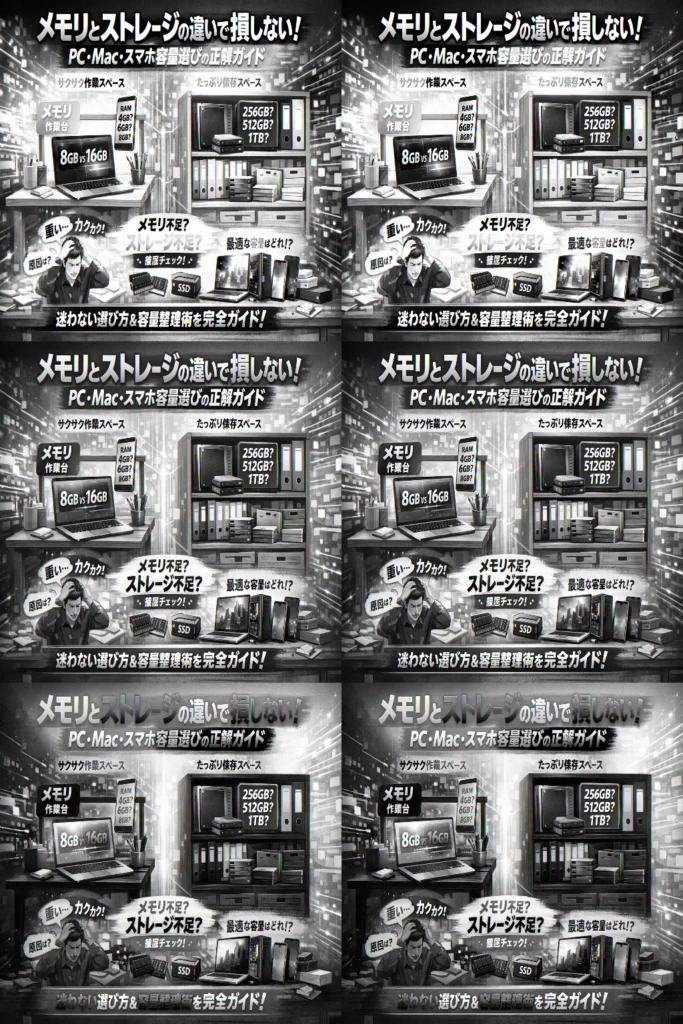
本記事では、「メモリ ストレージ 違い」を机と本棚の例えで一瞬で整理し、PC・スマホ・タブレット・Macを同じ軸で比較できるようにします。そのうえで、仕事用ならメモリ8GBと16GBどちらが現実的か、ゲームや動画編集ならどこから16GBや32GBが“効いてくる”のか、スマホRAM4GBと6GBと8GBで体感がどう変わるかまで踏み込みます。
さらに、「重い・カクつく・容量いっぱい」がメモリ不足かストレージ不足かを切り分けるチェック手順と、今の端末を延命する整理術、買い替えたほうが得になるラインを具体的に示します。読み終える頃には、家電量販店でもオンラインショップでも、メモリとSSDどっちを優先するか、MacBookやスマホの容量をどう選ぶかを迷わず決められるはずです。
目次
まずはここから:メモリとストレージの違いを机と本棚で一瞬でイメージする
パソコンやスマホを買う前にここを押さえておくと、「なんとなく良さそう」ではなく「狙って快適にする」選び方ができるようになります。机と本棚のイメージで、一気に整理してしまいましょう。
メモリとは?作業台としてのメインメモリの役割をスマホとPCでわかりやすく整理
メモリは、今まさに作業している場所=机の広さです。
-
パソコン
Word、ブラウザ、Zoom、Excelを同時に開くと、机の上にノートや資料を一面に広げている状態です。机が狭い(メモリが少ない)と、資料を床に置いたり、出し入れを繰り返すことになり、そのたびに動作がガクッと遅くなります。
-
スマホ
LINE、ブラウザ、地図、ゲームを切り替えながら使うと、アプリが机の上に並びます。RAMが少ないと、アプリを切り替えるたびに「開き直し」が増え、戻りたい画面が毎回リロードされてもたつきやすくなります。
私の視点で言いますと、在宅勤務でオンライン会議と資料作成を同時にこなすなら、机の狭さがストレスの9割を生むと感じています。まずはここをイメージしておくと判断を誤りにくくなります。
ストレージとは?SSDやHDDやスマホROMが果たす“倉庫”としての違いとは
ストレージは、データやアプリをしまっておく本棚や倉庫です。容量と速さ、両方がポイントになります。
| 種類 | イメージ | 特徴 |
|---|---|---|
| HDD | 古い大型の本棚 | 容量は多いが探すのに時間がかかる |
| SSD | 整理された引き出し収納 | 取り出しが速く、振動にも強い |
| スマホのROM/内部ストレージ | 持ち運べる本棚 | アプリ・写真・動画の置き場所 |
スマホで「容量がいっぱいです」と出るのは、本棚が本とアルバムでパンパンの状態です。写真や動画、ゲームアプリを入れ過ぎると、本を入れる余地がなくなり、新しいアプリ更新もできなくなります。
メモリとSSDの違いを起動時間やフリーズ頻度で比べるとどう見える?
ここが一番混同されやすいポイントです。メモリは作業中の余裕、SSDは出し入れの速さに効きます。
-
起動時間
HDDのパソコンからSSDのパソコンに替えると、電源を入れてからデスクトップが出るまでの時間が体感で半分以下になるケースが多いです。これはOSやアプリを「本棚から机に出す」速度が速くなるためです。
-
フリーズ頻度
メモリが足りないと、机の上に置ききれず、OSがストレージを一時的な置き場として使います。この動きをスワップと呼びますが、ここでHDDを使っていると、机から倉庫への出し入れが連発し、カーソルが止まる、ウインドウが固まるといった症状が起きやすくなります。
ポイントを整理すると、次のようになります。
-
起動やアプリの「立ち上がりの速さ」→主にSSDやHDDの速さ
-
同時にどれだけアプリを開いても余裕か→主にメモリ容量
-
古いHDDかつメモリ4GB前後のPC→リモート会議とOffice併用で詰まりやすい典型パターン
スマホでも同じで、RAMが少ないとアプリ切り替え時に毎回読み込み直しが発生し、ストレージがいっぱいだとアップデートや撮影自体が止まります。机と本棚、それぞれ「広さ」と「速さ」「余白」をイメージしながら、自分の不満がどちら側の問題なのかを切り分けていくと、次に何を優先して選ぶべきかが一気に見えるようになります。
PCやスマホやタブレットやMacで変わるメモリとストレージの違いの関係
「同じ“容量”なのに、端末が変わると意味がガラッと変わる」ここを押さえないと、買ったあとにモヤモヤが残ります。机と本棚の関係はどの機種でも同じですが、広さの優先順位と増やしやすさが機種ごとにまったく違うのがポイントです。
パソコンメモリとストレージの違いとWindowsでのリアルな動き方
Windowsパソコンでは、メモリは「作業台」、ストレージは「倉庫」としてかなりハッキリ役割が分かれます。現場で多いのが、4GBメモリにHDDのノートでテレワークを始めてしまい、ZoomとExcelとブラウザだけでカクカクになるパターンです。
メモリが足りないと、Windowsはストレージの一部を「一時的な作業台」として使います。このスワップ動作がHDDだと激遅、SSDだとまだマシ、という差が体感にそのまま出ます。
| 用途イメージ | メモリ優先度 | ストレージ優先度 | 現場の体感例 |
|---|---|---|---|
| WebとOffice中心 | 高 | 中 | 8GB+SSDで別世界に変わるケース多数 |
| Zoom会議常時+資料作成 | 高 | 中 | 4GBだと会議中に固まりやすい |
| 動画編集・ゲーム | かなり高 | 高 | 16GB以上+広めSSDでようやく快適ライン |
Windowsは後からメモリ増設やSSD換装ができる機種がまだ多く、「とりあえず最低限で買って、足りなければ増設」という逃げ道があるのが救いです。
スマホのRAMやストレージ容量の違いと4GBや6GBや8GBで体感が変わる場面
スマホでは、RAMがメモリ、ストレージが写真やアプリを置く倉庫です。ただしPCと違い、RAMはほぼ増設不可なので、購入時の選択が数年の快適さを左右します。
RAM容量ごとの「現場でよく見る体感差」は次の通りです。
-
4GB
- LINEとブラウザ中心ならまだ現役
- アプリを何個も切り替えると、戻ったときに毎回読み直しが発生しやすい
-
6GB
- SNS、ブラウザ、地図、軽いゲームを並行しても大きなストレスは出にくい
- 2〜3年使う前提ならここが下限ライン
-
8GB
- 重めのゲーム、カメラアプリ、動画編集アプリを行き来しても粘り強い
- 長く使いたい人やゲーム好きなら、体感差がはっきり出るゾーン
ストレージは、写真と動画の撮り方で必要量が極端に変わります。子どもの動画を頻繁に撮る家庭だと、128GBスマホが1年前後でパンパンになるケースが珍しくありません。RAMは快適さ、ストレージは「どこまで消さずに済むか」を決める要素と考えると整理しやすいです。
MacBookやMacBook Airでのメモリとストレージの違いの選び方とあとから増やせない罠
MacBookシリーズで一番シビアなのが、あとからメモリを増やせないモデルが主流なことです。ここを知らずに「一番安い構成」で買うと、数年後に高額な本体ごと買い替えコースになりがちです。
私の視点で言いますと、現場で多い相談は「動画編集や画像加工を始めたあとに8GBでは足りなくなった」というパターンです。メモリとストレージの優先度を整理すると次のようになります。
| 用途 | メモリの目安 | ストレージ戦略 | ポイント |
|---|---|---|---|
| 文書作成・Web・軽い画像編集 | 8〜16GB | 256〜512GB | 写真と動画をクラウドに逃がせるならストレージは抑えめでも可 |
| プログラミング・RAW現像 | 16GB推奨 | 512GB以上 | 開発環境や写真データでローカルが太りやすい |
| 動画編集・DTM | 16〜24GB以上 | 512GB〜1TB | 外付けSSD併用前提なら内蔵は512GBでも運用可能 |
Macは外付けSSDやクラウドでストレージを補うことが比較的しやすい一方、メモリは完全に固定です。迷ったら、ストレージよりメモリに多めに振っておき、データ置き場は外付けで逃がすという発想が、長く使ううえではコスパの良い選択になります。
重い・カクつく・容量いっぱい…それはメモリ不足かストレージ不足かを見抜いて解決
同じ「重い」でも、原因が違うと対処法は真逆になります。机が狭いのか、本棚が満タンなのかを間違えると、いつまでも快適になりません。私の視点で言いますと、ここをサクッと見抜ける人は、買い替えも増設もほとんど失敗しません。
PCが遅いときにまず見るべきメモリ使用率やストレージ空き容量のチェックポイント
PCが重いときは、原因を数字で押さえるのが早道です。最初に見るのはこの2つです。
-
メモリ使用率
-
ストレージの空き容量と種類(HDDかSSDか)
Windowsならタスクマネージャ、Macならアクティビティモニタで確認できます。ざっくりの目安をまとめると、次のようになります。
| 症状/状態 | メモリ(使用率) | ストレージ(空き/種類) | 主な原因候補 |
|---|---|---|---|
| 常に重い | 80〜90%超が続く | 空き30%以上でもHDD | メモリ不足+HDD |
| 起動とアプリ立ち上げだけ遅い | 50〜70%前後 | HDD、またはSSD空き10%未満 | ストレージ側の問題 |
| 数タブでフリーズ気味 | 90%超でスワップ多発 | SSDでも空き少なめ | メモリ不足 |
| 何もしてないのに遅い | 常駐アプリが食いつぶし | 常にアクセスランプ点きっぱなし | 常駐+HDD |
ポイントは「使用率の高さ」と「高い状態がどれくらい続くか」です。瞬間的に90%になるのは普通ですが、会議中ずっと90%前後で赤くなっているなら、メモリが作業台として明らかに足りていません。
一方、メモリに余裕があるのに、電源投入からデスクトップ表示まで何十秒もかかる、アプリ起動のたびに待たされる場合は、HDDだったり、SSDの空きが10%を切っていたりするケースが多いです。この場合は、メモリ増設よりSSD換装や容量アップの方が効きます。
スマホがもっさりする原因がRAMなのかストレージ圧迫なのかを見極める判断術
スマホはPCより自動最適化が賢いですが、それでも限界はあります。見るポイントは次の2つです。
-
RAM使用量(メモリ)が常にパンパンか
-
ストレージの空きが残り数GBかどうか
判断のコツは症状との組み合わせです。
-
アプリの切り替えで毎回読み込み直しになる
→RAM4GB機で重いゲームやSNSを並行利用していると起きやすく、メモリ側の限界であることが多いです。
-
カメラ起動はするがシャッターが押せない、アップデートが失敗する
→ストレージの空き不足が典型的です。写真・動画とLINEのデータが容量を圧迫しているケースが多く、アプリ整理より写真のバックアップと削除が先になります。
-
どの操作もワンテンポ遅いが、再起動直後は軽い
→バックグラウンドアプリがRAMを圧迫しているパターンです。自動起動を減らす、軽いアプリに乗り換えると体感が変わります。
Androidでは設定のストレージ画面で、どのジャンルがどれだけ食っているかが一目で分かります。ストレージが90%以上埋まっている状態が続くと、キャッシュもロクに作れず、アプリ全体が「息切れ状態」になりやすいです。
ゲームや動画編集で起きるカクつきがどの部位に起因するかざっくり見抜くコツ
ゲーム配信や動画編集の相談で多いのが、「どこを強化すればいいか分からない」という声です。カクつき方で、原因の当たりをつけられます。
-
ゲームのロード画面だけ異常に長いが、動き始めるとそこそこスムーズ
→ストレージ(特にHDD)がボトルネックになっている可能性大です。SSDに変えた瞬間にロード時間だけ劇的に短くなるケースがよくあります。
-
解像度を下げると一気に滑らかになる
→グラフィックボード(GPU)の処理能力が限界です。メモリやストレージではなく、描画側の問題なので、設定を軽くするのが現実的です。
-
タイムラインを少し動かしただけで毎回固まる動画編集ソフト
→メモリが足りず、プロジェクトを開くだけでメモリ使用率が90%を超えているパターンです。フルHD複数本、4K映像などを扱うなら16GB以上が実務的なラインになってきます。
-
長時間プレイするとだんだんカクつき、発熱もひどい
→CPUとGPUの発熱による性能低下(サーマルスロットリング)と、メモリ不足が複合している可能性があります。ノートPCなら冷却環境の見直しも効果が出やすいです。
PCでもスマホでも、原因を「メモリの作業台」「ストレージの倉庫」「CPUとGPUの脳と腕」のどこが詰まっているかに分解して見ると、買い替えか増設か、あるいは設定変更かがクリアになります。ここまで見抜けるようになると、次の端末選びでも、数字に振り回されず自分の使い方に合ったスペックを選びやすくなります。
用途別メモリ容量やストレージ容量の目安一覧:仕事用や学習用やゲーム用や動画編集用
「どの容量を選ぶか」で3年後の快適さがまるごと決まります。スペック表を“暗号”のままにせず、ここで一気に読み解いてしまいましょう。
まずはざっくり全体像です。
| 用途 | メモリ目安 | ストレージ目安 | コメント |
|---|---|---|---|
| 事務・学習 | 8〜16GB | 256〜512GB | Web会議を多用するなら16GB寄り |
| 写真整理・軽い動画編集 | 16GB | 512GB | 外付けSSDで拡張しやすい構成 |
| 本格動画編集 | 32GB以上 | 1TB以上 | 4K素材は容量とメモリを強く消費 |
| PCゲーム | 16〜32GB | 1TB前後 | 大作ゲームは1本100GB超もあり |
| スマホ日常用 | RAM4〜6GB | 128GB | SNS・ブラウジング中心なら十分 |
| スマホ撮影多め | RAM6〜8GB | 256GB以上 | 子どもの写真動画が多い家庭向け |
仕事用パソコンならメモリ8GBか16GBかどちらが現実的かやストレージ256GBと512GBの分岐点
在宅勤務の現場でよく見るのが、「8GBでも一応動くが、Web会議とOfficeとブラウザ数十タブで息切れする」パターンです。Web会議は映像処理と画面共有でメモリをじわじわ食い、ブラウザもタブが増えるほど圧迫します。
仕事用なら次の目安が現実的です。
-
メールと資料作成中心:メモリ8GB+256GB SSD
-
Web会議常時+資料作成+調べ物タブ多め:メモリ16GB+256〜512GB SSD
-
大量の資料・画像・PowerPointをローカル保存:メモリ16GB+512GB SSD
分岐点は「ローカルにどれだけデータを抱えるか」です。クラウド前提なら256GBでも運用できますが、社内ルールでローカル保存が多い職場では512GBを選んだ方が、2〜3年後に整理地獄になりにくくなります。
動画編集やゲーム用途でのメモリ16GBや32GBの違いとSSD容量1TBが本当に生きるシーン
動画編集とゲームは、「動かせる」か「快適に遊べる」かの差が極端に出ます。私の視点で言いますと、動画編集で16GBと32GBの差は、タイムラインが長くなったときのプレビューの粘りに直結します。
-
フルHD中心の趣味編集:16GB+512GB SSD
-
4K素材を複数トラックで編集:32GB以上+1TB SSD以上
-
PCゲーム(フルHD中心):16GB+1TB SSD
-
PCゲーム(最新AAA+MOD多用):32GB+1TB SSD以上
SSD1TBが本当に生きるのは、次のようなシーンです。
-
大作ゲームを3〜5本インストールしっぱなしにしたい
-
4K動画素材をローカルに一時置きしながら編集したい
-
写真RAWデータを大量に扱い、外付けSSDに逐一逃がしたくない
逆に、ゲームを1〜2本ずつ入れ替える運用なら、512GB+外付けSSDでも十分戦えます。容量不足で毎回アンインストール祭りになるストレスをどこまで許容できるかが判断基準です。
スマホはRAM4GBや6GBや8GBはどこまで必要かやストレージ128GBと256GBのライン解説
スマホは「RAM=同時にどれだけアプリを快適に開いておけるか」「ストレージ=写真と動画をどれだけ溜め込めるか」と考えると整理しやすくなります。
| 利用スタイル | RAMの目安 | ストレージの目安 |
|---|---|---|
| 通話・LINE・少しSNS | 4GB | 128GB |
| SNSヘビー・動画視聴多め | 6GB | 128〜256GB |
| 子どもの写真動画を撮りまくる | 6〜8GB | 256GB以上 |
| ゲーム+動画撮影もしっかり | 8GB以上 | 256GB以上 |
現場でよく見るのは、「子どもの運動会を4Kで撮ったら、128GBが1年足らずで真っ赤」というケースです。写真と動画は消しづらいデータなので、迷ったらストレージはワンランク上を選んでおくと安心度が一気に変わります。
RAMに関しては、日常使いなら6GB以上あれば数年はストレスが少なく、ゲームやマルチタスクを重くこなすなら8GBが安全圏です。RAMはあとから増やせないので、「今ぴったり」ではなく「2〜3年後の自分の使い方」をイメージして決めるのが失敗を減らす近道になります。
メモリとストレージの違いで迷う人へ!予算や失敗しないスペック配分の方法とは
スペック選びで一番もったいないのは、「お金はかけたのに、体感はあまり変わらない」パターンです。机(メモリ)と倉庫(ストレージ)と頭脳(CPU)のバランスが崩れると、まさにそれが起きます。
私の視点で言いますと、10万円前後のノートを何十台も相談された中で、「ここを押さえればハズさない」という型がかなりはっきりしています。
10万円前後ノートPCで後悔しないメモリやSSDやCPUバランスのポイント
10万円ゾーンは「全部盛り」は無理なので、優先順位が勝負どころです。
ポイントを表にまとめると、イメージがつかみやすくなります。
| 優先度 | パーツ | 目安 | 現場での評価 |
|---|---|---|---|
| 1 | ストレージ(SSD) | 512GB NVMe | HDDだけは避ける、256GBは3年使うと窮屈になりやすい |
| 2 | メモリ | 16GB | 在宅勤務+ブラウザ多数+Zoomでも余裕が残りやすい |
| 3 | CPU | 最新世代のi5 / Ryzen5クラス | 旧世代i3よりも快適さが明確に違う |
仕事用なら、「SSD512GB+メモリ16GB+ミドルクラスCPU」を狙い、どうしても金額が合わなければCPUを一段落としてでもHDDは避ける、という判断が失敗しにくいラインです。
まずSSD、その次にメモリ…SSDとメモリのどちらが大事か迷ったら見るチェックリスト
「メモリを増やせば速くなる」という相談は多いですが、現場で見ると半分はストレージ側がボトルネックです。特にHDD機は、いくらメモリを積んでも「立ち上がり」と「ファイル保存」で必ず待たされます。
迷ったときは、次のチェックリストで切り分けてください。
-
起動に1分以上かかる
-
アプリを開くたびにガリガリ音がして待たされる
-
空き容量が常に2〜3割を切っている
この3つに心当たりがあれば、優先すべきはSSD(もしくはSSDへの換装)です。
逆に次のような場合は、メモリ不足が疑われます。
-
ブラウザのタブを10枚以上開くと一気に重くなる
-
ZoomやTeamsとOffice、PDFを同時に開くとカクつく
-
メモリ使用率が常に80%を超えている
このパターンなら、8GBから16GBへの増量で体感差が出やすいゾーンです。どちらも該当するなら、「HDD→SSD化+メモリ16GB」の二段構えがベストですが、予算が厳しいならまずSSDを優先した方が失敗が少ないです。
MacBookでメモリをケチるとどうなるかやストレージを外付けやクラウドで補うコツ
Macは多くのモデルで後からメモリを増やせません。ここを読み違えると、「足りないと気づいたときには本体ごと買い替え」が現実になります。
用途別のざっくり目安は次の通りです。
| 用途 | メモリ目安 | ストレージ戦略 |
|---|---|---|
| 事務・ブラウジング中心 | 8〜16GB | 256〜512GB+外付けSSDで写真や動画を逃がす |
| プログラミング・Lightな動画編集 | 16GB | 512GB以上推奨、アーカイブは外付けへ |
| 本格的な動画編集・RAW現像 | 24GB以上 | 1TB以上+外付けSSDやNASを併用 |
Macの場合、メモリは「後戻り不可」、ストレージは「外付けとクラウドで逃がせる」と考えると判断しやすくなります。写真や動画、完成済みのプロジェクトは外付けSSDやクラウドに置き、Mac本体のストレージは「今触るデータだけ」に絞ると、256〜512GBでも運用しやすくなります。
逆に、メモリを抑えてしまうと、ブラウザとPhotoshopとZoomを同時に開いただけでファンが回りっぱなしになり、作業が「待ち時間だらけ」になりがちです。Macを長く快適に使いたいなら、メモリは1ランク上、ストレージは外付けで融通するという割り切りが、トータルコストを抑える近道になります。
現場で本当に多い!やりがちな失敗パターンとプロが教える回避ワザ
「なんでこんなに遅いの?」という悲鳴は、たいてい同じ落とし穴から生まれます。現場で山ほど見てきた典型パターンと、今日からできる抜け道をまとめます。
4GBメモリとHDDノートをテレワークに持ち込んで詰むパターンとそのときの突破術
在宅勤務初日に、4GBメモリとHDDの古いノートを持ち帰ってきて、
-
TeamsやZoomを起動
-
その裏でExcelとブラウザとメールを開く
この瞬間、PCはほぼ限界に達します。メモリが足りず、HDDを仮の作業場として使い始めるため、ディスクアクセスがフル回転し、カクカクと止まりがちになります。
私の視点で言いますと、ここで「再起動すれば直るはず」と粘って仕事にならない人が本当に多いです。
まずは次の3ステップを試してみてください。
- 起動直後に常駐アプリを減らす(チャット、クラウド同期、ランチャー系を一度すべてOFF)
- 会議中はブラウザタブを最小限にし、Officeも使うファイルだけ開く
- 可能であれば外付けSSDにOSをクローンして、HDDからSSD起動に切り替える
ざっくりいうと「同時に開くものを減らしつつ、遅いHDDに仕事をさせない」ことが突破口になります。4GBメモリのままでも、SSD化だけで体感が一段変わるケースは珍しくありません。
スマホのストレージ容量を軽く見て写真が撮れないピンチを防ぐ日常の工夫
子どもの運動会のゴール直前で「容量がいっぱいのため撮影できません」。このパターンも現場あるあるです。原因はほぼ、ストレージの慢性的な圧迫です。
よく埋めている犯人はこのあたりです。
-
数年分の写真と動画
-
使っていないアプリ
-
ダウンロードしっぱなしのファイルや音楽
予防のために、次の「毎月ルーティン」を決めてしまうと楽になります。
-
写真と動画は月1回クラウドか外付けSSDに退避し、スマホ本体からは削除
-
半年間起動していないアプリはアンインストール
-
SNSやブラウザのキャッシュを定期的に削除
スマホのストレージは、「長期保管庫」ではなく「撮影と閲覧の一時置き場」にすると、128GBでもかなり余裕が生まれます。
メモリだけ増やせば速くなる?思い込みによる無駄な出費に注意!
「とりあえずメモリを32GBにすればサクサクになるはず」と考えて、結果的にお金だけ失う相談も多く受けます。実際には、ボトルネックが別の場所にあることが少なくありません。
よくある原因と効果の関係を整理すると、次のようになります。
| 主な原因 | 症状の出方 | 効く対策の優先度 |
|---|---|---|
| HDDでOSやアプリを動かしている | 起動が遅い、アプリ立ち上げが重い | SSD化が最優先 |
| メモリが常に90%以上 | アプリ切り替えでフリーズしやすい | メモリ増設が有効 |
| 古いCPU+常駐アプリ山盛り | 何をしても常にモッサリしている | 常駐削減+買い替え検討 |
| ストレージ残量5%未満 | 全体がカクつく、更新に失敗しやすい | 不要データ削除が最優先 |
「遅い=メモリ不足」と決めつける前に、タスクマネージャーやアクティビティモニタで、
-
メモリ使用率
-
ディスク使用率
-
ストレージ空き容量
を一度チェックしてみてください。数字を見てからお金をかける場所を決めるだけで、無駄な増設をかなり防げます。メモリはあくまで「作業台の広さ」であり、机を広げる前に、部屋全体のどこが詰まっているのかを確認することが、後悔しない投資につながります。
今のPCやスマホを延命させるメモリやストレージ整理術と買い替えのベストタイミング
「買い替える前に、まだ伸びしろがあるか」を冷静に見極めると、ムダな出費をかなり抑えられます。ここでは現場で本当に効いた延命ワザと、諦めどきのラインをギリギリまで攻めていきます。
WindowsやMacでメモリ使用量を減らす裏ワザと常駐アプリ見直しのチェックリスト
私の視点で言いますと、多くのPCはメモリ不足そのものより「常駐アプリの入れすぎ」で息切れしています。
まずは次の順で整理してみてください。
- 起動時に自動で立ち上がるアプリを削る
- ブラウザのタブを「開きっぱなしにしない」運用に変える
- クラウド同期の頻度を下げる(OneDriveやiCloudなど)
チェックするポイントはこの表が目安になります。
| 項目 | 目安 | 対処の優先度 |
|---|---|---|
| メモリ使用率 | 80%を越える状態が常時続く | 常駐アプリ削除を最優先 |
| Chromeのタブ数 | 20枚以上 | ブックマーク退避+タブ整理 |
| 起動直後のCPU使用率 | 70%超が1分以上続く | 自動起動アプリを減らす |
Windowsならタスクマネージャー、Macならアクティビティモニタで、「常に上位にいるが、ほとんど使っていないアプリ」を容赦なくアンインストールすると体感が変わりやすいです。
スマホストレージ整理でまず消すべきものやクラウドや外付けストレージ活用法
スマホはメモリよりも、ストレージが圧迫されているパターンが圧倒的に多いです。子どもの動画で128GBが1年持たないケースも珍しくありません。
優先順位は次の通りです。
- SNSやメッセージアプリの「キャッシュ」とスタンプ画像
- 同じショットが何枚もある写真・動画
- 見ないオフライン動画・音楽・ダウンロード済みファイル
そのうえで、
-
写真と動画はGoogleフォトやiCloudフォトで自動バックアップ
-
長尺動画はPCか外付けSSDに移動
-
ゲームは「今やっているタイトルだけ残す」ルールにする
クラウドは「最近1年分はスマホに残し、それ以前はクラウドに退避」と決めると、探しやすさと空き容量のバランスが取りやすくなります。
ここまで来たら買い替えたほうがいい!メモリ最大容量やSSD換装の現実ライン
延命には限界もあります。次のラインを超えたら、無理に延命するより買い替えたほうがトータルで得なケースが多いです。
| 状態 | 延命の余地 | 判断の目安 |
|---|---|---|
| メモリ増設不可で4GB固定 | ほぼ限界 | テレワークやオンライン会議が多いなら買い替え候補 |
| メモリ最大8GBでHDD搭載 | SSD換装は一時しのぎ | 数年使う前提なら新品検討 |
| SSD容量128GBで常に空き10GB未満 | 定期整理でもすぐ埋まる | 256GB以上への買い替えを視野に |
ゲームや動画編集を始めた途端に重くなったPCは、「用途が変わった」だけなので、メモリとSSDの両方を底上げしたモデルに乗り換えたほうが、工賃込みの増設より結果的に安く済むケースがよくあります。PCもスマホも、「これ以上削る場所がないのに、まだ遅い」と感じたら、それが買い替えのサインです。
よくあるQ&Aを深掘り!メモリ8GBで十分かや16GBや32GBはどこから“意味”が出る?
パソコンやスマホを選ぶとき、いちばんモヤっとするのがメモリ容量です。数字だけ見せられても、「自分にはどこまで必要なのか」が見えないと、安物買いの銭失いにも、無駄なハイスペックにも転びます。ここでは現場で実際に相談が多いラインを、仕事用・クリエイター・ゲーマーそれぞれの目線で整理します。
メモリは8GBか16GBかどちらがいい?一般ユーザーやクリエイター別の最適解
まずは、この3パターンで考えると判断しやすくなります。
-
一般的なビジネス・学習用
-
軽めのクリエイティブ(写真現像、簡単な動画編集)
-
本気の制作・ゲーム配信
目安を表にまとめます。
| 利用スタイル | おすすめ容量 | 8GBのリアル | 16GBのリアル |
|---|---|---|---|
| 事務作業・Web・オンライン会議中心 | 16GB | 会議+資料+ブラウザ多タブで息切れしやすい | 3~4年は主力として安心 |
| 大学生のレポート+たまに動画編集 | 16GB | 編集ソフト起動でギリギリ、書き出しが遅い | 趣味レベルの編集なら十分 |
| 写真RAW現像・軽いDTM | 16GB | 大量写真でカクつきやすい | 同時作業しても余裕が残る |
在宅勤務が当たり前になった今、ブラウザのタブを20枚以上開き、TeamsやZoomをつなぎっぱなしでOfficeも動かす、という使い方が標準になっています。メモリ8GBだと「動くけれど、会議開始のたびに固まる」という相談が非常に多く、仕事用なら16GBを“今の標準”と考えた方が安全です。
一方、メールと簡単なWeb閲覧しかせず、同時に開くアプリも少ない親世代のPCなら、SSD搭載を前提に8GBでもまだ現実的です。用途が軽い人にまで16GBを強制する必要はありません。
メモリ32GBや64GBが活きるのはどんな作業かやオーバースペックを見極めるポイント
ここから先は「どこまで同時に重い作業を走らせるか」で判断します。
32GBが効いてくる代表例
-
4K動画編集や長時間の動画プロジェクト
-
ゲームを配信しながら、ブラウザ複数+チャットツール+録画ソフトを同時起動
-
仮想マシンを起動して別OSを並行利用
64GB以上が視野に入る例
-
3D CG制作や大規模な音源ライブラリを使うDTM
-
複数の仮想マシンを常時立ち上げる検証環境
オーバースペックを避けるポイントは「重いソフトを同時にいくつ起動するか」と「3年後にやりたい作業」をイメージすることです。フルHD動画を趣味で編集する程度なら、CPUとグラフィックス性能を優先し、メモリは16GBで予算を抑えた方が“体感の得”が大きいケースが多くなります。私の視点で言いますと、メモリだけ32GBにしても、ストレージが遅いHDDのままだったり、CPU世代が古かったりすると、ユーザーが期待するほど速くならない場面をよく見かけます。
メモリとストレージの違いを例えるなら?机や本棚や引き出し…プロがよく使う納得の比喩集
ここまで読んで「そもそもメモリとストレージの役割の違いがピンとこない」という方も多いはずです。現場で説明するときによく使う比喩をまとめます。
-
メモリ=作業机
- 今広げている書類やノートを置くスペース
- 広いほど、資料をたくさん並べたまま快適に作業できる
- 狭いと、1冊広げるたびに別の書類を片づける必要があり、そのたびに時間がかかる
-
ストレージ(SSDやHDD、スマホの容量)=本棚+倉庫
- 書類や本そのものをしまっておく場所
- 容量が足りないと、新しい本(アプリや写真)が置けず、「これ以上保存できません」と怒られる
- SSDは「部屋の中の本棚」、HDDは「家の外の倉庫に置いたダンボール」のようなイメージで、どちらも置ける量は同じでも、取りに行く速さが違う
-
CPU=作業する人の頭と手の速さ
- いくら机が広く、本棚が大きくても、作業者がゆっくりだと全体のペースは上がらない
-
クラウドストレージ=レンタル倉庫
- 家の外にあるが、ネットを通じて取りに行ける追加の本棚
- 容量は増やせるが、ネットが遅いと出し入れに時間がかかる
このイメージで並べると、「動画編集を始めたいから机を広くしたいのか」「写真が山ほどあるから本棚を増やしたいのか」が整理できます。動作が重いと感じるときは、「机が狭くて書類を出したりしまったりしているせいなのか」「本棚がいっぱいで探し物に時間がかかっているのか」を切り分けると、メモリを増やすべきか、ストレージを整理・増設すべきかが見えてきます。
数字だけを追うより、自分の仕事部屋を思い浮かべて、「机」「本棚」「作業する人」のどこが詰まっているかをイメージすると、次に買うPCやスマホのスペック選びで迷いにくくなります。
この記事の活かし方!スペック表を見ても迷わなくなる自分用チェックリスト
「家電量販店のPOPを見ても、どれを選べばいいか分からない…」という状態を、ここで終わらせます。ポケットに入れて持ち歩けるくらいシンプルな判断軸だけをまとめました。
パソコンやMacBook購入前に見るべき3項目(メモリやストレージやCPU)
店頭やオンラインでスペック表を見たら、まずはこの3つだけをチェックします。
-
メモリ(RAM)
-
ストレージ(SSD / HDD)
-
CPU(世代とグレード)
| 項目 | 仕事用の最低ライン | 3年快適ライン | チェックのコツ |
|---|---|---|---|
| メモリ | 8GB | 16GB | ブラウザのタブを10個以上開くなら16GBを優先 |
| ストレージ | 256GB SSD | 512GB SSD | 写真や動画を多く保存するなら512GB以上を検討 |
| CPU | Core i3 / Ryzen 3 相当 | Core i5 / Ryzen 5 相当 | 「世代」が古すぎないかも確認(型番の数字に注目) |
私の視点で言いますと、在宅勤務でオンライン会議+Office+ブラウザを同時に動かすなら、「16GBメモリ+SSD」が体感差の大半を決めます。CPUをワンランク落としてでも、HDDではなくSSD、メモリは16GBを優先する方が失敗が少ないです。
スマホやタブレット選びで絶対外せないRAMとストレージ容量の見極めポイント
スマホやタブレットは、PCより「買ってから増やせない」要素が多いので、最初の見極めが重要です。
-
RAM(メモリ)
- 通話・LINE・SNS中心: 4GBでも可
- 写真・動画撮影+SNS+軽いゲーム: 6GB以上
- 3Dゲーム・マルチタスク重視: 8GB以上
-
ストレージ
- 子どもの写真や動画をそこそこ撮る: 128GBが実用ライン
- 毎週動画撮影・長時間の4K動画: 256GB以上+クラウド併用
| 用途イメージ | RAMの目安 | ストレージの目安 |
|---|---|---|
| 連絡ツール中心 | 4GB | 64〜128GB |
| 写真・動画+SNS | 6〜8GB | 128〜256GB |
| 重いゲーム・動画編集 | 8GB以上 | 256GB以上 |
AndroidはRAM不足で「もっさり」しやすく、iPhoneはストレージいっぱいで「写真が撮れない」が頻発します。どちらのOSでも、家族写真をよく撮る方は、本体ストレージをケチらず、後からクラウドや外付けを足す前提で考えると安全です。
読み終えてすぐ役立つ!家電量販店やオンラインショップですぐ使えるまとめシート
最後に、スペック表の前で迷ったときに、そのまま口に出して確認してほしいチェックシートです。
ノートPC・MacBook共通チェック
-
メモリは:
- 仕事・学習用なら「16GBあるか?」
- 8GBしかないなら「SSD搭載か?将来の使い方は軽いままか?」を自問
-
ストレージは:
- 256GBなら「写真・動画は外付けやクラウドで逃がす前提」でOKか?
- 長く使うつもりなら512GBを優先
-
CPUは:
- Core i5 / Ryzen 5クラス以上か
- 型番の数字が新しめか(古いCPU+大容量メモリの罠に注意)
スマホ・タブレット共通チェック
-
RAMは:
- ゲームをするなら最低6GB、できれば8GB
- 子どもの動画を撮りつつ他アプリもよく切り替えるなら8GBを優先
-
ストレージは:
- 128GBを基準に「2年後も足りるか?」を想像
- 迷ったら一つ上の容量+クラウド写真バックアップをセットで考える
この3分チェックだけで、「安さにつられてストレスだらけの端末を3年使う」という典型的な失敗はかなり避けられます。スペック表を眺めるときは、数字の多さではなく、自分の使い方との相性をこのシートで照らし合わせてみてください。
この記事を書いた理由
著者 – 宇井 和朗(株式会社アシスト 代表)
経営者として、そしてWebやITの導入を支援する立場として、多くの現場で「スペック選びの誤解」が原因のトラブルを見てきました。テレワーク用に安さだけで選んだノートPCが、メモリ不足とHDDのせいで会議中に固まり、商談機会を逃した経営者。写真や動画を仕事にも使うのに、スマホのストレージを最小容量にしてしまい、現場で撮影できず困り果てた担当者。MacBookのメモリを抑えて購入し、あとから増設できない仕様だと知ったときの、あの独特の絶望感も何度も聞いてきました。
私自身、創業期にコストを優先してPCをまとめ買いし、メモリとストレージの選び方を誤ったせいで、組織全体の生産性を落としてしまった経験があります。同じ失敗を、あなたの会社やご家庭で繰り返してほしくありません。
この記事では、難しい用語ではなく、机と本棚のイメージで「自分の使い方にとってどの容量が正解か」を判断できるように整理しました。家電量販店でもオンラインショップでも、もう店員任せや勘に頼らず、自分で納得して選べる状態になってもらうことを目的に書いています。
🧰 お困りごとの解決に



最近更新した記事
 Outlook予定表を共有する方法|権限設定の違いと同期されない時の対処手順💡 結論(要点まとめ)Outlookで予定表を共有する手順とアクセス権限(空き時間・編集・代理人)の違い…
 シャープ冷蔵庫で製氷できないときの原因と自分でできる確認手順💡 結論(要点まとめ)シャープ製冷蔵庫で氷ができない・落ちてこない原因を解説。製氷停止設定や氷の偏り、シ…
 三菱電機エアコンの暖房試運転の手順と温風が出ない時の確認項目💡 結論(要点まとめ)三菱電機製エアコン(霧ヶ峰など)の暖房試運転の手順と確認ポイントを解説。試運転に適…
 テレビの修理費用の確認方法|主要メーカーの窓口と買い替え判断基準💡 結論(要点まとめ)テレビが映らない・故障した際の確認事項と、主要メーカーの修理料金の確認先を解説。型…
 電気メーターの見方と液晶画面の数字・単位、買電・売電の表示を整理💡 結論(要点まとめ)電気メーター(スマートメーター)の液晶画面に表示される数字や単位の見方を整理。買電…