
運営責任者:宇井和朗(株式会社アシスト 代表取締役) プロフィール
OneDriveを削除したいのに、「削除するとどうなるのか」「データは消えるのか」「削除しても復活するのはなぜか」が曖昧なまま操作すると、仕事用のフォルダや写真が消えたように見える損失が一気に発生します。実際、Windows11でデスクトップやドキュメントがOneDrive配下になっていることを知らずに削除し、慌てて復元相談に来るケースが後を絶ちません。
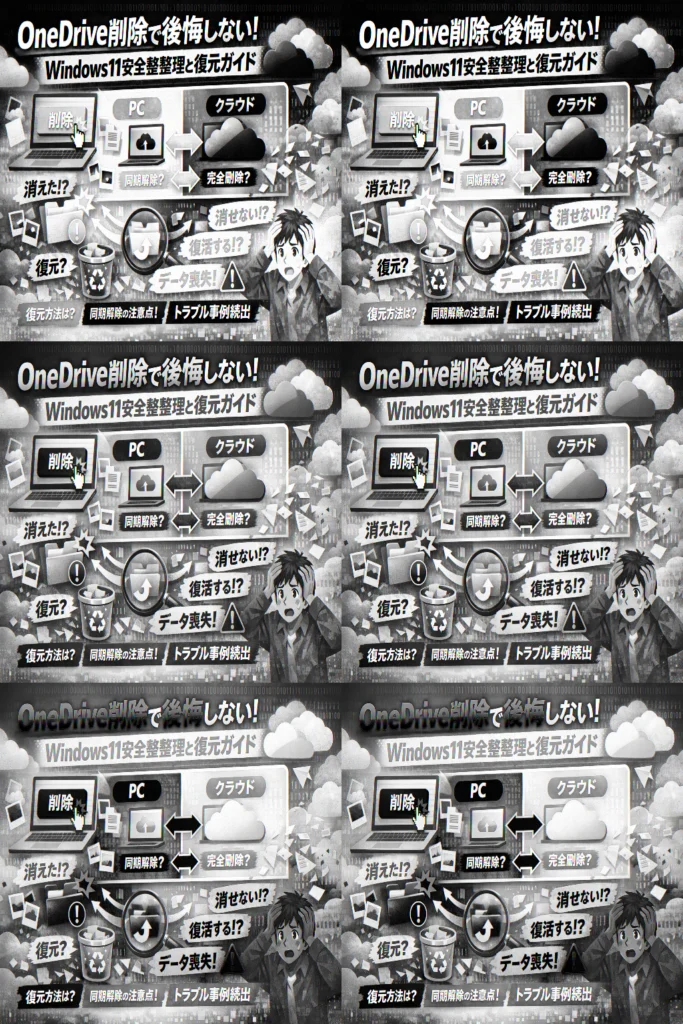
この記事では、OneDriveの削除とOneDriveファイルの削除を分けて整理し、「同期解除」「アンインストール」「完全削除」でPCとクラウドとゴミ箱に何が起きるかを一枚の関係図レベルで可視化します。さらに、Windows11でOneDriveがいらないと感じた時の安全な切り離し方、削除したファイルの復元ルート、「最近大量のファイルがOneDriveから削除されました」メールの真偽判定、スマホとPCでの写真削除のズレ、OneDriveフォルダを削除しても復活する理由、「削除できない・アンインストールできない」時に見るべき権限や職場アカウントの制限まで、現場で蓄積した失敗例を踏まえて解説します。
読み終える頃には、「OneDriveを削除しても大丈夫か」を他人任せにせず、自分の環境にとって最も安全な選択肢を判断できるようになります。
目次
まず「あなたは何を消したいのか?」を整理しよう―onedriveの削除で迷子にならないために
PCサポートの現場で一番多いのが、「消したつもりが大事なデータまで消えた気がする」「やめたつもりなのに勝手に復活する」という声です。原因はほぼ例外なく、「何を消したのか」「どの場所のデータなのか」が頭の中でごっちゃになっていることです。
最初に整理しておきたいのは、次の3つです。
-
消したいのは「アプリ」か「同期設定」か「データそのもの」か
-
対象は「このPCだけ」か「クラウド上のすべて」か
-
仕事用アカウントか、個人用アカウントか
ここをはっきりさせるだけで、後悔リスクは一気に下がります。
onedriveの削除とonedriveファイルの削除はまったく別物
現場で本当に多い勘違いは、「サービスを消す」と「中のファイルを消す」を同じだと思ってしまうことです。ざっくり分けると次のようになります。
| 操作の種類 | 何をやるか | クラウドのデータ | PC上のファイル |
|---|---|---|---|
| アプリをアンインストール | PCからアプリだけ消す | 基本は残る | 同期フォルダは残ることが多い |
| 同期解除 | このPCとクラウドの紐付けを外す | 残る | PCに残すかどうか選ぶケースが多い |
| アカウントのリンク解除 | サインイン状態を解く | 残る | 既存ファイルはそのまま |
| フォルダ削除 | エクスプローラーで削除 | 同期中なら一緒に削除される | ゴミ箱行き |
| クラウド側でファイル削除 | Webやスマホアプリで削除 | ごみ箱行き | 同期中PCからも消える |
アプリを消す=データも消えると考えてしまいがちですが、実際には「データはクラウドに残ったまま」が基本です。逆に、エクスプローラーでフォルダを丸ごと削除してしまい、本当にクラウド上のデータまで消してしまうケースも少なくありません。
私の視点で言いますと、トラブル相談の8割は「フォルダ削除」と「アプリ削除」を混同したところから始まっています。
アプリ削除や同期解除やリンク解除や完全削除を5つの選択肢としてざっくりマップ化
「どれを選べばいいのか」を一発で判断しやすいように、目的別にマップ化します。
| あなたの目的 | おすすめの操作 | 一言でいうと |
|---|---|---|
| 勝手な同期だけ止めたい | 同期解除 | データは残しつつ紐付けだけ外す |
| このPCからだけ消したい | アプリのアンインストール | クラウドには残してローカルだけ整理 |
| サインイン状態をリセットしたい | アカウントのリンク解除 | 別アカウントに切り替える前の一手 |
| 古いファイルを整理したい | フォルダ・ファイル削除 | 本当に消す前提ならここ |
| サービス自体をやめたい | アカウントの完全削除 | 個人利用の最終手段、要バックアップ |
「面倒だから全部消したい」からスタートすると大抵失敗します。
まずは上の表で、自分のゴールに一番近い行を選ぶ意識を持ってください。
ペルソナ別で見るWindows11一般ユーザーとフリーランスで“正解の削除”はこう変わる
同じ操作でも、立場が違うと正解が変わります。特にWindows11では、最初から「デスクトップ」「ドキュメント」がクラウド配下に入りやすく、混乱が起きやすい構造です。
-
Windows11の一般ユーザーの場合
- 家庭用PCで「デスクトップが突然空っぽになった」と感じる相談が多く、実際はクラウド側に移動しているだけというケースが目立ちます。
- 正解に近いのは、同期フォルダの見直しと同期解除で距離を取ることです。アプリのアンインストールや、デスクトップフォルダを丸ごと削除するのは最後の手段にした方が安全です。
-
フリーランスや副業で使っている人の場合
- クラウド上にクライアントデータや請求書が溜まっていることが多く、「いらないから全部消す」と後から青ざめるパターンが定番です。
- まずやるべきは、仕事用・個人用のアカウントを整理し、同期対象フォルダを分けることです。完全削除より、「このPCでは同期しない」「バックアップとしてだけ残す」といった距離感調整の方が、業務リスクを抑えられます。
同じ「邪魔だから消したい」という気持ちからスタートしても、最適な操作は人によって変わります。
次のステップでは、この整理を前提に「消すとどうなるのか」を具体的な挙動レベルで見ていくと、安全に操作しやすくなります。
onedriveを削除するとどうなる?を一枚の表で可視化する―ローカルとクラウドとゴミ箱の関係
「消したつもりが全部消えていた」「PCから消したのにクラウドに残っていた」――現場でよく聞く声です。カギは、どこから消したかと同期が有効かの2点だけです。
下の表を一度頭に入れておくと、混乱がかなり減ります。
| 操作場所 | 同期状態 | PC上のファイル | OneDrive上のファイル | 行き先 |
|---|---|---|---|---|
| PC内のOneDriveフォルダで削除 | 同期オン | 消える | 消える | OneDriveごみ箱 |
| OneDriveのWebで削除 | 同期オン | 消える | 消える | OneDriveごみ箱 |
| OneDriveのWebで削除 | 同期オフ | 残る | 消える | OneDriveごみ箱 |
| PC上の通常フォルダで削除 | 非同期 | 消える | そもそも存在しない | Windowsごみ箱 |
onedriveからファイル削除をした時にPCとクラウドで実際に起きること
OneDriveフォルダは、エクスプローラーに見えるクラウドの分身です。
ここで削除すると「PCのコピー」と「クラウド本体」の両方が同時に消えます。Windows 11でデスクトップやドキュメントがOneDrive配下になっているPCでは、ここをうっかり整理してしまい「デスクトップが空になった」という相談が非常に多いです。
ポイントは次の3つです。
-
OneDriveフォルダ内で削除 = クラウド本体削除と同じ
-
オンデマンドファイル(雲アイコン)は、削除しても「容量節約中の分身」を消しているだけではなく、本体も消える
-
Web版で削除しても、同期中ならPC側も追従して消える
逆に、Cドライブ直下など通常のフォルダで削除しただけならクラウドには影響しません。
onedriveのゴミ箱とWindowsのゴミ箱と復元期限のリアルな違い
混乱の元は「ごみ箱が2つある」ことです。
| 種類 | 開き方 | 何が入るか | 典型的な復元期限 |
|---|---|---|---|
| Windowsごみ箱 | デスクトップのごみ箱アイコン | ローカルディスクから削除したファイル | 容量が一杯になるまで(期限より容量優先) |
| OneDriveごみ箱 | Web版OneDriveの左メニュー | OneDrive上から削除したファイル | アカウント種別ごとに日数制限あり |
PCのごみ箱をいくら探しても見つからない場合、Web版のOneDriveごみ箱を確認すると復元できるケースがかなりあります。
逆に、Windowsごみ箱から復元しても戻らない場合は、そもそもクラウド側の削除だった、というパターンが多いです。
onedrive削除しても復活すると感じる不思議な現象の裏側
「フォルダを消したのに、しばらくしたらまた現れた」という相談もよく届きます。これは次のような仕組みが重なっています。
-
同期元が2台以上あると、片方で削除しても、もう片方に残っているファイルが再アップロードされ復活したように見える
-
Windows 11の「バックアップ」設定でデスクトップやドキュメントが自動保護されていると、構成を戻した際に同名フォルダが再生成される
-
スマホの自動アップロードが有効だと、写真をPCで消しても、スマホ側に残った画像が再びアップロードされる
私の視点で言いますと、現場でまず確認するのは「同じMicrosoftアカウントでサインインしているデバイスの数」と「バックアップ設定」です。ここを整理すると、「復活している」のではなく「別の場所から同期し直されている」だけだと分かり、無駄な不安を減らせます。
Windows11でonedriveはいらないと思った時の安全な選択肢―同期解除とアンインストールの線引き
「新しいPCにしたら、デスクトップのファイルが勝手にクラウドに吸い込まれていく」。サポート現場で一番よく聞く声です。邪魔に感じたまま闇雲に削除すると、大事なデータまで巻き込みやすいので、ここで仕組みと安全な止め方を一気に整理しておきます。
Windows11でデスクトップやドキュメントがonedriveに乗っ取られる仕組み
Windows11は初期設定のままだと、デスクトップ・ドキュメント・写真フォルダを自動でクラウドにバックアップする構成になっています。見た目は「PCのフォルダ」でも、実体はクラウドと同期されたOneDriveフォルダーという状態になり、ここで混乱が起きます。
よくあるのが、エクスプローラー上で「デスクトップ」のパスを見ると
C:\Users\ユーザー名\OneDrive\デスクトップ
になっているパターンです。この状態でクラウド側からフォルダ削除を行うと、PC上のファイルも同時に消えたように見えます。
「onedrive同期解除」をするとどうなるのかとファイルはどこへ行くのか
いきなりアンインストールする前に検討したいのが「同期解除」です。動き方を表にまとめます。
| 操作 | PC上のファイル | クラウド上のファイル | 向いている人 |
|---|---|---|---|
| 同期解除 | PCに残る(その時点の状態) | そのまま残る | まずは様子を見たい |
| 同期フォルダ変更 | 新しい場所にコピーまたは移動 | 必要なフォルダだけ同期 | 容量を節約したい |
| バックアップ停止のみ | デスクトップなどはローカル化 | 既存分はクラウドに残る | 自動バックアップが困る |
現場で安全な手順としては、次の順番をおすすめします。
- 重要なフォルダを外付けディスクなどにバックアップ
- OneDriveの設定画面で「バックアップ」からデスクトップ・ドキュメントのバックアップを停止
- 「このPCのみ保持」になっているかパソコン側で確認
- 問題がなければアカウントのリンク解除や同期解除を実行
「私の視点で言いますと」、ここまでやってからクラウドを触る人は、ほぼデータ消失トラブルから縁が切れています。
onedriveのアンインストールと完全削除でWindows11ユーザーがハマりがちな落とし穴
アンインストールや完全削除を急ぐと、次の落とし穴にはまりやすくなります。
-
アプリだけ削除して、クラウドのファイルは残りっぱなし
-
職場や学校のアカウントを勝手に削除し、権限や規約違反になる
-
OneDriveフォルダをエクスプローラーから手動で削除し、同期エラーまみれになる
特に注意したいポイントを整理します。
| シナリオ | よくある誤解 | 実際の挙動 |
|---|---|---|
| アンインストール | すべてのデータが消えると思う | 多くの場合、クラウドのファイルは残る |
| フォルダを丸ごと削除 | 「フォルダを消しただけ」のつもり | 同期中ならクラウド側も削除される |
| レジストリやコマンドで完全削除 | 早くきれいに消したい | Windowsアップデートで再インストールされることがある |
Windows11で本当に距離を置きたいなら、「同期解除→バックアップ停止→ローカルに保存先を戻す→動作確認→アンインストール」というステップで、必ず途中でファイルの場所と状態を確認してください。
クラウドストレージは、仕組みが分かれば怖いものではありませんが、仕組みを知らないまま力技で消そうとすると、財布の中身ごとレシートを捨てるような結果になりがちです。丁寧に切り離して、後悔しないPC環境に整えていきましょう。
「ファイルが消えた」「最近大量のファイルが削除された」メールが来た時のチェックリスト
PCを開いた瞬間、「最近大量のファイルがOneDriveから削除されました」というメール。胸がザワッとしますよね。ここで慌てて操作すると、本当に消えていなかったデータまで失うケースをサポート現場で何度も見てきました。落ち着いて、順番に切り分けていきましょう。
onedriveのデータ削除メールの本当の意味と本当に消えているケースとそうでないケース
まず、この手のメールは「異常」ではなく「通知」であることがポイントです。多くは次の3パターンに分かれます。
| 状況 | 本当に消えているか | 典型パターン |
|---|---|---|
| PC側で大量削除 | クラウドも削除済み | エクスプローラーでフォルダごと削除 |
| クラウドで削除 | 同期PCも削除 | ブラウザー版で整理した |
| バックアップや同期設定の変更 | 実ファイルは別場所に退避 | デスクトップのバックアップ解除直後 |
特に3つ目が誤解を生みます。Windows11でデスクトップやドキュメントのバックアップをオフにした瞬間、「OneDriveから大量削除」と判定されますが、実際にはローカルフォルダへ移動しているだけというケースが多いです。
私の視点で言いますと、メール本文だけで「データ消失」と決めつける人が多く、まずは場所を確認するだけで解決する相談がかなりの割合を占めます。
「onedriveファイルが消えた」と感じた時に必ず確認したい3つの場所
「消えた」と感じた時は、次の3カ所をこの順番で確認すると、原因の切り分けがスムーズです。
-
OneDriveオンラインのごみ箱
ブラウザーでOneDriveにサインインし、左メニューのごみ箱を開きます。
ここにあれば、期限内はまとめて復元できます。Windowsのごみ箱とは全く別物です。 -
Windowsのごみ箱とローカルフォルダ
エクスプローラーでデスクトップやドキュメントを開き、
- OneDrive配下のパスか
- Cドライブのユーザーフォルダか
を見比べてください。場所が入れ替わっただけで、「消えた」と勘違いしているケースが非常に多いです。
-
他のデバイスのOneDrive状態
スマホアプリや別PCでOneDriveを開き、同じファイルが見えるか確認します。
どこか1台だけ表示が違うなら、同期エラーや同期停止が原因のことが多く、データ自体はクラウドに残っています。
この3ステップで「本当に消えたのか」「見え方だけの問題か」がほぼ切り分けられます。
実際に多い“誤ってonedriveから削除”のリアル事例と復元ルート
現場で特に多いのは、次のようなパターンです。
-
デスクトップを片付けたつもりで、OneDrive上の仕事フォルダごと削除
- デスクトップが最初からOneDrive配下になっているWindows11で頻発
- 復元ルート
1.OneDriveオンラインのごみ箱を開く
2.フォルダ単位で選択し復元
3.PC側で同期が完了するまで待つ
-
スマホの写真アプリで削除したら、PCの写真も一緒に消えたと感じるケース
- カメラアップロードでOneDriveと同期している場合、どこで削除してもクラウドから消える
- 復元ルート
1.OneDriveオンラインのごみ箱または「写真」のごみ箱を確認
2.日付で絞り込んで復元
-
職場アカウントのOneDriveを自宅PCから整理してしまったケース
- 共有フォルダやチーム用フォルダをローカル感覚で削除
- 復元ルート
- 自分でごみ箱から戻せない場合は、管理者に「管理者用のごみ箱からの復元」を依頼
- 自前でコマンドやレジストリ編集に走るのは厳禁です
ポイントは、「削除した端末」ではなく「クラウド側のごみ箱」を起点に探すことです。メールを見てパニックになる前に、上のチェックリストと復元ルートを一つずつなぞるだけで、取り戻せるケースはまだ十分残っています。
スマホとPCでずれるonedriveの削除―写真が勝手に消えたり重複したように見える理由
「スマホで写真を消したのにPCには残っている」「気づいたらアルバムがスカスカ」このギャップが、クラウドストレージ相談の現場でいちばんモメるポイントです。表面の操作だけ見ると不可解ですが、仕組みを一度理解してしまえば、写真がどこにいて何が消えるのかをコントロールできるようになります。
私の視点で言いますと、スマホとPCのずれはほぼ全て「どこを同期しているか」と「どのアプリから削除したか」の取り違えから生まれています。
スマホのonedriveアプリで写真削除をしたらPCからも消えるのかを検証
まず押さえたいのは、スマホのアプリで「クラウド上の写真」を削除したのか、「端末内の写真」を消したのかで結果が真逆になる点です。
| 操作場所 | 削除した対象 | PCのonedrive | スマホ本体の写真アプリ |
|---|---|---|---|
| onedriveアプリ内の写真 | クラウド上のファイル | 同期後に消える | アプリ設定次第(残ることが多い) |
| ギャラリーアプリ(Android)や写真アプリ(iOS) | 端末ローカルの写真 | 通常は残る(既にアップロード済みならクラウド側だけ残る) | 端末から削除される |
| PCのonedriveフォルダ | 同期フォルダのファイル | クラウド側も削除 | スマホからも見えなくなる |
よくある相談として、Androidの写真バックアップをオンにした状態で、onedriveアプリのゴミ箱を空にしてしまい、PCからも一斉に消えたケースがあります。これはスマホからではなく「クラウドそのもの」を削除しているため、PCも連動しているのです。
onedrive写真の重複削除と「ワンドライブデータ消えた」と勘違いしやすい落とし穴
次に多いのが「写真が二重三重に見える」「一括削除したら想像以上に消えた」というパターンです。原因は次のような組み合わせです。
-
カメラロールを自動アップロードしている
-
さらにPCのピクチャフォルダも同期している
-
共有アルバムやスクリーンショットも同じフォルダに集めている
この状態で「日付ごとに並んでいるサムネイル」を見て重複に見え、一方を消したつもりが、実は別フォルダへのショートカットや、共有フォルダ側を削除してしまうことがあります。
重複に見えたときは、削除前に次の2点を必ず確認するとリスクを大きく減らせます。
-
場所の確認
- フォルダパス(例: Pictures/Camera Roll か、Pictures/Screenshots か)
-
共有状態の確認
- 共有アイコンが付いたファイルは、他ユーザーの閲覧にも影響する可能性あり
「データが全部消えた」と感じる相談の多くは、実際には別のフォルダにコピーが残っていたり、onedriveのごみ箱に保管されているケースです。あわててPC側の同期フォルダまで丸ごと削除してしまうと、本当に復元が難しくなるので、クラウドのごみ箱を先に確認する流れを習慣化しておくと安全です。
モバイルでonedrive削除ができない時に疑うべき権限や設定のポイント
スマホから消したいのに削除ボタンが出てこない、エラーになる。この場合は「アプリの不具合」より、権限とアカウントの問題を疑った方が解決が早いことが多いです。
チェックすべきポイントを整理します。
-
職場や学校アカウントかどうか
- Microsoft 365の管理者が削除を制限していると、スマホアプリ上でファイル削除がグレーアウトされます
- この場合は、PCのブラウザで管理者ポリシーの有無を確認し、自分で勝手に削除しない方が安全です
-
読み取り専用フォルダかどうか
- 共有されたフォルダに「閲覧のみ」の権限で参加していると、一覧には見えても削除権限がありません
- 詳細表示で「権限」や「所有者」が自分かどうかを確認します
-
モバイルOSのストレージ権限
- AndroidやiOS側でストレージアクセスが拒否されていると、アプリ内の操作が不安定になります
- 設定アプリからonedriveの権限で写真・ストレージへのアクセスが許可されているかを見直します
スマホで削除できないからといって、PC側で同期フォルダをエクスプローラーから強引に削除すると、職場アカウントでは業務データごと消してしまうトラブルにつながります。まずは「削除を止めているのは誰か?OSか、アプリか、会社のポリシーか」を切り分けることが重要です。
onedrive削除できない・アンインストールできない時に業界人が真っ先に見るポイント
「消したはずのOneDriveがまた出てくる」「アンインストールしてもフォルダが残る」。このあたりでハマる人は、実は操作ミスではなく仕組みを誤解しているだけというケースがほとんどです。
現場でトラブル対応をしている私の視点で言いますと、次の3ポイントを押さえると、一気にモヤモヤがほどけていきます。
Windows11でOneDriveフォルダを削除しても復活してしまう構造的な理由
Windows11では、デスクトップやドキュメントが最初からクラウドとひもづくよう設計されています。このため、エクスプローラー上のOneDriveフォルダをゴミ箱に入れても、実体はアプリとアカウントにぶら下がった「機能」なので、再起動やサインインで復活します。
よくある勘違いを整理すると、次のようになります。
| 操作 | 実際に消えているもの | 復活する理由 |
|---|---|---|
| OneDriveフォルダを削除 | その瞬間のローカル表示だけ | バックグラウンドの同期アプリが再生成する |
| タスクトレイの終了だけ | 一時的な同期 | Windows起動時の自動起動設定が残っている |
| スタートメニューからの無効化 | ショートカット | アプリ本体とアカウント連携は維持 |
「フォルダ削除=サービス停止」ではありません。やめたいなら「フォルダを消す」のではなく、「同期の設定」を変える必要があります。
OneDriveファイル削除ボタンがない・権限がない時に潜んでいる職場アカウントの制限
ブラウザー版やアプリで、ファイルの削除ボタン自体がグレーアウトしている場合、多くは職場・学校アカウントのポリシー制限が関係しています。
管理者側でよく設定されているのは次のようなものです。
-
特定フォルダはユーザーが削除禁止
-
共有中のファイルは所有者のみ削除可能
-
デバイス側のOneDriveアンインストール禁止
-
スマホアプリでのアカウント削除を不可にするMDM設定
この状態で無理にローカルフォルダだけ削除すると、
-
PCからは消えたように見える
-
クラウドには残っている
-
後で同期が再開して「勝手に復活した」と感じる
というズレが起きます。職場アカウントで削除できない時は、「仕様」か「制限」かを切り分けることが重要です。自分で判断できない場合は、会社や学校のIT担当に「削除権限があるか」を確認した方が安全です。
レジストリやコマンドに手を出す前に必ず確認したい3つのチェック項目
インターネット上には、レジストリ編集やコマンドでの完全削除手順が多く出回っていますが、現場でトラブルになるパターンの半分は「早まって強引な方法に走ったケース」です。手元のPCを壊さないために、次の3つだけは先に確認してほしいポイントです。
-
本当に消したいのは何かを言語化する
- アプリ自体を消したいのか
- 自動バックアップや同期だけ止めたいのか
- クラウド上のデータも含めて完全削除したいのか
ここがあいまいなまま操作すると、「ローカルの元ファイルまで消えていた」という相談につながります。
-
アカウント種別とサインイン状況を確認する
- Microsoft個人アカウントか、職場・学校アカウントか
- 同じアカウントでPCとスマホが両方サインインしていないか
- ブラウザー版で複数アカウントを切り替えていないか
アカウントが混在していると、「片方だけ消したつもりが別の環境から復活する」という現象が起きます。
-
同期とバックアップの設定を止めてからアンインストールする
- タスクトレイのOneDriveアイコン→設定→バックアップの項目をオフ
- 「このPCをリンク解除」でコンピューターとのひもづけを外す
- そのうえでアプリのアンインストールへ進む
この順番を守ると、フォルダだけが中途半端に残る状態や、再インストール時の「ゴミデータ復活」をかなり防げます。
レジストリやコマンド操作は、ここまでを丁寧に確認してもなお問題が残り、かつバックアップも取れている状態で、初めて検討する「最後の一手」と考えた方が安全です。ユーザー側で制御できる範囲を押さえれば、多くの「消えない」「復活する」問題は、強引な方法に頼らずに解決できます。
完全削除より“距離感調整”が大事―onedriveと賢く付き合うための再設計ガイド
「もううんざりだから全部消したい」と感じた瞬間こそ、いちばん事故が起きやすいポイントです。ストレージの専門サポートの現場では、完全削除より距離感の設計ミスがトラブルの原因になっているケースが目立ちます。
onedriveを完全削除した結果逆に困って相談される典型パターン集
完全削除を急いだ人から、後日よく届く相談を整理すると次のようになります。
| 状況 | 何が起きたか | 本当の原因 |
|---|---|---|
| 新しいPCでアンインストールした | デスクトップのファイルが消えたように見える | デスクトップ自体がクラウド内フォルダだった |
| 仕事用アカウントを削除した | 共有資料にアクセスできなくなった | 組織のストレージと個人の判断が衝突 |
| コマンドで完全削除した | Officeで古いパスが残りエラー続出 | アプリ設定の参照先が空振り |
現場で多い「やってはいけない削除」は次の3つです。
-
同期中のフォルダを、エクスプローラーで丸ごと削除
-
職場や学校アカウントのクラウド領域を、勝手に空にする
-
バックアップやエクスポートを取らずにアンインストール
私の視点で言いますと、「消す前にどこに保存されているかを特定する」癖があるだけで、ほとんどの相談は未然に防げます。
同期フォルダの選び直しとファイルオンデマンド設定で「邪魔じゃないonedrive」に変える方法
完全削除の前に試してほしいのが、「同期する範囲」と「持ち歩くファイル量」を調整する方法です。
1. 同期フォルダの選び直し
-
デスクトップ・ドキュメント・画像のうち、本当にクラウドと同期したいフォルダだけに絞る
-
写真や動画のような大容量は、別のローカルフォルダに退避してから同期対象から外す
-
仕事とプライベートが混ざっている場合は、ルートからフォルダ構成を分け直す
2. ファイルオンデマンド設定の活用
| モード | 特徴 | 向いているケース |
|---|---|---|
| 常にこのデバイスに保存 | ローカルにも実体を保持 | オフラインで編集したい重要資料 |
| 使用時にダウンロード | アイコンだけ保持し必要時に取得 | 容量不足のノートPC |
| オンラインのみ | ブラウザ中心で利用 | 共有がメインの仕事用PC |
「勝手に同期して容量だけ食うクラウド」から、「必要な分だけ運んでくれる配送サービス」に変えるイメージで設定を見直すと、アンインストールしなくても十分ストレスは下がります。
他クラウドへの乗り換え時にやりがちなミスとonedriveデータ移行の正しい順番
GoogleドライブやDropboxに乗り換えるときも、焦って完全削除するとデータ迷子が起きやすくなります。よく見るミスは次のパターンです。
-
ブラウザ上のクラウドから直接ドラッグ&ドロップし、途中で回線が切れて一部だけ移行
-
同期フォルダごと別クラウドの同期フォルダにコピーし、循環同期のような状態になる
-
バージョン履歴や共有設定を確認せずに、見かけ上のファイルだけ移動
安全に移行する順番は、シンプルですが守る価値があります。
- クラウド側で、必要なフォルダと不要なフォルダを仕分ける
- 必要なものだけを、一度ローカルPCの専用フォルダにダウンロード
- ローカルから新しいクラウドサービスの専用アプリでアップロード
- 新クラウドで共有設定・アクセス権を作り直す
- 新環境で問題なく開けることを確認してから、旧クラウド側を整理する
この順番を守れば、「消したつもりはないのに見当たらない」「どのクラウドに最新版があるのか分からない」といった迷子状態を避けられます。完全削除は、新しい環境で問題なく回り始めた後の“最終掃除”として位置づけるのが、失敗しないコツです。
onedriveを削除しても大丈夫かをプロが本音で答えるQ&Aと相談現場の裏話
Q&Aで解き明かすonedriveを削除したらWordやOutlookのデータはどうなるのか
「アンインストールしたら仕事の書類が全部消えるのでは」と相談されることが多いです。ここは保存場所ごとに分けて考えると不安が整理できます。
| 保存場所 | onedriveアプリ削除の影響 | データが消える操作 |
|---|---|---|
| Cドライブ直下のフォルダー | 影響ほぼなし | 通常のファイル削除のみ |
| onedriveフォルダー配下 | PCとの同期が止まるだけ | クラウド上でのファイル削除 |
| Outlookのメールボックス | 基本的に無関係 | メール自体の削除操作 |
ポイントは、WordやExcelのファイルがどこに保存されているかです。保存先がドキュメントの中でも、実体がクラウド側にある場合は、アプリのアンインストールでは消えず、ブラウザーからもアクセスできます。
Outlookも、多くのケースではメールサーバー側にデータがあるので、クラウドストレージをオフにしても即座に消えることはありません。ただし、職場のMicrosoftアカウントで、自動バックアップ先を共有フォルダーにしているようなケースでは、勝手な削除が情報漏えい扱いになることがあります。
私の視点で言いますと、操作前に「エクスプローラーで該当ファイルを右クリック→場所を開く」をして、どのフォルダー配下なのかを確認しておく人は、トラブルになりにくい印象です。
Q&Aで見抜くonedriveが間もなく削除されますメールは無視していいのかどうか
最近増えている質問が「間もなく削除されますというメールが来たが本物か」というものです。ここは内容と差出人を冷静に切り分ける必要があります。
-
本物の可能性が高いパターン
- 差出人が正しいMicrosoftドメイン
- 容量超過や長期間未使用の説明が具体的
- ブラウザーからサインインしても同じ警告が表示される
-
疑うべきパターン
- 日本語が不自然、ロゴ画像だけ立派
- パスワード入力を強く促す
- リンク先URLが公式ドメインではない
本物の「大量のファイルが削除されました」通知メールは、クラウド上で誰かが大量削除した事実を教えてくれるアラートです。この時点では、まだごみ箱に残っていることが多く、期限内なら復元が可能です。逆に、怪しいメールからサインインしてしまい、第三者にアカウントを乗っ取られるケースの方が深刻です。
サポート現場で実際に多い勘違いとプロが最初に確認するファイルの居場所
サポートの現場で頻発するのが、「削除したつもりはないのに消えた」「アンインストールしたのに復活した」という声です。多くは場所の勘違いから始まっています。
よくある誤解と実際の状態をまとめます。
| ユーザーの認識 | 実際に起きていること |
|---|---|
| デスクトップが空になった | デスクトップがクラウド配下に移動し、表示フォルダーが変わっただけ |
| onedriveフォルダーを削除した | ローカルの同期フォルダーだけ消え、クラウド側はそのまま |
| PCからは消えたのに別のPCでは見える | 同期が切れただけで、クラウド上のファイルは生きている |
| フォルダーを完全に削除したはずなのに復活する | Windows起動時にまた同じアカウントで自動サインインしている |
プロが最初に必ず確認するのは次の3点です。
- エクスプローラーのアドレスバーに表示されるパス
- ブラウザーでクラウドにサインインした時のフォルダー構成
- 別デバイス(スマホや別PC)で同じアカウントにサインインした時の見え方
この3つを揃えて眺めると、「本当に消えたのか」「単に表示場所が変わっただけか」「同期が止まっているだけか」がはっきりします。削除前にここを押さえておくと、怖さは一気に下がり、必要な距離感でクラウドストレージをコントロールできるようになります。
読者へ―onedriveの削除で迷わない人になるための最終チェックポイント
この記事を読み終えた今日中にやっておきたい「3つの確認」と「1つのバックアップ」
ここまで読んだ今が、一番トラブルを避けやすいタイミングです。勢いでアンインストールする前に、次の4ステップだけは今日中に片づけておきませんか。
1. ファイルの「居場所」を確認する
次の3種類それぞれで、仕事用・学校用・プライベートの代表的なファイルを1つずつ開いてみてください。
-
デスクトップのファイル
-
ドキュメントやピクチャのファイル
-
ブラウザーから開くクラウド上のファイル
開いた時、タイトルバーや保存先のパスにクラウド名が入っていれば、オンライン保管中です。ここを勘違いすると「消えた」「勝手に同期した」騒ぎの9割が起きます。
2. 同期対象フォルダを確認する
タスクトレイの雲アイコンから設定を開き、どのフォルダにチェックが入っているかを見ます。特にWindows11で多いのが、デスクトップとドキュメントに自動でチェックが入っているパターンです。
-
チェックを外したい → 同期解除寄りの選択
-
そもそもアプリを使いたくない → アンインストール寄りの選択
という線引きを、この画面でイメージしておくと迷いにくくなります。
3. サインインしているアカウントの種類を確認する
職場や学校のアカウントが紛れていると、「削除したら就業規則違反」になることがあります。次の表で、自分がどのパターンか照らし合わせてください。
| 種類 | 見分け方 | 削除前の注意度 |
|---|---|---|
| 個人用 | @outlook.com など | 中: 自分の責任で調整 |
| 職場・学校 | @会社名/@学校ドメイン | 高: 情報システム部に要確認 |
| 混在 | 両方サインイン | 最高: まずはどちらのデータか仕分け |
4. 最低1回の丸ごとバックアップを取る
外付けハードディスクや別クラウドに、「現在の同期フォルダ一式」をコピーしておきます。ポイントは、「どちらが元データか分からないフォルダは、そのまま丸ごとコピー」することです。容量が不安なら、仕事・学習・写真の順で優先度を付けてください。
自分でonedrive削除を進めるラインとここから先は専門家に任せるべきライン
ここからは、「自分でやっていい範囲」と「一歩踏み込みすぎなライン」をはっきりさせます。サポート現場でトラブルを見てきた私の視点で言いますと、次のように考えるのが安全です。
自分で進めてよいライン
-
個人用アカウントだけを使用している
-
同期対象フォルダのチェックを外すだけで済みそう
-
アプリのアンインストールをする前に、ローカルに全ファイルがあることを確認できている
-
データ削除メールが来たが、クラウドのごみ箱とローカルの両方にファイルが残っているのを自分で確認できた
この範囲なら、公式手順を丁寧に追えば、致命的な「全消し」にはほぼなりません。
専門家に任せた方がよいライン
-
職場や学校のアカウントが関係している
-
グループ共有フォルダを自分の判断で削除しようとしている
-
レジストリ編集やコマンドでの完全削除記事を見て試したくなっている
-
既に「大量のファイルが削除されました」メールが来ており、どこに何が残っているか分からない
このゾーンに足を踏み入れると、あとから復元依頼をしても「ログ上はあなたが削除した扱いです」と突き返されることがあります。職場PCなら情報システム部門へ、個人PCなら信頼できるサポート窓口に相談した方が、結果として安く安全に済むケースが多いです。
最後に一つだけ。消したいのはアプリなのか、同期なのか、ファイルそのものなのか。この「レイヤーの切り分け」が分かっている人は、ほぼ迷子になりません。今日の3つの確認と1つのバックアップを終えた時点で、あなたもその側にかなり近づいています。
この記事を書いた理由
著者 – 宇井 和朗(株式会社アシスト 代表)
自社とクライアントのPC環境をWindows11へ順次切り替える中で、「デスクトップが突然消えた」「写真がOneDriveから消えた」といった相談が一気に増えました。実際、私自身も検証用PCで同期設定を誤り、社内共有用の資料フォルダをOneDriveごと整理しようとして、ヒヤリとする経験をしています。
これまでに関わってきた延べ80,000社以上の中小企業でも、OneDrive自体を消したい人と、OneDrive内のファイルだけを整理したい人が混在し、説明の齟齬から大切なデータが見えなくなったケースが繰り返されてきました。中には、完全削除を選んだ結果、営業チーム全員の過去提案書がクラウド上から消えたように見え、復元に時間とコストをかけた企業もあります。
クラウドは便利ですが、「同期」「削除」「アンインストール」の違いを曖昧にしたまま操作すると、業務が止まり、売上にも直結します。この記事では、専門用語ではなく画面と動きを前提に、一人ひとりが「自分の環境で何が起きるか」を具体的にイメージしながら、安全に整理と削除ができる状態を目指しました。経営者として実務で使い倒してきた視点から、後悔のない判断軸を共有したいと考えています。
🔗 あわせて読みたい関連記事
 OneDriveは必要かを徹底解説!削除とデスクトップ消失を防ぐ安全ガイドOneDriveの画面に突然「容量不足」「同期エラー」が出てきて、デスクトップやドキュメントが勝手に巻き込まれている…こ…
 onedriveを完全削除してもデータを守り復活を防ぐ実践ガイドOneDriveを「完全削除」したいのに、アンインストールしても勝手に同期が再開したり、同期解除でデスクトップが真っ白に…
 windows11でonedriveを無効にし同期停止から削除まで迷わないガイドWindows11を使っていて、OneDriveが勝手に同期したり、デスクトップやドキュメントがいつの間にかOneDri…
 onedrive完全攻略の使い方や同期解除・削除・料金・トラブル解決までわかる徹底ガイドPCを開くたびにOneDriveが勝手に同期を始め、デスクトップが「OneDrive配下」に変わり、消したつもりのないフ…onedriveアンインストールの完全手順と失敗しない削除対策|Windows・Mac対応で徹底解説「OneDriveのアンインストールがうまくできない」「パソコンから消したはずなのにフォルダが復活する」「同期トラブルで…OneDriveの削除方法と完全消去の手順を徹底解説|ファイル紛失防止と復元ガイド付き「OneDriveを削除したいけれど、本当に大切なファイルや写真は消えてしまわないか、操作ミスでパソコンに不具合が起きな…
🧰 お困りごとの解決に
 Microsoftアカウントで身に覚えのない請求が来たときの確認と返金💡 結論(要点まとめ)Microsoftから身に覚えのない請求(MSbill.info等)が届いた際の確…
 Outlookでパスワードが繰り返し要求される原因と直し方💡 結論(要点まとめ)Outlookで何度もパスワード入力を求められる症状でお悩みですか?Windows…
 Windows Media Playerの使い方と設定|CD取り込み・再生できない時の対処💡 結論(要点まとめ)Windows 11/10でWindows Media Playerを使い音楽CD…
 WinZipを安全にアンインストールする手順と代替ソフト💡 結論(要点まとめ)WinZipをWindows11/10やMacから完全アンインストール(削除)する…PCでイヤホンが認識されない原因と対処法「イヤホンを挿してもPCが無反応」「スピーカーから音が出続ける」——そんな時は、原因の8割が“出力先の誤設定・物理接点の…
 Windows 11で0x80070422エラーが出る時の復旧手順💡 結論(要点まとめ)Windows 11で「0x80070422」エラーが表示される主な原因は、Win…
最近更新した記事
 Outlook予定表を共有する方法|権限設定の違いと同期されない時の対処手順💡 結論(要点まとめ)Outlookで予定表を共有する手順とアクセス権限(空き時間・編集・代理人)の違い…
 シャープ冷蔵庫で製氷できないときの原因と自分でできる確認手順💡 結論(要点まとめ)シャープ製冷蔵庫で氷ができない・落ちてこない原因を解説。製氷停止設定や氷の偏り、シ…
 三菱電機エアコンの暖房試運転の手順と温風が出ない時の確認項目💡 結論(要点まとめ)三菱電機製エアコン(霧ヶ峰など)の暖房試運転の手順と確認ポイントを解説。試運転に適…
 テレビの修理費用の確認方法|主要メーカーの窓口と買い替え判断基準💡 結論(要点まとめ)テレビが映らない・故障した際の確認事項と、主要メーカーの修理料金の確認先を解説。型…
 電気メーターの見方と液晶画面の数字・単位、買電・売電の表示を整理💡 結論(要点まとめ)電気メーター(スマートメーター)の液晶画面に表示される数字や単位の見方を整理。買電…