
運営責任者:宇井和朗(株式会社アシスト 代表取締役) プロフィール
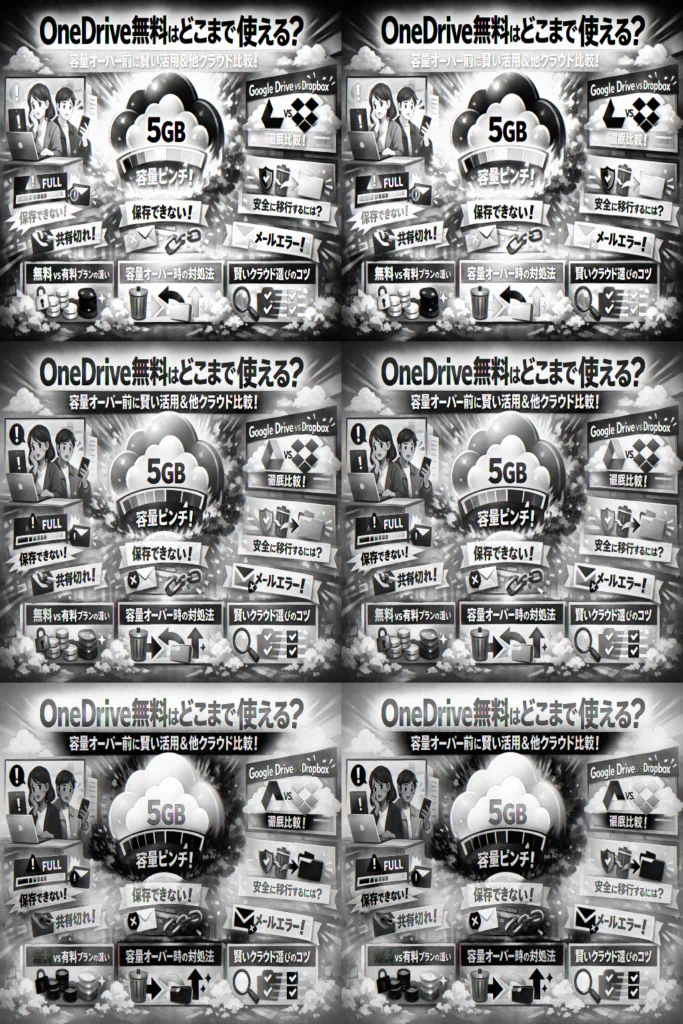
OneDriveは無料と聞いてなんとなく使い始めたまま、無料容量があとどれくらいで一杯になるのか、いっぱいになったらPCやスマホで何が止まるのかを把握していない人がほとんどです。実際には、Windows11の初期設定やスマホのカメラアップロードだけで5GBの無料枠は静かに圧迫され、ある日突然「保存できない」「同期しない」「共有リンクが切れる」という形で仕事に影響します。
この記事では、onedrive無料版で本当に使える容量と無料期間、無料版と有料プランの違いを表だけでなく裏側のリスクまで整理し、容量オーバー時の挙動と対処フロー、Windows11やスマホでの安全な使い方、GoogleドライブやDropboxとの比較まで一気に解像度を上げます。
読み終えるころには、あなたの利用目的ならどこまでonedrive無料で運用できるか、どこから有料や別クラウドを選ぶべきかが明確になり、「気づかないうちに詰む」リスクを先に潰しておけます。
目次
onedrive無料は本当にどこまで使える?容量制限と無料枠のリアルを徹底解剖
「気づいたら容量いっぱいで同期が止まった」「勝手にデスクトップがクラウドに上がっていた」──現場の相談は、たいていここから始まります。表向きはシンプルな無料ストレージですが、中身を知らないまま使うと、ある日いきなり詰みます。ここでは、まず「無料枠の正体」を数字と実例で分解していきます。
onedrive無料で何ギガ保存できる?5ギガ時代と過去の15ギガ・30ギガの違いとは
現在の個人向け無料版で使えるストレージは5GBです。ここに、メールやTeamsのデータは含まれず、純粋にクラウドストレージとしての容量だけを指します。
5GBでどれくらい入るかを、現場でよく聞かれるファイルに換算すると次のイメージです。
| ファイル種別 | 1ファイル想定サイズ | 5GBでの目安 |
|---|---|---|
| Word・Excel中心の書類 | 500KB | 約1万ファイル |
| スマホ写真 | 2MB | 約2,500枚 |
| フルHD動画 | 200MB | 約25本 |
過去には15GBや、カメラアップロード併用で30GBを使えていた時期があり、その時代から使っている人は「前より急に狭くなった」と感じやすいです。古いバックアップが残ったまま縮小されたことで、初期状態から既に3〜4GB埋まっているケースも珍しくありません。
onedrive無料版の機能一覧とマイクロソフト365有料プランだけの特典を比べてみた
無料版は「同期して共有する」という基本は一通りこなせますが、実務レベルの安心感という意味では有料版との差がはっきり出ます。
| 項目 | 無料版 | Microsoft 365有料プラン |
|---|---|---|
| 容量 | 5GB | 100GB〜1TB以上 |
| 同期クライアント | 利用可 | 利用可 |
| 共有リンク | 利用可 | 有効期限・パスワード設定が柔軟 |
| バージョン履歴 | 基本的な復元 | 長期間・詳細な履歴 |
| ランサムウェア対策復元 | 制限あり | 専用ウィザードで復元しやすい |
| オフィスアプリ | Web版中心 | デスクトップ版・モバイル版がフル機能 |
特に差が出るのは復元力とセキュリティです。無料のままだと「誤って上書きした」「マルウェアで暗号化された」といったときの巻き戻しに限界があります。業務データを預けるなら、容量よりもまずこの「後戻りできるかどうか」を軸に考えたほうが安全です。
onedrive無料期間とトライアル後の思わぬ落とし穴!「容量が減った?」の本当の理由を解説
Microsoft 365の試用版をきっかけに困る人が多いのが、「試用中は1TB使えていたのに、終了したら急に容量オーバーになった」というパターンです。
試用期間中は有料プラン相当のストレージが割り当てられますが、期間が終わると無料枠の5GBに戻ります。このとき、クラウド上のデータがいきなり消えるわけではなく、「無料枠を超過した状態」でロックされます。その結果として、
-
新しいファイルがアップロードできない
-
PCとの同期が止まる
-
Outlookなど同一アカウントのサービスにも制限が波及する
といった症状が連鎖します。
ストレージ設計を支援している私の視点で言いますと、試用版を使う前に「試用後も残したいデータ」と「試しに置くだけのデータ」を分けておく人はほぼいません。そのため、終了時にどれを消して良いか判断できず、長期的に身動きが取れなくなります。
対策としては、試用開始時点で次の2点を決めておくことが重要です。
-
試用終了後も継続して有料にするかどうか
-
無料に戻す前提なら、試用中は5GB以内に収まる重要データだけを置く
この「線引きを先に決めるかどうか」で、後から払うコストと手間が大きく変わります。無料で始めるにしても、最初の数クリックで未来のトラブルをほぼ決めてしまうという感覚を持っておくと安心です。
onedrive無料と有料プランの違いを徹底比較!見落としがちな“裏側”の違いもチェック
「容量だけ見て選ぶと、いちばん大事なところで泣きを見る」――現場で何度も見てきたパターンです。ここでは、表の料金表では伝わりにくい“裏側の違い”にフォーカスします。
onedrive無料と有料のセキュリティ・復元力の差をわかりやすく解説
無料と有料の分かれ目は、ざっくり言うと「どこまで事故を巻き戻せるか」です。
代表的なポイントを整理します。
| 観点 | 無料版 | Microsoft 365系有料プラン |
|---|---|---|
| 容量 | 5GB前後 | 100GB〜1TB以上 |
| ランサムウェア対策 | 最低限 | 履歴からの復元が現実的に可能 |
| ファイル復元期間 | 限定的 | バージョン管理やごみ箱保持期間が長め |
| 共有リンク管理 | シンプル | 有効期限・パスワード・詳細権限設定が可能 |
| サポート | 自力で検索前提 | プランに応じたサポート窓口 |
無料の5GBは、WordやExcelだけなら「個人メモ用のUSBメモリ」感覚で十分ですが、写真・動画・業務データを混ぜるとあっという間に天井に当たります。容量がギリギリだと、履歴やごみ箱に回せる余裕がなくなり、誤削除や上書きからの復旧に失敗しやすい状態になります。
私の視点で言いますと、仕事のファイルを本気で預けるなら、「容量」より先に「復元までの筋道が見えるか」を見るべきです。
Microsoft365BasicやPersonal・Family・Business、目的別に最適プランを賢く選ぶ方法
よくある「どれを選べばいいですか?」に対しては、次のように整理すると迷いにくくなります。
| タイプ | 主な利用シーン | 向いているプランの例 |
|---|---|---|
| メールとクラウドだけ欲しい個人 | フリーランスのバックアップ用 | Microsoft 365 Basicなど、容量多め+メール付き |
| Officeを1人でしっかり使いたい | 在宅ワーカー・副業 | Personalクラス(1TB+Officeデスクトップ版) |
| 家族でコスパ重視 | 家族全員の写真・動画共有 | Familyクラス(人数分の1TB) |
| 会社・組織利用 | 情シスが管理したい | Business系(Standard / Business Premiumなど) |
ポイントは、「何人で」「どの端末から」「どのレベルまで守りたいか」を先に決めることです。特に副業ワーカーは、個人用と仕事用のアカウントを分けるだけで、トラブル時の切り分けが段違いに楽になります。
onedriveforbusinessは無料でどこまで使える?現場のリアルで整理
仕事でよく出てくるのが、職場アカウントのクラウドストレージです。「勝手に無料でついてきたからラッキー」と思われがちですが、ここは仕組みを押さえておかないと危険です。
押さえたいポイントは3つです。
-
個人の無料版とは別物
管理者がポリシーを設定し、共有・外部公開・端末持ち出しが制御されます。会社データを個人側にコピーすると、情報漏えい扱いになるケースもあります。
-
“無料で使える”範囲は組織の契約次第
表向きは追加料金ゼロでも、裏ではMicrosoft 365 Businessの契約内で提供されています。退職や契約変更でアカウントが即停止することがあり、個人のバックアップ代わりに使うと退職日にデータが消えるケースも見られます。
-
共有トラブルは「アカウントの混在」から起こる
同じPCで個人用と職場用を両方サインインすると、「どのクラウドに保存されているか」が分かりにくくなります。業務では、職場アカウントだけでサインインした専用プロファイルを用意する運用が安全です。
仕事で使う場合、「タダで容量が増えた」ではなく、「組織のルールが乗った業務インフラ」として扱う意識が大切です。
onedrive無料容量がいっぱいになったとき何が起こる?ある日突然のトラブルを未然に防ぐ!
「昨日まで普通に使えていたのに、今日いきなりファイルが保存できない」
容量オーバーは、たいていこのタイミングで牙をむきます。ここを押さえておくと、仕事もプライベートも急ブレーキを回避できます。
onedrive無料で容量オーバーした瞬間に起きること―同期停止やメールへの波及も
容量が上限を超えたとき、現場でよく起きる挙動は次の通りです。
-
パソコン側のOneDriveフォルダーは触れるのに、クラウドと同期が止まる
-
ファイル保存や上書きのたびにエラーや警告が出る
-
スマホアプリでの写真アップロードが途中で止まる
-
同じMicrosoftアカウントでOutlookメールを使っている場合、添付ファイルの送受信に制限が出る
特に厄介なのは、「PCローカルには保存できているのに、クラウドに上がっていない」状態です。バックアップされているつもりで、実は守られていないデータが出てきます。
onedrive無料ストレージが埋まったら?削除・移動・有料化のベストな対処フロー
焦って全部消す前に、次の順番で整理すると被害を最小化できます。私の視点で言いますと、このフローを頭に入れておくだけで相談件数が一気に減ります。
-
まず容量の内訳を確認
-
「今いらないデータ」から削除
-
大きなデータは別ストレージへ移動
-
それでも足りなければ有料プランを検討
容量対策の選択肢を整理すると、判断しやすくなります。
| 対処 | 向いているケース | 注意点 |
|---|---|---|
| 不要ファイル削除 | 重複写真・一時データが多い | ゴミ箱を空にして初めて容量が空く |
| 外部ストレージへ移動 | 動画やISOなど大容量が多い | 移動後にOneDrive側の元データも削除 |
| 有料プランへ切替 | 業務データや長期保管が前提 | 毎月の固定費として割り切れるか |
「削除」「移動」「有料化」をごちゃ混ぜに考えず、用途と責任範囲で切り分けるのがコツです。
onedrive無料容量追加や拡張で絶対避けたい選択肢&安全な方法を伝授
容量を増やしたいとき、やってはいけないパターンがいくつかあります。
避けたい選択肢
-
容量だけを目当てに複数アカウントを乱立する
→ アカウント管理が崩壊し、どこに最新ファイルがあるか分からなくなります。
-
業務データを、社員個人の無料アカウントに預け続ける
→ 退職時にアクセス不能になり、事業継続リスクになります。
-
「とりあえず全部自動バックアップ」で写真や動画を無差別に上げる
→ 数か月で容量が埋まり、整理が地獄になります。
安全な容量拡張の考え方
-
写真・動画中心なら
→ 外付けHDDや別クラウドと役割分担する
-
Officeファイル中心なら
→ OneDriveは「仕事用の作業スペース」と割り切り、大容量データは入れないルールを決める
-
本格的な業務利用なら
| 利用スタイル | おすすめ方針 |
|---|---|
| 個人の軽いバックアップ | 無料枠+定期削除で運用 |
| 副業・フリーランス | 最小の有料プランで「仕事用エリア」を確保 |
| 複数人での業務共有 | 個人アカウント任せにせず、組織として有料プランを導入 |
容量不足は「もっと箱を増やすか」ではなく、「この箱に何を預けるか」を決める設計の問題です。そこを押さえておけば、ある日突然の同期停止やメール障害に振り回されず、クラウドを自分の味方にできます。
Windows11とスマホで賢く活用!onedrive無料版の使い方・絶対NG設定も紹介
PCやスマホにいつの間にか現れているOneDrive。放置しておくと、気づいたら5GBの無料枠がパンパンになり、保存エラーや同期停止で一気に詰みます。ここでは、Windows11とスマホで「便利さは享受しつつ、容量爆発は防ぐ」ための実務目線の使い方をまとめます。
Windows11で「勝手に同期」を阻止!onedrive無料の設定チェックポイント
Windows11の初期セットアップで多いのが、確認しないまま既定のまま進めて、デスクトップやドキュメントが丸ごとクラウドに流れ込むケースです。私の視点で言いますと、容量トラブル相談の半分はこの段階で決まっています。
まず確認したいポイントは次の3つです。
-
OneDriveアプリを起動し、設定からアカウント→フォルダーの選択を開く
-
「デスクトップ」「ドキュメント」「ピクチャ」が不要ならチェックを外す
-
大きな動画や一時ファイルを置く作業フォルダーは同期対象にしない
無料枠を守りたい場合のおすすめは、「仕事用のWordやExcelだけを入れる専用フォルダー」を1つ決め、そこだけ同期させる構成です。
| 項目 | 同期を切るとどうなるか | 無料枠的オススメ |
|---|---|---|
| デスクトップ | 他PCから見えなくなるが容量節約大 | 原則オフ |
| ドキュメント | Officeファイルを共有できなくなる | 仕事で使うならオン |
| ピクチャ | 写真が多いほど圧迫 | 写真は別クラウドへ |
KnownFolderBackupをonedrive無料枠で安全運用する方法
Windows11では、デスクトップやドキュメントを自動でクラウドにバックアップするKnownFolderBackup(KFB)が有効になっていることがあります。便利ですが、無料枠だけで使うなら「設計」が必須です。
安全に運用するポイントは次の通りです。
-
デスクトップは「一時置き場」と割り切り、KFBの対象から外す
-
ドキュメントは、長期保管するファイルだけ残し、古いプロジェクトはローカルか外付けHDDへ移動
-
ピクチャは、スクリーンショットや大量の画像が溜まりやすいため、KFBをオフにするか、定期的に別ストレージへ退避
無料枠で現実的に守れるのは、「仕事で本当に失いたくないOffice文書」と「最低限のテキスト資料」程度です。Photoshopデータや動画編集素材まで乗せると、5GBは一瞬で埋まります。
KFBは「全部守ってくれる魔法の保険」ではなく、「守る対象を絞るスイッチ」と捉えると、失敗しにくくなります。
スマホアプリのカメラアップロードでonedrive無料容量を一瞬で消費しないための秘訣
スマホのOneDriveアプリで特に危険なのが、カメラアップロード機能です。初回起動時に有効にすると、過去の写真・動画を含めて一括アップロードされ、無料枠が一晩で限界に達するケースが珍しくありません。
容量を守る秘訣を整理します。
-
アプリ初回起動時、カメラアップロードを「有効にしない」を選ぶ
-
後から設定する場合は、モバイルデータではなくWi-Fiのみを選択し、アップロード対象を「写真のみ」に絞る
-
動画はクラウドではなく、PCへの手動バックアップや別サービス(大容量向き)を検討する
-
写真は、年単位で古いものからPCや外付けHDDへ移し、クラウド側は「直近1〜2年分」に制限する
無料枠でやってはいけないのは、「スマホの全写真と全動画を、そのまま全部預ける」運用です。
おすすめは、次の役割分担です。
| 種類 | OneDrive側の役割 | 別の保存先 |
|---|---|---|
| 仕事用の書類写真 | すぐ共有・検索できる保管庫 | 必要に応じてPCへコピー |
| 家族動画・長時間撮影 | 一時的な共有リンク程度 | 外付けHDDや別クラウド |
| スクショ・メモ写真 | 一時保管後に削除 | 必要ならノートアプリへ |
このように、「何をどこまで乗せるか」を最初に決めておくと、無料のままでも長く安定して使えます。容量オーバーで仕事が止まる前に、一度手元のPCとスマホの設定を見直してみてください。
onedrive無料ストレージで“詰み”を回避せよ!プロ直伝の典型トラブルと解決技
「気づいたら同期が止まり、仕事のファイルもメールも動かない」──現場でよく聞く悲鳴は、ほぼすべてが設定と運用のミスから生まれます。ここでは、サポートの相談で本当によく見るパターンだけを絞り込み、再現しないための手順までまとめます。
デスクトップ全同期・動画バックアップ・試用版終了…onedrive無料でよくある3大トラブルパターン
まず、個人事業主や副業ワーカーがハマりやすい“3大詰みパターン”です。
-
デスクトップ全同期で一瞬で容量オーバー
- Windowsの初期設定でデスクトップ・ドキュメントを自動バックアップにしたまま
- 数GBのZIPやインストーラーを置いた瞬間、5GBを食い尽くす
-
スマホ動画の自動バックアップでパンク
- カメラアップロードをオンにしたまま4K動画を撮影
- 1本数百MBが雪だるま式にたまり、PC側の同期まで止まる
-
Microsoft 365試用版終了後の“逆転現象”
- 試用中に追加容量を当たり前のように使う
- 試用終了で容量上限が下がり、「昨日まで保存できていたファイルが保存できない」状態に
対策のポイントをまとめると次の通りです。
| トラブルパターン | 事前にやること | すぐにやる対処 |
|---|---|---|
| デスクトップ全同期 | KnownFolderBackupの対象を見直す | 大きいファイルをローカル専用フォルダーへ退避 |
| 動画バックアップ | 写真のみ同期、動画は別クラウドや外付けHDDへ | 容量の大きい動画から順に削除・移動 |
| 試用版終了 | 試用中から「無料枠5GB」を意識した運用 | 試用終了前に使用容量を5GB以下まで整理 |
私の視点で言いますと、「最初の30分の設定」と「大きいファイルをどこに置くか」のルール決めだけで、9割のトラブルは消えてしまいます。
退職や共有トラブルも…onedrive無料で発生しがちな業務系事例と対策
個人利用だけでなく、フリーランスがクライアントとファイル共有するケースでも、無料ストレージには特有の落とし穴があります。
よくある業務系トラブル
-
個人アカウントに業務データを保存し、退職・契約終了と同時にアクセス不能
-
共有リンクの期限切れやフォルダー構成の崩壊で、どのファイルが最新版か不明
-
容量いっぱいになり、納品ファイルがアップロードできず締切直前にパニック
最低限決めておきたいルール
-
業務データは「個人アカウント1本」に依存しない
-
共有はプロジェクト単位のフォルダーを作り、フォルダーごと共有する
-
容量が7〜8割に達したら、新規案件は別ストレージか外付けディスクへ逃がす
特に退職や契約終了絡みでは、「誰のアカウントの所有物か」があいまいなデータからトラブルが生まれます。無料ストレージはあくまで“個人の箱”という前提で、業務ならバックアップ先や引き継ぎ手順を必ず決めておくべきです。
onedrive無料で長く安全に使う!半年に一度の容量棚卸しルーティン
無料のまま長く運用したいなら、「半年に一度の棚卸し」を習慣化すると安心度が一気に上がります。ポイントは“難しい運用ルール”ではなく、“チェックリストで淡々と掃除する”ことです。
半年ごとのチェックリスト
-
容量画面で、使用量と大きいフォルダーを確認
-
デスクトップ・ダウンロードフォルダーに置いている一時ファイルを削除
-
写真と動画を仕分け
- 写真: 残したいものだけクラウドに
- 動画: 外付けHDDや別クラウドに移動
-
共有リンクを見直し
- 不要な共有を停止
- 重要な共有は、フォルダー構成と権限をメモしておく
-
容量が3GBを超えたら
- 「増やすか・減らすか・分散するか」を検討
この棚卸しをやっているユーザーとやっていないユーザーでは、3年後にトラブル発生率がまったく違います。ストレージは“押し入れ”と同じで、入れっぱなしにした瞬間から散らかり始める、とイメージして運用してみてください。
onedrive無料とGoogleドライブやDropboxの違いを徹底比較!自分に合うのはどれ?
「どれもクラウドストレージでしょ?」と選び方を曖昧にすると、あとで容量オーバーや共有トラブルに直行します。ここでは、実際に相談が集まりやすい3サービスを、現場感たっぷりに切り分けます。
onedrive無料やGoogleドライブやDropboxの無料容量・機能を本音で比べる
まずは、よく聞かれるポイントだけを凝縮した比較です。
| 項目 | OneDrive 無料 | Googleドライブ 無料 | Dropbox 無料 |
|---|---|---|---|
| 無料容量 | 5GB | 15GB(Gmail等と合算) | 2GB前後 |
| Office連携 | 最強(Word/Excel/PowerPointと直結) | ブラウザ版Officeは可だが一手間 | 弱め |
| 写真バックアップ | 〇(Windows/スマホ連携向き) | 写真・Androidとの相性が高い | 画像少ない人向き |
| 共有・共同編集 | Excel/Wordの同時編集がスムーズ | Googleドキュメント系が得意 | シンプルなリンク共有向き |
現場でよく起きるのは、「写真を全部バックアップしたら、5GBや2GBでは一瞬で埋まった」というパターンです。特にPCのデスクトップとスマホ写真を両方バックアップすると、無料枠だけで3サービスを渡り歩く羽目になりがちです。
Office・エクセル好き必見!onedrive無料がピッタリな人の特徴
私の視点で言いますと、次のどれかに当てはまる人は、まずOneDriveの無料枠を軸に設計した方が安定します。
-
Excel・Word・PowerPointを日常的に使う副業ワーカーや個人事業主
-
Windows11のPCをメイン機として使い、標準のバックアップや同期を素直に活かしたい人
-
「見積書や請求書など、業務系ファイルを安全に1か所で管理したい」人
-
メールはOutlook、カレンダーもMicrosoftアカウントに寄せたい人
理由はシンプルで、Officeファイルのトラブル復旧と共同編集の安定性が頭一つ抜けているからです。バージョン履歴から数日前のExcelに戻す、誤って上書きしたPowerPointを救出するといった操作は、他サービスよりも一貫して扱いやすい印象があります。
さらに、無料版でもPCアプリとクラウドが同じMicrosoftの管理下にあるため、「どのフォルダがクラウドか分からない」というストレスが少なくなります。副業用のデータだけをOneDrive上の専用フォルダにまとめておけば、無料5GBでも十分にやりくりできるケースは多めです。
onedrive無料より他のストレージが向いている人の使い方とは
一方で、あえて別サービスを軸にした方がいいケースもはっきりあります。
-
スマホ写真と動画を大量にバックアップしたい人
→ 容量単価とスマホ連携を考えると、Googleフォトを含めたGoogleドライブのエコシステムの方が息切れしにくいです。
-
ブラウザ中心で、ドキュメントやスプレッドシートを仲間とガンガン共同編集する人
→ Googleドキュメント/スプレッドシート前提のワークフローなら、最初からGoogleドライブを主軸にした方がファイル形式で迷いません。
-
デザインデータや大容量ファイルを、少人数でシンプルに共有したいクリエイター系
→ フォルダ単位の共有や、余計な機能の少なさを重視するならDropboxの無料枠の方が「道具としてのわかりやすさ」が光ります。
特に、写真と動画をメインに扱う人が、PCの既定設定のままOneDriveに任せてしまうと、無料容量を数日で使い切り、メールや他のMicrosoftサービスまで巻き込んで利用制限に突入するケースが目立ちます。
自分のメインデータが「Office中心」か「写真・動画中心」かを先に決め、その軸に合うストレージを選ぶことが、容量トラブルから一番遠いルートと言えます。
利用目的別にズバリ判定!onedrive無料で満足できるケース・有料が必須の境界線
「どこまでならタダで走れるか」「どこからは保険をかけるべきか」を、現場感覚で線引きしていきます。
onedrive無料でおすすめな運用パターン―写真・動画派や在宅ワーカー・副業フリーランス別
まずは、5GB前後のクラウド容量で「ストレスなく回せる人」をタイプ別に整理します。
| 利用タイプ | 無料で現実的な使い方 | 注意ポイント |
|---|---|---|
| 写真ライト勢 | スマホ写真のうち厳選ショットだけバックアップ | 動画は別サービスへ |
| 在宅ワーカー | 進行中案件のOfficeファイル共有 | 過去案件はローカルへ退避 |
| 副業フリーランス | 見積書・請求書など軽いドキュメント中心 | 納品データは外付けHDDに保存 |
このくらいの使い方なら、半年〜1年に1度整理すれば無料枠で十分というケースが多いです。私の視点で言いますと、「日々使うファイルだけを置く“作業机スペース”」として割り切れる人は無料枠と相性が良いです。
onedrive無料では危険なケース&初めから有料プランを選ぶべき状況
逆に、無料枠に頼ると痛い目を見やすいパターンを挙げます。
-
デスクトップやドキュメントを丸ごと自動バックアップしている
-
動画編集データやCAD・BIMなど、1ファイルが数GBクラスのデータを扱う
-
取引先との共有フォルダを個人アカウントで運用している
-
会社の情シス不在で、個人OneDriveが事実上「社内サーバー」になっている
こうしたケースでは、容量の問題よりも「責任の所在」と「復元力」がボトルネックになります。業務継続やコンプライアンスが絡むなら、最初からMicrosoft 365系の有料プランか、組織管理可能なBusinessプランを前提にした方が安全です。
onedrive容量の追加前にやるべき“データ整理”のタイミング診断
「もう有料追加しかない」と感じたタイミングで、一度立ち止まってほしいチェックがあります。
-
同じファイル名+「_最終」「_本当の最終」が大量にないか
-
スマホの連写写真やスクリーンショットが放置されていないか
-
共有済みだが自分側には不要なファイルを抱えていないか
-
古い案件・退職者のデータが、なんとなく残っていないか
目安として、全体容量の2〜3割を「要らない・別保管で良い」で削れるなら、まずは整理が優先です。削ってもすぐ埋まる、あるいは業務要件で削れない場合は、はじめて有料プランの検討に進む方が、財布にもリスク管理にもバランスが取れます。
よくある質問をまとめて解決!onedrive無料で本当に多い疑問とプロの答え
onedrive無料は“どこまで本当に無料?”現場がチェックする3つの重要ポイント
「タダだと思っていたのに、いつの間にか制限にぶつかった…」という相談が一番多いところです。現場では次の3点をセットで確認します。
-
容量の上限
onedriveのクラウドストレージは、個人アカウントなら基本5GBまでが無料枠です。
ここに入るのは、ファイルだけでなく、Outlookのメールや、OneNoteのノートなども含まれるケースがあるため、気づかないうちに容量を食います。 -
期間の制限
無料ストレージ自体には「◯日で強制終了」といった期限はありませんが、Microsoft 365の無料トライアルを使った後に「以前より使える容量が減った」と感じる人が多くいます。トライアル中に追加された容量や機能が、終了と同時に消えるからです。 -
機能の境界線
無料でもファイル同期、共有、スマホアプリ連携は使えますが、- バックアップの世代管理
- 高度なランサムウェア対策
- OneDrive for Businessの管理機能
などは有料プランで強くなる部分です。トラブル復旧力の差が「表には出ない裏の違い」になります。
ざっくり言えば、個人の軽いバックアップと共有までは無料、仕事の“命綱”にするなら有料を検討という線引きになります。
「onedrive無料を使わないと何が起きる?」を不安ゼロで理解しよう
Windows 11のパソコンを使っていると、「このクラウドを使わないと危険なのでは?」と不安になる人もいます。使わなかった場合に起きるのは次のようなことです。
-
ローカル保存のみになるため、パソコン故障や盗難時にクラウド側のバックアップがない
-
デスクトップやドキュメントを複数PCで自動同期、という便利さを自力で別の仕組みで補う必要がある
-
WordやExcelの自動保存・共同編集のメリットを最大限は享受できない
逆に、使わないことで避けられるリスクもあります。
-
初期設定のままデスクトップを全同期して無料5GBを一瞬で埋めてしまう事故
-
仕事のデータを個人アカウントに置いたまま、退職やアカウント削除で事業側から見えなくなる事故
私の視点で言いますと、「使わない選択もあり」ですが、その場合は外付けHDDや別クラウドで、自分でバックアップ設計を作る覚悟が必要になります。
onedrive無料でつまずきがちなログイン・サインイン・ダウンロードの悩みQ&A
現場でよく聞かれる“つまずきポイント”を、原因ベースで整理します。
| よくある悩み | 典型的な原因 | すぐ試したい対処 |
|---|---|---|
| ログインできない | Microsoftアカウントと職場アカウントを混同 | メールアドレスのドメイン(@以降)を確認し、どちらの契約か整理する |
| サインインを求められ続ける | Windowsのサインインとクラウドのサインインを分けて考えている | 「設定」→「アカウント」で、現在のログインアカウント種別を確認 |
| デスクトップアプリが見つからない | ブラウザ版だけを見ている | Windowsならタスクバー右下の雲アイコンをチェックし、ない場合は公式ページからアプリを入手 |
| ダウンロードできない | 容量オーバーや社内ポリシー制限 | OneDrive側の容量表示と、組織の管理者設定を確認 |
特に多いのが、個人用と職場・学校アカウントの混線です。ブラウザで複数アカウントを同時に開いたまま操作すると、「どのクラウドに保存されているのか」が本人も分からなくなります。
避けるコツとしては、
-
ブラウザの「シークレットウィンドウ」を使って、個人用と仕事用を分ける
-
パソコンのOneDriveデスクトップアプリには、業務で使うアカウントだけを紐づける
-
スマホアプリは、通知が欲しい側のアカウント1つに絞る
といった運用が有効です。
無料枠を安全に使い切るか、あえて距離を取るかは、「どのアカウントで」「どんなデータを」「どこに置いているか」を自分で説明できるかどうかで決まります。その整理がつけば、無料ストレージは強力な味方になります。
設計思考で変わる!onedrive無料ストレージを絶対に味方にするワザ
「気づいたら容量オーバー」「勝手にデスクトップがクラウドに上がっていた」。この2つを同時に防げるのが、“設計してから使う”という発想です。ストレージをただの箱ではなく、PCと同じ「仕事道具」として組み立てていきます。
「なんとなくonedrive無料を使う」はNG!後悔しないストレージ設計の考え方
私の視点で言いますと、トラブルになりやすい人ほど「最初にルールを決めていない」ことが多いです。最初の10分で、次の3つだけ決めてください。
- 何を預けるか
- どこからアクセスしたいか(PCかスマホか)
- どこまで消えても許せるか(責任の重さ)
ざっくりですが、設計の軸はこのイメージです。
| 預けるデータ | おすすめ度 | 理由 |
|---|---|---|
| Officeファイル・PDF | 高 | 容量が小さく、履歴管理と相性が良い |
| 写真(厳選したもの) | 中 | 容量は重めだが、共有に便利 |
| 長時間動画・編集データ | 低 | 数本でGBを圧迫し、無料枠を壊しやすい |
| 会社の基幹データ | 非推奨 | 個人アカウントに置くとリスクが高い |
「高」だけを基本方針にしておくと、無料ストレージでもかなり安定して回ります。
onedrive無料を使う前に知るべきリスクと安心の線引き
無料か有料かは、失った時にどこまで仕事や生活が止まるかで線引きするのが安全です。
リスクを整理すると、主に3つあります。
-
容量リスク
容量いっぱいで同期停止、保存エラー、メールサービスと連携していれば送受信にも影響が出る可能性があります。
-
アカウントリスク
退職や組織変更で職場アカウントが止まると、個人の感覚では「突然アクセス不能」に見えるケースがあります。
-
設定リスク
WindowsのKnownFolderBackupやスマホのカメラアップロードを無自覚にONにすると、写真・動画が一気にクラウドへ流れ込みます。
安心の線引きとしては、
-
無料ストレージには「最悪消えても作り直せるもの」まで
-
生活や売上に直結するデータは、有料プラン+別クラウドか外付けHDDで二重化
この2段階を意識しておくと、無料運用でも致命傷を避けやすくなります。
次の一手はこれ!onedrive無料の共有設定・バックアップ戦略までナビゲート
最後に、無料枠を味方につけるための“次の一手”を整理します。チェックリスト感覚で使ってください。
1. 共有は「リンク乱発」ではなく「相手と期間」を決める
-
共同編集したいファイルだけをフォルダーにまとめる
-
共有リンクは閲覧専用か編集可かを必ず確認する
-
長期でいらない共有リンクは定期的に削除する
2. バックアップは「一極集中」ではなく「二拠点」で考える
-
無料ストレージは最新データ用
-
外付けHDDや別クラウドはアーカイブ用
→ 写真や動画は一定期間ごとにPCか外部ストレージへ退避し、クラウド側を軽くしておく
3. 半年ごとに“棚卸しタイム”を30分だけ取る
-
容量の確認(何GB中どれくらい使用か)
-
不要な動画・重いバックアップフォルダーの削除
-
共有リンクと共有フォルダーの見直し
この30分をサボるかどうかで、「ある日突然詰む人」と「無料のまま快適に使い続ける人」がきれいに分かれます。
ストレージを設計して使う習慣を一度身につけておくと、OneDriveに限らず、GoogleドライブやDropbox、業務用クラウドを選ぶときの判断軸もぶれなくなります。PC中級者だからこそ、ここで一段上のストレージ設計を手に入れておく価値は大きいはずです。
この記事を書いた理由
著者 – 宇井 和朗(株式会社アシスト 代表)
経営者として社内のIT環境を整え、さらに多くの企業のWebや業務基盤に関わってきた中で、OneDriveの無料枠が静かに限界を迎え、ある日突然「保存できない」「同期が止まる」ことで仕事そのものが止まる場面を何度も見てきました。自分のPCでも、Windowsの初期設定のまま使い続けた結果、デスクトップや写真が勝手に同期され、気づいた時には共有リンクが切れ、社内外のやり取りが混乱した苦い経験があります。特に小規模事業者や個人の方は、クラウドの仕組みや無料と有料の境目を詳しく確認しないまま運用してしまいがちです。この記事では、契約プランの説明だけでなく「現場で本当に起きているトラブル」と「避けるための設計思考」を具体的に整理し、読者の仕事や日常がクラウドの設定ひとつで止まらないようにしてほしい、という思いでまとめました。
🔗 あわせて読みたい関連記事
 OneDrive追加ストレージの解約方法と無料枠5GB超過時の注意点💡 結論(要点まとめ)OneDriveの追加ストレージや有料プランを解約する方法を分かりやすく解説。Mi…
 OneDriveの容量不足で同期できない時の原因と無料での解決手順💡 結論(要点まとめ)OneDriveで容量不足となり同期できない原因と解決手順を整理。無料5GB枠を圧…
 onedriveアプリを入れて守る!迷子・同期・無料の悩み丸ごと解決onedriveアプリでつまずくたびに検索して、その場しのぎの対処で終わっていないでしょうか。アプリがどこにあるか分から…
 OneDriveとは何かと必要かを即判断!容量・無料・同期トラブルもまるごと分かる入門ガイドパソコンを開くたびに「OneDrive」が現れ、勝手に同期されている気がする。容量がいっぱいと言われても、どこに何がある…onedriveとは初心者が知りたい使い方と設定手順を徹底解説|無料容量・同期・保存の疑問も解消「クラウドにファイルを保存したいけど、難しそう…」「○○のやり方が分からないまま、とりあえず放置している」――そんなお悩…
 onedriveの料金で損しない個人・法人プランと容量追加の正解ガイドonedriveの料金を「なんとなくこのプランでいいか」と決めていると、気づかないうちにお金とデータと時間を同時に失うこ…
🧰 お困りごとの解決に
 Microsoftアカウントで身に覚えのない請求が来たときの確認と返金💡 結論(要点まとめ)Microsoftから身に覚えのない請求(MSbill.info等)が届いた際の確…
 Outlookでパスワードが繰り返し要求される原因と直し方💡 結論(要点まとめ)Outlookで何度もパスワード入力を求められる症状でお悩みですか?Windows…
 Windows Media Playerの使い方と設定|CD取り込み・再生できない時の対処💡 結論(要点まとめ)Windows 11/10でWindows Media Playerを使い音楽CD…
 WinZipを安全にアンインストールする手順と代替ソフト💡 結論(要点まとめ)WinZipをWindows11/10やMacから完全アンインストール(削除)する…PCでイヤホンが認識されない原因と対処法「イヤホンを挿してもPCが無反応」「スピーカーから音が出続ける」——そんな時は、原因の8割が“出力先の誤設定・物理接点の…
 Windows 11で0x80070422エラーが出る時の復旧手順💡 結論(要点まとめ)Windows 11で「0x80070422」エラーが表示される主な原因は、Win…
最近更新した記事
 シャープ冷蔵庫で製氷できないときの原因と自分でできる確認手順💡 結論(要点まとめ)シャープ製冷蔵庫で氷ができない・落ちてこない原因を解説。製氷停止設定や氷の偏り、シ…
 三菱電機エアコンの暖房試運転の手順と温風が出ない時の確認項目💡 結論(要点まとめ)三菱電機製エアコン(霧ヶ峰など)の暖房試運転の手順と確認ポイントを解説。試運転に適…
 テレビの修理費用の確認方法|主要メーカーの窓口と買い替え判断基準💡 結論(要点まとめ)テレビが映らない・故障した際の確認事項と、主要メーカーの修理料金の確認先を解説。型…
 電気メーターの見方と液晶画面の数字・単位、買電・売電の表示を整理💡 結論(要点まとめ)電気メーター(スマートメーター)の液晶画面に表示される数字や単位の見方を整理。買電…
 佐川急便の集荷申し込み方法と手順|伝票の準備から当日の流れまで💡 結論(要点まとめ)佐川急便の集荷申し込み手順を整理。通常の集荷手数料は原則無料で、運賃は別途必要です…