
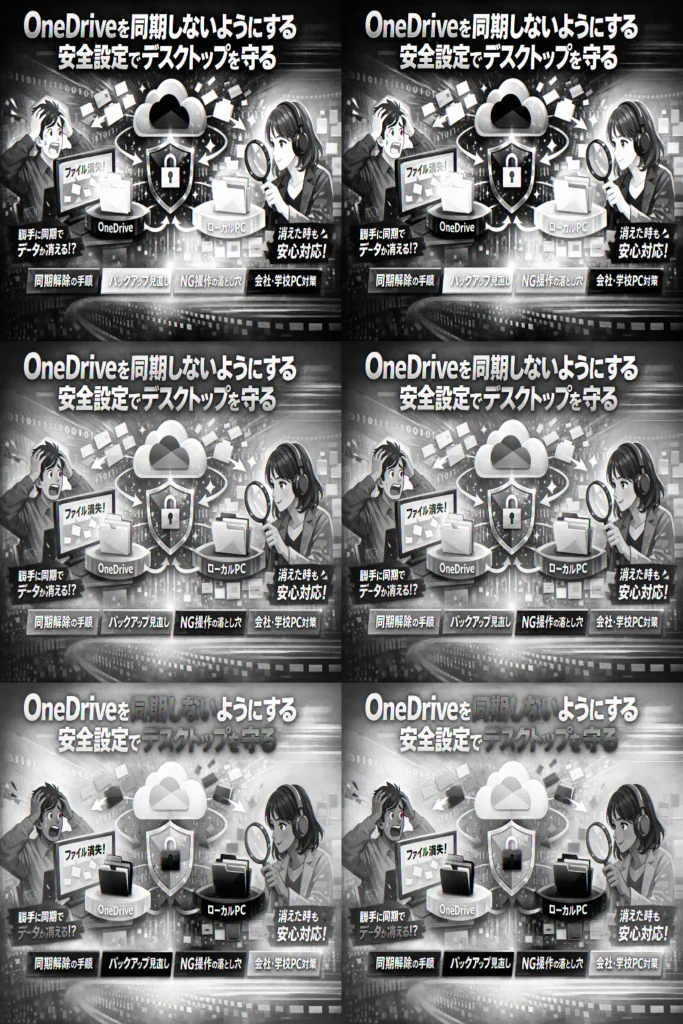
運営責任者:宇井和朗(株式会社アシスト 代表取締役) プロフィール
OneDriveを「とりあえず切りたい」と感覚で操作すると、多くの人が経験しているように、デスクトップやドキュメントが突然消えたように見えます。原因は、同期やバックアップの仕組みを理解しないまま「onedrive同期しないようにする」「OneDrive同期解除Windows11」の操作を進めてしまうことにあります。本記事は、Windows11とWindows10でデスクトップを守りながら安全にOneDrive同期を止めるためだけに書かれた実務ガイドです。
最初に、OneDriveがデスクトップやドキュメントを勝手に同期する構造と、「同期」と「バックアップ」の違いを押さえます。そのうえで、デスクトップがOneDrive配下かローカルかを見分け、PCフォルダのバックアップ停止、特定フォルダだけ同期しない設定まで、トラブルになりやすい順に手順を整理します。
さらに、「OneDriveの同期を解除するとどうなるか」「OneDriveデスクトップ消えた戻す」といった再検索ワードの疑問に直結する、消えるパターンと消えないパターンの見分け方、やってはいけないNG操作、会社や学校のアカウントで同期しないようにする際の落とし穴も具体的に示します。この記事を読み進めれば、「OneDriveうざい」と感じながらも、データを失わず、必要なところだけ同期しない運用へ一気に切り替えられます。
目次
onedriveが勝手に同期する理由と同期しないようにする前に必ず知るべきこと
パソコンを開いたら、デスクトップの中身が雲マークだらけ。気づいたら容量も警告だらけ。そんな「静かに生活を侵食してくるクラウドサービス」が今のonedriveです。止める前に、まずは「何が起きているか」を一度整理してみましょう。
onedriveがデスクトップやドキュメントを勝手にさらう仕組みを徹底解説
多くのWindows11/10では、初期設定やアップデート後に「PCフォルダーのバックアップ」をすすめる画面が出ます。ここで何となく進めると、次のような状態になります。
| 項目 | 以前の状態 | 設定後の状態 |
|---|---|---|
| デスクトップの場所 | C:\Users\ユーザー名\Desktop | C:\Users\ユーザー名\OneDrive\Desktop |
| アイコン表示 | 普通のフォルダ | 雲マーク付きのフォルダ |
| 保存の行き先 | PCだけ | PCとクラウドが常に同期 |
見た目は同じデスクトップですが、実体の場所がまるごとonedrive配下に引っ越ししています。これに気づかないままクラウド側のファイルを削除すると、「デスクトップが消えた」という典型的なトラブルになります。
私の視点で言いますと、サポート現場ではまずこの「実体パス」がどちらを向いているかを確認するだけで、トラブルの半分は原因が特定できます。
onedriveの同期とバックアップはどう違う?混同して損しない基礎知識
多くの方が「同期」と「バックアップ」を同じ意味で捉えてしまい、判断を誤ります。役割の違いをざっくり分けると次の通りです。
| 用語 | 目的 | 消した時の挙動 |
|---|---|---|
| 同期 | どの端末でも同じ状態にする | 片方で削除するともう片方も削除される |
| バックアップ | 予備コピーを残す | 元を消してもバックアップは残ることが多い |
onedriveの「同期解除」は、「予備コピーをやめる」ではなく「つながっているひもを切る」イメージです。
さらに厄介なのは、「PCフォルダーのバックアップ」が実際には同期とパスの移動を同時に行っている点です。ここを理解していないと、ゲームや業務アプリが設定ファイルを見失うケースが多発します。
onedrive同期しないようにする前に確認したい3つの絶対ポイント
安全に同期を止めるには、いきなり設定をいじるのではなく、次の3点をチェックしてから進めるのが鉄則です。
-
デスクトップの実体パスを確認する
エクスプローラーでデスクトップフォルダを右クリックし「プロパティ」から場所を確認します。- OneDrive\Desktop ならクラウド直下
- Users\ユーザー名\Desktop ならローカル直下
-
クラウド側の容量と中身をざっと把握する
ブラウザでonedriveにサインインし、デスクトップ・ドキュメント・ピクチャ配下に何がどれくらい入っているかを確認します。5GB上限ぎりぎりの場合、同期停止後の動作にも影響します。 -
利用中のアカウント種別を確認する
| 種別 | 見分け方の一例 | 注意点 |
|---|---|---|
| 個人用 | Microsoftアカウント(@outlook.comなど) | ストレージ不足で警告が出やすい |
| 会社・学校用 | 組織ドメイン(@company.co.jpなど) | 退職・卒業でアクセス不可になる |
会社や大学のアカウントで業務ファイルを同期している場合、安易に同期を切るとローカルとクラウドのどちらが「正」か分からなくなりがちです。
同期をやめる前に、「どのアカウントのonedriveがどのフォルダを握っているか」を紙に書き出して整理しておくと、その後の操作が格段に安全になります。
Windows11でデスクトップをonedriveと同期しないようにする安全な手順
「気づいたらデスクトップがクラウドに連れ去られていた…」という状態から、安全に地上(ローカルPC)へ戻す流れを整理します。ポイントは、場所の確認→同期の切り離し→退避と復旧ルートの確保の3ステップです。
デスクトップがonedrive配下かローカルかを見分ける最初のワンステップ
最初にやるべきは、デスクトップの「本当の住所」を確認することです。ここを飛ばすと、消失トラブルの半分は自分で呼び込みます。
- デスクトップ上の適当なファイルを右クリック
2.「プロパティ」をクリック
3.「場所」タブを確認
よくあるパターンは次の2つです。
| 状態 | パスの例 | リスク |
|---|---|---|
| onedrive配下 | C:\Users\ユーザー名\OneDrive\Desktop | 同期解除前に削除するとクラウドごと消える |
| ローカル | C:\Users\ユーザー名\Desktop | 同期設定を変えても中身は基本そのまま |
場所がOneDriveフォルダーになっている人ほど、操作前のバックアップが必須です。
PCフォルダのバックアップを停止してonedrive同期を外す快適ルート
Windows11では、デスクトップが「PCフォルダーのバックアップ」として自動でOneDriveに吸い上げられているケースが多いです。このバックアップを止めると、デスクトップがクラウドから解放されます。
- 画面右下の通知領域でOneDriveの雲アイコンをクリック
- 歯車アイコン→「設定」をクリック
3.「同期とバックアップ」→「PCフォルダーのバックアップ」を選択
4.「デスクトップ」をオフにする(バックアップ停止)
ここで表示される案内をよく読むのがポイントです。停止するとフォルダーの実体パスが変わり、ゲームや業務アプリが設定ファイルを見失うことが現場で頻発しています。
トラブルを避けるため、バックアップ停止直後は次を確認しておきます。
-
よく使うアプリを起動し、設定やセーブデータが問題なく開けるか
-
デスクトップ上のショートカットがエラーになっていないか
私の視点で言いますと、ここで1つでもエラーが出る場合は、元のパスと新しいパスの両方をメモしておくと、後の復旧作業が格段に楽になります。
デスクトップが消えた…とならないための退避テクと元に戻す裏ワザ
本番操作の前に、退避用の「避難デスクトップ」を作るのが安全運転です。
- エクスプローラーでOneDriveフォルダーを開く
- OneDrive\Desktopフォルダーをまるごと選択
- C:\Users\ユーザー名\Desktop とは別に、Cドライブ直下などに「Desktop_backup」フォルダーを作成してコピー
このコピーがあるだけで、デスクトップが突然空になってもドラッグ&ドロップで即復旧できます。
もし操作後に「デスクトップが消えた」と感じたときは、次の順で落ち着いて確認します。
-
OneDrive\Desktop内にファイルが残っていないか
-
OneDriveのクラウド(ブラウザー)で「ごみ箱」や「復元」メニューに残っていないか
-
退避させたDesktop_backupに元ファイルがあるか
やってはいけないのは、状況確認前にOneDriveクラウド側で大量削除を連打することです。多くの消失トラブルは「同期を切る前にクラウドの中身を空にした」ことから始まっています。
デスクトップをクラウドから解放したあとも、OneDriveアプリ自体はそのまま残しておき、必要なフォルダーだけを同期させる運用に切り替えると、容量パンクと消失リスクの両方を抑えたバランスの良い環境を作りやすくなります。
Windows10でonedrive同期しないようにする基本設定とデスクトップ対策
「気づいたらデスクトップがクラウドに吸い込まれていた…」という状態から、安全に抜け出すための章です。Windows10ならではのツボだけを押さえて、サクッと快適環境にしていきます。
Windows10でonedriveの自動起動オフや同期解除をサクサク進めるコツ
最初にやると効き目が大きいのは、次の2つです。
- 自動起動を止める
- アカウントのリンクを外すかどうか決める
手順のイメージをまとめると次の通りです。
| 目的 | 操作場所 | 効果 | リスク |
|---|---|---|---|
| 自動起動を止める | タスクトレイの雲アイコン→設定→全般 | サインイン時に起動しない | 手動で起動すれば同期は生きている |
| アカウントのリンク解除 | 同じく設定→アカウント→このPCのリンク解除 | 同期そのものを止める | クラウド上のファイルは残るが、同期フォルダーとの関係が切れる |
| アンインストール | アプリと機能から削除 | アプリ自体を消す | 同期フォルダーの扱いを理解していないと「消えた」と感じやすい |
自動起動オフだけなら、データ構造は変わらず「勝手に動かない」状態にできます。リンク解除やアンインストールに進むのは、後述のデスクトップの場所を確認してからの方が安全です。
デスクトップやドキュメントのフォルダ同期だけをピタッと止める方法
Windows10で多いのが、PCフォルダのバックアップ機能により、
-
C:\Users\ユーザー名\OneDrive\Desktop
-
C:\Users\ユーザー名\OneDrive\Documents
の下にデスクトップやドキュメントが移動しているパターンです。ここを戻さずにクラウド側を削除すると、「ファイル自体が消える」事態になりがちです。
フォルダ単位で安全に止める流れは次の通りです。
- タスクトレイのOneDriveアイコンを右クリックし、設定を開く
- バックアップタブから「重要なPCフォルダーの管理」をクリック
- デスクトップ、ドキュメント、ピクチャのうち止めたいものの「バックアップを停止」を選択
- 表示される案内に従い、必要なファイルをローカルの
C:\Users\ユーザー名\Desktop
などにコピーしてから確定
ポイントは「停止した瞬間、フォルダの実体パスが変わる」ことです。ゲームや業務アプリが設定ファイルを見失う例が少なくありません。大きめのアプリを使っている場合は、設定の保存先を確認してから実行すると安心です。
onedrive同期解除Windows10でつまづきやすい勘違いと復旧アイデア
現場で頻発する勘違いと、すぐ試せる復旧アイデアをまとめます。私の視点で言いますと、ここを知っているかどうかでトラブル後の明暗がはっきり分かれます。
| よくある勘違い | 実際に起きていること | 復旧のヒント |
|---|---|---|
| クラウドのファイルを削除すれば同期が止まる | 同期は生きたままなので、PC側のファイルも削除される | まずはリンク解除やフォルダ選択の見直しから行う |
| デスクトップが空っぽ=全部消えた | 実体パスがOneDrive配下からローカルに変わり、別フォルダになっているだけのことが多い | エクスプローラーで「Desktop」を複数探し、中身を確認する |
| アプリが突然設定を忘れた | 設定ファイルの保存先が、OneDrive版ドキュメントからローカル版に変わった | アプリの設定画面で保存フォルダを再指定する |
特に、デスクトップが消えたと感じたときは、あわててアンインストールやクラウド全消しを行わないことが重要です。まずエクスプローラーでユーザーフォルダ内を上から順に確認し、OneDriveフォルダー内に旧デスクトップやドキュメントが残っていないかをチェックしてください。
この章の流れで、自動起動オフ→フォルダバックアップ停止→必要に応じてリンク解除、という順番を守れば、Windows10でもデータを抱えたまま静かな環境に戻しやすくなります。
onedriveで同期したくないフォルダだけを外す賢いやり方
「全部止めるのは怖いけれど、このフォルダだけクラウドから外したい」人向けのゾーンです。やみくもに削除してデスクトップが消える前に、選んで外すテクニックを押さえておきましょう。
このフォルダだけ同期解除したい人必見!onedriveフォルダ選択テクニック
まずは「フォルダ選択」の基本操作です。Windowsクライアントを前提にします。
- 画面右下のOneDriveアイコンをクリック
- 歯車アイコンから設定を開く
- アカウントタブでフォルダーの選択をクリック
- 同期したくないフォルダーのチェックを外してOK
ここで重要なのは「どの場所のフォルダーか」を把握することです。
| 種類 | パスの例 | 意味 |
|---|---|---|
| OneDrive配下フォルダー | C:\Users\ユーザー名\OneDrive\写真 | 同期対象。チェックを外すとPCから削除されることがある |
| ローカルフォルダー | C:\Users\ユーザー名\Pictures | 同期とは無関係。ここは設定画面に出てこない |
私の視点で言いますと、サポート現場ではパスを見ずに操作して「ゲームのセーブデータごと消えた」ケースが目立ちます。必ずエクスプローラーの上部に表示されるパスバーで場所を確認してから触るようにしてください。
onedriveフォルダ同期解除でクラウドとPCがどう変わるかリアル検証
チェックを外した時の挙動をイメージできていないと、「消えたのか非表示なだけか」が分からずパニックになります。代表的なパターンを整理します。
| 状態 | クラウド上のファイル | PC上のファイル | よく起きる勘違い |
|---|---|---|---|
| フォルダーのチェックを外す | 残る | 原則削除されるが再ダウンロード可能 | 「全部消えた」と思いクラウド側まで削除してしまう |
| OneDriveアプリをアンインストール | 残る | 既にダウンロード済みは残る場合が多い | アンインストールだけで容量が空くと誤解 |
| クラウド側でフォルダー削除 | 削除 | 同期中ならPC側も削除対象 | ゴミ箱から戻せるのに諦めてしまう |
ポイントはフォルダーのチェックを外す操作は「PCから切り離す」だけで、クラウド保存そのものは残ることが多いという点です。逆にクラウドのOneDriveサイトで削除すると、同期先PCからも消える可能性が高くなります。
特定フォルダだけ同期しない運用が光るシーンと落とし穴も全公開
フォルダー単位の同期オフは、使い方を選べばかなり強力な武器になります。
相性が良いケース
-
写真や動画の元データを外付けHDDに残し、OneDriveには一部だけアップロードしたい
-
大容量のゲームフォルダーや仮想マシンファイルをクラウドに載せたくない
-
会社アカウントOneDriveでは業務用フォルダーだけ、個人データは一切同期したくない
よくある落とし穴
-
PCフォルダーのバックアップを止めた結果、デスクトップの実体パスが変わり、アプリの設定ファイルを見失う
-
デスクトップがC:\Users\ユーザー名\OneDrive\Desktopにある状態で、Desktopフォルダーの同期だけ外し、ファイルが一時的に消えたように見える
-
スマホのOneDriveアプリとも同期していて、モバイル側で写真を削除し、PCからも消えてしまう
避けたいのは「意味を理解せずに全部オフ」「怖くなってクラウド側も丸ごと削除」という2パターンです。まずは容量を食っている大きなフォルダーから対象を絞り、フォルダーの場所とパスを確認しながら、少しずつ同期対象を整理していく方が安全に運用できます。
onedrive同期解除するとどうなる?データが消えるパターンと消えないパターンをサクッと判定
onedriveの同期を解除するとどうなる?失敗しないケース別シミュレーション
「同期を止めたいだけなのに、デスクトップが消えたらどうしよう」と感じている方は、まず次のどれに当てはまるかを切り分けると安全に進められます。
| 状態 | 同期を解除した後に起きること | データが消えるリスク |
|---|---|---|
| デスクトップの実体がPC側に残っている | クラウドとのリンクが切れるだけ | 低い |
| デスクトップの実体がクラウド側だけ | 同期解除後にPC側から見えなくなる | 高い |
| 同期解除前にクラウド側のフォルダーを削除した | PC側の同期フォルダーも削除されている可能性 | かなり高い |
特に確認すべきはフォルダーパスです。
-
C:\Users\ユーザー名\Desktop→ ローカル中心、比較的安全 -
C:\Users\ユーザー名\OneDrive\Desktop→ OneDrive配下。扱いを誤ると「消えた」に直結します
私の視点で言いますと、サポート現場ではパスを見ずに操作を進めてトラブルになっているケースが圧倒的に多いです。
同期解除は「クラウドとの紐付けを外す操作」と「フォルダーの場所を戻す操作」に分けて考えると混乱しにくくなります。
onedrive同期解除でデスクトップが消えた時にまず確かめる復旧ステップ
消えて見えても、実際には表示されていないだけのことがよくあります。焦る前に次の順番で確認してみてください。
- エクスプローラーで
- 「PC」→「OneDrive」→「Desktop」
- 「PC」→「Cドライブ」→「Users」→「ユーザー名」→「Desktop」
の両方を開き、ファイルが残っていないか確認する
- OneDriveアプリのクラウド側をブラウザーで開き、「デスクトップ」「ドキュメント」「ピクチャ」内を確認する
- ごみ箱をPC側とOneDrive側の両方チェックする
- バックアップ機能(PCフォルダーのバックアップ)をオフにした直後なら、フォルダーの場所が切り替わっただけの可能性が高いので、ゲームや業務アプリが参照しているパスも合わせて見直す
ポイントは、「どの場所のデスクトップを見ているか」を意識することです。エクスプローラー左側のアイコン表示だけで判断しないのがコツです。
onedriveデスクトップ消えた戻す前に絶対避けるべきNG操作集
ここで手を滑らせると、本当に取り返しがつかなくなります。復旧前に次の操作は避けてください。
-
焦ってOneDriveフォルダーごと削除する
-
同期エラーを消したくて、OneDriveの通知から「オンラインのみを削除」や「この場所を空にする」を適当にクリックする
-
状況を確認する前に、OneDriveアプリをアンインストールする
-
デスクトップが空の状態で新しいファイルを大量に作成し、クラウドとローカルの差分をさらに複雑にする
-
会社や学校のアカウントでサインインし直して、どのアカウントのOneDriveだったかをわからなくしてしまう
安全に戻したい場合は、まずPC側とクラウド側のどこかにデータが残っていないかを確認し、見つかった場所から別フォルダーへコピーして退避しておきます。退避が終わってから同期解除やフォルダー移動、バックアップ停止の設定を行うと、デスクトップが消えた体験を二度と繰り返さずにすみます。
onedriveをそもそも使いたくない人に届けるオフ・無効化・アンインストールの選び方
パソコンを開くたびにクラウドへファイルを持っていかれる感覚にモヤッとしている方は多いです。完全に消す前に、「どこまで止めれば自分のストレスが消えるか」を切り分けておくと、データを守りながらスッキリできます。
onedriveをオフにする・無効にする・アンインストールする違いの全体像
まずは3つのレベル感を整理します。ここを曖昧にしたまま操作すると、「デスクトップが消えた」「共有フォルダーに入れなくなった」といった事故につながります。
| 操作レベル | 何が起きるか | 向いている人 |
|---|---|---|
| オフ(一時停止・自動起動オフ) | 同期は止まるがアプリは残る/アイコンは表示 | とりあえず勝手なアップロードだけ止めたい |
| 無効化(アカウントのリンク解除) | このPCとクラウドのひも付けを外す/手動で再リンク可能 | 個人PCで会社アカウントを切り離したい |
| アンインストール | アプリ自体を削除/エクスプローラーの統合も消える | onedriveをまったく使う予定がない |
私の視点で言いますと、トラブル対応の現場では「アンインストールまでしたけれど、あとから写真だけ同期したくなった」と戻したくなる人が少なくありません。迷ったら、まずはオフ→無効化までで止めておくと安全です。
Windows11でonedriveうざい時の現実的な選択肢3パターン
Windows11では初期設定でデスクトップやドキュメントが自動でクラウドのフォルダーに吸い込まれがちです。ストレスの強さ別に、現実的な3パターンを整理します。
-
通知と自動起動だけ止めるライトプラン
- スタートアップからonedriveを無効化
- アイコンは残るので、必要なときだけアプリを起動
→ クラウドは保険として残しつつ、「常に同期されている感」を消したい人向けです。
-
このPCとのひも付けを切るミドルプラン
- アプリ側でアカウントのリンクを解除
- エクスプローラーのonedriveフォルダーは残るが、新しい同期は発生しない
→ 会社や学校のアカウントだけ切りたい、というニーズに合います。
-
アプリごと消し去るフルカットプラン
- アプリのアンインストールを実行
- 表示統合も消えるため、Windowsが「クラウド前提」に見えなくなる
→ 外付けHDDや別クラウドでバックアップ設計ができている上級者向けです。
特に3を選ぶ場合は、クラウド上だけに存在するファイルがないか、エクスプローラーのステータス(雲アイコンなど)を確認してからダウンロードしておくことが欠かせません。
onedriveを消さずストレスも消せる設定アイデア徹底まとめ
完全削除まで踏み込まなくても、ストレス源だけピンポイントで潰す設定は可能です。現場で評判が良い組み合わせをまとめます。
-
PCフォルダーのバックアップを停止する
- デスクトップやドキュメントをクラウドにリダイレクトしている設定をオフ
- フォルダーの実体パスがC:\Users\ユーザー名\Desktop側に戻ることで、ゲームや業務アプリが設定ファイルを見失いにくくなります。
-
同期するフォルダーを最小限にする
- 写真だけ/共有したいプロジェクトフォルダーだけを選択
- 容量5GBがすぐパンクする人ほど、同期対象の絞り込みが効きます。
-
モバイルは自動アップロード、PCは手動同期という役割分担
- AndroidやiOSは写真の自動バックアップだけに使う
- パソコンはドラッグ&ドロップしたときだけアップロード
→ スマホの「写真保険」とPCの「ローカル作業場」をきっちり分けられます。
この3つを組み合わせると、onedrive自体は残しつつ、パソコンの中身はローカル中心にコントロールできます。クラウドに振り回される側から、「必要なところだけ使わせる側」に回るイメージで設計していくと、同期トラブルもぐっと減っていきます。
会社や学校PCのonedriveで同期しないようにする前に知っておきたいアカウントの落とし穴
会社PCや学校PCで「勝手に同期していて怖いから止めたい」と感じたとき、いちばん危ないのは設定よりもアカウントの勘違いです。ここを外すと、退職や卒業のタイミングで大事なファイルごとドアを閉められてしまいます。
個人onedriveと会社や学校onedriveを混ぜるとなぜ危険?本当の理由
同じOneDriveアプリでも、実態は次のようにまったく別物のストレージです。
| 項目 | 個人用アカウント | 会社・学校アカウント |
|---|---|---|
| 管理者 | 自分 | 情報システム部門 |
| 利用期限 | 基本的に無期限 | 退職・卒業で停止 |
| 規約違反時の制限 | 自分の責任 | 組織判断で即停止 |
| 復旧の窓口 | Microsoftサポート | 情シス・管理者 |
混ぜると危険な典型パターンは次の通りです。
-
会社PCで私用のメールアドレスを追加し、個人用と組織用の両方をサインイン
-
デスクトップがいつの間にか組織アカウント側のフォルダーに移動
-
プライベートの写真や履歴書が、会社側のストレージにアップロードされる
この状態で情報漏えいが疑われると、アカウントの一時停止や調査対象にもなります。私の視点で言いますと、サポート窓口で揉める案件の多くは「どのアカウントに保存されていたのか分からない」ケースです。
退職や卒業でアクセス不能になるonedriveに同期しないための設計図
組織アカウントのOneDriveは、在籍している間だけ使えるロッカーだと考えた方が安全です。ロッカーの中に私物だけ入れておくと、鍵を返した瞬間に取り出せなくなります。
まず、次の2点を確認しておきます。
-
OneDriveアプリ右クリック → 設定 → アカウントタブで、サインインしているメールアドレス
-
OneDrive上のパスが「会社名」「学校名」のテナントになっていないか
そのうえで、プライベートで残したいデータは最初からローカルか個人用ストレージに保存するルールを決めておくと安全です。
| 保存場所 | 向いているデータ | 退職・卒業後 |
|---|---|---|
| 組織アカウントOneDrive | 社内資料、講義資料 | アクセス不可になる可能性大 |
| 個人アカウントOneDrive | 自作資料、ポートフォリオ | 自分で管理可能 |
| ローカルPC+外付けバックアップ | 長期的に保持したい私物 | PC入れ替え時は要コピー |
退職・卒業前に慌ててコピーすると、同期中断やエラーで取りこぼしが出やすいです。普段から「業務用は組織アカウント」「私物は個人用かローカル」と分けておくことが、後悔しない設計図になります。
組織アカウントPCで同期させない相談が急増する今のリアルトレンド
最近の組織PCでは、初期設定の段階でデスクトップやドキュメントが自動的にクラウドへリダイレクトされる構成が増えています。その結果、次のような相談が目立ちます。
-
自宅で作った資料を、うっかり会社アカウント側に同期してしまった
-
研究データを大学アカウントに置いていたら、卒業後に参照できなくなった
-
個人アカウントに切り替えたいが、どこまで同期を外してよいか不安
組織PCで同期を止めたい場合は、まず情報システム部門に「どのフォルダがどのアカウントに紐づいているか」「同期停止やリンク解除をしてよい範囲」を確認するのが安全です。勝手にアンインストールしたり、クラウド上のファイルを削除すると、チーム共有のデータまで消えてしまうケースがあります。
会社や学校PCでは、操作前にアカウントの整理→保存場所の整理→必要に応じて情シスと相談の順番を守ることで、同期のストレスを減らしつつ、情報漏えいとデータ消失の両方を避けやすくなります。
よくあるonedriveトラブルと現場で教わる切り分けフロー
「気づいたらデスクトップが消えた」「同期解除ボタンがグレーで押せない」など、onedrive周りのトラブルは、原因さえ切り分けられれば意外とシンプルに収まります。ここではサポート現場で実際に使われている“チェックの順番”をまとめます。
onedrive同期解除できない・ボタンが押せないときの必殺チェックリスト
同期解除ができないときは、順番に潰すのがコツです。
まず確認したいポイント
- Windowsにサインインしているアカウント
- onedriveにサインインしているアカウント
- 管理者権限の有無
この3つが食い違うと、ボタンが押せないケースが多いです。
| 症状 | よくある原因 | 確認する場所 |
|---|---|---|
| 同期解除がグレーアウト | 組織ポリシーでロック | 会社や学校PCかどうか |
| 設定画面が開かない | アプリの破損 | アプリの再インストール |
| アカウント削除だけ失敗 | ネットワーク制限 | 別回線やスマホテザリング |
現場では、必ずローカル管理者のパスワードが分かるかを最初に確認します。ここで詰まると、どんな設定変更も進まないためです。
Windows11でonedriveがアップデート後に勝手に復活する理由と防御策
Windows11では、機能更新や大きなアップデートのたびに、onedriveの自動起動設定が元に戻ることがあります。体感としては「消したはずの常駐アイコンがなぜか復活する」状態です。
復活の主なパターンは次の通りです。
-
Windowsアップデートでonedriveが再インストールされた
-
スタートアップ登録が再有効化された
-
初期セットアップ時の「バックアップを有効にする」にうっかり同意した
防御するには、以下の二段構えが有効です。
-
スタートアップから無効にする
-
onedriveアプリ側でも「Windowsへサインイン時に自動的に開始」のチェックを外す
| 防御レベル | 内容 | メリット |
|---|---|---|
| 軽め | 自動起動オフ | いつでも再利用しやすい |
| 中間 | アカウントのリンク解除 | 実害をほぼゼロにできる |
| 強め | アンインストール | 復活しにくいが再設定が手間 |
私の視点で言いますと、会社PCでは「中間レベル」で止めておく方が、運用ポリシー変更時に巻き戻しやすく安全です。
サポート現場発!デスクトップ消えたの確認と救済ルートまるごと紹介
デスクトップが消えた相談の半分は、「削除」ではなく「場所が変わっただけ」です。焦らず、次の順番で探します。
ステップ1 デスクトップの場所を確認
- エクスプローラーを開く
- 左のデスクトップを右クリック→プロパティ
- 場所タブでパスを確認
| 表示されるパス | 状態の目安 |
|---|---|
| C:\Users\ユーザー名\OneDrive\Desktop | onedrive配下で運用中 |
| C:\Users\ユーザー名\Desktop | ローカル運用中 |
onedrive配下だった場合、クラウド側に残っていることが多いです。
ステップ2 クラウド側を確認
-
ブラウザーでonedriveにサインイン
-
OneDrive\Desktop フォルダーを開く
-
削除済みアイテムも確認し、あれば復元
ステップ3 やってはいけない操作
-
復旧前に「同期フォルダーを空にする」
-
よく分からないままフォルダーを移動・名前変更する
-
複数アカウントで同名のデスクトップを上書きする
これらは、復元ポイントがバラバラになり、サポート側でも追跡が一気に難しくなります。消えたと感じた瞬間から、触る前に場所を確認することが最大の防御策になります。
読み終えた人が二度と迷わないためのonedriveと付き合う極意
全部同期しないよりここだけ同期しないが安全なケースの納得理由
「全部オフ」にしてスッキリさせたい気持ちはよく聞きますが、現場で復旧を手伝う立場から言うと、多くの人にとって安全なのは一部だけ同期を外すやり方です。理由はシンプルで、クラウドとPCの役割をきれいに分担できるからです。
特に安全に外しやすいのは、次のようなフォルダーです。
-
ゲームやクリエイティブソフトの設定を大量に保存するデスクトップ
-
大容量の動画ファイル、写真の作業中データ
-
会社や学校の規定上、クラウド保存が微妙な機密性の高い資料
逆に、次のようなフォルダーは同期を残しておいた方がトラブルが少ないです。
-
どのPCからも開きたい仕事用ドキュメント
-
スマホとPCで共有したい写真
-
なくなると致命傷になる契約書や研究データ
同期を一部だけ止めると、クラウド側のストレージ圧迫を抑えつつ、「ここだけ守れば安心」というラインがはっきりします。私の視点で言いますと、全部オフにしてから慌てて戻しに来る人より、場所を絞って同期を整理した人の方が、その後のトラブル件数が圧倒的に少ないです。
ローカル保存と外付けバックアップ、onedriveの役割完璧分離マニュアル
迷子になりがちなポイントは、「どの場所にあるファイルが本番なのか」があいまいなことです。そこで、役割を次のように分けると混乱が一気に減ります。
| 役割 | 主な保存先 | 向いているデータ | 注意点 |
|---|---|---|---|
| ローカルPC | C:\Users\ユーザー名\Desktop など | 作業中のデータ、重い動画、ゲーム関連 | 故障時は消えるリスク |
| 外付けバックアップ | 外付けHDD・SSD | 写真アーカイブ、完了済みプロジェクト | 接続忘れに注意 |
| OneDrive | ドキュメント、共有用フォルダー | 共有したい資料、なくすと困る書類 | 容量上限とアカウント管理 |
おすすめは、次の3ステップで使い分けを固定することです。
- 日常作業はローカル
デスクトップやローカルフォルダーでストレスなく作業します。 - 節目ごとに外付けへ退避
月末や案件完了時に、外付けHDDへ丸ごとコピーして「保管庫」を作ります。 - どこからも開きたいものだけOneDrive
よく使うエクセルやWord、共有前提の資料だけを対象フォルダーに集約します。
この「3レーン方式」にしておくと、同期をオフにするときも「クラウドレーン以外は触らない」と判断できるので、デスクトップ消失のような事故をかなり防げます。
今日から使える!自分のPCでonedrive同期しないようにする最終チェックリスト
最後に、操作に入る前に確認してほしいポイントをまとめます。これを上から潰していけば、致命的なミスをほぼ避けられます。
-
エクスプローラーで
- デスクトップの実体パスが
- C:\Users\ユーザー名\OneDrive\Desktop
- C:\Users\ユーザー名\Desktop
のどちらかを確認したか
- デスクトップの実体パスが
-
OneDriveのクラウド側で
- デスクトップ、ドキュメント、ピクチャの中身を事前に目視で確認したか
- 消えて困るファイルがないか洗い出したか
-
アカウント情報として
- 個人用か、会社・学校アカウントかを把握しているか
- 将来アカウントが使えなくなる可能性がないか確認したか
-
バックアップとして
- 外付けHDDや別ドライブに、デスクトップとドキュメントを丸ごとコピーしたか
- 復元テストとして、コピー先から実際にファイルを開いてみたか
-
設定変更の順番として
- 先にクラウド側のファイル削除をしていないか
- まずは「PCフォルダーのバックアップ停止」やフォルダー同期解除から着手する計画になっているか
このチェックリストを一つずつ潰していくと、「どこに何があり、何を止めても大丈夫か」が自分の言葉で説明できる状態になります。そこまで見えていれば、同期をオフにしても、アップデートで設定が変わっても、もう振り回される側ではなく「自分でコントロールできる側」に立てます。ここまで来れば、onedriveは怖い相手ではなく、必要なときだけ呼び出す便利な相棒になります。
この記事を書いた理由
著者 – 宇井 和朗(株式会社アシスト 代表)
OneDriveの相談は、Web集客やITツール導入を支援している現場で、ここ数年一気に増えました。ホームページや集客よりも先に「昨日、デスクトップがまるごと消えた」「退職した社員のPCで、会社のOneDriveと自分のデータが混ざっている」といった声が、経営者や現場担当者、学校関係者から繰り返し届きます。
私自身、検証用PCで設定を誤り、デスクトップがOneDrive配下に移動して慌てて復旧した経験があります。仕組みを理解していれば数分で戻せるのに、多くの人は「とりあえず同期を切る」操作で、かえって状況を悪化させていました。
延べ80,000社以上の支援の中で痛感しているのは、「クラウドを使うかどうか」よりも、「どこまでを同期しないか」を設計できるかどうかが、業務の継続性と情報漏えいリスクを左右するという現実です。
この記事では、専門用語よりも「実際にどうすればデスクトップを守れるか」に絞り、Windows11と10で迷いやすいポイントを一つずつ解きほぐしました。OneDriveを便利に使う人も、もう使いたくない人も、自分のPCとデータを自分でコントロールできる状態になってほしい。そのために、このガイドを書いています。
🔗 あわせて読みたい関連記事
 OneDriveの同期を一時停止・再開する手順と勝手に止まる原因💡 結論(要点まとめ)OneDriveの同期を一時停止する手順をWindowsとMac別に解説。2時間・…
 OneDriveでデスクトップが同期エラーになるときの対処法と確認手順💡 結論(要点まとめ)OneDriveでデスクトップのファイルに赤バツや同期エラーが出る原因と対処法を解…
 OneDriveの容量不足で同期できない時の原因と無料での解決手順💡 結論(要点まとめ)OneDriveで容量不足となり同期できない原因と解決手順を整理。無料5GB枠を圧…
 OneDriveを同期しない設定完全ガイド デスクトップ消失を防ぐ安全な止め方OneDriveを「同期しないようにする」つもりの操作で、デスクトップが空になったり、どのファイルがどこにあるのか分から…
 onedriveの同期解除でデスクトップが消えた時に復元する方法と再発防止のベストガイドonedriveの同期解除をした瞬間、デスクトップが真っ白になり「OneDrive デスクトップ 消えた 戻す」「One…
 OneDriveが勝手に同期してうざいなら安全に同期解除してデスクトップ復活!OneDriveが勝手に同期してうざい、デスクトップが消えた気がする、容量5GB超過の警告が連発する…。この状態を放置す…
🧰 お困りごとの解決に
 Microsoftアカウントで身に覚えのない請求が来たときの確認と返金💡 結論(要点まとめ)Microsoftから身に覚えのない請求(MSbill.info等)が届いた際の確…
 Outlookでパスワードが繰り返し要求される原因と直し方💡 結論(要点まとめ)Outlookで何度もパスワード入力を求められる症状でお悩みですか?Windows…
 Windows Media Playerの使い方と設定|CD取り込み・再生できない時の対処💡 結論(要点まとめ)Windows 11/10でWindows Media Playerを使い音楽CD…
 WinZipを安全にアンインストールする手順と代替ソフト💡 結論(要点まとめ)WinZipをWindows11/10やMacから完全アンインストール(削除)する…PCでイヤホンが認識されない原因と対処法「イヤホンを挿してもPCが無反応」「スピーカーから音が出続ける」——そんな時は、原因の8割が“出力先の誤設定・物理接点の…
 Windows 11で0x80070422エラーが出る時の復旧手順💡 結論(要点まとめ)Windows 11で「0x80070422」エラーが表示される主な原因は、Win…
最近更新した記事
 シャープ冷蔵庫で製氷できないときの原因と自分でできる確認手順💡 結論(要点まとめ)シャープ製冷蔵庫で氷ができない・落ちてこない原因を解説。製氷停止設定や氷の偏り、シ…
 三菱電機エアコンの暖房試運転の手順と温風が出ない時の確認項目💡 結論(要点まとめ)三菱電機製エアコン(霧ヶ峰など)の暖房試運転の手順と確認ポイントを解説。試運転に適…
 テレビの修理費用の確認方法|主要メーカーの窓口と買い替え判断基準💡 結論(要点まとめ)テレビが映らない・故障した際の確認事項と、主要メーカーの修理料金の確認先を解説。型…
 電気メーターの見方と液晶画面の数字・単位、買電・売電の表示を整理💡 結論(要点まとめ)電気メーター(スマートメーター)の液晶画面に表示される数字や単位の見方を整理。買電…
 佐川急便の集荷申し込み方法と手順|伝票の準備から当日の流れまで💡 結論(要点まとめ)佐川急便の集荷申し込み手順を整理。通常の集荷手数料は原則無料で、運賃は別途必要です…