
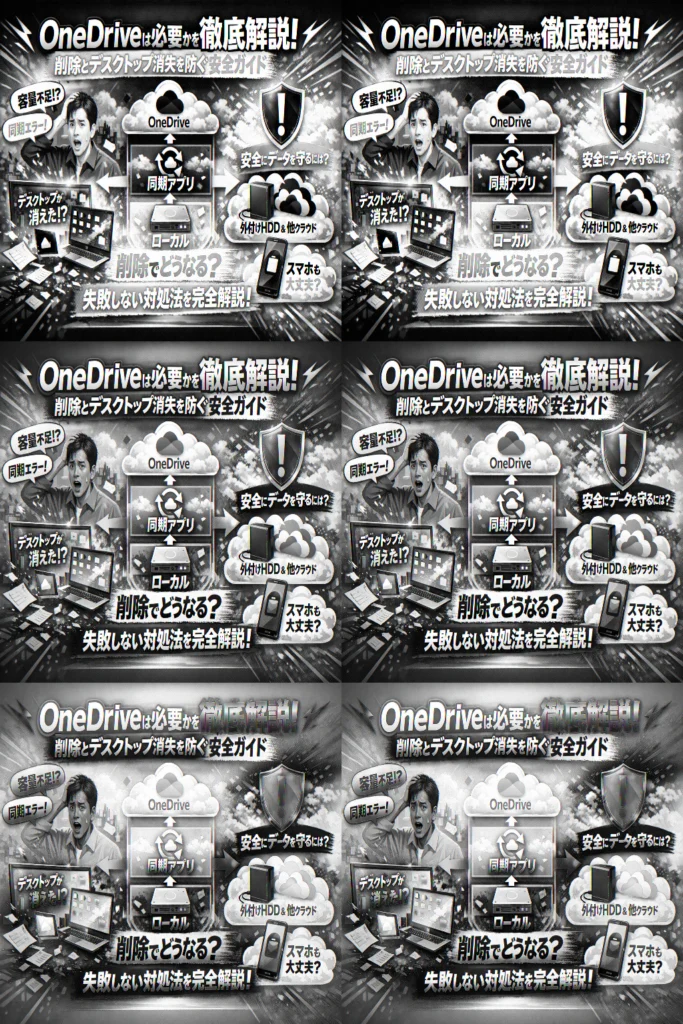
運営責任者:宇井和朗(株式会社アシスト 代表取締役) プロフィール
OneDriveの画面に突然「容量不足」「同期エラー」が出てきて、デスクトップやドキュメントが勝手に巻き込まれている…この時点で正しく判断できないと、あとで「同期解除したらデスクトップが消えた」「ワンドライブ削除するとどうなるか分からないまま消してしまった」という、元に戻しづらいトラブルに直結します。
本記事は「onedrive 必要か」「windows11 onedrive 必要か」と迷っている方に対し、あなたの使い方では使うべきか/使わない方がいいかを、短時間で線引きできる状態まで持っていくことを目的としています。
単なる機能紹介ではなく、OneDriveをクラウド、同期アプリ、ローカルの三層に分けて整理し、「OneDrive 同期解除をするとどうなるのか」「アンインストールの影響はどこまでか」「Windows11でデスクトップ同期をさせない安全な順番」を具体的に解体します。さらに、OneDriveを使わない場合でも外付けHDDや他クラウドを組み合わせて、現実的にデータを守る方法まで踏み込みます。
この記事を最後まで読めば、「onedriveを消しても大丈夫か」「スマホ onedrive 必要か」まで含めて、自分の環境でどこまで止めてよいか、どこから先は危険なのかを、他人任せにせず判断できるようになります。
目次
onedriveの必要かどうかで迷った時に!知恵袋の“あるある不安”を一気に解消しよう
「よく分からないうちに勝手に動いて、しかもデスクトップまで巻き込まれているっぽい」。多くの人が、このモヤモヤから悩み始めます。ここでは、知恵袋に並ぶ声をもとに、現場で本当に多い不安を整理していきます。
onedriveがうざいと感じる瞬間はいつ?容量警告や勝手な同期・デスクトップの謎
現場で話を聞くと、嫌われ始めるタイミングはほぼ決まっています。
-
5GBの無料容量がいっぱいで、赤い容量警告が何度も出る
-
スクリーンショットやデスクトップのファイルが、気づいたら雲マーク付きになっている
-
ネットが遅い時に、同期が裏で動いてパソコン全体が重く感じる
特にWindows11では、初期セットアップで「PCフォルダのバックアップ」が知らないうちにオンになり、デスクトップやドキュメントが自動でクラウド側に移動します。その結果、同期を止めた瞬間に「デスクトップが空っぽになった」と感じてパニックになるケースが目立ちます。
よくあるタイミングを整理すると、次のようになります。
| タイミング | 画面で起きていること | ユーザーの感情 |
|---|---|---|
| 容量警告 | クラウドの5GBが満杯 | 有料化させたいのかと不信感 |
| 勝手な同期 | デスクトップ等が自動同期 | どこに保存されているか分からない不安 |
| 動作の重さ | 大量ファイルを同期中 | 作業の邪魔、うざさ |
onedrive必要か知恵袋で目立つ本音と、隠されたみんなの共通の悩み
知恵袋で目立つのは、こんな本音です。
-
「パソコンだけで十分だからクラウドはいらない」
-
「有料プランにしたくないから止めたい」
-
「同期解除したらデータが消えそうで怖い」
表向きは「邪魔だから止めたい」という怒りに見えますが、深掘りすると共通しているのは次の3つです。
-
どこに本物のファイルがあるのか、自信が持てない
-
消してよい“雲側のコピー”と、消したら終わりの“本体”の区別がつかない
-
パソコンが壊れた時に、何で守られているのかイメージできていない
私の視点で言いますと、サポート現場では「使いたくない」より前に「仕組みが見えないから怖い」という声が圧倒的です。怖さの正体が分かれば、使うか手放すかを落ち着いて選べるようになります。
onedriveを使わないとどうなる?消して平気かが混乱する本当の理由
「使わないとどうなるのか」「アンインストールで消えるものは何か」がごちゃごちゃになりやすいのは、役割が3つに分かれているからです。
-
クラウド上の保存場所としての役割
-
同期アプリとして、雲とパソコンを行き来させる役割
-
Windowsのデスクトップやドキュメントの“居場所”を差し替える役割
この3つが頭の中で混ざると、次のような誤解が生まれます。
-
同期を解除しただけで、クラウド上のバックアップまで消えた気がする
-
ウェブ画面でフォルダを削除したら、数分後にパソコン側も消えて「全部なくなった」と感じる
-
アンインストールしたらローカルのファイルも消えると想像してしまう
本当は「どの層で何を止めるか」で結果が変わりますが、その線引きが誰にも説明されていないため、知恵袋で同じような質問が延々と繰り返されています。ここを整理してしまうことが、失敗を防ぐ最初の一歩になります。
onedriveの正体を3層で理解!クラウドと同期、ローカルの関係がすぐわかる
「よく分からないけど、気づいたら雲マークが赤くなって容量警告だらけ」
そんなモヤモヤをほどく近道は、onedriveを3つの層に切り分けて見ることです。
- クラウド上の保存場所(Microsoftのサーバー)
- 同期アプリ(PCとクラウドをつなぐ配達員)
- ローカルのファイル本体(パソコンの中身)
この3層を分けて考えられると、「消して大丈夫か」「同期解除するとどうなるか」が一気にクリアになります。
onedriveは“コピー置き場”ではなく“あなたのファイルのもう一つの顔”という新発想
多くの人が勘違いしやすいのは、「クラウドにコピーを置いているだけ」というイメージです。実際には、同じファイルに、ローカル版とクラウド版という2つの顔があると考えた方が安全です。
主な状態をざっくり整理すると、次のようになります。
| 状態 | ローカル | クラウド | 特徴 |
|---|---|---|---|
| 同期オン | あり | あり | どちらかで削除・上書きすると両方に反映 |
| オンデマンド保存 | 必要な時だけ一時的に保存 | あり | 雲マークのままならローカルには実体なし |
| 同期解除後 | あり | 変更されない | そこから先は別々のファイル扱い |
「コピー」ではなく、「同じ人格を持つ2つの姿」とイメージしておくと、削除や同期解除の影響を読み間違えにくくなります。
ワンドライブを削除するとどうなる?クラウドと同期アプリ、ローカルで分かる落とし穴
ここが現場で一番トラブルが出るポイントです。
私の視点で言いますと、相談の多くは「何を削除したのか本人が自覚していない」ところから始まります。
何を消したかで結果がまったく変わります。
| 操作 | 実際に消えるもの | 起こりやすい誤解 |
|---|---|---|
| エクスプローラー内のonedriveフォルダでファイル削除 | ローカルとクラウド両方のファイル | 「PCだけ消したつもりがクラウドも消えた」 |
| Web版onedriveでフォルダ削除 | クラウドのファイル→同期中ならローカルも消える | 「容量空けたらPCからも消えた」 |
| 同期アプリのアンインストール | アプリだけ削除、クラウドとローカルの既存ファイルは基本残る | 「アンインストールしたらデータが全部飛ぶのでは」と不安になりがち |
特に危険なのは、Windows11の初期設定でデスクトップやドキュメントが最初からonedrive配下に移動しているパターンです。
この状態でクラウド側のフォルダを消すと、「普段使っているデスクトップのファイルが丸ごと消えたように見える」事故につながります。
onedrive同期が必要かどうか見分けるための最低限の用語をやさしく整理
「同期を切る」「リンク解除する」「アンインストールする」がごちゃっとしていると、誤操作のリスクが一気に上がります。
よく使う言葉だけ、意味をきちんと押さえておきましょう。
-
同期
ローカルとクラウドを常に同じ状態に保つことです。削除も上書きも両方向に伝わります。
-
同期解除(アカウントのリンク解除)
onedriveアプリが、そのPCとのやりとりをやめる操作です。
その時点までにPCに残っているファイルは、基本的にローカルの普通のフォルダとして扱われます。 -
スタートアップ停止
Windows起動時にonedriveアプリが自動で立ち上がらないようにするだけの設定です。同期自体は設定次第で再開可能なので、「様子見で弱める」際の安全な一手になります。
-
アンインストール
同期アプリ自体をPCから取り除きます。クラウド上のonedriveアカウントや、すでにローカルにあるファイルとは別物です。
最低限の判断軸としては、
-
別のバックアップ手段がないなら、いきなりアンインストールは避ける
-
デスクトップやドキュメントがonedrive配下かどうか、まずエクスプローラーで場所を確認する
-
「同期を弱めたいだけ」なら、スタートアップ停止や同期フォルダーの見直しから始める
この3点を守るだけでも、デスクトップ消失や大事なファイル削除のリスクはかなり下げられます。
次のステップでは、Windows10とWindows11で仕様がどう違うのかを押さえておくと、さらに安全に選択できるようになります。
Windows10とWindows11でonedrive必要かが変わる?知らないと危険なデスクトップ同期のワナ
「気づいたらデスクトップが雲マークだらけ」だとしたら、もう半分トラブルの入口に立っている状態です。Windows10とWindows11では、OneDriveの前提設計が静かに変わっており、必要かどうかの判断基準も変わります。
Windows11のonedrive必要か大論争は「PCフォルダバックアップ」が自動でオンになるから
Windows11では初期セットアップ時に、デスクトップやドキュメントを自動でクラウドにバックアップする設定が目立たない形で有効になるケースが多いです。これが「勝手に同期されてうざい」「容量がすぐ一杯になる」の正体です。
ざっくり整理すると次のような動きになります。
-
初期設定でMicrosoftアカウントにサインイン
-
PCフォルダバックアップが自動オン
-
デスクトップやドキュメントの保存先が、実はOneDrive配下に変更
-
そのまま使い続けて、ある日クラウド容量警告が表示
私の視点で言いますと、サポート現場ではこの流れを本人が自覚していないケースが非常に多く、「ローカルにあるはず」と思い込んでいることが、後の削除ミスやアンインストール事故につながっています。
onedrive同期解除でデスクトップが消えたのはなぜ?フォルダリダイレクトの正体に迫る
多い相談が「同期解除した瞬間、デスクトップが真っ青で何もない」です。これはフォルダリダイレクトという仕組みが関係しています。
-
表示上の「デスクトップ」「ドキュメント」は、実体としてはOneDrive\Desktopなどを指している
-
同期解除やバックアップ機能のオフを操作すると、そのリンク先が変わる
-
クラウド側からファイルを削除すると、その削除がパソコンにも反映される
つまり、「別の場所にコピーしてくれている」のではなく、「同じファイルをクラウドと共有している」イメージが正解です。
デスクトップが空になったように見えても、クラウド側に残っていることもあれば、その逆もあります。トラブル回避の基本は、どのフォルダーがどの場所を指しているかを事前に確認することです。
Windows10でonedrive必要かを考える時に外せない新旧環境の重要ポイント
Windows10でもOneDriveは入っていますが、Windows11ほど「最初から全面バックアップ前提」ではありません。そのため、同じクラウドでも判断材料が少し変わります。
次の表がポイントです。
| 項目 | Windows10 | Windows11 |
|---|---|---|
| 初期状態の同期 | オフ寄りで始まるケースが多い | PCフォルダバックアップがオンになりやすい |
| デスクトップ保存先 | ローカルPCが多い | OneDrive配下に向くパターンが目立つ |
| 容量不足の出やすさ | 大容量データを同期しない限り比較的穏やか | 何も意識せず使っているだけで5GBに到達しやすい |
| 止める時のリスク | 誤操作しても影響が限定的なことが多い | フォルダリダイレクトの理解がないとデスクトップ消失事故につながりやすい |
Windows10で必要かどうかを考える際は、まず「既にどこまで同期されているか」の確認が重要です。新しくWindows11機に乗り換えた場合、旧PCではローカル保存だったフォルダーが、新PCでは最初からクラウド前提に変わっていることもあります。
そのため、次の3点をチェックすると判断ミスを減らせます。
-
エクスプローラーで雲マークが付いているフォルダーの有無
-
デスクトップやドキュメントのプロパティから、実際の保存先パス
-
クラウド側のストレージ使用量とファイル一覧
これらを押さえた上で、「バックアップとして活用するのか」「速度優先でローカルだけにするのか」を選ぶと、後から慌ててアンインストールや削除に走らずに済みます。クラウドを使うかどうかの議論ではなく、自分のパソコンとデータをどう守るかという視点で整理することが、安全に使いこなす近道になります。
onedriveを使う人・使わない人ここで決まり!タイプ別必要か診断ガイド
PCの画面右下で雲のアイコンが光り続けると、「本当に自分に向いているのか?」が気になると思います。ここでは、現場でよく見る4タイプに分けて、使った方が得なのか、切ってしまっていいのかを一気に判定していきます。
家庭用PCや写真メイン派でバックアップ不安が強い人はonedrive必要かで悩むべき?
家族写真や子どもの動画がパソコンだけに入っている人は、ほぼバックアップ必須タイプです。外付けHDDをこまめに繋ぐのが面倒なら、OneDriveの自動アップロードはかなり相性がいいです。
| 状況 | おすすめ度 | 理由 |
|---|---|---|
| 写真・動画が大量 | 使う方が安心 | 故障や盗難でもクラウドから復元しやすい |
| 外付けHDDを持っていない | 使う方が安心 | 無料でも最低限の保険になる |
| オンラインに写真を出したくない | 他の手段を検討 | 暗号化HDDなどローカル重視で設計 |
ポイント
-
デスクトップやドキュメントを自動でクラウド保存してくれるため、「いつの間にか助かっていた」ケースが多い一方
-
容量不足になる前に、保存するフォルダを写真中心に絞るのが安全です
ゲームPCや動画編集PC、オフライン作業派はonedrive必要かどう判断したらいい?
ゲーム用や動画編集用のPCでは、速度と容量が命です。ここでよく起きる失敗は、編集用の巨大フォルダまでクラウド同期してしまい、回線もストレージもパンパンになるパターンです。
-
大容量プロジェクトフォルダはローカル専用ドライブ(D:など)に分離
-
同期するのは「設定ファイル」や「書類」だけに絞る
-
オフラインで使うノートPCなら、必要なフォルダだけ「常にこのデバイスに保持」を外して容量節約
このタイプは、完全にオフにするより「同期範囲を極限まで絞る」運用が現場では定番です。
個人事業主やフリーランスに贈る!microsoft onedrive必要か超かんたん判定チェック
請求書や見積書、クライアント資料を扱う人は、仕事を止めないことが最大の目的になります。ITサポートとして画面を見てきた私の視点で言いますと、次の3つに「はい」が多いほど使った方が得です。
-
複数デバイス(自宅PC・ノートPC・スマホ)で同じファイルを触る
-
取引先がWordやExcelの共有リンクでやり取りしてくる
-
自分でバックアップ計画を組むのが苦手
逆に、
-
1台のデスクトップPCだけ
-
データはNASや外付けHDDに毎週コピー
といった体制が整っているなら、無理に使う必要はありません。
会社PCでonedrive必要かを勝手に決めていい?情シス相談はここが境界線
会社支給のWindows PCでは、個人判断でアンインストールするのはかなりリスキーです。特に次のどれかに当てはまる場合、情シスや管理者への相談が必須です。
-
サインインに会社アカウントを使っている
-
TeamsやSharePointの共有と連動している
-
退職時に「クラウド上のデータ回収」がルール化されている
理由は簡単で、OneDriveが会社の情報管理フローの一部になっている可能性が高いからです。勝手に止めると、
-
バックアップ対象から外れる
-
情報漏えい時の追跡ログが欠ける
といった問題が起きます。
判断の目安は次の通りです。
| 状況 | 自分で判断してよい範囲 | 要相談の範囲 |
|---|---|---|
| 自宅PC・個人アカウント | 同期解除やスタートアップ停止まで | アンインストール前にバックアップ確認 |
| 会社支給PC・会社アカウント | 一時停止レベルまで | アンインストール・設定変更は情シスへ |
自宅用では「自分のデータをどう守るか」を軸に、会社PCでは「組織のルール」を軸に考えると、迷いが一気に減ります。
onedriveを使わない選択、どうなる?メリット・意外なリスクを知った上で選ぼう
onedriveを使わないとシンプルだけど、見落としがちな“もしもの備え”とは
パソコンを開くたびにクラウドの容量警告や雲アイコンがチカチカして、「もう全部止めたい」と感じる場面は多いです。同期を止めれば、エクスプローラーの動きは軽くなり、フォルダー構成もローカルだけになってスッキリします。
シンプルになる一方で、見落とされやすいのが「突然のトラブルに耐える仕組み」です。Windowsやハードディスクは、ある日いきなり起動しなくなることがあります。そのとき、クラウドに自動保存されていない環境では、復元できるデータがゼロというケースも珍しくありません。
現場のサポートでは、「同期がうざくてオフにしていたけれど、バックアップを別に用意していなかった」という相談が定期的に発生します。onedriveを使わない選択をするなら、
-
どのフォルダーに大事なファイルがあるかを把握する
-
そのフォルダーを、外付けHDDや別クラウドへ定期コピーする
この2ステップを最低ラインの備えとして決めておくことが安全です。
ワンドライブを削除するとどうなる?バックアップや復元視点から徹底解説
「アンインストールすればスッキリするはず」と思いがちですが、影響を整理すると見え方が変わります。よく混同されるのは、アプリの削除と、クラウド上のファイル削除の違いです。
| 操作の対象 | 何が起きるかのイメージ | バックアップへの影響 |
|---|---|---|
| Windowsのアプリをアンインストール | 同期が止まり、PCとクラウドの自動連携がなくなる | 既にクラウドにあるデータは残るが、以降は自動で増えない |
| WebのOneDrive上でフォルダーを削除 | クラウドの元データが消え、同期中PCからも削除されることがある | 復元はゴミ箱頼みで、時間が経つと困難 |
| 同期フォルダーをローカルに移動 | PC側にだけ残し、クラウドから切り離す | きちんとコピーできていればバックアップは「ローカルのみ」に |
バックアップと復元の観点で危険なのは、クラウド側で勢いよく削除してしまう行為です。「容量を空けたつもりが、PCからも消えていた」という相談が後を絶ちません。
私の視点で言いますと、アンインストールを検討する前に、「今クラウドにしかないファイル」「今PCにしかないファイル」を一度書き出しておくと、消してはいけない場所が明確になります。
onedrive使わない方がいい?だけじゃ語れない災害・盗難・故障リスクの真実
クラウドを使わないと、インターネット接続がない場所でもWindowsの動作が安定し、データは自分のパソコンの中だけで管理できます。ゲームPCや動画編集PCなど、速度重視の環境ではこの方が快適なケースも多いです。
ただし、パソコン自体が失われるリスクには極端に弱くなります。
-
落下や故障でストレージが読めなくなる
-
盗難や災害でPCごと失う
-
ランサムウェアなどのウイルスでローカルのファイルが暗号化される
クラウドストレージは、これらの「物理的なトラブル」に対する保険として機能します。onedriveを使わないと決める場合は、
-
月1回は外付けHDDやNASにフルコピー
-
特に大事な書類は、Googleドライブなど別クラウドにも二重保存
といった形で、クラウドの役割を別ツールに代替する設計が必要になります。
スマホでonedrive必要かをPCとの写真連携やバックアップから再チェック
スマホだけで完結している人は、iPhoneならiCloud、AndroidならGoogleフォトがあれば困らないことも多いです。ただ、PCと写真やドキュメントを頻繁にやり取りする人にとって、onedriveアプリは「USBケーブルの代わり」以上の役割を持ちます。
-
スマホで撮った写真が自動アップロード
-
パソコン側のエクスプローラーで、写真フォルダーとしてそのままアクセス
-
メール添付やUSBなしで、共有リンクを送るだけで相手と共有
この流れが一度ハマると、業務や副業での作業時間がかなり短縮されます。スマホでの利用を切り捨てるか迷うときは、
-
写真や動画をPCで編集する頻度
-
iCloudやGoogleフォトにすでに十分なバックアップがあるか
-
複数デバイスで同じファイルを編集する必要があるか
をチェックすると、自分にとって本当に必要かどうか判断しやすくなります。スマホ側で別のクラウドに任せられているなら、onedriveは「PC専用のバックアップ」と割り切る選択も十分ありです。
onedriveをいきなりアンインストールは危険!レベル別で安心の“弱め方・止め方”を伝授
「雲マークを消したい」だけなのに、デスクトップが空っぽ…現場ではこのパターンの駆け込み相談が非常に多いです。ポイントは、いきなり消さずに段階的に弱めることです。
まず全体像を押さえておきましょう。
| レベル | やること | リスク | 向いている人 |
|---|---|---|---|
| レベル1 | スタートアップ停止 | ほぼ無し | とりあえず様子を見たい |
| レベル2 | アカウントのリンク解除 | 設定ミスで一部同期外れ | 同期は止めたい |
| レベル3 | アンインストール | 手順ミスでファイル消失 | 完全に使わない覚悟がある |
私の視点で言いますと、レベル3だけは「バックアップと所在確認」ができない人には勧めません。
スタートアップだけ止めたい人必見!microsoft onedriveスタートアップ必要かの即判断とオフ方法
「PC起動のたびに同期アプリが立ち上がってうざい」という人は、スタートアップを切るだけでかなり楽になります。アプリ自体は残るので、後から再開もしやすい安全な方法です。
スタートアップ停止が向いているのは次のような人です。
-
同期は今すぐ止まらなくても良い
-
バックアップは一応生かしておきたい
-
設定をあまり触りたくない
主な手順のイメージは「タスクマネージャーのスタートアップタブでOneDriveを無効化」「もしくは設定のアプリ→スタートアップからオフ」です。これでPC起動時の負荷や通知はかなり減ります。
同期はしたくない、でもアイコンは消したくない人向けonedrive同期解除とリンクの切り方
「エクスプローラーの左側にある雲マークは残したいけど、デスクトップやドキュメントは同期させたくない」というケースも多いです。この場合はアカウントのリンク解除とフォルダー同期の見直しで対応します。
押さえるべきチェックポイントは3つです。
-
OneDriveアプリの設定画面で「アカウント」タブを開く
-
「フォルダーの選択」で同期対象から外したいフォルダーを外す
-
もしくは「このPCのリンク解除」で、PCとクラウドの紐付けを外す
ここで重要なのは、エクスプローラー上の保存場所を必ず確認することです。パスに「OneDrive\デスクトップ」と出ているならクラウド配下、「C:\Users\ユーザー名\Desktop」ならローカルです。この違いを見ずに操作して「デスクトップが消えた」トラブルが起きています。
完全に使わない直前の落とし穴!PCからonedriveアンインストール前に必ずやるべき準備
アンインストール前にやるべきことを飛ばすと、クラウドだけでなくローカルからもファイルが消える事故につながります。最低限、次の準備は外せません。
-
エクスプローラーでOneDriveフォルダーを開き、必要なファイルを別のローカルフォルダーへコピー
-
Web版OneDriveにもサインインし、クラウド側にしか無いファイルがないか確認
-
デスクトップ・ドキュメント・ピクチャの保存先がローカルになっているかをプロパティで確認
特にWindows11では、初期設定で「PCフォルダーのバックアップ」が自動オンになっていることが多く、デスクトップやドキュメントが最初からOneDrive配下になっています。この状態で何も考えずにアンインストールすると、「元の場所」がクラウド側だったというオチになりがちです。
onedriveアンインストールのデメリットや影響を“ファイルの所在”からリアル検証
アンインストールの影響は、「何を消すか」ではなくどこにあったファイルかで変わります。整理すると次のようになります。
| 場所 | アンインストール後 | 影響 |
|---|---|---|
| ローカル(Cドライブなど) | そのまま残る | 影響ほぼ無し |
| OneDriveフォルダー(ローカル) | 通常はフォルダーごと残るが、操作次第で削除可能 | 誤削除注意 |
| WebのOneDrive(クラウド) | アンインストールだけなら残る | ブラウザーから閲覧可能 |
怖いのは、「容量を空けようとしてWeb版でフォルダー削除→同期中のPCからも消える」パターンです。アンインストール自体よりも、同期中に行う削除操作の方がリスクが高いと考えてください。
完全にやめるにしても、「まずはレベル1と2で様子を見る」「ファイルの所在を自分で説明できる状態になってからレベル3に進む」というステップを踏めば、デスクトップ消失のような大事故はほぼ防げます。
デスクトップが消えた・フォルダが空っぽ…そのトラブルを防ぐ業界直伝リスク回避術
Windows11で気づいたらデスクトップがOneDrive配下、同期解除したら画面がガラ空き。サポート現場では「やってから後悔」が本当に多いゾーンです。ここでは、操作前に読むだけで“取り返しのつかない一歩”を避けるための実務テクニックだけを絞り込みます。
onedrive同期しないとどうなる?まずは“今どのフォルダが同期中か”チェックが命
同期を止める前に、まず現状把握をしないと事故の元です。最低限、次の3点は必ず確認してください。
-
エクスプローラー左側のOneDrive配下に何があるか
-
デスクトップ・ドキュメント・ピクチャの「場所」がどこになっているか
-
通知領域の雲アイコンをクリックし、どのフォルダがバックアップ対象か
ざっくり整理すると次のようになります。
| 見る場所 | 確認するポイント | 危険サイン |
|---|---|---|
| エクスプローラー | デスクトップがOneDrive\Desktopか | デスクトップ=クラウド依存 |
| 設定アプリ | アカウントとバックアップの状態 | 自動バックアップがオン |
| OneDriveアイコン | 同期中フォルダー一覧 | 仕事用と私用が混在 |
同期を切るか迷っている段階では、「どこに本体のファイルがあるか」だけは必ず把握してから手を動かしてください。
onedriveデスクトップ同期をオフにする前に現場で絶対やる二重バックアップのコツ
デスクトップ同期を切る前に、サポートの現場で必ず行うのが「二重バックアップ」です。コピー先はシンプルで構いません。
-
外付けHDDまたはUSBメモリ
-
同じPC内の別フォルダ(C:\Backupなど、OneDrive配下ではない場所)
おすすめ手順は次の通りです。
- エクスプローラーでOneDrive\Desktopを開く
- すべて選択して、外付けHDDへコピー
- さらに、ローカル専用フォルダ(例:C:\Users\ユーザー名\LocalBackup)にもコピー
- 外付けHDDを抜いてから、コピー先でファイルを実際に開いて確認
ポイントは「コピー先で開いてみる」ことです。アイコンがあるだけで安心してしまい、実際には一部がクラウド上のままというケースが何度も見られます。
onedrive同期解除でローカル保存したつもりの落とし穴と、防止のための超実践チェックリスト
同期解除時に多い勘違いは、「OneDriveのフォルダをエクスプローラーで見ている=ローカルにある」と思い込むことです。実際には「オンラインのみ」のファイルも混在します。
次のチェックリストですべて潰しておくと安心です。
-
ファイル名の左に雲マークだけが出ていないか
-
コピー先のフォルダで、ネットを切った状態でも開けるか
-
OneDriveのWeb画面で削除しても、ローカルコピーが残るかテストしたか
-
大容量の写真や動画ファイルは、サイズまで一致しているか
| チェック項目 | OKの状態 | NGの状態 |
|---|---|---|
| アイコン | 白地にチェックや緑丸のみ | 雲マークだけ |
| オフライン動作 | ネットオフでも開く | 読み込みでエラー |
| サイズ | 元と一致 | 明らかに小さい |
「同期解除ローカルに保存」という表現に安心せず、実際にオフラインで開くテストを1ファイルでもいいので必ず行ってください。ITサポートをしている私の視点で言いますと、この一手間をかけた人は、後から泣きついてくることがほぼありません。
相談現場で頻発!onedrive失敗ルートと“一歩手前で守る”サインの見分け方
相談で多い失敗ルートはパターン化されています。よくある流れは次の3つです。
-
容量警告が出る→WebのOneDriveで大量削除→ローカルからも消えてパニック
-
デスクトップ同期をオフ→PCを再起動→デスクトップが空に見える
-
アンインストール→クラウドだけにあったファイルの存在を後で思い出す
これらは、事前に次のサインを見逃さなければ防げます。
-
Webの画面とエクスプローラーで同じフォルダ構成に見える
-
デスクトップのパスがOneDrive配下になっている
-
「オンラインのみ」のアイコンが大量にある状態でアンインストールを検討している
このどれか1つでも当てはまる場合は、「まずコピーを作ってから」「誰かに画面を見てもらってから」動くのが安全圏です。焦って削除や同期解除を先に進めてしまうと、バックアップ無しでの復元は難しくなります。
onedriveを使わない派にも!超現実的バックアップ術と外付けHDD・クラウドの選び方
onedrive必要ないと思った人がそれでもしておくべき最重要バックアップ守り
「使わない」と決めても、パソコンの故障や盗難は待ってくれません。最低限、次の2段構えは必須です。
-
重要フォルダーを決める
デスクトップ・ドキュメント・写真・仕事用フォルダーなど、「消えたら収入や家族に響く」場所だけを対象にします。
-
1台のPC+1つ別ストレージ
外付けHDDかNAS、どちらか1つでよいので、週1回はコピーを取ります。
Windowsならエクスプローラーで対象フォルダーごとドラッグコピーするだけでも、事故現場では十分役に立ちます。
私の視点で言いますと、バックアップは「全部を守る」より「失えないファイルを確実に2カ所」が鉄則です。
GoogleドライブやDropboxとは違うonddriveの“バックアップ特化”比較が一目瞭然
クラウドをバックアップ用途で見ると、性格がかなり違います。
| サービス名 | 得意分野 | Windowsとの相性 | バックアップ向きポイント |
|---|---|---|---|
| OneDrive | Office連携・PCフォルダー保護 | 標準搭載で自動同期 | デスクトップやドキュメントを丸ごと守りやすい |
| Googleドライブ | Gmail・Android連携 | ブラウザー中心 | 写真・書類をブラウザーで一括管理しやすい |
| Dropbox | 共有・共同編集 | どのOSでも安定 | プロジェクトごとの同期管理に強い |
「常に同じファイルを同期したい」ならOneDrive、「メールやスマホ中心」ならGoogleドライブ、「チーム共有重視」ならDropboxと考えると選びやすくなります。
外付けHDDやNASとクラウドを組み合わせて絶対消えない仕組みをつくるコツ
現場でトラブルが少ないのは、ローカルとクラウドを役割分担させたパターンです。
-
外付けHDD・NAS:速度と大容量担当
写真や動画、業務データの「倉庫」として利用。PCが壊れてもデータは残ります。
-
クラウドストレージ:災害・盗難対策担当
完全に別の場所にコピーが置かれるので、自宅やオフィスが被災しても復元可能性が高まります。
おすすめは次の流れです。
- パソコン → 外付けHDDに週1コピー
- 外付けHDD上の「特に重要なフォルダー」だけをクラウドにもアップロード
こうしておくと、WindowsやOneDriveの設定をいじっても「最悪ここに戻ればいい」が常に1段階上に用意できます。
ワンドライブ削除を決めた時に「業務データ」「プライベートデータ」分けるべき理由
アンインストール前に、データの種類を分けておくと後悔が激減します。
-
業務データ
見積書・請求書・顧客情報・ナレッジ資料など。紛失するとお金と信頼に直結するので、外付けHDDとクラウドの両方に保管しておきます。
-
プライベートデータ
写真・動画・個人メモ・家計簿など。スマホやiPhone側にもコピーがあるか、iCloudやGoogleフォトに上がっているかを確認しておきます。
整理のコツは、エクスプローラーで「仕事」「家庭」フォルダーを作り、そこに全て集約してからバックアップすることです。どこに何があるか見える化しておけば、OneDriveを止めても「この場所さえ守れば大丈夫」と自信を持って設定を変えられます。
まだ不安が残る人へ!onedrive必要か迷うなら第三者チェックで後悔ゼロ
「もう消したいけど、これ本当に押して平気?」と指が止まる人は、設定より“守り方”を先に決めた方が安全です。ここでは、現場のITサポートで実際に見てきた視点から、どこまで自力で進めてよいかのラインを整理します。
onedrive同期解除が自力でできる人・プロに画面を見てもらうべき人の分かれ道は?
次の3つがスラスラ説明できるなら、自力で進めても大きな事故は起きにくいです。
-
どのフォルダがクラウドと同期中か
-
大事なファイルが今どこに保存されているか(PCかクラウドか外付けか)
-
間違えた時にどこから復元できるか
逆に、1つでも怪しいなら、画面を共有して詳しい人に一度見てもらった方が安全です。目安を表にまとめます。
| 状況 | 自力でOKの目安 | プロ相談を強く推奨するケース |
|---|---|---|
| エクスプローラーの見方 | 場所欄でPCとクラウドの違いが分かる | フォルダーの場所がそもそも分からない |
| 同期中フォルダの把握 | アイコンの雲マークの意味を理解 | どのフォルダーが同期中か不明 |
| バックアップ | 外付けや別クラウドに二重保存済み | 1か所にしか保存していない |
| 不安感 | 説明を読めば手順をイメージできる | 読んでも「怖い」の一言しか出てこない |
「パソコン詳しくない家族のデータも一緒に入っている」「仕事で使う顧客情報がある」場合は、迷わず後者側と考えた方が安心です。
ITサポート実務が大切にする、“速度”よりも“確実に戻せる”を守る秘訣
現場のITサポートが重視しているのは、処理速度ではなく“いつでも元に戻せる状態で作業すること”です。特にクラウドストレージやストレージ容量の相談では、次の順番を崩しません。
- 現状の保存場所を確認(PC・クラウド・外付けのどこか)
- その場で二重バックアップを作成(外付けHDDや別クラウドなど)
- 変更してよい範囲を線引き(同期解除だけか、アンインストールまで行くか)
- 設定変更の前後で、フォルダ構成と容量を再確認
私の視点で言いますと、トラブル相談の多くは「速く終わらせたくて、一気に削除・アンインストールした」が原因です。逆に、一度バックアップを取ってから慎重に進めた人が、深刻なデータ消失に至るケースはほぼ見かけません。
設定前に「誰かにスクリーンショットで確認」が想像以上に有効な理由
身近にPCに詳しい人がいるなら、設定を触る前に画面のスクリーンショットを送ってしまうのが最も手軽な保険になります。効果が大きい理由は3つあります。
-
同期中フォルダが一目で分かる
エクスプローラーの左側のツリーと雲マークが映っていれば、「デスクトップがクラウド配下になっている」などの危険な状態を即座に指摘してもらえます。
-
削除しようとしている場所を確認できる
Webブラウザでクラウド版の画面を開いているのか、PC内のフォルダを見ているのか、URLとアドレスバーを見れば判断できます。ここを勘違いして、クラウドとローカルを両方消してしまうケースが非常に多いです。
-
事前に“やっていい操作リスト”を作ってもらえる
「ここまでならクリックしてOK」「このボタンは触らないで」と線を引いてもらうことで、自分で作業しつつも、致命的な操作だけ避けられます。
ITサポートの現場では、リモート接続が難しい高齢者の方には、この“スクリーンショット診断”だけで事故を防いでいることが少なくありません。
onedriveやPC設定で取り返しのつかない一歩を防ぐ思考法
最後に、クラウドやストレージ周りを触る時に共通して役立つ考え方をまとめます。
-
「消す」より「外す」を優先する
いきなり削除やアンインストールをせず、まず同期解除やスタートアップ停止で様子を見る癖をつけます。
-
“ファイルは3か所のどこにあるか”を常に意識する
PC、クラウド、外付け・他サービス。この3つのどこにコピーがあるかを説明できる状態で作業します。
-
作業前後でフォルダの中身と容量を比べる
変更前にスクリーンショットと容量をメモしておき、作業後に同じ画面を見比べれば、「想定外に減っていないか」をすぐ確認できます。
-
不安を感じたら、その操作は“まだあなたのレベルではない”サインと捉える
怖いと感じる感覚は、ITの世界では重要なセーフティです。一呼吸おいて、第三者チェックに切り替えた方が長い目で見て得をします。
パソコンやクラウドの設定は、一度の失敗で何年分もの写真や仕事のデータを失うリスクがあります。少し回り道に見えても、「誰かに見てもらう」「戻せる状態をキープする」という二つの習慣が、最終的には一番コスパの良い守り方になります。
この記事を書いた理由
著者 – 宇井 和朗(株式会社アシスト 代表)
経営者として、そしてITツール導入やWeb周りを一体で支援している立場として、OneDriveはここ数年、現場で最も相談が増えたテーマの一つです。ホームページ制作やGoogleビジネスプロフィールの運用支援の途中で、「急にデスクトップが消えた」「容量不足の警告が出て仕事にならない」といった声を、実際の画面を共有しながら聞いてきました。
多くの中小企業や個人事業主のPCでは、Windows11の初期設定のままOneDriveが動き続け、本人もIT担当者も仕組みを理解しないまま同期解除やアンインストールを行い、営業資料や請求データが一時的に行方不明になるケースを何度も見てきました。データ自体は残っていても、「どこにあるか分からない」状態が、業務を止め、組織全体の不安を一気に高めます。
私は、集客や売上アップの前に「データを安全に守れること」が土台だと考えています。この記事では、専門用語を極力排しつつ、実際の支援現場で必ず確認しているポイントや、トラブルを未然に防ぐ手順を整理しました。OneDriveを使うか使わないかを、自信を持って自分で選べるようになってほしい。そのために、経営とITの両方を見てきた立場から、判断材料を出し切ったつもりです。
🔗 あわせて読みたい関連記事
 microsoftのonedriveは必要かと完全失敗しない整理術──もう迷わない賢い活用法microsoft onedriveを「よく分からないまま放置」していると、気づかないうちに二つの損失が積み上がります。…
 OneDriveとは何かと必要かを即判断!容量・無料・同期トラブルもまるごと分かる入門ガイドパソコンを開くたびに「OneDrive」が現れ、勝手に同期されている気がする。容量がいっぱいと言われても、どこに何がある…onedriveは必要かを徹底分析!メリット・デメリット比較と使い方ガイド「OneDriveって本当に必要?」そう感じたことはありませんか。最近ではWindowsユーザーのおよそ8割以上が標準搭…
 OneDriveforBusiness徹底解説!料金やプランで失敗しない使い方ガイド社内のファイルサーバーをやめてOneDrive for Businessに移行したいのに、「個人版OneDriveとの違…
 onedriveアンインストールで失敗しない!データ消える影響と安全な止め方を徹底解説OneDriveをアンインストールしたいのに、「データは消えるのか」「アンインストールしてもフォルダが残るのはなぜか」「…OneDriveの同期解除の全手順とトラブル解決法を徹底解説|Windows10/11対応「OneDriveの同期を解除したいけれど、“ファイルが消えてしまうのでは?”と不安に感じていませんか?Windows標…
🧰 お困りごとの解決に
 Microsoftアカウントで身に覚えのない請求が来たときの確認と返金💡 結論(要点まとめ)Microsoftから身に覚えのない請求(MSbill.info等)が届いた際の確…
 Outlookでパスワードが繰り返し要求される原因と直し方💡 結論(要点まとめ)Outlookで何度もパスワード入力を求められる症状でお悩みですか?Windows…
 Windows Media Playerの使い方と設定|CD取り込み・再生できない時の対処💡 結論(要点まとめ)Windows 11/10でWindows Media Playerを使い音楽CD…
 WinZipを安全にアンインストールする手順と代替ソフト💡 結論(要点まとめ)WinZipをWindows11/10やMacから完全アンインストール(削除)する…PCでイヤホンが認識されない原因と対処法「イヤホンを挿してもPCが無反応」「スピーカーから音が出続ける」——そんな時は、原因の8割が“出力先の誤設定・物理接点の…
 Windows 11で0x80070422エラーが出る時の復旧手順💡 結論(要点まとめ)Windows 11で「0x80070422」エラーが表示される主な原因は、Win…
最近更新した記事
 シャープ冷蔵庫で製氷できないときの原因と自分でできる確認手順💡 結論(要点まとめ)シャープ製冷蔵庫で氷ができない・落ちてこない原因を解説。製氷停止設定や氷の偏り、シ…
 三菱電機エアコンの暖房試運転の手順と温風が出ない時の確認項目💡 結論(要点まとめ)三菱電機製エアコン(霧ヶ峰など)の暖房試運転の手順と確認ポイントを解説。試運転に適…
 テレビの修理費用の確認方法|主要メーカーの窓口と買い替え判断基準💡 結論(要点まとめ)テレビが映らない・故障した際の確認事項と、主要メーカーの修理料金の確認先を解説。型…
 電気メーターの見方と液晶画面の数字・単位、買電・売電の表示を整理💡 結論(要点まとめ)電気メーター(スマートメーター)の液晶画面に表示される数字や単位の見方を整理。買電…
 佐川急便の集荷申し込み方法と手順|伝票の準備から当日の流れまで💡 結論(要点まとめ)佐川急便の集荷申し込み手順を整理。通常の集荷手数料は原則無料で、運賃は別途必要です…