
運営責任者:宇井和朗(株式会社アシスト 代表取締役) プロフィール
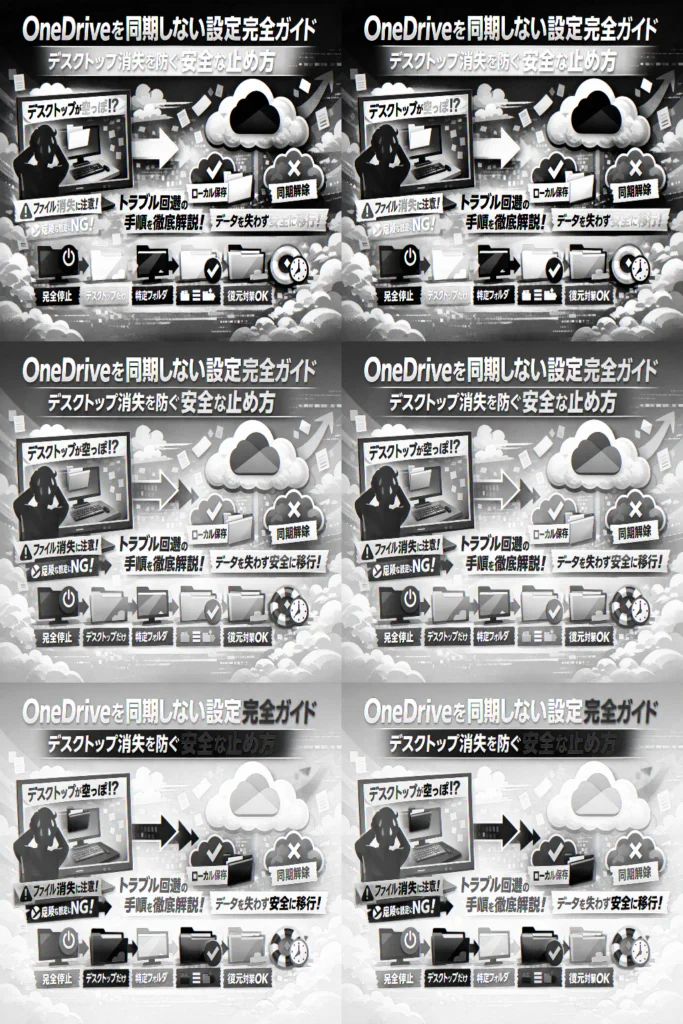
OneDriveを「同期しないようにする」つもりの操作で、デスクトップが空になったり、どのファイルがどこにあるのか分からなくなっていませんか。実は、同期解除の前にたった数ステップ確認するだけで、ファイルを失わずに安全にOneDrive同期しない設定へ移行できます。この記事では、Windows11/10でのOneDrive同期解除や「デスクトップ同期させない」設定を、失敗例を踏まえて最も事故が起きにくい順番で整理しています。
OneDrive 同期しない方法や同期しないフォルダを作るやり方だけでなく、「OneDriveの同期を解除するとどうなるのか」「ローカルに保存されるのはどれか」を、雲マークやチェックマークの状態から判断できるように解説します。完全に同期しないで使う、デスクトップやドキュメントだけ同期しない、特定フォルダやファイルだけ同期しないといったパターンも、この1本で見比べて選べます。
さらに、「OneDrive デスクトップ 消えた 戻す」「OneDrive データ 消えた ごみ箱にもない」と検索したくなる状況からでも、どこを探せばまだ間に合うのか、復元を検討する前に取るべき現実的な打ち手まで網羅しました。OneDriveが勝手に同期してうざいと感じている人も、仕事や学業でクラウドを賢く使いたい人も、このガイドを読み進めれば、自分に必要な範囲だけを意図的に同期しないでコントロールする運用に切り替えられます。
目次
onedriveで同期しないと本当はどうなる?怖いポイントを今すぐ解消
onedriveを止めたいと思った瞬間、多くの人が一番こわいのは「消えたらどうしよう」です。同期を切る操作は、クラウドとパソコンの「どちらに実物があるか」を勘違いすると事故になります。ここでは、現場で何度も相談を受けてきた立場から、先に不安をつぶしていきます。
onedriveで同期しないに設定したら消えるデータと残るデータとは
まず押さえたいのは、ファイルの「居場所」です。onedriveまわりの相談の半分は、これを取り違えた結果起きています。
| 状態のアイコン | 実体がある場所 | 同期を解除したとき |
|---|---|---|
| 雲マーク | クラウドのみ | PCからは見えなくなるがクラウドには残る |
| 緑のチェック | PCとクラウド両方 | どちらかを消すともう片方も消える同期状態 |
| 白抜き× | 同期エラーなど不完全 | どちらか一方だけ中途半端に残るリスク |
ポイントは、雲マークだけのファイルを見たまま同期解除すると、PC側からは「完全に消えたように見える」ことです。解除前に右クリックで「常にこのデバイス上に保存」を選び、ローカルに実体を作っておくと、同期を切ってもPC内にきちんと残ります。
デスクトップが消えた…それonedrive同期しない設定が原因かも?
デスクトップが急に空になった相談で多いパターンは「消えた」のではなく、保存場所が入れ替わっただけです。Windows11では初期設定の時点で、デスクトップやドキュメントがonedrive配下にリダイレクトされることがあります。
チェックするコツは次の2点です。
-
エクスプローラーでデスクトップを右クリックし「プロパティ」→「場所」タブを開く
-
パスが「C:\Users\ユーザー名\Desktop」ではなく「C:\Users\ユーザー名\OneDrive\Desktop」になっていないか確認
同期を無理に解除すると、このフォルダごと表示から外れてしまい「空になった」ように見えます。先に場所を標準のDesktopに戻してから、バックアップ設定をオフにする順番が安全です。私の視点で言いますと、この順番を逆にして慌てて連絡してくる方がかなり多い印象です。
onedriveを同期しないで使う最大メリットと意外な落とし穴
onedriveをあえて同期しない設定にするのは「PCの中は自分でコントロールしたい」「勝手にデスクトップがクラウドに行くのがイヤ」というニーズから生まれます。メリットと落とし穴を整理すると判断しやすくなります。
-
メリット
- デスクトップやドキュメントをローカル専用にできるので、容量不足や勝手なアップロードを防ぎやすい
- 同期エラーや「雲マークだけで実体がない」状態に悩まされにくい
- ブラウザ版だけ使えば、必要な時だけアップロードして共有リンクを発行する、といった割り切り運用がしやすい
-
落とし穴
- 自動バックアップが効かなくなるため、PC故障時は外付けHDDなど別の保険がないと一発アウト
- フォルダを一部だけ外す設定を誤ると、クラウドにだけ残してPCからは見えない「置き忘れ」が発生しやすい
- 職場や学校のポリシーでonedrive利用が前提の場合、勝手に完全停止するとサポート対象外になることがある
安全に使いたい場合は、「完全停止」か「最低限のフォルダだけ同期」かを先に決めてから設定を触ることが重要です。曖昧なままいじると、「どこにあるか分からないファイル」が増えていきます。
あなたに最適なonedrive同期しない設定のパターンを4シナリオで徹底解説
「どこまで止めていいのか」が分からないと、ファイルを消してしまいそうで怖くなります。ここでは、よくある4パターンに分けて、最小リスクで操作する道筋を整理します。
| シナリオ | 状態イメージ | おすすめ度 | 主な操作 |
|---|---|---|---|
| 1 | ほぼ使わないから止めたい | ★★★ | 自動起動停止+リンク解除 |
| 2 | デスクトップやドキュメントだけ外したい | ★★★★ | 既知フォルダのバックアップ解除 |
| 3 | 特定フォルダだけ同期させたくない | ★★★ | 同期対象フォルダの選択と保存場所の分離 |
| 4 | 同期したいのに同期されない | ★★★★ | エラー原因ごとの対処と復元確認 |
シナリオ1:onedriveを完全停止したい人の「同期しない」最短ガイド
「もう勝手に動かないでほしい」という場合は、いきなりアンインストールではなく、次の順番が安全です。
-
OneDriveアプリを起動し、設定からWindows起動時に自動起動をオフ
-
エクスプローラーで、必要なファイルがすべてPC側にダウンロードされているか確認(雲マークは要注意)
-
アカウントタブからこのPCのリンク解除を実行
-
それでも不要なら、アプリのアンインストールを検討
私の視点で言いますと、サポート現場で「アンインストールした瞬間デスクトップが消えた」と駆け込まれる方の多くが、この順番を守っていません。必ず「ダウンロード→リンク解除→アンインストール」の流れを意識してほしいところです。
シナリオ2:デスクトップやドキュメントだけonedrive同期しないにしたいときのコツ
Windows11でよく起きるのが、デスクトップやドキュメントが自動でクラウドに移動しているパターンです。これは「PCフォルダーのバックアップ(Known Folder Move)」が有効になっている状態です。
-
タスクバーの雲アイコンから設定を開き、バックアップタブを表示
-
デスクトップ・ドキュメント・写真のバックアップを一時的にオンのまま、ファイルをすべてPCに保存してからオフにする
-
エクスプローラーで、デスクトップフォルダの場所が「C:\Users\ユーザー名\Desktop」に戻っているか確認
ここで場所タブを戻さずにバックアップだけ切ると、「見た目は戻ったのに実体はOneDrive配下」という厄介な状態になり、後で同期解除したときに消えたように見えてしまいます。
シナリオ3:必要なフォルダだけonedrive同期しない状態にしたいならここをチェック
プロジェクト単位で「これはクラウド禁止」「これは共有OK」と分けたいケースでは、置き場所で分けるのが一番トラブルが少ないです。
-
クラウドに出したくないデータは、Cドライブ直下などに「LocalData」などのローカル専用フォルダを作成
-
OneDriveフォルダの中には、絶対に機密データを置かないルールにする
-
OneDrive設定の「フォルダーの選択」で、同期したくないフォルダのチェックを外す
同期対象フォルダから外したデータは、「クラウド側だけに残る」のか「PC側だけに残る」のかを事前に確認しておくことが重要です。エクスプローラーの状態マーク(チェックマークか雲マークか×か)を見ながら操作すると、どこに実体があるかイメージしやすくなります。
シナリオ4:onedriveで本当は同期したいのに同期しない/できない時のトラブル別対処法
「止めたい」のではなく「動いてほしいのに動かない」パターンも多く相談があります。主な原因は次の3つに集中しています。
-
容量不足
- OneDriveのストレージ残量をウェブ画面で確認
- 不要な写真やバックアップを削除し、ごみ箱も空にする
-
アカウントやリンクの不整合
- 職場アカウントと個人アカウントを混在させていないか確認
- 一度リンク解除して、正しいアカウントでサインインし直す
-
ネットワークやアプリのエラー
- タスクバーのアイコンから同期の状態を確認し、エラーメッセージをメモ
- アプリの再起動や最新バージョンへの更新、Windowsの再起動を実施
エラー後に「フォルダごと削除してしまった」ケースでも、クラウド側のごみ箱やバージョン履歴にデータが残っていることが少なくありません。焦って操作を繰り返さず、まずはどこにデータがあるかを落ち着いて確認することが、復元への近道になります。
実は多い!?onedrive同期しない設定で起きた失敗例とその回避策
「触った瞬間にデスクトップが空っぽになった」「写真が雲マークのまま消えた」など、同期を止めようとして被害を広げるケースはサポート現場で何度も見かけます。ここでは、特に多い3パターンを整理し、今からでもできる確認ポイントと回避策をまとめます。
| 失敗パターン | 目の前で起きる症状 | まず確認する場所 | 安全な回避策 |
|---|---|---|---|
| 雲マークのまま同期解除 | エクスプローラーからファイルが消える | OneDriveブラウザ版 | 事前に全ファイルをダウンロード |
| デスクトップの場所を戻さない | デスクトップが別PCと勝手に共有 | デスクトップのフォルダーの場所 | 場所をユーザーフォルダー直下に戻す |
| フォルダを手動削除 | エラー連発、同期マークがバツ表示 | OneDriveアプリとごみ箱 | アンインストール前に正式なリンク解除 |
雲マークなのにonedriveで同期しないまま解除してクラウドだけに残る落とし穴
ファイル名の左に雲アイコンだけが表示されている状態は、ローカルには実体がなく、クラウド上だけにある「オンライン専用ファイル」です。このままアカウントのリンク解除やアプリのアンインストールをすると、パソコン側からは一斉に消えたように見えます。
このとき多いのが「PCから全部消えた」と思い込んでしまうパターンです。実際には次の手順で確認できます。
-
ブラウザでOneDriveを開き、同じアカウントでサインインする
-
フォルダー階層をたどり、目的のファイル名を検索する
今後同じ失敗を避けるには、解除前に全ファイルをローカルに落としておくことが重要です。
-
エクスプローラーでOneDriveフォルダーを開く
-
ルートフォルダーを右クリックし「このデバイス上で常に保持する」を選択
-
すべての雲マークが緑のチェックマークに変わるまで待つ
この状態まで持っていけば、たとえ同期を切っても、パソコン内にファイルのコピーが残るので安心できます。
デスクトップを元に戻さずバックアップだけ外すとどうなる?
Windowsでは、Known Folder Moveという仕組みでデスクトップやドキュメントがOneDrive配下に移動していることがあります。このとき、OneDriveのバックアップ画面で「デスクトップのバックアップを停止」だけを行うと、見かけ上は落ち着いたように見えても、フォルダーの実体は依然として OneDrive\Desktop のままです。
その結果、次のようなややこしい状態になります。
-
別PCで同じアカウントにサインインすると、同じデスクトップが再び同期される
-
OneDriveをアンインストールした瞬間に、デスクトップが空になる
回避するには、フォルダーの場所そのものを元に戻す作業が欠かせません。
-
デスクトップフォルダーを右クリックし「プロパティ」を開く
-
「場所」タブで現在のパスを確認(OneDrive\Desktop になっていることが多いです)
-
「標準に戻す」をクリックし、C:\Users\ユーザー名\Desktop に戻す
この操作でデータをユーザーフォルダー側へ移動させてから、改めてOneDriveのバックアップ設定をオフにすると、あとから同期を切ってもデスクトップが巻き込まれにくくなります。私の視点で言いますと、サポート現場ではここを飛ばしてトラブルになるケースがかなり目立ちます。
容量不足でonedriveフォルダを消してしまった後にできること
ストレージ容量エラーに焦って、エクスプローラー上でOneDriveフォルダー自体を削除してしまう人も少なくありません。この場合、パソコン側から見るとフォルダーが消えますが、クラウド上では中途半端な状態で残っていたり、同期エラーが連発したりします。
この状況からできるだけ多くのデータを救うためには、次の順番がポイントになります。
-
OneDriveアプリを起動し、エラー内容を確認する
-
ブラウザでOneDriveを開き、目的のデータが残っているかを一覧でチェックする
-
Windowsのごみ箱と、OneDrive側のごみ箱の両方を確認する
クラウド側のごみ箱に残っているなら、その場で復元できます。復元後は、安易にフォルダーを削除せず、正式なリンク解除やアンインストールの手順に従って整理していく方が結果的に早道です。
容量を空けたい場合も、
-
不要な写真や動画はブラウザから選択して削除
-
必要なデータは外付けHDDや別ドライブにダウンロードしてからクラウド側を整理
という順番を守れば、「気づいたら大事なフォルダーだけ消していた」という最悪のパターンを避けやすくなります。
Windows11と10でここが違う!onedrive同期しないための設定チェックポイント
「同じWindowsなのに画面が違う」「説明どおりのアイコンがない」――現場で一番多いのがここでのつまずきです。ここを押さえておくと、焦らず落ち着いて同期を止められます。
タスクバーや設定アプリからonedrive同期しないを確実に操作する方法
まずは、どの入口から操作するかを整理します。
1. タスクバーの雲アイコンから開く方法
-
画面右下の通知領域で雲のアイコンを探す
-
見つからなければ「∧」をクリックして隠れているアイコンを表示
-
雲アイコンを右クリックし、次のメニューへ進む
-
Windows11:
- 「設定」や「OneDriveの設定」をクリック
-
Windows10:
- 「設定」をクリックして古いスタイルのダイアログを開く
ここから「アカウント」「バックアップ」「設定」タブに進み、自動起動の停止やリンク解除を行います。
雲アイコンが出ていない場合は、アプリ自体が起動していないか、アンインストール済みの可能性があります。
2. 設定アプリからのルート(主にWindows11向け)
-
スタートボタンをクリック
-
「設定」→「アカウント」→「Windowsのバックアップ」へ進む
-
「OneDriveフォルダーの同期」や「PCフォルダーのバックアップ」のトグルを確認
この画面は、デスクトップやドキュメントが勝手にクラウドへ吸い込まれていく入口でもあります。ここをオフにしておくと、新しいPCでも暴走しにくくなります。
Windows11の初期セットアップはなぜonedrive同期しないができない?
Windows11は、新規セットアップ時にさりげなくクラウドへのバックアップを勧めてきます。
問題は、「次へ」を連打すると実質同意したことになってしまう点です。
-
Microsoftアカウントでサインインすると、自動的にOneDriveアプリが有効化
-
セットアップ途中で、デスクトップ・ドキュメント・写真を保護する画面が表示
-
ここでスキップを選ばないと、既知フォルダーのバックアップがオンになる
私の視点で言いますと、サポートの現場では「同期をオンにした覚えがない」と話す方の多くが、この初期画面をよく読まずに通過しているケースが目立ちます。
つまり、ユーザーの意思というより、設計の流れでいつの間にか同期が始まっている状況です。
初期セットアップ後でも、次の2点を見直すことで、同期しない状態に近づけられます。
-
設定アプリの「Windowsのバックアップ」でトグルをオフにする
-
OneDriveアプリ側で「PCフォルダーのバックアップ」を無効化する
この二重チェックをしておくと、デスクトップが勝手に移動するトラブルをかなり減らせます。
Windows10特有の旧バージョン解説・表示のズレあるある
Windows10では、解説サイトの画面キャプチャが古いまま残っていることが多く、「同じボタンがない」という混乱を生みがちです。代表的な違いを整理しておきます。
| 項目 | 古い説明でよく出る表現 | 実際の最近の表示の例 |
|---|---|---|
| 自動起動 | 「Windowsにログオン時に自動的に開始する」チェックボックス | 「WindowsにサインインしたときにOneDriveを自動的に開始する」など文言が微妙に違う |
| フォルダー選択 | 「フォルダーの選択」ボタン | 「フォルダーの選択」「同期するフォルダーの選択」が混在 |
| バックアップ | 「このPCのフォルダーを保護する」 | 「PCフォルダーのバックアップを管理」へ名称変更されている場合あり |
さらに、Windows10では次のようなクセがあります。
-
同期対象フォルダーの画面でチェックを外すと、ローカルからフォルダーごと消えたように見える
-
しかしクラウド側のOneDriveにはデータが残っているケースが多い
-
「エクスプローラーに表示されない」=「完全に削除された」と思い込みやすい
このズレを避けるために、操作前後で必ず次を確認しておくと安心です。
-
エクスプローラーの左側で、OneDrive項目とユーザープロファイル直下のフォルダーを両方チェック
-
ブラウザ版のOneDriveにサインインし、クラウド上にファイルが残っているか確認
-
同期を止める前に、重要なフォルダーは一時的にCドライブ直下など別のローカル場所にコピー
Windows11と10で、やること自体は「自動起動を止める」「バックアップを外す」「リンク解除する」で共通です。ただし、入口と表示が違うだけで操作ミスが増えるのが現場での実感です。
画面の言葉に引きずられず、「今はクラウド側を触っているのか」「ローカル側を触っているのか」を意識して進めると、デスクトップが突然消えたように感じるトラブルを確実に減らせます。
onedriveを同期しないようにするための完全ロードマップ!安全な順番で解説
「今すぐ止めたいけど、デスクトップが消えたら怖い」──サポート現場で一番多い声です。同期を止める操作は、順番さえ間違えなければ怖くありません。ここでは、リスクが低い順に4ステップで整理します。
まず全体像を押さえておきます。
| ステップ | やること | 安全度 | 主な目的 |
|---|---|---|---|
| 1 | 自動起動の停止 | 高 | 勝手な同期を止める |
| 2 | デスクトップ/ドキュメントの保護解除 | 中 | 既知フォルダーの同期を外す |
| 3 | PCとOneDriveアカウントのリンク解除 | 中〜低 | 同期そのものを切る |
| 4 | アプリのアンインストール | 低 | このPCから完全に外す |
私の視点で言いますと、「いきなり3や4から始めてトラブルになったケース」が非常に多いです。必ず1→2→3→4の順で進めてください。
ステップ1:onedriveの自動起動を止めて同期しないスタートライン
ここはいつでも元に戻せる安全ラインです。Windowsのサインインと同時に起動するのを止めることで、「勝手に同期されていく」感覚から抜け出せます。
主な手順の流れは次の通りです。
-
タスクバー右側の雲アイコンを右クリック
-
設定もしくは歯車アイコンをクリック
-
設定メニューの「全般」タブで
「Windowsにサインインしたときに自動的にOneDriveを起動」のチェックを外す
これで次回サインイン時から同期は動きません。今すぐ止めたい場合は、同じメニューの終了を選べば、その場でアプリを停止できます。ここまではファイルの削除や移動は発生しません。
ステップ2:デスクトップやドキュメントのバックアップをonedrive同期しないで外す手順
次に、デスクトップ・ドキュメント・ピクチャがクラウドと結びついている状態を解除します。Windows11で多い「気づいたらデスクトップがOneDrive配下」問題は、ここで解消できます。
大まかな流れは次の通りです。
- 雲アイコンをクリックし、「バックアップ」または「バックアップを管理」を開く
- 「PCフォルダーのバックアップ」画面で
デスクトップ / ドキュメント / ピクチャの状態を確認 - 解除したいフォルダーの保護を停止する
ここで重要なのは、解除前にローカルへ実体があるか確認することです。ファイルの状態アイコンが「雲マークのみ」の場合、クラウドにしか存在していません。必ず一度開くか、「常にこのデバイス上に保持」を指定して、PCにダウンロードしてから進めます。
チェックポイントを整理します。
-
雲マークだけ → まずダウンロード
-
緑のチェックマーク → すでにローカルにあり安全
-
バツ印 → エラーの可能性があるので解除前に原因を確認
このステップを雑に行うと、「デスクトップが空になった」と感じる典型パターンにつながります。
ステップ3:onedriveの同期解除(リンク解除)で完全に同期しない状態に
自動起動とフォルダ保護を外してもまだ不安な場合は、PCとOneDriveアカウントのリンク自体を切る段階です。「このPCでは同期しないけれど、ブラウザからは使いたい」という人に向いています。
代表的な手順の流れです。
-
雲アイコンを右クリックし、「設定」を開く
-
「アカウント」タブで「このPCのリンクを解除」を選択
-
確認画面で続行を選ぶ
ここでよくある勘違いは、「リンク解除でクラウドのファイルが消えるのでは」という不安です。PC側のOneDriveフォルダーはそのまま残り、以降更新されなくなるだけで、クラウド側のデータはOneDriveサイトから参照できます。
注意点は、ファイルオンデマンドで雲マークだけだったデータです。ステップ2でローカルに保存しておけば、リンク解除後もPC内に残りますが、保存していない場合はブラウザからアクセスする形になります。
ステップ4:どうしてもonedriveが不要なときはアンインストールまで
最後の選択肢がアプリのアンインストールです。「このPCでは今後一切使わない」「別のクラウドストレージに完全移行する」という場合だけ検討してください。
ざっくりした流れはこの通りです。
-
Windowsの設定アプリを開く
-
アプリ → インストールされているアプリ からMicrosoft OneDriveを探す
-
アンインストールを実行
ここまで行う前に、次の2点を必ず確認します。
-
OneDriveフォルダー内のファイルを、必要に応じて別のローカルフォルダーや外付けHDDへ移動したか
-
会社や学校のPCで、管理者ポリシーに反していないか
アンインストールしても、クラウド上のデータやブラウザからの利用はそのままです。アプリを消すのは、「このPCに常駐させない」という意味だと理解しておくと混乱しません。
同期を止めるかどうかは、感情的に「うざい」と感じた瞬間に決めてしまいがちですが、財布の中身を守るのと同じで、段階を踏めば安全にコントロールできます。上の4ステップを、自分の用途とリスク許容度に合わせて一つずつ進めてみてください。
フォルダやファイルごとにonedrive同期しないを実現するための実践ワザ
パソコン全体の同期を止める前に、「このフォルダだけ外したい」「仕事用の一部ファイルだけクラウドに出したくない」というニーズはとても多いです。ここでは、現場で実際におすすめしている“分けて守るテクニック”に絞って整理します。
onedrive同期しない専用フォルダを作ってデータを安全に分けるコツ
最もトラブルが少ないのは、最初から置き場所で分ける方法です。ポイントは「OneDriveフォルダーの外」にローカル専用の置き場を作ることです。
おすすめの配置イメージを整理します。
| 用途 | 置き場所の例 | 同期されるか | 向いているデータ |
|---|---|---|---|
| クラウドで共有したい | C:\Users\ユーザー名\OneDrive\仕事 | 同期される | 共有資料、写真、バックアップ |
| ローカル専用で残したい | C:\Data_Local\非共有 など | 同期されない | 機密文書、容量の大きい動画 |
作り方の流れはシンプルです。
- エクスプローラーでCドライブ直下に「Data_Local」などのフォルダーを作成
- ドキュメントやデスクトップから、クラウドに出したくないファイルだけをこのフォルダーに移動
- 以後、「ここに置いたものはクラウドに行かない」マイルールにして管理
私の視点で言いますと、サポート現場で「デスクトップが消えた」と連絡を受ける方の多くが、この“置き場所のルール”を決めていません。まずはここを固めるだけで、トラブル率が一気に下がります。
同期対象フォルダだけ外したい!onedrive同期しないのピンポイント設定法
すでにOneDriveと同期しているフォルダーから、特定のフォルダーだけ外したい場合は、「選択的同期」の設定を使います。操作の前に、外したいフォルダー内のファイルがパソコン側にダウンロードされているかを必ず確認してください。
ざっくり手順は次の通りです。
- タスクバー右下のOneDriveアイコンをクリック
- 歯車マーク → 設定 → アカウントタブを開く
- 「フォルダーの選択」をクリック
- 同期したくないフォルダーのチェックを外す
- 確認画面で内容をチェックしてからOK
ここで重要なのは、チェックを外すと「どちらから見えなくなるか」の理解です。
| チェックを外した後 | PC側の表示 | OneDrive(クラウド)側の表示 |
|---|---|---|
| フォルダーのチェックを外す | 非表示になる(実体も削除される) | 残る |
| もともと雲マークのみのファイル | PCには保存されていない | クラウドにだけ残る |
「ローカルに置き直したい」場合は、チェックを外す前に、そのフォルダーをOneDriveの外へコピーしてから操作するのが安全です。
特定の拡張子や一時ファイルをonedrive同期しないにする裏技
「プロジェクトの中身は同期したいが、巨大な動画ファイルや一時ファイルだけは外したい」というケースもあります。この場合、細かい除外設定よりも“拡張子ごとに置き場を分ける”運用が現実的です。
実務でよく提案するのは次のパターンです。
-
プロジェクト本体
- 場所: OneDrive配下(例: OneDrive\ProjectA)
- 対象: WordやExcel、軽い画像ファイル
-
一時・大容量データ
- 場所: C:\Data_Local\ProjectA_temp
- 対象: CADデータ、未編集動画、バックアップ用zipファイル
拡張子ごとの整理がしやすいように、エクスプローラーの「グループ化」や「種類」ソートを使うと、同期させたくないファイルだけを一括選択してローカル専用フォルダーに移動しやすくなります。
OneDriveはストレージの容量上限に近づくとエラーや同期停止を起こしがちです。大きな動画やアーカイブをローカル専用に逃がしておくだけで、同期トラブルと容量不足の両方を一度に抑えられるのがこの方法の強みです。
onedriveを同期しないままでも使い倒す運用マニュアル!ブラウザ活用から一時共有まで
onedrive同期しないで利用するって実際どんな運用?
同期を切っても、ブラウザ版を軸にすれば仕事用ストレージとして十分使い込めます。ポイントは「常駐アプリで自動同期させない代わりに、必要な時だけブラウザでアクセスする」スタイルに切り替えることです。
代表的な使い方を整理すると次の3パターンになります。
| 運用パターン | 使い方のイメージ | 向いている人 |
|---|---|---|
| ブラウザ専用 | 必要な時だけアップロードとダウンロード | クラウドが少し怖い人 |
| 受け渡し専用 | 共有リンクと一時保存中心 | 大容量ファイルを渡すだけの人 |
| 重要ファイルのみ | 本当に大事な資料だけアップロード | 写真や仕事データが混在する人 |
私の視点で言いますと、社内サポートではこの3つを混ぜて使っている人が一番トラブルが少ない印象があります。パソコン側のフォルダーはローカル専用とクラウド用をきちんと分け、アイコンを見ただけで「どこに実体があるか」を意識できるようにしておくと安心です。
大容量ファイルを一時的にアップしてonedrive同期しない活用術
容量が大きい動画や写真をメールで送れず困る場面では、一時アップロードと共有リンクの組み合わせが非常に強力です。同期機能を使わなくても、ブラウザから操作するだけで完結します。
手順の流れは次の通りです。
- ブラウザでOneDriveにアクセスしサインイン
- 共有用のフォルダーを1つ作成(例:share_temp)
- そこにファイルをアップロード
- 該当ファイルを右クリックして共有リンクを作成
- 相手にメールやチャットでリンクを送信
- 相手の受け取りが終わったらフォルダーごと削除
このルールにしておくと、クラウドストレージが「送ったまま放置される倉庫」になりにくく、ストレージ容量の圧迫や古いデータからの情報漏えいリスクも抑えられます。エラーでアップロードが止まった場合も、このフォルダーだけ確認すればよいので、トラブルシューティングが非常に楽になります。
ローカルバックアップ×onedrive同期しないで最強データ管理の方法
同期を使わない前提なら、ローカル側のバックアップ設計が命綱になります。理想は「ローカル2箇所+クラウド1箇所」の三重構成です。
-
ローカル1:通常作業用フォルダー(例:C:\Data)
-
ローカル2:外付けHDDやNASに週1コピー
-
クラウド:本当に失いたくないフォルダーだけをブラウザから手動アップロード
この形にしておくと、パソコンが突然故障しても外付け機器から復元でき、火災や盗難など物理的なトラブルが起きてもクラウド側のファイルから復元できます。同期を使った自動バックアップは確かに便利ですが、「間違えて削除した操作もそのまま同期されてしまう」という落とし穴があります。同期をあえてオフにしておき、ローカルとクラウドを意識的に分けることで、「消したつもりのないファイルが一気に消える」リスクを減らせるのが、この運用の最大の強みです。
デスクトップが消えた?onedrive同期しないあとのデータも諦めない回復術
「デスクトップが真っ白になった」「同期解除したらファイルが消えた気がする」――現場で一番多い相談です。実際には、場所が移動しただけで中身はまだ生きているケースがかなりあります。ここからは、焦って操作を増やさず、静かに“掘り出す”ための手順だけに絞ります。
まず確認!onedriveフォルダとごみ箱やバージョン履歴で手遅れを防ぐ
最初に見るべき場所は決まっています。迷いを減らすため、確認ポイントを一覧にします。
| 確認場所 | 見るポイント | 見つかりやすいケース |
|---|---|---|
| PC内のOneDriveフォルダー | デスクトップやドキュメントが配下にないか | 既知フォルダーの自動バックアップが有効だったPC |
| OneDriveのWeb版 | ブラウザでサインインして「マイファイル」を確認 | パソコン側は空だがクラウド側にだけ残っている |
| OneDriveのごみ箱 | 誤削除・上書き前の古い版 | 削除や移動を繰り返した直後のトラブル |
| バージョン履歴 | 上書き前の状態 | 同名ファイルを何度も保存した場合 |
手順のイメージは次の流れです。
- パソコンのエクスプローラーで「OneDrive」のフォルダーを開き、デスクトップやドキュメントが丸ごとそこにいないか確認
- ブラウザでMicrosoftアカウントにサインインし、OneDriveのWeb画面から同じフォルダー構成をたどる
- 見つからない場合は、Web画面左側の「ごみ箱」と、対象ファイルの「バージョン履歴」を順番にチェック
私の視点で言いますと、ここで見落とすのは「クラウドだけに実体があるのに、ローカルだけ探している」パターンです。雲マークのままリンク解除したPCほど、この状態になりやすいので、Web版の確認は必須です。
onedrive同期しない解除後でも掘り出せる隠しファイルの定番パターン
同期解除後でも、パソコンのどこかにコピーが残っていることがあります。代表的なのは次のようなパターンです。
-
ユーザープロファイル直下に残っているケース
- 例: C:\Users\ユーザー名\OneDrive-old のような退避フォルダー
- OneDriveクライアントの更新や再インストール時に自動退避されることがあります
-
別アカウントのOneDriveに紛れているケース
- 仕事用アカウントと個人アカウントを切り替えたあとに発生
- Web版でアカウントを切り替えながら全ストレージを検索するのが近道です
-
エクスプローラーのクイックアクセスだけが古い場所を指しているケース
- 実体は移動済みでも、ショートカットが昔のパスを覚えたまま
- クイックアクセスではなく、「PC」からCドライブを開き、フォルダー名や拡張子で検索するのが安全です
エクスプローラーの検索欄で、失ったと思っているファイル名の一部や「.docx」「.xlsx」といった拡張子を指定してPC全体を検索すると、思いがけない場所にコピーが残っていることがあります。検索中は他の保存操作を増やさず、じっくり待つのがポイントです。
万が一でもあきらめない!最終手段の復元方法まとめ
ごみ箱やバージョン履歴、PC全体の検索でも見つからない場合は、ここからが「最終ライン」です。むやみに操作を増やすと上書きが進むので、次の優先順位で検討します。
-
OneDriveサポートや組織の管理者に相談
- 会社や学校のアカウントの場合、管理者側のバックアップや監査ログから救えるケースがあります
-
外付けHDDや別クラウドに古いコピーがないか確認
- 写真や仕事用ファイルは、意外と他のストレージにも残っていることが多いです
-
データ復元ソフトを使う場合の注意点を押さえる
- 新たなインストールや大容量のダウンロードは、消えた領域への上書きリスクが高まります
- 復元を試すなら、可能な限り別ドライブや別PCから起動する構成が望ましいです
重要なのは、「消えた瞬間から、時間よりも上書きの回数が敵になる」という感覚です。同期を止めたあとでも、探す→確認する→必要なら復元に踏み切るという順序さえ守れば、取り戻せる可能性は最後まで残ります。焦りを一歩こらえて、ここで挙げたチェックポイントから順に潰していくことが、データを守る一番の近道になります。
onedrive同期しない設定を覚えた後に大切な長期活用のポイント
全部クラウド、全部ローカルで失敗しない!onedrive同期しない最良バランスとは
極端な運用はトラブルの温床になります。仕事でも学業でも、次の3つを基準にバランスを決めると失敗しにくくなります。
| 軸 | クラウド優先が向くデータ | ローカル優先が向くデータ |
|---|---|---|
| 機密性 | 共有しても問題ない資料、写真 | 社外秘の書類、マイナンバー画像 |
| 容量 | 数MB〜数十MBのファイル | 動画、RAW写真、大量の写真フォルダー |
| 共有頻度 | チームで更新するExcel、Word | 自分だけが使う一時ファイル |
おすすめの基本ルールは、「重要かつ軽い物はクラウド、重い物と極秘物はPC」です。
同期を止めるフォルダーを決めるときも、
-
チーム共有したい物はOneDriveフォルダー配下
-
個人だけで完結する大容量データはCドライブ直下のローカル専用フォルダー
と物理的に分けておくと、後から見直すときも迷いません。
私の視点で言いますと、サポート現場でデータを失った人の多くが「どこに保存したつもりだったか」を覚えていません。保存場所を役割ごとに分けておくだけで、復元作業に入る前にかなりの確率で自力で発見できています。
これだけ押さえて安心!onedriveで絶対チェックすべき設定・操作ポイント
長期的に安心して使うなら、パソコンを買い替えたときやアカウントを変更するときに、次の3点だけは必ず確認してください。
-
サインイン時の自動起動設定
- OneDriveアプリの設定画面で「Windowsへのサインイン時に自動的に開始する」をオンかオフか明確に決める
-
既知フォルダーのバックアップ状態
- デスクトップ・ドキュメント・ピクチャが、OneDriveの「PCフォルダーのバックアップ」でオンになっているか
- オフに切り替える前に、クラウド上のファイルをすべてダウンロード済みかどうか
-
ファイルオンデマンド(雲マーク)の有無
- 雲アイコンだけのファイルは「クラウドにしか実体がない」状態
- リンク解除やアンインストール前に、右クリックから「このデバイス上で常に保持する」を実行する
この3つを押さえておくと、「同期解除したらデスクトップが空っぽ」「ローカルにあると思っていたファイルがクラウドだけだった」という典型的な事故をかなりの割合で避けられます。
業界経験者が語る「onedrive同期しない」で生き残る失敗回避テク
同期しない設定を長く運用するうえで、業界側から見る“生存率が高い人”には共通点があります。
-
「いじる前にコピー」を徹底している
- 同期解除やフォルダー削除の前に、外付けHDDや別ドライブへ丸ごとコピー
- 特に卒論、研究データ、仕事の元データは二重保管を前提にする
-
アカウント変更を「引っ越し作業」として扱う
- Microsoftアカウントを変えるときは、旧アカウント側OneDriveから一度PCへ全ダウンロード
- その後、新アカウント側へ必要な物だけアップロードし直す
-
OneDriveを“保管庫”として割り切るフォルダーを決めている
- 常に同期させる場所と、ブラウザからアップロードするだけの一時フォルダーを分ける
- 一時フォルダーは、月末や学期末に「不要データをまとめて削除」する習慣をつける
派手なテクニックよりも、「保存場所を分ける」「操作前に複製する」「アカウントを変えるときは引っ越す意識」の3つを守る人ほど、長期的に大きなトラブルから遠ざかっています。同期しない設定を覚えた今だからこそ、この3つを自分のルールとして書き出しておく価値があります。
この記事を書いた理由
著者 – 宇井 和朗(株式会社アシスト 代表)
社内のPC入れ替えのタイミングで、私自身がOneDriveの同期設定を勘違いし、メインで使っていたデスクトップが一瞬で空になったことがあります。データ自体は残っていたものの、雲マークとチェックマークの意味を正しく把握しておらず、どこに何があるのか把握するまでにかなりの時間を浪費しました。同じ混乱は支援先でも頻発しており、同期を止めたつもりがクラウド側だけ残ってしまい、現場が業務ファイルにアクセスできなくなるケースを何度も見てきました。Web集客や業務改善の相談で呼ばれているのに、まずは消えたデスクトップと格闘するところから始まることが少なくありません。こうした状況は、操作ミスというより、Microsoft側の初期設定や画面表示の分かりにくさが原因で起きていると感じています。だからこそ、専門部署や情シスがいない中小企業や個人でも、迷わず安全に「同期しない」状態へ移行できる具体的な手順をまとめる必要があると考えました。クラウドを使いこなしたいけれど、もうデータ消失の不安は味わいたくない。その両方を両立させるための現実的な選択肢を、経営と現場の両方を見てきた立場から整理しています。
🔗 あわせて読みたい関連記事
 OneDriveの同期を一時停止・再開する手順と勝手に止まる原因💡 結論(要点まとめ)OneDriveの同期を一時停止する手順をWindowsとMac別に解説。2時間・…
 OneDriveでデスクトップが同期エラーになるときの対処法と確認手順💡 結論(要点まとめ)OneDriveでデスクトップのファイルに赤バツや同期エラーが出る原因と対処法を解…
 OneDriveの容量不足で同期できない時の原因と無料での解決手順💡 結論(要点まとめ)OneDriveで容量不足となり同期できない原因と解決手順を整理。無料5GB枠を圧…
 onedriveの同期解除でデスクトップが消えた時に復元する方法と再発防止のベストガイドonedriveの同期解除をした瞬間、デスクトップが真っ白になり「OneDrive デスクトップ 消えた 戻す」「One…
 OneDriveが勝手に同期してうざいなら安全に同期解除してデスクトップ復活!OneDriveが勝手に同期してうざい、デスクトップが消えた気がする、容量5GB超過の警告が連発する…。この状態を放置す…
 OneDriveを使わないとどうなる?安全な同期解除とデスクトップ復旧術、知らなきゃ損するトラブル回避テクニックOneDriveを使わないとどうなるのかを曖昧なまま放置すると、知らないうちに「大事なデータだけ守れていない」「消しては…
🧰 お困りごとの解決に
 Microsoftアカウントで身に覚えのない請求が来たときの確認と返金💡 結論(要点まとめ)Microsoftから身に覚えのない請求(MSbill.info等)が届いた際の確…
 Outlookでパスワードが繰り返し要求される原因と直し方💡 結論(要点まとめ)Outlookで何度もパスワード入力を求められる症状でお悩みですか?Windows…
 Windows Media Playerの使い方と設定|CD取り込み・再生できない時の対処💡 結論(要点まとめ)Windows 11/10でWindows Media Playerを使い音楽CD…
 WinZipを安全にアンインストールする手順と代替ソフト💡 結論(要点まとめ)WinZipをWindows11/10やMacから完全アンインストール(削除)する…PCでイヤホンが認識されない原因と対処法「イヤホンを挿してもPCが無反応」「スピーカーから音が出続ける」——そんな時は、原因の8割が“出力先の誤設定・物理接点の…
 Windows 11で0x80070422エラーが出る時の復旧手順💡 結論(要点まとめ)Windows 11で「0x80070422」エラーが表示される主な原因は、Win…
最近更新した記事
 シャープ冷蔵庫で製氷できないときの原因と自分でできる確認手順💡 結論(要点まとめ)シャープ製冷蔵庫で氷ができない・落ちてこない原因を解説。製氷停止設定や氷の偏り、シ…
 三菱電機エアコンの暖房試運転の手順と温風が出ない時の確認項目💡 結論(要点まとめ)三菱電機製エアコン(霧ヶ峰など)の暖房試運転の手順と確認ポイントを解説。試運転に適…
 テレビの修理費用の確認方法|主要メーカーの窓口と買い替え判断基準💡 結論(要点まとめ)テレビが映らない・故障した際の確認事項と、主要メーカーの修理料金の確認先を解説。型…
 電気メーターの見方と液晶画面の数字・単位、買電・売電の表示を整理💡 結論(要点まとめ)電気メーター(スマートメーター)の液晶画面に表示される数字や単位の見方を整理。買電…
 佐川急便の集荷申し込み方法と手順|伝票の準備から当日の流れまで💡 結論(要点まとめ)佐川急便の集荷申し込み手順を整理。通常の集荷手数料は原則無料で、運賃は別途必要です…