
運営責任者:宇井和朗(株式会社アシスト 代表取締役) プロフィール
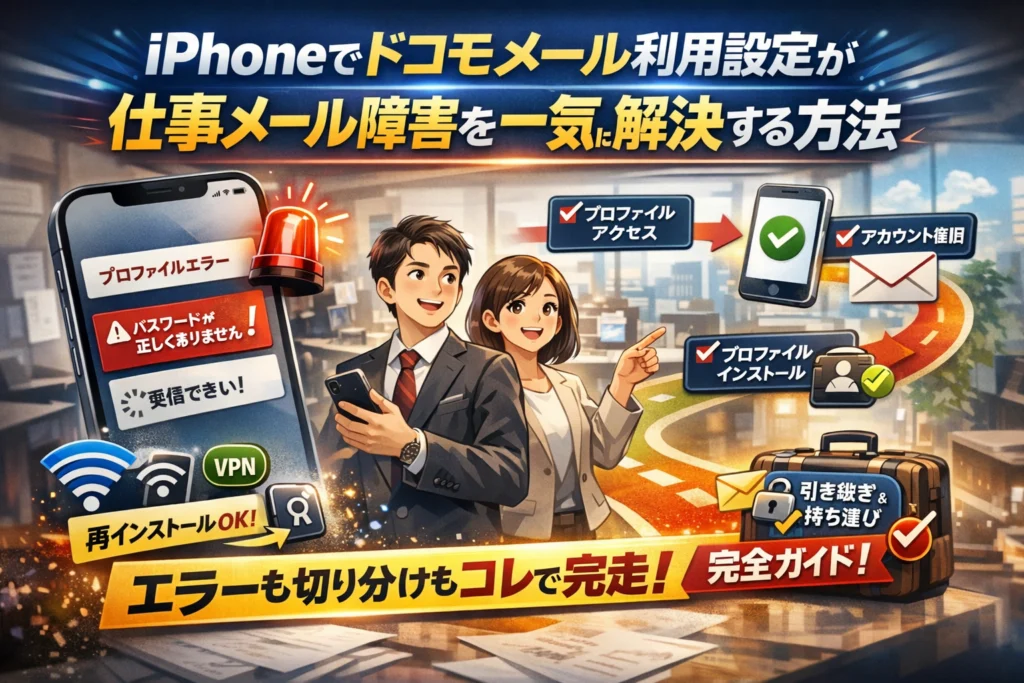
仕事の連絡が届かない原因が、フォームでもサーバーでもなく「iphoneドコモメール利用設定のつまずき」だったケースを、現場では何度も見てきました。プロファイルエラーや「パスワードが正しくありません」「ドコモメール受信できない急に」と表示されても、その場しのぎで触ると、ドコモメールiPhone引き継ぎや通知メールの取りこぼしが長期化し、見えない機会損失が膨らみます。
本記事は、公式マニュアルのような断片的な説明ではなく、ドコモメール利用設定サイトからiPhoneドコモメール利用設定ページへ進み、プロファイルをインストールし、エラーを潰しながら完走するための一本のルートを提示します。iPhoneとiPadの基本設定から、docomo iPhoneプロファイルの再インストールの「やってはいけない順番」、ドコモメールアカウントエラーiPhoneの切り分け、ahamoメール設定iPhoneやドコモメール持ち運びでそもそも使えるかの見極めまで、実務で使える判断基準だけを厳選しました。
今出ているエラーメッセージに合わせて該当セクションへ飛べば、ショップへ行かずに自力で安全に復旧できる設計にしてあります。この記事を読まずに手探りで設定を続けること自体が、すでにビジネスの損失につながっているかもしれません。
目次
いきなり詰まらないためのiphoneドコモメール利用設定全体マップ
「メールが来ない=仕事が止まる」人ほど、この設定は一発で決めたいところです。ここでは細かい操作に入る前に、全体像と必要な準備を3分で頭に描ける状態まで整理します。
iPhoneとドコモメールの関係を一度だけ整理する
iPhoneでドコモのアドレスを使うイメージは、次のどれに当てはまるかで分けると迷いにくくなります。
| 状態 | よくある勘違い | 実際の動き |
|---|---|---|
| 機種変更直後 | メールが消えた | プロファイルとアカウントが未設定 |
| dアカウント変更後 | サイトは見えるから大丈夫 | メールだけ認証エラーになっている |
| ahamoやプラン変更後 | 前と同じ感覚で使える | そもそも使えるサービスが変わる場合がある |
iPhoneやiPadのメールアプリは「入れ物」にすぎません。ドコモ側のサービス設定と、端末側のプロファイル・アカウント設定の両方がそろって初めてメールが流れ込みます。
私の視点で言いますと、問い合わせメールが届かない相談の半分は、この「入れ物だけある」「サービスだけある」という噛み合わせミスから起きています。
ドコモメール利用設定サイトとiPhoneドコモメール利用設定ページの違い
同じような名前のページが多く、ここで迷子になる方が非常に多いです。ざっくり役割を切り分けると次の通りです。
| 種類 | 主な役割 | 見るタイミング |
|---|---|---|
| ドコモメール利用設定サイト | 回線・契約ごとにメールサービスを有効化 | 最初の1回、機種変更やプラン変更時 |
| iPhone向け利用設定ページ | プロファイルを端末に配布 | 端末を変えた時、再インストール時 |
| Myドコモ内のメール設定 | メールアドレス変更や迷惑メール設定 | アドレス変更・受信許可設定のとき |
ポイントは、サイトでサービスを有効化してから、iPhone向けページでプロファイルを入れるという順番です。逆順に進めてエラーになるケースが現場でも頻発します。
必要なものチェックdアカウントやネットワーク暗証番号やspモード契約
本番の設定に入る前に、次のチェックリストを片手に準備しておくと途中で詰まりません。
-
dアカウント
- IDとパスワードを今のものに更新済みか
- 直近で変更している場合は、古い情報でiPhoneが覚えていないかを後で疑う前提を持つ
-
ネットワーク暗証番号
- 契約時に決めた4桁の番号をメモしておく
- 思い当たらない場合は、先にMyドコモで再設定しておくと安全です
-
契約内容(spモードやahamoメールの有無)
- データ通信がドコモ回線で使える状態か
- ahamoや他のプランに変更した直後なら、どのメールサービスが利用対象かを確認
| 項目 | 用途 | 詰まりポイント |
|---|---|---|
| dアカウント | サービス認証 | パスワード変更後の再設定忘れ |
| ネットワーク暗証番号 | 契約確認 | 家族が設定していて誰も覚えていない |
| spモード・ahamo関連 | サービス利用可否 | 契約上そもそも使えないのに端末側だけ触っている |
ここまで整理してから次の手順に進むと、「どこからやり直せばいいのか分からない」という泥沼を避けやすくなります。
まずは基本形を一気に完走するiPhoneとiPadでのドコモメール利用設定手順
スマホ片手に3分あれば、仕事用のメール環境は十分整います。ここでは「余計な寄り道ゼロ」で、iPhoneとiPadにドコモのメールアドレスを通すところまで一気に走り切ります。
Myドコモからドコモメール利用設定サイトへたどり着くまで
まずはゴールへつながる正しい入口に立つことが大事です。ブラウザであちこち迷うと、それだけで時間を溶かしてしまいます。
手順の全体像は次の通りです。
- 回線がドコモの4G/5Gになっているか確認(WiFiは一旦オフ)
- SafariでMyドコモを開く
- dアカウントでログイン
- メニューから「メール設定」「ドコモメール利用設定」へ進む
途中で迷いやすいポイントを表にまとめます。
| よくある画面 | 正しい判断 |
|---|---|
| dアカウントログイン画面 | IDとパスワードを最新版で入力する |
| ネットワーク暗証番号入力 | 契約時に決めた4桁。思い出せなければ先に再設定 |
| メール設定が見つからない | メニュー検索で「メール」と入力して探す |
ここでつまずく多くの人は、WiFiオンのままアクセスしてキャリア判定で止まっています。最初に回線表示を必ず見ておくと、後のトラブルをかなり減らせます。
iPhoneドコモメール利用設定プロファイルのダウンロードとインストール
入口に着いたら、次はプロファイルのダウンロードとインストールです。ここが実質的な「鍵の受け渡し」で、ここを通過しない限りメールアプリは動きません。
大まかな流れは次の3ステップです。
- ドコモメール利用設定ページで「利用する」を選択
- プロファイルダウンロードボタンをタップ
- iPhoneの設定アプリからプロファイルをインストール
現場でよく見るミスを踏まえて、チェックポイントを整理します。
| タイミング | やること | やってはいけないこと |
|---|---|---|
| ダウンロード前 | 回線を再確認(WiFi・VPN・テザリングオフ) | VPNアプリを起動したままにする |
| ダウンロード後 | 設定アプリを開き「プロファイルがダウンロード済み」をタップ | ブラウザの戻るボタン連打 |
| インストール中 | 画面指示に従い「インストール」「信頼」を選択 | 途中でホーム画面に戻って放置 |
プロファイルは「iPhoneにドコモのメールアカウント情報を一括登録するための台本」のようなものです。ここで迷って時間をかけるほど、メール不達のリスクが長引きます。
iPhoneメールアプリでドコモメールアカウントを確認する方法
プロファイルを入れただけで安心してしまう方が多いのですが、最後の確認まで済ませて初めて「仕事で使える状態」と言えます。
確認の流れは次の通りです。
- ホーム画面から設定を開く
- 「メール」→「アカウント」と進む
- 一覧の中にドコモのメールアドレスが追加されているか確認
- 細部設定をチェック
- メールの送受信がオン
- メールアドレス表記が想定どおりか
| 確認項目 | 正常な状態 |
|---|---|
| アカウント名 | 「ドコモ」「docomo」など自分で分かる名前 |
| アドレス | 自分のアドレスが正しく表示されている |
| 受信サーバ設定 | オフになっていない、エラー表示が出ていない |
ここまで終えたら、テストとして自分の別アドレスや会社のアドレス宛に1通送ってみてください。送信が通り、数十秒〜数分で受信できれば、基本形は完走できています。
Web制作の現場でメールトラブルを数多く見てきた私の視点で言いますと、「この基本形を丁寧に終わらせたかどうか」で、その後のエラー対応の難易度が大きく変わります。ここで一度深呼吸しつつ、次のプロファイルエラー対策や引き継ぎ編に進んでいただくのがおすすめです。
「できない」「進まない」を潰すためのプロファイルインストールエラーの原因と対処
「今すぐメールを受け取りたいのに、プロファイルで足止め…」という声は現場で本当に多いです。ここでは、ショップに行かずに片手で解決するための“現場式チェックポイント”をまとめます。
プロファイルをインストールできないときのWiFiやVPNやプライベートリレーの落とし穴
プロファイルがインストールできないケースの半分は、通信環境が原因です。まずは次の順番で確認してみてください。
-
Wi‑Fiをオフにする
自宅や会社のWi‑Fiだと、ドコモの認証ページに正しくつながらないことがあります。コントロールセンターからWi‑Fiを切り、4Gや5Gのモバイル回線だけにします。 -
VPN・セキュリティアプリを一時停止
VPNやフィルタリング機能があるアプリは、プロファイルのダウンロードページをブロックしがちです。設定画面からVPNをオフ、セキュリティアプリも一時的に停止します。 -
プライベートリレー・省データモードを確認
iCloudプライベートリレーや省データモードがオンだと、認証リクエストがうまく届かないことがあります。モバイル通信の設定を開き、関連しそうな機能は一度オフにします。 -
Safariで開き直す
メールアプリや別ブラウザではなく、Safariでドコモの設定サイトを開き直すと進むケースも多いです。
頻出パターンを一覧にすると、次のようになります。
| 症状 | よくある原因 | まず試すこと |
|---|---|---|
| ページが真っ白で進まない | Wi‑Fiルーター側の制限 | Wi‑Fiオフでモバイル回線に切替 |
| ダウンロードボタンを押しても反応なし | VPNやセキュリティアプリ | VPNオフ、アプリ一時停止 |
| リンクを押すと別のエラー画面 | プライベートリレーや広告ブロック | それぞれ機能を一時オフ |
ドコモiPhoneプロファイルを再インストールする時に絶対やってはいけない削除の順番
再インストールは「片付け方」を間違えると、メール自体が行方不明になったように見えてしまいます。私の視点で言いますと、ここでアカウントを先に消してしまい、仕事用の連絡が止まって焦る人を何度も見てきました。
やってはいけないのは、メールアカウントを先に削除してから、プロファイルを消すことです。安全な順番は次の通りです。
-
現在のプロファイルの有無を確認
設定 → 一般 → VPNとデバイス管理(またはプロファイル)で、ドコモ関連のプロファイルがあるか確認します。 -
プロファイルを削除する
対象のプロファイルをタップし、「削除」を選択します。ここではメールアカウントは触りません。 -
iPhoneを再起動する
小さな不具合をリセットする意味でも挟んでおくと安定します。 -
ドコモの設定サイトから新しいプロファイルをインストール
再度サイトへアクセスし、最新のプロファイルをダウンロード・インストールします。 -
メールアプリで受信確認
既存のメールアカウントはそのまま残っているはずなので、新しいプロファイルで接続情報だけが更新されます。
安全な作業イメージは「メールアカウントの家は残したまま、カギだけ付け替える」です。家ごと壊してしまうと、復旧に手間と時間がかかります。
ドコモメールプロファイルインストールできないときのエラーメッセージ別チェック
同じ「できない」でも、エラーメッセージによって見るべきポイントが変わります。現場で多いパターンをまとめると次の通りです。
| 表示されるメッセージの例 | 考えられるポイント | 確認すること |
|---|---|---|
| サーバに接続できません | 回線・Wi‑Fi・VPN | モバイル回線のみで再試行 |
| プロファイルを検証できません | 証明書・日時設定 | 日付と時刻を自動設定にする |
| パスワードが違います | dアカウント情報の不一致 | My docomoでID・パスワードを再確認 |
| このプロファイルはインストールできません | 対象外機種・契約 | spモード契約やプランを確認 |
特に注意したいのは、「パスワードが違います」と出たときです。この場合は次の順序で確認すると、原因を絞り込みやすくなります。
- My docomoにブラウザからログインできるか
- ログインできなければ、パスワード再設定
- ログインできるのにエラーが出る場合は、プロファイルを一度削除してから再インストール
- それでもだめな場合は、機種変更やプラン変更直後でないかを思い出す
機種変更やahamoなどのプラン変更をまたいでいるケースでは、「いくらやってもつながらない」原因が設定ではなく仕様側にある場合もあります。そう感じたら、無理に何度も同じ手順を繰り返さず、契約内容とサービス対象を一度落ち着いて見直すことが、遠回りに見えて最短ゴールになります。
機種変更と引き継ぎで泣かないためのドコモメールiPhone引き継ぎ実戦ガイド
「機種変更した瞬間に、仕事用の問い合わせメールが一切届かなくなった」
現場でよく聞くこのパターンは、多くが引き継ぎ手順よりも“確認する画面の順番ミス”から始まります。ここだけ押さえておけば、ショップに駆け込まずに自力で復旧できます。
iPhone機種変更でドコモメールが消えたと感じるときに最初に見る画面
まず「本当に消えたのか」「単に表示されていないだけか」を切り分けます。最初に開くべきはメールアプリではなく、以下の順番です。
- 設定アプリ
- メール
- アカウント
ここで、@docomo.ne.jpのアカウントがあるかを確認します。
| 状況 | 画面での見え方 | 次の一手 |
|---|---|---|
| アカウント自体が無い | 一覧にdocomoが無い | 利用設定サイトからプロファイル新規インストール |
| アカウントはあるが受信できない | アカウント表示はある | パスワード・サーバーエラーを疑う |
| 古い端末では届く | 旧端末のみ受信 | 持ち運び/IMAP設定の不整合を疑う |
旧iPhoneのメールアプリで受信できるかも、必ず並行して確認してください。ここで差があるときは「引き継ぎミス」がほぼ確定します。
ドコモメールiPhone引き継ぎとドコモメール持ち運びの境界線
機種変更時によく混同されるのが、キャリア回線のまま引き継ぐケースと、回線をまたいでメールアドレスだけ持ち出すケースです。
| パターン | 典型ケース | 何をする必要があるか |
|---|---|---|
| 通常のiPhone機種変更 | ドコモ内で端末だけ変更 | 新端末でプロファイル再インストール |
| プラン変更あり | ahamoなどに変更 | メールサービス仕様の確認が必須 |
| 持ち運び利用 | 他社回線に乗り換えつつアドレス維持 | 持ち運び契約とIMAP設定の確認 |
「どの回線でそのメールアドレスを使っているか」が境界線です。ここを曖昧にしたまま設定だけ繰り返しても、永遠に届きません。私の視点で言いますと、問い合わせが途絶えた案件の半分は、この境界線を確認していないことが原因でした。
iPhoneドコモメール引き継ぎが出来ないときの再設定フロー
再設定は、順番を間違えると泥沼になります。現場で使っているチェックリスト形式で整理します。
1. 古いプロファイルとアカウントの整理
-
新iPhoneの設定→一般→VPNとデバイス管理で古いdocomoプロファイルを確認
-
メール→アカウントから@docomo.ne.jpアカウントの有無を確認
-
プロファイルを消す前に、アカウントを先に削除しないこと(受信履歴消失リスク)
2. 回線・契約の確認
-
モバイル通信がドコモ回線か、WiFiのみかを確認
-
My docomoで対象回線にメールサービスが残っているかをチェック
-
ahamoや持ち運び契約なら、その仕様に合ったメール利用方法かを確認
3. 再インストールと動作確認
-
モバイル通信オン、WiFiやVPNオフで利用設定サイトにアクセス
-
プロファイルをインストール後、必ず一度iPhoneを再起動
-
メールアプリを開き、送信テストと受信テストを両方実施
再インストールしても届かないときは、「旧端末では届いているか」「Webメール側では届いているか」を見比べると、サーバー側か端末側かを一気に切り分けられます。ビジネス利用でメールが生命線になっている方ほど、この3ステップを型として覚えておくと、次の機種変更でも慌てずに済みます。
「パスワードが正しくありません」やアカウントエラーを根こそぎ解決する裏ワザ集
仕事の大事なメールが飛び交う月曜朝に、突然「パスワードが正しくありません」「アカウントエラー」が出て固まる…そんな背筋が冷たくなる瞬間を、ここで一気に片づけていきます。ポイントは、感情的にいじる前に、順番を決めて冷静に潰すことです。
dアカウントIDやパスワード変更後にiPhoneドコモメール利用設定をやり直す理由
多くの方が見落とすのが、次の「三層構造」です。
-
上:dアカウント(IDとパスワード)
-
中:ドコモ側のメールサーバー設定
-
下:iPhoneやiPadのメールアプリ内アカウント
上の段(dアカウント)を変更すると、中と下は自動では追従しません。そのため、次のような流れになります。
- dアカウントのIDまたはパスワードを変更
- サーバー側では新しい情報を要求
- iPhone内のメールアプリは古い情報のまま
- 「パスワードが正しくありません」と怒られる
このズレを直す最短ルートが、ドコモメールの利用設定ページからプロファイルを入れ直すことです。メールアプリの中で手入力で直そうとすると、暗号化設定やサーバー名を壊してしまうケースが多く、結果的に遠回りになります。
私の視点で言いますと、ビジネス現場で「フォームからの通知が急に来なくなった」という相談の半分は、この「上だけ変えて下を放置」パターンです。
ドコモメールアカウントエラーiPhoneが出たときのプロの切り分け手順
同じエラー表示でも、原因はまったく別物のことがあります。プロがやっている切り分け順を、そのままチェックリスト化します。
- 表示されているエラー文言を正確にメモ
- モバイル回線でSafariを開き、他サイトは見られるか確認
- My docomoへログインできるか確認
- メールアプリで、対象アカウントだけエラーか、全部エラーか確認
- 端末を再起動して再度送受信を試す
ここで大枠の「どこが悪いか」が見えてきます。
| 状況 | 怪しいポイント | 次の一手 |
|---|---|---|
| Webは見られるがメールだけNG | プロファイルやアカウント | プロファイル再インストールを優先 |
| My docomoにも入れない | dアカウント側 | パスワード再設定→メール再設定 |
| 全アカウントがエラー | 回線・VPN・フィルタ系 | WiFiやVPNをオフにして再テスト |
最初からメールアプリだけをいじり始めると、原因が二重三重になって泥沼化します。必ず「回線→dアカウント→プロファイル→メールアプリ」の順で追いかけてください。
ドコモメール受信できない急に発生したときのサーバー側と端末側の見分け方
前日まで普通に使えていたのに、今朝からだけ受信できない。このパターンは、サーバー側要因か端末側要因かを見極めれば、一気に整理できます。
まず、次の2ステップで分解します。
- 別端末やPCのブラウザから、ドコモメールのWeb版にアクセスしてみる
- そこに新着メールが届いているか確認する
| Web版ドコモメールの状態 | 考えられる原因 |
|---|---|
| Webには新着があるのにiPhoneは無音 | 端末側(プロファイル、メールアプリ、通信) |
| Webにも新着が来ていない | サーバー側(迷惑メールフィルタ、相手側) |
端末側が怪しい場合は、次の順番でチェックします。
-
モバイル回線での通信確認(WiFiやVPNを一度すべて切る)
-
メールアプリのアカウントを一度オフ→オンで再同期
-
それでもだめなら、利用設定ページからプロファイルを入れ直す
サーバー側が怪しい場合は、迷惑メールフィルタや受信拒否設定で大事な通知アドレスがブロックされていないかを確認します。現場で多いのは、予約システムや問い合わせフォームのドメインを拒否してしまい、「サイトの不具合だ」と誤解されるケースです。
この章のポイントをまとめると、
-
dアカウントを変えたら、メールの設定もワンセットで見直す
-
エラーは「回線→アカウント→プロファイル→アプリ」の順に切り分ける
-
受信できない時は、Web版に届いているかでサーバーと端末を見分ける
この3つを押さえておけば、月曜朝の冷や汗も、数分で汗拭きシートレベルにまで軽くできます。ビジネスのメールを止めないための「現場式の守り」として、ぜひブックマークしておいてください。
ahamoやプラン変更ユーザー専用ドコモメールがそもそも使えるのかを見極めるコツ
「設定を何回やってもメールが来ない」とき、プロは最初にiPhoneではなく契約内容とサービス仕様を疑います。ここを読み切ると、「もう頑張っても使えないケース」と「きちんと手順を踏めば復活するケース」が一瞬で切り分けられるようになります。
ahamoメール設定iPhoneとドコモメール持ち運びの基本仕様
まず押さえたいのは、どの契約でどのメールサービスが使えるかという関係です。
| 回線・サービス | 主なメールアドレス | iPhoneでの設定イメージ |
|---|---|---|
| 従来のドコモ回線 | @docomo.ne.jp | ドコモメール利用設定サイトからプロファイルをインストール |
| ahamo | 専用メールサービス(提供状況に依存) | iPhoneのメールアプリにアカウント追加(プロファイル方式とは別物) |
| ドコモメール持ち運び | @docomo.ne.jpを継続利用 | 回線を変えてもIMAPのメールアカウントとして設定 |
ここが混ざると、「ドコモメール利用設定ページを開いても進まない」「プロファイルをインストールしても受信しない」といったハマり方をします。
特にahamo利用中は、プロファイルで@docomo.ne.jpを新規に有効化する発想自体がズレている場合があります。
ドコモメールiPhone設定を何度やっても使えないときに仕様を疑うべきケース
「手順通りにタップしているのに、メールアプリにアカウントが出てこない」場面では、次の観点で仕様を疑うと早いです。
-
回線とメールサービスの食い違い
- ahamoなのに、従来のドコモメール用プロファイルを入れようとしている
- ドコモメール持ち運びを契約していないのに、他社回線で@docomo.ne.jpを使おうとしている
-
契約変更のタイミング
- 機種変更と同時にプランを変えた
- MNPで別キャリアに移行したあと、以前の手順のまま設定しようとしている
-
IDやアカウント構成のズレ
- dアカウントIDを変更したのに、古いID前提のプロファイルをそのまま使おうとしている
私の視点で言いますと、フォームからの通知メールが届かない相談のうち一定数は、この「そもそも今の回線ではそのメールサービスが動かない」パターンに当たります。プロファイルを10回インストールし直す前に、回線・プラン・メールサービスの組み合わせを一度整理した方が結果的に早く終わります。
ドコモメール設定AndroidからiPhoneへ乗り換えるときの注意点
AndroidからiPhoneへ乗り換えるときは、「アプリごと引っ越す」のか「メールアカウントとして再設定する」のかを切り分けることが重要です。
- よくある勘違いパターン
| 状況 | ユーザーの認識 | 実際に必要な対応 |
|---|---|---|
| Androidでドコモメールアプリを利用していた | iPhoneにも同じアプリを入れれば終わるはず | iPhoneではプロファイル経由でメールアプリにアカウント追加が基本 |
| プラン変更でahamoにした | アドレスがそのままなので以前の設定方法でよい | サービス仕様を前提にした新しい設定方法が必要 |
| Gmail等と混在して使いたい | なんとなくアドレスをコピペ | 受信サーバー情報やIDを正しく入力しないと通知が安定しない |
-
実務上のポイント
-
まずAndroid側で、現在使っているメールアドレスとサービス名を確認
-
iPhoneのホーム画面から設定アプリを開き、メールアカウントの有無を確認
-
必要に応じて、ドコモメール利用設定サイトからプロファイルを新規インストールし、メールアプリに正しく表示されるかチェック
ここまで整理しておくと、トラブルが起きたときも「仕様の壁なのか、設定ミスなのか」を冷静に切り分けられます。結果として、ビジネスの問い合わせメールや予約メールの取りこぼしを最小限に抑えられます。
ビジネス利用者が必ず押さえたい受信許可設定とトラブル事例
メールは「届いてからが仕事」ではなく「届くかどうかで仕事が決まる」時代です。問い合わせが減った瞬間に広告やホームページを疑いがちですが、現場でよく見るのは受信側の設定ミスです。この章では、売上を落とさないための“守りのメール設定”を一気に整理します。
アイフォン受信許可設定ドコモと迷惑メールフィルタで問い合わせメールが消えるパターン
ドコモの迷惑メールフィルタは優秀ですが、そのぶん問い合わせメールを「迷惑」と誤判定しやすい側面があります。特にフォーム通知や予約メールは、次のような条件で消えやすくなります。
-
フリーメール(Gmail・Yahoo)から送信されている
-
件名に英数字やURLが多い
-
自動返信システムから送られている
このとき確認したいのが、ドコモメール側の受信許可設定です。
主な確認ポイントを整理すると次の通りです。
| チェック箇所 | よくある状態 | 起きがちなトラブル |
|---|---|---|
| ドメイン指定受信 | 自社ドメインが未登録 | 問い合わせだけ届かない |
| なりすまし拒否 | 「強」に設定 | フォームの自動返信が全ブロック |
| URL付きメール拒否 | 有効 | 予約完了メールが届かない |
| 受信リスト | メールアドレスを1件ずつ登録 | 別担当のアドレスから送ると弾かれる |
ポイントは、アドレス単位ではなく、会社のドメイン単位で許可することです。
「@xxxxx.co.jp」のように最後まで登録しておけば、担当者が変わっても受信側の修正は不要になります。
私の視点で言いますと、問い合わせ減少の相談を受けたとき、最初に見るのはアクセス解析ではなくこの受信許可設定です。それだけインパクトが大きい部分です。
iPhoneメールアカウント追加できないドコモと会社メールが混在した時にありがちなミス
ビジネス利用では、ドコモメールと会社の独自ドメインメールをiPhoneに両方設定するケースが多くなります。この“二刀流”環境でつまずくポイントは決まっています。
代表的なミスを整理すると次の通りです。
-
ドコモメールと会社メールで同じ名前を付けてしまい、どちら宛か分からなくなる
-
送信デフォルトのアカウントが会社メールになっておらず、返信がドコモ側から飛んでしまう
-
ドコモ用のプロファイルを削除したタイミングで、会社メール側のアカウントまで一緒に削除してしまう
特に送信元アドレスの取り違いは致命的です。取引先にプライベートのアドレスを送って信用を落とす、メルマガ解除ができない、といった問題に直結します。
対策としては、次の3点を最初にやっておくと安全です。
-
メールアカウントの名前に「会社」「ドコモ」など用途が一目で分かるラベルを付ける
-
送信デフォルトをビジネス用アカウントに固定する
-
プロファイル削除前に、iPhoneのアカウント一覧をスクリーンショットで控えておく
この準備だけで、「どのメールで誰とやり取りしているか」が一気にクリアになります。
実務で起きやすいフォームからのメールが届かない原因の半分は受信側にある話
ホームページの問い合わせフォームや予約フォームからのメールが届かないとき、多くの人は「フォームの不具合」「サーバートラブル」を疑います。ところが現場で検証していくと、体感で半分程度は受信側の設定や環境が原因というケースが目立ちます。
典型的なパターンを整理すると次の通りです。
| パターン | 受信側の原因例 | まず確認したい場所 |
|---|---|---|
| 全く届かない | 迷惑メールフィルタで自動削除 | ドコモメールの迷惑メール設定画面 |
| 一部のお客様だけ届かない | 特定ドメインだけ拒否されている | ドメイン指定受信・拒否設定 |
| 突然届かなくなった | 機種変更やプロファイル再インストール後の設定漏れ | iPhoneのアカウント一覧とプロファイル |
| PCでは届くがiPhoneだけ届かない | iPhone側で会社ドメインが迷惑判定 | iPhoneメールアプリの迷惑メールフォルダ |
フォーム側でテスト送信が問題なく通っているなら、疑うべきは回線・プロファイル・アカウント・迷惑メール設定の順番です。この順で切り分けていくと、原因の“居場所”をかなりの精度で絞り込めます。
ビジネスでメールを武器にするなら、「届かないと売上が落ちるメール」ほど受信許可設定を細かく詰めておくことが、広告費をかけるより先にやるべき投資になります。
それでも解決しないときの最終チェックリストと安全な相談先の選び方
「ここまでやったのにまだ送受信できない…」というところから先が、プロと一般ユーザーの分かれ目です。ここでは、駆け込み寺に行く前に“最後の一押し”を整理していきます。
ここまでやってダメなら疑うべき回線や契約やサービス障害
プロファイルや受信設定をやり直しても改善しない場合は、端末ではなく回線・契約・サービス側を疑います。
まずは次の3点を一気にチェックしてみてください。
-
画面右上の表示:4G/5Gや電波本数は安定しているか
-
契約状況:spモードや対象プランが有効か
-
サービス状況:公式サイトでメールサービスの障害情報が出ていないか
整理すると、疑うポイントは次のように分かれます。
| 状況 | 疑うべきポイント | 自分でできる確認 |
|---|---|---|
| 通信自体が不安定 | 回線・エリア | 他サイトやアプリで通信できるか試す |
| 他の通信は平常 | 契約・オプション | Myドコモで対象オプションの有無を確認 |
| 複数端末で同時に不調 | サービス障害 | 公式の障害・メンテナンス情報を確認 |
私の視点で言いますと、現場で「フォームからのメールが全部来ない」という相談のうち、一定数はメールサービス側の障害が原因だったケースがあります。端末をいじり回すより、まず上の3点を落ち着いて確認する方が早く解決することが少なくありません。
Myドコモとサポートへ伝えるべき情報状況やエラーのスクリーンショットのポイント
サポートに相談するとき、情報の質で解決スピードが大きく変わります。口頭で「なんかエラーが出ます」では、どうしても遠回りになります。
問い合わせ前に、次をメモかスクリーンショットでそろえておきましょう。
-
発生した日時と回数
-
利用している端末名とOSバージョン
-
利用中のメールアプリ名(標準メールアプリかどうか)
-
表示されているメールアドレス
-
エラーの文言をそのまま写したもの
-
すでに試したこと(プロファイル再インストール、再起動、WiFiオフなど)
スクリーンショットは、次のポイントを押さえるとサポート側が状況を正確に再現しやすくなります。
-
エラー画面は、メッセージ部分だけでなく画面全体が入るように撮る
-
メールアドレスやアカウント名が見えるようにする(個人名はモザイクでもOK)
-
通信状態(4G/5G、WiFiマーク)が見えるステータスバーも含める
この準備があるだけで、「設定の問題か、契約か、サービスか」の切り分けが一気に進みます。
ドコモショップへ行く前に自分でできる情報の整理術
ショップへ駆け込む前に、5分でできる“頭の中のデフラグ”をしておくと、店頭での説明が驚くほどスムーズになります。
次のようなメモを1枚作るイメージです。
| 書いておくと役立つ内容 | 例 |
|---|---|
| いつからおかしくなったか | 昨日の機種変更後から送信だけできない |
| どの操作で困っているか | メール受信時にアカウントエラーが出る |
| どの画面で止まるか | プロファイルインストールの「完了」で止まる |
| これまで試したこと | 再起動、WiFiオフ、プロファイル再インストール |
| 他のメールやアプリの状況 | 会社メールは使えるがドコモメールだけ不調 |
あわせて、次の持ち物も整理しておくと安心です。
-
dアカウント IDとパスワード(思い出せる状態にしておく)
-
ネットワーク暗証番号
-
契約している料金プランが分かる画面または控え
-
先ほどのスクリーンショット
このレベルまで整理してから相談すると、「何が分かっていて、何が分からないか」が明確になり、ショップ側もピンポイントで原因にたどり着きやすくなります。結果として、設定にかかる時間も、ビジネス上のメールロスも最小限に抑えやすくなります。
なぜWebマーケ会社がドコモメール設定まで解説するのかという話
「問い合わせフォームからのメールが届かない」
このひと言だけで、売上も信用も一気に漏れていくことがあります。
だからこそ、Webマーケ会社が回線やメール設定まで踏み込まないと、本当の意味で集客を守れない時代になっています。
ホームページやGoogleビジネスプロフィール運用とメールが届かない問題の深い関係
ホームページやGoogleビジネスプロフィールで集客をすると、最後の受け皿は必ずメールになります。
ところが現場では、次のようなすれ違いが日常的に起きています。
-
お客様はフォーム送信済み → 送れたつもり
-
事業者側はメール未着 → 問い合わせが減ったと思い込む
この間に挟まっているのが、iPhoneのメールアプリとキャリアメール、そして受信設定です。Web側で通知メールを正しく送信していても、
-
ドコモの迷惑メールフィルタ
-
受信許可設定
-
プロファイルやアカウントエラー
のどこかで詰まると、通知は静かに行方不明になります。広告費をかけてアクセスを増やしても、受信側メール環境が詰まっていればバケツの底が抜けた状態と同じです。
80,000社以上のWeb運用に関わる中で見えてきた設定トラブルの共通パターン
業界人の目線で整理すると、メールトラブルはだいたい次の型に当てはまります。
| パターン | 現象 | 原因ゾーン |
|---|---|---|
| A | 急に通知が来なくなった | プロファイルやパスワード変更後の再設定漏れ |
| B | 一部の問い合わせだけ届かない | ドコモ側の受信許可・迷惑メール設定 |
| C | 機種変更後に何も届かない | 新しい端末での利用設定サイト未実施 |
| D | PCでは届くのにiPhoneだけ無反応 | iPhoneメールアプリのアカウントエラー |
私の視点で言いますと、フォームやサーバーを疑って調査しても、半分以上は受信側の設定で止まっているだけというケースに行き着きます。特にビジネスパーソンは、複数のアドレスやデバイスを併用しているため、どこで止まっているか本人も把握しづらいのが実情です。
WebとメールとITツールを一体で見るプロの視点があると何が変わるのか
Web制作だけ、広告運用だけでは、この断線ポイントを特定しきれません。
WebとメールとITツールを一体で見ると、次のようなチェックが一気通貫でできます。
-
ホームページ側
- フォーム送信後の自動返信メール設定
- 送信元アドレスと差出人名の整合性
-
メール・回線側
- キャリアメールの利用設定サイトでのプロファイル状況
- iPhoneメールアプリのアカウント表示、エラーメッセージの有無
- 迷惑メールフィルタと受信許可リストの内容
-
ビジネス運用側
- どのアドレスを公式窓口として案内しているか
- 予約システムやチャットツールとの通知連携
この3階層をまとめて見ることで、「フォームは正常・送信も正常・でもドコモ側でブロック」といった構図を、短時間で切り分けられます。
Webマーケ会社がメール設定まで踏み込むメリットは、アクセスアップやSEOの話を超えて、“問い合わせを1件も取りこぼさない体制づくり”まで伴走できることにあります。
iPhoneやキャリアメールの設定は、一見ただの技術作業ですが、実際は売上を守る最後の砦です。そこでつまずかないための道案内として、専門的な解説が必要になっている、というのが現場での実感です。
この記事を書いた理由
著者 – 宇井 和朗(株式会社アシスト 代表)
ホームページからの問い合わせが「ゼロになった」と相談を受けると、多くの方はフォームやサーバーを疑います。しかし実際にログや設定を追い込んでいくと、原因がiPhoneのドコモメール利用設定のつまずきだった、というケースに何度も向き合ってきました。プロファイルエラーのまま放置され、見積依頼や申込メールだけが静かに届いていなかった企業もあります。
私自身、会社の代表アドレスをiPhoneで受信する設定を誤り、重要な連絡を数日取りこぼした苦い経験があります。そこから、Web集客とメール設定を完全に分けて考える危うさを痛感しました。
80,000社以上のWeb運用に関わる中で、同じようなミスが組織や担当者を変えて繰り返されているのを見てきたからこそ、公式説明の断片ではなく「ここからここまで、こう進めれば仕事メールを守れる」という一本のルートを形にしました。ショップに行く前に、自分で安全に確認できる判断基準を持ってほしい。それがこの記事を書いた理由です。
🔗 あわせて読みたい関連記事
 iPhoneのメール設定やドコモメール完全解決!機種変更・トラブルもこれ一冊で安心問い合わせが急に減ったのではなく、iPhoneのメール設定とドコモメールの不備で「届いていないだけ」かもしれません。機種…
 ドコモメール設定でiPhoneやAndroidの受信トラブルや重要連絡漏れを一気に解決!ドコモメール設定でつまずくと、通知が鳴らないだけでなく、学校や会社からの連絡、予約や問い合わせのメールが静かに失われてい…
 ドコモメール設定をiPhoneで復旧!届かない原因や機種変更トラブルもこれで解決お店や仕事の代表アドレスを@docomo.ne.jpにしている場合、iPhoneのドコモメール設定が数ミリずれただけで、…
 ドコモメールが受信できないiPhoneを今すぐ直すプロが教える完全ガイド!必見の解決法と最新トラブル事例ドコモメールが受信できないiPhoneで、プロファイルを削除したりiPhoneを再起動しても直らない場合、多くは「原因の…
 ドコモメールが受信できないと急になった時の原因とNG対処をiPhone・Android解説ドコモメールが昨日まで普通に届いていたのに、今朝から急に受信できない。学校や仕事の連絡、二段階認証のメールが止まり、「メ…
 iPhoneでドコモメールが受信できない時に最短で解決する原因チェック術!今すぐできる最新トラブル対処法仕事の連絡や学校からの大事なお知らせが、iphoneのドコモメールだけ「急に届かない」「機種変更後から受信できない」。一…
🧰 お困りごとの解決に



最近更新した記事
 シャープ冷蔵庫で製氷できないときの原因と自分でできる確認手順💡 結論(要点まとめ)シャープ製冷蔵庫で氷ができない・落ちてこない原因を解説。製氷停止設定や氷の偏り、シ…
 三菱電機エアコンの暖房試運転の手順と温風が出ない時の確認項目💡 結論(要点まとめ)三菱電機製エアコン(霧ヶ峰など)の暖房試運転の手順と確認ポイントを解説。試運転に適…
 テレビの修理費用の確認方法|主要メーカーの窓口と買い替え判断基準💡 結論(要点まとめ)テレビが映らない・故障した際の確認事項と、主要メーカーの修理料金の確認先を解説。型…
 電気メーターの見方と液晶画面の数字・単位、買電・売電の表示を整理💡 結論(要点まとめ)電気メーター(スマートメーター)の液晶画面に表示される数字や単位の見方を整理。買電…
 佐川急便の集荷申し込み方法と手順|伝票の準備から当日の流れまで💡 結論(要点まとめ)佐川急便の集荷申し込み手順を整理。通常の集荷手数料は原則無料で、運賃は別途必要です…