
運営責任者:宇井和朗(株式会社アシスト 代表取締役) プロフィール
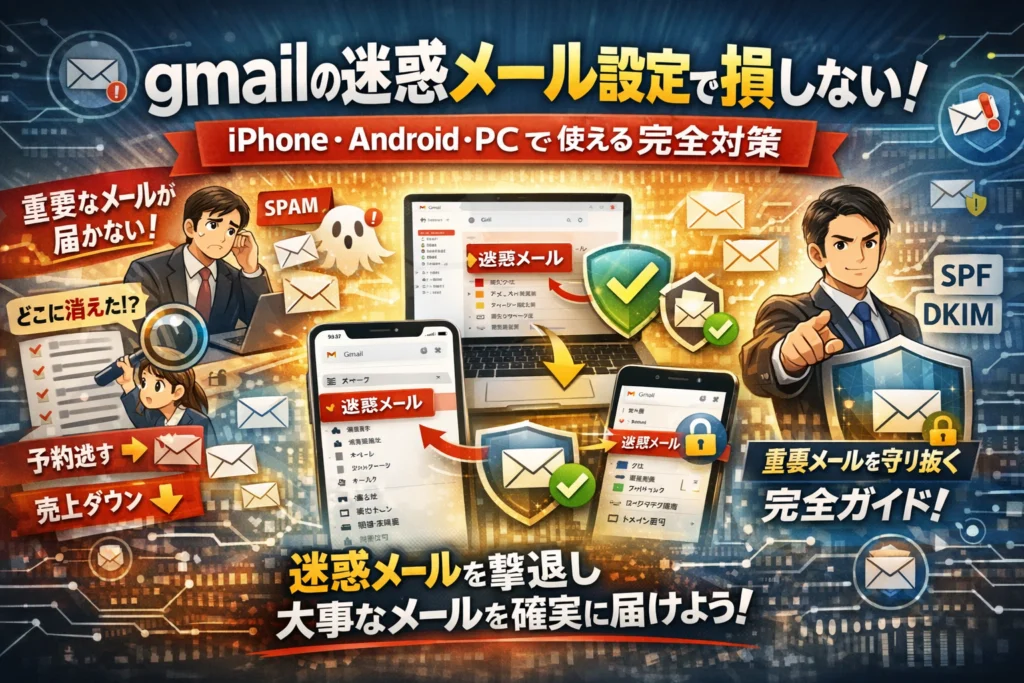
問い合わせや予約が減ったのではなく、Gmailの迷惑メール設定が静かに売上を削っているケースが後を絶ちません。iPhoneでもAndroidでもPCでも、重要なメールが「届かない」「迷惑メールにもない」「どこにあるか分からない」状態のまま放置されると、広告費や機会はその場で失われます。
本記事は、単なる操作マニュアルではありません。まず自分の症状を特定し、Gmailの迷惑メールフォルダの場所確認から、誤判定メールの解除、フィルタと受信リストで「迷惑メールにしない」設定を行い、さらにブロックや受信拒否との違いまで一気通貫で整理します。iPhoneやAndroidのアプリで迷子になりがちなポイントや、「ドメイン許可」を使って問い合わせフォームや請求書メールを確実に守る手順も具体的に示します。
さらに、Gmailのスパム判定がなぜ起きるのか、SPFやDKIMなど送信側の事情、auメールやYahooメールをGmailで受信するときの二重フィルタ問題まで踏み込み、「今すぐ直す」対処と「二度と繰り返さない」設計を同時に手に入れていただきます。ここまで把握していない状態でGmailを使い続けること自体が、ビジネスと信用の目減りに直結します。
目次
まずは自分の症状をチェック。gmailの迷惑メール設定で今なにが起きているか?
画面のどこにも届かないメールは、売上や信頼を静かに削る「見えない赤字」です。まずは自分の症状を冷静に切り分けていきましょう。
よくあるトラブル診断チェックリスト(届かない、迷惑メールにもない、ブロックできない)
次のチェックリストで、今の状態をざっくり特定してみてください。
-
送信側は「送った」と言うのに、受信トレイにも迷惑メールフォルダにも見当たらない
-
同じアドレスからのメールだけが届かない、他は普通に届く
-
迷惑メール報告をした覚えはないのに、勝手に迷惑メールフォルダに振り分けられる
-
ブロックや受信拒否を解除したのに、まだメールが止まったままになっている
-
スマホのアプリでは見つからないが、パソコンで見ると別のメールフォルダに入っている
-
URL付きの通知メールや予約確認メールだけが届かない
-
iPhoneやAndroidの標準メールアプリでは見えないが、Gmailアプリでは見える
2つ以上当てはまる場合、単純な見落としではなく、フィルタ設定や自動判定ロジックが絡んだトラブルになっている可能性が高いです。
問い合わせや予約メールが消えると、ビジネスにどんな被害が出るか
問い合わせフォームや予約システムからのメールは、現場感覚では以下のような特徴があります。
-
広告やSEOで集めた「今まさに検討中」の見込み客が多い
-
返信が遅れるほど、他社に流れやすい
-
顧客側は「送ったのに返事がない会社」と判断しやすい
メールが迷惑メールフォルダで眠っているだけでも、実態としては次のような損失になります。
-
広告費や制作費をかけた集客が、最後の1通で目の前から消える
-
予約メールを取りこぼして「空き枠なのに満席だと思われる」機会損失
-
クレームやキャンセル連絡を見逃し、評価サイトに悪評だけが残る
私の視点で言いますと、問い合わせメールの迷子は「アクセス数やクリック率では見えないボトルネック」で、売上の数字にだけ重く効いてきます。
個人ユーザーと中小企業で、gmailの迷惑メールトラブルはこう違う
同じ迷惑メール設定でも、個人と法人では困るポイントが大きく異なります。ざっくり整理すると次のようなイメージです。
| 視点 | 個人ユーザー(iPhone/Android中心) | 中小企業・店舗(問い合わせ担当) |
|---|---|---|
| 主な困りごと | 大事な通知やチケット情報が見つからない LINE感覚でメールを見ているので、メールフォルダ構造を把握していない | フォーム通知や予約メールが迷惑メールフォルダに入り、商談や予約を取りこぼす 誰の受信環境で止まっているか分からない |
| 典型パターン | スマホの標準メールアプリとGmailアプリで表示が違う URL付きメールだけ自動で迷惑扱いされる | 取引先ドメインや請求書サービスからのメールが迷惑メール判定 SPFやDKIM、DMARC未対応の自社システムから送信して到達率が落ちる |
| 必要な対策 | 端末別の迷惑メールフォルダの場所を把握 フィルタで特定アドレスをホワイトリスト化 | 社内共通のフィルタ設定ルールを作る 重要ドメインを受信許可しつつ、迷惑メール報告を計画的に行う |
個人は「自分の端末で見つかればOK」ですが、企業は「誰が担当しても必ず見つかる仕組み」が必要になります。ここを混同したまま各自が自由にブロックや削除をすると、「誰のGmailで止まっているか分からない」という厄介な状態になりやすいのが現場でよく見るパターンです。
このあと触れるスマホやパソコンごとの具体的な場所や設定方法は、こうした違いを踏まえて選んでいくことで、トラブルを一気に減らせます。
gmailの迷惑メール設定とフォルダの場所をスマホやPCで見逃さない方法
「重要なメールがどこかで渋滞している」状態を解消する第一歩は、迷惑メールフォルダの“正しい場所”を体に覚え込ませることです。ここでつまずくと、問い合わせや予約メールが何日も放置され、売上そのものが消えてしまいます。私の視点で言いますと、フォルダ場所を3デバイスでパッと開ける人は、それだけでメールトラブルの半分を防げています。
PC版gmailで迷惑メールフォルダを表示して確認する手順
PC版は、仕事で問い合わせ対応をしている担当者が最も見落としやすいポイントです。迷惑メールフォルダが左メニューに出ていないケースが多いため、まず「表示させる」ことが必要になります。
手順を一覧にまとめると次の通りです。
- ブラウザでGmailを開き、画面左のメニュー下部の「もっと見る」をクリック
- 下にスクロールし「迷惑メール」をクリック
- メニューに常時出したい場合は「設定」→「すべての設定を表示」→「ラベル」タブ
- ラベル一覧で「迷惑メール」の「表示」をオンにする
特にバックオフィスでは、1日1回は迷惑メールフォルダを確認する運用を決めておくと、フォーム通知や請求書メールの取りこぼしを防ぎやすくなります。
iPhoneアプリでgmailの迷惑メールフォルダを開く方法と注意点
iPhoneユーザーから多い相談が「フォルダの場所がそもそも分からない」というものです。迷子になりやすいのは、Gmail公式アプリと標準メールアプリを混在させているケースです。
Gmail公式アプリの場合の流れは次の通りです。
- Gmailアプリを開き、左上の三本線メニューをタップ
- アカウント名の下にある一覧を下へスクロール
- 「迷惑メール」をタップして中身を確認
標準のメールアプリからGmailを使っている場合は、迷惑メールフォルダの名前がプロバイダごとに違うことがあります(「Junk」や「迷惑メール」など)。問い合わせメールが見当たらないときは、次の3つを必ず見比べてください。
-
受信トレイ
-
迷惑メール系フォルダ(Junk、迷惑メール)
-
すべてのメール
iPhoneでは通知が来ないフォルダも多いため、「通知が来ない=届いていない」と思い込まないことが重要です。
Androidアプリでgmailの迷惑メールの場所を探すときに迷いやすいポイント
AndroidはGmailアプリが標準で入っている分、「分かったつもり」で迷子になりやすいです。特に複数アドレスを切り替えている人は、アカウント違いで探してしまうパターンが頻発します。
基本動作はiPhone版とほぼ同じです。
- Gmailアプリ右上のアイコンから、対象のアカウントを選択
- 左上の三本線メニューをタップ
- 下にスクロールして「迷惑メール」をタップ
ここで押さえておきたいのは、プロバイダメールを転送している場合はフィルタが二重になる点です。auやキャリアメールをGmailで受信しているケースでは、次の2段階で迷惑扱いされる可能性があります。
| 確認ポイント | 場所 | 見るべき項目 |
|---|---|---|
| 第1フィルタ | キャリア側の迷惑メール設定 | 受信拒否リスト、なりすまし規制 |
| 第2フィルタ | Gmail側の迷惑メールフォルダ | 迷惑メール、すべてのメール |
メールが「どこかで消えている」と感じたら、Android端末側だけでなく、元のサービス側の迷惑メール設定も同時に洗う習慣を付けておくと、原因にたどり着きやすくなります。
必要なメールをgmailの迷惑メール設定から外すテクニック!フィルタや受信リストの使いこなし
問い合わせフォームの通知や予約確認、請求書のメールが「気付いたら迷惑フォルダ行きで商機ゼロ」にならないためには、単に自動判定を弱めるのではなく、必要な送り主だけを確実に通すレーンを作ることがポイントです。ここでは、現場で鉄板になっている“迷惑から外す三本柱”をまとめます。
誤判定されたメールを「迷惑メールではない」に戻す基本操作
まずは、すでに迷惑フォルダへ入ってしまったメールを救出する手順です。これはGmail側に「この送り主は大事だよ」と学習させる意味もあります。
主な操作は2つです。
-
メールを受信トレイへ戻す
-
「迷惑メールではない」と報告する
典型的な操作フローを整理すると次の通りです。
| 手順 | 操作内容 | ポイント |
|---|---|---|
| 1 | 左のメニューから迷惑メールフォルダを開く | スマホアプリでは「もっと見る」内に隠れている場合があります |
| 2 | 誤判定メールをタップ/クリックして開く | フォーム通知や予約メールはタイトルが似ていて見落としやすいです |
| 3 | 画面上部の「迷惑メールでない」ボタンを押す | これが学習シグナルになります |
| 4 | 重要なら「スター」やラベルも付ける | 後のフィルタ設定で条件に使えます |
とくにビジネス利用では、同じ送り主のメールが続けて誤判定されたら、1通ずつ救出するだけでなく後述のフィルタ設定まで一気に行う方が再発防止になります。
gmailの迷惑メール設定を活用して特定のアドレスやドメインを迷惑メールにしない方法
頻繁にやり取りするアドレスや、自社サイトの問い合わせフォームの送信元、予約システムのドメインは、「自動で迷惑にしないルール」を作っておくのが安全です。ここをやっていないために広告費をかけた問い合わせを何件も取りこぼしているケースを、現場では何度も見てきました。
代表的なフィルタ条件は次の3つです。
-
送信元のメールアドレス(例: info@yourdomain.jp)
-
ドメイン単位(例: @yourdomain.jp)
-
件名に含まれるキーワード(例: 「お問い合わせを受け付けました」)
パソコン画面でのフィルタ作成イメージをまとめるとこうなります。
| ステップ | 設定箇所 | 推奨設定 |
|---|---|---|
| 1 | 検索ボックス右側のフィルタアイコンから「フィルタを作成」 | スマホでやりにくい場合はパソコンで作成しておきます |
| 2 | 「From」に特定アドレスまたはドメインを入力 | 問い合わせフォームなら送信元アドレスを必ず控えておきます |
| 3 | 「フィルタを作成」から「迷惑メールにしない」にチェック | 併せて「常に重要マークを付ける」も有効です |
| 4 | 既存メールにも適用するチェックをオン | 過去の誤判定メールも一括救出できます |
ここでのポイントは、フィルタ条件を広げ過ぎないことです。例えば「件名に“お問い合わせ”を含むものをすべて許可」にしてしまうと、なりすましメールも通りやすくなります。フォーム通知や請求書など、送り主が明確なメールはアドレスかドメインを軸に絞り込む方が安全です。
受信リストと連絡先登録で取引先や予約システムも迷惑メールにしないホワイトリスト化のコツ
フィルタ設定と合わせて効いてくるのが、連絡先への登録です。人間関係にたとえると、「名刺交換してアドレス帳に入れた相手は、そう簡単には出禁にしない」というイメージに近い動き方をします。
主なホワイトリスト化の手順は次の通りです。
-
取引開始時に、代表アドレスや請求書用アドレスをまとめて連絡先に登録する
-
予約システムやSaaSのアカウント開設直後に、届いた通知メールの送信元も登録しておく
-
スマホの連絡先アプリとも同期させ、iPhoneやAndroidからも同じアドレス帳を参照できる状態にする
運用上のコツを表に整理します。
| シーン | 登録しておくべきアドレス | 現場で起きやすいトラブル |
|---|---|---|
| 問い合わせフォーム | フォーム送信元アドレス | せっかくの新規顧客からの連絡を数日後に発見するケース |
| 予約システム | 予約確認メールの送信元 | 来店日前日まで気付かず、ダブルブッキングや機会損失になるケース |
| 請求・契約 | 請求書配信サービス、クラウドサイン等 | 支払期限超過や契約手続きの遅延につながるケース |
私の視点で言いますと、社内で迷惑メール対策がうまく回っている会社は、「重要な送り主リスト」を1枚の表にして全員で共有し、アカウント発行のたびにフィルタと連絡先登録をセットで行う運用をルール化しています。個人の感覚で迷惑メールを判断させないことで、「誰の受信トレイで詰まっているか分からない」というよくある混乱を防げます。
フィルタと連絡先登録を組み合わせて、“必要なメールだけを確実に通す細い専用レーン”を何本も作るイメージで設計しておくと、迷惑メールの海に大事な商談メールが沈むリスクを大きく減らせます。
迷惑メールを減らすためのgmailの迷惑メール設定とブロック設定の新常識
営業メールや怪しい案内が山ほど届く一方で、問い合わせや予約メールだけは絶対落としたくない…このワガママを両立させるのが、迷惑メール設定とブロック設定の本当の使いどころです。強くしすぎても弱くしすぎても「商機が消える」ので、ここでは現場で使えるバランスの取り方に絞って整理します。
gmailの迷惑メール設定でブロックや迷惑メール報告や登録解除の仕組みを比べてみよう
まず、似ているようで役割がまったく違う3つの機能を整理します。
| 機能名 | 動作 | 相手側への影響 | 向いているケース |
|---|---|---|---|
| ブロック | 指定アドレスからの受信を自分の受信トレイで止める | ほぼ無し(相手は通常どおり送信) | 特定人物・特定会社だけ止めたい |
| 迷惑メール報告 | そのメールを迷惑メールフォルダへ移動し、サービス側に「スパム」と報告 | サービス全体の判定に影響 | 明らかなスパムやなりすまし |
| 登録解除リンク | メール本文のURLから配信停止を依頼 | 正規の配信システムなら配信リストから削除 | メルマガやキャンペーンなど定期配信 |
現場で多いのは、「とりあえず迷惑メール報告しておこう」と連絡先企業のメールまでスパム報告してしまい、その企業のほかの顧客にも悪影響が出るパターンです。
迷惑メールを減らしつつトラブルを招かない順番は、次のイメージが安全です。
- 正規のメルマガ → 登録解除リンクから停止
- 特定の人だけ要らない → ブロック
- 詐欺・なりすまし・明らかな広告爆撃 → 迷惑メール報告
私の視点で言いますと、特に問い合わせフォームの自動返信や予約確認メールは、誤って「迷惑メール報告」されると、そのサービス全体の到達率が落ちるリスクがあり、ブロックとの使い分けがビジネス上かなり重要になります。
iPhoneやAndroidでgmailのブロック設定ができない?ユーザーがハマる落とし穴
スマホで「ブロックが見つからない」「ブロックできない」という相談には、共通したつまずき方があります。
-
iPhoneの標準メールアプリでGmailを使っている
-
AndroidでキャリアメールアプリからGmailを見ている
-
アプリのメニューアイコン(縦三点)を開いていない
Gmailのブロック機能は、Gmailアプリ、またはブラウザ版から操作したときにわかりやすく表示されます。標準メールアプリ経由だと、「受信拒否」設定は端末側の機能になり、Gmail本体のブロックとは別物です。
スマホでブロックを確実に効かせたい場合は、次の流れがおすすめです。
- iPhone・AndroidともにGmailアプリをインストール
- ブロックしたいメールを開く
- 差出人名の右側「︙」メニューからブロックを選択
ここでブロックしておけば、パソコン版でも同じアドレスがブロック対象になり、社内PCとスマホで挙動が食い違う問題をかなり減らせます。
迷惑メールフィルタを強くすると大事なメールも消える?gmailの迷惑メール設定での絶妙なライン引き術
フィルタや自動振り分けを「とにかく強く」してしまうと、問い合わせフォームや予約システム、請求書送信サービスのメールまで巻き込まれることが現場ではよくあります。迷惑メール率を下げたい気持ちが強い担当者ほど、ここでやり過ぎます。
ライン引きのコツは、「全体を弱めず、信頼できる送信元だけを確実に通す」という逆転発想です。
-
メールセキュリティはデフォルト設定を基本線にする
-
重要なアドレスやドメインだけ、フィルタで「迷惑メールにしない」を明示
-
URLや添付ファイルが多い送信元は、ホワイトリスト化しておきつつ、社内ルールで「開く前の確認ポイント」を決める
特に問い合わせフォーム系サービスからの通知メールは、送信元ドメインが自社と違うことが多く、スパム判定と紙一重です。
そのため、次のような分け方が実務上は安全です。
-
顧客との日常連絡 → アドレスごとに連絡先登録+フィルタで迷惑メールにしない
-
予約システム・決済システム → ドメインでフィルタし「常に受信トレイへ」
-
新規の営業メール → デフォルト判定に任せ、怪しいものだけを迷惑メール報告
このように、「全部を強く」ではなく「通したいところだけ道を広げる」イメージで設計すると、迷惑メールは減らしながら、大事なメールの取りこぼしも最小限に抑えられます。
gmailの迷惑メール設定でも届かない時の意外な落とし穴と解決ルート大公開
「設定も確認したのに、それでも届かない」――現場で一番やっかいなのがこのパターンです。ここからは、問い合わせや予約メールが消えてしまう裏側を、チェックリスト形式で一気に洗い出します。
検索や他のフォルダで全メールを洗い出す!gmailの迷惑メール設定もフル活用術
まずは受信トレイだけ見て判断するクセをやめることが近道です。次の順番で、すべてのメールを“総ざらい”してください。
-
検索バーにキーワードを入れて探す
- 取引先名、予約サイト名、件名の一部、送り主アドレスなどを組み合わせて検索
- 「is:spam」「in:all」も使い、迷惑メールフォルダやアーカイブも一括で確認
-
フォルダ(ラベル)を一通りチェック
- 迷惑メール
- ゴミ箱
- すべてのメール
- 自動振り分けしているラベル(フィルタ設定で振り分けたもの)
-
自動振り分けのフィルタを見直す
- 「削除する」「迷惑メールにする」が条件に含まれていないか
- 古い条件で現在のドメインやアドレスまで巻き込んでいないか
よくあるのが「昔、迷惑なメルマガ対策のために作ったフィルタが、今の問い合わせメールも一緒に捨てていた」というケースです。フィルタの見直しだけで、数カ月分のリードが出てきた例もあります。
送信側のSPFやDKIMやDMARCが原因?gmailの迷惑メール設定以外の見逃せないポイント
受信側でどれだけ頑張っても、「送り手のメールセキュリティ設定」が弱いと、そもそも届かないことがあります。特に問い合わせフォームやメルマガ配信システムを使っている相手は要注意です。
よく登場する用語を、現場目線で整理すると次の通りです。
| 用語 | ざっくり言うと | 問題がある時に起きること |
|---|---|---|
| SPF | 「このサーバーから送るのが正規です」という宣言 | なりすまし扱いされやすくなる |
| DKIM | メール本文に電子の“封印”を付ける仕組み | 途中改ざん疑いで迷惑判定が強くなる |
| DMARC | SPFとDKIMが合わない時の扱いルール | 丸ごと拒否、迷惑送りが増える |
ビジネスの問い合わせが届かない時は、
-
相手が独自ドメインのメールを使っているか
-
メルマガや一括配信サービスから送っているか
を確認し、「送信サーバーの設定を見直してもらえますか」と一言伝えるだけで状況が改善することもあります。私の視点で言いますと、到達率の相談の半分近くは、この送信側設定でつまずいている印象です。
auメールやYahooメールをgmailで使うときの二重フィルタ問題と正しく向き合う方法
キャリアメールや他社サービスを転送設定でまとめている場合、「二重フィルタ」が静かにメールを削っています。チェックすべきポイントは次の3つです。
-
転送元の迷惑メール設定
- auやYahoo側で迷惑メール扱い→転送自体されない
-
転送方法
- 自動転送設定か、POP受信かで挙動が変わる
-
転送後の分類
- 転送専用のラベルやフィルタで思わぬフォルダに入っていないか
二重フィルタで起きる典型パターンをまとめると、次のようになります。
| パターン | 症状 | 見直す場所 |
|---|---|---|
| 転送元でブロック | 相手は送った表示だがどこにもない | auやYahooの迷惑メール設定と受信拒否 |
| 転送後に分類 | 受信トレイに見当たらないが検索には出る | 転送用ラベルのフィルタ条件 |
| 両方で判定 | 一部だけ届く、特定ドメインだけ消える | 両サービスの受信設定を横並びで確認 |
ビジネスでは、重要な連絡をキャリアメール経由で転送している運用がボトルネックになりがちです。問い合わせや予約、請求書など「絶対に落とせないメール」だけでも、直接Gmailアドレス宛に送ってもらう設計に変えると、二重フィルタによるロスを一気に減らせます。
ビジネスで絶対止めたくないメールはこう守る!gmailの迷惑メール設定による鉄壁ガード
「問い合わせは来ているはずなのに、なぜか売上が伸びない」
現場で話を聞いていくと、フォーム通知や予約メールが静かに迷惑メールフォルダで眠っているケースが驚くほど多いです。ここでは、止めてはいけないメールだけをピンポイントで守る“鉄壁ガード”の作り方をまとめます。
問い合わせフォームや予約システムも安心。gmailの迷惑メール設定で通知メールを守る型
フォームや予約システムの通知は、機械的な本文やURLが多く、誤判定されやすいジャンルです。守り方の基本は「送信元を型で押さえること」です。
代表的な型を表に整理します。
| 守りたいメール | まずやる設定 | 追加でやると安心な設定 |
|---|---|---|
| 問い合わせフォーム通知 | 送信元アドレスでフィルタ →迷惑メールにしない | 件名の共通語(例:お問い合わせ)でもフィルタ |
| 予約システムの通知 | 送信ドメインでフィルタ →重要マークを付与 | ラベルを作り「要対応」トレイに移動 |
| SaaSやクラウドのアラート | 通知専用アドレスを連絡先登録 | モバイルアプリで通知オン |
実務では、次の3ステップで固めると安心です。
- 通知メールを1通開き、送信元アドレスとドメインをメモ
- そのアドレス・ドメインでフィルタを作成し、「迷惑メールにしない」「受信トレイをスキップしない」を必ずチェック
- 同じ送信元から来たメールを数日観察し、誤判定されなくなったら型として社内共有
私の視点で言いますと、フォーム改善より先にこの型を入れた企業ほど、広告からの問い合わせ回収率が安定する印象があります。
請求書や契約書のメールもgmailの迷惑メール設定に負けないドメイン許可の攻略法
請求書・見積書・契約書は、PDF添付や金額・銀行口座の記載でスパムと同じ特徴を持ちやすく、メールセキュリティ的にはシビアに見られます。ここは「ドメイン単位での信頼」を早めに育てるのがコツです。
| 対策 | ポイント | やりがちな失敗 |
|---|---|---|
| 取引先ドメインでフィルタ | @の右側だけ指定して「迷惑メールにしない」 | 個人アドレスだけ許可し、担当変更でまた詰まる |
| 初回取引前にテスト送信 | 見積前にテストメールを受信・フィルタ設定 | 本番送信後に慌てて探し回る |
| 重要な取引先を連絡先登録 | 経理・営業で同じアドレス帳を使う | 各自バラバラに登録して誰かの環境でだけ止まる |
特にBtoBでは、経理やバックオフィスの受信トレイに「請求」「支払い」「契約」といったキーワードが並びます。これらのキーワードを条件に、「迷惑メールにしない」かつ「自動でラベル付け」しておくと、検索性も一気に上がります。
社内全員で徹底する!gmailの迷惑メール設定ポリシーとチェックルールの作り方
ビジネスで致命傷になるパターンは、「誰の受信環境で詰まっているか分からない状態」が続くことです。個人任せの設定から、チームで管理するポリシーに変えるだけで、取りこぼしは目に見えて減ります。
最低限そろえたい社内ルールをリストにします。
-
毎朝、迷惑メールフォルダをざっと確認する担当を決める
-
問い合わせ・予約・請求に使う送信元アドレスとドメインの一覧を共有ドキュメントで管理
-
新しいサービスを導入したら、最初の通知メールで必ずフィルタを作成
-
重要メールを誤って迷惑扱いしたときは、「迷惑メールではない」を必ずクリックして報告
-
月1回、「最近メールが届かない」と取引先から言われていないか営業・バックオフィスでヒアリング
このように、迷惑メール設定を「各自の好み」ではなく「会社としてのインフラ」として扱うと、問い合わせや予約の取りこぼしがじわじわ減っていきます。メール到達率は、そのまま売上のパイプラインだと腹落ちさせることが、社内を動かす一番の近道です。
gmailの迷惑メール設定のやり過ぎで後悔しない!フィッシングやセキュリティ対策の本質
「大事なメールを守るつもりが、逆に危険なメールを招き入れていた」。現場ではそんな逆転現象が本当に起きています。設定を弱める前に、どこまでが安全ラインかを整理しておきましょう。
迷惑メールにしない設定の拡大で生まれるリアルなセキュリティリスクとは
問い合わせや予約の取りこぼしを怖がるあまり、受信側で「迷惑メールにしない」を広げ過ぎるケースが目立ちます。特に多いのは、よくわからない送信元までまとめて許可してしまうパターンです。
実際のリスクを整理すると、次のようになります。
| 設定ミスの例 | 起きやすい被害 | 見え方の特徴 |
|---|---|---|
| 不明なアドレスも一括でフィルタ許可 | フィッシングメールが受信トレイに直行 | 本物そっくりの請求・再配達通知 |
| 「迷惑メール報告」をほとんど使わない | 自動判定が育たず、危険なメールが減らない | 毎日同じ送信元から迷惑メールが届く |
| 社内でバラバラの設定 | 誰かの受信トレイだけ危険な状態 | 被害に気づくまで時間がかかる |
特にフォーム通知やSaaSの重要通知を守りたい場合、「全部許可」ではなく、守る相手を絞り込むことが最大の防御になります。
URL付きや添付ファイル付きメールで見分けるべきこととgmailの迷惑メール設定のコツ
URLや添付ファイルは、メールセキュリティの世界では「刃物」のような存在です。料理にも使えるけれど、扱い方を間違えると一瞬で財布レベルの被害になります。
怪しいかどうかを判断する時は、次の3点を見る習慣をつけてください。
-
送信元ドメイン
- 会社名とドメイン名が一致しているか
- 無関係なフリーメールサービスから重要な案内が来ていないか
-
URLのリンク先
- マウスオーバーや長押しで、表示されるドメインが本文と一致しているか
- URLが極端に長い、記号だらけになっていないか
-
添付ファイルの形式
- 実務で想定される拡張子(PDF、xlsx、docx)か
- 実行形式(exe、scr、jar)や、パスワード付きZIPだけ送られていないか(古いPPAP文化の悪用に要注意)
コツは、「怪しいが必要かもしれないメール」だけを個別に許可し、次回以降をフィルタで管理することです。最初から全開放せず、1通ごとに評価していくイメージが安全です。
「全部許可」より「信頼できる送り主だけを許可」!gmailの迷惑メール設定の賢い活用法
私の視点で言いますと、問い合わせや請求書を守りたい企業ほど、受信トレイを「招待制の会員制クラブ」にする発想を持った方が安全です。
実務でおすすめしている優先順位は次の通りです。
-
信頼できる送り主を明確にする
- フォーム通知の送信元アドレス
- 予約システムや請求書サービスのドメイン
- 主要取引先のドメイン
-
その相手だけを迷惑メールにしない設定にする
- フィルタ機能で「from:ドメイン」を条件に、迷惑メールにしない+スター付与
- 連絡先への登録で、誤判定リスクをさらに下げる
-
それ以外は自動判定に任せつつ、誤判定だけ救う
- 間違って迷惑メールに入ったものだけを「迷惑メールではない」と報告
- 危険なものは積極的に「迷惑メールを報告」で学習させる
ポイントは、フィルタで救うのは「本当にお金に直結する送り主」だけに絞ることです。ここを欲張らないほど、フィッシングからもビジネスからも両方を守りやすくなります。
送り手と受け手の両視点で理解するgmailの迷惑メール設定!Web集客とメール到達の裏側
広告費をかけて集めた見込み客からのメールが、「届いているのに誰も見ていない」。現場で起きているのは、この静かな事故です。ここでは受信側の設定だけでなく、送り手側のルールまで押さえて、問い合わせを落とさないための全体像を整理します。
企業側も知るべきgmailの迷惑メール設定ガイドラインと迷惑メール率
メールサービス側は、「どれくらいの割合で迷惑なメールを送っているか」=迷惑メール率を常に監視しています。問い合わせ返信もメルマガも、同じ送信元ドメインから出ていれば、ひとまとめに判定されます。
迷惑メール判定にかかわる主なポイントを整理すると、次のようになります。
| 視点 | チェックされる例 | 放置した時のリスク |
|---|---|---|
| 技術設定 | SPF・DKIM・DMARCの有無や整合性 | 正常なメールまで迷惑メールフォルダ行き |
| ユーザー評価 | 迷惑メール報告、ブロック、解除率 | ドメイン全体の評価が下がる |
| 配信設計 | 配信頻度、リストの質、登録解除導線 | メルマガ全体が届きにくくなる |
業界人の目線で言うと、「迷惑メール設定を弱める」のではなく、送信元のガイドラインを守り、受信側で信頼できる送り手だけをホワイトリスト化するのが、ビジネスメールを守る近道です。
メルマガや一括メールがgmailの迷惑メール設定で突然はじかれる時、現場で起きているリアル
メルマガやセミナー案内が、ある日を境に急に開封されなくなるケースは珍しくありません。多くの場合、現場では次のような「静かな前兆」が出ています。
-
解除リンクが分かりにくく、迷惑メール報告が増えている
-
長期間開封していないアドレスに、自動で送り続けている
-
メルマガと営業メールを、同じ送信ドメイン・同じ差出人名で送信している
この状態で迷惑メール率が一定ラインを超えると、一括配信だけでなく、問い合わせ返信まではじかれることがあります。
私の視点で言いますと、フォームからの資料請求が増えているのに「返信したのに相手から返事が来ない」という相談が続くときは、送信ドメインの評価低下と自動振り分けの両方を疑います。
送り手側で今すぐ見直したいポイントは、次の3つです。
-
古いアドレスを整理し、開封実績のない宛先への配信を止める
-
メルマガ用と個別対応用で、サブドメインや送信元アドレスを分ける
-
テキスト本文に、わかりやすい登録解除リンクと会社情報を明記する
これだけでも、メールサービス側の評価が落ちるスピードを抑えられます。
問い合わせ対応や予約管理で「メール頼みの集客」を守り抜くgmailの迷惑メール設定の極意
Web集客は、検索 → サイト閲覧 → フォーム入力 → メール通知 → 対応という一本の線で成り立っています。どこか一箇所でも詰まると、売上という財布の中身が静かに減っていきます。
問い合わせや予約メールを確実に受信するために、受信側で最低限そろえておきたい運用ルールは次のとおりです。
-
問い合わせ用の送信元アドレスやドメインを、
- フィルタで「迷惑メールにしない」「受信トレイをスキップしない」に設定
- 連絡先に登録し、ホワイトリストとして扱う
-
毎日決まった時間に、
- 受信トレイ
- 迷惑メールフォルダ
- すべてのメール(検索機能)
を担当者が確認するチェックルールを作る
-
店舗や中小企業では、誰がどのアドレスを見ているかを一覧化し、「返信したはず」「いや届いていない」という属人的なトラブルを防ぐ
送り手側の技術設定と、受け手側の迷惑メール設定・フィルタ・ブロック運用がかみ合ってはじめて、メールセキュリティと到達率のバランスが取れます。
表面的な操作手順だけでなく、「どのメールを守るか」「どこまで自動判定に任せるか」をチームで決めておくことが、メール頼みの集客を長く維持するための土台になります。
読者のメールトラブルをゼロに!プロが語るgmailの迷惑メール設定とWeb運用の勝ちパターン
中小企業や店舗現場で何度も繰り返されるgmailの迷惑メール設定による失敗例
現場でよく見る失敗は、技術より「運用ルールの欠如」です。代表的なパターンを整理します。
よくある失敗パターン
-
お問い合わせフォームの通知が迷惑メールフォルダ行き
-
予約システムからの確認メールが、店舗スタッフの誰かだけ届いていない
-
経理宛の請求書メールが迷惑扱いされ、支払い遅延やトラブルに発展
-
個人のスマホ(iPhoneやAndroid)でだけ、特定の取引先だけが迷子になる
ここで厄介なのは、「たまたま見つかるまで気づかない」ことです。広告費をかけて集客しているのに、問い合わせメールが埋もれてしまえば、お金をかけて見込み客を捨てているのと同じ状態になります。
ホームページ制作やSEOやMEO支援で見抜いた「メール詰まり」の本当の理由
私の視点で言いますと、メールが詰まる原因は技術要因よりも、ビジネスと設定のズレにあります。整理すると次の3つです。
メール詰まりが起こりやすい理由
-
責任者不在
メールセキュリティや迷惑メール対策を、誰が責任を持って管理するか決まっていない。担当者ごとにバラバラ設定になり、「どこで止まっているか」誰も説明できない状態になります。
-
重要メールの定義が曖昧
フォーム通知、予約、請求書、契約書、SaaSからの通知など、本当は最優先で守るべきメール種別を整理していないため、ほかの広告メールと一緒に迷惑扱いされます。
-
送り手側の視点欠如
SPFやDKIM、DMARCといった認証や、メルマガの迷惑メール率に無関心なまま配信を続け、ある日を境に到達率が目に見えて落ちているケースが後を絶ちません。
ここを理解している会社は、単にフィルタを弱めるのではなく、「守るべき送り手を明確にしてホワイトリスト化する」方向へ舵を切っています。
下記のように整理すると、何から手を付けるべきかが一気に見えやすくなります。
| 視点 | よくある落とし穴 | 取るべき対策 |
|---|---|---|
| 受信側 | スタッフごとに迷惑メール設定がバラバラ | 社内で共通ポリシーとチェックルールを決める |
| ビジネス側 | 重要メールと広告メールの区別がない | 問い合わせ・予約・請求・契約を最優先として定義する |
| 送信側 | 認証設定や迷惑メール率を放置 | ドメイン認証と配信頻度・内容を見直す |
gmailの迷惑メール設定を味方に、問い合わせも逃さないWeb運用に変える発想転換
本当に成果が出る会社は、メールを「設定の問題」ではなく「売上に直結するインフラ」として扱っています。発想を次の3ステップで切り替えると、一気に事故が減ります。
-
守るべきメールを先に決める
フォーム通知、予約確認、請求書、契約書、SaaS通知をリストアップし、その送信元アドレスやドメインを洗い出します。ここを優先的にフィルタや連絡先登録でホワイトリスト化します。 -
「全部許可」ではなく「厳選して許可」へ
迷惑メールフィルタを弱めてしまうと、フィッシングメールや不審なURL付きメールも入り放題になります。信頼できる送信元だけを許可し、それ以外は迷惑メール報告でGmail側に学習させる方が、結果的に安全で効率的です。 -
Web集客とセットで運用ルールを作る
SEOやMEO、広告を強化すると問い合わせは増えますが、そのボトルネックが受信トレイになっていないかを定期的にチェックします。
たとえば次のようなルールを月1回のルーティンにすると事故が激減します。
-
迷惑メールフォルダの全件確認
-
フォーム通知や予約メールが正しく届いているかテスト送信
-
新しい取引先やツールのドメインをホワイトリストに追加
-
社内で「怪しいメールの報告方法」を共有
gmail側の自動判定は年々強力になっていますが、「どのメールを絶対に落とさないか」を人間側が決めて学習を手伝ってあげない限り、ビジネスメールの取りこぼしは止まりません。
メール設定を単なるトラブル対応で終わらせず、問い合わせを逃さないための設計として見直すことが、これからのWeb運用の勝ちパターンと言えます。
この記事を書いた理由
著者 – 宇井 和朗(株式会社アシスト 代表)
経営者として事業を伸ばしてきた中で、「問い合わせが急に減った」と相談を受け、広告やSEOを徹底的に見直しても原因が分からないケースが何度もありました。最後に行き着いたのが、Gmailの迷惑メール設定でした。フォームの通知、予約確認、請求書や契約関連の連絡が、受信側の設定ひとつで静かに消えていたのです。
ホームページ制作やSEO、MEO支援の現場では、集客より前に「メールが届いているか」を疑うべき状況が増えています。とくにiPhoneやAndroidのGmailアプリでは、迷惑メールフォルダの場所さえ知らずに機会損失を出している担当者も少なくありません。
私自身、社内の通知メールが迷惑メールに入り、大事な合意のタイミングを逃したことがあります。その経験から、操作手順だけでなく、「どこでつまずきやすいか」「二度と同じミスを繰り返さない設計」をまとめる必要性を痛感し、本記事を執筆しました。ビジネスの売上と信用を守るための、最低限の防御線として活用してもらえれば嬉しいです。
🔗 あわせて読みたい関連記事
 Gmailのドメイン受信設定をスマホで今すぐ解決!迷惑メール解除と届かない原因重要な登録メールや当落通知がGmailに「届かない」と感じているとき、多くの場合は未着ではなく、スマホ側の画面と設定の構…
 gmailの迷惑メール設定解除と再発防止を今すぐスマホやPC別に完全解説本当に受け取りたいはずのメールが、気づかないうちにGmailの迷惑メールフォルダに入り、締切や商談を逃しているとしたら、…
 メール設定で今すぐ解決!ドコモやauやGmailとOutlookの迷惑メール対策も完全ガイドメール設定でつまずくたびに、その裏側では「問い合わせが届かない」「重要な案内が迷惑メールに埋もれる」「機種変更でメールが…
 メールとは何かをスマホで理解GmailとLINEと迷惑メール対策がまるごと分かる!仕事でメールアドレスを出せと言われても、GmailとEメールとキャリアメールの違いがあいまいなまま、その場しのぎでやり過…Gmailの迷惑メール対策で重要メールを守る現場実務完全ガイド版「届いているのに、見えていないメール」が、いまこの瞬間もあなたの信用と売上を削っています。Gmailの迷惑メールは、単な…Gmailの迷惑メール設定で仕事の損失を防ぐ実務ガイド徹底解説版大事な商談メールや注文確認メールが、気づかないうちに迷惑メールに入り、数日後に見つかる。その数日で失った信用や売上は、二…
🧰 お困りごとの解決に
 Microsoftアカウントで身に覚えのない請求が来たときの確認と返金💡 結論(要点まとめ)Microsoftから身に覚えのない請求(MSbill.info等)が届いた際の確…
 Outlookでパスワードが繰り返し要求される原因と直し方💡 結論(要点まとめ)Outlookで何度もパスワード入力を求められる症状でお悩みですか?Windows…
 Windows Media Playerの使い方と設定|CD取り込み・再生できない時の対処💡 結論(要点まとめ)Windows 11/10でWindows Media Playerを使い音楽CD…
 WinZipを安全にアンインストールする手順と代替ソフト💡 結論(要点まとめ)WinZipをWindows11/10やMacから完全アンインストール(削除)する…PCでイヤホンが認識されない原因と対処法「イヤホンを挿してもPCが無反応」「スピーカーから音が出続ける」——そんな時は、原因の8割が“出力先の誤設定・物理接点の…
 Windows 11で0x80070422エラーが出る時の復旧手順💡 結論(要点まとめ)Windows 11で「0x80070422」エラーが表示される主な原因は、Win…
最近更新した記事
 シャープ冷蔵庫で製氷できないときの原因と自分でできる確認手順💡 結論(要点まとめ)シャープ製冷蔵庫で氷ができない・落ちてこない原因を解説。製氷停止設定や氷の偏り、シ…
 三菱電機エアコンの暖房試運転の手順と温風が出ない時の確認項目💡 結論(要点まとめ)三菱電機製エアコン(霧ヶ峰など)の暖房試運転の手順と確認ポイントを解説。試運転に適…
 テレビの修理費用の確認方法|主要メーカーの窓口と買い替え判断基準💡 結論(要点まとめ)テレビが映らない・故障した際の確認事項と、主要メーカーの修理料金の確認先を解説。型…
 電気メーターの見方と液晶画面の数字・単位、買電・売電の表示を整理💡 結論(要点まとめ)電気メーター(スマートメーター)の液晶画面に表示される数字や単位の見方を整理。買電…
 佐川急便の集荷申し込み方法と手順|伝票の準備から当日の流れまで💡 結論(要点まとめ)佐川急便の集荷申し込み手順を整理。通常の集荷手数料は原則無料で、運賃は別途必要です…