
運営責任者:宇井和朗(株式会社アシスト 代表取締役) プロフィール
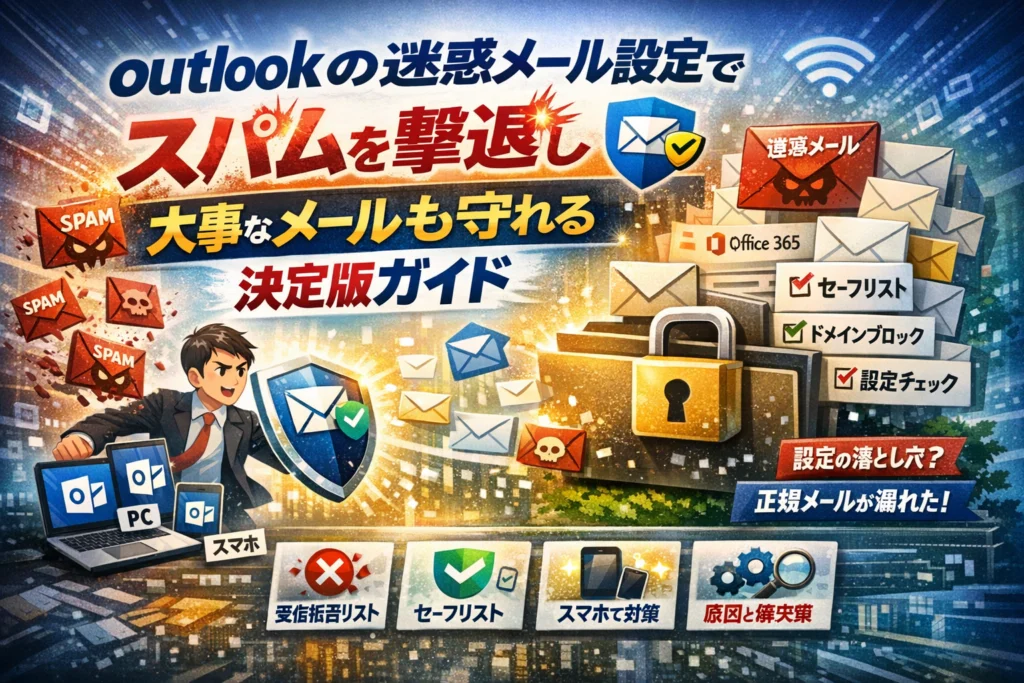
Outlookの迷惑メール設定が曖昧なままだと、スパムは止まらないのに、問い合わせや予約確認など本当に必要なメールだけ静かに迷惑メールフォルダーへ流出していきます。しかも、Windows10やWindows11のnew Outlook、Outlook on the web、スマホのOutlookアプリ(iPhone/Android)、Office365など、環境ごとに「迷惑メール設定の場所」と「できること」が微妙に違うため、闇雲に受信拒否やブロックを増やすほど、機会損失のリスクは高まります。
本記事では、Outlookの迷惑メール判定の仕組みから、差出人やドメインを使った受信拒否設定と解除、安全なセーフリスト運用、スマホだけで行う迷惑メール解除や確認方法までを、症状別かつ環境別に整理します。「Outlookで迷惑メール設定しても届く」「正規メールが突然迷惑メールに入る」「新しいOutlookやアプリに迷惑メール設定がない」といったよくある悩みを、どこをクリックし何を確認すれば解決できるかまで具体的に示します。この数分の整理を後回しにするかどうかが、今後の問い合わせの取りこぼしとメールトラブルの量をはっきり分けます。
目次
Outlookの迷惑メール設定が止まらないときに最初に知るべき「仕組み」と「ヤバい落とし穴」
迷惑メール判定のカラクリと、フィルターや受信拒否リストで本当に守れるもの違い
まず押さえたいのは、怪しいメールを止めているのが1つの設定ではなく、複数の仕組みの重ね掛けという点です。ざっくり分けると次の3レイヤーがあります。
| レイヤー | 主な担当者 | 守れるもの | 落とし穴 |
|---|---|---|---|
| メールサーバー側のフィルター(Microsoft365やプロバイダ) | 管理者やサービス提供側 | 明らかなスパムやウイルスメール | ユーザー画面にすら出ないことがある |
| Outlookの迷惑メールフィルター | ユーザー | 広告メールや疑わしいメッセージの自動振り分け | 「急に迷惑メールフォルダーに入る」原因になりやすい |
| 受信拒否リスト・セーフリスト | ユーザー | 特定の差出人やドメインのブロック/許可 | 設定が極端だとビジネスメールごと消える |
フィルターは「点数制の自動判定」で、本文やリンク、送信サーバー情報からスコアをつけて迷惑メールフォルダーへ移動します。
一方、受信拒否リストはユーザーが明示的にNGを出したアドレスやドメインを機械的にブロックするリストです。ここに入れた送信元は、内容に関係なく問答無用で拒否されます。
私の視点で言いますと、業務トラブルの多くは「自動フィルター」と「受信拒否リスト」と「セーフリスト」の役割がごちゃまぜになっているケースがほとんどです。
広告メール・詐欺メール・ウイルスメールを見分けて、守るべきものだけ守る考え方
現場で整理しやすいように、迷惑メールは次の3タイプに分けて考えると安全性と業務効率のバランスが取りやすくなります。
-
広告メール・メルマガ系
・ECサイト、予約システム、資料請求後のフォローなど
・中には「あとで必要になる通知」も混ざるため、いきなり受信拒否ではなくフォルダー分けやルール設定で整理する方が安全です -
詐欺メール・フィッシング系
・銀行や宅配業者をかたるパターン
・本文中のリンククリックが致命傷になるので、差出人アドレスとドメインを確認し、怪しいものは即ブロック+迷惑メールとして報告します -
ウイルス・マルウェア系
・添付ファイル付きが多く、開いた瞬間にPCやスマホが危険にさらされます
・サーバー側フィルターが主戦場なので、Microsoft365やプロバイダ側の保護を有効化しつつ、知らない差出人の添付は開かない運用ルールが必須です
ポイントは、「全部止める」のではなく「止めるもの」と「きちんと受け取るもの」を分ける発想に切り替えることです。問い合わせフォームや日程調整ツールからのメールは、広告っぽく見えても売上や予約に直結する通知なので、後述のセーフリスト候補になります。
厳しすぎるOutlookの迷惑メール設定が、チャンスを自分で潰してしまう危険な理由
迷惑メールが大量に届くと、「もう全部受信拒否して楽になりたい」と思いたくなりますが、ここに大きな落とし穴があります。特にビジネス利用では、厳しすぎる設定ほど静かに売上を削るスイッチになりやすいからです。
よくあるパターンは次の通りです。
-
Webフォームや予約システムのドメインを「広告メールの送り主」と誤解して受信拒否リストに入れてしまい、
・問い合わせ返信
・予約確認
・決済完了通知
までまとめて届かなくなる -
代表アドレスや共有メールボックスで、1人の担当者が強烈な受信拒否設定をし、
・他のメンバーの見積依頼
・採用応募
も全部ブロックしてしまう -
newバージョンへの切り替え時に迷惑メール関連の画面が変わり、
・どこで設定したか分からない
・誰が何を変更したか分からない
ままトラブルだけ残る
安全性を高めたいなら、最初にやるべきは「片っ端からブロック」ではありません。
ビジネスで本当に守るべきは、お客様や取引先からのメール、予約・決済・フォーム通知を絶対に落とさないことです。そのためにも、まずセーフリストを固め、迷惑メールフォルダーを週1で確認する運用をセットにする方が、結果的にストレスも損失も小さく抑えられます。
あなたのOutlookの迷惑メール設定はどのタイプ?環境別に入り口を一瞬で見つける
同じメールなのに、「私の画面だとボタンがない」「スマホでは設定できない」と社内で揉める原因の9割は、Outlookの種類がバラバラなことです。まずは自分がどのタイプかを一瞬で見分けて、迷惑メール設定の入り口を押さえておきましょう。
下の表を見れば、今どこを触ればいいかが一目で整理できます。
| 利用環境 | 見た目の特徴 | 迷惑メール設定の主な入り口 |
|---|---|---|
| Windows 従来版 | 上にリボン、タイトルバーに「Outlook」だけ | メール右クリック → 迷惑メール |
| Windows new版 | 左上に「新しいOutlookを試す」トグルがあった履歴 / デザインがフラット | 左上歯車 → Outlookのすべての設定を表示 |
| Web版 / Outlook.com | ブラウザで開く | 歯車 → メール → 迷惑メール |
| iPhone / Androidアプリ | スマホアプリ | メール長押し → 迷惑メール / 迷惑メールではない |
Windows10やWindows11でnew Outlookと従来版の迷惑メールオプションが見つからないときの見極め術
Windowsで迷惑メールオプションが見つからない相談は、new版に切り替わったのに従来版の記事を見ているケースが圧倒的に多いです。
見極めのポイントは3つです。
-
画面右上に「?」ではなくプロフィールアイコンだけが表示されている → new版の可能性大
-
上部リボンのタブに「ホーム」「送受信」などがはっきり並んでいる → 従来版
-
左下のナビゲーションがアイコン中心でフラット → new版寄りのUI
それぞれの迷惑メール設定の入り口は次の通りです。
-
従来版(Outlook for Microsoft 365 / 2019など)
- 対象メールを右クリック →「迷惑メール」→「迷惑メールのオプション」
- ここから「受信拒否リスト」「セーフリスト」「国際」「フィッシング対策」を細かく設定できます。
-
new版(WindowsアプリがWeb版と一体化したタイプ)
- 画面右上の歯車アイコン → 一番下の「Outlookのすべての設定を表示」
- 「メール」→「迷惑メール」から、ブロックするアドレスやドメイン、信頼できる送信者リストを管理します。
業務現場で多いのは、共有PCで一人がnew版に切り替えたせいで、他の人が従来版の手順で探し続けるパターンです。Windowsアップデートのタイミングで表示が変わることもあるので、「まず画面デザインを一緒に確認する」ことが、サポート側の時短にもつながります。
Outlook on the webやOutlook.comでブロックまたは許可(迷惑メール設定)へ最短でたどり着く手順
ブラウザで使うWeb版では、迷惑メール設定はすべて設定画面に集約されています。一度場所を覚えておけば、アカウントを変えても迷いません。
- 右上の歯車アイコンをクリック
- 一番下の「Outlookのすべての設定を表示」をクリック
- 「メール」→「迷惑メール」を選択
ここで使い分けるポイントは次の通りです。
-
ブロックする差出人とドメイン
- 二度と受信したくないアドレスやドメインを追加
- 例)怪しい広告ドメイン、なりすまし宛先
-
信頼できる差出人とドメイン
- 問い合わせフォーム、予約システム、決済サービスなど、
絶対に見逃したくない送信元を登録
- 問い合わせフォーム、予約システム、決済サービスなど、
-
信頼できるメーリングリスト
- 社内メーリングリスト、業界団体の案内など、
迷惑メールに紛れやすいが業務上重要なものを登録
- 社内メーリングリスト、業界団体の案内など、
Web版の強みは、PCでもスマホブラウザでも同じ画面構成で触れることです。社内マニュアルを作るときは、スクリーンショットをWeb版基準で作っておくと、new版アプリを使うメンバーにも説明しやすくなります。
OutlookアプリiPhoneとAndroidでできる迷惑メール設定とサーバー側でしか変えられないポイント
スマホアプリは「なんでも設定できそう」に見えますが、実際にはサーバー側の迷惑メールフィルターを呼び出しているだけの部分が多いです。この仕組みを理解しておかないと、「アプリからブロックしたのに、別の端末では普通に届く」状態に混乱してしまいます。
アプリでできることと、できないことを切り分けておきましょう。
| 種類 | iPhone / Androidアプリでできること | サーバー側でしか変えられないこと |
|---|---|---|
| 迷惑メール指定 | メール長押し →「迷惑メール」指定、「迷惑メールではない」に戻す | フィルターの強度変更、詳細なルール設定 |
| ブロック | 差出人をブロック(環境によりメニュー表記が異なる) | ドメイン単位でのブロックや国際スパム対策 |
| ホワイトリスト | 迷惑メールから戻す操作による学習 | 信頼できる送信者リストを一覧管理 |
iPhone版もAndroid版も、基本的な流れは共通です。
-
迷惑メールに入れたくないメール
- メールを開くか長押し →「迷惑メールではない」
-
迷惑メールとして扱いたいメール
- メールを長押し →「迷惑メール」または「ブロック」
ここで押さえたいのは、最終的な判定はExchange Onlineやプロバイダのサーバーが行っているという点です。アプリで操作しても反映されないときは、PCやWeb版からサーバー側の迷惑メール設定を確認する必要があります。
Web制作や問い合わせ導線の改善を支援している立場で言いますと、スマホだけを操作していて「問い合わせメールがどこかで消えている」ケースは珍しくありません。アプリはあくまで窓に過ぎないと理解し、迷惑メール設定そのものはPCまたはWeb版で管理する、という役割分担を決めておくとトラブルを大きく減らせます。
迷惑メールをきっぱり受信拒否したい!差出人やドメインを安全にブロックするコツ
「またこの差出人か…」と朝一からイライラさせられるメールは、きちんと設定すればかなり減らせます。ただ、やり方を間違えると、大事な取引先まで巻き添えにしてしまいます。ここでは、業務用アカウントでも安心して使える“攻めすぎないブロック術”に絞って整理します。
差出人アドレスをブロックリストに登録して二度と届かせない具体ステップ(PC版やWeb版)
まずは王道のアドレス単位ブロックです。PC版とWeb版は画面こそ違いますが、考え方は同じです。
| 環境 | ブロックの入り口 | 基本の操作手順 |
|---|---|---|
| PC版(Windows) | メール上で右クリック | 迷惑メール → 差出人を受信拒否に追加 |
| Web版(Outlook on the web) | メール一覧上で右クリック | 迷惑メール → ブロック or 迷惑メールとして報告 |
ポイントは次の3つです。
-
届いたメール本文を開かずに、一覧で右クリックして操作する
-
登録後は「受信拒否リスト」に自動で入るため、一度入れたら基本的に元には戻ってきません
-
間違ってブロックした場合は、迷惑メールの設定画面から該当アドレスを削除すると解除できます
私の視点で言いますと、代表アドレスや問い合わせ用アドレスでは、最初から強いブロックを連発しない方が安全です。まずは数件だけ登録して様子を見てください。
差出人名だけブロックしても止まらない理由とドメイン指定を使いこなす裏ワザ
よくある勘違いが、「差出人名をブロックしたから安心」というパターンです。差出人名はメールの“名札”にすぎず、送り手が自由に書き換えられます。詐欺メールが「Amazonサポート」「事務局」など、毎回違う名前で届くのはこのためです。
止めたいのに止まらないケースでは、アドレスの後半(@以降のドメイン)を見てください。
-
例1: spam001@promo.example.com
-
例2: info@promo.example.com
この場合、「promo.example.com」をブロックする方が効果的です。PC版やWeb版の迷惑メール設定画面には、
-
差出人の受信拒否リスト
-
ドメインの受信拒否リスト
が分かれていることが多いので、「頻繁に来るが明らかに不要な送信元」はドメインごと登録してしまうと、同じ業者からのバリエーションメールをまとめて止められます。
一方で、問い合わせフォームサービスや予約システムもサブドメインを使うことが多く、安易なドメインブロックは予約通知や問い合わせメールの自動削除につながります。
-
メルマガ系 → ドメインブロック候補
-
予約・決済・問い合わせシステム → まずはセーフリスト側に登録
この切り分けを意識するだけで、業務へのダメージをかなり抑えられます。
Outlookの迷惑メール設定で受信拒否してもまだ来るときに陥りがちな3つのワナ
「受信拒否したはずなのに、まだ来る」という相談は、現場ではほぼ同じパターンに集約されます。代表的なワナは次の3つです。
-
アドレスが微妙に変えられている
- 例: mail001@spam.com → mail999@spam.com
- アドレス単位のブロックだけでは追いつかず、ドメイン側でのブロックやフォルダー自動振り分けが必要になります。
-
スマホアプリ側ではなく、サーバー側でフィルターされている
- 特にスマホのOutlookアプリでは、見た目は同じ受信ボックスでも、迷惑メール判定はMicrosoft 365やプロバイダのサーバー側で行われているケースがあります。
- アプリ上で「迷惑メールにしない」を選んでも、サーバー側の設定や別のメールソフトのフィルターが勝っていると、再び迷惑メール扱いされます。
-
共有メールボックスで他のユーザーが強いルールを作っている
- 複数人で同じアカウントを使う場合、誰かが「件名に○○を含むメールは削除」など極端なルールを設定していると、全員のメールが勝手に消えていきます。
- 迷惑メール設定を見直すときは、「ルール」「仕分け」「アドイン」をまとめて確認することが欠かせません。
ブロックで戦う発想だけだと、どうしても漏れと巻き添えが増えていきます。受信拒否リストとあわせて、セーフリストとフォルダー分けをセットで整えることが、ストレスを減らしつつビジネスチャンスを守る近道になります。
大事なメールが迷惑メール行きに…Outlookの迷惑メール設定で取りこぼしを救出する診断フローと解除テクニック
「気づいたら商談メールがお客さんからのクレームと一緒に見つかった」
現場で一番冷や汗をかくパターンが、正規メールの迷惑メール行きです。ここでは、原因の絞り込みから解除までを一気に駆け抜けます。
正規メールが急に迷惑メールフォルダーに紛れ始めたときに一番先に疑うべき設定
原因を闇雲に探す前に、次の順番でチェックすると早くたどり着きます。
- 迷惑メールフォルダー内で該当メールを右クリックし「迷惑メールではない」を選択
- 差出人が受信拒否リストに入っていないか確認
- 独自ルールで自動移動していないか確認
特に共有アドレスの場合、誰かが受信拒否リストやルールを追加して全員に影響しているケースが目立ちます。私の視点で言いますと、問い合わせボックスでこのパターンに気づかないまま数週間放置され、見込み客をごっそり失った例を複数見ています。
主なチェックポイントを整理すると次の通りです。
| 項目 | 場所の目安 | 症状の特徴 |
|---|---|---|
| 迷惑メール判定 | メールを右クリック→迷惑メール関連 | 特定ドメインだけ急に迷子になる |
| 受信拒否リスト | 迷惑メールオプションやブロック設定 | 全く届かない |
| ルール | ルールと通知の管理 | 別フォルダーに静かに移動する |
「突然」起きた場合は、誰かがどこかの設定を変えたと考えた方が早いです。
差出人セーフリストや受信許可設定で絶対に逃したくないホワイトリストを作る方法
本気で守りたいのは、「売上と直結する送信元」です。問い合わせフォームの送信元ドメイン、決済サービス、予約システムのアドレスは、受信許可のホワイトリストにまとめて登録しておきます。
代表的な流れは次のイメージです。
-
該当メールを選択
-
右クリック→迷惑メール関連のメニューを開く
-
「差出人をセーフリストに追加」「ドメインを信頼できる送信者として登録」を選ぶ
特にフォーム経由のメールは、送信元が「システム専用ドメイン」になっていることが多く、ここを登録しておかないと機械的に迷惑メール扱いされやすくなります。
運用しやすいホワイトリストは、次のように分類しておくと管理が楽です。
| グループ | 例 | 優先度 |
|---|---|---|
| 顧客・取引先 | 主要クライアントのドメイン | 高 |
| 問い合わせフォーム系 | 自社サイトのフォーム送信元 | 最高 |
| 予約・決済サービス | 予約システム、決済サービスの通知 | 高 |
| 社内・グループ会社 | 自社ドメイン複数 | 高 |
「まずブロック」ではなく「先に守る送信元を固める」発想が、ビジネスメールでは安全です。
迷惑メール解除がうまくいかないとき見直したいOutlookルールや他デバイスの影響
迷惑メールフォルダーから戻しても、次の日にはまた迷惑メール行きになっている場合、次の3点を疑います。
-
独自ルールで特定の宛先や件名を別フォルダーに自動移動している
-
スマホアプリやWeb版で受信拒否を設定しており、PC側だけ解除している
-
Microsoft 365やプロバイダ側の迷惑メールフィルターが強く働いている
特に見落とされがちなのが「他デバイス」と「サーバー側」です。PCで解除しても、スマホで同じ差出人をブロックしていれば、サーバー側ルールとして優先される場合があります。
効率的に洗い出す時は、次の順番で確認すると迷走しにくくなります。
- PC版のルール一覧をすべて確認し、不明なものは一時的に無効化
- Web版にサインインし、ブロック・許可の設定とルールを確認
- スマホアプリで対象メールを「迷惑メールではない」に変更
- 最後に、Microsoft 365管理画面やプロバイダの迷惑メール設定を確認し、対象ドメインを許可リストへ登録
こうした「設定の二重管理」を解いていくことで、正規メールの取りこぼしはぐっと減ります。ビジネスの問い合わせボックスで迷惑メールフォルダーを毎日1分確認するだけでも、静かに失われる商談機会を確実に拾い上げられます。
スマホだけで完結させたい人必見!iPhoneとAndroidのOutlookの迷惑メール設定術
PCを開く時間もないのに、迷惑メールだけはしっかり届く…。そんなストレスを、スマホ操作だけで最小限に抑えるやり方を整理します。ポイントは「アプリでできること」と「メールサーバー側でしか変えられないこと」を切り分けることです。
iPhone版Outlookアプリで迷惑メールに入れない・間違って入ったメールを戻すタップ操作
iPhoneアプリは、「振り分け結果にフィードバックする」場所と考えると迷いません。細かいフィルター設定やドメイン登録はサーバー側の役割です。
主な操作は次の2つです。
-
迷惑メールに入れたい(ブロック寄りの指示)
-
迷惑メールから戻したい(セーフ寄りの指示)
代表的な画面遷移をまとめるとこうなります。
| やりたいこと | 操作のイメージ |
|---|---|
| この差出人を迷惑メールに送りたい | メッセージを長押し → メニューから「迷惑メール」や「スパムとして報告」を選択 |
| 間違って迷惑メールになったメールを戻したい | 迷惑メールフォルダーを開く → 対象メッセージを長押し → 「受信トレイへ移動」や「迷惑メールではない」を選択 |
| アドレスを確認したい | メッセージ上部の差出人名をタップして詳細を表示 |
私の視点で言いますと、問い合わせフォームからの通知メールをここで「迷惑メールではない」と何度か戻しておくと、その後の誤判定が一気に減るケースが目立ちます。まずは自社サイトや予約システムから届くアドレスを、定期的に迷惑メールフォルダーで確認しておくと安心です。
Android版Outlookアプリで迷惑メールブロックができないと感じたときのチェックポイント
Androidアプリも基本はiPhoneと同じく「振り分け結果へのフィードバック」が中心です。「ブロックができない」と感じるときは、次の3点をチェックしてください。
-
ブロック=アプリ内の機能だと思い込んでいないか
差出人やドメインを拒否リストとして登録するのは、多くの場合ExchangeやMicrosoft 365、プロバイダメールのサーバー側の機能です。アプリはその結果を表示しているだけのことが多いです。
-
操作メニューを見落としていないか
メッセージを長押し、または右上の三点メニューから「迷惑メール」や「スパムとして報告」が出ていることがあります。受信トレイと迷惑メールフォルダーでメニュー内容が違うため、両方を確認してみてください。
-
アカウント種別を把握しているか
同じアプリでも、Microsoft 365、Outlook.com、Gmail、プロバイダメールで使える迷惑メール機能が変わります。特にプロバイダ系は、アプリではなくWebの会員ページで迷惑メールフィルターを管理しているケースが多いです。
| アカウント種別 | アプリでできることの傾向 |
|---|---|
| Microsoft 365 / Exchange | 迷惑メール報告、フォルダー移動 → 結果がサーバー側の学習に反映 |
| Outlook.com | 上記+Web版とほぼ同じ判定ロジックを共有 |
| Gmail | 基本はGmail側フィルターが優先、アプリ側操作はラベル・分類の指示に近い |
| プロバイダメール | 本格的なブロックはプロバイダの迷惑メール設定画面で行う |
「アプリにない=設定できない」ではなく、「どのサービスのアカウントか」を起点に考えると迷子になりにくくなります。
スマホで設定を変えても反映されないときに確認したいOffice365やプロバイダ側の迷惑メール設定
スマホで迷惑メールに移動したのに、別の端末では受信トレイに戻っている。逆に、「迷惑メールではない」としたのに、翌日また同じ送り主が迷惑メール行きになっている。こうした「言うことを聞かない」状態は、アプリではなくサーバー側の設定と衝突していることがほとんどです。
まず押さえておきたいのは、この関係性です。
| レイヤー | 役割 | どこで触るか |
|---|---|---|
| サーバー側フィルター | 本格的な迷惑メール判定、ドメインブロック、セーフリスト | Microsoft 365管理画面、Outlook Web、プロバイダの会員ページ |
| アプリ(iPhone/Android) | 判定結果の表示、ユーザーのフィードバック(迷惑メール報告、戻す) | スマホアプリの操作 |
| ルール/仕分け機能 | 件名や宛先での自動フォルダー振り分け | PC版やWeb版の設定画面 |
スマホだけで完結させたい場合でも、最初の一度はサーバー側設定を確認することをおすすめします。特に次の3つは要チェックです。
-
セーフリスト(信頼できる差出人リスト)に、自社サイトのフォーム送信元ドメインや主要取引先アドレスが登録されているか
-
受信拒否リストに、共有アドレス全体に影響するような広いドメイン指定が入っていないか
-
独自ドメインを使っている場合、送信側のSPFやDKIMなどの認証設定に問題がなく、誤判定されにくい状態になっているか
スマホアプリは「最後の微調整」として使い、根本の迷惑メール対策はサーバー側で固める。この役割分担を意識するだけで、「設定を変えたのに何も変わらない」という消耗戦から抜け出しやすくなります。
Outlookの迷惑メール設定をしたのにまだ届く…業界現場で頻発する「あるある原因」と即効解決策
「ブロックしたはずのメールが今日も来ている…」と感じているなら、設定ミスよりも仕組みのスキマを疑った方が早く解決します。ここでは現場で何百件と見てきたトラブルパターンに絞って、すぐ試せる手当てを整理します。
広告メールやメルマガだけが止まらないときに効くフォルダー分けやルール設定の使い方
広告メールやメルマガは、差出人アドレスやドメインを少しずつ変えながら送信されることが多く、単純な受信拒否リストだけでは追いつきません。ここで有効なのが件名や本文を使ったルール設定です。
よく効く条件は次の通りです。
-
件名に共通する単語を含む(例:「ニュースレター」「メルマガ」「セール」)
-
差出人名に共通パターンがある
-
本文のフッターに「配信停止」「このメールは自動送信」などの定型文がある
この条件を使い、迷惑メールフォルダー行きではなく専用フォルダーへ自動移動させると、仕事メールと広告メールをはっきり分けつつ、取りこぼしも防げます。
ルールと受信拒否の違いを整理すると次のようになります。
| 機能 | 向いているメール | メリット |
|---|---|---|
| 受信拒否リスト | 特定の送信者を二度と見たくない場合 | シンプルに止められる |
| ドメインブロック | 迷惑な送信元ドメインが決まっている場合 | 一括で遮断できる |
| ルール設定 | メルマガや広告のような大量配信メール | 読みたい物は別フォルダーで管理 |
私の視点で言いますと、メルマガをすべて拒否するより「広告用フォルダーで一括確認」の方が、後から必要情報を拾い直せるのでビジネスでは安全です。
Webフォームや予約決済システムのメールだけ迷惑メールに入る意外なワケ
問い合わせフォームや予約システムからのメールだけが迷惑メールに入るケースは、送信元と実際の送信サーバーのギャップが原因になっていることが多いです。
-
宛先へ届くメールの差出人アドレスが自社ドメイン
-
しかし送信サーバーは外部サービスのドメイン
-
SPFやDKIMといった送信ドメイン認証の設定が甘く、Microsoft側で「なりすまし気味」と判断
このとき、受信側でできる即効策は次の二つです。
-
フォーム通知の差出人アドレス(サービス側が案内しているもの)をセーフリストに登録
-
予約や決済通知に使われるドメインをホワイトリストとして受信許可設定に追加
特に中小企業では、問い合わせ件数そのものより迷惑メールフォルダー行きで埋もれた件数の方が売上インパクトを生むケースがあります。週1回はフォーム関連のドメインと宛先を確認し、問い合わせメール専用フォルダーへ自動移動させる運用が有効です。
キャリアメールや他のメールソフトとOutlookの役割分担でハマりがちなポイント
「受信拒否したのにまだ来る」「スマホでは迷惑メールなのにPCでは通常フォルダーにいる」といったズレは、複数のフィルターが二重三重で働いていることが原因になりがちです。
代表的な組み合わせは次の通りです。
-
携帯キャリアメールの迷惑メールフィルター
-
プロバイダやMicrosoftアカウント側のサーバーフィルター
-
PC版やスマホアプリのクライアント側ルールや受信拒否リスト
チェックの優先順位は次の流れが分かりやすくなります。
- まずキャリアやプロバイダのWeb管理画面で迷惑メールフィルターを確認
- 次にMicrosoftアカウント側の迷惑メール設定とセーフリストを確認
- 最後にPCとスマホそれぞれのメールソフトのルールとブロック設定を確認
特に共有メールボックスでは、誰か1人が極端なルールを作成すると、全員の受信に影響します。共有アカウントでは「受信拒否リストは最小限」「ルールはフォルダー振り分け中心」にし、ブロック系の設定は必ず管理者がレビューする体制を作るとトラブルを減らせます。
ビジネスメールを守り抜く!Outlookの迷惑メール設定運用ルールや鉄板チェックリスト
営業メールよりも怖いのは、「問い合わせメールが届いているのに、誰も気づいていない状態」です。迷惑メール対策は、ウイルスから守るだけでなく、売上と信用を守るための“経営インフラ”として設計する必要があります。
私の視点で言いますと、問い合わせボックスの迷惑メール設定を甘く見ていたせいで、半年以上予約メールを取り逃していたケースを何度も見ています。
代表アドレスや共有メールボックスで絶対にやってはいけない迷惑メール設定パターン
代表アドレスや「info」「support」などの共有ボックスは、1人の判断ミスが全社の機会損失につながります。現場で頻発する危険パターンをまとめます。
絶対に避けたい設定の例
-
個人の好みで受信拒否リストに広いドメインを登録する
例:問い合わせフォームと同じドメインを丸ごと拒否
-
「迷惑メールは自動削除」にしてフォルダーを一切確認しない
-
共有ボックスに複数人が勝手にルールを追加し、誰も全体像を把握していない
-
メールマガジン停止の代わりに、送信元ドメインを受信拒否へ登録してしまう
代表アドレスでの推奨ポリシー
-
受信拒否は「明らかなスパムだけ」に限定
-
ドメイン単位のブロックは、情シス担当者か責任者の承認制
-
迷惑メールフォルダーからの自動削除は行わず、保管期間を長めに設定
週次や月次でやるだけで見逃しゼロに近づく迷惑メールフォルダー整理や通報のコツ
迷惑メール対策は、一度設定して終わりにすると精度がどんどんズレていきます。週次・月次の“定期点検”を入れるだけで、見逃しリスクは大きく下がります。
週次でやること(担当者レベル)
-
迷惑メールフォルダーをざっとスクロールして、正規メールが紛れていないか確認
-
紛れ込んでいた正規メールは「迷惑メールではない」として受信フォルダーへ戻す
-
明らかなスパムは削除しつつ、危険なものはブロックやフィッシング報告を実施
月次でやること(管理者レベル)
-
受信拒否リストとセーフリストの見直し
-
最近増えた問い合わせ元サービス(予約システム、決済サービスなど)のドメインをセーフリストへ追加
-
共有ボックスに設定されているルール一覧を確認し、重複や危険な条件を整理
迷惑メール判定は、ユーザーのフィードバックで少しずつ精度が上がります。「誤判定を見つけたら必ず正す」という運用を徹底すると、半年後の快適さがまるで違ってきます。
月次チェックの簡易シート例
| 項目 | 担当 | チェック頻度 | 実施状況 |
|---|---|---|---|
| 迷惑メールフォルダーの誤判定確認 | 担当者 | 週次 | |
| セーフリストの更新 | 管理者 | 月次 | |
| 受信拒否リストの棚卸し | 管理者 | 月次 | |
| 共有ルールの内容確認 | 管理者 | 月次 |
中小企業や個人事業主でもマネできる問い合わせメールを落とさないセーフリスト運用テンプレ
問い合わせや予約、資料請求のメールは「絶対に迷惑メールに入ってほしくない」レベルの重要度です。そこで、最初からセーフリストを“テンプレ運用”しておくと安心です。
セーフリストに必ず入れておきたい宛先・ドメイン
-
自社ホームページの問い合わせフォーム送信元ドメイン
-
利用している予約システムや決済サービスの通知用アドレス
-
主要な取引先企業のドメイン(見積もりや発注が来る相手)
-
会計ソフト、クラウドサービスなど、請求書や重要通知を送ってくるサービス
セーフリスト運用テンプレ(導入時の初期セット)
- 代表アドレスで使用しているアカウントにログイン
- セーフリスト(信頼できる差出人やドメイン)を開く
- 上記の重要サービスのドメインとアドレスを一括登録
- 新しいサービスを導入するたびに、必ずセーフリストへ追加するルールを社内で決める
- 新人や兼任担当者にも「問い合わせ元サービス一覧」と「セーフリスト登録手順」を共有
問い合わせが少ない月でも、メール経由の商談は1件逃すだけで数十万円レベルの損失になることがあります。迷惑メール対策はコストではなく、「財布の穴をふさぐ投資」として扱うのが、現場で成果を出している企業の共通点です。
Outlookの迷惑メール設定とWeb集客はここでつながる!問い合わせロスを生まない設計思考
問い合わせフォームとOutlookの迷惑メール設定のズレが売上を静かに削るメカニズム
広告費をかけてSEOやMEOで検索上位に上げても、問い合わせメールが迷惑メールフォルダー直行なら、財布に入るはずの売上は「サーバー上のゴミ箱」に消えていきます。現場でよく見るのは、次のようなズレです。
| 問題の起点 | 具体的な原因 | 起きがちな症状 |
|---|---|---|
| フォーム側 | フリーメール送信、共用サーバー、送信ドメイン認証が弱い | 特定サービスからの通知だけ迷惑メールに入る |
| Outlook側設定 | 受信拒否リスト登録しすぎ、ドメインブロックのやりすぎ | 問い合わせや予約完了メールが迷惑メール行き |
| 運用 | 共有ボックスで誰かが強いルール設定 | チーム全員のメールが届かない |
フォーム送信元のアドレスやドメインが広告メールと似たパターンだと、Outlookのフィルターは自動で迷惑メール判定を強めます。そこに「拒否リスト」「ブロック」を感覚で積み上げると、正規のメッセージまで巻き添えになります。
SEOやMEOの成果をメール運用で台無しにしないためのITツール連携の視点
Web集客を守るなら、閲覧数やクリック数だけでなく、「問い合わせが受信トレイに着地するまで」を一連の導線として管理することが重要です。私の視点で言いますと、次の3点を押さえている会社は問い合わせロスが少なくなります。
-
フォームサービスとメールアカウントを一覧にして、送信ドメインをすべてセーフリストに登録
-
Web担当者と情シス、現場責任者が、同じ受信ボックスの迷惑メール設定を共有
-
Microsoft 365管理センターやプロバイダ側の迷惑メールフィルターと、Outlook側のルールを役割分担して管理
特に、フォームや予約システムで使うアドレスは「受信拒否リスト」ではなく、信頼できる差出人リストとドメイン許可リストにまず登録することがポイントです。ブロックより先にホワイトリストを固めることで、SEOやMEOの成果を守れます。
ITが苦手な現場でも続けられる分かりやすい説明と社内共有のやり方
問題は「分かっていても続かないこと」です。総務や店舗スタッフがストレスなく運用できるように、説明と共有の仕組みをシンプルにしておきます。
【社内共有のおすすめテンプレ】
-
1枚の紙に、問い合わせ用メールアドレスと必ず許可するドメインを一覧で記載
-
週1回、「迷惑メールフォルダーを開いて、問い合わせっぽい件名がないか確認」とだけルール化
-
迷惑メールフォルダーから戻したメッセージは、その差出人を都度セーフリストに追加
-
共有ボックスに新しいルールを作るときは、必ずスクリーンショットを残し、誰が何を作ったかメモ
この程度の運用でも、「問い合わせが迷惑メールに埋もれて3日放置」という事故は一気に減ります。フォーム、検索対策、メール設定をバラバラに考えず、ひとつの売上導線を守る仕組みとして組み合わせていくことが、問い合わせロスを防ぐ最短ルートになります。
迷惑メール対策から一歩先へ!Outlookの迷惑メール設定とWebマーケを一体で整えてチャンスを取りこぼさない
Outlookの迷惑メール設定の最適化から始める問い合わせ導線のフルメンテナンス
迷惑メール対策は「防御」だけの話に見えますが、実際は問い合わせ導線の入り口ゲート管理です。ここが歪むと、せっかくWebからお客さんが来てくれても、メールボックスの中で静かに消えていきます。
私の視点で言いますと、最初にやるべきは次の3点セットです。
-
迷惑メールフォルダーを1~2週間だけ毎日チェックし、正規メールの傾向をつかむ
-
問い合わせ元となるドメインとアドレスをセーフリストに登録する
-
受信拒否リストは「明らかなスパム元」だけに絞る
特にフォーム通知や予約システム、決済サービスの送信元をきちんと登録しておくと、問い合わせロスが一気に減ります。単なる迷惑メール設定ではなく、「自社の売上メールだけは必ず通すゲート調整」と捉えるのがポイントです。
| 見直しポイント | 目的 | 具体例 |
|---|---|---|
| セーフリスト整理 | 売上メールを通す | フォーム通知ドメインを登録 |
| 受信拒否リスト整理 | ノイズ削減 | 単発スパム送信元だけ追加 |
| 迷惑メールフォルダー確認 | 誤判定の発見 | 週1でまとめてチェック |
ホームページやGoogleビジネスプロフィールやSNSとメールの連携で反応を最大化する発想
ホームページやGoogleビジネスプロフィール、SNSでどれだけ露出を増やしても、最終的な「返信窓口」はメールであることが多いです。ここでつまずくと、SEOやMEOの投資が丸ごと無駄になります。
特に意識したいのは次のような紐づけです。
-
ホームページの問い合わせフォーム
→ 通知元アドレスとドメインをセーフリストに登録
-
Googleビジネスプロフィールのメッセージや予約連携サービス
→ 連携サービス名と送信元情報をドキュメント化してOutlook側と共有
-
SNSプロフィールの「お問い合わせはこちら」リンク
→ 飛び先メールアドレスを代表アドレスと分け、用途別にフォルダー振り分け
これにより、どのチャネルから来た反応も「迷子にならない受信箱」をつくれます。メールは単なる連絡手段ではなく、Webマーケの最終成果を受け止めるキャッシュボックスと考えると、連携の重要度が腹落ちしやすくなります。
小さな設定改善を積み重ねて再現性のあるWeb集客やIT環境を作る次の一歩
一気に完璧を目指す必要はありません。現場で再現性が高かったのは、次のような小さな改善の積み重ねです。
-
週1回5分だけ、迷惑メールフォルダーを見て「誤判定」を元に戻す
-
月1回、最新の取引先や新しく導入したサービスのドメインをセーフリストに追加する
-
半年に1回、共有メールボックスの迷惑メール設定を全員で確認し、個人の過剰な受信拒否ルールを整理する
この程度の運用でも、「問い合わせメールが届かない」「予約確認が迷惑メールに入っていた」といったトラブルは確実に減っていきます。迷惑メール対策を単発の設定作業で終わらせず、Web集客とセットの継続メンテナンスプロセスとして設計しておくことが、チャンスを取りこぼさない近道になります。
この記事を書いた理由
著者 – 宇井 和朗(株式会社アシスト 代表)
経営者としてWeb集客とメール運用を一体で設計してきた中で、「迷惑メール対策のつもりが、売上の芽を自分で潰していた」というケースを何度も見てきました。代表アドレスに問い合わせが来ないと相談を受けて調べると、Outlookの迷惑メール設定が強すぎて、フォーム送信や予約確認のメールが静かに迷惑メールフォルダーへ流れていた、というパターンは珍しくありません。
Windowsやスマホアプリ、Outlook on the webが混在する現場では、どの画面で何を触ればいいか分からないまま、担当者ごとに自己流で設定してしまい、SEOやMEOでせっかく増えた問い合わせを取りこぼしている企業も多く関わってきました。私自身、自社の成長過程でメール設定のミスが商談機会の消失につながった経験があり、「迷惑メール設定はIT担当の専門領域」と片付けられない重要テーマだと痛感しています。
そこで本記事では、現場で本当に起きているトラブルと、Outlookの仕様差を踏まえ、経営者や現場担当者が自力で確認と修正ができるレベルまで落とし込んで整理しました。スパムを減らしつつ、大事な問い合わせや予約メールを確実に受け取れる状態に整え、Web集客の成果を無駄にしないための実務的な指針として役立てていただければ幸いです。
🔗 あわせて読みたい関連記事
 メール設定で今すぐ解決!ドコモやauやGmailとOutlookの迷惑メール対策も完全ガイドメール設定でつまずくたびに、その裏側では「問い合わせが届かない」「重要な案内が迷惑メールに埋もれる」「機種変更でメールが…Outlookの迷惑メール設定で見逃しゼロと事故防止を両立する実務ガイド毎朝Outlookを開くたびに、迷惑メールの山と「本当に大事なメールは埋もれていないか」という不安に時間を奪われていない…
 Outlookメールボックスの容量がいっぱいな時の整理手順と空きを増やす設定💡 結論(要点まとめ)Outlookでメールボックスの容量がいっぱいになり送受信できないときの対処法を解…
 Outlookに共有メールボックスを追加する手順|新旧アプリ・スマホ対応💡 結論(要点まとめ)Outlookに共有メールボックスを追加する手順を解説。新しいOutlook、従来…
 ロリポップのメール設定をGmailやOutlookで止めずに使うコツとトラブル解決ガイドロリポップのメール設定で数時間消耗し、OutlookやiPhoneやGmailで「受信できない」「送信できない」「SSL…
 outlooknewのメール設定と移行ガイド POP・IMAPと受信不具合outlook newのメール設定で数時間溶かしているなら、それだけで仕事もプライベートも目減りしています。送信はできる…
🧰 お困りごとの解決に
 Microsoftアカウントで身に覚えのない請求が来たときの確認と返金💡 結論(要点まとめ)Microsoftから身に覚えのない請求(MSbill.info等)が届いた際の確…
 Outlookでパスワードが繰り返し要求される原因と直し方💡 結論(要点まとめ)Outlookで何度もパスワード入力を求められる症状でお悩みですか?Windows…
 Windows Media Playerの使い方と設定|CD取り込み・再生できない時の対処💡 結論(要点まとめ)Windows 11/10でWindows Media Playerを使い音楽CD…
 WinZipを安全にアンインストールする手順と代替ソフト💡 結論(要点まとめ)WinZipをWindows11/10やMacから完全アンインストール(削除)する…PCでイヤホンが認識されない原因と対処法「イヤホンを挿してもPCが無反応」「スピーカーから音が出続ける」——そんな時は、原因の8割が“出力先の誤設定・物理接点の…
 Windows 11で0x80070422エラーが出る時の復旧手順💡 結論(要点まとめ)Windows 11で「0x80070422」エラーが表示される主な原因は、Win…
🔎 さらに詳しく: Outlookのアイコンの意味一覧と設定ガイド(姉妹メディア newcurrent)
最近更新した記事
 シャープ冷蔵庫で製氷できないときの原因と自分でできる確認手順💡 結論(要点まとめ)シャープ製冷蔵庫で氷ができない・落ちてこない原因を解説。製氷停止設定や氷の偏り、シ…
 三菱電機エアコンの暖房試運転の手順と温風が出ない時の確認項目💡 結論(要点まとめ)三菱電機製エアコン(霧ヶ峰など)の暖房試運転の手順と確認ポイントを解説。試運転に適…
 テレビの修理費用の確認方法|主要メーカーの窓口と買い替え判断基準💡 結論(要点まとめ)テレビが映らない・故障した際の確認事項と、主要メーカーの修理料金の確認先を解説。型…
 電気メーターの見方と液晶画面の数字・単位、買電・売電の表示を整理💡 結論(要点まとめ)電気メーター(スマートメーター)の液晶画面に表示される数字や単位の見方を整理。買電…
 佐川急便の集荷申し込み方法と手順|伝票の準備から当日の流れまで💡 結論(要点まとめ)佐川急便の集荷申し込み手順を整理。通常の集荷手数料は原則無料で、運賃は別途必要です…