
運営責任者:宇井和朗(株式会社アシスト 代表取締役) プロフィール
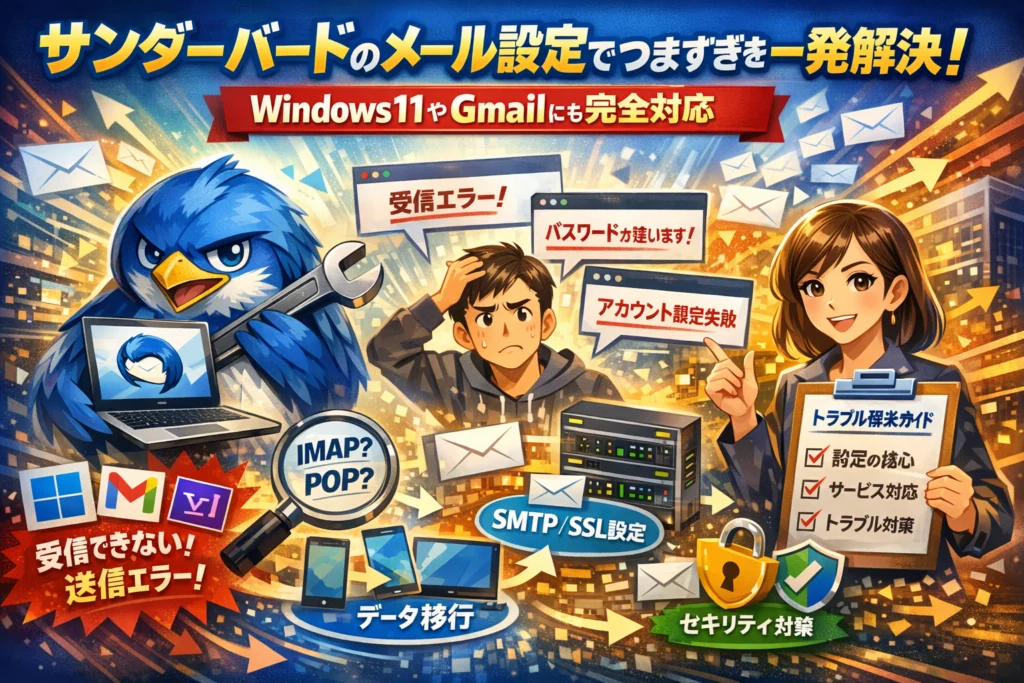
サンダーバードのメール設定で数時間止められている間、問い合わせも見積もり依頼も静かに失われています。しかも多くのマニュアルは「この数値を入力してください」で終わり、Windows11で急に受信できない、Gmailだけ送信できない、パスワードが違うと出続ける、といった現場のトラブルまでは案内してくれません。
このガイドでは、Windows11/Windows10共通の操作の芯から、Gmail・Yahoo・Outlook・Office365・独自ドメインまでのサーバー情報の拾い方、IMAPとPOPの選び方、SMTPとSSL/TLSのおすすめ設定、Thunderbirdがメールアカウントの設定を見つけられませんでしたと出た時の手動設定、スマホ連携やデータ移行でメールを消さない手順まで、「受信できない」「送信できない」をその場で潰す実務ロジックだけを整理しています。
サンダーバード メール設定を勘で触り続けるか、このタイミングで一度体系的に整えるかで、今後のトラブル件数と対応コストは大きく変わります。短時間でビジネスに耐える設定と運用ルールを固めたい方だけ、先へ進めてください。
目次
まずココを押さえるサンダーバードのメール設定の全体像と前提条件
「数値を入れ替え続けて半日消えた」。メールの現場では、これが本当に起きます。遠回りをせず一気にゴールへ行くために、まずは土台をそろえます。
サンダーバードのメール設定でつまづく人が共通して知らない3つの前提
最初に確認したいのは、ソフト側の問題か、メールサービス側の問題かを切り分ける視点です。この3つを押さえておくと、設定画面で迷子になりにくくなります。
-
メールアドレス自体が有効か
- Webメールやスマホでログインして送受信できるか
- パスワード変更直後で古い情報を覚えていないか
-
IMAP・POP・SMTPの役割の違い
| 項目 | 役割 | よく出るトラブル例 |
|---|---|---|
| IMAP | サーバー上のメールを同期 | フォルダが一部しか出ない |
| POP | サーバーからパソコンへ取り込み | 他の端末にメールが残らない |
| SMTP | 送信専用のサーバー | 送信だけ失敗・タイムアウト |
ここを曖昧にしたまま進めると、「受信はできるのに送信だけ失敗」「スマホとPCでメールの数が合わない」というズレが起こります。
- 暗号化と認証方式の前提
- SSL / TLS / STARTTLSのどれを使うかは、利用中のサービス側で決まっています
- 特にGmailやOffice365、YahooメールはOAuth2という方式の指定を間違えると、パスワードが合っていても拒否されます
私の視点で言いますと、ここを図にして社内共有している会社ほど、トラブル対応の電話が激減しています。
Windows11とWindows10で違う点と、どちらでも共通する操作の“芯”だけ先に確認
OSが変わると、「いつもの画面にたどり着けない」だけで1時間溶けるケースが多いです。ただ、押さえる芯はひとつだけです。
それは必ずアプリ左上のメニューからアカウント設定画面を開く癖をつけることです。ショートカットアイコンやスタートメニューから起動しても、最終的にたどり着くのはここです。
一方で、Windows11と10では次のような体感差があります。
| 観点 | Windows10 | Windows11 |
|---|---|---|
| 最初の起動画面 | 旧デザインで見慣れている人が多い | ボタン配置が変わり、「どこを押すか」迷いやすい |
| 通知エリア | 新着メール通知が従来と少し違う挙動 | セキュリティソフトの警告と混同しやすい |
| アップグレード直後 | 古い設定をそのまま引き継ぐ | 暗号化方式の変更で急に接続エラーが出ることがある |
共通して意識したい操作の芯は、次の3ステップです。
-
ソフトを起動したら、まずアカウント一覧とサーバー設定を開く
-
「受信設定(IMAP/POP)」と「送信設定(SMTP)」を別物と認識して確認する
-
変更前の画面を必ずスクリーンショットに残してから編集する
これを徹底しておくと、万が一つながらなくなっても、元に戻すことができます。
Thunderbirdがメールアカウントの設定を見つけられませんでしたが出た時にやってはいけない勘での設定
このエラーメッセージが出た瞬間、多くの人がやってしまうのが「それっぽいポート番号やサーバー名を勘で入力する」ことです。ここで迷走すると、最悪メールボックスを壊すリスクがあります。
やってはいけないパターンは次の3つです。
-
別のプロバイダマニュアルに書いてあったポート番号をそのまま流用する
-
「SSLでエラーが出るから」と言って暗号化を無効にして通そうとする
-
サーバー名に、自社ドメインをそのまま入れてテストし続ける
必要なのは、「何を手動で埋めるか」を順番に整理することです。
| 優先して確認する項目 | ポイント |
|---|---|
| 受信サーバー名 | 利用中サービスの公式マニュアルからコピペする |
| 送信サーバー名 | 受信と同じとは限らないので必ず別途確認する |
| ポート番号とSSL/TLS | 受信と送信で組み合わせが決まっているため、一覧表を必ず参照する |
| 認証方式 | OAuth2対応サービスか、通常のパスワードかを事前に判断する |
まずWebブラウザでメールサービスのサポートページを開き、IMAP/POP/SMTPの正式なサーバー情報と暗号化方式を確認してから手動設定に進むのが、安全で最短のルートです。ここを守るだけで、「半日格闘したけれど実は数字が1つ違っただけ」という消耗戦から抜け出せます。
Windows11とWindows10で変わるサンダーバードのメール設定の入口を最短ルートで案内
「どこを押せば設定画面が出るのか分からない」状態のまま時間だけ溶けていく方を、現場で何人も見てきました。ここでは、迷いなく設定にたどり着くための“最短ルート”だけを絞り込んでお伝えします。
Windows11サンダーバードの初期設定で最初に開く画面とアカウント設定の見つけ方
Windows11ではスタートメニューのデザインが変わり、まずソフトの起動場所で戸惑う方が多いです。起動後のおすすめルートは次の通りです。
- 画面右上の三本線メニューをクリック
- メニュー内の「アカウント設定」をクリック
- 下部の「アカウント操作」から「メールアカウントを追加」を選択
ここで重要なのは、いきなり受信トレイの右クリックから設定を探さないことです。右クリック経由だとサーバー設定やSMTP設定にたどり着けず、送信だけできない状態を生みやすくなります。
アカウント追加画面では、メールアドレスとパスワードを入力した後、必ず「手動設定」ボタンを一度確認し、IMAP・POP・SMTPの接続方式やSSL・TLS状態を把握しておくと、後のトラブルシュートが格段に早くなります。
Windows10からWindows11へ乗り換えた人が混乱しがちなメニュー配置の違い
Windows10と11でサンダーバード自体の画面は大きく変わりませんが、「どこから起動するか」「どこにピン留めされているか」で迷子になるケースが多いです。よく質問が出るポイントを整理すると次の通りです。
| 項目 | Windows10 | Windows11 |
|---|---|---|
| ソフトの探し方 | スタート → アプリ一覧のT行 | スタート → すべてのアプリ → T行 |
| よく使う配置 | タスクバーにピン留めが主流 | スタートピン留めとタスクバー両方が多い |
| 設定画面への入り方の感覚差 | メニューか右クリックのどちらかで探す | 三本線メニューから入る意識が重要 |
| アップグレード後の誤認識 | メールが消えたと勘違いしやすい | プロファイル場所が意識されていない |
特に、「Windowsを変えたらメールが全部消えた」と相談されるパターンの多くは、サンダーバードが別プロファイルで起動しているだけです。起動自体はできているのに、アカウント設定画面を開き直して確認しないまま焦って再設定し、POP運用で過去メールを失うリスクが高まります。
Windows11サンダーバードで受信できないや送信できないがアップグレード直後に起きた時のチェック順
アップグレード直後に送受信が止まったときは、順番を間違えると余計に泥沼化します。私の視点で言いますと、次のチェック順が一番ダメージが少ない流れです。
- 症状の切り分け
-
受信だけ失敗するのか
-
送信だけ失敗するのか
-
両方失敗しているのか
- サーバー設定の確認
-
アカウント設定 → サーバー設定で、IMAPかPOPか、ポート番号、SSL・TLSの有無を確認
-
送信(SMTP)サーバーで、ポート番号465または587、認証方式が「パスワード認証」もしくは「OAuth2」になっているか確認
- セキュリティソフトとWindowsの保護機能
アップグレードのタイミングで、セキュリティソフトのメールスキャン機能が有効化され、暗号化されたIMAPやSMTP通信に割り込むケースが多くあります。特に、タイムアウトエラーが頻発する場合は、メールスキャンの一時無効化で挙動を確認すると原因が見えやすくなります。
- プロバイダ側・クラウド側の制限
GmailやOffice365のようなクラウドメールでは、Windows11からのアクセスが「新しい端末」とみなされ、セキュリティブロックがかかることがあります。この場合、サンダーバードの設定をいじる前に、ブラウザでアカウントにログインし、警告メールやセキュリティ通知を確認するのが近道です。
このチェック順を守るだけで、闇雲にパスワードやポート番号を変え続ける「設定ガチャ」から抜け出しやすくなります。ビジネスの現場でメールを止めないためには、感覚ではなく順番でトラブルに向き合うことが何よりの近道になります。
GmailやYahooやOutlookなどサービス別でサンダーバードを使う時のメール設定落とし穴マップ
クラウドメールをパソコンのソフトにつなぐ時、表面は「アドレスとパスワードを入れるだけ」に見えて、裏側では認証方式やサーバー設定が何層も絡みます。ここを外すと、ある日突然「受信できないのにスマホでは届いている」「パスワードが違うと出るのにWebでは入れる」という不思議な状態になります。
ポイントをサービス別に整理すると、次のような落とし穴マップになります。
| サービス | よくあるつまずき | 最重要チェック項目 |
|---|---|---|
| Gmail | パスワードエラー連発 | IMAP有効化、OAuth2、2段階認証 |
| Yahooメール | 古いPOP設定のまま | IMAP対応状況、アプリ専用パスワード |
| Outlook.com | Microsoft 365との混同 | アカウント種別、サーバー自動検出結果の見直し |
| Office365系 | 独自ドメイン混在 | テナント側ポリシー、SMTP認証可否 |
| 独自ドメイン | プロバイダ資料バラバラ | 正しいホスト名、ポートとSSL/TLSの組み合わせ |
サンダーバードでGmailを使う時に必須となるIMAP有効化や認証方式OAuth2の考え方
Gmailは「IDとパスワードだけ」で入ろうとすると弾かれる代表例です。ブラウザではGoogleアカウントの保護が厚く、サードパーティソフトからの接続にはIMAP有効化とOAuth2が前提になります。
押さえる順番は次の通りです。
- ブラウザでGmailにログインし、設定からIMAPが有効か確認
- 2段階認証を使っている場合は、基本的にOAuth2で接続する
- メールソフト側の受信サーバー設定で
- サーバー種別をIMAP
- 認証方式をOAuth2
- 接続保護をSSL/TLS
にして自動設定を走らせる
ここで「通常のパスワード」認証やPOPを選んでしまうと、Google側のセキュリティポリシーとぶつかり、パスワード自体は合っているのに拒否される状態になります。IT支援の現場でも、ここを切り替えただけで大量のエラーが一瞬で消えるケースが多いです。
サンダーバードでYahooメールやOutlookメールを設定する時、POPとIMAPどちらを選ぶべきか
YahooやOutlook.comでは、昔から使っているユーザーほど「POPのまま」が残っています。テレワークやスマホ併用が当たり前になった今、基本はIMAPをおすすめします。
| 選択肢 | 向いているケース | リスク |
|---|---|---|
| IMAP | PC・スマホ・タブレットで同じ受信トレイを共有したい | サーバー容量を食いやすい |
| POP(サーバーに残すON) | 1台メインPCだが、Webでも一応見たい | 設定ミスでどちらかだけに残る |
| POP(サーバー削除) | 特殊な事情でローカル完結にしたい | PC故障と同時に全消失リスク |
Yahooメールは、IMAP利用時に「アプリパスワード」発行が必要になるプランもあります。Outlook.comは「Exchange」と「IMAP/POP」が混在して見えるので、メールソフト側ではIMAPアカウントとして追加しておくとトラブルが少ないです。
サンダーバードとOffice365や独自ドメインメールをつなぐ時にサーバー情報を正確に拾うコツ
Office365系や独自ドメインでは、「会社で契約しているサービスごとに設定ページの場所が違う」ことが最大のハードルです。私の視点で言いますと、現場で設定を一発で決める人は、次の3点を必ず先に押さえています。
- どのサービスでドメインを管理しているか
- レンタルサーバーか、Microsoft 365か、Google Workspaceか
- 管理画面に必ず載っている項目をメモ
- 受信(IMAP/POP)サーバー名
- 送信(SMTP)サーバー名
- ポート番号
- SSL/TLSかSTARTTLSか
- メールソフトの自動検出で出た内容と1・2のメモを必ず比較する
特にOffice365では、テナント管理側で「SMTP認証を禁止」しているケースがあり、その場合はパスワードを何度入れ直しても送信できません。こうしたポリシーレベルの制限は、ユーザー側の画面からは見えにくいため、社内でMicrosoft 365管理者が誰なのかを把握しておくこと自体が、ビジネスメール運用の重要な設定項目になってきます。
受信できないや送信できないやパスワードが違う時のサンダーバードメール設定の症状別チェックリスト
「さっきまで動いていたのに、急にメールが止まった」。現場では、この一言から業務が完全に止まります。ここでは、勘で触らず、最短で復旧させるためのチェック順をまとめます。
サンダーバードのメール受信できない時に確認するIMAPやPOPやポート番号やSSLとTLSの3点セット
受信トラブルは、ほぼこの3点の組み合わせで説明できます。
-
IMAPかPOPかの確認
アカウント設定 → サーバー設定 で「サーバーの種類」を確認します。- IMAP: 複数端末で同じメールを使う前提
- POP: 1台で受信しサーバーから削除しがちで、PC故障時に全消えリスク
-
サーバー名とポート番号
プロトコル 一般的なポート よくある間違い例 IMAP + SSL/TLS 993 143のままになっている POP3 + SSL/TLS 995 110のままになっている プロバイダの案内と1桁でも違っていないか必ず照合します。
-
接続の保護(SSL/TLS)の整合性
- 「接続の保護」が「なし」なのに、暗号化必須のサーバーを指定している
- 「SSL/TLS」なのにポートが旧来の番号のまま
このズレがあると、サーバーには届いているのにタイムアウトで「受信できない」状態になります。
私の視点で言いますと、受信できない相談の半分以上は「数字2桁とプルダウン1つ」を直すだけで復旧しています。
サンダーバードの送信できない問題をほぼ解決するSMTP設定と認証方式の確認ポイント
送信エラーは、受信よりも「人為的な見落とし」が多いです。以下を上から順に見てください。
-
SMTPサーバーの選択
アカウント設定 → 送信(SMTP)サーバー で- アカウントに紐づけるSMTPが正しいものになっているか
複数ドメイン利用時に、別アドレスのSMTPを参照しているケースがよくあります。
- アカウントに紐づけるSMTPが正しいものになっているか
-
ポート番号と暗号化
用途 推奨パターン NGになりがちな例 送信(SSL/TLS) 465 + SSL/TLS 25 + 保護なし 送信(STARTTLS) 587 + STARTTLS 587 + 保護なし -
認証方式とユーザー名
- 認証方式: 「パスワード認証」または「OAuth2」か
- ユーザー名: メールアドレス全体が必要なのに、@より前だけ入れている
送信できないのに受信できる場合は、ほぼこのSMTP認証の食い違いです。
サンダーバードメールのパスワードが違うと出続ける時に変更より先に見るべき3つの画面
パスワードを変える前に、まずは「サンダーバード側の勘違い」を潰します。
-
サーバー側で本当にログインできるか
Webメールやプロバイダのマイページで、同じアドレスとパスワードでログインテストをします。ここで失敗するなら、原因はソフトではなく契約情報です。 -
保存済みパスワードの消去
設定 → プライバシーとセキュリティ → 保存されているパスワード から該当アカウントを削除し、再入力させます。古いパスワードが残り続けているケースは非常に多いです。 -
認証方式の不一致
- サーバーがOAuth2前提になっているのに、通常のパスワード認証のまま
- 逆に、通常パスワードのサーバーなのにOAuth2にしている
この状態だと、正しい文字列を入れても「違う」と判断されます。
セキュリティ例外の追加やセキュリティソフトがサンダーバードのメール受信を止めているケースの見分け方
Windows11へのアップグレード後に多いのが、サンダーバードではなく「途中の壁」が原因のパターンです。
-
セキュリティソフトのメール保護機能
- 「メールスキャン」「SSL通信の検査」などの機能が有効
- 無効にすると一時的に送受信が通る
この場合、サンダーバードを例外アプリに追加するか、メールスキャンだけオフにします。
-
Windowsのファイアウォールとポート遮断
新しいネットワークとして認識されたタイミングで、受信ポートや送信ポートがブロックされることがあります。- 一旦ファイアウォールを停止してテスト
- 問題が解消するなら、ポート993/995/465/587への通信を許可します。
-
証明書エラーとセキュリティ例外
接続時に証明書関連の警告が出る場合、サーバー名と証明書のドメインが一致しているかを確認し、信頼できると判断できるなら例外を追加します。
ここを曖昧にして「とりあえず許可」していると、のちのち別のサービスとの干渉を招きがちです。
このチェックリストを上から順に実行していけば、「どこが悪いのか分からない状態」から、「ここだけ直せば動く状態」まで一気に近づけます。ビジネスの現場では、原因を1つずつ潰すこの手順が、最速の復旧ルートになります。
IMAPやPOPを選び損ねないための会社と自宅とスマホのリアル運用シナリオ
「会社のPCを替えたらメールが片方だけ届く」「スマホで既読なのにThunderbirdでは未読だらけ」
このあたりでつまずいている方は、機能より運用シナリオと受信方式のミスマッチが原因になっていることが多いです。
サンダーバードメール設定おすすめパターンとしてテレワークや複数端末時代はIMAPが基本になる理由
今の環境で新規にアカウントを作るなら、私はほぼ例外なくIMAPをすすめます。
理由はシンプルで、「どの端末で開いても同じ受信トレイ」を実現できるからです。
IMAPとPOPの違いを、よくある運用で整理すると次のようになります。
| 利用シーン | IMAPがおすすめな理由 | POPで起きがちなトラブル |
|---|---|---|
| 会社PC+自宅PC | どちらも同じフォルダ構成・既読状態が同期される | 一方のPCで受信すると、もう一方には届かない |
| 会社PC+スマホ | 外出中にスマホで返信しても、会社PCの送信済みと揃う | 返信履歴が端末ごとにバラバラになる |
| テレワークで共有アドレス | 複数人が同じ受信トレイを見られる | 誰がどこまで対応したか追えない |
IMAPでは、Thunderbirdは「サーバー上のメール一覧を映すリモコン」のように動きます。
そのため、Windows11のデスクトップでもAndroid版Thunderbirdでも、フォルダ構成と既読・フラグが同じ基準でそろうことが最大のメリットです。
ビジネス用途でよくある失敗は、「昔からPOPだから」という理由だけで引き継いでしまい、テレワーク開始後にメールが行方不明になるパターンです。今から新しく設計するなら、IMAPを起点に運用を考えた方が結果的にサポートコストが下がります。
POP運用を選ぶなら必ず決めておくべきバックアップとサーバーにメッセージを残すのルール
とはいえ、レンタルサーバの容量や古いプランの制約で、どうしてもPOPを使う現場もあります。POPを選ぶ場合は、ルールを決めないと数年分のメールが一瞬で消えるリスクがあります。
最低限、次の3点は設定とルールをセットで決めておきます。
-
受信設定で「サーバーにメッセージを残す」にチェックを入れる
-
残す期間を「日数」か「容量上限」で明確に決める
-
PC故障時に備えて、Thunderbirdのプロファイルフォルダを定期バックアップする
POP運用を整理すると、こんなイメージになります。
| 項目 | 推奨設定・ルール | 理由 |
|---|---|---|
| サーバーにメッセージを残す | 有効にし、30〜90日程度の期限を設定 | 誤削除やPC故障時の保険になる |
| バックアップ対象 | プロファイルフォルダごとコピー | メール本体とアカウント設定をまとめて退避できる |
| 受信端末数 | 1〜2台に限定 | 端末が増えるほど、どこに最新データがあるか分からなくなる |
POPで「サーバーからすぐ削除」を続けると、PCのHDDが壊れた瞬間に顧客とのやり取りがすべて消えることがあります。業界人の目線で言うと、この事故は想像以上の頻度で起きていますので、本気でPOPを使うならバックアップ設計までを1セットで考えてください。
サンダーバードとスマホ連携としてAndroid版Thunderbirdやスマホメール転送で起きるフォルダ表示の食い違い
最近増えているのが、「PCはThunderbird、スマホはAndroid版Thunderbirdか標準メールアプリ」という組み合わせです。ここでよく起きるのがフォルダ名と迷惑メール周りの食い違いです。
代表的なパターンを整理します。
| 症状 | 主な原因 | 確認ポイント |
|---|---|---|
| スマホの送信済みがPCで見えない | 端末ごとに別フォルダを使っている | アカウント設定で「送信済みフォルダ」を同じIMAPフォルダに指定 |
| 迷惑メールだけPCに来ない | サーバー側フィルタで別フォルダに振り分け | サーバーのwebメールで迷惑メールフォルダ名を確認し、Thunderbird側で購読設定 |
| 特定フォルダがスマホに表示されない | IMAPの購読がオフ | フォルダ一覧で「購読」設定を開き、必要なフォルダにチェックを入れる |
スマホ転送(自動転送)で対応しているケースもありますが、転送だけだと返信時の差出人アドレスやスレッドがバラバラになりやすいという欠点があります。可能であれば、PCとスマホの両方をIMAPで同じサーバーに直接接続し、送信済み・下書き・迷惑メールのフォルダを統一する方が、問い合わせ対応の見落としを防ぎやすいです。
メールとWebからの問い合わせを止めないことが売上に直結するので、運用設計をしている私の視点で言いますと、「どの端末で開いても同じ画面が再現されるか」を基準に受信方式とフォルダ設計を決めるのが、結果的に最もトラブルの少ない選び方になります。
サンダーバードのメール設定移行で消えるメールを出さないための手順と判断基準
「PCを買い替えたら、10年分の取引メールが跡形もなく消えた」──IT支援の現場で何度も見てきた、本気でゾッとするパターンです。ここでは、そうならないための“業務を止めない移行の型”だけを絞ってお伝えします。
Windows11へのPC買い替え時にサンダーバードのメールだけやアカウント設定だけを移行する考え方
まず、「何を移すか」を切り分けると迷いません。メールソフトには大きく3種類のデータがあります。
| 種類 | 中身 | どこに保存されるか | 重要度 |
|---|---|---|---|
| アカウント設定 | アドレスやサーバー、パスワード情報 | プロファイルフォルダ | 復旧の早さに直結 |
| メール本文 | 受信・送信・フォルダ | サーバー/ローカル両方 | 消えると戻らない |
| アドレス帳/署名 | 連絡先・フッター | プロファイルフォルダ | 営業効率に直結 |
おすすめは次の2パターンです。
-
IMAP運用なら「アカウント設定+アドレス帳」だけ移行
- 新PCにソフトをインストール
- 旧PCからプロファイル内のアドレス帳ファイルとアカウント設定をコピー
- メール本文はサーバーから自動同期に任せる
-
POP運用なら「プロファイルフォルダ一式」を丸ごとコピー
- 旧PCでソフトを終了
- プロファイルフォルダをUSBやクラウドへコピー
- 新PCのプロファイルと入れ替えてから起動
「メールだけ移行」「設定だけ移行」と分けて考えるより、IMAPなら設定中心、POPなら丸ごとと覚えた方がトラブルが激減します。
サンダーバードアカウント削除で何が消えて何が残るかを理解するためのローカルとサーバーの分解図
アカウント削除で一番多い事故が、「サーバーに残っているつもりで全部ローカルだった」ケースです。頭の中を次の図で整理しておくと安全です。
-
サーバー側
- Gmailやプロバイダ、Office365などのメールサーバー
- IMAPフォルダ、未取得のPOPメール
-
ローカル側
- ローカルフォルダに移動したメール
- POPで受信後「サーバーから削除」したメール
- フィルタで自動移動したバックアップ用のフォルダ
アカウントを削除する前に、次を必ずチェックします。
- IMAPかPOPかをアカウント設定画面で確認
- 大事なフォルダが「ローカルフォルダ」配下にないか確認
- 不安なフォルダはローカルフォルダにコピーしてからプロファイルごとバックアップ
業界人の目線で言うと、「削除ボタンを押す前にローカルフォルダの容量を確認する」だけで、大事故の8割は防げます。
Thunderbird移行後に受信できないや送信できない時にプロが最初に見るログの代わりにユーザーが見られるポイント
移行後に「受信できない」「送信できない」が出たとき、プロはログを見て原因を秒で切り分けます。ユーザーがログの代わりにチェックできるポイントを、再現しやすい順に並べます。
-
1. アカウント設定のサーバー情報
- 受信サーバー名(IMAP/POP)、送信サーバー名(SMTP)
- ポート番号とSSL/TLS/STARTTLSの組み合わせ
- 認証方式が「通常のパスワード」か「OAuth2」か
-
2. パスワードと認証エラーの表示
- パスワードマネージャーに古い情報が残っていないか
- 2段階認証やアプリパスワードが必要なプランかどうか
-
3. セキュリティソフトとWindows11の壁
- メールスキャン機能を一時的にオフにして送受信テスト
- Windowsアップグレード直後に証明書エラーが出ていないか
| 症状 | 最初に見る場所 | 次の一手 |
|---|---|---|
| 受信だけ不可 | 受信サーバー/ポート/SSL設定 | セキュリティソフトを一時停止 |
| 送信だけ不可 | SMTPポートと認証方式 | プロバイダの推奨ポートに合わせる |
| 両方不可 | ネット接続とアカウント情報 | サーバー障害情報も確認 |
メールの移行は「引っ越し」と同じで、段取りを間違えると大切な荷物が消えます。手順と判断基準さえ押さえておけば、Windows11への乗り換えも、落ち着いて数十分で終えられます。
HTMLメールや迷惑メールやフォルダが表示されない時に試したいサンダーバード見え方トラブル対処術
メール自体は届いているのに「見え方」だけおかしいせいで、問い合わせを逃してしまうケースを現場で何度も見てきました。設定値をいじる前に、この章のチェックを一気に済ませておくと復旧がぐっと早くなります。
サンダーバードHTMLメールが崩れるや本文が表示されない時に試すべき表示設定とセキュリティ設定
まずは「本文が来ているのに見えない」パターンです。ポイントは表示設定とセキュリティ設定の2本柱です。
よくある原因と対処を整理します。
| 症状 | 主な原因 | 確認する設定場所 |
|---|---|---|
| 画像が表示されない | 追跡防止や迷惑メール保護 | メール表示上部の画像許可バー、プライバシー設定 |
| レイアウトが崩れる | プレーンテキスト表示に強制 | 表示メニューの「メッセージの本文形式」 |
| 本文が真っ白 | HTMLを危険とみなしてブロック | セキュリティ設定の迷惑メール・詐欺メール保護 |
チェックの流れは次の通りです。
- 対象メールを開き、画面上部に「リモートコンテンツを表示」などのバーが出ていないか確認してクリックで許可
- メニューバーの表示から「メッセージの本文形式」→「元の形式を優先」を選択
- 設定画面を開き、プライバシーやセキュリティ項目で「リモートコンテンツをブロック」の例外に信頼できる送信元ドメインを追加
- 迷惑メールフォルダに振り分けられていないか確認し、「迷惑メールではない」に戻して学習させる
私の視点で言いますと、HTMLメールのトラブルは送信側の作り込みと受信側の保護機能の相性問題で起きることが多いため、「表示形式」と「画像・リモートコンテンツ」の2点をセットで見ると復旧が早くなります。
迷惑メールフィルタとサーバー側フィルタが二重に動き特定のメールだけ受信できない現象の正体
「この会社からのメールだけ来ない」という時は、サーバー側フィルタとソフト側フィルタの二重ブロックを疑います。クラウドメール(GmailやOffice365、プロバイダメール)では、以下の2段階で判定が行われます。
| レイヤー | どこで動くか | 見落としがちなポイント |
|---|---|---|
| サーバー側 | プロバイダやクラウド側 | 迷惑メールフォルダ・隔離ボックスに溜まっている |
| クライアント側 | Thunderbirdの迷惑メール機能 | 誤学習で特定の送信元だけ自動で迷惑判定 |
対処のステップとしては、
- Webブラウザでメールサービスにログインし、サーバー側の迷惑メール・隔離フォルダを必ず確認
- そこにあれば「迷惑ではない」「安全な送信者」に登録
- Thunderbird側の迷惑メールフォルダも確認し、誤判定メールを通常フォルダに戻す
- アドレス帳に重要な送信元アドレスやドメインを登録しておく(迷惑判定を避けやすくなります)
ビジネス現場で特に多いのが、フォームからの自動返信だけが届かず「問い合わせが減った」と勘違いしてしまうパターンです。Webフォームの送信元アドレスは必ずホワイトリスト登録しておくと安心です。
受信トレイやフォルダが表示されない時にIMAPの購読設定やサーバー同期を見直す流れ
IMAP利用時に「スマホでは見えるフォルダがパソコンでは見えない」「サーバー上にはあるメールが受信トレイに出てこない」と相談されることがあります。この場合は、フォルダの購読設定と同期対象の見直しが近道です。
チェックの順番は次の通りです。
- 左側のメールアカウント名を右クリックし、「購読」や「フォルダを購読」を選択
- サーバー上のフォルダ一覧から、表示したいフォルダにチェックを入れてOK
- 必要に応じて「フォルダのプロパティ」で「このフォルダをオフラインで使用する」にチェック
- 設定画面の「同期とディスク領域」で、どのフォルダをローカル保存するかを確認
- 受信トレイが更新されない場合は、右クリックから「今すぐ同期」「新着メッセージを取得」を実行
IMAPは「サーバー上のメール一覧をどう映すか」を決める仕組みなので、購読設定を誤ると存在するのに見えないフォルダが大量に発生します。テレワークやスマホ連携が当たり前になった今は、
-
会社PC
-
自宅PC
-
スマホ(Android版Thunderbirdや標準メールアプリ)
の3つで同じIMAPフォルダ構成になっているか、運用ルールとして最初に揃えておくと、後々のトラブルが激減します。
ビジネスでサンダーバードを使う人へ安全と効率を両立させるメール設定運用ルール
「メールが止まった5分で、1日の売上が吹き飛ぶ」現場を何度も見てきました。ソフトの使い方より先に、守るべき運用ルールを決めた会社ほどトラブルから早く抜け出しています。
暗号化メールとしてSSLやTLSや二段階認証を現場で負担なく導入するコツ
暗号化は「一気にガチガチ」ではなく、段階的に入れるのが現場では成功しやすいです。
- まずは送受信の暗号化を徹底
受信(IMAP/POP)、送信(SMTP)のそれぞれで、以下を基本にします。
| 項目 | 推奨設定 | 現場でのポイント |
|---|---|---|
| 受信プロトコル | IMAP優先 | テレワーク・複数端末前提なら必須 |
| 暗号化方式 | SSL/TLS | ポートの自動設定を使い、エラー時だけ手動確認 |
| 送信サーバー | SMTP認証あり | 「送信もIDとパスワードが必要」と周知 |
| ポート番号 | 465または587 | 465はSSL/TLS、587はSTARTTLSで運用 |
- 次に二段階認証
GmailやOffice系では「アプリパスワード」や「OAuth2」を優先し、以下のルールを決めます。
-
会社支給PCのみThunderbirdからアクセス
-
スマホや自宅PCはブラウザからアクセス
-
アカウント管理者だけが二段階認証のバックアップコードを保管
これだけで「乗っ取り→迷惑メール大量送信」のリスクをかなり抑えられます。
複数人で同じアカウントを共有する場合にサンダーバードメール設定で最低限決めておくべきルール
代表アドレスや問い合わせ窓口は、誰が見ても同じ動きになるようルールと設定をセットで決めることが重要です。
| テーマ | 決める内容 | Thunderbird側の設定例 |
|---|---|---|
| 誰がいつ見るか | 営業時間内の担当者ローテーション | 共有カレンダーに当番表 |
| 既読・未読の扱い | 「対応中はフラグ」「完了はアーカイブ」 | フラグ色を担当別に使い分け |
| 誤送信対策 | 宛先ダブルチェックの運用 | 送信前確認アドオンや下書き経由運用 |
| パスワード管理 | 個人が勝手に変更しない | パスワードは管理者のみ保有 |
IMAP運用であれば、どのPCからも同じフォルダ構成・既読状態が見えるため、「誰がどこまで対応したか」が一目で分かる環境をつくれます。
サンダーバードのメール設定を誰が見ても分かるマニュアルに落とすためのスクリーンショットとメモの取り方
マニュアル作りで失敗するのは、「画面の写真だけ大量にあるけれど、何を入力すべきか分からない」パターンです。現場では次の3点をセットで残すと、引き継ぎが一気に楽になります。
-
画面キャプチャ+赤枠+番号
重要な項目だけを赤枠で囲み、「①メールアドレス ②ユーザー名 ③受信サーバー」など番号を振ります。 -
入力例と意味をセットで記載
| 項目 | 入力例 | 意味・どこから確認するか |
|---|---|---|
| メールアドレス | info@yourdomain.jp | 名刺・Webサイトに載せている代表アドレス |
| ユーザー名 | info@yourdomain.jp | 多くのプロバイダはメールアドレスと同じ |
| 受信サーバー | imap.yourdomain.jp | レンタルサーバーの管理画面に記載 |
| 送信サーバー | smtp.yourdomain.jp | 「メール設定情報」ページに記載 |
- トラブル時の連絡先とチェック順
「受信できない時は①Wi-Fi ②パスワード ③サーバー障害情報」と、上から順に確認するリストを同じドキュメントに入れておきます。
サポートの現場で言うと、設定そのものよりも「どこを見れば何が分かるか」という地図がある会社ほど、担当者が変わってもメールトラブルが長期化しません。そうした地図を作るつもりで、スクリーンショットとメモを整えてみてください。
ここまで読んだ人だけが知っておきたいIT支援現場のサンダーバードメール設定リアルストーリー
ホームページやMEOより先にメールが止まると売上が止まるという現場で実際に起きた話
「アクセスは増えているのに、問い合わせがゼロになったんです」
IT支援の現場で、こうした相談は少なくありません。原因をたどると、広告やSEOではなく、Windowsアップデート後に受信だけ止まっていたというケースが目立ちます。
典型例を挙げます。
-
Windows11に更新後、セキュリティソフトのメールスキャンが有効化
-
暗号化IMAPとSMTPに割り込み、サーバー接続がタイムアウト
-
Thunderbirdにはエラー表示は出るが「一時的」と誤解して放置
-
1週間分の問い合わせがサーバーには貯まるが、誰も気づかない
私の視点で言いますと、ホームページ改善より先に「メールが今も届いているか」を毎回確認する会社ほど、売上の落ち込みが短期間で済んでいます。
無料のサンダーバードだからこそビジネスで安心して使うために押さえておきたいチェックリスト
無料ソフトでも、以下を押さえれば有料グループウェアに近い安定感で運用できます。
-
IMAPかPOPかを会社として統一(テレワークがあるならIMAPを基本)
-
受信用サーバーポートとSSL/TLSの組み合わせを一覧化
-
送信用SMTPで「認証あり」「465+SSL」または「587+STARTTLS」を明記
-
Windows11更新前後でテスト送受信を必ず実施
-
セキュリティソフト側でThunderbirdを信頼アプリに登録
-
アカウント削除前にローカルフォルダへドラッグしてバックアップ
チェックを一枚の紙にまとめて、PCの横に貼っておく会社もあります。数字を覚えるのではなく、「ここを見ればいい」という場所を決めておくことがポイントです。
下の表は、現場でよく作る最小限の管理シートのイメージです。
| 項目 | 確認する場所 | 例 |
|---|---|---|
| 受信方式 | アカウント設定 → サーバ設定 | IMAP / POP |
| 受信ポート/暗号化 | 同上 | 993+SSL / 995+SSL |
| 送信ポート/暗号化 | 送信(SMTP)サーバ設定 | 465+SSL / 587+STARTTLS |
| 認証方式 | 同上 | 通常のパスワード / OAuth2 |
Web集客とサンダーバードメール設定がつながる問い合わせ対応のボトルネックの潰し方
Web集客のボトルネックは「アクセス」ではなく「受信箱での行方不明」です。特に次の3カ所で詰まります。
-
サーバーで止まる
- 迷惑メールフィルタが強すぎて問い合わせフォームの通知が隔離
- ドメイン認証やSPFレコード未設定で外部サービスからの通知がブロック
-
Thunderbirdで見えなくなる
- IMAPの購読設定で特定フォルダが未選択
- フィルタ機能で「問い合わせ」フォルダへ自動振り分け後、フォルダを開いていない
-
人の運用で詰まる
- 複数人で同じアカウントを共有しているのに「既読担当」を決めていない
- スマホとPCでフォルダ構成がズレており、「スマホで読んだがPC側で見落とし」となる
ボトルネックを潰すコツは、Web施策とメール設定を切り離さず、次の流れで月1回だけでもチェックすることです。
-
フォームから自分宛にテスト送信
-
サーバー管理画面で迷惑メールフォルダを確認
-
Thunderbirdで全フォルダ同期と購読の見直し
-
スマホメールアプリとフォルダ名・未読数を照合
これをルーチンにしている会社ほど、「問い合わせが来ていたのに気づかなかった」という致命傷を避けられています。広告費をかける前に、まず受信箱の“配管工事”を終わらせてしまいましょう。
この記事を書いた理由
著者 – 宇井 和朗(株式会社アシスト 代表)
経営の現場で痛感しているのは、「広告より先にメールが止まると売上が止まる」という事実です。実際、Thunderbirdの設定一つで新規問い合わせが丸一日途絶え、その間に競合へ流れていったケースを何度も見てきました。
Windows10から11への切り替え直後に受信だけ止まる、Gmailだけ送信ができない、独自ドメインだけ「パスワードが違う」と出続ける。社内で詳しい人もおらず、勘で設定をいじり回した結果、どこが原因か誰にも分からなくなった状態で相談を受けることも少なくありません。
私自身、数多くのホームページやGoogleビジネスプロフィールを整えても、メール設定が詰まって問い合わせ対応が遅れれば、集客投資が無駄になることを身をもって経験してきました。
このガイドでは、現場で何度もつまずきとなったポイントだけを抜き出し、経営者や担当者が自力で「止まったメールを最短で復旧できる」ことを目的にまとめています。ビジネスに耐えうる設定と運用ルールを、自分で守れる状態になってほしいという思いから、この内容を書いています。
🔗 あわせて読みたい関連記事
 サンダーバードでメールが受信できない突然の原因や最速安全対処ガイド―今すぐ解決したいあなたへThunderbirdで昨日まで普通に届いていたメールが、今朝から突然受信ゼロ。送信はできるのに受信だけできない。「この…
 サンダーバードのメールが受信できないとき原因別の直し方や安全対処マニュアル―トラブル時こそ知っておきたい解決ガイドThunderbirdでメールが突然受信できない、一部のメールだけ届かない、送信はできるのに受信だけできない。証明書が正…
 Outlookメールボックスの容量がいっぱいな時の整理手順と空きを増やす設定💡 結論(要点まとめ)Outlookでメールボックスの容量がいっぱいになり送受信できないときの対処法を解…
 ゆうびんIDのパスワード再設定手順とメールが届かない時の対処法💡 結論(要点まとめ)日本郵便のゆうびんID(現・ゆうID)のパスワード再設定手順を案内。再設定メールが…
 冬の挨拶メールのビジネス文例集|11月〜2月の書き出しと結びの言葉💡 結論(要点まとめ)冬(11月・12月・1月・2月)のビジネスメールで使える季節の挨拶文例を月別・相手…
 Outlookに共有メールボックスを追加する手順|新旧アプリ・スマホ対応💡 結論(要点まとめ)Outlookに共有メールボックスを追加する手順を解説。新しいOutlook、従来…
🧰 お困りごとの解決に
 Microsoftアカウントで身に覚えのない請求が来たときの確認と返金💡 結論(要点まとめ)Microsoftから身に覚えのない請求(MSbill.info等)が届いた際の確…
 Outlookでパスワードが繰り返し要求される原因と直し方💡 結論(要点まとめ)Outlookで何度もパスワード入力を求められる症状でお悩みですか?Windows…
 Windows Media Playerの使い方と設定|CD取り込み・再生できない時の対処💡 結論(要点まとめ)Windows 11/10でWindows Media Playerを使い音楽CD…
 WinZipを安全にアンインストールする手順と代替ソフト💡 結論(要点まとめ)WinZipをWindows11/10やMacから完全アンインストール(削除)する…PCでイヤホンが認識されない原因と対処法「イヤホンを挿してもPCが無反応」「スピーカーから音が出続ける」——そんな時は、原因の8割が“出力先の誤設定・物理接点の…
 Windows 11で0x80070422エラーが出る時の復旧手順💡 結論(要点まとめ)Windows 11で「0x80070422」エラーが表示される主な原因は、Win…
最近更新した記事
 シャープ冷蔵庫で製氷できないときの原因と自分でできる確認手順💡 結論(要点まとめ)シャープ製冷蔵庫で氷ができない・落ちてこない原因を解説。製氷停止設定や氷の偏り、シ…
 三菱電機エアコンの暖房試運転の手順と温風が出ない時の確認項目💡 結論(要点まとめ)三菱電機製エアコン(霧ヶ峰など)の暖房試運転の手順と確認ポイントを解説。試運転に適…
 テレビの修理費用の確認方法|主要メーカーの窓口と買い替え判断基準💡 結論(要点まとめ)テレビが映らない・故障した際の確認事項と、主要メーカーの修理料金の確認先を解説。型…
 電気メーターの見方と液晶画面の数字・単位、買電・売電の表示を整理💡 結論(要点まとめ)電気メーター(スマートメーター)の液晶画面に表示される数字や単位の見方を整理。買電…
 佐川急便の集荷申し込み方法と手順|伝票の準備から当日の流れまで💡 結論(要点まとめ)佐川急便の集荷申し込み手順を整理。通常の集荷手数料は原則無料で、運賃は別途必要です…