
運営責任者:宇井和朗(株式会社アシスト 代表取締役) プロフィール
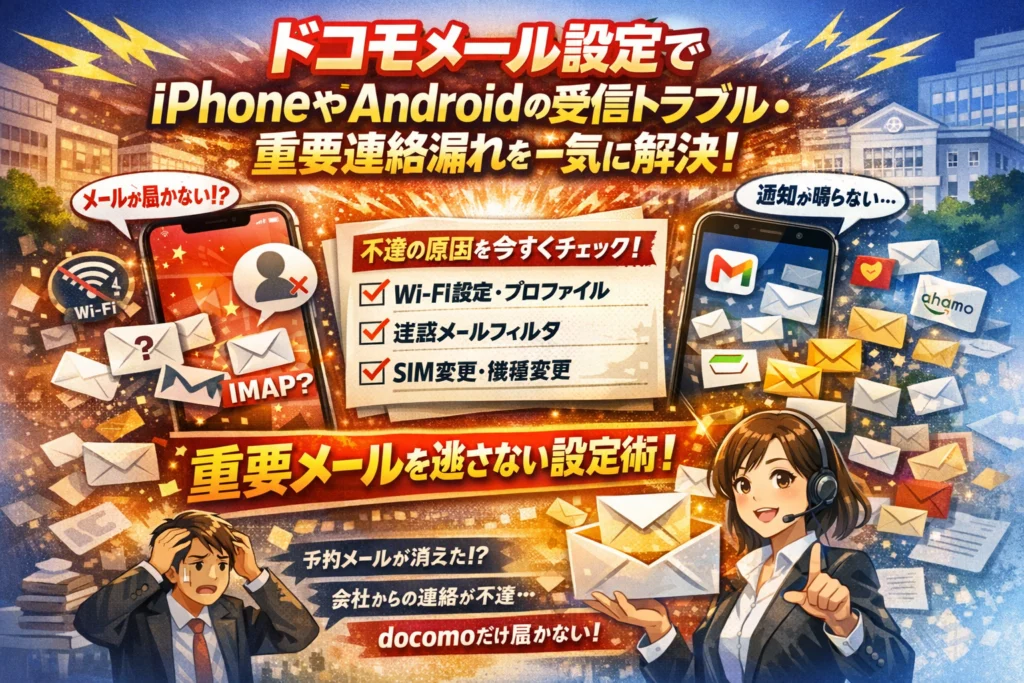
ドコモメール設定でつまずくと、通知が鳴らないだけでなく、学校や会社からの連絡、予約や問い合わせのメールが静かに失われていきます。フォームもシステムも正常なのに「docomoだけ届いていなかった」というケースは、現場では珍しくありません。本来は売上や信頼に変わるはずの連絡が、設定ひとつで消えている状態です。
本記事は「ドコモメール設定 iPhone」「ドコモメール設定 Android」「ドコモメール受信設定」「ドコモメール設定サイト」「プロファイル」「IMAP」「迷惑メール設定」といった断片的な検索を一つの実務フローにまとめ直したものです。最初に症状別チェックで今いる位置を特定し、iPhoneのプロファイルとIMAP、Androidや他社SIMでのドコモメールアプリとGmail設定、Wi-Fiで受信できない原因、My docomoでの迷惑メールフィルタとドメイン指定受信の見直しまで、一気に片づけます。
さらに、機種変更やahamo移行、メール持ち運びでドコモメールが「消えた・使えない」と感じたときの確認順、問い合わせメールをドコモのアドレスで受ける店舗や会社がやるべき設計、キャリアメールとGmailの役割分担まで踏み込んでいます。ここで数分かけて整えておくかどうかが、今後の「取りこぼす連絡」と「確実に届くメール」の差を生みます。
目次
いま詰まっているのはどこで困っている?ドコモメール設定の症状別チェック早見表
「どこから手をつければいいのか分からない…」という状態を、まずここで終わらせます。
今の症状をサッと照らし合わせて、自分が進むべき入口をはっきりさせてください。
| 今の症状に一番近いもの | よくある原因の候補 | このあと読むべき入口 |
|---|---|---|
| iPhoneにメールが届かない / プロファイルが入らない | モバイル通信オフ、Wi‑Fi接続のまま設定、古いプロファイルの残骸 | iPhoneで届かない人の入口 |
| Androidでメールアプリが見つからない / 手動更新しないと受信しない | ドコモメールアプリ非対応機種、IMAP設定ミス、自動同期オフ | Androidで困っている人の入口 |
| 機種変更やahamo変更後に急に使えなくなった | 利用設定サイト未完了、メール持ち運び未契約、dアカウント紐づけ不備 | 機種変更・ahamoで困っている人の入口 |
現場で何度も見てきたパターンですが、「フォームからの問い合わせだけ来ない」「学校や塾からの連絡だけ届かない」といったケースの多くは、端末故障ではなく、この表にあるような設定とフィルタの噛み合わせ不良が原因です。
私の視点で言いますと、予約システムや問い合わせフォームを作り込んでも、受信側のメールアプリや迷惑メール設定が間違っているだけで、売上も信頼も静かに漏れていきます。ここから先は、その漏れを止めるための具体的な入口を示していきます。
「iPhoneでドコモメールが届かない」ときやプロファイル設定ができずに進まない人のための入口
こんな症状が1つでも当てはまる場合は、この入口から進んでください。
-
メールアプリを開いても新着が来ない
-
機種変更後、前の端末では届いていた連絡がピタッと止まった
-
利用設定サイトでプロファイルを押してもインストール画面に進まない
-
Wi‑Fiでは受信せず、モバイル通信に切り替えると突然たくさん届く
これらは、
-
モバイルデータ通信がオフのままプロファイル設定をしようとしている
-
旧プロファイルが残ったまま新しいプロファイルを重ねている
-
iPhoneのメールアカウントでIMAPを手動設定し、サーバー情報を誤入力している
といった「あと一歩のつまずき」が中心です。
このあと読むべきポイントは、
-
正しい入り口ページにSafariでアクセスしているか
-
Wi‑Fiを一時的にオフにしているか
-
設定画面のプロファイル一覧に“使っていない古いもの”が残っていないか
という3点チェックになります。詳しい操作は次章で、画面遷移をイメージしやすい順番で解説します。
Androidやドコモスマホでドコモメールアプリが見つからない場合、または受信できないトラブルに直面した際の入り口
Androidでは、そもそも次のどちらで使う前提かを切り分けることが重要です。
| 利用パターン | よくあるトラブル | まず確認すること |
|---|---|---|
| ドコモメールアプリで使う | アプリが見当たらない / 起動してもエラー | 対応機種かどうか、利用設定サイトでの初期設定有無 |
| GmailなどのメールアプリにIMAPで追加 | 受信だけできて送信エラー / たまにしか同期しない | サーバー情報、同期頻度、自動同期のオンオフ |
次のような人は、この入口から進んでください。
-
機種変更したら「spモードメールアプリ」が消えていて混乱している
-
Gmailアプリでアカウント追加をしたが、いつまで経ってもメールが更新されない
-
Wi‑Fiでは受信できず、モバイル通信にすると一気に溜まって届く
Androidでは、アプリ対応状況とIMAP設定のミスが、受信トラブルの8割を占めます。
このあと、
-
自分の機種がドコモメールアプリ対応かサクッと見極める方法
-
Gmailや純正メールアプリでIMAPを設定する際の「ここだけは間違えない」項目
を順番に押さえていきます。
機種変更やahamo変更後にドコモメールが消えた、あるいは使えないと感じてしまう人への入口
機種変更や料金プラン変更のあと、次のような不安をよく耳にします。
-
新しいiPhoneだけメールが届かず、古い端末にはまだ届いている
-
ahamoに変えた瞬間から、キャリアのアドレスで何も受け取れない
-
メール持ち運びサービスを申し込んだはずなのに、Gmailで受信できない
ここでチェックしたいのは、
-
旧端末での利用設定を解除せずに、新端末側だけ設定していないか
-
ahamo移行時に、メールアドレス持ち運びの手続きを別途済ませているか
-
dアカウントでログインするタイプのサービスと、従来のspモードの違いを混同していないか
フォームからの予約や、決済サービスの通知先をキャリアのアドレスにしている方ほど、ここでつまずくと「予約がゼロ」なのか「メールだけ届いていない」のか判別できない危険ゾーンに入ります。
次の章では、
-
iPhone・Androidごとの機種変更時の確認順
-
ahamoや他社SIMに変えたあと、どこまでキャリアのアドレスを実用で使えるのか
を整理し、ビジネス利用でも「取りこぼしゼロ」に近づけるルートを示していきます。
iPhoneでドコモメール設定を最短で終わらせるために知っておきたいプロファイルやIMAPと受信設定のつまずきポイント完全ガイド
「何度やっても届かない」「プロファイル画面までたどり着けない」と相談されるとき、原因は決まって数カ所の“お作法ミス”です。ここを押さえるだけで、10分以内に片づくケースが一気に増えます。
iPhoneでドコモメール設定を正しく始める方法とWi-Fiオフにしないと進めない意外な理由
iPhone側もドコモ側も、スタート地点を間違えると一生ゴールしません。まずは次の3ステップだけ意識してください。
- モバイル通信をオンにする
- Wi-Fiをオフにする
- Safariでドコモの利用設定サイトを開く
ここで重要なのがWi-Fiを必ず切ることです。理由は、プロファイルを配布するサイトが「ドコモ回線からのアクセスかどうか」で本人確認をしているからです。Wi-Fi経由だと、他社回線や固定回線に見えてしまい、設定画面そのものが表示されません。
よくあるつまずきポイントを表にまとめます。
| 状態 | 起きがちな症状 | 見直すポイント |
|---|---|---|
| Wi-Fiオンのまま | 利用設定サイトがエラーで進めない | コントロールセンターでWi-Fiをオフ |
| Chrome使用 | プロファイルボタンを押しても反応が弱い | Safariで開き直す |
| 機内モード | 何も読み込まれない | モバイル通信をオン |
プロファイルインストールがどうしてもできない場合に試すべき3つの裏ワザ
プロファイルのダウンロードボタンまでは行けるのに、「インストールに進めない」というケースもよくあります。その場合は次の順番でつぶしていきます。
-
設定アプリのプロファイル画面を直接開く
「設定」→「ダウンロード済みプロファイル」を確認します。Safariから戻っても真っ白な画面に見えるだけで、実はここに待機していることが多いです。 -
旧プロファイルを削除してから再ダウンロード
機種変更や再設定の場合、古いドコモのプロファイルが残っていると衝突します。
「設定」→「一般」→「VPNとデバイス管理」から古いものを削除し、iPhoneを再起動してからもう一度サイトへアクセスします。 -
スクリーンタイムとVPNを一時的にオフ
家族設定や業務用の管理で、プロファイル追加を制限されているケースがあります。スクリーンタイムのコンテンツ制限や、セキュリティ系VPNアプリを一時的にオフにすると、インストールが通ることがあります。
私の視点で言いますと、現場で「できない」と持ち込まれた端末の半分以上は、旧プロファイル削除と再起動だけで解決していました。
iPhoneメールアプリやIMAPを使いこなしてdocomoメールアドレスを快適に使うための考え方
iPhoneでの使い方を整理すると、迷いが一気になくなります。
| 使い方 | メリット | 向いている人 |
|---|---|---|
| ドコモのプロファイル+標準メールアプリ | プッシュ受信が安定しやすい / 設定がシンプル | 初心者、仕事や学校の連絡を絶対落としたくない人 |
| IMAPを手動設定(メールアカウント追加) | フォルダ分けや他社メールと並行管理しやすい | メール整理が得意な人、複数アドレス持ち |
IMAP設定を選ぶ場合は、次のポイントを必ず押さえてください。
-
受信設定で「プッシュ」ではなく「フェッチ」になることが多く、リアルタイム性が落ちる
-
送信サーバーの認証設定を間違えると、送信できても受信だけ止まる“片肺運転”になりやすい
-
機種変更時にアカウントを丸ごとコピーすると、古いサーバー情報のまま引き継がれてエラーの温床になる
ビジネス用途で問い合わせメールや予約メールを受けている場合は、基本をプロファイル+標準メールアプリにしておき、IMAPは「バックアップ的に別アプリでも読める」程度の位置づけにしておくと事故が減ります。
受信トラブルに悩んだら、まずは
「Wi-Fiオフで利用設定サイトからプロファイルを正しく入れ直す」
「古いプロファイルとIMAP設定を整理する」
この2点を順番通りにやるだけで、ほとんどのiPhoneトラブルは片づいていきます。
Androidでドコモメール設定や受信トラブルを乗り越えるには?ドコモメールアプリとGmail(IMAP)の賢い使い分けコツ
「届いているはずの予約確認が来ない」「Gmailだと見えるのにドコモ側が沈黙」。Androidのメール相談で多いのが、この“二重構造トラブル”です。ここでは、現場で何度も検証してきた流れだけをギュッと絞ってまとめます。
自分の機種がドコモメールアプリ対応かをサクッと見極めて利用設定サイトに進む流れ
最短で片づけたいなら、最初にやることは1つだけです。自分のスマホが専用メールアプリに対応しているか、冷静に棚卸しすることです。
対応確認の目安は次の通りです。
| 観点 | ドコモスマホ系 | 他社/SIMフリーAndroid |
|---|---|---|
| 起動時ロゴ | docomoロゴが出る | メーカーやSIM会社ロゴ |
| 標準メールアプリ | ドコモメールのアイコン | Gmailのみが標準 |
| 想定ルート | アプリから利用設定サイトへ | IMAP利用前提 |
ドコモのロゴが出る機種であれば、ホーム画面のメールアプリや設定メニューから、利用設定サイトに案内されるケースが多いです。モバイルデータ通信をオンにしたうえでブラウザを開き、「spモード」「docomo ID」でログインし、画面の指示通りに進めればアカウント情報が自動反映されます。
ここでつまずきやすいのは、Wi-Fiだけで設定しようとするケースです。認証がspモード前提になっている画面では、モバイルデータを一時的にオンにしないと利用設定が完了しません。設定方法自体ではなく、接続経路で失敗している相談が非常に多い印象です。
ドコモメール設定をGmailアプリなどで行うIMAP設定が落とし穴になる状況を徹底解説
他社AndroidやSIMフリー端末の場合、GmailなどのメールアプリからIMAPアカウントとして追加する運用が定番です。ただ、このIMAPが曲者で、ビジネス利用の現場では次のようなトラブルが繰り返されています。
-
受信はできるが、送信サーバーの認証エラーで返信が飛んでいなかった
-
迷惑メールフィルターがサーバー側にあることを忘れ、アプリだけ見て原因不明になる
-
パスワード変更後、サーバー側は通っているのにアプリだけ古い情報のまま止まる
IMAPは「サーバーにあるメールボックスをアプリから覗き込む仕組み」です。スマホ側でフォルダを整理しても、実体はサーバーにあります。問い合わせメールが届いていないと感じたときは、必ずブラウザからドコモのメールサイトにログインし、サーバー上の受信トレイと迷惑メールフォルダを直接確認してください。
私の視点で言いますと、問い合わせフォームのテスト送信をするときは、必ずGmailとドコモのアドレスを同時に指定し、Gmailには届くのにドコモ側だけ届かない状態がないかチェックしておくことを強くおすすめします。これだけで「フォームは正常だが受信側フィルターがボトルネック」というパターンをかなり潰せます。
AndroidでWi-Fi接続中にドコモメールが受信できない、または更新しない問題を一発解決するテクニック
「Wi-Fiにいると全然届かないのに、外に出ると一気に通知が来る」という相談は、原因を整理すると驚くほどシンプルです。チェックポイントを一覧にすると次の通りです。
-
ドコモメールアプリの「自動受信設定」がモバイルデータのみになっていないか
-
省電力モードやバッテリーセーバーで、メールアプリのバックグラウンド通信が制限されていないか
-
公衆Wi-Fi利用時に、ログイン画面(ブラウザ認証)を開いておらず、ネット自体につながっていない状態になっていないか
特に多いのが、節電アプリやメーカー独自の省電力機能で、メールアプリの常時通信が止められているケースです。ビジネスで使うアカウントであれば、メールアプリとGoogle Play開発者サービスは「電池の最適化対象から除外」しておくと安定します。
もう1つの盲点が、ルーター側の設定です。家庭用Wi-Fiルーターの一部には、特定ポートや古い暗号化方式との相性でIMAP通信が不安定になるものがあります。自宅だけ受信が遅い場合は、同じスマホでモバイルデータに切り替えて比較し、「家のWi-Fiだけ遅いのか、端末全体で遅いのか」を切り分けると原因が見えやすくなります。
Androidでのメール運用は、「ドコモのアプリで完結させるか」「GmailなどIMAPで横断管理するか」を最初に決め、サーバー側のフィルターとアプリ側の自動受信の両方を一度は棚卸ししておくことが、予約メールや問い合わせを取りこぼさないための近道になります。
🛒 【PR】部品交換・買い替えを検討する方へ
部品や消耗品の交換で直るケースがあります。型番に合うものを確認してください。修理見積もりが本体価格の半分を超える場合は後継機の検討が目安です。
- 交換部品・消耗品を型番で探す (「iPhone 交換 部品」で楽天市場を検索)
- 純正の消耗品・清掃用品 (「iPhone 純正 消耗品」で楽天市場を検索)
- 後継機・現行モデル (「iPhone」で楽天市場を検索)
※リンク先は楽天市場の検索結果です(アフィリエイト広告)。適合は必ず型番でご確認ください。
ドコモメール受信できないや届かない悩みをまるごと片づける原因別チェックリスト
「フォームから送った予約だけ返事がない」「学校からの連絡だけ来ない」──このパターンは、ほとんどが設定の数カ所を直すだけで解決します。ここでは、現場で何百回と見てきた原因別のつぶし方をまとめます。
まずスマホ本体設定を疑う!機内モードやデータ通信やメールアプリ自動受信設定のかんたん診断ガイド
本体の通信が止まっていると、どれだけ迷惑メールフィルタをいじっても意味がありません。まずは次の3点を順番に確認します。
-
機内モードがオンになっていないか
-
モバイルデータ通信がオフになっていないか
-
メールアプリの自動受信が止まっていないか
特にiPhoneやAndroidのメールアプリは、節電機能でバックグラウンド通信が制限されていることがあります。
| チェック項目 | iPhoneの目安 | Androidの目安 |
|---|---|---|
| 機内モード | コントロールセンターで飛行機マーク | クイック設定パネルで飛行機マーク |
| データ通信 | 設定→モバイル通信→オン | 設定→ネットワーク→モバイルデータ→オン |
| 自動受信 | メール→アカウント→データの取得方法 | メールアプリ→通知・同期設定 |
「Wi-Fiでは届かないけれど、4Gに切り替えると急に届く」という相談はとても多く、Wi-Fiルータ側でメールポートが制限されているケースもあります。この場合は、一度モバイル通信に切り替えて受信できるかを試し、問題が切り分けられてから詳しく対策するのが近道です。
My docomoで迷惑メール設定となりすましメール設定やドメイン指定受信をパパッと見直す実践ステップ
本体が問題なければ、次はMy docomoのメール設定を見直します。問い合わせや予約メールが届かない原因の多くは、迷惑メール対策が「強すぎる」ことです。
おすすめの見直し順は次の通りです。
- 迷惑メールおまかせブロックの強さを確認
- なりすましメール拒否レベルを確認
- ドメイン指定受信/拒否のリストを確認
ここでポイントになるのが「誰をブロックするか」ではなく「誰を必ず通すか」の発想です。
| 見直しポイント | よくある失敗 | 安全な調整のコツ |
|---|---|---|
| 迷惑メールフィルタ | 強にして学校・役所まで弾く | 標準か弱にしつつ個別に許可 |
| PCメール拒否 | 予約システムもまとめて拒否 | 使うサービスのドメインを許可 |
| ドメイン指定 | ブラックリストを大量登録 | 重要な送信元だけホワイトリスト化 |
現場のあるあるですが、問い合わせフォーム自体は正常でも、「pcからのメール拒否」と「なりすまし拒否」を組み合わせた結果、Gmailや自社ドメインからの通知がすべて消えていた、という相談が繰り返し起きています。My docomoでは、必ず「どのドメインを通すか」を明示的に登録することを意識してください。
送信元がGmailやiCloudまたは会社ドメインの時に起こるトラブルを見分けるプロの視点
送信元のアドレスによって、引っかかりやすいフィルタが変わります。私の視点で言いますと、ここを整理しておくと原因特定のスピードが一気に上がります。
| 送信元の種類 | 起こりやすいトラブル | 見るべき設定 |
|---|---|---|
| Gmail | 「PCメール拒否」で一括ブロック | PCメール拒否・なりすまし拒否 |
| iCloud/Apple ID | 添付付きで迷惑判定されやすい | 迷惑メールレベル・添付制限 |
| 会社ドメイン | SPF/DKIMが弱くなりすまし扱い | なりすましメール拒否レベル |
| 予約/決済システム | 一斉送信でスパム扱い | ドメイン指定受信でホワイトリスト登録 |
店舗サイトの問い合わせが「Gmailには届くがドコモには届かない」時は、次の順で確認すると早いです。
- 自分のGmailとドコモのアドレスを両方フォームに登録してテスト送信
- Gmailに届いていて、ドコモだけ届かないかを確認
- 届かない場合は、そのメールの送信元ドメインをMy docomoで必ず許可登録
このテストはWeb制作やSEOの現場で当たり前に行われており、メールアカウントを2つ使うだけで「ドコモ側のフィルタがボトルネックかどうか」が一瞬で見抜けます。重要な連絡を逃さないための最低限の保険として、ぜひ習慣化してみてください。
迷惑メールを減らしたら大事なメールも来なくなった…を防ぐドコモメールフィルタ設計の現場ノウハウ
迷惑メール対策は「やりすぎた人からビジネスチャンスを失う」世界です。問い合わせが来ているのに、ドコモ側の設定だけで全部止めてしまうケースを、現場では何度も見てきました。ここでは、学校連絡や予約メールを守りつつ、迷惑メールだけを効率よく削る実務的な設計をまとめます。
パソコンからのメール拒否が学校や役所や大手企業の連絡も止めてしまう危ないカラクリに要注意!
「パソコンからのメール拒否」をオンにすると、迷惑メールは減りますが、次の送信元もまとめてブロックされやすくなります。
-
学校の一斉連絡システム
-
市区町村や役所の案内メール
-
病院・美容室・飲食店の予約システム
-
ECサイトの注文確認メール
-
企業ドメインの問い合わせ返信
多くがPCサーバーから送信され、Gmailや独自ドメインを使っています。このタイプはドコモ側から見ると「PCメール」に分類されるため、一括拒否の対象になります。
よくあるパターンを整理すると次の通りです。
| 状況 | ユーザーの認識 | 実際に起きていること |
|---|---|---|
| 学校からメールが来ない | 学校側の不具合だと思う | PCメール拒否で一括ブロック |
| 予約サイトの確認が届かない | フォームから送れていないと誤解 | システムの送信元ドメインを拒否 |
| 大手企業の案内が届かない | 相手が送っていないと疑う | 一斉配信サーバーがPC扱い |
私の視点で言いますと、問い合わせフォームが正常でも「ドコモだけ届いていない」ケースは、迷惑メールフィルターの設定を見直すだけで一気に解決することが多いです。まずはPCメール一括拒否を外し、必要な差出人だけを通す方向に切り替えた方が安全です。
ドメイン指定受信をブラックリストにせずホワイトリストでフル活用する発想法
迷惑メール対策を「ブラックリスト方式(受信拒否の追加)」だけで考えると、設定がどんどん複雑になり、本人も把握できなくなります。おすすめは、重要な送信元を「通す」設計に寄せることです。
基本の考え方は次の通りです。
-
PCメール一括拒否はオフ、または弱める
-
本当に必要な送信元だけをドメイン指定受信で通す
-
個別のメールアドレスではなく、ドメイン単位で登録する
| 登録方法 | 例 | メリット |
|---|---|---|
| アドレス単位 | info@school.jp | 担当変更のたびに追加が必要 |
| ドメイン単位 | school.jp | 学校ドメインからの連絡を一括で許可 |
| 大手サービス | gmail.com / yahoo.co.jp | 問い合わせや予約の取りこぼしを防ぎやすい |
ホワイトリストとしてのドメイン指定受信を使う時は、次の順番で登録すると効率的です。
- 子どもの学校・塾・習い事のドメイン
- 役所・医療機関・よく使う予約サイトのドメイン
- 自社サイトの問い合わせ通知用ドメイン
- よくやり取りする取引先やメルマガのドメイン
フォームや予約システムを使っている場合は、テスト送信で届いたメールのヘッダーや差出人を確認し、そのドメインをそのまま登録しておくと安心です。
急に迷惑メールが急増したときは、ドコモのおまかせブロックやなりすましメール対策を上手に使うコツ
ある日を境に迷惑メールが急増するパターンは、アドレスがどこかでリスト化された可能性があります。この場合、受信拒否を1件ずつ追加しても追いつきません。ドコモの迷惑メール対策機能を段階的に組み合わせる方が現実的です。
まず確認したいポイントをチェックリストにすると、次のようになります。
-
迷惑メールおまかせブロックの有効化状況
-
なりすましメール対策の強度
-
URL付きメールの制限有無
-
海外サーバーからのメール制限
| 対策機能 | 有効にする狙い | 注意点 |
|---|---|---|
| おまかせブロック | 明らかなスパムを自動で除外 | ごく一部、正規メールが紛れる可能性 |
| なりすまし対策 | 差出人を偽装した詐欺メールを防ぐ | 一部の古いシステムからのメールが弾かれることがある |
| URL制限 | 詐欺サイト誘導をまとめてブロック | 正規の予約確認メールにもURLが含まれる |
段階的なおすすめ手順は次の通りです。
- おまかせブロックをオンにして様子を見る
- まだ多い場合は、なりすましメール対策のレベルを1段階だけ上げる
- そのうえで、「どうしても受けたい送信元」はドメイン指定受信でホワイトリスト登録
- 重要な連絡が多い人は、URL制限は強くしすぎず、怪しい内容だけを自分の目で判断
ビジネスや学校連絡でアドレスを運用している場合は、迷惑メールをゼロにする発想よりも、「重要メールだけは確実に通す」発想に切り替えた方が、結果として損失は小さくなります。
機種変更やahamoまたはメール持ち運びでうっかり引っかかるドコモメール設定の落とし穴
「機種変更した瞬間から大事なメールが真っ暗闇」になって相談されるケースは、現場では定番トラブルです。とくにiPhoneのプロファイル、ahamoのメールアドレス持ち運び、SIMフリースマホでのIMAP利用は、少し順番を間違えるだけで一気に迷子になります。
iPhone機種変更後、新端末でドコモメールが届かないや過去メールが消えた場合に必ず見るべき確認順
新しいiPhoneで「届かない」「過去メールがない」ときは、闇雲にプロファイルを入れ直す前に、次の順番で落ち着いて確認した方が早く片づきます。
-
旧端末側
- モバイル通信をオフにする
- メールアカウントを削除せず、そのまま放置する(勝手な削除は危険)
-
新端末側
- モバイル通信をオンにしてWi‑Fiを一時オフ
- Safariからドコモの利用設定サイトにアクセス
- プロファイルをインストール後、標準メールアプリを起動して受信テスト
-
過去メールについて
- サーバー保存分のみ同期される
- 端末ローカル保存分はバックアップからの復元が前提
私の視点で言いますと、過去メール消失の多くは「旧端末でアカウントを削除してからバックアップした」パターンです。削除した時点でiPhone内のメールデータも消えるので、先に削除しないことが最大の防御になります。
ahamoでドコモメールはどう活用?メールアドレス持ち運び設定の対応できることとできないこと
ahamoでは、メールアドレス持ち運びサービスを追加契約すれば、回線を切り替えたあとも同じアドレスを使えますが、「何でも従来どおり」ではありません。よく混同されるポイントを整理します。
| 項目 | できること | できないことの代表例 |
|---|---|---|
| アドレス利用 | 従来のアドレスを継続利用 | 無料での継続利用 |
| 端末 | iPhoneやAndroidのメールアプリで送受信 | ショートメール代わりのような即時通知の期待 |
| サポート | 公式手順どおりの設定相談 | 個別のフォーム不達など、他社サービス側のトラブル対応 |
ビジネス用途で使う場合は、「料金が発生する継続サービス」であることと、「迷惑メールフィルターの初期状態が変わる可能性」を必ず確認してください。問い合わせフォームからのPCメールやGmailを確実に受けたいなら、持ち運び直後にMy docomoで迷惑メール設定とドメイン指定受信を見直すことが欠かせません。
SIMフリースマホや他社製Androidで実現する現実的なドコモメール設定と割り切りのポイント
SIMフリー端末や他社Androidで、このアドレスをどう扱うかは「どこまでを求めるか」で戦略が変わります。
| 方針 | メールアプリ | メリット | 割り切りポイント |
|---|---|---|---|
| メインとして使う | GmailなどでIMAP設定 | 1つの受信箱で一元管理 | 絵文字や一部通知の挙動が純正と異なる |
| サブとして残す | Webメール画面をブラウザで利用 | 設定が最小限で済む | プッシュ通知に弱く、こまめな確認が必要 |
| 段階的に卒業 | ビジネスはGmail、アドレスは連絡用に限定 | 問い合わせの取りこぼしを防げる | キャリアメール依存をやめる決断が必要 |
現場でトラブルが多いのは「SIMフリー端末に乗り換えたのに、以前と同じ感覚でこのアドレスをメイン窓口にし続ける」ケースです。予約通知や決済メールなど、1通でも逃したくない連絡はGmailなどクラウド系に切り替え、ドコモ側は「慣れた連絡先として徐々に整理していく」くらいの割り切りが、結果的にリスクも手間も小さくなります。
お店や会社の予約や問い合わせメールをドコモのメールで受ける人が今すぐ見直すべき戦略ポイント
予約や問い合わせは来ているのに、「メールが1件も届かない」まま数週間…という相談が現場では後を絶ちません。フォームは正常、サーバーも正常、それでも売上が漏れてしまう原因の多くが、このキャリアメール側の受信設定です。
問い合わせフォームとドコモ側受信設定のズレが、知らないうちに売上を減らすパターンを解説
フォームとメールの“噛み合わなさ”は、大きく3パターンに分かれます。
| パターン | ドコモ側の設定 | 現場で起きること |
|---|---|---|
| PCメール拒否 | パソコンメール一括拒否 | 問い合わせの大半が届かない |
| なりすまし厳しめ | なりすまし・URL付きを強力ブロック | 予約システムや決済メールが消える |
| 迷惑フィルタ強 | 受信レベルを「強」に設定 | フォーム通知が迷惑フォルダ行き |
特に注意したいのが「PCメール拒否」です。学校や役所、大手企業は、独自ドメインやGmail、Microsoft系のクラウドメールから連絡します。これらをまとめて拒否してしまうと、問い合わせだけでなく、重要な連絡まで止まります。
フォームを作った制作会社やシステム側は正常送信できているため、どこにもエラーが上がらず、気付いた時には「数十件の機会損失」という状態になっているケースが多いです。
テスト送信でGmailとドコモのメールアドレスを徹底比較して違いを浮き彫りにする必勝法
フォームを公開する前後に、必ずテスト送信を2種類のアドレスで行うことをおすすめします。
-
Gmailなどのクラウドメール
-
ドコモのメールアドレス(普段予約を受け取るもの)
この2つに同じ内容を送って、次のポイントを見比べます。
| チェック項目 | Gmail側 | ドコモ側 |
|---|---|---|
| すぐ届くか | ○/× | ○/× |
| 迷惑メール扱いか | 受信/迷惑 | 受信/迷惑 |
| URL入り本文の扱い | 多くは受信 | 迷惑 or 不達になりやすい |
Gmailには届くのにドコモには届かない場合は、フォームやサーバーではなく、ドコモ側の迷惑メール設定やドメイン指定受信がボトルネックになっています。
その際に見直したいのが、My docomoでの以下の項目です。
-
受信レベル(強すぎないか)
-
パソコンメール一括拒否の有無
-
ドメイン指定受信に自社ドメインを登録しているか
-
予約システムや決済サービスのドメインも登録しているか
テスト送信を「Gmailとドコモの二刀流」で行うだけで、どこで詰まっているかが数分で浮き彫りになります。
キャリアメールとGmailなどクラウドメールの役割分担をどう決めきる?現場の実務的アンサー
問い合わせの受信先を、キャリアメールだけで完結させる運用は、機種変更や契約変更のたびにリスクが跳ね上がります。私の視点で言いますと、現場で一番トラブルが少ないのは、次のような役割分担です。
-
クラウドメール(Gmailなど)を“母艦”にする
- フォーム通知の正式な受信先
- 予約システムや決済サービスの登録アドレス
-
ドコモのメールは“転送先”か“サブ通知”にする
- 外出中にスマホで気付きたい用
- 転送設定をONにして、見逃し防止のベル役
この形にしておくと、機種変更やahamoへの移行があっても、フォーム側のメールアドレスを変えずに済みます。キャリアを変えるたびにフォーム設定を直す必要がなく、到達性も安定します。
さらに、クラウドメール側でフォルダ振り分けやラベル管理を行い、ドコモ側は「見逃し防止のバックアップ通知」として使うことで、1つのアドレスに依存しない堅い体制になります。
問い合わせメールは、広告費や労力をかけてようやく届いた「お客様からのノック」です。そのノックが、キャリア側の設定1つで無音になっていないか、いま一度チェックしてみてください。
ここだけ押さえればドコモメール設定で迷わない!やりがちなNG行動カタログ
スマホ本体もメールアプリも問題ないのに、なぜか重要な連絡だけスルッと消えていく…。現場でよく見るのは「設定をがんばった人ほどハマる」パターンです。まずは、やりがちなNG行動をここで一気に潰しておきましょう。
| NG行動 | 何が起きるか | 典型的な被害例 |
|---|---|---|
| PCメール拒否をオン | 学校・役所・会社の一斉配信が届かない | 行事連絡・予約確認が来ていない |
| プロファイルやアカウントを連打で削除・追加 | 設定が二重三重になり動作が不安定 | 送れるが受信だけできない |
| フィルタを「最強」にする | 迷惑メールと一緒に問い合わせも消える | フォームからの問い合わせゼロ |
とりあえずPCメール拒否にする前に知っておくべき致命的な3つのリスク
迷惑メールが増えると、つい「パソコンからのメールをまとめて拒否」にしたくなりますが、これは玄関にバリケードを置いて、家族も宅配便も入れなくするのと同じです。
リスクは次の3つです。
-
学校・塾・幼稚園の一斉メールが届かない
多くが「@◯◯.jp」などの独自ドメインでPC扱いです。
-
役所・病院・大手企業の通知が弾かれる
予約確認やワクチン案内、請求書メールなどもPCメールが多いです。
-
問い合わせフォームの返信だけが来ない
店舗やクリニックのWebフォームは、サーバーからPCメールで送信されます。
PCメールを一括拒否する代わりに、怪しい送信元だけ個別で拒否するか、必要な送信元をドメイン指定受信に入れる方が、安全と安心のバランスが取れます。
プロファイルやメールアカウントを何度も削除したり追加したりでハマる典型的落とし穴
iPhoneでうまく受信できないと、プロファイルやメールアカウントを何度も削除・再インストールしてしまう人がいますが、これは配線が分からなくなってきたからと、コンセントを増設し続ける行為に似ています。
よくある落とし穴は次の通りです。
-
同じアドレスのアカウントが2つ以上できている
送信は新しい方、受信は古い方…と動作がバラバラになります。
-
古いプロファイルが残ったまま新しいプロファイルを入れている
iOS側でどの設定を優先するか曖昧になり、通知だけ来ない、Wi‑Fiだけ受信しないなどの症状が出ます。
-
パスワード変更前後の設定が混在している
片方は認証エラー、片方は通る状態で、テスト送信すると「たまに届く」カオス状態になります。
私の視点で言いますと、うまくいかないときほど一度すべての関連設定を整理してから、公式の利用設定サイトの手順で「1本だけ」作り直す方が、結果的に早く終わります。
フィルタを強めると迷惑メールも問い合わせも一緒に消える逆転現象に注意
現場で本当に多いのが、「迷惑メール対策を強くした月から、問い合わせが目に見えて減った」というパターンです。実際には問い合わせ数は変わっておらず、受信トレイに来る前に迷惑メールフィルタで掃除されているだけ、というケースが繰り返されています。
チェックしてほしいポイントは3つです。
-
迷惑メールおまかせブロックの強さ
「強」以上にすると、フォームや予約システムからのメールが迷惑メール扱いになることがあります。
-
ドメイン指定受信がブラックリスト運用になっていないか
「このドメインは拒否する」を増やしていくと、似た名前の正規サービスまで巻き添えにしがちです。
-
迷惑メールフォルダやサーバー側の隔離ボックスを確認しているか
ここを一度も見ていないと、「問い合わせ自体が来ていない」と勘違いしやすくなります。
ビジネスで予約や問い合わせを受ける場合は、
-
ドコモのアドレス
-
Gmailなどのクラウドメール
この2つを同時に通知先として登録し、どちらか一方だけ届かない状況になっていないかを定期的にテスト送信で確認することが、売上を守る意味で非常に有効です。
ドコモメール設定から始めるITまわりの仕組み化、中小企業や店舗が押さえるべきメール戦略の芯を伝授
問い合わせが来ているのに、スマホ側のメール設定ひとつで売上が消えていく…。現場ではそんな“見えない失注”が静かに起き続けています。ドコモのメールをきっかけに、ITまわり全体を仕組み化する視点を整理します。
メールがきちんと届くかどうかまで意識するWeb集客へシフトする発想転換
Web集客は「フォームを作って広告を出す」だけでは完結しません。最後のゴールは、問い合わせメールがオーナーの目に届き、対応されることです。
まず押さえたいのは、この3ステップです。
-
フォームや予約システムから送信されるメールの経路を洗い出す
-
受信側のスマホが、PCメールやフリーメールを拒否していないか確認する
-
店舗内で「誰が・どのアカウントで」メールをチェックするかを決めておく
特にドコモの迷惑メールフィルターは強力で、パソコンからのメール拒否やドメイン指定受信の設定次第で、フォーム通知や決済サービスからの自動メールが丸ごと届かなくなります。Web集客の設計段階から、「受信設定も含めて仕組み」として設計する発想が欠かせません。
80,000社以上のホームページ制作と運用の現場で見えてきたメール設定がビジネスに及ぼす影響とは
現場で繰り返し目にするのは「フォームは正常だが、ドコモのメール側で止まっていた」というパターンです。業種を問わず起きる典型例を整理すると、次のようになります。
| 状況 | 現場で起きる症状 | 主な原因 |
|---|---|---|
| 予約が少ないサロン | テスト送信は届かないが、電話予約はある | パソコンメール拒否で通知が遮断 |
| 学校・塾との連絡が届かない | 一部の保護者だけお知らせメールが届かない | ドメイン指定受信の設定漏れ |
| BtoBの問い合わせが減った | 大手企業からの問い合わせがぱったり止まる | 迷惑メールフィルター強すぎ |
| 新機種に変更した直後 | 以前の端末だけ通知が届き、新端末は無反応 | 新端末側のアカウント未設定 |
私の視点で言いますと、特に危険なのは「急に迷惑メールが増えたタイミングで、店長が独断でフィルターを最強にする」ケースです。しばらくしてから「問い合わせが減った」と相談され、ログを追うと、学校や自治体、大手企業のドメインがまとめてブロックされていた、という流れが非常に多いです。
このリスクを抑えるために、フォームのテスト送信先には必ず2種類以上のアカウントを登録しておくと安心です。
-
ドコモのメールアドレス
-
Gmailなどのクラウドメールアドレス
両方に同じ通知を飛ばし、ドコモ側だけ届かない場合は、迷惑メール設定やドメイン指定を重点的に見直す、という診断フローを社内ルールにしておくと、トラブルが長期化しません。
ドコモメールだけに依存せず問い合わせ設計を進化させる、次の一手を考える
キャリアメール1本にすべてを乗せる運用は、機種変更やahamoへの変更、アプリの再インストールのたびにリスクが発生します。中小企業や店舗が取るべき“次の一手”は、次のような役割分担です。
| 役割 | おすすめアカウント | ポイント |
|---|---|---|
| お客様向け公開アドレス | 独自ドメインメール or Gmail | 会社としての“顔”を固定できる |
| スタッフの確認用 | ドコモのメールアドレス | プッシュ通知が届きやすい |
| バックアップ受信 | 別のクラウドメールアカウント | 迷惑フィルタの影響を受けにくい |
この設計にしておくと、ドコモ側の設定を誤っても、クラウドメールに通知が逃げるため、致命的な取りこぼしを避けられます。具体的な一歩としては次の順番がおすすめです。
- 問い合わせフォームの通知先を、クラウドメールとドコモのメールの両方に設定する
- クラウドメールを「公式の返信用アドレス」として名刺やサイトに記載する
- ドコモの迷惑メールフィルターは「重要なドメインだけホワイトリストで許可」する運用に切り替える
メールは、ただ届けばよい通信手段ではなく、集客から売上までをつなぐ“血管”のような存在です。ドコモの設定を整えることをきっかけに、受信設計とバックアップをセットで見直すと、問い合わせが安定して積み上がる体制に一気に近づきます。
この記事を書いた理由
著者 – 宇井 和朗(株式会社アシスト 代表)
経営者としてWeb集客を支援していると、「問い合わせは来ているはずなのに、なぜか予約が入らない」「学校や役所からの大事な連絡だけ届いていなかった」という相談が後を絶ちません。原因を追うと、フォームもサーバーも問題がないのに、ドコモメールの設定だけがボトルネックになっているケースが目立ちます。
ホームページ制作や運用に関わる中で、ドコモのアドレスを連絡先にしている店舗や会社ほど、フィルタ設定やプロファイル、Wi-Fi環境のちょっとした違いで、売上や信頼を静かに失っていました。しかも本人は「迷惑メール対策を強くしたつもり」だったり、「機種変更しただけ」の感覚でいることが多く、問題に気付きにくいのが厄介です。
このギャップを埋めない限り、どれだけ広告費をかけても成果が漏れ続けます。だからこそ、現場でつまずきやすい流れを入口から出口まで一本につなぎ、経営目線で「ここだけは外してはいけない」というポイントを整理しました。ドコモメールを完全に使いこなすことが目的ではなく、「大事な連絡と機会損失をゼロに近づけること」がこの記事を書いた理由です。
🔗 あわせて読みたい関連記事
 iPhoneのメール設定やドコモメール完全解決!機種変更・トラブルもこれ一冊で安心問い合わせが急に減ったのではなく、iPhoneのメール設定とドコモメールの不備で「届いていないだけ」かもしれません。機種…
 iphoneでドコモメール利用設定が仕事メール障害を一気に解決する方法仕事の連絡が届かない原因が、フォームでもサーバーでもなく「iphoneドコモメール利用設定のつまずき」だったケースを、現…
 ドコモメール設定をiPhoneで復旧!届かない原因や機種変更トラブルもこれで解決お店や仕事の代表アドレスを@docomo.ne.jpにしている場合、iPhoneのドコモメール設定が数ミリずれただけで、…
 ドコモメールが受信できないAndroidを今すぐ解決!原因や設定の徹底チェック&安心トラブル対策ガイドドコモメールが急に受信できないまま放置すると、学校や仕事の連絡、認証コードのメールが届かず、気づかないうちに機会損失が積…アカウントエラーがドコモメールで発生した時の原因診断と即解決ガイド!iPhone再認証や設定リセットでスッキリ復旧「IMAPアカウントのパスワードが正しくありません」「メールを取得できません」——そんな表示で止まっていませんか。機種変…ドコモメールのアカウントエラーがiPhoneで起きた時に即解決へ導く原因診断と再設定ガイド「メールを取得できません」「アカウントエラー」――急にドコモメールが使えず、重要な連絡を逃していませんか?iPhoneで…
🧰 お困りごとの解決に



最近更新した記事
 Outlook予定表を共有する方法|権限設定の違いと同期されない時の対処手順💡 結論(要点まとめ)Outlookで予定表を共有する手順とアクセス権限(空き時間・編集・代理人)の違い…
 シャープ冷蔵庫で製氷できないときの原因と自分でできる確認手順💡 結論(要点まとめ)シャープ製冷蔵庫で氷ができない・落ちてこない原因を解説。製氷停止設定や氷の偏り、シ…
 三菱電機エアコンの暖房試運転の手順と温風が出ない時の確認項目💡 結論(要点まとめ)三菱電機製エアコン(霧ヶ峰など)の暖房試運転の手順と確認ポイントを解説。試運転に適…
 テレビの修理費用の確認方法|主要メーカーの窓口と買い替え判断基準💡 結論(要点まとめ)テレビが映らない・故障した際の確認事項と、主要メーカーの修理料金の確認先を解説。型…
 電気メーターの見方と液晶画面の数字・単位、買電・売電の表示を整理💡 結論(要点まとめ)電気メーター(スマートメーター)の液晶画面に表示される数字や単位の見方を整理。買電…