
運営責任者:宇井和朗(株式会社アシスト 代表取締役) プロフィール
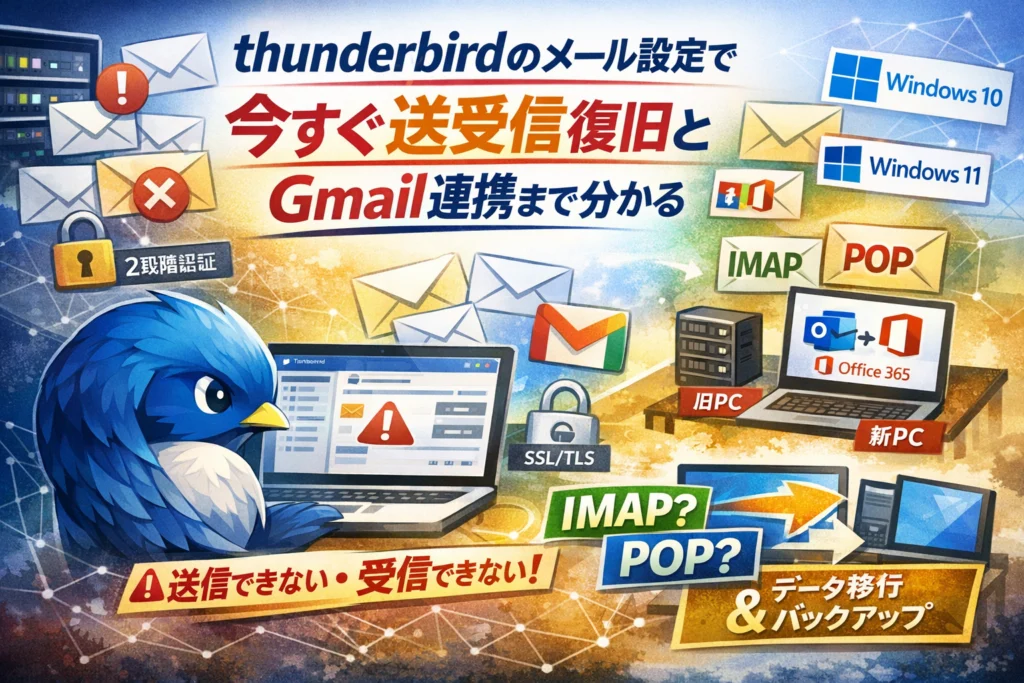
Thunderbirdのメール設定で、送信できない・受信できない・パスワードを何度入れても弾かれる。Windows10やWindows11に変えた途端、GmailやYahooメール、ぷらら、独自ドメインのメールが止まり、業務が止まる。この状態を放置すると、問い合わせの取りこぼしやクレーム対応の遅延という、目に見えない損失が積み上がります。
本記事は、Thunderbirdの初期設定からIMAP/POPの選び方、SMTPやSSL/TLSの確認、Gmail二段階認証やアプリパスワード、office365やoutlookメールとの連携、Windows11固有の不具合までを一気通貫で整理した実務マニュアルです。
プロが現場で使う「送受信エラーの切り分け手順」と、「旧PCから新PCへの移行・エクスポートでメールを失わない方法」、さらに中小企業や店舗でサンダーバードメールを安定運用するための社内ルールの作り方まで具体的に示します。この記事を読み進めれば、「とりあえず動く設定」ではなく、数年後もトラブルで止まらないメール基盤を自力で構築できるようになります。
目次
thunderbirdメール設定がうまくいかない本当の理由を、まず分解する
「昨日まで普通に送受信できていたのに、今日いきなりエラー連発」。現場でよく見るこのパターンは、操作ミスよりも“仕組みの誤解”から始まります。
設定画面をがむしゃらに触る前に、まずここを押さえるだけで復旧スピードが一気に変わります。
thunderbirdのアカウントとサーバー設定と受信トレイの関係をざっくり把握する
多くの人がごちゃ混ぜにしがちなポイントを、ざっくり整理します。
-
アカウント
メールアドレスごとの「契約情報」のまとまりです。誰のメールか、どのサーバーに取りに行くかを覚えています。
-
サーバー設定(受信サーバー・送信サーバー)
plalaやOCN、Gmailなど、どのホスト名に、どのポート番号で、どの認証方式で接続するかの詳細情報です。
-
受信トレイ・フォルダ
実際のメールの“保管庫”です。IMAPならサーバー上のフォルダと同期、POPならPC側の箱になります。
現場で多いのは、アカウントを削除してしまい「受信トレイが消えた」と慌てるケースです。実際には、アカウントと紐づいたプロファイルフォルダごと見えなくなっているだけで、データ自体は残っていることも少なくありません。
この3つを頭の中で切り離しておくと、「どこを触るとどこに影響が出るか」を冷静に追えるようになります。
IMAPとPOPとSMTPとSSLの違いを一度で腹落ちさせる例え話
プロトコルの違いを、倉庫と配達員のイメージでまとめます。
| 役割 | 例え話 | 実際の設定でのポイント |
|---|---|---|
| IMAP | 共有の倉庫にみんなで出入りして作業する | 複数PC・スマホで同じフォルダを見たいときに使います。削除や移動は全端末に反映されます。 |
| POP | 倉庫からダンボールごと自分の部屋に持ち帰る | 1台だけでメールを完結させたいとき向きです。サーバーから削除する設定だと、別PCでは過去メールが取れなくなります。 |
| SMTP | 配達員が荷物を受け取り相手の倉庫に運ぶ | 「送信できない」ときは、まずここ(送信サーバー名・ポート・認証方式)を疑います。 |
| SSL/TLS | 倉庫と配達員のあいだで荷物を厳重梱包する | 通信を暗号化して盗み見を防ぐ仕組みです。今はSSL/TLSなしを許可しないサーバーが主流です。 |
IMAPのフォルダを削除したら、全端末から消えて「勝手にメールが消えた」と相談されるケースは本当に多いです。逆にPOPで旧PCがサーバーからメールを削除してしまい、新PCにはほとんどメールが来ない、という相談も日常茶飯事です。
どのプロトコルを選ぶかは、「端末数」「バックアップ方針」「引き継ぎのしやすさ」に直結します。
プロバイダの仕様変更やWindows11のセキュリティが絡むと何が起きるか
「最初は動いていたのに、数カ月後急に送信できない・受信できない」という問い合わせの多くは、次のような“外部要因”が関係しています。
-
プロバイダ側で、SSL/TLS必須化やポート変更が行われた
-
GmailやOffice365で二段階認証やアプリパスワードが必須になった
-
Windows10からWindows11へのアップデート時に、セキュリティレベルが引き上がった
-
ウイルス対策ソフトが「SSL通信の検査」を有効化し、暗号化メールを横取りしてしまっている
たとえば、Windows11にした直後から「受信だけタイムアウトする」「特定のドメインだけエラーになる」といった現象が出る場合、thunderbird単体よりも、OS更新とセキュリティソフトの組み合わせを真っ先に確認します。
よくある切り分けの順番は次の通りです。
- Webメール(ブラウザ)では送受信できるか
- スマホの標準メーラーでは動くか
- OS更新やセキュリティソフト更新のタイミングとエラー発生時期が一致していないか
- プロバイダから暗号化やパスワード変更の案内メールが来ていなかったか
ここを押さえずにthunderbirdの再インストールを繰り返しても、根本原因が外部にあれば一歩も前に進みません。
メール基盤をWeb集客と同じ“生命線インフラ”ととらえるなら、「どのレイヤーで何が起きているか」を分解して追うことが、遠回りに見えて最短ルートになります。私の視点で言いますと、この分解思考があるかどうかで、復旧時間が数十分で済むか、丸一日業務が止まるかがはっきり分かれます。
初めてのthunderbirdメール設定と初期設定で絶対にやっておきたい前準備
最初のつまずき方で、その後数年のメール運用のラクさが決まります。ここを丁寧に押さえると、送受信トラブルの7〜8割は未然に防げます。
メールアドレスとパスワードとサーバー情報はどこを見れば良いか(ぷららやOCNなど共通の探し方)
最初にやることは、ソフトをいじる前に情報を集め切ることです。現場ではここを曖昧にしたまま進めて迷子になるケースが非常に多いです。
確認すべき情報は次の4点です。
-
メールアドレス
-
ログインID(ユーザー名)
-
メールパスワード
-
受信サーバー/送信サーバーの情報
ぷららやOCN、さくらインターネット、auひかりなど、どのサービスでも探し方はほぼ共通です。
-
契約完了時の「会員証」「登録完了メール」
-
プロバイダのマイページの「メール設定」「メールアカウント」の画面
-
自社ドメインならレンタルサーバの管理画面(例:メールアカウント一覧)
ここでよく混同されるのが「ログインID」と「メールアドレス」です。OCNやぷららでは「ユーザーID@ドメイン名」のように似た形になることがあり、打ち間違えると原因が見えづらくなります。
代表的な表示例を表にまとめます。
| 画面の項目名 | thunderbirdで入力する場所 |
|---|---|
| メールアドレス | メールアドレス欄 |
| アカウント名 | ユーザー名欄 |
| 受信メールサーバ | 受信サーバー名(IMAP/POP)欄 |
| 送信メールサーバ | SMTPサーバー名欄 |
| SSL/TLS | 接続の保護/SSL設定 |
| 認証方式 | 認証方式(通常のパスワードなど)欄 |
この表をプリントして、プロバイダ画面を見ながら1つずつ書き込んでおくと、後のトラブル切り分けが格段に速くなります。
thunderbird新規アカウント作成の流れと自動設定に任せてはいけないケース
準備ができたらソフトを起動してアカウントを作成します。流れはシンプルです。
-
メールアドレス
-
名前
-
パスワード
を入力して「続ける」をクリックすると、自動でサーバー情報を検索してくれます。
ここで問題になるのが「自動設定をそのまま信用してよいかどうか」です。業務利用では、次のようなケースは必ず手動で確認した方が安全です。
-
自社ドメインのメールを使っている
-
プロバイダの案内に「暗号化必須」「SSL/TLS推奨」と書かれている
-
以前から使っていた設定値があるのに、自動設定の内容が違う
自動設定の結果が出たら、必ず次のポイントを照合します。
| チェック項目 | 見るべきポイント |
|---|---|
| 受信プロトコル | IMAPかPOPか。会社方針と合っているか |
| 受信サーバー名 | マニュアル記載のホスト名と一致するか |
| 送信サーバー名 | smtp.○○か、プロバイダ指定と同じか |
| ポート番号 | SSL/TLS推奨値と合っているか |
| 接続の保護(SSL/TLS) | 平文のままになっていないか |
| 認証方式 | 「保護されていない認証」になっていないか |
1つでも食い違っていれば、「手動設定」ボタンから値を入れ直します。業界人の目線で言うと、ここを曖昧にした結果、数カ月後のプロバイダ側仕様変更で急に送信できなくなるパターンが本当に多いです。
私の視点で言いますと、迷ったら「プロバイダの案内ページに書いてある値を優先する」が鉄則です。
thunderbird設定おすすめ項目(署名・HTMLメール・送信前確認など)を仕事目線で整える
送受信できるだけでは、業務用メールとしては半分しか完成していません。最初の30分で、以下の項目を一気に整えておくと、社内からの「こんなはずじゃなかった」が激減します。
-
署名の設定
アカウント設定の各メールアカウントで、会社名・部署名・電話番号を含めた署名を作成します。代表アドレスと個人アドレスで内容を分けると、問い合わせ対応と営業メールの区別がつきやすくなります。
-
HTMLメールの扱い
設定画面で「メッセージ形式」を確認し、社外向けはHTML、社内やシステム通知はテキストという方針を決めておきます。HTMLだけにすると、古いシステムや一部のセキュリティポリシーで文字化けやブロックが発生する場合があります。
-
送信前確認ダイアログ
「送信」ボタン1クリックで即送信にしておくと、添付漏れや宛先間違いが業務リスクになります。送信前に確認ダイアログを出すアドオンや設定を入れておくと、誤送信防止に大きく効きます。
-
自動受信間隔とサーバー負荷
1分ごとに受信チェックする設定は、小規模事業者ではサーバー負荷とトラフィックの無駄につながります。業務メールなら5〜10分間隔を目安にし、チャット的な即時性が必要な連絡は別ツールに切り分けると安定します。
-
フォルダとフィルタの設計
代表アドレス、問い合わせフォーム、ネットショップ、自社ドメインの各種通知が同じ受信トレイに流れ込むと、重要メールの見落としが起きがちです。アカウント作成直後に、次のようなフォルダと自動振り分けを作ることをおすすめします。
-
お問い合わせ
-
見積依頼
-
システム通知
-
社内連絡
-
メルマガ・各種お知らせ
このレベルまで初期設定で整えておくと、「メールを追いかける毎日」から「メールに追われない環境」にかなり近づきます。
GmailやYahooやプロバイダメールをthunderbirdで安全につなぐ設定パターン
ブラウザもスマホも社内PCも、全部のメールを一つの画面でさばけたら圧倒的に楽になります。ただ、やり方を間違えると「昨日まで届いていた問い合わせが急に止まる」「一部だけ送信エラー」という地雷も踏みやすいところです。ここではGmail、Yahoo、ぷららを軸に、現場で実際にトラブルが少ない接続パターンを整理します。
thunderbirdgmail設定でつまずく二段階認証やアプリパスワードの整理
Gmail連携で一番多いのは「パスワードが違うと言われる」「認証に失敗しました」で止まるパターンです。たいてい原因は次のどれかです。
-
二段階認証をオンにしているのに、通常パスワードを入力している
-
アプリパスワードを作っていない
-
認証方式をoauth2ではなく通常のパスワードにしている
Gmail利用時のおすすめ設定を表にまとめます。
| 項目 | 推奨値のイメージ |
|---|---|
| 受信サーバー | IMAP |
| 接続の保護 | SSL/TLS |
| 認証方式 | oauth2 |
| パスワード | アプリパスワードを発行して入力 |
二段階認証を有効にしている場合は、Googleアカウント側でアプリパスワードを作成し、それをthunderbirdに入力します。ここを通常パスワードのまま強行すると、何度やってもはじかれます。私の視点で言いますと、Gmailでつまずく人の半分以上は「パスワードが違う」のではなく「認証方式が合っていない」だけです。
thunderbirdでYahooメールやぷららメールをIMAP接続するときの考え方と注意点
Yahooやぷらら、OCN、auなどのプロバイダメールは、同じIMAP接続でも「どのサーバー名とポートを使うか」「SSL/TLS必須か」が微妙に違います。ここでやりがちなのが、Gmailの成功体験をそのまま流用してしまうミスです。
IMAP接続で見るべきポイントは次の3つです。
-
契約プロバイダのサポートページで、IMAPサーバー名、SMTPサーバー名、ポート番号、SSL要否を必ず確認する
-
「自動検出」でうまくいかない場合は、手動設定でサーバー情報をすべて入力し直す
-
認証方式は「通常のパスワード」指定のケースがまだ多い
とくにぷららメールは、古い解説記事を参考にすると平文接続の例が残っていることがあります。必ず「SSL」「TLS」と書かれた最新手順を参照して、受信も送信も暗号化されているかをチェックしてください。ここをサボると、セキュリティソフトが通信をブロックし、送受信できない原因になります。
mozilla thunderbirdアカウント追加が既存メールと混ざらないようにするフォルダ設計
GmailもYahooもプロバイダメールも追加していくと、次に起きるのが「どのメールがどのアドレス宛か分からない」「誤送信が増える」という運用トラブルです。アカウント追加の時点でフォルダ設計をしておくと、後からの手戻りが大きく減ります。
おすすめはこの2ステップです。
-
アカウントごとに「受信トレイを別に持つ」設定にする
- 統合受信トレイにまとめるのではなく、Gmail用、Yahoo用、代表アドレス用と分かれた構造にしておく
-
業務単位のサブフォルダを必ずアカウント配下に作る
- 例:
- 代表アドレス:「見積もり」「採用」「問い合わせフォーム」
- 個人アドレス:「社外」「社内」「要対応」
- 例:
-
良くない例
- ローカルフォルダ直下に「顧客」「社内」だけ作り、すべてのアカウントからドラッグする
-
良い例
- 各アカウント配下に同じ名前の業務フォルダを作り、「どのアドレス宛の顧客メールか」が一目で分かる構造にする
IMAPの場合は、サーバー側のフォルダ構成がそのまま全端末に同期されます。ここでローカルフォルダに混ぜてしまうと、「このメールだけ新PCにない」「スマホと表示が違う」といった混乱を生みやすくなります。最初のアカウント追加の時点で、数年後の運用まで見据えたフォルダ設計をしておくことが、メール地獄を避ける近道になります。
IMAPとPOPをどう選ぶかで数年後のメール地獄が決まる
受信設定をなんとなくIMAPかPOPにしてしまうと、3年後に「大事な見積もりが全部消えた」レベルの事故につながります。ここを押さえるかどうかで、メールが資産になるか地雷になるかが決まります。
thunderbird受信設定をIMAPにする会社とPOPにする会社の違い(端末数・働き方やバックアップ)
まずはIMAPとPOPの役割を整理します。
| 項目 | IMAP | POP |
|---|---|---|
| 基本イメージ | サーバーのメールをオンラインで閲覧 | サーバーからPCへダウンロード |
| 向いているケース | 複数PC・スマホで同じメールを共有 | 1台のPCだけで使う個人用 |
| 削除の動き | 1台で削除=全端末から削除 | PC側で削除してもサーバーに残せる設定が多い |
| バックアップ | サーバー側とPC側の両方を意識 | 基本はPCのバックアップが命綱 |
現場でのおすすめは次のような分け方です。
-
IMAP中心にする会社
- 代表アドレスを複数人で見る
- 外出先からスマホやノートPCでも確認したい
- Office365やGmailなどクラウド型サーバーを利用
-
POP中心にする会社
- 社長の個人アドレスなど、1人1台完結
- 回線が遅く、サーバー容量も小さい
- しっかりとPCのバックアップ運用ができている
私の視点で言いますと、相談件数ベースではIMAPの設計ミスが後から効いてくる会社が圧倒的に多いです。設定画面で「受信サーバーの種類」だけを見て選ぶのではなく、「誰が・何台で・何年使うのか」を先に紙に書き出してから決めてください。
IMAPでフォルダを消したら全端末から消える…現場で本当に起きているトラブル
IMAPで一番多い事故が、「整理したつもりが会社中のメールが消える」パターンです。構造を一度イメージで押さえておきましょう。
-
thunderbirdの受信トレイやフォルダ
→ サーバー上のフォルダの「鏡」
-
IMAPで削除
→ 鏡ではなく本体を削除しているのと同じ
典型的な事故の流れはこうです。
-
新人が「去年分は要らないですよね?」とIMAPアカウントのフォルダを削除
-
自分のPCからはスッキリ
-
数分後、社長PC・総務PC・スマホのメールも同時に消える
-
慌ててごみ箱を見ると、そこからもサーバー同期で自動削除…
IMAPを使う場合は、最低でも次のルールを社内共有しておくと安全です。
-
フォルダ削除や大量削除をする人を限定する
-
アーカイブは「IMAPフォルダ」ではなく「ローカルフォルダ」に移す運用を検討する
-
重要案件は定期的にエクスポートやバックアップを取る
この「ローカルフォルダ」をうまく使うと、IMAPの共有性と、PC内保存の安心感を両立できます。
POPで古いPCからサーバーメールを削除してしまったときプロがまず確認する場所
一方POPで多いのは「新PCに移行したら、昔のメールがほとんど無い」という相談です。原因の多くは、旧PCの設定でサーバーからメールを削除していたケースです。
このとき、プロが必ず確認するポイントをまとめます。
-
旧PCがまだ起動できるか
- 起動できるなら、まずはプロファイルフォルダを丸ごとコピー
- Windowsならユーザーフォルダ配下のThunderbirdプロファイルが最重要データ
-
POPアカウントの設定内容
- 「サーバーにメッセージを残す」にチェックがなかったか
- 「◯日後にサーバーから削除」が有効になっていなかったか
-
サーバー側のWebメール
- 受信トレイ・ごみ箱・アーカイブに残骸がないかを確認
- プロバイダによっては一定期間バックアップを保持しているサービスもある
-
バックアップソフトや外付けHDD
- 社内で定期バックアップをしていれば、その中に旧プロファイルごと残っている場合がある
POPで運用するなら、「メールアカウントごとにプロファイルフォルダを定期コピーする」「新PCへ移行するときは旧PCを処分する前にテスト送受信まで行う」といったチェックリストを作っておくと、致命的な取りこぼしを防げます。
IMAPもPOPも、一度設計を固めてしまえば日々の運用は驚くほど安定します。逆に言えば、最初の受信設定で迷ったまま進めると、数年後に取り返しのつかない「メール地獄」が待っています。今の5分の判断が、未来の5年分のトラブルを左右すると考えて選んでみてください。
送信できないや受信できないやパスワードを求められる事態をthunderbird側とサーバー側で切り分ける
メールが飛ばない瞬間は、売上と信頼が静かに漏れていく瞬間です。現場で何百件も見てきましたが、「ソフトのせいにして再インストール」はほぼ意味がありません。まずは、どこで止まっているかを冷静に分解します。
thunderbirdメール送信できないときにSMTPサーバーとポートや認証方式をどう疑うか
送信トラブルは9割がSMTP設定か認証の問題です。焦らず、次の順番で疑ってください。
- 相手先ではなく、自社アドレス宛に送ってみる
- スマホやWebメールから同じアドレスで送信できるか確認
- それでもダメなら、SMTPの設定を一気に洗い出し
ポイントは、「どこから先が通っていないか」を切ることです。
| 確認項目 | どこを見るか | 異常時の典型パターン |
|---|---|---|
| SMTPホスト名 | 送信サーバー設定画面 | 全角文字や余計な空白が混ざっている |
| ポート番号 | 同上 | 25のままで、プロバイダにブロックされている |
| 接続の保護 | SSL/TLSやSTARTTLS | サーバ側はSSL必須なのに「なし」になっている |
| 認証方式 | 通常のパスワードなど | oauth2対応が必要なGmailで古い方式のまま |
特にGmailやOffice365では、認証方式がoauth2になっていないと、正しいパスワードでも拒否されます。送信サーバーを社内でコピペで回しているケースでは、人によってポートや暗号化だけ微妙に違い、一部だけエラーが出ることもよくあります。
thunderbirdメール受信できないときにIMAPサーバーやセキュリティソフトや容量制限をどう切り分けるか
受信できない場合、「ソフト」「セキュリティ」「サーバー容量」の3レイヤーで切り分けると迷子になりません。
-
ソフト側を疑うチェック
- 他のアカウントは受信できるか
- 同じアカウントをスマホで受信できるか
- フォルダの同期設定で該当フォルダがオフになっていないか
-
セキュリティソフト側を疑うチェック
- Windows更新直後から急に止まっていないか
- ウイルス対策ソフトのSSLスキャンを無効にしたら受信できるか
- 会社のファイアウォールでIMAPポート(993など)が塞がれていないか
-
サーバー容量を疑うチェック
- Webメールでログインし、受信箱容量が上限近くになっていないか
- 大容量添付が溜まりすぎていないか
よくあるのが、IMAP運用で何年も削除せず貯め込み、サーバー容量いっぱいで新着だけ落ちてこないパターンです。この場合、古い大量メールをローカルフォルダへ移動してからサーバーを整理すると復旧しやすくなります。
thunderbirdメール設定パスワード問題(パスワード入力画面が出ないや違うと言われる)の典型パターン
パスワード関連は「間違えている」のではなく、「求められているパスワードの種類が違う」ことが多いです。
典型的なつまずきは次の3つです。
-
保存済みの古いパスワードを延々と使い続けている
- メニューから保存済みパスワードを開き、対象アカウントを一度削除してから再入力
-
Gmailなどでアカウントパスワードではなく、アプリパスワードが必要になっている
- 二段階認証を有効にした後は、Webログイン用とは別にアプリ専用パスワードを発行する必要があります
-
パスワード入力画面が出ない
- 認証方式がサーバー側と合っておらず、内部エラーで止まっている
- 「認証方式」を通常のパスワードやoauth2に変更して再接続
私の視点で言いますと、現場で最も多いのは、サーバー側でパスワードを変更したのに、ソフト側は何年も前の設定のままというケースです。運用ルールとして、パスワード変更時は「Webメール」「スマホ」「PCソフト」の3箇所を必ず同時に更新するチェックリストを持っておくと、後々の混乱を防げます。
thunderbirdセキュリティ例外の追加が必要になる状況と安易に許可しないためのチェックポイント
「証明書に問題があります。例外を追加しますか」といったメッセージが出たとき、反射的に許可すると後で痛い目を見ます。まずは本当に安全なサーバーに対して出ている警告かを確認します。
セキュリティ例外を検討すべきケース
-
社内の古いメールサーバーで、自己署名証明書を使っている
-
開発用やテスト用の環境で、一時的に動作確認したい
-
プロバイダから正式に「証明書切り替え中の一時的な警告」と案内が出ている
安易に許可しないためのチェックポイント
- 表示されているサーバー名が、自分の使用しているドメインやホスト名と一致しているか
- 接続先が社内ネットワークや信頼できるプロバイダのサーバーか
- 期限切れや別ドメインの証明書になっていないか
ここを曖昧にすると、「なりすましサーバーにメールパスワードを渡してしまう」という最悪の事態も起こりえます。迷ったときは、送信サーバー設定画面のホスト名と警告画面の表示をスクリーンショットで残し、プロバイダサポートや社内の詳しい担当に確認してから判断する方が安全です。メールは会社の血流なので、セキュリティの妥協は1つずつ潰していく発想が重要です。
Windows10やWindows11でthunderbirdが不安定になるときのチェックリスト
「昨日まで普通に送受信できていたのに、今日から急に沈黙」。現場で一番多いのが、Windows側の更新やセキュリティ強化とメールソフトの“ズレ”です。ここでは、IT担当でない方でも順番に潰していけば復旧できるチェックポイントをまとめます。
Windows11でthunderbird受信できないときに見直すべき更新やウイルス対策ソフトの設定
まず疑うべきは、Windows Updateとウイルス対策ソフトのセットです。
1. Windows Update後におかしくなったかを確認
-
受信できなくなった日付付近でWindows Updateが入っていないか
-
Update直後から特定アカウントだけエラーになっていないか
2. ウイルス対策ソフトの「SSL通信の検査」設定
多くの対策ソフトは、IMAP/POP/SMTPのSSL通信を途中で“のぞき見”して不正検知を行います。この機能が強すぎると、メールソフトから見ると暗号化が壊れた状態になり、証明書エラーや接続不能が発生します。
見直すポイントは次の通りです。
-
SSL/TLS通信のスキャン(メール保護)の有効/無効
-
メールソフトごとの例外設定の有無
-
一時的に保護を切って接続テストを行い、原因の切り分けをする
3. Windowsの「アプリによる通信の許可」設定
ファイアウォールでメールソフトがブロックされているケースもあります。
コントロールパネルから、アプリの許可一覧にメールソフトが登録されているかを確認してください。
thunderbird102や91で送信できないや受信できないときのバージョン差と設定画面の探し方
バージョンが変わると、同じ設定でも画面の場所や名前が少し変わります。社内で「このチェックを付けておいて」と口頭共有した結果、片方だけ旧画面を見ている、というすれ違いもよくあります。
代表的な違いを整理します。
| 観点 | 91系 | 102系以降 |
|---|---|---|
| アカウント設定画面 | メニューのオプション寄り | 設定ボタンから直接アクセス |
| 認証方式の初期値 | パスワード認証が多い | OAuth2推奨のサービスが増加 |
| セキュリティ設定 | SSL/TLSとSTARTTLSが別タブ気味 | まとめて一覧で確認しやすい |
送信・受信ができないときは、必ず「受信サーバー設定」と「送信サーバー設定(SMTP)」をペアで確認します。
-
サーバー名(ホスト名)がプロバイダの案内どおりか
-
ポート番号とSSL/TLSの組み合わせが正しいか
-
認証方式が「OAuth2」か「通常のパスワード」か、プロバイダの仕様に合っているか
私の視点で言いますと、現場で復旧が早い方は、この3点を“画面を開いて声に出しながら”順番に確認しています。目で追うだけより、設定漏れに気づきやすくなります。
office365やoutlookメールをthunderbirdで使うときの認証方式oauth2やログインできない問題
Office 365やOutlook系は、ここ数年で「古いパスワード認証を受け付けない」流れが一気に進みました。その結果、Windows10では動いていた設定が、Windows11移行やソフトのアップデートをきっかけに突然エラーになるケースが増えています。
チェックするべきポイントは次の3つです。
1. 認証方式がOAuth2になっているか
-
受信サーバー設定(IMAP/POP)の認証方式
-
送信サーバー設定(SMTP)の認証方式
どちらも、Office 365側が推奨するOAuth2に合わせる必要があります。片方だけパスワード認証のままだと、送信だけ失敗する、といった“半分だけ動く”状態になります。
2. Microsoftアカウント側の設定
-
多要素認証(スマホアプリやSMSコード)が有効か
-
古いアプリのアクセスをブロックする設定になっていないか
-
必要に応じてアプリパスワードを発行しているか
3. Windowsの「職場または学校アカウント」との関係
Office 365のライセンスをWindowsにサインインしたアカウントとひも付けている場合、ブラウザではログインできるのにメールソフトだけ失敗することがあります。その場合は、一度ブラウザ側でOffice 365をログアウトし、メールソフトからのOAuth2認証フローを最初からやり直すと通ることが多いです。
最後に、Windows10から11に移行したタイミングで不具合が起きた場合は、「OS」「ウイルス対策」「メールソフト」「プロバイダやMicrosoft」の4層で原因を切り分ける発想が重要です。1つずつ順番に無効化・再設定・再ログインを試すことで、感覚ではなくチェックリストでトラブルを解消できるようになります。
thunderbirdメール移行とエクスポートで過去メールを丸ごと守る方法
「新しいPCに替えた瞬間から、取引先との履歴が真っ白」──現場で一番ゾッとされるのが、このメール移行ミスです。ここでは、過去メールを1通も落とさずに守るための実務手順だけに絞って整理します。
旧PCから新PCへthunderbirdデータ移行するときのプロファイルフォルダの探し方やコピー手順
移行の肝は、アカウント設定ではなくプロファイルフォルダ一式をコピーすることです。ここを押さえれば、受信トレイも送信済みもフィルターもほぼそのまま再現できます。
主な流れは次の通りです。
- 旧PCでソフトを終了する
- プロファイルフォルダを開く
- Windowsなら「%APPDATA%\Thunderbird\Profiles\」に複数フォルダがあります
- 最新更新日時のフォルダが、普段使っているプロファイルであることが多いです
- プロファイルフォルダごとUSBメモリなどにコピーする
- 新PCにソフトをインストールし、一度起動してから終了する
- 新PC側のProfilesフォルダを開き、中身を旧PCのプロファイルで上書きする
現場でありがちな失敗は、アカウントだけ新規作成してしまい、POP運用のサーバー上メールをすでに削除していたケースです。この場合、旧PCのプロファイルフォルダだけが最後の砦になります。
thunderbirdエクスポートとバックアップ設計(フォルダごと保存や業務ごとアーカイブ)
移行のたびに冷や汗をかかないよう、日常的なエクスポートとバックアップ設計をしておくと安心です。
代表的なパターンを整理します。
| 目的 | おすすめ方法 | メリット | 注意点 |
|---|---|---|---|
| 端末丸ごと復元したい | プロファイルフォルダを定期コピー | 設定・メール・アドレス帳を一括保護 | 容量が大きくなりやすい |
| 特定フォルダだけ保管したい | フォルダ単位でmboxファイルをコピー | プロジェクトごとにアーカイブしやすい | 復元時はソフト側での読込が必要 |
| 法人の証跡保管 | NASやクラウドストレージに定期バックアップ | 端末故障でも業務継続しやすい | アクセス権限の設計が必須 |
IMAP運用の場合、「サーバーにあるから大丈夫」と思われがちですが、サーバー容量の上限や誤削除のリスクは残ります。サーバーとローカル、最低2系統で守る意識が重要です。
一人のPCにすべてのメールが閉じ込められている状態から脱出するためのルールづくり
多くの小規模事業では、「経理のPCに全部入っている」「店長のノートだけに顧客履歴がある」といった状態が続きます。これが、退職や故障のタイミングで一気に業務リスクになります。
業界側の目線で、最低限この3つのルールをおすすめします。
-
役割ごとに共通フォルダを作る
代表アドレス用の受信トレイとプロジェクト別フォルダを決め、IMAPで複数端末から同じ構造を共有します。
-
バックアップ担当と頻度を決める
月1回はプロファイルフォルダをNASや外付けHDDにコピーする役割を決め、「実行日」をカレンダーに登録しておきます。
-
移行時は必ずテスト送受信を行う
新PCで運用を切り替える前に、自分宛てテストメールで送信・受信・過去メール表示をチェックします。
メールの設計は、そのまま会社の記憶の設計でもあります。Webや問い合わせフォームの改善を支援してきた私の視点で言いますと、「集客を強くしてからメール基盤を整える」より、「先にメール基盤を固めてから集客を強くする」方が、結果的にトラブルコストを大きく減らせます。過去メールを守ることは、これからの売上と信用を守ることにつながります。
中小企業や店舗のメール運用を安定させるためのthunderbird設定と社内ルール
「PCに一番詳しい人の頭の中だけで運用しているメール環境」は、突然のお休みや退職で一気に止まります。ソフトの設定だけでなく、引き継ぎしやすい設計とルールまでセットで整えることが、メールトラブルを防ぐ一番の近道です。
代表アドレスと担当者アドレスをthunderbirdでどう分けると引き継ぎが楽になるか
よくある失敗は、代表アドレスを担当者個人のアカウントに混ぜてしまうパターンです。こうなると、担当変更のたびにフォルダ整理と転送設定で大混乱になります。
理想形は、以下のように役割ごとにアカウントを分ける設計です。
| 種類 | 例 | thunderbird上の作り方 | 引き継ぎ時のポイント |
|---|---|---|---|
| 代表アドレス | info@ドメイン | 1つの共通アカウントとして全員に追加 | パスワードは総務管理、担当者は閲覧権限のみを徹底 |
| 担当者アドレス | tanaka@ドメイン | 個人ごとにアカウント作成 | 退職時はアカウント削除+自動転送先変更 |
| 業務別アドレス | recruit@ドメイン | 専用アカウント+専用フォルダ | 業務ごとに担当者を切り替え可能 |
代表アドレスは「誰のPCにも同じフォルダ構成で入っている」状態にしておくと、急な欠員でも他のメンバーがすぐ代打に入れます。IMAPを使って共通受信トレイを共有し、担当者ごとの作業は「担当者フォルダ」「対応済み」などの共通フォルダ名で管理すると、案件の取りこぼしが激減します。
thunderbirdサーバー設定や送信サーバー設定を社内でバラバラにしないためのテンプレート化
現場で頻発するのが、「同じドメインなのに人によって送信サーバー設定が微妙に違う」という問題です。これが、一部の人だけ送信できないエラーを生みます。
対策は、設定値を文章ではなく画面単位でテンプレート化することです。
-
共通テンプレートに必ず載せる項目
-
受信サーバー種別: POPかIMAPか
-
受信サーバー名とポート番号
-
送信サーバー(SMTP)名とポート番号
-
接続の保護(SSL/TLSかSTARTTLSか)
-
認証方式(通常のパスワードかOAuth2か)
-
メールアドレスとユーザー名の違いの説明
これを表にして社内の共有フォルダや紙マニュアルに保存し、「新しいPCをセットアップするときは必ずこのテンプレートを見ながら入力する」というルールにします。POPとIMAPを混在させるとバックアップや移行が複雑になるので、ドメインごとにどちらを標準とするかも明文化しておくと安心です。
私の視点で言いますと、ここを曖昧にしたチームほど、Windows更新やプロバイダ側の仕様変更のたびに毎回つまずいています。
サンダーバードメールが突然動かなくなったとき誰がどの順番で何を確認するかという運用の設計
ソフトが急に送受信できなくなったとき、「詳しい人に丸投げ」してしまうと、原因がブラックボックス化します。大切なのは、切り分けの手順を社内ルールとして決めておくことです。
ステップの例
-
利用者本人が確認
- インターネット接続
- パスワード入力の打ち間違い
- ほかのアカウントは送受信できるか
-
総務・IT担当が確認
- サーバー情報(受信/送信サーバー名・ポート・SSL/TLS)がテンプレート通りか
- セキュリティソフトやWindows更新直後かどうか
- 同じドメインの他ユーザーにも影響が出ているか
-
プロバイダやレンタルサーバーのサポートに問い合わせ
- アカウントロックの有無
- 容量制限超過や仕様変更の有無
この「誰がどこまで確認してから外部サポートに連絡するか」を決めておくと、サポートとの会話もスムーズになり、復旧時間が短くなります。メールは問い合わせや受注の入り口なので、ソフトの設定だけで終わらせず、運用の流れごと設計することが、中小企業にとって最強のリスク対策になります。
thunderbirdメール設定とWeb集客をつなげる視点と宇井和朗が見ている仕組み化のゴール
問い合わせメールが「届くかどうか」で、広告費もSEOも一瞬でゼロ円価値になります。アクセス解析より先に守るべきは、ビジネスの財布に直結するこの連絡線です。
問い合わせメールが届かないときフォームとドメインとthunderbird設定を一気通貫で見る必要性
現場で多いのは、「フォームは動いているのにメッセージが見つからない」状態です。原因は1つではなく、次の3点が絡みます。
-
フォーム側: 送信先アドレスの誤入力、PHPやCMSの送信エラー
-
ドメイン側: SPF・DKIM未設定による迷惑メール判定
-
メールソフト側: アカウント設定やフィルター、受信トレイの振り分け
この3点を別々に見ると、たらい回しになります。問い合わせが届かないときは、フォーム→ドメイン→thunderbird→セキュリティソフトの順で一気にチェックする運用を決めておくと、復旧時間が桁違いに短くなります。
| 見直す場所 | 重点チェック項目 | 担当の想定 |
|---|---|---|
| フォーム | 送信先アドレス、エラー画面 | 制作会社・社内Web担当 |
| ドメイン | SPF・DKIM、迷惑メール判定 | サーバー管理者 |
| メールソフト | アカウント・IMAP/POP・フィルター | 社内PCに詳しい人 |
SEOやMEOと同じくメール環境も再現性のある仕組みにしておくべき理由
検索順位や広告のCPAを改善しても、「誰宛に、どのアカウントで受けるか」を決めていない会社は、担当交代のたびに問い合わせが迷子になります。
再現性を持たせるポイントは3つです。
-
代表アドレスを固定し、フォームの送信先・名刺・Googleビジネスプロフィールで統一する
-
その代表アドレスをthunderbirdでIMAP運用し、複数PCから同じ受信トレイを確認できるようにする
-
迷惑メールフォルダも含めて毎日チェックするルールを決め、担当者変更時に必ず引き継ぐ
広告やSEOのレポートと同じレベルで、「今月の問い合わせ件数」「どのアドレスに届き、何件返信したか」を見える化すると、集客~受注のボトルネックが一気に浮き上がります。
80,000社以上のWeb支援から見えたメールやITツールでつまずかない会社の共通点
私の視点で言いますと、メールでつまずかない会社には、次の共通点があります。
-
アドレス設計を個人用と役割用で分けている
-
役割アドレス(info@など)は、thunderbirdの共通テンプレ設定と署名を作り、誰が返信してもブレない
-
thunderbirdのアカウント設定やサーバー情報を社内マニュアル化し、「この通り入力すれば再現できる」状態にしている
-
PC入れ替えやWindowsアップデート時に、「メール移行チェックリスト」を使い、プロファイルフォルダのバックアップを必ず取る
逆にトラブルが多いのは、「前任者のPCだけが完全版」で、頭の中とローカルフォルダに全てが閉じ込められているケースです。
Web集客の成果を安定させたいなら、アクセス解析より先に、問い合わせメールの設計図とthunderbird設定の型を整えることが、最も費用対効果の高い一手になります。
この記事を書いた理由
著者 – 宇井 和朗(株式会社アシスト 代表)
経営者としてWeb集客の仕組みを作ってきて痛感しているのは、「どれだけSEOやMEOで問い合わせを増やしても、メールが止まれば一瞬で信用を失う」という現実です。実際、ThunderbirdでGmailやプロバイダメールを使っている企業から、「Windowsを更新した途端に送受信できなくなり、新規問い合わせが数日分抜け落ちていた」と相談を受けるケースを何度も見てきました。
私自身も、IMAPのフォルダ削除が全端末に反映される仕様を甘く見て、テスト環境のつもりで整理した結果、商談履歴をまとめて消してしまい、復旧に追われたことがあります。別の現場では、POP設定のまま古いPCを廃棄し、サーバーからメールを削除していたため、クレーム対応の証跡がたどれなくなりました。
80,000社以上の支援に関わる中で、メール設定のつまずき方には一定のパターンがあり、Thunderbird特有のポイントを押さえれば、多くは自社で防げると分かっています。この記事では、単に「つながる設定」ではなく、問い合わせを逃さず、数年後も担当者が交代しても困らない状態までをゴールにしています。現場で本当にあったトラブルと、そこから組み立てた手順を、経営目線と担当者目線の両方から書きました。あなたの会社のメールを、静かに売上を削るリスクから守るための内容です。
🔗 あわせて読みたい関連記事
 Outlookメールボックスの容量がいっぱいな時の整理手順と空きを増やす設定💡 結論(要点まとめ)Outlookでメールボックスの容量がいっぱいになり送受信できないときの対処法を解…
 ゆうびんIDのパスワード再設定手順とメールが届かない時の対処法💡 結論(要点まとめ)日本郵便のゆうびんID(現・ゆうID)のパスワード再設定手順を案内。再設定メールが…
 冬の挨拶メールのビジネス文例集|11月〜2月の書き出しと結びの言葉💡 結論(要点まとめ)冬(11月・12月・1月・2月)のビジネスメールで使える季節の挨拶文例を月別・相手…
 Outlookに共有メールボックスを追加する手順|新旧アプリ・スマホ対応💡 結論(要点まとめ)Outlookに共有メールボックスを追加する手順を解説。新しいOutlook、従来…
 Microsoftアカウントのメールアドレス変更手順!エイリアス追加と削除の注意点💡 結論(要点まとめ)Microsoftアカウントのメールアドレス変更手順を解説。新しいアドレスのエイリ…
 担当者変更メールの書き方と例文【前任・後任別】マナーや送る時期も解説💡 結論(要点まとめ)取引先への担当者変更メールの書き方と例文を前任者・後任者別に徹底解説。送信の最適な…
🧰 お困りごとの解決に



最近更新した記事
 シャープ冷蔵庫で製氷できないときの原因と自分でできる確認手順💡 結論(要点まとめ)シャープ製冷蔵庫で氷ができない・落ちてこない原因を解説。製氷停止設定や氷の偏り、シ…
 三菱電機エアコンの暖房試運転の手順と温風が出ない時の確認項目💡 結論(要点まとめ)三菱電機製エアコン(霧ヶ峰など)の暖房試運転の手順と確認ポイントを解説。試運転に適…
 テレビの修理費用の確認方法|主要メーカーの窓口と買い替え判断基準💡 結論(要点まとめ)テレビが映らない・故障した際の確認事項と、主要メーカーの修理料金の確認先を解説。型…
 電気メーターの見方と液晶画面の数字・単位、買電・売電の表示を整理💡 結論(要点まとめ)電気メーター(スマートメーター)の液晶画面に表示される数字や単位の見方を整理。買電…
 佐川急便の集荷申し込み方法と手順|伝票の準備から当日の流れまで💡 結論(要点まとめ)佐川急便の集荷申し込み手順を整理。通常の集荷手数料は原則無料で、運賃は別途必要です…