
運営責任者:宇井和朗(株式会社アシスト 代表取締役) プロフィール
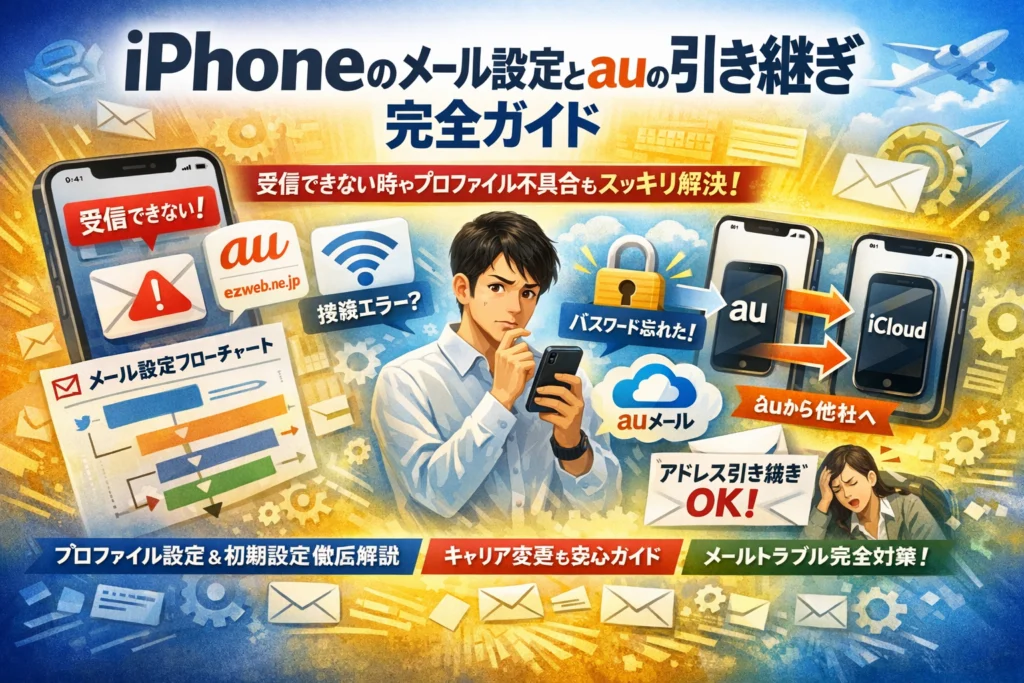
iPhoneを機種変更した途端、auのメールだけが受信できないまま放置されているなら、それだけで銀行やネットサービスの通知、予約確認、顧客からの連絡が静かに失われています。クイックスタートでデータは移行できたのに、プロファイルやメール初期設定だけが別ルールで動く。この構造を理解しないまま「なんとなく操作」しても、auメールの引き継ぎは安定しません。
本記事は「iPhone メール設定 au 引き継ぎ」を軸に、ezwebやau.com、UQやpovo、auメール持ち運びまでをシナリオ別に分解し、どの画面で何を確認すればいいかを一点ずつ潰していきます。プロファイルが表示されないときのWi‑FiやSafariの条件、旧端末には届くのに新端末は無反応なケース、パスワードを忘れたときの安全な切り抜け方も、実務で多い順に整理しています。
このガイドを読み進めれば、「auからau」「auから他社」「AndroidからiPhone」のどのパターンでも、iPhoneのメールアプリでキャリアメールを再現できるだけでなく、今後の機種変更でも迷わない設計まで一度で手に入ります。ここで数分かけて仕組みを押さえるかどうかが、これからの問い合わせ数や売上、そしてあなた自身の時間の使い方を左右します。
目次
まずは現状チェックで迷わない!あなたのiPhoneを用いたメール設定やauの引き継ぎはどのパターン?
「とりあえず触ってみたけど、メールだけ前のスマホみたいに動かない」
多くの相談は、このモヤモヤから始まります。最初にやるべきは、細かい設定より自分の状況を1つに絞り込むことです。
自分がどのシナリオか30秒で判定できるフローチャートでスッキリ
まずは次の質問を、上から順番に心の中でチェックしてみてください。
- 今のスマートフォンはiPhoneか
- 前のスマホもiPhoneか、それともAndroidか
- 回線は今もau系か(au・UQ mobile・povo)か、他社に乗り換えたか
- メールアドレスは@ezweb.ne.jp、@au.com、@uqmobile.jpなどか
- 旧端末では今もメールが届くか
この5つで、現場ではほぼ次の4パターンに整理できます。
| パターン | 回線・端末の組み合わせ | よくある症状 | 優先して見るべきテーマ |
|---|---|---|---|
| A | au iPhoneからau iPhoneへ機種変更 | クイックスタート後、メールだけ届かない | プロファイルとメールアカウントの再設定 |
| B | auから他社iPhoneへMNP | アドレスを残したいが設定で失敗 | auメール持ち運びの条件と申込タイミング |
| C | UQやpovo、au系AndroidからiPhoneへ | そもそもどこで設定するか分からない | キャリアメールとiPhoneメールアプリの関係 |
| D | 長年のezwebを使い続けている | アドレスが消えないか不安 | 仕組みの理解とバックアップ的な発想 |
私の視点で言いますと、ここを曖昧にしたまま設定を進めると、何度やっても同じ場所でつまずきやすいです。まずは自分がA〜Dのどこにいるかを決めてしまいましょう。
auからau・他社への機種変更やキャリア変更でも迷わないメールの仕組み解説
次に押さえたいのは、「何を変えたら、メールの世界も変わるのか」という軸です。ポイントは3つだけです。
-
端末が変わったか
AndroidからiPhoneへ変えた場合、メールアプリも設定の入り口も完全に別物になります。
-
回線(キャリア)が変わったか
au回線のままならアドレスは基本的に引き継ぎ前提ですが、他社に移る場合はサービスそのものを「契約し直す」イメージになります。
-
メールサービスが変わったか
@ezweb.ne.jpや@au.comはキャリアメール、@icloud.comはiCloudメール、@gmail.comはGmailというように、住所(アドレス)だけでなく「管理している会社とルール」が違います。
| 変えたもの | メールへの主な影響 |
|---|---|
| 端末のみ変更(auのまま) | プロファイルとメールアプリの再設定が必要 |
| 回線も変更(他社へMNP) | auメール持ち運びに申し込まないとキャリアメールは使えない |
| メールサービスを変更 | ログインIDやバックアップの考え方も別物になる |
この3軸を押さえておくと、「この症状は設定漏れなのか、そもそも契約が切れているのか」の切り分けが一気にラクになります。
ezwebやau.com、UQメールなど今利用中のアドレスを一緒に整理しよう
最後に、自分がどのメールアドレスをどんな用途で使っているかを一度棚卸しすると、引き継ぎの優先順位がはっきりします。
| アドレスの例 | サービス種別 | 使用シーンの例 | 引き継ぎ優先度の目安 |
|---|---|---|---|
| xxx@ezweb.ne.jp | 古いauキャリアメール | 学校・塾、古い会員登録 | 高(なくなると連絡途絶リスク大) |
| xxx@au.com | 現行auキャリアメール | 銀行、通販、仕事連絡 | 最高(まずここを死守) |
| xxx@uqmobile.jp | UQのキャリアメール | 家族連絡、一部予約 | 中(他メールへの乗り換えも検討) |
| xxx@icloud.com | iCloudメール | Apple ID関連、バックアップ通知 | 中(端末依存を減らす役割) |
| xxx@gmail.com | フリーメール | ネットサービス全般 | 将来のメイン候補 |
ここで「銀行やネットショップの登録に使っているアドレス」「予約確認が飛んでくるアドレス」をマークしておくと、後のステップで何を最優先で守るべきかが明確になります。
この現状チェックが済んでいれば、次の章で扱うiCloudメールとの違いや、クイックスタート後の具体的な設定に進んでも迷子になりません。まずは自分の立ち位置をはっきりさせるところから始めてください。
iPhoneでのメール設定やauとのiCloudメール違いを丸ごと理解して今後の引き継ぎに備える
「どのメールがどこから届いているのか」があいまいなままだと、機種変更やauの解約のたびに振り回されます。ここで一度整理しておくと、次回の端末変更でも慌てずに済みます。
Apple IDとiCloudメール、キャリアメールの役割を図解!使い分けポイント
同じ「メール」でも、実際には3種類の仕組みが混在しています。まずは役割を切り分けておきます。
| 種類 | 例 | 主な役割 | 機種変更の影響 |
|---|---|---|---|
| Apple IDの連絡先 | @gmail.comなど | App StoreやiCloudのログイン | アドレス変更はApple側で手続き |
| iCloudメール | @icloud.com @me.com等 | Apple独自のクラウドメール | iCloudにサインインすれば引き継ぎ |
| キャリアメール | @ezweb.ne.jp @au.com等 | 携帯契約とセットのメールサービス | 回線契約やサービスに強く依存 |
ポイントは、キャリアメールだけが「回線契約」と運命共同体という点です。スマホを変えてもApple IDとiCloudメールはAppleのIDさえ同じなら勝手についてきますが、キャリアメールは「auの契約」「auメール持ち運び」などサービス側の設定をやり直さないと沈黙します。
私の視点で言いますと、問い合わせフォームからの返信が届かない相談の多くが、キャリアメールの再設定漏れで起きています。Apple IDやiCloudを触っても解決しないのはこのためです。
ezwebメールは今どこ?au.comやauメール持ち運びの関係を一発把握
長年使ってきた@ezweb.ne.jpが、いつの間にか@au.comに案内されて戸惑うケースが増えています。ここも「どの契約で生きているか」を押さえると迷いません。
| 状態 | 中身のイメージ | 注意ポイント |
|---|---|---|
| au回線契約中 | @ezweb.ne.jp/@au.comがキャリアメールとして有効 | 機種変更時はプロファイル再設定必須 |
| auを解約し、メール持ち運び未加入 | 一定期間後アドレス利用不可 | 解約前〜31日以内に判断が必要 |
| auメール持ち運び利用中 | 回線なしでも@au.com等をインターネット経由で利用 | iPhone側へのアカウント再設定が必要 |
| UQ mobile/povoのメール利用 | 同系統だが契約と設定画面が別 | UQ/povo用の案内に沿って設定 |
ここで重要なのは、アドレスの見た目が同じでも、裏側のサービスが違うと設定も変わるという点です。@au.comだから全部同じ、とは考えず、「今はau本回線なのか」「メール持ち運びなのか」「UQやpovoなのか」を先に決めてから、公式の案内を選ぶ流れにしておくと迷子になりません。
クイックスタートで何まで引き継がれる?現場視点でリアル解説
クイックスタートやiCloudバックアップは便利ですが、「メールに関しては万能ではない」と理解しておくとトラブルを避けやすくなります。
クイックスタートで“ほぼそのまま”移るもの
-
ホーム画面の配置やアプリ
-
写真や連絡先、メッセージ履歴
-
iCloudメールの設定
実は自動で完全には移らない、または要注意なもの
-
auメールのプロファイルと初期設定
-
auメール持ち運びで使うアカウント設定
-
パスワードを忘れたまま放置していたメールアカウント
現場で頻発するのが、次のパターンです。
-
旧端末では@ezweb.ne.jpにメールが届く
-
新しいiPhoneでは、メールアプリにそのアカウント自体が出てこない
-
ユーザー側は「クイックスタートで全部移したはず」と思っている
原因はシンプルで、クイックスタートは「端末の中身」を中心に移す仕組みであり、「キャリアやサービス側の認証」は移せないからです。auメールは、プロファイルのインストールやメール初期設定という「回線契約との紐付け直し」を求めます。ここをやらずに数日放置すると、その間の予約確認メールやパスワード再発行が丸ごと届かない、という事態になってしまいます。
この章で押さえておきたいのは次の3点です。
-
Apple IDとiCloudは、Appleの世界の話
-
キャリアメールは、auやUQ、povoといった通信サービスの話
-
クイックスタートは「端末の引っ越し」であって「契約の引き継ぎ」ではない
この3つを分けて考えられるようになると、次に機種変更や他社への乗り換えをしたときも、「今はどこで詰まっているのか」を冷静に切り分けられるようになります。ここが分かっているだけで、ショップやサポートへの相談もスムーズになり、仕事や生活のメールを落とすリスクを大きく減らせます。
auiPhone同士でメール設定やauメール引き継ぎを失敗しないための初期設定ステップ
クイックスタート後には必見!メール初期設定とプロファイルインストールのコツ
クイックスタートやiCloudバックアップで移行しても、auのキャリアメールだけは別ルールで動きます。ここを押さえないと、旧端末には届くのに新端末は沈黙…という怖い状態になります。
まず、新しいiPhone側で確認するポイントは次の3つです。
-
au回線が開通しているか(電話アプリで発信テスト)
-
モバイルデータ通信がオンか
-
旧端末の電源を切るタイミングを決めておく(テスト完了までON推奨)
そのうえで、Safariからauのメール初期設定ページを開き、プロファイルをダウンロード→設定アプリからインストールします。メールアプリだけ触っても、プロファイルが入っていなければアドレスやパスワード情報がiPhoneに渡りません。
私の視点で言いますと、ここを「アプリの設定」と勘違いしているケースが、現場トラブルの半分を占めています。
Wi‑FiやSafari、Cookie設定で「プロファイルが出ない」の典型パターンを撃退
「プロファイルのボタンが出てこない」「ダウンロードしても何も起きない」というときは、端末側の設定でつまずいていることがほとんどです。
代表的な原因を整理すると次の通りです。
| チェック項目 | 状態 | 起きやすいトラブル |
|---|---|---|
| Wi‑Fiのみ接続でモバイル通信OFF | ON | au回線前提のページに入れない |
| Safari以外のブラウザ使用 | Chrome等 | プロファイルボタンが表示されない |
| Cookieブロックが強すぎる | 追跡防止強め | ログイン状態が維持できない |
| コンテンツブロッカー有効 | 広告ブロック | ボタン自体が消える |
対策としては、
-
必ずSafariで開く
-
一時的に「サイト越えトラッキングを許可」「Cookieをブロックしない」に変更
-
広告ブロック系アプリを一旦OFF
-
Wi‑Fi接続のままでOKだが、モバイルデータ通信もONにしておく
この4点を整えたうえで、再度auのメール初期設定ページを開くと、ほとんどのケースでプロファイルの表示まで進めます。
メールアプリにauメールアカウント追加して送受信テストする具体手順
プロファイルをインストールしただけでは終わりではありません。標準メールアプリにアカウントとして紐づいているか、必ず確認します。
- 設定 → メール → アカウント を開く
- 「auメール」や「Exchange」「その他」で、auのアドレスが登録されているか確認
- 無い場合は「アカウントを追加」から、画面案内に沿って追加
- メールアプリを起動し、受信ボックスにauのフォルダがあるか確認
- 自分の別アドレス(Gmailなど)からテストメール送信
- 受信できたら、今度はauメールから返信して送信テスト
ここで「旧iPhoneには届くのに新しい方は無反応」という場合、旧端末側でプロファイルが生きたままになっていることがあります。テストが終わったら、旧端末からauメールのプロファイルを削除する、もしくは電源を切って動作を一本化しておくと安心です。
「送信できない・別の@au.comが出る」トラブルも一気に確認しよう
よくあるのが、受信はできるのに送信でエラーが出るケース、あるいは長年使ってきたezwebやau.comではない別アドレスが勝手に差出人になっているケースです。原因とチェックポイントをまとめます。
| 症状 | 考えられる原因 | 確認ポイント |
|---|---|---|
| 送信だけ失敗する | SMTP設定エラー、モバイルデータOFF | 設定→メール→アカウント→該当アカウントの送信サーバ |
| 差出人が別の@au.com | 複数プロファイル・複数アカウント | メールアカウントの並び順と「デフォルトアカウント」設定 |
| Apple IDメールと混在 | Apple IDとauアドレスが似ている | iCloudやメッセージの送受信アドレス設定 |
| 特定相手にだけ届かない | 迷惑メールフィルター・受信拒否 | 相手側のキャリアメール設定を確認依頼 |
特に「別アドレスで送信されていた」ケースは、銀行や会員サイトへの登録アドレスとズレて、ワンタイムパスワードが届かなくなる引き金になります。メールアプリの「新規メッセージ」で差出人欄をタップし、本当に使いたいアドレスだけが表示される状態かを最初にチェックしておくと、後々のトラブルをかなり減らせます。
auのキャリアメールは、回線契約やau ID、プロファイル、メールアプリという複数のレイヤーが重なって動いています。そこを一つずつ分解して確認していくと、「できない」「原因が分からない」というストレスから抜け出しやすくなります。
auから他社iPhoneへの乗り換えユーザー必読!auメール持ち運びならアドレスは守れる
「番号はそのまま、でも長年のアドレスは絶対手放したくない」──そんなときの命綱がauメール持ち運びです。乗り換え後のiPhoneで予約確認や銀行の通知が止まると、一気に仕事・生活が止まります。この章では、現場でつまずきが多いポイントだけを絞って整理します。
auメール持ち運びの提供条件や料金「このまま続ける意味ある?」で見極め
auメール持ち運びは、auを解約しても@ezweb.ne.jpや@au.comなどを使い続けられるサービスです。料金がかかるサービスなので、「本当に続ける価値があるか」を冷静に判断した方が失敗しません。
継続した方がいい代表ケースを整理します。
-
ネット銀行や証券、保険、クレジットカードのIDにキャリアメールを使っている
-
予約システム、会員サイト、学校や塾の連絡網がこのアドレス前提
-
高齢の家族や取引先が、このアドレスしか登録していない
逆に、すでにGmailやiCloudメール中心で、たまにメルマガが届くだけなら、持ち運びにお金を払うより、この機会にアドレス整理を進めた方が後々は楽になります。
| 見直しポイント | 続けるメリットが大きいケース |
|---|---|
| ログインID | 金融・行政手続きにキャリアメールを多用 |
| 売上影響 | 予約・問い合わせの連絡先がキャリアメール |
| 周囲の環境 | 家族・取引先がアドレス変更に弱い |
解約タイミングと申し込みで大違い!31日ルールやau IDの落とし穴一挙公開
乗り換え時の最大の落とし穴が「タイミング」です。auを解約したあと、一定期間を過ぎると申し込み自体ができなくなります。
よくあるつまずきは次の2つです。
-
解約から31日を過ぎてから思い出し、申し込み画面で弾かれる
-
au IDを別アドレスに変えてしまい、対象メールアドレスが紐づかない
乗り換え前後の行動イメージを簡単に整理します。
| タイミング | やることの優先順位 |
|---|---|
| 解約前 | My auでメール持ち運びの申込可否を確認 |
| 解約当日 | 申し込みと利用規約への同意を完了 |
| 解約後〜31日以内 | 申し込み漏れがないか最終チェック |
私の視点で言いますと、現場では「とりあえずMNP予約番号を取ってから考える」人ほど、31日ルールにやられています。番号より先にメールをどうするか決めておく方が安全です。
iPhone上でのauメール持ち運び設定ステップと、再設定が必要なシーン
実際に他社iPhoneで使うときは、「申し込み完了」と「端末設定完了」は別物だと押さえておくと迷いません。
基本の流れは次の通りです。
- 他社回線のiPhoneをWi‑Fi接続
- Safariで案内された設定用ページを開く
- プロファイルをダウンロードしインストール
- メールアプリにメールアカウントが追加されたか確認
- テストメールを自分宛てに送受信して動作確認
再設定が必要になる典型パターンも知っておくと安心です。
-
機種変更で新しいiPhoneにした
-
iOSの初期化やプロファイル削除を行った
-
メールアプリのアカウントを誤って削除した
このどれかを行った場合、プロファイルの入れ直しが必要になります。バックアップやクイックスタートではキャリアメールの設定情報が完全には移行されない点が、他のデータと大きく違うところです。
「申込対象メールアドレスが無い」「持ち運び再設定できない」の原因も解説
申し込み画面や再設定画面で、次のようなメッセージに悩む人が非常に多いです。
-
申込対象のメールアドレスがありません
-
auメール持ち運びの設定対象が見つかりません
原因はだいたい次のどれかに当てはまります。
-
解約から31日を過ぎて、アドレス自体が削除済み
-
au IDに、対象の@ezweb.ne.jpや@au.comが紐づいていない
-
法人契約や特殊な回線種別で、そもそもサービスの対象外
-
乗り換え前にメールアドレス変更を繰り返し、最新アドレスだけが対象になっている
迷ったときは、まず「いつ解約したか」「どのアドレスが最後に有効だったか」「現在のau IDのログインIDは何か」を紙に書き出すと、原因が見えやすくなります。ここを整理したうえでサポートに相談すれば、話が早く進み、貴重なアドレスを守れる可能性が高まります。
UQ、povo、AndroidからiPhoneへのメール設定・au引き継ぎもこれで安心
「回線も端末も変えたら、メールだけ迷子になった…」という相談は本当に多いです。ここではUQ mobileやpovo、AndroidからiPhoneへ移る人が必ずつまずくポイントだけをぎゅっと整理します。
UQ mobileやpovoのauメールをiPhoneメールアプリで使いこなす全体地図
まずは、自分がどのサービスを使っているかを整理するところから始めます。UQやpovoの場合も、アドレスの中身はau系のサーバを使っているケースが多く、設定の流れは似ています。
下の表で、自分の状況をざっくり把握してみてください。
| 回線契約 | メールアドレス例 | 主な確認ポイント |
|---|---|---|
| UQ mobile | xxx@uqmobile.jp など | UQポータルやMy UQでメール契約の有無 |
| povo | xxx@au.com など | au IDとの紐づけ・メールサービス契約 |
| 他社へMNP後 | xxx@au.com / ezweb.ne.jp | auメール持ち運びの申込状況 |
iPhoneのメールアプリで使う大まかなSTEPは共通しています。
-
メールサービスが「有効」かを、UQポータルやpovoサイトで確認
-
4G/5GではなくWi‑Fiに接続
-
Safariで公式のメール初期設定ページへアクセス
-
プロファイルをダウンロード→設定アプリからインストール
-
メールアプリに新しいメールアカウントが追加されたか確認
特に、Safari以外のブラウザを使っているとプロファイル画面が出てこない相談が非常に多いです。ブラウザを切り替えるだけで一発で解決するパターンも少なくありません。
Android端末からiPhoneへezwebメールやauメール移行の注意ポイント
AndroidからiPhoneへ移るとき、「連絡先や写真は移行できたのに、メールだけ別世界」という状態になりがちです。ここは仕組みを一度整理しておくと、何度機種変更しても迷わなくなります。
| 項目 | Android時代 | iPhone移行後に必要なこと |
|---|---|---|
| メールアプリ | キャリアメールアプリなど | iOS標準メールアプリか、専用アプリを選択 |
| 設定方法 | アプリ側が自動設定 | プロファイル経由でiOSにアカウントを登録 |
| バックアップ | 端末内・SDカード | サーバ側に残るため、設定さえできれば再利用 |
注意したいのは、「メールの中身」はサーバ側にあるという点です。AndroidからiPhoneへ「データ移行アプリ」でコピーしようとしても、メッセージ本文は移りません。あくまで、iPhoneからサーバに再接続するイメージで設定していきます。
私の視点で言いますと、Androidからの移行で多いトラブルは、解約や料金プラン変更のタイミングでメールサービス自体が停止されているケースです。機種変更前に、My auやUQポータルで「メールサービス契約が残っているか」を確認しておくと、後からの復旧作業をかなり減らせます。
専用アプリで使っていた人が陥りやすい見逃しポイントを要チェック
以前の端末で「auメールアプリ」「UQメールアプリ」だけを使っていた人は、iPhoneでもアプリを入れれば終わりと思い込みがちです。ところが、現場では次のような見落としでトラブルが頻発します。
-
専用アプリを入れただけで安心してしまい、プロファイルを入れていない
-
旧端末側のアプリ通知が残っていて、「新端末には来ないのに、古いスマホが鳴る」状態
-
Apple IDやiCloudメールとキャリアメールを混同し、どのアドレスに届いているのか判断できない
この状態を避けるには、次の順番でチェックするのが近道です。
- 旧端末のメールアプリの通知を一時オフにする
- 新しいiPhoneでプロファイルをインストールし、メールアプリにアカウントが追加されたか確認
- 自分の別アドレス(Gmailなど)からテスト送信し、「どのアプリに届くか」を目で確認
- 問題なく届くことが分かった段階で、旧端末からメールアカウントを削除
この4ステップを踏んでおくと、仕事の予約メールや学校からの連絡が「どの端末に来ているのか分からない」という不安を一気に減らせます。キャリアや機種が変わっても、メールは生活と仕事のインフラです。設定のひと手間を惜しまないことが、トラブルを防ぐいちばんの近道になります。
「メール設定ができない!」で焦らない原因別チェックリストでauの引き継ぎパターンを完全攻略
iPhoneを替えた瞬間から、銀行や学校、予約サイトの確認メールが止まると冷や汗ものです。ここでは、現場で何度も見てきた「つまずきポイント」だけを原因別に整理します。上から順に潰していけば、ほとんどのケースは自力で復旧できます。
プロファイルダウンロード・インストールが失敗するとき必ず確認する4つの設定
auメールの初期設定ページを開いても「プロファイルをダウンロード」が出ないときは、次の4点をチェックします。
-
Safariで開いているか
ChromeやLINE内ブラウザではプロファイルリンクが出ないことがあります。 -
Wi‑Fiとモバイルデータ
公衆Wi‑Fiで弾かれるケースが多く、できれば自宅Wi‑Fiか4G回線に切り替えます。 -
Cookie・コンテンツブロッカー
追跡防止アプリやSafariの機能でログイン情報がブロックされると、ダウンロード画面まで進みません。 -
古いプロファイルの残骸
設定>一般>VPNとデバイス管理を開き、古いau系プロファイルがあれば削除してから再トライします。
| 状態 | よくある原因 | 優先して試すこと |
|---|---|---|
| ボタン自体が出ない | Safari以外で閲覧 | Safariで開き直す |
| ダウンロード後に進まない | 古いプロファイル残存 | 削除して再起動 |
| インストールでエラー | ネット不安定 | 回線変更して再実行 |
メールアドレスやパスワード忘れた場合の救済措置・やっちゃいけない落とし穴
機種変更直後に多いのが「パスワードが思い出せない」ケースです。ここは落ち着いて次の順番で確認します。
-
まず確認すること
-
My auやUQポータルで契約中のアドレスを確認
-
au IDに紐づいたメールサービス一覧を表示
-
メモ帳や他端末のメールアプリに残っている設定情報を確認
-
やってはいけないこと
-
適当なパスワードを何度も入力してロックさせる
-
思い込みで別人のau IDに新規登録してしまう
-
旧端末を初期化してから確認しようとする
パスワードをどうしても思い出せないときは、公式の再設定フローでやり直した方が早く安全です。無理な操作でロックすると、復旧に数日かかることもあります。
旧端末には届くのに新端末は無反応?どこまで自分で確認できるか線引きしよう
クイックスタート後に「古いiPhoneには届くのに、新しい方は沈黙」という相談は非常に多いです。この状態は、メールサーバには届いているが、新端末の紐づけだけが終わっていないパターンがほとんどです。
自分で確認できるチェックポイントは次の通りです。
-
旧端末側のモバイルデータ通信をオフにし、機内モードにしておく
-
新端末でプロファイルが入っているか、メールアカウントにauの項目があるかを確認
-
新端末から自分のアドレス宛にテスト送信し、エラーが返ってこないか確認
ここまでやっても新端末だけ受信しない場合は、キャリア側でアカウント状態を確認してもらう段階です。どこまでが端末側の問題で、どこからがネットワーク側なのか線引きしておくと、サポートへの説明もスムーズになります。
迷惑メールフィルターや受信リストによる「ビジネスメールも弾く」現場でよくある注意点
問い合わせフォームや予約システムを使っていると、「お店からのメールだけ届かない」という声が集中するタイミングがあります。業界人の目線で見ると、その裏には次のような設定ミスが潜んでいます。
-
受信リストに携帯各社だけを登録し、Gmailや独自ドメインを全部ブロックしている
-
URL付きメールを拒否しているため、パスワード再発行メールや決済完了メールが届かない
-
PCメール拒否をオンにしたまま、ネット銀行やECサイトの通知を期待している
ビジネスや生活を守るために、少なくとも次の2点は確認しておくと安心です。
-
よく使うサービスのドメイン(銀行、ショッピングサイト、予約システム)を受信リストに登録
-
「なりすまし規制」や「URL付きメール拒否」を必要最小限にして、テストメールで到達確認
Webマーケティングの現場で問い合わせ減少を調べていくと、実はスマホの迷惑メールフィルターが真犯人だった、というケースは珍しくありません。メール設定は単なる端末操作ではなく、売上や信用を守るインフラです。メールが届かない相談を多く受けてきた私の視点で言いますと、「細かい設定のメモ」と「テスト送信の習慣」だけで、後のトラブルは驚くほど減らせます。
生活や仕事を守るメール設定・au引き継ぎの安全対策!リアルなトラブルストーリー集
キャリアを変えたりiPhoneを買い替えたりするとき、「電話は通じるのにメールだけ地味に詰む」瞬間が一番危険です。お金も信用も静かに漏れていきます。ここでは、現場で本当に起きているヒヤッとする事例と、今日からできる守りかたをまとめます。
ネット銀行やEC・会員サイトでキャリアメールを使う前に最初に要確認ポイント
ネット銀行やショッピングサイト、会員サービスにキャリアのアドレスを登録していると、機種変更や解約のたびにリスクが跳ね上がります。特にau回線やUQ、povo利用者は、メール持ち運びやプロファイル設定を一歩間違えると、パスワード再発行メールが永遠に届かない状態になります。
まずは、自分がどのサービスにどのアドレスを登録しているかを洗い出します。
-
ネット銀行・証券・クレジットカード
-
ECサイト(Amazon、楽天など)
-
公共料金・スマホ料金・でんきやインターネット
-
学校・塾・習い事の連絡網
-
予約サイト(美容院、サロン、医療系)
そのうえで、重要度が高いサービスほどキャリアではなくGmailやiCloudメールに切り替えるのが安全です。キャリアのメールは「連絡用」、お金や契約に関わるところは「永続アドレス」で分けるイメージです。
下の表を目安にして、どこから優先的に変更するか決めておくと機種変更が一気に楽になります。
| サービス種別 | キャリアメール利用のリスク | 推奨アクション |
|---|---|---|
| ネット銀行・証券 | ログイン不能で資産確認できない | 早めにGmail等へ変更 |
| 公共料金・スマホ料金 | 支払督促に気づきにくい | Myページから順次変更 |
| EC・通販 | パスワード再発行が詰まりやすい | よく使うものだけ先に変更 |
| 学校・塾連絡 | 家族全員の予定に影響 | 保護者用の共通アドレスを用意 |
| 予約サイト | 行き違いでキャンセル扱いになる | 予約時に電話番号も必ず登録 |
機種変更や解約時に必須!「最低限ここは抑える」チェックリスト
機種変更やMNPのたびに、毎回同じところでつまずくパターンがあります。ここを事前に潰しておくと、「旧端末には届くのに新しいiPhoneには届かない」という厄介な状態を避けられます。
事前チェック(解約・機種変更の前日まで)
-
au IDと紐づいているアドレスをメモしておく(@ezweb.ne.jp / @au.com / UQ のどれか)
-
ネット銀行や重要サービスの登録メールを確認し、可能ならGmail等に変更
-
auメール持ち運びを使うかどうか決める(解約後31日以内のルールを理解)
-
Apple IDのメールとキャリアメールが同じかどうかを確認し、混線ポイントを把握
当日〜直後にやること
-
クイックスタート後、最初にWi‑FiとSafariの設定を整えてからメール初期設定に進む
-
プロファイルインストール後、その場で自分宛に1通テスト送受信を行う
-
旧端末はすぐ初期化せず、最低1〜2日はWi‑Fiに繋いだ状態で待機させる
-
新旧両方の端末で「どちらに届いているか」を確認し、片方だけ死んでいないかチェック
解約を伴う場合の追加ポイント
-
解約当日は店舗やMy auでメール持ち運びの申込状況を必ず確認
-
解約後にau IDでログインできるか、その画面から対象アドレスが表示されるかをチェック
私の視点で言いますと、この「当日1通のテストメールを送るかどうか」で、その後数十件の予約や問い合わせを逃すかどうかが分かれているケースを何度も見てきました。
予約メールやパスワード再発行が届かない事例集と送信・受信側の実践的対策法
フォームや予約システムを導入すると、最初の1〜2カ月は必ずと言っていいほど「メールが届かない」という相談が発生します。その影には、iPhoneの機種変更やauメールの設定ミスが潜んでいることが少なくありません。
よくあるパターンを、受信側と送信側に分けて整理します。
受信側(お客様側)で起きていること
-
機種変更でプロファイルを入れておらず、旧端末だけが受信し続けている
-
auメール持ち運びの再設定を忘れ、解約前の回線向けに送られたままになっている
-
迷惑メールフィルターが「URL付き」「PCメール」を弾く設定になっている
-
メールアドレスやパスワードを忘れ、別の@au.comが自動追加されているのに気づいていない
送信側(店舗・企業側)ができる対策
-
予約完了画面に「キャリアメールで届かない場合」の注意書きを明記する
-
自動返信メールの件名・本文に店舗名と電話番号を入れ、迷惑メールフォルターにひっかかりにくくする
-
重要連絡はメールだけに依存せず、SMSや電話を併用できる設計にしておく
-
メールが届かないと問い合わせが来たとき、まずキャリア・端末変更の有無をヒアリングする
送信側と受信側の両方が少しずつ工夫することで、「せっかくの申し込みがサーバの闇に消える」状態はかなり減らせます。生活もビジネスも、最後に効いてくるのはこの地味なメール設定です。今日はまず、テストメールを1通送ってみて、自分の環境が本当に守られているか確かめてみてください。
もうメールに振り回されない!プロが教えるメール設定やau引き継ぎの再発防止アイデア
キャリアメールからGmailなどへの移行タイミングとメリット・注意点まるごと紹介
キャリアメールを「一生使い続ける前提」で設計してしまうと、機種変更や解約のたびに仕事と生活が止まります。再発防止の一番強い一手は、重要連絡先を段階的にGmailなどへ移すことです。
タイミングの目安を整理します。
| タイミング | 向いている人 | やること |
|---|---|---|
| 機種変更前1〜2週間 | 余裕を持って準備したい | ネット銀行やECのログインIDをGmailへ変更 |
| 回線契約の見直しを考えたとき | MNP予定がある | 予約サイトや学校連絡先をGmailに切り替え |
| auメール持ち運び申込時 | アドレスは維持したい | 持ち運びを保険にしつつ徐々に脱キャリア |
メリットは3つです。
-
機種変更やMNPでもログインIDが変わらない
-
迷惑メールフィルターに左右されにくくなる
-
端末を問わず、PC・iPad・スマホどこからでも同じ受信箱を確認できる
一方で、二段階認証コードの受信先を一気に変えないことも重要です。銀行や決済サービスは、キャリアメールを残したまま新アドレスを追加し、数日テストしてから完全移行する流れにすると安全です。
事業者・店舗必見!問い合わせフォームやキャリアメール利用者への案内の工夫
予約や問い合わせが増えない理由が「メールが届いていないだけ」というケースは驚くほど多いです。フォーム設計でできる再発防止策をまとめます。
-
フォームの入力欄にキャリアメール利用時の注意書きを表示
-
自動返信メールに「届かないときの確認ポイント」リンクを明記
-
予約完了画面に「GmailやYahoo!メール推奨」とはっきり書く
-
auの迷惑メールフィルターでドメイン指定受信を案内
| 送信側でできる対策 | 内容 |
|---|---|
| 差出人アドレスを統一 | 個人メールと混在させず「info@ドメイン」に固定 |
| 件名のパターンを固定 | 「ご予約ありがとうございます」など機械判定されにくい表現 |
| テスト送信の定期実施 | au・他キャリア・Gmailの3パターンで毎月チェック |
私の視点で言いますと、問い合わせが一気に減ったときは広告より前に、auメール設定ミスや迷惑メールフィルターを真っ先に疑うくらいでちょうど良いと感じます。
スマホ設定トラブルを予防するITツールとメール運用の新常識
メールだけに依存した運用は、スマホ設定ひとつで崩れます。今は、複数チャネルを前提にした設計が新しい常識になりつつあります。
-
予約はメールだけでなくLINE公式アカウントやSMS通知も併用
-
会員サイトのパスワード再発行は、メールに加えてSMSや音声案内も用意
-
社内で使う連絡先は、キャリアメール禁止ルールを設定し、会社ドメインかGmail系に統一
| チャネル | 強み | 弱み |
|---|---|---|
| キャリアメール | 学校や一部行政がまだ多用 | 機種変更・迷惑フィルターの影響が大きい |
| Gmail系 | 端末に依存しない | 初期設定に慣れが必要 |
| SMS | 送達率が高い | 長文・画像に不向き |
| LINE | 既読確認しやすい | アカウント停止のリスク |
auやUQ、povoのメールをiPhoneで使うときも、最初から「メインはGmail、キャリアは保険」くらいの立ち位置で運用しておくと、プロファイル再設定や引き継ぎの失敗があっても致命傷になりません。
メール設定は「その場しのぎ」で直すと、次の機種変更で同じトラブルが再発します。今の端末で受信できるようになったタイミングこそ、連絡ルートの整理とITツールの見直しを一気に進める絶好のチャンスです。
Webマーケ最前線の現場から伝える!メール設定やau引き継ぎのトラブル本当の怖さ
予約や問い合わせ「メールが届かない」と売上はこう変わる!数字でわかる実例解説
スマホのメール設定ミスは、「ちょっと不便」ではなく、静かに売上を削り続ける見えない漏水です。
予約フォームや問い合わせフォームを入れた直後に、次のような変化が起きるケースが少なくありません。
| 状況 | 目に見える変化 | 裏側で起きていることの例 |
|---|---|---|
| 新規予約が2〜3割減る | 「季節の波かな」と放置されがち | auのキャリアメールだけ確認メールが届いていない |
| 資料請求から成約が伸びない | 反応率のABテストをしても改善しない | パスワード再発行メールが迷惑メールでブロック |
| リピーターが急に減る | サービス品質を疑い、値下げを検討してしまう | 機種変更後に通知メールを受信できていない |
メール不達は、広告費や人件費をかけても「お客様とつながる直前」で断線してしまう状態です。
特に、auのキャリアメールを使っている顧客が多い業種では、1件の設定ミスが月間数十件単位の機会損失につながることもあります。
相談現場から得たauメール設定や迷惑メールフィルターの落とし穴を公開
現場でよく出る「原因トップ3」は次の通りです。
-
機種変更後、auメールのプロファイルを新しいiPhoneに入れていない
-
auメール持ち運びの申込期限(解約後31日)を過ぎていて、同じアドレスだと思い込んでいる
-
迷惑メールフィルターが「URL付き」「PCからのメール」をほぼ全てはじく設定になっている
厄介なのは、これらがすべて受信側の問題なのに、送信側のシステム障害と誤解されやすい点です。
フォーム改修やサーバ移転を何度繰り返しても、最後に判明したのが「お客様のauメールだけ迷惑フィルターに捕まっていた」というケースもあります。
特に危険なのが、旧端末には届くのに新端末では受信できない状態です。クイックスタートでデータは移行できても、キャリアメールだけはプロファイル再設定が必須になります。このギャップを理解していないと、「お店が返信していない」と誤解されやすく、クレームやレビュー低下にも直結します。
SEOやITツールの実務家・宇井和朗がスマホメール設定を語る理由
WebマーケやSEOの現場では、アクセス解析や広告の最適化の前に、「問い合わせがきちんと届いているか」という前提が崩れている場面が想像以上に多くあります。
フォーム導入後の相談を受ける中で、最終的なボトルネックがiPhoneとauメールの引き継ぎミスだったケースが繰り返し見えてきました。
私の視点で言いますと、スマホのメール設定は、デザインやSEOと同じくらい「売上を守るインフラ」です。
キャリアメールのプロファイル、auメール持ち運びの申込タイミング、迷惑メールフィルターの設計を軽視すると、どれだけ良い施策を打っても成果が数字に反映されません。
だからこそ、技術的な設定手順だけでなく、「いつ・誰のメールが・どの経路で届かなくなると、どれだけ損をするのか」という視点で、メール設定と引き継ぎを見直していくことが、これからのWebマーケティングでは欠かせないポイントになってきます。
この記事を書いた理由
著者 – 宇井 和朗(株式会社アシスト 代表)
経営者として、多くの企業の集客や予約導線を設計してきましたが、売上が落ち込んで原因を追うと、iPhoneを機種変更したタイミングで「auのメールだけ届いていなかった」というケースが何度もありました。問い合わせフォームからの反応が急に減り、広告費を増やしても改善せず、最終的に追跡すると、auメールの引き継ぎと迷惑メール設定で止まっていた、という流れです。
私自身もiPhoneを変えた際、クイックスタートまでは順調なのに、プロファイルが表示されず数時間つまずいた経験があります。Wi‑Fiのつなぎ方やSafariの設定が少し違うだけで、ここまで挙動が変わるのかと痛感しました。
この記事では、日々相談を受けている「旧端末には届くのに新端末には来ない」「auメール持ち運びの申し込みタイミングを誤った」ようなパターンを整理し、仕事や生活の大事な連絡を失わないための最低限の設計を、一度きちんと共有したいと考えました。メール設定のつまずきで売上や信用を落とす経営者や担当者を、これ以上増やしたくないという思いで書いています。
🔗 あわせて読みたい関連記事
 iPhoneメールアカウントエラーの直し方!原因別対処法と復旧手順💡 結論(要点まとめ)iPhoneで突然「メールアカウントエラー」や「サーバーへの接続に失敗しました」と…
 mineoのメール設定を一気に解決!iPhoneやAndroidやPCまで使いこなす完全ガイドmineoのメール設定で数時間消耗しているなら、その間に大事な連絡を落としている可能性があります。iPhoneで「サーバ…
 xserverのメール設定で今すぐ送受信OutlookやiPhone対応ガイド独自ドメインのメールが「送れない」「届かない」状態のまま業務を続けると、見えない機会損失が日々積み上がります。xserv…
 さくらインターネットのメール設定でOutlookやiPhoneのエラーを一括解消!使いやすさと快適さをすぐに実感Outlookで受信だけできて送信できない、iPhoneで突然エラーが出る、Gmail連携した途端に独自ドメインメールが…
 icloudメールの受信設定をiPhoneで完全見直し!届かない・迷惑メールもスマート対策iCloudメールの受信設定をiPhoneで何となく触り続けても、今この瞬間に届いていないメールは戻ってきません。問題は…
 緊急速報メールの設定ガイド!AndroidとiPhoneが鳴らない・うるさい悩みもこれで解消スマホの緊急速報メール設定を「最初のまま放置」しているなら、すでに家族の誰かは、地震やJアラートを受信できていない可能性…
🧰 お困りごとの解決に



最近更新した記事
 シャープ冷蔵庫で製氷できないときの原因と自分でできる確認手順💡 結論(要点まとめ)シャープ製冷蔵庫で氷ができない・落ちてこない原因を解説。製氷停止設定や氷の偏り、シ…
 三菱電機エアコンの暖房試運転の手順と温風が出ない時の確認項目💡 結論(要点まとめ)三菱電機製エアコン(霧ヶ峰など)の暖房試運転の手順と確認ポイントを解説。試運転に適…
 テレビの修理費用の確認方法|主要メーカーの窓口と買い替え判断基準💡 結論(要点まとめ)テレビが映らない・故障した際の確認事項と、主要メーカーの修理料金の確認先を解説。型…
 電気メーターの見方と液晶画面の数字・単位、買電・売電の表示を整理💡 結論(要点まとめ)電気メーター(スマートメーター)の液晶画面に表示される数字や単位の見方を整理。買電…
 佐川急便の集荷申し込み方法と手順|伝票の準備から当日の流れまで💡 結論(要点まとめ)佐川急便の集荷申し込み手順を整理。通常の集荷手数料は原則無料で、運賃は別途必要です…