
運営責任者:宇井和朗(株式会社アシスト 代表取締役) プロフィール
本当に受け取りたいはずのメールが、気づかないうちにGmailの迷惑メールフォルダに入り、締切や商談を逃しているとしたら、それははっきりとした損失です。しかも多くの人は「迷惑メールではない」を押すだけで安心してしまい、原因を断ち切れていません。この結果「gmail 迷惑メール設定 解除できない」「なぜかまた迷惑メールに入ってしまう」という堂々巡りが起きます。
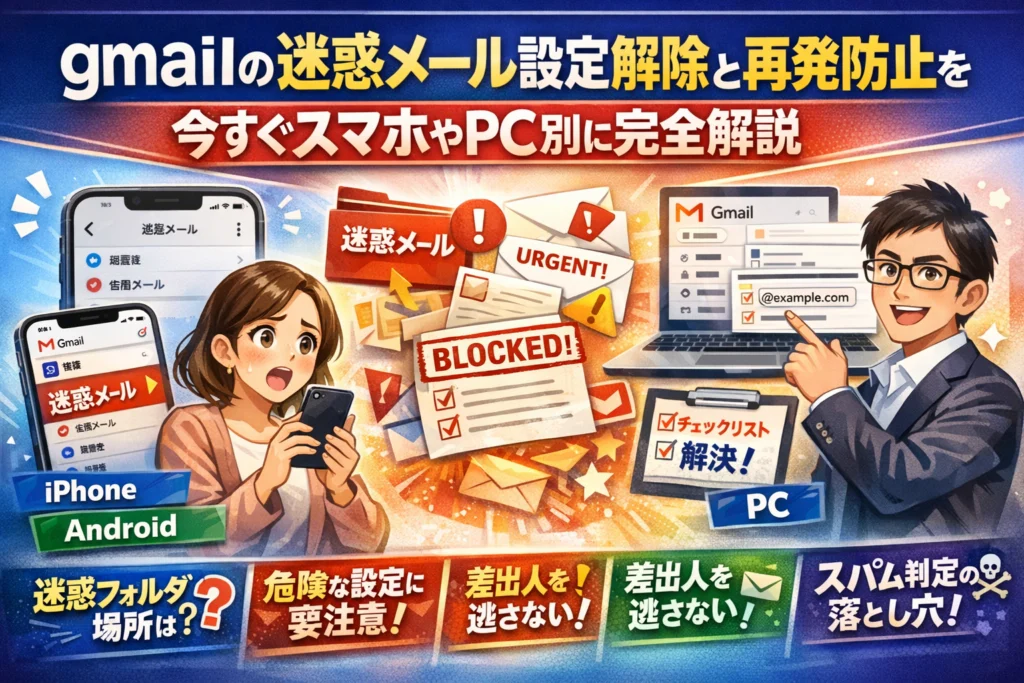
本記事では、今すぐ迷惑メール設定を解除する応急処置から、二度と同じ差出人を迷惑メールにさせない再発防止策までを、スマホ(iPhone/Android)とPCそれぞれの画面どおりに一気通貫で解説します。迷惑メールフォルダの場所、Gmailアプリでの解除方法、標準メールアプリの落とし穴、PCブラウザでのフィルタ作成やドメイン解除、「すべてのメールを迷惑メールにしない」が危険な理由まで、実務の現場で実際に使われている手順だけを厳選しています。
さらに、Gmailのスパム判定の考え方、過去の「迷惑メールとして報告」が今の判定に与える影響、ブロック設定や古いフィルタが邪魔をするケース、送信側の設定不備など、よくある見落としをチェックリストとして整理しました。この記事を読み進めれば、「gmail 迷惑メール設定 解除 スマホ」「Gmail ドメイン 拒否 解除」といった再検索を繰り返す必要はなく、自分の環境でどこを直せばいいかが一目で分かる状態になります。
目次
まずはここから!gmailの迷惑メール設定が解除できる応急処置ガイドで一発解決
「大事な選考結果が来ているはずなのに、受信トレイが静かすぎる…」というとき、現場で真っ先に疑うのが迷惑メール行きかどうかです。ここでは、今まさに困っている人が最短で「欲しいメール」を救い出すための応急処置だけに絞って整理します。
gmailの迷惑メールフォルダはどこにある?スマホやパソコンで違う理由を分かりやすく解説
フォルダの場所が分からずに時間を溶かすケースが非常に多いです。まずは場所を押さえましょう。
| 端末環境 | 画面の場所と見え方のポイント |
|---|---|
| スマホ用アプリ | 左上のメニューから下へスクロールし「迷惑メール」ラベルをタップ |
| iPhone標準メール | 「メールボックス一覧」に迷惑メールが別フォルダとして並ぶ |
| PCブラウザ | 左メニューの「もっと見る」を開くと迷惑メールが表示される |
スマホとパソコンで場所が違って見える理由は、「ラベル」をフォルダ風に見せているかどうかのUI差です。どちらも中身は同じなので、迷ったら「メニューを全部開いて一番下近く」を探すと見つかりやすいです。
gmailの迷惑メールではないにするだけで救えるメールと救えないメールの違いとは
迷惑メールフォルダを開いたら、まずは欲しいメールを探してチェックします。そのうえで、次の操作を行います。
-
メールを開いて上部の「迷惑メールではない」ボタンを押す
-
一覧画面で複数選択して同じ操作をする
この操作で救えるのは、たまたま一度だけ誤判定されたメールが中心です。私の視点で言いますと、現場で多いのは次の2パターンです。
| 救えるケース | 救えない・効果が薄いケース |
|---|---|
| 初めて受け取る差出人で、一度だけ迷惑に入った | 過去に同じ差出人を自分で迷惑報告した |
| メルマガ登録直後の確認メール | 同じドメインが大量配信で評価を落としている |
「迷惑ではない」を何度押してもまた迷惑行きになるときは、フィルタやブロック、送信元の評価低下が絡んでいることが多く、後続の章レベルでの対策が必要になります。
gmailの迷惑メールを解除する時に絶対やってはいけない危険操作を防ごう
焦っていると、便利そうに見えて実は危険な設定をしてしまいがちです。応急処置の段階で避けるべき操作をまとめます。
-
迷惑メール全体をまとめて受信トレイに移動する
-
スパムフィルタをほぼ無効化するような「すべてのメールを迷惑にしない」設定を作る
-
見覚えのない海外サイトや金融系メールまで一括で「迷惑ではない」にする
これらを行うと、フィッシング詐欺やマルウェア付きメールまで正規メール扱いになり、口座情報やクレジットカード情報を抜かれるリスクが一気に跳ね上がります。応急処置の段階では「本当に必要な差出人だけを救う」と割り切るのが、安全とスピードのバランスが最も良い判断です。
スマホ別に図解!gmailの迷惑メール設定を解除する手順と隠れた落とし穴もまるごと解説
締切ギリギリの案内メールが勝手に迷惑メール行き…そんな冷や汗モノの事態を、スマホだけで一気に片付けるゾーンです。ここからは端末別に「この画面を開いて、このボタンを押す」レベルで整理していきます。
iPhoneでgmailの迷惑メール設定解除をする方法と標準メールアプリでの落とし穴に注意
iPhoneは「Gmailアプリ派」と「標準メールアプリ派」で画面がまったく違うため、まず自分がどちらかを切り分けることが大事です。
Gmailアプリを使っている場合の手順
- アプリを開き、左上の三本線から「迷惑メール」をタップ
- 解除したいメールを開く
- 右上の縦三点メニューから「迷惑メールではない」をタップ
これでその送信元は今後、受信トレイに届きやすくなります。
iPhone標準メールアプリを使っている場合の落とし穴
標準メールアプリ側には「迷惑メールではない」ボタンがありません。迷惑メール判定をしているのはGmail側のサーバーなので、本当の設定変更はGmailアプリかブラウザでしかできない点がポイントです。
よくある勘違いをまとめると次の通りです。
| 状況 | 標準メールアプリでできること | 実際に必要な操作 |
|---|---|---|
| 迷惑メールから戻したい | 受信トレイへ移動だけ | Gmailアプリで「迷惑メールではない」 |
| 送信元を完全に許可したい | 連絡先登録 | Gmail側でフィルタ作成が本命 |
| 迷惑メールフォルダが見当たらない | メールボックス編集 | Gmail側でラベル表示を確認 |
私の視点で言いますと、サポート現場では「標準メールアプリだけ触っていて、いつまでも直らない」パターンがかなり多いです。迷ったら一度Gmailアプリを入れて、そこで操作するのが一番手っ取り早いです。
Android版gmailアプリでの迷惑メール解除手順と、迷惑メールにしないための設定テク
AndroidはGmailアプリが標準になっていることが多く、操作はシンプルです。
迷惑メールからの解除手順
- アプリ左上の三本線メニューをタップ
- 一覧から「迷惑メール」を開く
- 対象メールをタップ
- 画面上部の「迷惑メールを解除」またはメニュー内の「迷惑メールではない」を選択
これだけで受信トレイに戻せます。
今後迷惑メールにさせないコツ(スマホだけでできる範囲)
-
スターを付ける
よく使う送信元にはスターを付けておくと、重要度の学習にプラスになります。
-
連絡先に登録する
ビジネス相手や学校・塾のアドレスは連絡先に追加しておくと、迷惑メール判定のリスクが下がります。
-
迷惑メール報告を乱発しない
同じドメインから届く案内メールを何でも迷惑報告していると、必要なメールまで巻き添えを食うことがあります。
パソコン版ほど細かいフィルタ設定はできませんが、「よく使う相手にはスターと連絡先登録」を徹底するだけでも、現場感覚ではトラブルがかなり減ります。
スマホ通知だけ来ない?gmailアプリの設定で迷惑メールと連動するケースを見抜く
「受信トレイにはちゃんと届いているのに、スマホの通知だけ来ない」という相談も多く、ここに迷惑メール判定が絡むことがあります。
通知トラブルを切り分ける時は、次の順番で確認するとスムーズです。
- ラベルごとの通知設定
-
Gmailアプリ右上の歯車アイコンから「設定」→対象アカウントをタップ
-
「通知」や「ラベルの設定」で、
- 受信トレイ
- 迷惑メール
の通知がどうなっているか確認します。
迷惑メールには通知を出さない設定になっていることが多いため、誤判定されると「届いているのに鳴らない」状態になります。
- スマホ側の通知とバッテリー設定
-
Androidの場合、システムの「通知」「電池の最適化」でGmailが制限されていないかチェックします。
-
省電力モードが強すぎるとバックグラウンド受信が遅れ、重要メールだけ後からまとめて届くこともあります。
- 同期間隔と自動受信の状態
-
設定画面で「データ使用量」や「同期」の項目がオフになっていないか確認します。
-
Wi-Fi専用にしていると、外出中はそもそもメールが取りに行かれない場合があります。
スマホ通知の問題は、迷惑メール設定とアプリ側設定が絡み合う「二重トラップ」になりがちです。
迷惑フォルダをこまめに確認しながら、上の3ステップをセットで見直すと、重要メールの取りこぼしをかなり減らせます。
パソコンでgmailの迷惑メール設定を解除してフィルタやドメイン解除もマスター
「また大事な案内が迷惑メール行きか…」というヒヤ汗を、パソコン側の設定で根こそぎ減らしていきます。ここからはPCブラウザでの操作だけで、再発防止レベルまで一気に仕上げます。
PCブラウザでgmailの迷惑メール設定解除とすべてのメールを迷惑メールにしない危険性
まずは応急処置として、PCブラウザでの基本操作です。
- 画面左のメニューで「もっと見る」を押して「迷惑メール」を開く
- 本当は受け取りたいメールを選択
- 上部のメニューバーから「迷惑メールでない」をクリック
この操作で、その差出人は今後受信トレイに戻りやすくなります。ただし、ここでやりがちなのが「全部まとめて受信トレイに出しておけば安心」という発想です。
危険度を比較すると、次のようになります。
| 操作内容 | 安全性 | 現場でのおすすめ度 |
|---|---|---|
| 個別メールだけ迷惑メールでない | 高い | 最優先で実施 |
| 特定差出人やドメインだけ解除 | 中 | 条件を絞れば安全 |
| すべての迷惑メールを受信トレイへ | 低い | フィッシング急増で非推奨 |
すべての迷惑メールを受信トレイに出すと、フィッシングやウイルスメールも一緒に流れ込むため、メールセキュリティとしてはほぼ無防備な状態になります。仕事で大量の取引メールを扱う場合は、ピンポイントで「信頼できる送信元だけ」を救う方が現実的です。
gmailで特定差出人やドメインの迷惑メール設定解除用フィルタを正しく作るコツ
次に「二度と同じ差出人を迷惑メールに入れたくない」ためのフィルタ設定です。私の視点で言いますと、現場で一番トラブル相談が減るのはこのステップです。
- 右上の歯車アイコンから「すべての設定を表示」
- 「フィルタとブロック中のアドレス」タブを開く
- 「新しいフィルタを作成」をクリック
- 「From」に解除したいアドレスまたはドメインを入力
- 例)特定アドレス: contact@example.com
- 例)ドメイン単位: @example.com
- 「フィルタを作成」を押し、「迷惑メールにしない」にチェック
- 必要に応じて「一致するスレッドにもフィルタを適用」をオン
ポイントは、ドメインを広げすぎないことです。官公庁や学校など、信頼できる範囲にだけドメイン指定を使い、ECサイトやキャンペーンメールはアドレス単位で絞ると、広告メールの氾濫を防げます。
よくある失敗パターンは、昔作ったフィルタで「特定のキーワードを含むメールをすべて迷惑メールへ」としてしまい、その条件が今の大事なメールにも引っかかっているケースです。フィルタ一覧を一度スクロールで最後まで見直し、「送信元指定」以外の古いルールは整理しておくと安心です。
gmailのフィルタで迷惑メールにしないと重要マーク付けを組み合わせるプロの現場技
受信トレイがパンパンの人ほど、大事な連絡が迷惑メールではなく「見落とし」で消えていきます。そこで役立つのが、「迷惑メールにしない」と「重要マーク」をセットにする方法です。
- 先ほどの手順でフィルタ作成画面を開く
- 条件を入力後、「迷惑メールにしない」に加えて「重要マークを付ける」にもチェック
- 必要であれば「スターを付ける」「ラベルを付ける」も同時に設定
こうしておくと、その差出人からのメールは
-
迷惑メールに入らない
-
受信トレイで「重要」の目立つアイコン付き
-
専用ラベルで一覧表示しやすい
という三段構えになります。
ビジネス現場では、次のような組み合わせがよく使われます。
| 相手の種類 | 条件設定 | アクション設定 |
|---|---|---|
| 取引先 | From に相手アドレス | 迷惑メールにしない+重要+スター |
| 学校や塾 | From にドメイン | 迷惑メールにしない+ラベル「子ども関連」 |
| クレジットカード会社 | 件名にカード名+From | 迷惑メールにしない+ラベル「決済」 |
このように、迷惑メール解除だけで終わらせず、「どのメールを最優先で目に入れるか」という受信管理までセットで設計しておくと、期限付きの転職メールや試験の合否連絡も取りこぼしにくくなります。
なぜgmailの迷惑メールに入ってしまうのか?スパム判定基準や誤判定パターンをすっきり解説
仕事の合否連絡やECサイトの発送案内が、気づけば迷惑メールに埋もれていた…。サポート現場では毎日のように起きているトラブルです。単なる「運の悪さ」ではなく、受信側と送信側の行動が積み重なった結果として起きています。
gmailで過去の操作が迷惑メール設定の解除に影響?迷惑メールとして報告が引き金になる場合
このサービスは、ユーザーの操作を学習する「管理システム」のように動いています。特に効くのが次の2つです。
-
迷惑メールとして報告
-
ブロック機能の使用
一度でも報告すると、同じ差出人や似た文面のメールは、自動で迷惑メールフォルダへ分類されやすくなります。さらに、同じサービスを使う他ユーザーの報告も統計的に加味されるため、「自分は報告していないのに、急に迷惑メール行きになった」というケースも起きます。
私の視点で言いますと、問い合わせ対応では「昔、広告が多かったからなんとなく報告したメルマガ」が原因になっていることがかなり多いです。最近その企業から大事な契約メールが届いても、過去の判断が足を引っ張るわけです。
よくあるパターンを整理すると次の通りです。
| 過去の操作 | よく出る症状 | 優先してやること |
|---|---|---|
| 迷惑メールとして報告 | 重要な案内まで迷惑メール行き | 迷惑メールではないを繰り返し指定 |
| ブロック設定 | 相手にエラーも届かず音信不通 | ブロック解除と連絡先登録 |
| 一括削除だけで報告も解除もしない | 重要メールの一部だけ迷惑メール入り | 必要な差出人にフィルタ作成 |
URLや添付ファイルがあるメールをgmailが迷惑メール判定する業界目線の解説
このサービスは、本文やヘッダ情報から「怪しいパターン」を自動判定しています。業界側で頻出するのは次のような要素です。
-
URLが大量に並ぶ、短縮URLだらけ
-
不自然に添付ファイルが多い、しかも実体不明な拡張子
-
本文がほぼテンプレで、名前だけ差し替えた一括配信
-
差出人ドメインと送信サーバーが一致していない
企業の配信システムでは、フィッシング対策やPPAP問題を意識して「パス付きZIPを添付」「開封確認のためにトラッキングURLを埋め込む」といった運用がよくあります。しかし受信側から見ると「怪しい添付と大量URL」であり、セキュリティ強化のルールと衝突してしまいます。
そこで、受信側としては次の判断軸を持っておくと安全です。
-
差出人アドレスと普段の連絡先が一致しているか
-
ドメイン名が公式サイトのURLと同じか
-
本文の日本語が明らかに不自然でないか
これらを満たしている場合は、迷惑メールではないを指定し、さらにフィルタで「迷惑メールにしない」設定を組み合わせると、誤判定をかなり減らせます。
gmailでメールは届いているのに見落とす原因はラベルや受信トレイ、アーカイブの勘違い
サポート現場で意外と多いのが、「届いていない」ではなく「表示の仕組みを誤解していて見えていない」ケースです。
代表的なのは次の3つです。
-
ラベルだけ付いて受信トレイに出ていない
-
フィルタで自動アーカイブされている
-
カテゴリ(プロモーション、ソーシャル)に振り分けられている
| 状況 | 画面での見え方 | 見直すポイント |
|---|---|---|
| 自動アーカイブ | 受信トレイに出ないが検索すると出る | フィルタで「受信トレイをスキップ」を解除 |
| ラベルのみ付与 | 特定ラベルを開くと出る | ラベルと受信トレイ両方に表示する設定 |
| カテゴリ振り分け | プロモーション等のタブに埋もれる | タブの表示を減らすか、ドラッグでメインへ移動 |
特にスマホアプリでは、トレイのタブ切り替えを知らずに「メイン」だけ見ている人が多く、重要な案内がプロモーションに入ったまま30日の自動削除を迎えるケースがあります。
メールが届かないと感じたら、迷惑メールフォルダだけでなく、「すべてのメール」の検索と、ラベル一覧も合わせて確認しておくと、見落としをかなり防げます。
gmailの迷惑メール設定解除ができない時に役立つ原因まるわかりチェックリスト
「迷惑ではない」を押しても、なぜか同じメールだけ戻ってこない。そんなときは、原因がいくつも重なっているケースが多いです。まずは、次の4項目を順番に潰していくと、現場でもかなりの割合で解決しています。
原因チェックの全体像
| 項目 | 主な原因 | まず確認する場所 |
|---|---|---|
| 1 | ブロック機能 | 該当メールの右上メニュー |
| 2 | 古いフィルタ | 設定 → フィルタとブロック中のアドレス |
| 3 | スマホアプリ側設定 | iPhone標準メールや他社アプリの受信設定 |
| 4 | セキュリティ警告 | Googleアカウントのセキュリティ通知 |
gmailのブロック機能と迷惑メール設定解除が二重に効くケースの実例
受信トレイで差出人をブロックすると、そのアドレスからのメールは自動で迷惑メールフォルダに送られます。ここでややこしいのが、「迷惑メールではない」を押しても、ブロックが残っている限り、何度も迷惑扱いされる点です。
確認と対処の流れは次の通りです。
-
該当メールを開き、右上の縦三点メニューをタップ
-
「○○さんをブロック中」の表示があれば解除
-
そのうえで「迷惑メールではない」を再度実行
サポート現場でも、このブロックと迷惑報告が二重で効いているケースは非常に多く見かけます。
gmailで昔作ったフィルタ設定が今のメールの妨げになるワナと見直しポイント
数年前に「特定のドメインを自動でアーカイブ」「ラベルだけ付ける」などのフィルタを作成していると、本人も忘れているまま現在の重要メールに影響していることがあります。
確認すべきポイントは次の通りです。
-
画面右上の歯車 → すべての設定 → フィルタとブロック中のアドレス
-
「削除する」「迷惑メールにする」が含まれるフィルタ
-
古いメルマガ用に作ったような条件に、今の学校・ECサイト・取引先のドメインが巻き込まれていないか
私の視点で言いますと、原因不明の受信トラブルの対応では、このフィルタ見直しから始めるだけで一気に道が開けるケースがかなりあります。
スマホのメールアプリの設定がgmail迷惑メール設定解除を邪魔している意外なケース
スマホで「届かない」と相談されると、実はGmail側では受信できていて、iPhone標準メールアプリやキャリアメールアプリが表示していないだけというパターンもあります。
代表的なチェックポイントは次の通りです。
-
iPhone標準メールで、該当アドレスのスレッドミュートや通知オフになっていないか
-
他社製メールアプリの「迷惑メールフィルタ」「プロモーションタブ」側に振り分けられていないか
-
スマホ側で特定ドメインを受信拒否していないか
Gmailアプリだけでなく、スマホ全体のメール管理システムとしてどのアプリを使っているかを整理しておくと、原因の切り分けが一気に楽になります。
googleアカウントのセキュリティ警告でメール受信が制限されるレアパターン
頻度は高くありませんが、Google側が「不正アクセスの疑いあり」と判断した場合、セキュリティ強化の一環として一部機能が制限されるケースがあります。ログイン履歴や不審なサインインが検知されていると、メール配信システムからの通知が届きにくくなることもあります。
このレアケースを疑うポイントは次の通りです。
-
ブラウザやアプリでGoogleアカウントのセキュリティページを開く
-
「最近のセキュリティイベント」に警告やブロック履歴がないか
-
怪しいアクセスを解除し、パスワードと二段階認証を見直したうえで再度テスト送信
ここまで確認すれば、多くの「解除できない問題」は原因が見えてきます。焦ったときこそ、チェックリストで一つずつ潰していくのがいちばんの近道になります。
迷惑メールにさせたくない!gmailの差出人単位で迷惑メール設定解除できる実践レシピ
仕事や子どもの連絡が「気づいたら迷惑メール行き」になって冷や汗をかく相談は、現場では日常茶飯事です。ここでは差出人単位で確実に救い出すレシピだけを絞り込んでお伝えします。
学校や塾、保育園や官公庁メールをgmail迷惑メールにさせないドメイン設定実例
学校や官公庁は、個人の名前ではなく組織のドメインで送ってくることが多いです。差出人アドレスの@以降をひとかたまりで守ると安定します。
よくあるパターンを整理すると次の通りです。
| 連絡元の種類 | よくあるアドレス例 | フィルタ条件例(Fromに指定) |
|---|---|---|
| 公立学校 | teacher@school.ed.jp | *@school.ed.jp |
| 塾 | info@juku.co.jp | *@juku.co.jp |
| 保育園 | contact@hoikuen.or.jp | *@hoikuen.or.jp |
| 市役所 | notice@city.lg.jp | *@city.lg.jp |
実際の手順イメージは次の通りです。
-
パソコン版で設定を開く
-
フィルタとブロック中のアドレスを選ぶ
-
新しいフィルタを作成しFromに上記のようなドメインを入力
-
フィルタの条件で迷惑メールにしないと受信トレイをスキップしないをチェック
-
必要なら重要マークを付けるもオンにする
私の視点で言いますと、保護者向けサポートでは「学校名で検索してもメールが出てこない」ケースが多く、ドメインを条件にするだけで一気に解決することがほとんどです。
ECサイトや会員登録メールがgmail迷惑メール行きになった時の鉄板パターン
通販やサブスクは「注文受付」「発送連絡」「メルマガ」が同じドメインで飛んできます。必要な通知だけを守りつつ広告メールは抑えたい場合、件名と差出人を組み合わせるとバランスが取れます。
-
Fromに通販サイトのドメインを指定する
-
件名に「ご注文」「発送」「ご予約」「認証コード」などのキーワードを含む条件を追加
-
これらに対して迷惑メールにしないとスターを付けるを適用
-
一方で件名に「セール」「キャンペーン」を含むフィルタを別に作り、迷惑メールとして報告しないが受信トレイをスキップにする
こうしておくと、期限付きの本人確認メールや決済情報だけは確実に受信トレイへ残し、広告系は別ラベルで静かに管理できます。財布に直結するメールだけを優先表示するイメージです。
仕事の取引先も安心!gmail迷惑メール設定解除ができる差出人追加テクを伝授
取引先のメールが急に迷惑メールになったケースでは、過去に一度だけ誤って迷惑メール報告してしまった履歴が効いていることがあります。差出人単位で評価を持ち直させるには、次のように攻めます。
-
迷惑メールフォルダから対象のメールを開き迷惑メールではないをクリック
-
同じ画面で右上の縦三点から同じようなメールをフィルタリングを選択
-
Fromにその取引先アドレスが入った状態でフィルタを作成
-
迷惑メールにしないと重要マークを付けるをチェック
-
可能なら社名ラベルを作成して自動付与
さらに安定させたい場合、相手に「社内から送信するアドレスを1つに統一してもらう」「フリーメールではなく自社ドメインから送ってもらう」よう依頼すると、メールセキュリティ面の評価も上がりやすくなります。
この差出人単位のレシピを一度仕込んでおけば、期限付きの試験案内や見積もり、契約更新の連絡を迷惑メールの海から探し出す作業から解放されます。
送信者も注意!あなたのメールがgmail迷惑メールに入る理由と現場の回避ルール
営業メールも面接日程も、相手のトレイに届かず迷惑メールフォルダ行き……送信側から見ると「なぜだ!」という世界ですが、仕組みを押さえればかなりの確率で回避できます。
自動返信は届くのに個別メールだけgmail迷惑メールになる時の突破口
問い合わせフォームの自動返信は届くのに、担当者がパソコンから送る個別メールだけ迷惑扱いになるケースはよくあります。この差は、「配信システムの整った自動送信」か「担当者の手動送信」かにあります。
自動返信側は、多くの場合こんな管理がされています。
-
専用サーバーと配信システムで送信
-
SPFやDKIMが正しく設定された送信ドメイン
-
文面やURLがガイドラインに沿って最適化済み
一方、担当者メールは次の条件が揃うと一気に判定が厳しくなります。
-
同じテンプレ文面を短時間に一括送信
-
画像やURLだらけで本文が短い
-
過去にそのアドレスが複数の受信者からブロックや「迷惑メールとして報告」されている
私の視点で言いますと、まずやるべき突破口は差出人アドレスの整理と文面の見直しです。
| 項目 | 自動返信メール | 個別メールでやりがち |
|---|---|---|
| 送信元ドメイン | 認証済み | 個人アドレス混在 |
| 文面 | テスト済みテンプレ | コピペ多用・URLだらけ |
| 送信ペース | システム制御 | 短時間の連続送信 |
ポイントは、個別メールも「自動返信寄り」の品質に寄せていくことです。
gmailで一斉送信やフリーメール配信が避けられる背景と失敗しない文面対策
Gmailは、フリーメールからの大量送信に非常に敏感です。特に企業の営業担当が、個人のGmailアドレスから数百件の案内を送ってしまうケースは、迷惑メール判定の王道パターンです。
避けたい送信スタイルを整理すると次の通りです。
-
BCCで大量アドレスに一括送信
-
件名に「無料」「今だけ」などフィッシングを連想させる単語を多用
-
本文の大半が外部サイトのURLや短縮URL
-
署名に会社情報がなく、送信元が不透明
逆に、迷惑メールフォルダに入りにくい文面のコツは次の3つです。
-
誰宛のメールかを1行目で明示(例: 先日お問い合わせいただいた◯◯様へ)
-
URLは必要最低限、短縮URLより公式ドメインのフルURLを使用
-
会社名・住所・電話番号などの情報を署名にきちんと記載
一斉配信が必要な場合は、専用の配信システムやメールマーケティングサービスを利用し、送信数や配信間隔を自動で管理させる方が、長期的なメールセキュリティの評価も安定します。
SPFやDKIMなどの用語も分かる!gmailへの送信元評価を落とさない考え方
SPFやDKIMは、難しく聞こえますが発想としてはシンプルです。
-
SPF: 「このサーバーからの送信は、このドメインの正規のメールですよ」とDNSに登録する仕組み
-
DKIM: メール本文に「電子のハンコ」を押して、改ざんされていないことを証明する仕組み
Gmailは、受信したメールのヘッダー情報を見て、この認証が通っているかをチェックし、判定の大きな材料にします。認証が抜けた送信は、フィッシングやなりすましと同じ土俵で評価されてしまい、迷惑メールフォルダ直行のリスクが跳ね上がります。
送信元評価を守るための最低ラインをまとめると次の通りです。
-
独自ドメインでメールアドレスを運用する
-
DNSにSPFレコードとDKIMの設定を行う
-
Fromアドレスと実際の送信サーバーのドメインを一致させる
-
メール本文で不自然なリダイレクトや怪しいURLを避ける
これらは一度設定すれば、日々の運用の負担はほとんど増えません。逆に放置しておくと、どれだけ文面を工夫しても、システム側の基準で「危険寄り」と判定され続けてしまいます。送信側でできるセキュリティ対策を押さえておくことが、結果的にビジネスメールの到達率と信頼性を守る一番の近道になります。
gmailの迷惑メール設定解除で失敗しない!セキュリティと快適さを両立する極意を公開
「大事なメールは逃さないのに、危険なメールはちゃんと止める」。このワガママを叶えるには、単に設定を解除するだけでは足りません。Gmail側の判定ロジックと、自分の使い方を噛み合わせる“運用ルール”がカギになります。
私の視点で言いますと、サポート現場でトラブルになる人の多くは、詳細設定よりも「やり過ぎた解除」と「放置し過ぎ」のどちらかに偏っています。この章では、その真ん中のちょうどいいラインを具体的な手順に落とし込みます。
すべてのgmail迷惑メールを受信トレイに出すリスクとは?最適な考え方を深掘り
迷惑メールフォルダのフィルタを外して、全メールを受信トレイに流し込む方法は技術的には可能ですが、メールセキュリティとしては最悪の選択です。フィッシングやマルウェア付きのメールを、わざわざ自分の目の前に並べる行為になるからです。
リスク感覚を整理すると次のようになります。
| 運用パターン | 安全性 | 便利さ | 典型的なトラブル |
|---|---|---|---|
| すべて受信トレイに出す | とても低い | 一見高いが管理崩壊 | 危険URLを誤クリック、自動削除が効かない |
| 標準設定のまま放置 | 中程度 | 中程度 | 大事なメールを見落としてクレーム・期限切れ |
| 差出人やドメインだけをピンポイント解除 | 高い | 高い | 設定の見直し忘れ以外は安定 |
狙うべきは3つ目の「ピンポイント解除」です。Googleのスパム判定システムに全面的に逆らうのではなく、「このアドレスだけは信頼する」「このドメインからの配信システムは許可する」とフィルタで伝えるイメージです。
ポイントは次の3つです。
-
解除は差出人単位・ドメイン単位を基本にする
-
ルールは最小限にし、内容を必ず日本語でメモ欄に残す
-
受信トレイに自動分類するだけでなく重要マークを付けて見落としを防ぐ
gmail迷惑メールの30日自動削除と月イチだけの見直し習慣で安全を守る
Gmailでは、迷惑メールフォルダ内のメールは原則30日で自動削除されます。この自動削除は、サーバー容量の管理システムとしても、セキュリティ強化としても非常に合理的です。
一方で、転職サイトや試験申し込み、ECサイトの入金案内など「期限付きの重要なお知らせ」が迷惑メールに紛れ、30日後に跡形もなく消えるケースが現場では頻発しています。
それを避けるための、現場でおすすめしている習慣はシンプルです。
-
毎月1回、パソコンの大きな画面で迷惑メールフォルダを開く
-
件名と送信者アドレスをざっとスクロールでチェック
-
明らかにサービス利用中の企業や、学校・官公庁のドメインだけを開いて確認
-
問題なければ「迷惑メールではない」をクリックし、必要ならフィルタを作成
この「月イチ点検」を入れるだけで、誤判定の放置によるトラブルはかなり減ります。毎日見る必要はありませんが、「完全に放置」は避けた方が安全です。
gmailで迷惑メールにしないすべてのメールは本当に必要?現場感覚から再検討
ときどき、「もう迷惑判定が面倒だから、全部通常メール扱いにしたい」という相談があります。気持ちは分かりますが、フィッシング詐欺やなりすまし送信が増えている現在、それは財布を路上に置きっぱなしにするのと同じ発想です。
再検討すべきポイントを整理します。
-
本当に困っているのはどのメールかを具体的に書き出す
- 例: 就活サイトA、取引先B社、ECサイトCの注文確認など
-
それぞれについて、アドレスかドメインをフィルタに登録し、迷惑メールにしない設定を作成
-
逆に、不要なメルマガや広告メールは、迷惑メールとして報告ではなくサービス側の「配信停止リンク」から解除
「すべてのメールを守る」のではなく、「守るべきメールをリスト化して守る」に発想を変えると、設定も運用も一気に楽になります。Gmail側の判定基準を尊重しつつ、自分にとって重要な送信者だけをホワイトリスト的に扱う。このバランスが、セキュリティと快適さを両立する一番の近道です。
もう迷わない!gmailの迷惑メール設定解除でつまずくポイントとプロが使う最終チェック
メールが届かない時は相手のせいだけじゃない!gmail受信側が今すぐ見直す3つの手順
「相手が送ってくれていない」と決めつける前に、受信側でやるべきことは3つに絞れます。
-
迷惑メールフォルダとゴミ箱を必ず検索
件名や差出人アドレスで検索して、迷惑メール・ゴミ箱・すべてのメールを一気に確認します。転職サイトやECの自動返信は、ここに埋もれているケースが非常に多いです。 -
ブロックとフィルタを同時に確認
設定画面から「フィルタとブロック中のアドレス」を開き、相手のアドレスやドメインが入っていないかチェックします。ブロックとフィルタが二重で効いていると、解除したつもりで止まったままになります。 -
スマホアプリ側の表示ルールを見直す
iPhone標準メールアプリやAndroidのメールアプリを使っている場合、受信トレイに表示するフォルダが制限されていることがあります。gmailアプリで見えているのに、標準アプリでは「届いていない」ように見える典型パターンです。
gmail設定相談の現場あるあるパターンから学ぶ迷惑メール設定失敗の原因
サポート現場で繰り返し見るパターンを整理すると、原因のあたりがつけやすくなります。
| パターン | よくある原因 | 見抜き方 |
|---|---|---|
| 急に届かなくなった | 差出人を迷惑メールとして報告した過去の操作 | 迷惑メールから「迷惑メールではない」を複数回行う |
| 一部の人だけ届かない | 古いフィルタでドメインごと除外 | 設定のフィルタ一覧を上から順に見直す |
| スマホ通知だけ来ない | アプリ側で通知対象ラベルを限定 | アプリ通知設定で対象ラベルを確認 |
私の視点で言いますと、特に多いのは「昔テストで作ったフィルタを完全に忘れているケース」です。ユーザー本人も心当たりがないと言うのに、フィルタにはしっかり「件名に○○を含むメールを削除」と残っている、という相談が後を絶ちません。
本記事のgmail迷惑メール設定解除ポイントを自分の環境に生かすチェックリスト
最後に、もう同じ失敗を繰り返さないためのチェックリストをまとめます。上から順に確認すれば、原因の取りこぼしをかなり防げます。
-
迷惑メールフォルダとゴミ箱を検索キーワード付きで確認した
-
相手のアドレスを連絡先に登録し、重要マークを付けた
-
設定の「フィルタとブロック中のアドレス」をすべて目視した
-
差出人やドメインを受信専用のフィルタでホワイトリスト的に登録した
-
スマホのメールアプリとgmailアプリの両方で表示フォルダと通知設定を確認した
-
Googleアカウントのセキュリティ警告メールやログイン履歴を確認し、不審なアクセスがないか見た
-
月に1回は迷惑メールフォルダをざっと流し見して、誤判定を「迷惑メールではない」で修正する習慣をつけた
このチェックを一周しておけば、「大事なメールだけが迷子になる」状況はかなり減ります。セキュリティを極端に下げるのではなく、差出人単位とドメイン単位のフィルタをうまく組み合わせて、自分にとって本当に必要なメールだけを安全に通す運用に切り替えていきましょう。
この記事を書いた理由
著者 – 宇井 和朗(株式会社アシスト 代表)
Gmailの迷惑メール設定は、きれいごとでは済まない「売上」と「信頼」の問題だと痛感してきました。私自身、創業期に取引先からの重要な見積メールが迷惑メールに入り込み、返信の遅れから商談が白紙になった苦い経験があります。そこから自社のメール運用を総点検し、社内の営業・サポート・採用すべてでGmailの設定と運用ルールを作り直しました。
ホームページ制作やWeb集客支援に関わる中でも「問い合わせが急に減った」と相談を受けて確認すると、原因がGmailの迷惑メールやフィルタ設定だったケースを何度も見てきました。特にスマホの標準メールアプリや、昔いじったフィルタが邪魔をするパターンは現場でよく起きています。
この記事では、経営者として自社で検証し、クライアント支援の中で実際に再現性を確かめてきた手順だけをまとめました。専門用語や抽象論ではなく、「今まさにメールが届かず困っている人」が、その場で設定を直し、同じトラブルを繰り返さないための実務的な道筋を示すことを目的としています。
🔗 あわせて読みたい関連記事
 Gmailのドメイン受信設定をスマホで今すぐ解決!迷惑メール解除と届かない原因重要な登録メールや当落通知がGmailに「届かない」と感じているとき、多くの場合は未着ではなく、スマホ側の画面と設定の構…
 メール設定で今すぐ解決!ドコモやauやGmailとOutlookの迷惑メール対策も完全ガイドメール設定でつまずくたびに、その裏側では「問い合わせが届かない」「重要な案内が迷惑メールに埋もれる」「機種変更でメールが…
 gmailの迷惑メール設定で損しない!iPhoneやAndroidやPCで使える完全対策問い合わせや予約が減ったのではなく、Gmailの迷惑メール設定が静かに売上を削っているケースが後を絶ちません。iPhon…
 メールとは何かをスマホで理解GmailとLINEと迷惑メール対策がまるごと分かる!仕事でメールアドレスを出せと言われても、GmailとEメールとキャリアメールの違いがあいまいなまま、その場しのぎでやり過…Gmailの迷惑メール対策で重要メールを守る現場実務完全ガイド版「届いているのに、見えていないメール」が、いまこの瞬間もあなたの信用と売上を削っています。Gmailの迷惑メールは、単な…Gmailの迷惑メール設定で仕事の損失を防ぐ実務ガイド徹底解説版大事な商談メールや注文確認メールが、気づかないうちに迷惑メールに入り、数日後に見つかる。その数日で失った信用や売上は、二…
🧰 お困りごとの解決に



最近更新した記事
 シャープ冷蔵庫で製氷できないときの原因と自分でできる確認手順💡 結論(要点まとめ)シャープ製冷蔵庫で氷ができない・落ちてこない原因を解説。製氷停止設定や氷の偏り、シ…
 三菱電機エアコンの暖房試運転の手順と温風が出ない時の確認項目💡 結論(要点まとめ)三菱電機製エアコン(霧ヶ峰など)の暖房試運転の手順と確認ポイントを解説。試運転に適…
 テレビの修理費用の確認方法|主要メーカーの窓口と買い替え判断基準💡 結論(要点まとめ)テレビが映らない・故障した際の確認事項と、主要メーカーの修理料金の確認先を解説。型…
 電気メーターの見方と液晶画面の数字・単位、買電・売電の表示を整理💡 結論(要点まとめ)電気メーター(スマートメーター)の液晶画面に表示される数字や単位の見方を整理。買電…
 佐川急便の集荷申し込み方法と手順|伝票の準備から当日の流れまで💡 結論(要点まとめ)佐川急便の集荷申し込み手順を整理。通常の集荷手数料は原則無料で、運賃は別途必要です…