
運営責任者:宇井和朗(株式会社アシスト 代表取締役) プロフィール
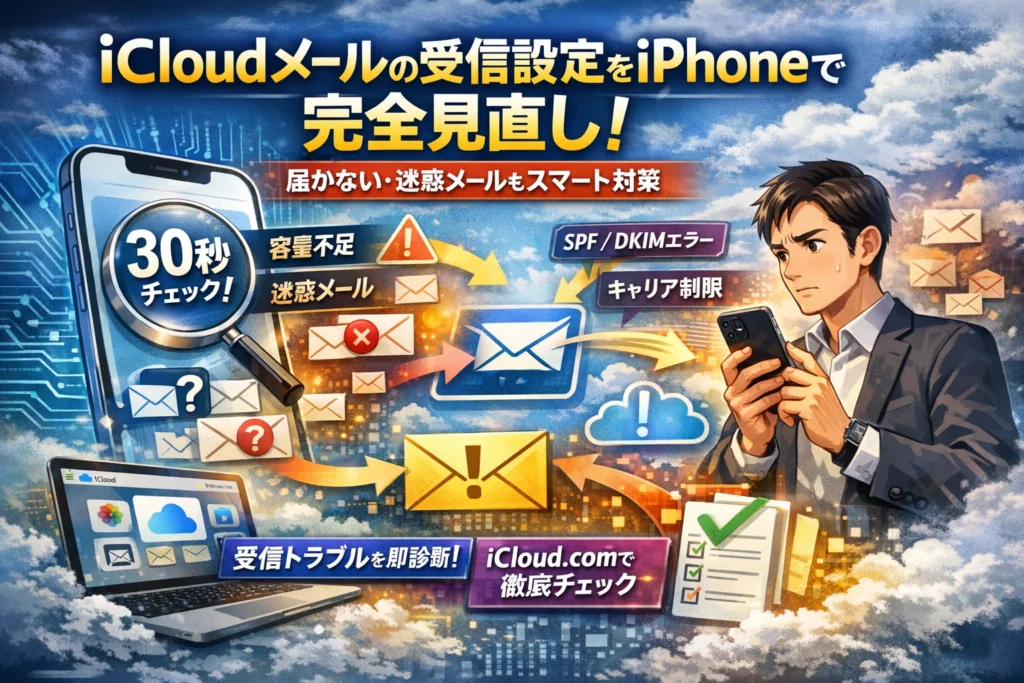
iCloudメールの受信設定をiPhoneで何となく触り続けても、今この瞬間に届いていないメールは戻ってきません。問題は「設定を変えたかどうか」ではなく、「どの経路で止まっているか」を30秒で切り分けられているかどうかです。ストレージ不足で受信自体が止まっているのか、迷惑メール扱いなのか、ドコモなどキャリア側で弾かれているのか、あるいは送信元のSPFやDKIMの問題なのか。この線引きができないまま再検索を重ねるほど、就活や手続きなどの大事な連絡を静かに失っていきます。
本記事は、iCloudメールの受信設定をiPhoneでゼロから総点検し、「届かない」「一部だけ届かない」「迷惑メールにもない」を症状別マップで一気に整理します。iCloudメールでの受信許可設定や受信拒否、ドメイン指定受信が実際にはどこまで可能かをキャリアメールと比較しつつ、iCloud.comでの確認、迷惑メール解除、連絡先ブロックの見直し、Gmailなど他アドレスとの併用まで、現場で使われる実務レベルの対処だけを抽出しました。
この記事を最後まで辿れば、「設定をどこから触ればいいか分からない時間」と「重要メールを落とすリスク」を同時に削り、今後のiCloudメール運用を安定させるための判断軸が手に入ります。
目次
icloudメールにおける受信設定をiPhoneで迷わず確認できる「30秒チェックリスト」
「大事なメールがどこかで迷子になっているかもしれない」と感じたら、まずは深呼吸して30秒だけこのチェックを通してみてください。サポート現場でも、8割以上はここで片づきます。
30秒で見るべき5ポイント
-
設定アプリで、iCloudのメールがオンになっているか
-
iCloudストレージ残量が、数百MB以上あるか
-
iCloud.comにサインインして、ブラウザ上では届いているか
-
iPhoneのメールアプリで、迷惑メールフォルダに入っていないか
-
今日だけでなく「ここ数日ずっと届いていない」のか単発なのか
ざっくり言えば、「アカウントが動いているか」「入る箱に空きがあるか」「別の箱に紛れていないか」を一気に切り分けるイメージです。
iPhoneでicloudメール受信設定の基本ポイントを見落とさず押さえる
まずは、iPhone側のスイッチ漏れを潰します。
- 設定アプリを開く
- いちばん上の自分の名前をタップ
- iCloud → iCloudメールをオンにする
- 設定 → メール → アカウント から、自分のiCloudアカウントが「メールオン」になっているか確認
ここでよくあるのが、機種変更やプロファイル変更のタイミングで「メールだけオフ」になっているパターンです。届かないというより、iPhoneがそもそも取りに行っていない状態なので、まずここを真っ先に見ます。
icloudメールがストレージ不足でiPhoneへ届かない!?意外な「メール受信停止」リスク
ストレージ不足は、現場ではかなりの頻度で見つかる落とし穴です。写真やバックアップでiCloud容量が一杯になると、新しいメール自体がサーバで止まり、iPhoneにも落ちてきません。
確認手順は次の通りです。
-
設定 → 自分の名前 → iCloud → アカウントのストレージを確認
-
「空き容量がほぼゼロ」に近い場合は、メール以外のデータ整理や有料プラン検討
ストレージとメールの関係を、よく「ポストではなくポストのある建物の契約」と例えます。建物の契約が限界まで埋まると、新しい郵便物ごと門前払いされるイメージです。
この状態では、受信設定をどれだけ触っても改善しません。届くスペースを空けることが最優先です。
iCloud.comへのログインで受信状況が丸わかり!iPhoneだけでは気づかない限界とは
ブラウザからiCloud.comに入ると、「メールがサーバには届いているのか」「そもそも来ていないのか」がはっきり切り分けられます。これは送信側のトラブルと、自分のiPhone設定のトラブルを見分けるうえで、プロも必ず行う確認です。
手順と見方を整理すると、次のようになります。
| 確認場所 | どう見るか | 分かること |
|---|---|---|
| iCloud.comの受信ボックス | ブラウザ上で届いているか | iPhone側の設定/同期の問題かどうか |
| iCloud.comの迷惑メール | 本来のメールが自動振り分けされていないか | 迷惑判定ロジックに引っかかっているか |
| iPhoneのメールアプリ | 同じメールが見えるかどうか | 取得設定・アカウントエラーの有無 |
ブラウザで届いていないなら、送信側の設定や、一時的な配信エラーが疑わしい状態です。その場合、受信設定を変えても劇的には改善しません。逆に、ブラウザにはあるのにiPhoneで見えない場合は、データの取得方法やアカウント状態の再確認で解決できるゾーンです。
メールトラブルは、「どこまで届いていて、どこから止まっているか」を早く見つけた人が勝ちです。私の視点で言いますと、iCloud.comを見に行くひと手間を惜しまない人ほど、就活や学校連絡の取りこぼしを最小限に抑えられています。
icloudメールの受信設定をiPhoneで変更したのに届かない・一部しか受信できないパターンを一気に切り分ける症状マップ
「設定も見直したのに、どこでメールが消えているのか分からない」状態は、原因さえ掴めれば一気にほどけます。まずは、次の4つのルートに当てはめてみてください。
迷惑メールにもicloudメールが見つからない時に注目する4大ルート
届かない時、実務では次のどこで止まっているかを順に疑います。
| チェックポイント | 見る場所 | 典型パターン |
|---|---|---|
| iCloud自体に届いているか | iCloud.comのメール画面 | iPhone側だけ受信できていない |
| 迷惑メール判定か | iCloud.comの迷惑メールフォルダ | 就活サイト・学校・塾のお知らせが埋もれている |
| iPhoneの取得方法か | 設定アプリ→メール→アカウント→データの取得方法 | 手動/フェッチで「開かないと届かない」状態 |
| アカウント異常か | 設定→自分の名前→iCloud→メール | アカウントエラー・サインアウト後の戻し忘れ |
私の視点で言いますと、iPhoneだけ見て悩み続けるケースが非常に多く、最初にiCloud.comで「そもそもサーバーに来ているか」を見るだけで半分は切り分けできます。
特定サービスやドメインからicloudメールがiPhoneに届かない時の決まり文句パターン
「このサービスからだけ来ない」場合は、受信設定よりも送信側のレピュテーションと内容がポイントになります。
-
就活サイト・学校・塾・ECサイト
→ 一斉配信でURLや画像が多く、iCloud側の迷惑判定に引っかかりやすい
-
会員登録の確認メール
→ 短時間の連続送信で一時ブロックされ、iCloudだけ届かないケース
-
海外サービス・英語ドメイン
→ SPF/DKIM不備や、iCloudが「怪しいサーバー」と判断してはじくことがある
このパターンでは、以下の順で確認すると効率的です。
-
Gmailやキャリアアドレスにも同じメールを送ってもらう
-
iCloud.comで迷惑メールフォルダを直接確認する
-
サービス側の「メールアドレス変更」や「再送」機能を別アドレスで試す
「受信許可リスト」や「ドメイン受信許可設定」を探して時間を使うより、送信側の挙動を比較した方が早く答えに近づきます。
docomoやキャリアメールとicloudメールが交錯する見えない壁の正体
特に多いのが、キャリアのアドレスとiCloudを組み合わせた時の「相互誤解」です。
| 組み合わせ | 起きがちな勘違い | 実際のボトルネック |
|---|---|---|
| docomo → iCloud | ドメイン指定受信をiPhone側で設定しようとする | 実際はdocomo側の迷惑フィルタ・なりすまし対策 |
| iCloud → キャリア | iCloudが悪いと思いがち | キャリア側でPCメール拒否・URL付き拒否が有効 |
| サービス → iCloudのみ届かない | iPhone設定の問題と考える | iCloud固有のスパム判定・送信レピュテーション |
キャリアメールには「ドメイン指定受信」「PCメール拒否」といった強力なフィルタがある一方、iCloudには同じ概念がありません。
そのため、
-
送信元がキャリアなら「キャリア側の設定画面」
-
送信先がキャリアなら「キャリアの迷惑メール設定」
-
送信先がiCloudなら「iCloud.comとiPhoneの両方」
というように、どのサービスのフィルタで止められているのかを切り分けることが、遠回りに見えて一番の近道になります。
iPhoneでicloudメール受信設定をゼロから完璧に見直すためのステップ
「設定は触ったはずなのに、まだ届かない…」という状態は、多くの場合“あと1画面”の見落としです。ここではiPhoneだけで、受信トラブルをゼロベースで洗い直す流れをまとめます。
設定アプリでicloudメール受信設定をオンオフとアカウント状態で総点検
まずは土台となるアカウントとオンオフの確認です。ここが崩れていると、どれだけメールアプリ側をいじっても届きません。
- iPhoneの設定アプリを開く
- 画面上部の自分の名前をタップ
- iCloud → iCloudメールを選択し、トグルがオンになっているか確認
- 「メールアカウント」を開き、@icloud.comアドレスが表示されているか確認
- 同じ画面でアカウントをタップし、「メール」が有効、「メモだけオン」になっていないかチェック
ここでよくあるつまずきが次の2点です。
-
Apple IDとしてはサインインしているが、メールだけオフになっている
-
古いデバイスのバックアップから復元した結果、iOSのバージョン違いでアカウントが「エラー表示」になっている
私の視点で言いますと、現場ではこの「エラー表示」を見落として、パスワード再入力や二段階認証の再設定を半年単位で放置しているケースが少なくありません。エラーが出ていたら、その場でパスワードを入力し直し、サインイン状態を一度リセットしておくと安定します。
メールアプリのデータ取得方法がicloudメール受信設定の盲点になる理由
アカウントが正しく登録されていても、「取りに行く頻度」が合っていないと、届いているのに受信箱に表示されないタイムラグが発生します。ここはiOSの仕様を理解して調整するのが近道です。
- 設定アプリ → メール → アカウント → データの取得方法を開く
- iCloudアカウントの項目で「プッシュ」が有効か、「フェッチ」になっているかを確認
- 下部の「フェッチ」の間隔を確認(手動・15分・30分・1時間のいずれか)
この画面を整理すると、動きがイメージしやすくなります。
| 項目 | 状態 | 実際の挙動 |
|---|---|---|
| プッシュ | オン | サーバー側で新着があれば即時通知・受信 |
| フェッチ | 15〜60分 | 一定間隔でまとめて受信、ラグが出やすい |
| 手動 | 手動のみ | メールアプリを開いた時だけ送受信 |
仕事や就活の重要な連絡を受けるアドレスなら、プッシュ優先、少なくとも「手動」は避けた方が安全です。iCloudストレージの空きがギリギリだとプッシュの挙動が不安定になることもあるため、写真やバックアップを整理して、メールフォルダのために容量を確保しておくとトラブルを減らせます。
通知が来ない・バッジが付かない!?icloudメール受信で遭遇するiPhone特有の表示トラブル即解決術
「届いてはいるのに気づけない」という、もっとも危険なパターンが通知とバッジの問題です。ここはメール本体と通知設定が別メニューになっているのが落とし穴です。
- 設定アプリ → 通知 → メールを開く
- 対象アカウント(iCloud)を選択
- 「通知を許可」「バナー」「サウンド」「バッジ」がそれぞれオンか確認
- ロック画面・通知センター・バナーの3つの表示位置が適切かチェック
あわせて、メールアプリ内の「スレッド通知」も確認します。
-
メールアプリを開く
-
左上の「メールボックス」をタップ
-
右下の「…」やフィルタ設定から、「未開封のみ」や「通知ありのみ」といったフィルタがオンになっていないか確認
ここが「未開封のみ」になっていると、既読扱いになった重要メッセージが画面から消えたように見えるため、届いていないと勘違いしやすくなります。
最後に、Apple Watchや他のデバイスと通知が分散していないかも要チェックです。MacやiPadで先に通知を開いてしまうと、iPhone側にはバッジがつかないケースがあるため、「どのデバイスで通知を受けるか」を整理しておくと、見落としがぐっと減ります。
icloudメール受信設定で大事なメールを迷惑メール扱いにさせないリアルな対策
「就活の合否通知が迷惑フォルダの底で寝ていた」そんな冷や汗案件を、ここで断ち切ります。通知バッジだけを当てにせず、受信設定と迷惑メールの動きをセットで押さえることがポイントです。
重要メールがicloudメールの迷惑メールフォルダで埋もれる王道シナリオ
王道パターンは決まっています。私の視点で言いますと、サポート現場でもほぼこの3パターンです。
-
学校・就活サイト・塾・通販など「一斉配信」のメール
-
メルマガと同じ送信アドレスから届くお知らせ
-
URLや画像が多く、本文が短い通知メール
iPhoneのメールアプリで受信トレイに見えなくても、iCloud側のフィルタで迷惑メールフォルダへ自動振り分けされているケースが多いです。特に同じ送信元から短時間で大量配信されると、レピュテーション(送信元の信用度)が下がりやすく、正規サービスでも「スパムに近い振る舞い」と判定されます。
迷惑フォルダを週1でざっと確認しておくと、「気づいたら合格通知が30日前」のような事故をかなり減らせます。
icloudメールで迷惑フォルダ行きになった正規メールを救うiPhone操作手順
大事なのは「1通ずつ救出して学習させる」ことです。一度救うだけでも、そのアドレスからの今後の送受信が安定しやすくなります。
- iPhoneでメールアプリを開く
- 左上の「メールボックス」をタップ
- iCloudアカウント配下の「迷惑メール」フォルダを選択
- 正規のメールを開き、左下のフォルダアイコンをタップ
- 「受信」を選択して移動
- 画面上部に「迷惑メールにしない」ボタンが表示される場合は必ずタップ
迷惑メール判定の修正は、短期的には手間ですが、長期的には“自分専用フィルタ”を育てているイメージです。下の表を目安に、救うべきメールと放置すべきメールを切り分けてください。
| 状態 | 具体例 | 対応 |
|---|---|---|
| 迷惑だが毎回読む | サービスのお知らせ、ポイント通知 | 受信トレイへ移動+迷惑メールにしない |
| 本当に不要 | 英語スパム、怪しい投資、出会い系 | 何もせず削除orそのまま放置 |
| 判断に迷う | 未知のアドレスからの案内 | 差出人や件名をWeb検索してから判断 |
特に就活サイトや学校のドメインは、一度「迷惑メールにしない」を選んでおくと、その後の重要通知も安定しやすくなります。
迷惑メールがicloudメールで溢れがちな時の賢いフィルタリングと危険な設定ライン
迷惑メールが増えてくると、つい「片っ端から迷惑扱い」にしたくなりますが、やりすぎると大事なメールまで消えていきます。iPhoneとiCloudの組み合わせでは、次のラインを意識すると安全です。
-
件名だけで判断しない
同じ件名でも送信アドレスが違うケースが多く、就活・受験の案内と迷惑メールが似たタイトルになることがあります。必ず差出人アドレスを確認してください。
-
フィルタアプリの多重導入は避ける
別の迷惑メールアプリやプロファイルを複数入れると、どこでブロックされているか分からなくなります。基本はiCloud標準フィルタ+iPhoneのブロック機能に絞るのが無難です。
-
受信拒否設定は「最後の手段」
受信拒否やブロックを使うのは、明らかなスパムや嫌がらせメールだけに限定してください。誤って通販サイトやキャリアからの通知を拒否してしまうと、注文情報や料金案内が届かなくなります。
迷惑メール対策を強くしすぎると、「財布を守るために玄関をコンクリートで埋める」ような状態になります。ストレージ容量やアカウント状態のチェックとあわせて、迷惑フォルダの中身を定期的に見直すことが、仕事とプライベートのどちらのメールも取りこぼさない近道です。
icloudメール受信設定で「ドメイン受信指定」はどこまで可能?キャリアと比べて常識をアップデート
「ドメイン受信設定の画面がどこにも見つからない…」とiPhoneを延々とタップし続けていないでしょうか。ここを勘違いしていると、いくら設定を触っても大事なメールが届かないままになります。
icloudメール受信設定とキャリアメールのドメイン指定受信を徹底比較
まず押さえたいのは、キャリアメールとiCloudでは発想そのものが違うという点です。キャリアは「ユーザーが細かく線を引く世界」、iCloudは「サーバー側の自動判定が主役」の世界です。
| 項目 | キャリアメール | iCloudのメール |
|---|---|---|
| ドメイン指定受信 | ユーザーが@以降を登録して許可/拒否 | 画面上のドメイン指定項目は無し |
| URL付きメール制御 | ON/OFFや強度を選べることが多い | サーバー側フィルタに一任 |
| 迷惑メール判定 | 比較的シンプルなルール | 送信元レピュテーションや本文パターンを総合評価 |
| 個別調整の主戦場 | キャリアのWeb設定画面 | iCloud.comのメールルール+迷惑判定の修正 |
iCloudでは、キャリアのような「@example.comだけ受信する」といったホワイトリスト形式は用意されていません。そのため、就活サイトや学校からの連絡を守るために、同じ感覚でドメイン登録画面を探しても永遠に辿り着けない構造になっています。
icloudメール受信設定で使えない機能と現場で代用されるテクニック
使えない、もしくは極めて限定的な機能は次の通りです。
-
ドメイン単位の受信許可リスト作成
-
ドメイン単位の受信拒否リスト作成
-
iPhoneのメールアプリ側での詳細フィルタ編集
その代わりに、現場で実際によく使われる代替テクニックは次の3つに集約されます。
-
iCloud.comのメールルールを使う
WebブラウザでiCloud.comにサインインし、メールの環境設定から「ルール」を設定します。
差出人アドレスや件名に特定の文字列を含むメールを、専用フォルダに自動振り分けする方法が定番です。ドメイン完全指定はできなくても、「学校名」「サービス名」を条件にしておくと、重要メールだけを一か所に集めやすくなります。 -
迷惑メール判定の学習をさせる
正規のメールが迷惑フォルダに入っていたら、「迷惑メールではない」として元に戻しておくことが重要です。この操作を繰り返すことで、その送信元のレピュテーションが自分のアカウント内で改善され、将来の誤判定リスクを減らせます。 -
ブロック機能はピンポイントで使う
iOSの設定アプリからメールのブロック送信者機能を使えば、特定アドレスからの受信を抑えられます。ただしドメイン単位ではないため、「迷惑業者を一網打尽に」という発想ではなく、「明らかに不要な送り主だけ切る」イメージで使う方が安全です。
私の視点で言いますと、就活サイトや学校配信のように「絶対に落としたくない相手」は、まずiCloud.comでルールを作り、同時に迷惑フォルダも定期的に確認する運用にしている方がトラブルを起こしにくい印象があります。
カスタムメールドメインがicloudメール受信設定やフィルタリングにどう関係するか
iCloud+で使えるカスタムメールドメインは、「@自分のドメイン名」でメールアドレスを作れる仕組みです。ただし、受信側のフィルタリングエンジンは@icloud.comと同じレールを走っています。
押さえておきたいポイントは次の通りです。
-
カスタムメールドメインを使っても、受信時の迷惑メール判定ロジックはApple側のインフラに依存する
-
ドメインのDNS設定でSPFやDKIMを正しく設定しておくと、送信側としての信用度が上がり、相手の迷惑フォルダ行きリスクを下げられる
-
受信許可設定を細かくチューニングするものではなく、「自分のブランドアドレスを安全なインフラ上で使う」ための機能という位置付け
カスタムメールドメインは、フィルタリングを自由にいじる道具ではありません。むしろ、「自分のアドレスを信頼性の高い送信基盤に乗せることで、相手の迷惑メールフィルタに嫌われにくくする」役割と捉えた方が実態に合います。
ドメイン指定受信という昔ながらの発想を引きずったままだと、iPhoneの画面のどこを探しても正解が見つかりません。サーバー側の自動判定を前提に、iCloud.comのルール設定と迷惑メール学習を組み合わせていくことが、今の環境で現実的にできるベストな防御線になります。
icloudメール受信設定で拒否・ブロックしたアドレスをiPhoneからズバリ見抜く方法
「設定も迷惑メールも見直したのに、なぜかこの人からだけ届かない…」という状態は、多くの場合ブロック設定の見落としが原因です。ここでは、現場で何度も見てきた「ブロックが犯人パターン」を、最短ルートで洗い出す手順に絞って整理します。
iPhoneの連絡先ブロックがicloudメール受信設定に与える意外な影響
iPhoneでは、電話やメッセージ用に設定したブロックが、そのままメールにも影響することがあります。特に連絡先に同じアドレスを登録している場合、「着信拒否した相手からのメールも静かにスルーされる」状態になりがちです。
まずは、連絡先ブロックとメール側ブロックの関係を整理しておきます。
| ブロックの場所 | 対象 | メールへの影響 | よくある落とし穴 |
|---|---|---|---|
| 設定アプリの「着信拒否した連絡先」 | 電話/SMS/FaceTime | メールにも影響する場合あり | 昔の恋人や営業電話をまとめてブロックして、そのアドレスからの案内メールも届かなくなるケース |
| メールアプリのブロック機能 | メールアドレス | メールだけを拒否 | 迷惑メール対策でブロックして、後から正規の連絡に使われ始めても気づかない |
私の視点で言いますと、職場のサポート窓口でも「電話だけ切ったつもりが、メールまで届かなくなっていた」という相談はかなり多く見てきました。
忘れていた受信拒否アドレスがicloudメールトラブルの原因!?探し方のコツ
「昔に一度だけブロックした相手」が、就活サイトや学校、塾の担当者になっているケースは珍しくありません。ポイントは、iPhone側とiCloud側を両方チェックすることです。
まずはiPhone側です。
-
設定アプリを開く
-
電話 または メッセージ → 着信拒否した連絡先 をタップ
-
一覧の中に、届かない相手のメールアドレスや電話番号がないか確認
-
見つかったらタップし、連絡先からブロックを解除
続いて、メールアプリ側のブロックも確認します。
-
設定アプリ → メール
-
受信拒否した送信者 を選択
-
ブロック済みのアドレス一覧を確認
-
問題のアドレスがあれば解除
さらに確実にするなら、WebブラウザでiCloudのサイトにサインインし、ルールやフィルタが設定されていないかも見ておくと安心です。ここで「特定ドメインからのメールをゴミ箱へ」といったルールが残っていると、iPhone側の見直しだけでは絶対に解決しません。
拒否設定でもicloudメールが届く/逆に届かない…iPhoneで生じるズレの修正ポイント
現場で厄介なのが、「拒否したのに届く」「拒否していないのに届かない」というズレです。これはブロックレベルがバラバラに設定されていることが原因になりやすいです。
代表的なズレと対処は次の通りです。
-
拒否したのに届く場合
- iPhoneの設定で「受信拒否した送信者」の動作が「受信ボックスに残す」になっている
- メールアプリのフィルタがオフで、ブロック済みもまとめて表示されている
→ メール設定で「受信拒否した送信者オプション」を確認し、「ゴミ箱に移動」か「受信拒否マークを付けて整理」するか決めておくと扱いやすくなります。
-
拒否していないのに届かない場合
- 連絡先ブロックに電話番号だけ登録しており、その番号に紐づくアドレスも巻き添えになっている
- iCloudのWeb側で作成したルールで、自動的に削除されている
- 送信者側でレピュテーションが低く、サーバ段階で弾かれている
このズレを直す時に有効なのが、テスト送信の使い分けです。
-
相手に別アドレス(Gmailなど)あてにも同じメールを送ってもらう
-
自分のiCloudアドレスにも、別のメールサービスからテスト送信してみる
-
iCloudサイトの迷惑メールフォルダとゴミ箱を両方確認する
これで、「自分のブロックなのか、サーバ側の迷惑判定なのか」をかなりの確率で切り分けられます。
ブロックや受信拒否は、一度設定すると忘れがちですが、メールトラブルの現場ではストレージ不足の次に多い犯人になりやすい部分です。届かない相手がはっきりしている時ほど、ここを一度フラットに洗い出しておくと、後の再発防止にもつながります。
送信者側トラブルでicloudメールの受信設定だけでは解決しない時に取るべき現実解
「設定を全部見直したのに、まだ届かない…」と感じたら、もう受信側だけを疑っても前に進まないゾーンに入っています。ここから先は、送信者側の仕組みを味方につけた人だけが、重要メールを取りこぼさずに済みます。
SPFやDKIMが原因でicloudメールがiPhoneに届かない?設定だけじゃ分からない壁に気づく
iCloudは、送信元のSPF・DKIM・レピュテーションにかなりシビアです。短時間に大量配信する就活サイトや塾、メルマガは、設定が甘いと「届かないのにエラーも返らない」状態になりがちです。
私の視点で言いますと、現場では次のようなパターンが典型です。
-
新しく立ち上げた会社ドメインからの案内だけ、まったく届かない
-
特定のキャンペーンメールだけ、何度送っても反応がない
この段階になると、iPhone側の受信許可や迷惑メール解除をいじっても改善しません。送信元のサポートに「iCloud宛で届きにくい事例がないか」「SPF/DKIMを正しく設定しているか」を確認するのが、遠回りに見えて一番早い動き方です。
Gmailなど他アドレスは届くのにicloudメールだけダメ…その時のカンタン診断テクニック
送信側トラブルかどうかを切り分ける一番の近道は、「複数アドレスでの受信テスト」です。Gmailやキャリアメールと並べて検証すると、原因の方向性が一気に見えてきます。
| テスト結果 | 疑うべきポイント | 次の一手 |
|---|---|---|
| Gmailもキャリアも届くのにiCloudだけ届かない | iCloud側のフィルタリング・送信元レピュテーション | 送信元にiCloud宛の配信実績と認証設定を確認 |
| どのアドレスにも届かない | 送信側のシステム障害・入力アドレス間違い | アドレス再確認とサポート窓口への連絡 |
| iCloudとキャリアだけ不安定 | 日本向け大量配信でスコア悪化 | 重要連絡は一時的に別経路を依頼 |
ポイントは、同じ内容を同じタイミングで3種以上のアドレスに送ることです。iCloud.comのWeb画面も並行して開き、迷惑メールフォルダ・受信フォルダの両方をチェックすると、見落としが減ります。
手続き中断を防ぐ!icloudメール受信に不安を感じた時の別アドレスや電話利用の保険術
受信側ではどうにもならない領域がある以上、「大事な場面ほど保険をかけておく」発想が鍵になります。特に就活・受験・金融系の手続きでは、次のような設計がおすすめです。
-
重要なサービスには
- iCloud以外にGmailなども同時登録しておく
- 登録情報の「予備メールアドレス」欄があれば必ず埋める
-
申込時や面談時に
- 「メールが届かない場合はSMSか電話連絡を希望」と一言添える
- 自分からも、数日反応がなければWebの問い合わせフォームや電話でフォロー
-
すでにトラブルが起きている時は
- 別アドレスを連絡して「今後はこちらにも送ってほしい」と依頼
- キャリアメールしか登録していないサービスには、落ち着いたタイミングでアドレス変更を申請
iCloudのメールはiPhoneやiPad、Macと相性が良く、日常使いにはとても便利です。ただ、配信側の設定ひとつで「静かに届かなくなる」リスクを抱えているのも事実です。そこを理解して、最初から複数アドレスと電話連絡のルートを用意しておけば、「気づいたら手続きが自動キャンセルされていた」という痛い経験をかなり減らせます。
icloudメール受信設定で「やめた方がいい」と言われる理由と実際の付き合い方
icloudメール受信設定が敬遠されるポイントと本当の使い勝手ギャップ
「やめた方がいい」と言われがちな理由は、サービスそのものより運用のクセにあります。現場でよく聞くのは次の3つです。
-
フリーメールより迷惑メール判定がやや厳しめで、就活サイトや学校からの連絡が迷惑メールフォルダに入りやすい
-
キャリアメールのようなドメイン指定受信がなく、「この会社だけ絶対受信」の設定イメージとズレている
-
ストレージ容量を写真やバックアップで使い切り、メールだけ突然届かなくなる
一方、Appleデバイスとの連携やIMAPによる複数デバイス同期は非常に安定しており、仕組みを理解していれば十分メインで使えるレベルです。ギャップが生まれるのは、「キャリアメールと同じ感覚で設定してしまう」ことだと感じます。
| 敬遠される理由 | 実際の特徴 | 対応のコツ |
|---|---|---|
| 迷惑メールが厳しい | フィルタ精度は高いが過検知も起きる | 迷惑フォルダを定期確認し、「迷惑メールにしない」で学習させる |
| ドメイン指定がない | 送信ドメイン認証などを重視 | サービス側に別アドレスを登録できるよう準備しておく |
| 容量不足で停止する | 写真やバックアップと容量を共有 | ストレージ管理を月1で見直す |
icloudメール受信設定で就活・受験など「絶対に落とせないメール」を守るコツ
就活・受験・各種エントリーの場面では、届かないだけで機会損失がそのまま人生の損失になりかねません。そうした場面で押さえておきたいポイントは次の通りです。
-
重要な連絡元(学校、就活サイト、塾など)からのメールは、最初の1通目の時点で迷惑メールフォルダも必ず確認する
-
正規メールが迷惑側に入っていたら、その場で「迷惑メールにしない」をタップして学習させる
-
受験・就活で使うアドレスは、少なくとも1つ別サービスをバックアップとして持っておく
-
本番直前は、iCloudストレージの空き容量とアカウント状態をチェックしておく
私の視点で言いますと、サポート現場でトラブルが重症化するケースの多くは「迷惑メールと容量チェックをしていなかった」「別連絡手段を事前に用意していなかった」の2点に集約されます。設定を完璧にするよりも、万一届かなくても連絡が取れる回線を増やす発想が重要です。
icloudメール受信設定とGmailなどの併用でリスクヘッジ!自分に合った使い分け戦略
1つのアドレスにすべてを乗せると、そのアドレスが止まった瞬間に生活も仕事も止まります。AppleのメールとGmailなどを役割で分ける設計にすると、リスクをぐっと抑えられます。
-
Appleのメール
- Apple ID、App Store、サブスクリプション等のApple関連
- 家族とのやり取りや写真共有など、Appleデバイス中心のコミュニケーション
-
Gmailなど他サービス
- 就活・受験・クレジットカード・金融機関など、絶対に見落とせない連絡
- メルマガや会員登録が多いWebサービス全般
-
共通ルール
- どちらもスマホのメールアプリにIMAPで登録し、通知を有効化
- 週1回、迷惑メールフォルダと容量をまとめてチェック
この二刀流にしておくと、どちらか一方で迷惑メール判定や一時的な配信トラブルが起きても、もう片方のアドレスに切り替えて申し込みや問い合わせを続行できます。「1アドレス集中」から「役割分担」へ切り替えるだけで、メール運用のストレスは驚くほど減っていきます。
これで安心!icloudメール受信設定トラブルゼロを目指す日常マイルール
大事な連絡が届くかどうかは、もはや「運」ではなく「仕組みづくり」です。ここでは、忙しい仕事や家庭の合間でも続けられる、現場感のあるマイルールに落とし込んでいきます。
icloudメール受信設定に組み込む週1チェックとトラブル時フローの作り方
私の視点で言いますと、トラブルが起きる人ほど「一度直して終わり」になりがちです。受信トラブルをゼロに近づけるには、軽い定期点検と、問題が起きた瞬間に迷わないフローをセットで用意しておくと強いです。
まず、週1でやりたいチェックをシンプルにまとめます。
週1のおすすめチェック項目
| チェック内容 | 見る場所 | 目安時間 |
|---|---|---|
| ストレージ残量確認 | 設定 → 自分の名前 → iCloud → ストレージ管理 | 30秒 |
| iCloudメールのオン/オフ | 設定 → 自分の名前 → iCloud → メール | 30秒 |
| 迷惑メールフォルダざっと確認 | メールアプリ → iCloudの迷惑メールフォルダ | 1分 |
| 重要サービス1件のテスト受信 | 就活サイト/学校/ECなどからの通知メール | 2分 |
特にストレージは、写真やバックアップで一気に埋まり、新規メールの送受信が止まるケースが目立ちます。メールアプリだけ見ていても気づきにくいので、「日曜にカレンダー通知」といった形で自動化してしまうと楽です。
トラブルが起きた瞬間は、次の順番で動くと無駄がありません。
トラブル発生時のフロー
- iCloud.comにWebブラウザでログインし、迷惑メールとゴミ箱も含めて検索
- iPhoneのモバイルデータ通信/Wi‑Fiが安定しているか確認
- iPhoneのアカウント状態とパスワード再入力の有無を確認
- 同じメールをGmailやキャリアメール宛にも送ってもらい、どこで止まるか比較
- 送信者に「iCloudだけ届かない」旨を伝え、SPF・DKIMや大量配信設定を見直してもらう
この順番に沿うと、「自分側で直せる範囲」と「送信者側の問題」の線引きがはっきりします。
家族や職場にも伝えたいicloudメール受信設定トラブル早見表
家庭やチームでトラブルが起きると、毎回ゼロから説明するだけで消耗します。よくある症状と、まず試すべき対応を早見表にして共有しておくと、問い合わせが激減します。
よくある症状と第一手の対応表
| 症状 | まず確認する場所 | 即やること |
|---|---|---|
| まったく届かない | iCloudストレージ / アカウントエラー表示 | ストレージ整理とサインイン状態確認 |
| 一部のサービスだけ届かない | iCloud.comの迷惑メール | フォルダ検索と「迷惑メールではない」に変更 |
| iPhoneだけ通知が来ない | 設定 → 通知 → メール → iCloud | 通知オン・サウンド・バッジを再設定 |
| 受信拒否したのに届く | メールのスレッドと差出人表記 | エイリアスや別アドレスから来ていないか確認 |
| 迷惑メールが多すぎる | 迷惑メールフォルダの傾向 | 「本当に迷惑」だけを地道に迷惑報告 |
この表をスクリーンショットで家族のグループチャットに貼っておくだけでも、「急にメールが届かない」と慌てる場面がかなり減ります。職場なら、社内Wikiや共有フォルダに保存しておくのがおすすめです。
icloudメール受信設定を見直して自分のメール環境をアップデートするヒント
受信設定を整える目的は、「メールの山を減らすこと」ではなく、「本当に大事な1通を絶対に落とさない仕組み」を作ることです。そのために、次の3つを意識すると環境全体が一段アップします。
-
役割分担を決める
契約・就活・受験など絶対に落とせない連絡はGmail、日常のやり取りやApple ID関連はiCloud、メルマガや会員登録は別アドレス、といった形で役割を割り振ると、迷惑メール対策も組み立てやすくなります。
-
フィルタリングの限界を理解する
ドメイン指定受信のような細かいホワイトリスト管理はキャリアメール寄りの発想で、iCloud側では「迷惑判定を修正して学習させる」「ブロックを解除する」「別アドレスを用意する」の3本柱に絞って考えたほうが、現実的でトラブルも少なくなります。
-
定期的に「届き方」をテストする
自分のiCloudアドレス、Gmail、必要ならキャリアメールの3つを用意し、同じ内容を送ってみて、どこにどう届くか比較する習慣をつけると、「このサービスはiCloudに届きにくい」といったクセが早めに見抜けます。
受信設定は一度整えたら終わりではなく、アプリやサービス側のアップデート、メール配信側のレピュテーション変化で、少しずつズレていきます。週1チェックとトラブル時フロー、そして複数アドレスの使い分けをセットで回していけば、メールトラブルに振り回される日常からかなり解放されます。
この記事を書いた理由
著者 – 宇井 和朗(株式会社アシスト 代表)
経営者として、多くの企業の問い合わせ窓口や採用窓口を設計してきた中で、「申し込んだのに返信がこない」「内定連絡が届いていなかった」といった相談を何度も受けてきました。原因を追うと、フォームやシステムではなく、iPhoneで使っているiCloudメールの受信設定やストレージ不足、キャリアメールとの相性に行き着くケースが少なくありません。特に、就活や手続き系の連絡が、迷惑メール扱いやSPF・DKIMの影響で静かに失われていく様子を、支援先の現場で目の当たりにしてきました。私自身も、自分のiPhoneで通知だけが来ず、重要な連絡を見落としそうになったことがあります。80,000社以上のWebやメール運用に関わる中で、同じつまずき方が繰り返されるポイントはほぼ決まっています。その整理結果を、専門用語よりも「30秒でどこを見ればいいか」に落とし込んだのがこの記事です。設定画面とにらめっこする時間を減らし、「本当に受け取るべきメール」を守るための現実的なチェックシートとして役立ててほしいと思い、まとめました。
🔗 あわせて読みたい関連記事
 icloudcomログインを完全攻略!PCや写真・メールの不具合もすぐに解決できるガイドicloudcomログインで数分詰まるたびに、写真やメール、仕事のデータへアクセスできない時間が積み上がっています。多く…
 iCloudのログインが今すぐ解決!写真とメールを守る完全ガイドiPhone歴は長いのに、いざiCloudにログインしようとすると「どこから入るのか」「なぜサインインできないのか」で毎…
 iCloudメールはどこに届くを完全解説!迷子メールを端末別チェックで即発見「iCloudメールどこに届くのか」が曖昧なまま使い続けると、Apple ID確認やECの重要通知が、気づかないうちに迷…
 フリーメールとは何かと安全性GmailやiCloudの仕事向け安心選び方「問い合わせが減った」「応募が来ない」その陰で、フリーメールが静かに信用と売上を削っているケースは珍しくありません。フリ…
 ipadのメールが受信できないときの原因やiCloudやGmail別の安全対処法まとめ!あなたのiPadでメールトラブルをスッキリ解決iPadで突然メールが受信できない。iCloudもGmailもYahooもOutlookも、どこを触ればいいか分からない…
 icloudの迷惑メール受信拒否となぜ届くかを変える本当の設定と運用術iCloudメールの迷惑メールが止まらず、「受信拒否したのに届く」「差出人の受信拒否しても届く」と感じているなら、すでに…
🧰 お困りごとの解決に



最近更新した記事
 シャープ冷蔵庫で製氷できないときの原因と自分でできる確認手順💡 結論(要点まとめ)シャープ製冷蔵庫で氷ができない・落ちてこない原因を解説。製氷停止設定や氷の偏り、シ…
 三菱電機エアコンの暖房試運転の手順と温風が出ない時の確認項目💡 結論(要点まとめ)三菱電機製エアコン(霧ヶ峰など)の暖房試運転の手順と確認ポイントを解説。試運転に適…
 テレビの修理費用の確認方法|主要メーカーの窓口と買い替え判断基準💡 結論(要点まとめ)テレビが映らない・故障した際の確認事項と、主要メーカーの修理料金の確認先を解説。型…
 電気メーターの見方と液晶画面の数字・単位、買電・売電の表示を整理💡 結論(要点まとめ)電気メーター(スマートメーター)の液晶画面に表示される数字や単位の見方を整理。買電…
 佐川急便の集荷申し込み方法と手順|伝票の準備から当日の流れまで💡 結論(要点まとめ)佐川急便の集荷申し込み手順を整理。通常の集荷手数料は原則無料で、運賃は別途必要です…