
運営責任者:宇井和朗(株式会社アシスト 代表取締役) プロフィール
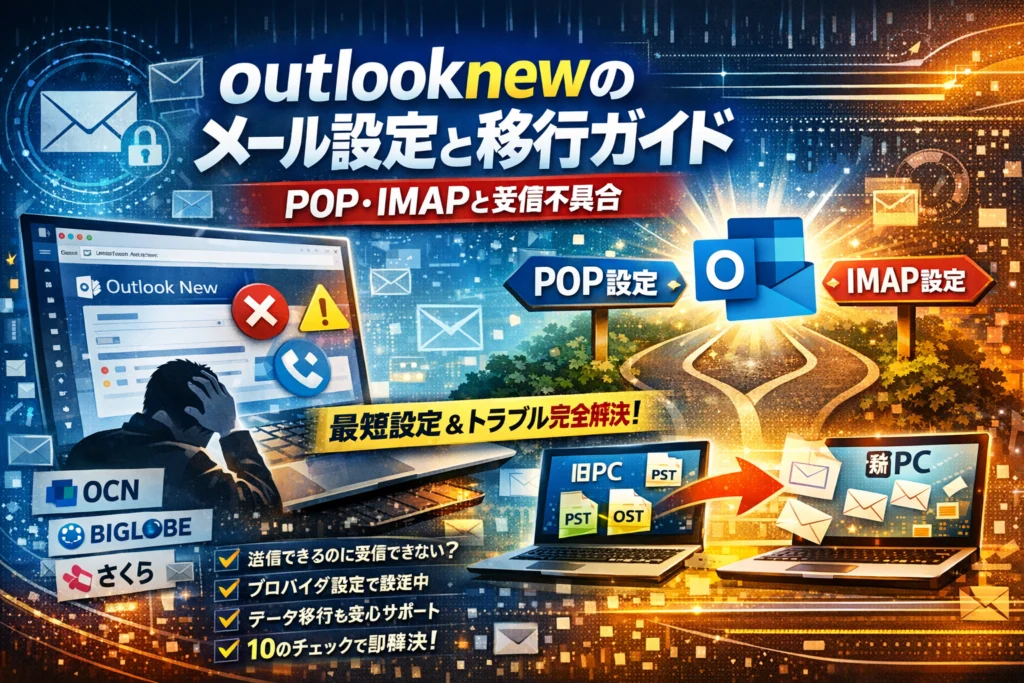
outlook newのメール設定で数時間溶かしているなら、それだけで仕事もプライベートも目減りしています。送信はできるのに受信だけできない、POP設定がうまくいかない、OCNやBIGLOBE、ぷらら、さくら、WADAXなどプロバイダ別の設定方法が分からないまま試行錯誤を続けるほど、トラブルはこじれやすくなります。本記事は、Windows11やWindows10でのoutlook new メール設定を、「最短で動かす」「二度と同じトラブルを繰り返さない」という基準で組み立てています。
まず、クラシックOutlookとの違いと戻し方を押さえたうえで、設定前にそろえる情報、POPとIMAPどちらを選ぶべきかを具体的に絞り込みます。そのうえで、outlook new メール設定 方法をPOPとIMAPに分けて手順化し、設定確認画面の開き方や変更できない項目まで整理します。さらに、「メール設定できない」「メール受信できない」「POP設定できない」「IMAP設定できない」といった典型パターンを、現場で使われている10個のチェックで一気に潰します。
パソコン買い替え時のOutlook newへのデータ移行、アカウント移行の正しいルートや、PST・OSTをそのままコピーして壊す失敗パターンも具体的に避け方を示します。この記事を読み進めれば、自分が今どこでつまずいているのかを即座に特定し、必要な章だけを拾って設定完了と安定運用まで一直線で到達できるはずです。
目次
outlook newのメール設定とは何者かを超かんたん整理!クラシック版との違いや戻し方まで深堀り解説
「昨日までのOutlookの感覚で触ったら、どこに設定があるのかさっぱり分からない」
多くの人が最初にぶつかるのが、この“見た目はキレイ、でも勝手が違う”新しいOutlookです。
新しいOutlookは、ざっくり言うとOutlook.comやGmailのようなクラウド前提の設計に寄せられていて、従来のクラシック版Outlookのように細かいPOP設定や受信ルールをいじる使い方とは発想が違います。ここを押さえずに設定を進めると、「POPで受信できない」「サーバーに残せない」といったトラブルに直行しがちです。
まずは全体像をコンパクトに整理します。
outlook newとクラシックOutlookの違いがメール設定にどんな変化をもたらすのか体感しよう
メール設定に関わるポイントだけを抜き出すと、両者の違いはこんなイメージになります。
| 観点 | 新しいOutlook | クラシックOutlook |
|---|---|---|
| 設計思想 | クラウド前提(Outlook.com系) | パソコン前提(PST/OST) |
| POP詳細設定 | 画面が簡略化・変更項目が少ない | 受信間隔や「サーバーに残す」を細かく制御 |
| IMAP | クラウドとの親和性が高い | 高機能だが項目が多め |
| データ保存 | 基本はアカウントごとに自動管理 | データファイルを自分で管理可能 |
特に効いてくるのがPOPまわりの仕様差です。現場では、クラシック版で長年POP運用をしていた方が新しいOutlookに切り替えた途端、
-
どこでポート番号を変えるのか分からない
-
「サーバーにメッセージを残す」が見当たらない
-
一部だけ受信できない
といった声を多く耳にします。新しいOutlookは「余計な設定は隠す」という思想が強いため、細かくチューニングしたい人ほどストレスを感じやすいのが実態です。
outlook newを本当に使うべき人とは?あえてクラシック版Outlookや他メーラーが活躍する場面も紹介
どちらを使うべきかは、メールの使い方で線引きするのが現実的です。
新しいOutlookを選んだほうが楽な人
-
Windows11の新規パソコンで、最初からMicrosoft 365やOutlook.comをメインに使う
-
スマホや別PCとIMAPで同じフォルダ構成を共有したい
-
プロバイダ側がIMAP推奨(さくらインターネットやWADAXなど)で、サーバー側のメールボックスを中心に運用したい
クラシック版Outlookや他メーラーをあえて選んだほうが安全な人
-
何年もPOPで運用していて、ローカルにデータを貯め込む前提になっている
-
プロバイダがPOPのみ、またはPOPの動作しか十分に検証していない
-
フィルタや仕分けルールを細かく作り込んでいる
-
パソコンが1台だけで、「このPCさえ動いていればいい」という使い方
私の視点で言いますと、プロバイダメールをPOPで長年使っている中小企業や個人事業主は、いきなり新しいOutlookに全面移行せず、まずはクラシック版で動作を固めるほうが事故が少ないと感じます。
outlook newからクラシックに戻すとメール設定とデータでみんながハマりがちな落とし穴をチェック
「やっぱり前のOutlookに戻したい」と感じてクラシックに切り替えるとき、よくある勘違いがあります。
-
表示を戻してもデータが自動では移行されない
見た目をクラシックに戻しても、メールデータそのものが勝手にコピーされるわけではありません。あくまで「別のアプリ」として扱われるイメージで、アカウント設定とデータの移行は別作業です。 -
新しいOutlook用に作られたデータを、そのままPSTにコピーしようとする
壊れたPSTやよく分からないOSTファイルを新環境へ丸ごと持ち込むと、クラシック側でアカウント追加が不安定になるケースがあります。移行時は「アカウントを新規設定→必要なメールだけエクスポート/インポート」という順番が安全です。 -
POP/IMAPの設定方針を引きずったまま戻す
新しいOutlookでIMAPを使っていたのに、クラシックでうっかりPOPにしてしまうと、片方だけメールを削除してしまうといった事故につながります。戻すときは、- どの端末でPOPか
- どこまでサーバーに残すか
を紙に書き出して整理すると、設定ミスをかなり防げます。
この最初の一歩を押さえておくと、このあとの具体的なメール設定やトラブルシュートが一気に楽になります。
outlook newでメール設定を始める直前に必要なもの徹底リスト!迷わず準備できる極意
「設定を開いた瞬間からノンストップで完了まで行く」ためのカギは、事前準備です。現場では、この準備が8割を占めます。
プロバイダ別で必要なメールサーバー情報や確認場所まとめ(OCNやBIGLOBEやぷららやさくらやWADAXにも完全対応)
まず、プロバイダーごとの“答え合わせ用メモ”を1枚作っておきます。よく使う項目は次の通りです。
| 項目 | 内容の例 | 確認場所の例 |
|---|---|---|
| メールアドレス | user@example.jp | 契約書・会員ページ |
| ユーザー名/id | メールアドレスまたはid | 会員ページ |
| パスワード | メール用パスワード | 初期通知メール |
| 受信サーバー | pop.xxx.ne.jp / imap.xxx.ne.jp | サポートページ |
| 送信サーバー | smtp.xxx.ne.jp | サポートページ |
| ポート番号 | POP/IMAP/SMTPごとに確認 | サポートページ |
| SSL/TLS | 使用する/しない | サポートページ |
OCN・BIGLOBE・ぷらら・さくら・WADAXなどは、公式サイトの「メール設定」→「Outlook」→「IMAP/POP」のページにサーバー名とポートが一覧で掲載されているケースがほとんどです。
私の視点で言いますと、“住所録を見ずに年賀状を書き始めない”のと同じで、ここを紙かメモアプリに写してからOutlookを開くのがプロのやり方です。
outlook newのメール設定前にパスワードとWebメールで絶対やっておくべきミニテスト
設定に入る前に、「アカウント自体が生きているか」を確認しておくと、後の迷子を防げます。
-
プロバイダーのWebメールにサインインして、同じメールアドレスとパスワードでログインできるか
-
自分宛に1通テストメールを送信し、受信トレイに表示されるか
-
Webメールから別のアドレス(Gmailなど)へ送信し、相手側で届くか
ここで失敗する場合は、Outlook側を触っても絶対に成功しません。パスワード間違い・アカウント停止・容量オーバーといった“サーバー側の事情”をプロバイダーに確認するのが先です。
逆に、Webメールで送受信ができているのにOutlookでだけエラーが出る場合は、「設定情報」か「暗号化方式(SSL/TLS)」のミスに絞り込めます。
Windows11やWindows10でoutlook newを開く前に押さえる3つの環境条件とは
最後に、Windows側とアプリ側の前提を整えます。ここをサボると、「問題が発生しました」「接続できません」がループしがちです。
-
Windowsの時刻とタイムゾーンを正しく合わせる
SSL証明書の検証に失敗し、サーバー接続エラーを呼び込みます。
-
Windows UpdateとOutlookアプリを最新状態にする
特にPOP受信やIMAP同期まわりは、初期バージョンで不具合が出た例があり、更新で安定するケースが多いです。
-
ウイルス対策ソフト・ファイアウォールでOutlookの通信をブロックしていないか確認
一時的にリアルタイム保護を切ってテストし、原因がセキュリティソフトかどうかを切り分けます。
ここまで整えてから、「アカウントの追加」ボタンをクリックしてメールアカウントを入力すると、入力ミスだけに集中してチェックできるクリーンな状態になります。
準備を完了させておけば、POPでもIMAPでも、プロバイダーがOCNでもBIGLOBEでも、迷わず数分で設定を走り切れるはずです。
POPかIMAPかで未来が変わる!outlook newメール設定の運命分岐点
メールの動き方は「どのプロトコルでつなぐか」で性格がガラッと変わります。ここを曖昧にしたまま設定すると、後から「受信できない」「別PCにメールが残っていない」という事故が一気に噴き出します。
outlook newとPOPの設定失敗で「受信できない」「サーバーに残せない」よくあるピンチ
POPは「サーバーからPCに引っこ抜いてくる」方式です。ところが新しいOutlookでは、従来のような細かい受信設定が表から触れず、次のようなトラブルが起きやすくなります。
-
旧Outlookのつもりで設定したら、一部のメールだけ受信できない
-
以前使えていた「サーバーにメッセージを残す」設定を探しても見当たらない
-
新PCで設定したら、旧PC側のメールボックスが急に空になったように見える
私の視点で言いますと、POPでの運用を長く続けてきた環境ほど、「バックアップ設計を見直さないまま新しいOutlookに乗せ換えたケース」で事故率が高いです。POPはPC側が“メールの倉庫”になるため、PC故障やPST破損がそのままメール消失リスクになります。
outlook newとIMAP設定を複数端末で使う際の「見逃しがちなフォルダと容量」トラブル
IMAPは「サーバー上のメールをそのまま映す鏡」です。ノートPC、スマホ、タブレットで同じメールアカウントを使うなら、基本的にはIMAP一択と考えてよいレベルですが、現場ではこんな落とし穴があります。
-
プロバイダ側の迷惑メールフォルダがOutlook側に表示されず「届いていない」と思い込む
-
受信トレイは見えているのに、「送信済み」「下書き」が別フォルダとして増殖する
-
サーバー容量いっぱいまで貯めてしまい、新着が受信できないのに気づくのが遅れる
下の表のようなイメージで整理すると判断しやすくなります。
| 項目 | POP | IMAP |
|---|---|---|
| メールの保管場所 | 主にPC内 | 主にサーバー |
| 複数端末の同期 | 苦手 | 得意 |
| 容量トラブル | PC容量が先に限界 | サーバー容量が先に限界 |
| 故障時のリスク | PC故障が致命傷 | サーバーバックアップ次第 |
| 新Outlookでの扱いやすさ | 設定変更が制限されがち | 比較的素直に動く |
IMAPで運用するなら、「プロバイダのコントロールパネルでの容量確認」と「Webメール側のフォルダ構成」を定期的に見る習慣を付けると、原因切り分けが一気に楽になります。
さくらやWADAXなどがIMAP推奨・POP非推奨にした本音を業界目線で明かす
ホスティング系やプロバイダ系の技術者と話していると、IMAP推奨の背景として、単なる“新しいから”ではなく、次のような現場事情が挙がります。
-
迷惑メール対策やウイルスチェックをサーバー側で完結させたい
-
POPで大量の接続が来ると、認証エラーや負荷集中が起きやすい
-
新しいOutlookのPOP実装が出始めの頃に不安定で、一部環境で接続制限をかけた経緯がある
特にさくらインターネットやWADAXのようなレンタルサーバー系では、「複数端末+Webメール」が当たり前になっており、POP前提でのサポートを続けるとトラブル切り分けが極端に難しくなります。そのため、公式マニュアルでもIMAPを前提に説明し、POPは“上級者向け”“推奨外”として扱う流れが強まっています。
POPでどうしても運用したい場合は、
-
メインPCだけPOP、他端末はWebメール閲覧のみにする
-
サーバー側バックアップ(スナップショットや別途アーカイブサービス)を用意する
-
新しいOutlookではなく、POPの細かい制御ができる別ソフトを併用する
といった割り切りが必要になります。逆に、OCNやBIGLOBE、ぷららなどで「家でも会社でもスマホでも同じメールを触りたい」なら、IMAPを選び、サーバー容量とフォルダ構成を最初にきちんと設計しておくことが、後から泣かないための分岐点になります。
outlook newでメール設定を新規追加する必勝手順!POPとIMAPを徹底図解
営業先でメールが送れず青ざめる、そんなヒヤリを避けるには「最初の設定」を外さないことが勝負どころです。ここでは、現場で何十回も設定支援をしてきた私の視点で、つまずきポイントごとに流れを整理します。
outlook newでPOPメールを設定する流れと「この画面でつまずく!」率が高いポイント全公開
POP設定は一発勝負になりやすく、設定ミスがそのまま「受信できない」に直結します。流れは次の通りです。
- Outlookを起動し、右上の歯車から「アカウント」や「メールアカウントの追加」を開きます
- メールアドレスを入力し、すぐに続行を押さず「詳細設定」や「自分で自分のアカウントを手動で設定」を選択
- アカウントの種類でPOPを選択
- 受信サーバー(POP)と送信サーバー(SMTP)、ポート番号、SSL/TLSを入力
- パスワードを入力して接続、完了
つまずき率が高いのはこの3点です。
-
自動設定のまま続行をクリックしてしまう
→多くのプロバイダメールは自動検出が外れやすく、必ず手動設定を選んでください。
-
サーバー名とドメインの混同
メールアドレスが「xxx@ocn.ne.jp」でも、受信サーバーが「pop.ocn.ne.jp」のように異なるケースが多いです。プロバイダの案内ページで必ず確認します。
-
暗号化方式とポートの組み合わせミス
典型例は「995+SSL」「110+なし」のような組み合わせを逆にしてしまうパターンです。
POPではサーバー側に残す設定を後から細かく調整しにくいので、バックアップは別途「Webメール+PC側のバックアップ」という二重構成を意識しておくと安全です。
outlook newでIMAPメールを設定する手順と「新しいOutlookへようこそ」が表示されない時の意外な突破策
IMAPはスマホ・ノートPC・自宅PCと複数端末で同じフォルダを同期するのに向いています。基本の流れはPOPと似ています。
- Outlookのアカウント追加画面を開く
- メールアドレスを入力し、詳細設定から手動設定を選ぶ
- アカウントの種類でIMAPを選択
- 受信サーバー(IMAP)と送信サーバー(SMTP)、ポート番号、SSL/TLSを入力
- ユーザー名(多くはメールアドレス)とパスワードを入力して接続
IMAPでよくあるのは「フォルダは見えるのに同期しない」「送信済みがスマホと違うフォルダに入る」といったズレです。プロバイダが指定するIMAPサーバー名と、推奨ポート・SSLをそのまま使うことがトラブル回避の近道になります。
一方、「新しいOutlookへようこそ」の画面自体が出ない場合、次の確認が有効です。
-
クラシック版Outlookが起動している
→ウィンドウ右上やタイトルバーを見て、クラシック版ならアプリ内のトグルスイッチから新しいOutlookに切り替えます。
-
Windows UpdateやOffice更新が止まっている
→更新が古いとnewが有効化されないことがあります。WindowsとMicrosoft 365の更新を先に済ませてから再起動します。
-
企業PCでMicrosoftアカウントや新機能が制限されている
→この場合は自力ではどうにもならないので、社内の情報システム担当か管理者に「新しいOutlookの利用可否」を確認します。
IMAP前提で案内しているプロバイダ(さくらインターネットやWADAXなど)では、公式ページのIMAP設定例に沿って数値を入れるのが最短ルートです。
outlook newのメール設定が完了したら必ず送受信テストですぐわかるチェック
設定後の数分でミスを潰せるかどうかが、その後数年の安定運用を分けます。最低限、次の3ステップはルール化しておくと安心です。
-
自分宛てにテストメールを送信
件名に「テスト」と入れて自分のアドレスへ送信し、受信トレイに戻って届くか確認します。 -
別アドレスとの相互テスト
スマホのGmailやiCloudなど、別サービスから自分のアドレスへ送信・返信テストを行い、「外部との送受信」ができるかをチェックします。 -
Webメールと見比べる
プロバイダのWebメールにサインインし、Outlook側に届いていないメールがWebでは見えていないかを確認します。
ここで差があれば「クライアント側の問題」、両方なければ「サーバー側や迷惑メールフィルタ側の問題」という切り分けができます。
テスト時に見るべきポイントを表にまとめると次のようになります。
| チェック項目 | OKの状態 | NG時に疑う場所 |
|---|---|---|
| 自分宛て送信 | すぐ受信 | 送信サーバー設定、認証 |
| 外部→自分 | 受信できる | プロバイダの迷惑メール、受信サーバー設定 |
| Webメールとの差 | 差がない | 問題なし |
この3つを押さえておくと、「送信はできるのに受信だけできない」「一部だけメールがこない」といったトラブルも、どこを直せばよいか一気に見通しが良くなります。
outlook newのメール設定を確認&変更したい時の正しい画面と「これだけは直せない」項目まとめ
「どこを開けばサーバー情報が見られるのか分からない…」という声が現場で本当に多いです。ここを押さえておけば、プロバイダに電話する前に自力でかなりのトラブルをつぶせます。
outlook newでサーバー設定やポート番号や暗号化方式を確実に確認する手順
クラシック版と違い、詳細設定が少し奥に隠れているのがポイントです。
- Outlook画面右上の歯車アイコン(設定)をクリック
- 一番下のOutlookのすべての設定を表示を選択
- 左メニューからメール → 同期メールを開く
- 対象のメールアカウント右側の管理をクリック
ここで次の情報を確認できます。
| 項目 | 確認できるポイント |
|---|---|
| 受信サーバー | POP/IMAPのサーバー名(例: mail.example.jp) |
| ポート番号 | 995/993/110/143など |
| 暗号化方式 | SSL/TLSが有効かどうか |
| 送信サーバー | SMTPサーバー名とポート番号 |
クラシック版のように「詳細設定」ボタンから一式変更できるわけではなく、一部は“見えるが直せない”仕様になっている点が、トラブルの温床になりがちです。
outlook newでパスワード変更や再入力になる定番トラブルと抜け道テク
パスワードだけ変えたいケースは、現場でもよく相談されます。私の視点で言いますと、次の3パターンを見分けるのが近道です。
-
プロバイダ側でメールパスワードを変更した
-
プロバイダが強制パスワード変更を実施した
-
間違ったパスワードを何度も入れてロックされた
対処の流れは共通です。
- まずプロバイダのWebメールにログインできるか確認
- ログインできるパスワードをメモ
- Outlookで再度アカウントの修正/再認証を実行
パスワード入力画面が出てこない場合は、一度アカウントの削除→同じ設定で再追加した方が早い場面もあります。特にOCNやBIGLOBE、ぷららなどは、間違ったパスワードを保持したまま再試行を繰り返すケースが多く、サーバー側のロック時間が延びてしまうことがあります。
受信設定が直せず作り直しになる時、アウトにならず安全再設定するコツ
POPかIMAPかを切り替えたい、ポート番号を変えたい、といった受信設定の根本部分は、outlook new側からは変更できないことが多く、「作り直し」が唯一のルートになることがあります。
ただし、そのまま削除するとメールが消える場合があるので、次の順番で進めると安全です。
- 先にWebメールで全メールがサーバーに残っているか確認
- POP運用中でサーバーに残していない疑いがあるなら、
- クラシック版Outlookや別メーラーで一時的にPSTエクスポートして退避
- 退避ができたら、outlook new側のアカウントを削除
- プロバイダ情報(受信サーバー名、SMTP、ポート、SSL有無)を再確認
- IMAP優先で再作成し、フォルダ構成と容量をチェック
業界では、「設定が変えられない」と気付いた時点で無理に細部を触らず、一度メール保全をしてから再設定に切り替えるのが鉄則です。送信はできるのに受信だけできない場合も、この安全な作り直しルートで一気に安定することが少なくありません。
outlook newでメール設定できないや受信できない時もプロの10チェックで秒速解決!
設定画面を何度開き直しても動かない時は、「やり直す」のではなく順番に潰すだけで一気に片付きます。現場で使っている10チェックを軸に整理します。
outlook newでメール設定ができないと悩んだ時はこの3つの軸(アカウント・プロバイダ・ソフト)で切り分け
まずは原因を次の3軸に分解します。
-
アカウント情報の誤り
-
プロバイダやサーバー側の問題
-
Outlookアプリ側の問題
私の視点で言いますと、ここを混ぜて考えると永遠に終わりません。
1.アカウント情報チェック
-
メールアドレスの前後に空白が入っていないか
-
パスワードがWebメールでログインできるものと一致するか
-
ユーザー名欄が「アドレス全体」か「アカウント名」か、プロバイダの指定どおりか
2.プロバイダ側チェック
-
OCN/BIGLOBE/ぷらら/さくら/WADAXなどのサポートページで
サーバー名(pop.example.jp / imap.example.jp / smtp.example.jp)
ポート番号、SSL有無、認証方式を再確認 -
迷惑メールフィルタや海外IP制限が強めに効いていないか
-
同時接続数制限に引っかかるほど端末を増やしていないか
3.ソフト側チェック
-
WindowsアップデートとMicrosoftストアの更新を完了しているか
-
会社のセキュリティソフトでメール保護機能が通信をブロックしていないか
-
一度アカウント削除→PC再起動→再追加で改善しないか
ざっくりの切り分け表です。
| 症状 | 疑う場所の優先度 |
|---|---|
| 追加時から一度もつながらない | アカウント情報 → プロバイダ設定 |
| 以前は使えたが急に失敗 | プロバイダ障害 → パスワード変更 → ソフト |
| 他の端末はOKでPCだけNG | ソフト → セキュリティソフト設定 |
送信はできるのに受信だけダメな時の現場テクとすぐ効く対策
送信OK・受信NGは「サーバーまでは届くが取り込めない」パターンが多く、現場では次の順番で見ています。
-
Webメールで受信箱を確認
- Webメールに届いているなら、サーバーまでは問題なし
- 届いていなければ、プロバイダの迷惑メール振り分けや受信拒否を確認
-
受信サーバー情報とポートを再確認
- POP/IMAPの種別ミス
- SSL有効時は995(POP)/993(IMAP)、無効時は110/143など、プロバイダ指定と一致しているか
-
メールサイズと添付ファイル
- 大容量ファイルが続くと、一通で詰まって残りが来ないことがあります
- Webメール側で巨大メールを削除してから再度受信
-
セキュリティソフトのスキャン一時停止
- メールシールド機能を一時停止すると突然受信できるケースがあり、常駐ソフトが原因と分かります
この4ステップで、送信だけ生きている「片肺飛行」の多くは解消できます。
一部だけしか受信できない・特定差出人がoutlook newで届かない時の迷惑メール&フィルタ事情
「この人からだけ届かない」「一部の日付だけ穴が空いている」ときは、アカウント設定よりもフィルタと拒否設定を疑います。
チェックするポイントは次のとおりです。
-
Webメール側の迷惑メールフォルダ・削除フォルダ
-
差出人ドメイン単位のブロック設定(@example.comごと拒否など)
-
Outlook側の迷惑メールオプションで「高」にし過ぎていないか
-
仕分けルールで別フォルダへ自動移動されていないか
特にプロバイダ側の迷惑メールフィルタは、ユーザーが気付かないうちに基準が変更されることがあり、急に届かなくなる原因になりがちです。特定の差出人にだけ返信してもらい、WebメールとOutlookの両方で追いかけると原因箇所を特定しやすくなります。
outlook newのPOP設定で「サーバーに残す」が使えない時のバックアップ設計法とは
クラシック版に慣れている人が一番戸惑うのが、POP利用時の「サーバーにメッセージを残す」項目です。新しい画面では細かい受信設定を変更できず、実質サーバー側の設計とバックアップ方針を見直す必要が出てきます。
現場で提案されるパターンはおおよそ3つです。
| 方針 | メリット | 注意点 |
|---|---|---|
| POPはやめてIMAPへ移行 | 端末を変えてもフォルダが同期される | サーバー容量管理が必須 |
| Webメールを「一次保管庫」にする | PC故障時もブラウザで閲覧可能 | 保管期間や容量上限を要確認 |
| 定期的なエクスポートでローカルバックアップ | 会社内でのアーカイブが取りやすい | 手動運用だと忘れがち |
POPのままサーバー保存を細かく制御したい場合は、クラシック版Outlookや別メーラーに切り替える判断も選択肢に入ります。特に長年の業務メールを一台のPCだけに溜め込むと、故障時のリスクが非常に高くなるため、「どこに原本を置くのか」を先に決めてからクライアントの設定を選ぶと安全です。
パソコン買い替え時のoutlook newでメール設定・移行完全マニュアル!Windows11や10も安心
パソコンを買い替えた瞬間が、メール環境を「片付いた最強状態」にできる一番のチャンスです。ところが現場では、ここでやり方を誤って数年分のメールが行方不明になったり、受信だけできない状態に陥ったりします。ポイントは、アカウント情報とメールデータをきっちり分けて扱うことです。
旧Outlookからoutlook newへアカウント情報とメールデータを分けて安全移行するコツ
移行の考え方は次の2レーンで分けると安全です。
-
レーン1:メールアカウント(アドレス、パスワード、サーバー情報)
-
レーン2:メールデータ(受信トレイや送信済み、連絡先など)
私の視点で言いますと、レーン1は新PC側で「新規にきれいに作り直す」のが鉄則です。旧PCから持っていくのはレーン2だけにします。
移行前に、旧PCで必ず次の情報をメモかスクリーンショットで残しておきます。
-
メールアドレス
-
受信サーバー(IMAP/POP)と送信サーバー(SMTP)のホスト名
-
ポート番号とSSL/暗号化方式
-
プロバイダのWebメールにログインできるパスワード
そのうえで新PCのoutlook newにアカウントを追加し、受信できることを確認してから、必要に応じて旧Outlookのデータを読み込む流れにするとトラブルが激減します。
パソコン買い替え時にやりがちなPST・OSTの丸ごとコピーNG理由と安全手順
特に多いのが、旧PCのPSTやOSTファイルをUSBで丸ごとコピーして新PCに貼り付ける方法です。これは一見早そうに見えますが、現場では次のような事故を何度も見かけます。
-
破損していたPSTを持ち込んで、新環境のOutlookも不安定になる
-
OST(サーバーキャッシュ用ファイル)をコピーして、同期エラーだらけになる
-
古いプロファイル情報が残り、アカウント追加自体がうまくいかない
ざっくり整理すると、次のようなイメージになります。
| ファイル種類 | 正しい扱い方 | やりがちなNG |
|---|---|---|
| PST | 必要なデータだけ「インポート」する | エクスプローラーで丸コピーして既定データに上書き |
| OST | コピーせず新環境で自動再生成させる | 古いOSTを貼り付けてそのまま使おうとする |
安全な手順は以下の通りです。
- 旧PCでOutlookを開き、エクスポート機能からPSTにバックアップを作成
- そのPSTを新PCにコピー
- 新PCでoutlook newにアカウントを新規設定し、送受信ができることを確認
- 「インポート」機能でバックアップPSTから必要なフォルダだけ取り込む
この順番を守ることで、壊れたデータや古い設定を新環境に持ち込まずに済みます。
outlook newのメールアカウント移行でつまずいた時のリカバリーポイント
移行時に多い「つまずきポイント」は、どこをリセットすれば復活しやすいかを知っておくと安心です。
-
アカウント追加時にエラーが出る
→ 入力情報を疑う前に、まずプロバイダのWebメールに同じパスワードでログインできるか確認します。ここでログインできなければ、Outlook側を何度直しても接続できません。
-
送信はできるのに受信だけできない
→ IMAP/POPの種類と受信サーバー名、ポート、SSL設定を再確認します。特に旧Outlookからの移行では、プロバイダ側の推奨がPOPからIMAPに変わっているケースがあり、そのままPOPを選んでいると受信でつまずきます。
-
どうにも設定が安定しない
→ 一度該当アカウントを削除し、新規作成し直したほうが早いケースもあります。その際は、事前にWebメールでメールが残っているか、PSTバックアップが取れているかをチェックしてから削除に進めば、取り返しのつかない消失は避けられます。
買い替えタイミングは不安も多い反面、プロの現場では「古い負債を捨ててスリムな構成にする絶好のタイミング」として扱います。アカウント情報は新規作成、データはPSTから必要分だけインポート、この2本立てを守れば、Windows11でも10でも落ち着いたメール環境を作りやすくなります。
プロバイダ別で押さえるべきoutlook newのメール設定の落とし穴|OCNやBIGLOBEやさくらなどユーザー必見
「前のパソコンでは普通に動いていたのに、新しい画面に変わった途端メールが止まる」──現場で一番多いのがこのパターンです。特にOCNやBIGLOBE、ぷらら、さくら、WADAXなどのプロバイダメールは、ちょっとした勘違いで送受信が一気に止まります。
OCNやBIGLOBEやぷららなどでPOP対応をoutlook newで設定する時によく起こる勘違い
OCNやBIGLOBE、ぷららは今もPOP利用が多く、クラシックOutlookの感覚のまま新しい画面に突っ込むとつまずきやすいポイントがあります。
よくある勘違いを整理すると次の通りです。
-
受信サーバー種別をIMAPのままにしてしまう
-
ポート番号とSSLの組み合わせを旧Outlookのまま流用する
-
プロバイダのメールパスワードではなく接続IDを入力してしまう
特にPOP利用では、outlook new側で「サーバーにメッセージを残す」細かい項目を後から調整しづらく、クラシック版の感覚でバックアップを期待すると危険です。私の視点で言いますと、OCN・BIGLOBE・ぷららのようなプロバイダーでは、まずWebメールにサインインして受信ができているか確認し、その画面に書かれているサーバー名・ポート・SSLの条件を1つずつ写すことが、設定成功の早道になっています。
さくらメールやWADAXメールをoutlook newで使う場合のIMAP推奨と賢い運用法
さくらやWADAXでは、技術情報ページでIMAPを前提とした解説が多く、現場でもIMAP推奨が主流です。その背景には次のような事情があります。
-
POPで大量のメールを一気に取り込むと、クライアント側の不具合の影響を受けやすい
-
サーバー側で迷惑メールフィルタやバックアップを集中管理しやすい
-
複数端末(Windows PCとスマホアプリなど)で同じフォルダ構成を共有できる
そのうえで、さくら・WADAXをIMAPで使う際に押さえたい運用のコツをまとめます。
-
受信トレイだけでなく送信済みフォルダの容量も定期的に確認する
-
アーカイブ用のローカルフォルダをOutlook側に作り、年ごとに退避する
-
IMAPの同期対象フォルダを絞り、不要なフォルダは購読解除して表示を軽くする
outlook newはクラウド前提の設計なので、IMAPと相性が良い一方で、メールを貯めすぎると同期が極端に遅くなるケースがあります。特にさくらやWADAXで容量上限が近いと、「送信はできるのに受信だけ止まる」といった症状につながるため、月1回の整理を習慣にしておくと安心です。
プロバイダやメールアドレス変更時にoutlook newを最大活用するベストタイミング解説
プロバイダ乗り換えや独自ドメイン取得のタイミングは、「古いアドレスの延命」ではなく、「新旧メールを整理して軽くする」最大のチャンスです。特にパソコン買い替えと重なる場合、以下のような段取りにするとトラブルを最小限に抑えられます。
-
旧プロバイダのアカウントをIMAPで再設定し、サーバー上のメール状態を整える
-
新プロバイダ(またはレンタルサーバー)のアカウントを追加し、フォルダ構成を先に決める
-
取引先ごとにフォルダを分け、旧アカウントから必要なメールだけをドラッグで移動する
プロバイダ別の方針をざっくり整理すると次のイメージになります。
| プロバイダ例 | 主な利用傾向 | outlook newでの安全な方針 |
|---|---|---|
| OCN / BIGLOBE / ぷらら | POP歴が長い | 新PCではIMAPを検討しつつ、まずはWebメールで受信確認 |
| さくら | IMAP推奨 | 容量監視とフォルダ整理を前提にIMAPで運用 |
| WADAX | ビジネス用途IMAP多め | 複数端末運用+定期アーカイブで安定稼働 |
古いプロバイダメールをいつまでもメインにせず、独自ドメインやクラウド系アドレスを軸にしつつ、outlook newは「複数アカウントを束ねるハブ」として使うイメージに切り替えると、将来の乗り換えや買い替えが一気に楽になります。
迷ったらどこに相談?outlook newのメール設定トラブルでプロがまず確認するポイント
「どこに聞けばいいのか分からないまま時間だけ溶けていく」——メール障害で一番多いのがこのパターンです。実は、問い合わせ先を間違えると、何時間説明しても一歩も進みません。ここでは現場で使っている切り分けの考え方を、すぐ使える形で整理します。
この症状ならプロバイダへ、あの症状ならMicrosoftへ!問い合わせ先の選び方を伝授
まずは、症状ごとに“担当”をざっくり決めてしまうと迷いません。
| 症状のタイプ | 先に相談すべき相手 | 具体的なチェックポイント |
|---|---|---|
| 送信も受信もまったくできない | プロバイダ/レンタルサーバー | アカウント名、パスワード、サーバー名、契約状態 |
| Webメールでは送受信できるがOutlookだけNG | Microsoft/PCメーカー | アカウント追加手順、POP/IMAP設定、ポート番号 |
| 特定ドメインだけ届かない | プロバイダ | 迷惑メールフィルタ、受信拒否設定、ブラックリスト |
| 添付付きだけ送れない・受信できない | プロバイダ優先 | 容量制限、ウイルスチェック、SSLの有無 |
私の視点で言いますと、「サーバーに届いているかどうか」さえ分かれば、どこに聞くべきか9割決まるケースが多いです。サーバーに届いていないならプロバイダ側、届いているのに取り込めないならOutlook側、というイメージです。
Webメールや他端末を使って「メールが届いてる?」を速攻確認する秘訣
プロが真っ先にやるのは、設定画面ではなくWebメールと別端末での確認です。これをやらずにOutlookの設定だけ何度もやり直すと、永遠に終わりません。
やることは3ステップだけです。
- プロバイダやレンタルサーバーのWebメールにサインイン
- 自分宛てにテストメールを送信(件名に「テスト」「時刻」を入れると分かりやすいです)
- スマホ標準メールアプリや別PCのメールアプリでも同じアカウントをIMAPで追加して確認
ここでの判断ポイントを整理すると、次のようになります。
| 状況 | 考えられる原因 | 次の一手 |
|---|---|---|
| Webメールにも届かない | プロバイダ側で拒否/障害 | プロバイダへ「Webメールにも来ない」と伝える |
| Webメールには届くがOutlookに来ない | クライアント設定/POP・IMAPの問題 | MicrosoftやPCメーカーに相談 |
| WebメールもOutlookも届くが相手には届かない | 送信側/相手側の制限 | 差出人側のサーバー/迷惑メール設定を確認 |
特にPOPで運用していると「サーバーから削除済みでWebメールにも残っていない」ことがあります。この場合、サーバーではなくOutlookの受信履歴やバックアップの話になるので、問い合わせ先も変わります。
自力チャレンジと有償サポート利用、判断ラインはここ!
「ここまでは自力でやる」「ここから先はプロに任せる」という線引きができていると、無駄な時間とストレスを大きく減らせます。
自力で頑張る範囲の目安は次の通りです。
-
自力チャレンジで十分なケース
- 新しいPCでアカウントを追加しただけで送受信できない
- パスワード変更後にエラー表示が出る
- POPとIMAPのどちらを選ぶか迷っているだけ
→ プロバイダのマニュアルを見ながら、サーバー名、ポート番号、SSLの有無を1つずつ確認するレベルなら、多くの方が自力で解決できます。
-
有償サポートを検討したほうがよいケース
- 受信はできるが「一部のフォルダだけ同期しない」「古いメールだけ抜けている」
- 複数端末でIMAP運用していて、どの端末の設定が正しいか分からない
- 買い替えPCへの移行でPST/OSTをいじってから、エラーが連発している
→ フォルダの同期状態やデータファイルの破損が絡むと、画面だけ見ても判断しづらくなります。設定を誤ると「見えていたメールまで消える」リスクがあるため、ここがプロに任せる分岐点です。
迷ったときは、
1. Webメールで届いているか確認
2. どの時点で止まっているかを書き出す
3. その情報を持ってプロバイダかMicrosoftに相談する
この順番で動くと、問い合わせ窓口でも話がスムーズに進み、遠回りせずに復旧しやすくなります。
この記事を書いた理由
著者 – 宇井 和朗(株式会社アシスト 代表)
経営者として、そして8万社規模のWeb支援に関わる中で、「メールが届かない」「設定が怖くて触れない」という相談は、売上や信用に直結する深刻な問題として何度も見てきました。とくにパソコン入れ替えやWindowsアップデートのタイミングで、従来のOutlookからoutlook newに半強制的に切り替わり、POPとIMAPの違いもよく分からないまま触ってしまい、重要な商談連絡を取りこぼした企業は少なくありません。
私自身も、忙しい時期にOutlookの設定を誤り、社内外に「送った・届いていない」の確認で半日を失った経験があります。マーケティングもSEOも、最終的にはメールが確実に届き、返信が返ってこなければ成果につながりません。
この記事では、現場で本当に多かった「ここでつまずく」というポイントだけに絞り、最短で動かしつつ、二度と同じトラブルを繰り返さないための考え方と手順をまとめました。専門用語よりも、今まさに目の前で起きている症状から逆引きできる構成にしているのは、過去の遠回りを読者にさせないためです。メール設定に時間を奪われるのではなく、本来の仕事に集中できる状態を取り戻してほしい、という思いで執筆しています。
🔗 あわせて読みたい関連記事
 Outlookメールボックスの容量がいっぱいな時の整理手順と空きを増やす設定💡 結論(要点まとめ)Outlookでメールボックスの容量がいっぱいになり送受信できないときの対処法を解…
 ゆうびんIDのパスワード再設定手順とメールが届かない時の対処法💡 結論(要点まとめ)日本郵便のゆうびんID(現・ゆうID)のパスワード再設定手順を案内。再設定メールが…
 冬の挨拶メールのビジネス文例集|11月〜2月の書き出しと結びの言葉💡 結論(要点まとめ)冬(11月・12月・1月・2月)のビジネスメールで使える季節の挨拶文例を月別・相手…
 Outlookに共有メールボックスを追加する手順|新旧アプリ・スマホ対応💡 結論(要点まとめ)Outlookに共有メールボックスを追加する手順を解説。新しいOutlook、従来…
 Microsoftアカウントのメールアドレス変更手順!エイリアス追加と削除の注意点💡 結論(要点まとめ)Microsoftアカウントのメールアドレス変更手順を解説。新しいアドレスのエイリ…
 担当者変更メールの書き方と例文【前任・後任別】マナーや送る時期も解説💡 結論(要点まとめ)取引先への担当者変更メールの書き方と例文を前任者・後任者別に徹底解説。送信の最適な…
🧰 お困りごとの解決に
 Microsoftアカウントで身に覚えのない請求が来たときの確認と返金💡 結論(要点まとめ)Microsoftから身に覚えのない請求(MSbill.info等)が届いた際の確…
 Outlookでパスワードが繰り返し要求される原因と直し方💡 結論(要点まとめ)Outlookで何度もパスワード入力を求められる症状でお悩みですか?Windows…
 Windows Media Playerの使い方と設定|CD取り込み・再生できない時の対処💡 結論(要点まとめ)Windows 11/10でWindows Media Playerを使い音楽CD…
 WinZipを安全にアンインストールする手順と代替ソフト💡 結論(要点まとめ)WinZipをWindows11/10やMacから完全アンインストール(削除)する…PCでイヤホンが認識されない原因と対処法「イヤホンを挿してもPCが無反応」「スピーカーから音が出続ける」——そんな時は、原因の8割が“出力先の誤設定・物理接点の…
 Windows 11で0x80070422エラーが出る時の復旧手順💡 結論(要点まとめ)Windows 11で「0x80070422」エラーが表示される主な原因は、Win…
🔎 さらに詳しく: Outlookのアイコンの意味一覧と設定ガイド(姉妹メディア newcurrent)
最近更新した記事
 シャープ冷蔵庫で製氷できないときの原因と自分でできる確認手順💡 結論(要点まとめ)シャープ製冷蔵庫で氷ができない・落ちてこない原因を解説。製氷停止設定や氷の偏り、シ…
 三菱電機エアコンの暖房試運転の手順と温風が出ない時の確認項目💡 結論(要点まとめ)三菱電機製エアコン(霧ヶ峰など)の暖房試運転の手順と確認ポイントを解説。試運転に適…
 テレビの修理費用の確認方法|主要メーカーの窓口と買い替え判断基準💡 結論(要点まとめ)テレビが映らない・故障した際の確認事項と、主要メーカーの修理料金の確認先を解説。型…
 電気メーターの見方と液晶画面の数字・単位、買電・売電の表示を整理💡 結論(要点まとめ)電気メーター(スマートメーター)の液晶画面に表示される数字や単位の見方を整理。買電…
 佐川急便の集荷申し込み方法と手順|伝票の準備から当日の流れまで💡 結論(要点まとめ)佐川急便の集荷申し込み手順を整理。通常の集荷手数料は原則無料で、運賃は別途必要です…