
運営責任者:宇井和朗(株式会社アシスト 代表取締役) プロフィール
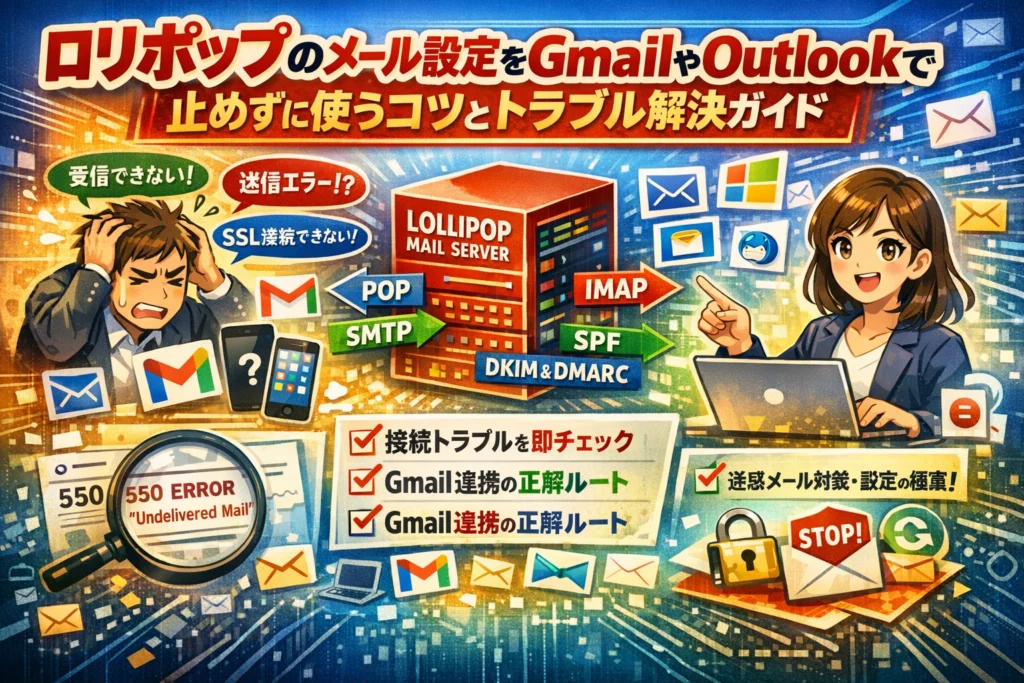
ロリポップのメール設定で数時間消耗し、OutlookやiPhoneやGmailで「受信できない」「送信できない」「SSLで接続できない」を何度も繰り返していないでしょうか。多くの人が、ロリポップ webメーラーやメールサーバーの状態を確認する前に、設定画面を闇雲に触り、POPかIMAPか、SMTPサーバー名やポート番号、SPFレコードの追い込みで迷走します。その結果、独自ドメインメールが止まり、仕事のチャンスと信頼を静かに失っています。
本記事は、ロリポップメール設定を「手順」ではなく因果関係で整理します。まずwebメーラーでの送受信チェックで障害か設定ミスかを即切り分け、そのうえでOutlookやWindows11、iPhone、Macメール、Thunderbird、Gmailそれぞれの典型的なハマり方を症状別に逆引きします。さらに、POPとIMAPの設計ミスでメールが勝手に消える問題、ロリポップSMTPとSPFレコード設定による迷惑メール判定、Gmail POP終了後の現実的な運用パターンまで一気に整理します。
この導線に沿って確認すれば、「ロリポップ メール設定 できない」の再検索を終わらせ、独自ドメインメールをGmailやOutlookで止めずに運用し続けるための具体的な設定値と考え方が一通りそろいます。この記事を閉じる前に、まずは自分の症状に近い章へ進んでください。そこで、いま起きている不具合の原因と、二度と同じトラブルに戻らないための設計が明確になります。
目次
ロリポップメール設定が「なぜこんなに難しい?」をズバッと3分で整理する
「Outlookでは送れるのにiPhoneでは受信できない」「Gmailだけ迷惑メール行き」…現場で見ていると、迷子ポイントはほぼ同じパターンに集約されます。仕組みさえつかめば、一気にラクになります。
私の視点で言いますと、最初の3分で次の3つだけ押さえた人は、その後のトラブル率が一気に下がります。
メールサーバー情報と用語を一気に腹落ちさせる(POPやIMAPやSMTPやSSL)
メールは「ポスト」と「配達ルート」をどう使うかの設計だと考えると整理しやすくなります。
-
POP
メールを端末に持ち出して保存する方式。設定次第でサーバー側から削除され、他の端末では見えなくなります。
-
IMAP
サーバー上をそのまま覗きに行く方式。iPhone・Windows11・Mac・Thunderbirdをまたいで同じ受信トレイを共有したいならこちらが基本です。
-
SMTP
メールを「投函」する窓口。ロリポップのSMTPサーバー情報やポート番号を間違えると「送信だけできない」が起きます。
-
SSL
通信の暗号化。オフでも動きますが、今はSSLを前提に設定しないとGmail側で警戒されやすくなります。
よくある失敗は、「POPで片方のOutlookだけサーバーから削除」にしてしまい、iPhoneやGmail IMAPでメールが突然消えるパターンです。POPとIMAPを混在させる時は、どの端末を“親機”にするのかを決めてから設定するのが安全です。
独自ドメインメールとロリポップドメインメールの違いをここで一撃理解
同じロリポップのメールでも、ドメインによって役割が変わります。
| 種類 | 例 | 主な用途 | ハマりどころ |
|---|---|---|---|
| 独自ドメインメール | info@your-domain.jp | 仕事用・ブランド用 | SPFや迷惑メール対策が必須 |
| ロリポップドメインメール | user@***.lolipop.jp | テスト・予備 | 相手にとっては「無料メール」に近い印象 |
独自ドメインメールは、GmailやOutlookから見れば「企業やお店の顔」です。ここでSPFレコードやSMTPの設定を外すと、Undelivered Mailや550エラーの原因になり、見込み客へのメールが静かに弾かれます。
一方、ロリポップドメインのアドレスは、障害時の予備や、自分用の通知専用アドレスとして割り切ると運用イメージがクリアになります。
ロリポップメールサーバー名やポート番号を覚えれば迷走しないワケ
OutlookでもiPhoneでもMacでも、結局入力するのは同じ情報です。ここを「共通の型」として覚えておくと、端末が増えても怖くなくなります。
| 項目 | 受信(POP/IMAP)で意識する点 | 送信(SMTP)で意識する点 |
|---|---|---|
| サーバー名 | ロリポップが案内する共通のホスト名 | 同じく共通ホスト名を使用 |
| ポート番号 | POPとIMAPで数値が違う | SSL有無で番号が変わる |
| ユーザー名 | メールアドレスそのものか、アカウント名かを要確認 | 受信と送信で同じ値にする |
| 認証方式 | パスワード・通常の認証を選ぶ | 「送信サーバーは認証が必要」を有効にする |
現場で多いのは、Windows11のOutlookで「送信サーバーは認証が必要」にチェックが入っておらず、受信はできるのにSMTPだけ弾かれるケースです。iPhoneでも同様に、送信サーバー側のユーザー名とパスワードが空欄のままになっていると、「ときどき送れるけれど、Gmail宛だけ失敗する」というややこしい症状につながります。
Outlook、iPhone、Gmail、Thunderbirdすべてで共通なのは、1)サーバー名 2)ポート 3)暗号化方式 4)ユーザー名/パスワードの4点だけです。この4つを「設定チェックリスト」として手元にメモしておくと、端末が変わっても短時間で原因を追い込めるようになります。
まずはロリポップウェブメーラーで送受信チェック!トラブルの犯人を秒速であぶり出す
メールが止まった瞬間、OutlookやiPhoneの画面だけ見つめていても解決は進みません。業界でトラブル対応をしている私の視点で言いますと、「最初にウェブメーラーで切り分けるかどうか」で復旧スピードが2倍以上変わります。
ロリポップウェブメーラーにログインできるかで分かること全部
最優先は、ブラウザでウェブメーラーにログインして送受信を試すことです。この1アクションで、問題の場所がざっくりここまで判定できます。
| ウェブメーラーの状態 | 想定される主な原因 | 次に見るポイント |
|---|---|---|
| ログインできない | パスワード間違い / メールアカウント未作成 / 契約状態 | ユーザー専用ページでアカウント情報と有効期限を確認 |
| ログインはできるが受信しない | メールボックス容量上限 / ドメインやDNS / 送信元側のエラー | 容量・ドメイン設定・エラーメールの有無を確認 |
| 送受信ともに正常 | サーバーは正常 / メールソフト側の設定ミス | OutlookやiPhoneなど各メーラーの設定値を再確認 |
ポイントは、「ウェブで動けばサーバーはほぼ無罪」という発想です。サーバー障害を疑う前に、容量やメールアドレスの綴り、パスワードを落ち着いてチェックした方が圧倒的に早く復旧します。
ウェブメーラーでは届くのにOutlookやiPhoneにだけ来ないときの思考ルート
ウェブでは届くのに、Windows11のOutlookやiPhone、Macのメール、Thunderbirdだけ受信できないケースは現場で非常に多いパターンです。ここでは、迷わないための「思考ルート」を用意しておきます。
-
アカウント情報の取り違えを疑う
- メールアドレスとメールアカウント(ユーザー名)が違う場合があるため、ユーザー専用ページで正確なユーザー名を確認します。
- コピーペースト時の空白混入も要チェックです。
-
POPかIMAPかの選択を確認する
- 片方がPOPで「サーバーから削除」にしていると、もう一方(iPhoneやOutlook)では新着が来ないことがあります。
- 多端末運用ならIMAPで統一して、サーバーに残す前提にした方が安全です。
-
SSLとポート番号をチェックする
- IMAP/POPとSMTPそれぞれで、SSLまたはTLSの有無とポート番号が正しいか確認します。
- iPhoneで「SSLで接続できません」が出るときは、この組み合わせミスがほとんどです。
-
送信はできるのに受信だけダメか、その逆かを切り分ける
- 受信NGなら、受信サーバー名(ホスト)とポート、認証方式を重点的に確認します。
- 送信NGなら、SMTP認証(送信メールサーバーで認証する設定)のチェックが外れていないかを見直します。
この順番で見ていくと、「パスワードが違います」「サーバーに接続できません」といったOutlookやiPhoneのエラーでも、落ち着いて原因を特定しやすくなります。
Undelivered Mailや550エラーから原因を読み解くカンタンなコツ
Gmailや他社宛に送ったとき、「Undelivered Mail Returned to Sender」や「550」から始まるメールが返ってくることがあります。ここを読めるかどうかで、迷惑メール判定やドメイン設定のトラブルを早期に見抜けます。
| よく見るエラー例 | ざっくり意味 | 見るべきポイント |
|---|---|---|
| 550 Unknown user | 相手のアドレスが存在しない | 宛先の綴り間違い / 相手側のアカウント削除 |
| 550 Relaying denied 等 | 認証せずにSMTP送信しようとした | メールソフトのSMTP認証設定を有効化 |
| スパム判定関連の文言 | SPFや送信元ドメインの評価が低い | SPFレコード設定 / 送信元IPやGmail側ポリシー |
特にGmail宛で届きにくいときは、SPFレコードの設定や、ロリポップのSMTP以外を混在させていないかがポイントになります。送信元ドメインと実際に使うSMTPサーバーをそろえておくと、迷惑メールフォルダ行きのリスクを減らしやすくなります。
まずはウェブメーラーで「サーバー側は正常か」「容量は足りているか」を押さえ、そのうえでOutlookやiPhone、GmailやThunderbirdの設定へ降りていく。この順番を身につけるだけで、メールトラブルは驚くほど短時間で片付くようになります。
OutlookやWindows11でロリポップメール設定をするときにハマりがちな落とし穴まとめ
OutlookやWindows11でメールアカウントを設定するとき、多くの人が「サーバー障害だ」と思い込みますが、現場で見ている限り、原因の8割以上は設定値のズレと設計ミスです。ここを押さえるだけで、「昨日まで普通に使えていたのに今日から送受信できない」沼から、一気に抜け出せます。
OutlookでのPOPかIMAPかの選び方とロリポップSMTP設定のベストバランス
同じメールアドレスをWindows11のOutlook、iPhone、Webメールで使うなら、最初の一手であるプロトコル選びが肝心です。
私の視点で言いますと、ロリポップのメールサーバーをOutlookで使うときの基本設計は次の比較が腹落ちしやすいです。
| 項目 | POP運用 | IMAP運用 |
|---|---|---|
| メール保存場所 | 主にPC | サーバー中心 |
| 複数端末 | 苦手(片方で消えるリスク) | 得意(同期が前提) |
| ロリポップ容量 | 満杯リスク低い | 放置すると容量超過しやすい |
| 向いている人 | 1台PCで完結したい人 | PCとスマホで同じ状態を保ちたい人 |
複数端末が前提の個人事業主や小規模ビジネスなら、OutlookはIMAP、スマホもIMAP、ロリポップウェブメールはバックアップ兼トラブル時の確認用という構成が扱いやすいです。
SMTP設定では、以下を必ずそろえます。
-
送信サーバー名と受信サーバー名を同じドメインにする
-
送信サーバーは認証を有効化し、受信と同じユーザー名とパスワードを入力
-
ポートとSSL/TLSの組み合わせをマニュアル通りに設定
特に「送信サーバーで認証を使用する」のチェック抜けは、現場で最も多い見落としです。
Windows11やOutlookで「パスワードが違います」が出るときに疑うべきポイント
パスワードエラーと表示されても、本当にパスワードが違うとは限りません。優先的に確認すべきは次の4点です。
-
メールアドレスとメールアカウント(ユーザー名)を取り違えていないか
-
大文字小文字を含めたパスワードの入力ミス(コピペ時の空白混入も要チェック)
-
受信サーバー名が誤っており、そもそも別サーバーに聞きに行っていないか
-
SSL/TLSの有無とポート番号の組み合わせが間違っていないか
特にOutlookは、自動設定で一度失敗すると、その間違った情報を抱えたまま再試行することがあります。自動構成に頼らず、「アカウント設定」から手動で全項目を確認することが、遠回りに見えて最短ルートです。
「受信だけできる」「送信だけできる」謎現象をスマートに切り分ける方法
送信と受信で経路が違う以上、「片方だけ動く」現象は珍しくありません。ここを感覚で直そうとすると時間を溶かすので、次のように症状ベースで切り分けてください。
| 症状 | 強く疑うポイント | 先に見る場所 |
|---|---|---|
| 受信できるが送信できない | SMTP認証・ポート・SSL設定 | 送信サーバー設定タブ |
| 送信できるが受信できない | アカウント名・受信サーバー名・容量上限 | 受信サーバー設定とWebメール |
| どちらもできない | アカウント情報全体・契約状態 | ロリポップユーザー専用ページとWebメール |
ここで重要なのが、必ずロリポップのWebメールに先にログインして確認することです。
-
Webメールで受信できる → Outlook側の設定ミスかWindows側のソフト問題
-
Webメールでも届かない → メールアドレス自体かサーバー側、もしくは容量超過の可能性
というように、犯人候補が一気に絞れます。
さらに、「受信だけできない」ケースでは、POP運用で他の端末が「サーバーから削除」を有効にしているパターンも多く見られます。iPhoneや別PCのメーラーで、サーバーにメッセージを残す設定がオフになっていないかも合わせて確認すると、行き止まり感から一歩先に進めます。
iPhoneやMacやThunderbirdでロリポップメールをサクッと安定運用するテクニック
スマホとPCで同じメールを見たいのに、「パスワードが違う」「SSLで接続できない」で仕事が止まる瞬間ほどストレスなものはありません。ここでは、現場で何十回も同じ相談を受けてきた立場から、最初からつまずかない設定と、止まってもすぐ復旧できるコツをまとめます。
iPhoneで「SSL接続エラー」「パスワード催促地獄」になる原因と一発解決ワザ
iPhoneのトラブルの8割は、メールアドレスとメールアカウントの混同と、SSLのポート番号不一致です。
代表的なつまずきポイントを整理すると次の通りです。
| 症状 | よくある原因 | 先に確認すべき箇所 |
|---|---|---|
| SSLで接続できません | ポート番号・SSL設定が不一致 | 受信/送信サーバーのポートとSSL/TLSの有無 |
| パスワードを何度も聞かれる | ユーザー名の入力ミス | ユーザー名にメールアドレスを正確に入力 |
| 送信だけできない | SMTP認証が無効 | 送信サーバーで「認証あり」になっているか |
iPhoneでの一発解決ワザとして、次の順番で見直すと復旧が早くなります。
- 専用ページでメールアカウントのパスワードを再設定し、メモに控える
- iPhoneのメールアカウントを一度削除し、新規追加でやり直す
- 受信サーバーも送信サーバーもホスト名・ユーザー名・パスワードをコピペではなく手入力で再設定
- 送信サーバー詳細で「SSL使用」「認証あり」「パスワード」を必ず有効化
私の視点で言いますと、設定値そのものより「古いプロファイルを引きずったまま上書きしようとする」ケースが一番こじれます。迷ったら一度削除して、最新のマニュアル通りに作り直した方が早いです。
MacメールとThunderbirdでIMAP設定をするときにフォルダ消失を防ぐ工夫
MacメールやThunderbirdはIMAPとの相性が良い反面、フォルダ同期のルールを理解せずに使うと、「気づいたら受信トレイが空」という怖い事態も起こります。
IMAP運用で必ず押さえたいポイントは次の3つです。
-
「サーバー上のフォルダ」を正として扱う
MacメールもThunderbirdも、ロリポップ側の受信トレイ・送信済み・下書きにきちんと紐付けます。
-
ローカルフォルダを安易に使わない
ローカル保存にドラッグすると、他の端末やウェブメーラーから見えなくなります。バックアップ用途に限定します。
-
フォルダ名の日本語変更は慎重に
特にThunderbirdで「送信済み」フォルダ名を変えると、ロリポップ側とズレて迷子になりやすいです。
MacメールとThunderbirdで、最初に確認しておきたいチェックポイントをまとめると次の通りです。
-
受信プロトコルはIMAPを選択する
-
同期したいフォルダ(受信・送信・下書き・迷惑メール)をサーバー上のものに割り当てる
-
大量の削除作業は必ずウェブメーラーか1台のPCから実行する
こうしておくと、「Thunderbirdで削除したらiPhoneからも消えた」状況が、意図した動きとして理解できるようになります。
スマホとPCとロリポップウェブメーラーをどう組み合わせると楽になるか
最初に「どの端末を主役にするか」を決めておくと、設定で迷いません。よく相談される運用パターンを整理すると、次の3つに落ち着きます。
| 主役端末 | プロトコル | 向いている人 | 注意点 |
|---|---|---|---|
| PCメーラー(Thunderbirdなど) | IMAP | 事務所で腰を据えて作業する | 削除やフォルダ整理はPC側で統一 |
| iPhone | IMAP | 外出先での確認がメイン | 添付ファイルの大容量送信はPC優先 |
| ウェブメーラー | Web | どの端末からも同じ画面を見たい | ブラウザのブックマークを必ず保存 |
スマホとPCを両方使うなら、どちらもIMAP設定にしておき、整理はPCメーラーで一元管理するのが現場では一番安定しています。ウェブメーラーは「障害時の避難所兼、最終状態の確認ツール」としてブックマークしておくと、トラブル時に「サーバーまでは届いているのか」をすぐ切り分けできます。
この3点を押さえておけば、iPhoneやMacやThunderbirdでの運用はかなりラクになります。設定値を追いかける前に、「どの端末でどう使うか」の設計を先に決めておくことが、メールを止めない一番の近道です。
ロリポップメールとGmail連携の新常識!POP終了時代にやってはいけない設定と正解ルート
Gmail上で全部のメールをまとめたいのに、「前はできたやり方が急に通用しない」「ロリポップからのメールだけ遅い・届かない」と悩む人が一気に増えています。ここを間違えると、気づかないうちに見積りや申込メールを落とす致命傷になります。
私の視点で言いますと、今いちばん危ないのは「昔の設定マニュアルをそのまま信じている」ことです。
これまでの「Gmailで他のアカウントを確認」が通用しなくなる背景
これまで多くの解説で紹介されてきたパターンは、Gmailの「他のメールアカウントを追加」でロリポップのPOP情報を入力し、同時にSMTP情報も登録して送受信を完結させる方法でした。
ところが最近は、次の3つの変化で同じ設定が通用しづらくなっています。
-
Gmail側のPOP取り込み機能の縮小や仕様変更
-
迷惑メール対策強化によるSPFやSMTP認証チェックの厳格化
-
ロリポップを含むレンタルサーバー側のセキュリティ強化(SSL必須化や認証方式の整理)
この結果、同じアカウント情報を入力しても「認証エラー」「タイムアウト」「なぜかGmailにだけ届かない」という症状が起きやすくなっています。特に、古い解説の通りにSSLなしポートや別サーバー名を入れているケースは、真っ先に見直すポイントです。
ロリポップメールをGmailで使いたい人の3つの現実的な選択肢
今の環境で無理なく運用するには、次の3パターンから選ぶ形が現実的です。
| 運用パターン | メインで見る場所 | メリット | 注意点 |
|---|---|---|---|
| 転送型 | Gmail | シンプルで設定が少ない | 転送漏れ時のバックアップ設計が必須 |
| メーラーIMAP型 | OutlookやiPhone | フォルダも含めて多端末同期 | Gmailとは別アプリになる |
| Google Workspace移行型 | Google側の独自ドメイン | Gmail UIのまま本格運用 | 月額コストと初期設定のハードル |
1. 転送型(ロリポップからGmailへ自動転送)
ロリポップ側でメール転送を設定し、受信はGmailで、送信はGmailの「別名アドレス」を使うスタイルです。
・ポイントは、ロリポップのメールボックス容量が一杯にならないよう、転送と合わせて定期的な削除ルールを決めることです。
・送信側はGmailのSMTPそのものを使うため、SPFや迷惑メール判定に比較的強いのが利点です。
2. メーラーIMAP型(Gmailはあくまで別物と割り切る)
Outlook、iPhone、Macメール、ThunderbirdにロリポップのIMAPを設定し、GmailはGmail専用に使う考え方です。
・ロリポップのメールサーバー情報を各メーラーに入力するだけなので、Gmailの仕様変更に振り回されません。
・「仕事メールはメーラー」「プライベートはGmail」と割り切れる人に向きます。
3. Google Workspace移行型(本格的にGmailを業務の軸にする)
独自ドメインをGoogle側に寄せてしまい、ロリポップはWebとWordPress専用、メールはGoogleという役割分担にします。
・SPFやDKIM、DMARCまできちんと整えやすく、今後のGmail送信者ガイドラインにも対応しやすい方法です。
・移行の際はDNSレコードの切り替えと、過去メールの取り込み計画をあらかじめ決めておく必要があります。
「ロリポップGmail設定がうまくいかない」「Gmailだけ遅い・届かない」の最短チェック
最後に、現場で多いトラブルを一気に切り分けるチェックリストをまとめます。
1. まず確認する項目
-
ロリポップのウェブメールで正常に送受信できるか
-
Gmail側で迷惑メールフォルダに振り分けられていないか
-
転送設定を使っている場合、ロリポップのメールボックス容量が上限に達していないか
2. 設定まわりで見直すポイント
-
Gmailの「他のアカウントを追加」で、古いPOP設定(SSLなし・誤ったポート番号)になっていないか
-
送信元として使っている独自ドメインに、SPFレコードが適切に設定されているか
-
ロリポップ以外のSMTPサーバーと混在させていないか
3. 症状別に疑うべき原因の優先順位
| 症状 | 最初に疑うポイント |
|---|---|
| Gmailにだけ届かない | SPFレコードと迷惑メール判定、フィルタ設定 |
| たまにしか届かない | 転送設定の不安定さ、容量上限、送信元IPの評価 |
| 「設定が保存できない」「認証エラー」 | メールアカウント名とアドレスの混同、SSL有無とポート番号 |
Gmail連携は、一度きっちり設計しておけば「ある日突然届かなくなる」リスクを大きく減らせます。ロリポップ側での基本設定と、Gmail側での受信・送信ルールを分けて考えることが、これからの時代の安全なメール運用への近道です。
ロリポップSMTPとSPFレコード設定で迷惑メール判定を回避する現場ノウハウ
メールが届くかどうかは、もはや「運」ではなく「設定した者勝ち」の世界です。ロリポップのサーバーで独自ドメインメールを使うとき、SMTPとSPFを外すと、OutlookやiPhoneでは送れたつもりでも、Gmailでは静かに迷惑メール行きになります。この章では、現場で何度も見てきたつまずきポイントだけをギュッとまとめます。
ロリポップSMTPサーバーを正しく使いこなして配信エラーを防ぐ秘訣
SMTPは「投函口」です。ここを間違えると、Undelivered Mailや550エラーの嵐になります。
まず押さえたい軸は次の3つです。
-
送信サーバーはロリポップのSMTPに統一する
-
認証方式とポート番号をメールソフトごとに正しく設定する
-
メールアカウントとパスワードを「アドレスと同じ」と思い込まない
代表的な落とし穴を整理すると次のようになります。
| 症状 | よくある原因 | チェックポイント |
|---|---|---|
| 受信はできるが送信できない | SMTP認証が無効 | 「送信サーバーは認証が必要」にチェック |
| WindowsやOutlookでパスワードエラー | メールアカウント名の誤り | ユーザー専用ページに表示されるメールアカウントを入力 |
| iPhoneだけ「SSLで接続できません」 | ポートとSSL設定のミスマッチ | SSL有効時は対応ポート、無効時は別ポートを選択 |
| Gmail宛にだけ遅い・届かない | SPFや送信元評価の問題 | 後述のSPF設定と送信ドメインの一貫性を確認 |
私の視点で言いますと、トラブルの半分は「プロバイダのSMTPをそのまま使い続けている」ケースです。ロリポップのメールアドレスで送るなら、送信サーバーもロリポップに合わせておくほうが、なりすまし判定を避けやすくなります。
SPFレコードロリポップ設定で絶対やらかしがちなミスとGmail対策のリアル
SPFは「このドメインから正当に送信してよいサーバーのリスト」です。ここをミスると、せっかくの設定が逆に迷惑メール判定を呼び込みます。
やらかしパターンはだいたい次の3つです。
-
既存のSPFレコードを消して新しいものだけ書く
-
複数のSPFレコードを別行で登録してしまう
-
includeやip4を追加したのに最後に「~all」や「-all」を入れ忘れる
特にGmail対策として重要なのは、「メールを送る可能性のあるサーバーをすべて1本のSPFレコードにまとめる」ことです。ロリポップだけで送るならシンプルですが、外部のメール配信サービスやフォームプラグインを使う場合は、それぞれの推奨設定を1行に併記する必要があります。
SPF設計時に見るべきポイントをまとめると次の通りです。
-
DNSに既にTXTレコードがないか必ず確認する
-
1ドメインにSPFレコードは1本だけにする
-
ロリポップ経由で送る場合は、そのサーバーが含まれているか確認
-
設定後はGmailやOutlook宛に送信し、ヘッダーで「spf=pass」か確認
Gmailの送信者ガイドラインは年々厳しくなっており、SPF未設定や誤設定のドメインは、ある日を境に一気に届きにくくなることがあります。Gmailで仕事のメールを受けているなら、SPFの整備は「必須の初期投資」と考えた方が安全です。
独自ドメインメールでDKIMやDMARCまで気にするべきケースとそうでもないケース
SPFを整えた次の一手としてよく話題になるのがDKIMとDMARCです。全部やろうとすると難しく見えますが、「どこまで必要か」を冷静に切り分けると判断しやすくなります。
| ケース | DKIM/DMARCを強く推奨 | SPFのみでも現実的 |
|---|---|---|
| メルマガやステップメールを大量配信 | 必須レベル | 不足しやすい |
| GmailやMicrosoft系への営業メールが多い | できれば導入 | SPFをきちんと整える |
| 数人規模の社内連絡・問い合わせ対応中心 | 余裕が出てからでOK | SPFを最優先 |
| すでに外部メール配信サービスを利用 | サービス側のガイドに従う | 独自側はSPF連携を重視 |
ロリポップ単体でのメール運用では、まずはSMTP設定とSPFの精度を100%に近づけることが先です。POPやIMAPでOutlookやiPhone、Mac、Thunderbirdを使う場合でも、受信設定より先に送信ドメイン認証を固めておくと、後からGmailで迷惑メール扱いされる確率がぐっと下がります。
ビジネス利用で問い合わせの取りこぼしを絶対に避けたいなら、「SMTPはロリポップに統一」「SPFは1本に統合」「将来必要になりそうならDKIM/DMARCも視野に入れる」という順番で整えていくのが、長く安定運用する近道になります。
ロリポップメール設定ができないときにまず見るべき症状別レスキューチェックリスト
「もう仕事止まる…」と頭を抱える前に、ここだけ落ち着いて順番に確認すると、大半は10分以内に復旧します。業界人の目で“行き止まり”を潰したチェックだけを並べます。
ログインできない・認証エラーのときに確認する4つの超基本ポイント
ログイン系のトラブルは、ほぼ入力ミスか勘違いです。私の視点で言いますと、サーバー障害より設定ミスの方が圧倒的に多いです。
まずは次の4項目を上から順にチェックします。
-
メールアドレスとメールアカウントを混同していないか
ロリポップでは「メールアドレス」と「ユーザー名(メールアカウント)」が別になるケースがあります。OutlookやiPhoneの設定画面で、ユーザー名欄にメールアドレスではなくメールアカウントを入れる必要があるパターンをよく見かけます。 -
パスワードが最新かどうか
ユーザー専用ページでメールアカウントのパスワードを変更しているのに、メーラー側を更新していないケースが典型的です。
・ウェブメールでログイン
・同じパスワードをOutlookやiPhoneに入力
この順番で揃うか確認します。 -
メールサーバー名とSSLの組み合わせ
受信・送信サーバーに別ドメインを入れていたり、SSL/TLSとポート番号の組み合わせがずれていると「認証エラー」扱いになります。公式マニュアルのサーバー名/ポート/SSL設定をそのまま写すのが近道です。 -
アカウントロック・接続回数超過
パスワードを何度も間違えると一時的にロックされることがあります。数分待ってから正しい情報で再接続し、複数端末からの頻繁な接続も控えます。
受信できない・送信できない・Gmailだけ届かないを症状から逆引きする
どこから手を付けるか迷ったら、次の表で“当たり”をつけてください。
| 症状 | まず疑うポイント | 優先チェック |
|---|---|---|
| 送信できるのに受信できない | メールボックス容量 / 受信サーバー設定 | ウェブメールで受信できるか確認 |
| 受信できるのに送信できない | SMTP設定 / ポート / 認証方式 | 「送信サーバーで認証する」にチェック |
| Gmail宛にだけ届かない | SPFレコード / 迷惑メール判定 | エラーメールの内容とSPF設定 |
| 特定の端末だけ受信できない | POPとIMAPの混在 / サーバーから削除設定 | 他端末の設定を確認 |
現場で多いのは、ウェブメールでは届いているのにOutlookやiPhoneに来ないケースです。この場合はサーバー障害ではありません。
- ウェブメールで正常に受信できているか
- メールボックス容量が上限に達していないか
- メーラー側の受信サーバー情報(ホスト名・ポート・SSL)がマニュアルどおりか
- POP利用なら「サーバーから削除」のチェックが他端末で有効になっていないか
Gmail宛だけ届かない場合は、本文よりエラーメールの件名とコード(550など)が重要です。SPFレコードをロリポップ以外の記述で上書きしてしまい、正規のメールが迷惑扱いになっている例が頻発しています。
メールが勝手に消える・iPhoneだけ残らないときのPOPとIMAPの設計ミスあるある
「PCには残っているのにiPhoneからメールが消える」「iPhoneで読んだらOutlookから消えた」という相談は、サーバー障害ではなくPOPとIMAPの設計ミスで起きます。
ありがちなパターンを整理します。
-
パターン1: 片方POP+サーバーから削除ON、もう片方IMAP
・PCのOutlookがPOPで「サーバーから削除」を有効
・iPhoneがIMAP
→ PCが受信した瞬間、サーバーからメールが消えるので、iPhoneには届かない・消えたように見えます。 -
パターン2: すべてPOP、保存期間を短く設定
・各端末がPOPで「◯日後にサーバーから削除」
→ 一定期間を過ぎると、どの端末でもサーバーから再取得できず「勝手に消えた」と感じます。 -
パターン3: 途中からIMAPに切り替えたが古いメールはPOPで持ち出し済み
→ ウェブメールや新しい端末では、切り替え前のメールが見つからず“消えた”と誤解されます。
複数端末で運用するなら、基本はIMAPで統一し、どうしてもPOPを使う端末には「サーバーにメッセージのコピーを残す」を必ず設定します。iPhoneやMac、Thunderbirdを混在させる場合も同じ発想で、「どの端末をメールの“本拠地”にするか」を先に決めてから設定するとトラブルが激減します。
ロリポップ独自ドメインメールを「止まらない武器」にする3つの運用パターン比較
POP集中・IMAP多端末・ウェブメーラー中心のスタイル別メリットとリスク
メール運用は「どの設定が正しいか」より、「どんな働き方に合うか」で選ぶと一気に迷いが減ります。代表的な3パターンを並べると、判断の軸がはっきりします。
| スタイル | メリット | 主なリスク・注意点 | 向いている人 |
|---|---|---|---|
| POP集中(1台PC) | ローカル保存でサクサク動作/容量をあまり気にしなくてよい | 他端末には残らない/「サーバーから削除」設定ミスでiPhoneから消える | 事務所PC1台で完結する業種 |
| IMAP多端末 | PC・iPhone・Mac・Thunderbirdで同じ受信箱を共有/どこでも同じ状態 | サーバー容量上限にぶつかりやすい/フォルダ整理をサボるとパンク | 外出が多い個人事業主・小さなチーム |
| ウェブメーラー中心 | ブラウザだけで送受信確認が可能/障害切り分けがしやすい | オフラインで使いづらい/ブラウザのタブ閉じ忘れで見逃しがち | メール本数が少なめな個人・情報共有を重視するチーム |
業界人の目線で言うと、トラブル相談の半分以上は「POPで片方の端末だけサーバーから削除していた」「IMAPで放置して容量オーバー」のどちらかに分類されます。どちらも設定画面の小さなチェック1つで決まるので、ここを意識しておくことが安定運用の第一歩です。
個人事業主や小さな会社が現実的に選びやすいおすすめ組み合わせ
私の視点で言いますと、次の3パターンのどれかに当てはめると、OutlookやiPhoneやGmailとの連携が一気にシンプルになります。
-
王道パターンA:IMAP多端末+ウェブメーラー確認用
- PC(OutlookやMacメール)はIMAP
- iPhoneもIMAP
- 障害時や「届いているか不安なとき」はウェブメーラーでダブルチェック
→ スマホとPCで同じ受信箱を見つつ、トラブル時はサーバー側で現物確認できます。
-
コスパ重視パターンB:メインPCのみPOP集中+スマホは通知用Gmail転送
- 事務所PCのOutlookをPOPで運用(サーバーに一定期間だけ残す設定)
- 転送機能でGmailにコピーを送り、スマホではGmailアプリで通知だけ受ける
→ メインはPCで管理しつつ、外出中はGmailで概要だけ追うスタイルです。
-
管理をシンプルにするパターンC:ウェブメーラー中心+必要な端末だけIMAP
- 日常業務はブラウザでウェブメーラーを使用
- 社長PCと経理PCなど、必要最小限の端末だけIMAPで同期
→ メールサーバー側が「正」となり、メンバー交代時の入れ替えも楽になります。
Gmailとの連携を考えるときは、今後のPOP仕様変更の影響を必ず意識してください。POP受信だけに頼ると、数ヶ月後に突然届かなくなり「設定は合っているのにGmailに来ない」という相談コースに直行します。
障害や仕様変更が来ても仕事を止めないためのバックアップとルール作り
どのスタイルを選んでも、「止まらない武器」にするにはバックアップと運用ルールが必須です。ここを決めておくかどうかで、障害発生時のダメージが桁違いになります。
-
最低限決めておきたいルール
-
「送信できない・受信できない」と感じたら、最初にウェブメーラーで確認する
-
毎月1回はメールボックス容量を確認し、IMAP運用なら古い添付ファイルを整理する
-
重要なやり取りは、ThunderbirdやOutlookで定期的にエクスポートしてローカル保存
-
Gmailに転送している場合は、フィルタと迷惑メールフォルダを月1回チェックする
-
バックアップの現実解
-
IMAP中心なら、Thunderbirdを「バックアップ専用クライアント」として1台用意しておく
-
POP中心なら、「サーバーに◯日間メッセージを残す」の設定で保険をかける
-
独自ドメインがビジネスの生命線になっている場合は、Google Workspaceなど外部メールサービスへの切り替えも中長期の選択肢として検討しておく
メールは1通止まるだけで、売上や信頼が静かに漏れていきます。自分の働き方に合うスタイルを選びつつ、「どこを見れば原因が切り分けられるか」「どこにバックアップがあるか」をチーム全員が共有しておくことが、設定画面のどの数字よりも大切です。
この記事のノウハウを自分のロリポップ環境へ落とし込むためのチェックポイント
OutlookやiPhoneやGmailやMacなど自分の環境別に最初に見るべき箇所まとめ
最短で復旧したいなら、「自分がどこで何をしたいか」から逆算したほうが迷いません。まずは次の表で、最初に確認すべき章をざっくり決めてください。
| よく使う環境 | まず優先して読むべき場所 | キーワードのイメージ |
|---|---|---|
| Windows Outlook | OutlookとWindowsの章 / 症状別レスキューチェックリスト | 受信できない 送信できない パスワード |
| iPhoneやスマホアプリ | iPhoneとMacとThunderbirdの章 / POPとIMAPの設計部分 | SSLで接続できません 勝手に消える |
| MacメールやThunderbird | iPhoneとMacとThunderbirdの章 / フォルダ運用 | IMAP 設定 フォルダ 消えた |
| Gmailで一元管理 | Gmail連携の新常識 / SMTPとSPFの章 | 転送 遅い 届かない 迷惑メール |
| とにかく今止まっている | ウェブメーラーでの送受信チェック / 症状別レスキュー | ログインできない 認証エラー |
私の視点で言いますと、「まずウェブメーラーで届くか確認→メーラー側設定→GmailやSPFなど運用改善」の順番に進めるだけで、ほとんどのトラブルは30分以内に出口が見えてきます。
ロリポップ公式マニュアルと現場目線の記事をどう使い分けると迷わないか
公式マニュアルとこの記事は、役割が違います。ざっくり言えば、公式は設定値の辞書、この記事はトラブル解決と設計の地図として使うイメージです。
| シーン | 公式マニュアルを使う場面 | この記事を使う場面 |
|---|---|---|
| メールアカウントの新規作成 | 専用ページの場所やボタン配置を確認したいとき | POPかIMAPか、何台でどう使うかを決めたいとき |
| OutlookやiPhoneへ入力時 | メールサーバー名やポート番号を確認したいとき | 「受信はできるのに送信だけ失敗」など症状ベースで直したいとき |
| GmailやSPFの設定 | 推奨値を確認したいとき | Gmailの仕様変更や迷惑メール対策の背景を理解したいとき |
使い方のコツは、設定値に迷ったら公式、原因に迷ったらこちらと決めておくことです。ブックマークも別フォルダに分けておくと、作業中に行き来しやすくなります。
メールトラブルを未然に防ぐための「月一チェック」と情報収集の習慣づくり
メールは「設定したら終わり」ではなく、「月一で5分だけ健康診断」を入れておくと、致命的な停止をほぼ防げます。おすすめは次のチェックリストです。
-
ウェブメーラーにログインし、最新メールが問題なく届いているか確認
-
使用容量をチェックし、残りが少なければ古いメールや添付を整理
-
iPhoneやOutlookなど各メーラーで送受信テストを1通ずつ実施
-
Gmail宛にテスト送信し、迷惑メールフォルダに入っていないか確認
-
SPFやSMTPを変更した覚えがある場合は、その後のエラーメール有無を確認
情報収集としては、ロリポップのサポートページと、Gmailの送信者ガイドラインの更新だけは半年に一度チェックしておくと安全です。POP終了の動きやIMAPの推奨、迷惑メール対策の強化は、数年おきに大きく変わります。変化に気付いたときに、運用パターンの章を読み返して設計を微調整すれば、メールは「いつ止まるか不安な爆弾」から「安心して任せられるビジネス基盤」に変わっていきます。
この記事を書いた理由
著者 – 宇井 和朗(株式会社アシスト 代表)
創業期、私自身もメールトラブルで商談のチャンスを逃したことがあります。送ったはずの見積もりが相手に届かず、原因を追うと、メーラー設定とサーバー側の仕様を正しく理解できていなかったことが決定打でした。同じような状況は、その後関わった多くの企業でも繰り返されており、ロリポップとGmailやOutlook、iPhoneを組み合わせた途端に「受信だけできない」「特定の相手にだけ届かない」「POPとIMAPの混在でメールが消える」という相談を何度も受けています。
経営者にとって、メールが止まることは、売上だけでなく信用の毀損につながります。本来は集客や顧客対応に時間を使うべきなのに、設定画面とエラーメッセージと格闘して一日が終わる。そんなムダをなくしたくて、「どの順番で何を切り分ければ安全に運用できるか」を、現場で検証してきた考え方として整理しました。ロリポップだからこそ起きやすいポイントと、複数端末・Gmail連携時の設計のコツを押さえれば、メールはもっと静かに、確実に仕事を支える武器になります。
🧰 お困りごとの解決に
 Microsoftアカウントで身に覚えのない請求が来たときの確認と返金💡 結論(要点まとめ)Microsoftから身に覚えのない請求(MSbill.info等)が届いた際の確…
 Outlookでパスワードが繰り返し要求される原因と直し方💡 結論(要点まとめ)Outlookで何度もパスワード入力を求められる症状でお悩みですか?Windows…
 Windows Media Playerの使い方と設定|CD取り込み・再生できない時の対処💡 結論(要点まとめ)Windows 11/10でWindows Media Playerを使い音楽CD…
 WinZipを安全にアンインストールする手順と代替ソフト💡 結論(要点まとめ)WinZipをWindows11/10やMacから完全アンインストール(削除)する…PCでイヤホンが認識されない原因と対処法「イヤホンを挿してもPCが無反応」「スピーカーから音が出続ける」——そんな時は、原因の8割が“出力先の誤設定・物理接点の…
 Windows 11で0x80070422エラーが出る時の復旧手順💡 結論(要点まとめ)Windows 11で「0x80070422」エラーが表示される主な原因は、Win…
🔎 さらに詳しく: Outlookのアイコンの意味一覧と設定ガイド(姉妹メディア newcurrent)
最近更新した記事
 シャープ冷蔵庫で製氷できないときの原因と自分でできる確認手順💡 結論(要点まとめ)シャープ製冷蔵庫で氷ができない・落ちてこない原因を解説。製氷停止設定や氷の偏り、シ…
 三菱電機エアコンの暖房試運転の手順と温風が出ない時の確認項目💡 結論(要点まとめ)三菱電機製エアコン(霧ヶ峰など)の暖房試運転の手順と確認ポイントを解説。試運転に適…
 テレビの修理費用の確認方法|主要メーカーの窓口と買い替え判断基準💡 結論(要点まとめ)テレビが映らない・故障した際の確認事項と、主要メーカーの修理料金の確認先を解説。型…
 電気メーターの見方と液晶画面の数字・単位、買電・売電の表示を整理💡 結論(要点まとめ)電気メーター(スマートメーター)の液晶画面に表示される数字や単位の見方を整理。買電…
 佐川急便の集荷申し込み方法と手順|伝票の準備から当日の流れまで💡 結論(要点まとめ)佐川急便の集荷申し込み手順を整理。通常の集荷手数料は原則無料で、運賃は別途必要です…