
運営責任者:宇井和朗(株式会社アシスト 代表取締役) プロフィール
パソコンのホーム画面に追加したいサイトやアプリが、思った場所に出てこない。その数秒の迷いが、1日では数分、1カ月では何時間も失われています。しかもWindows11では「昔のやり方」が通用せず、Chromeで「ホーム画面に追加がない」、エクセルファイルをデスクトップに移動したら本体が行方不明、といったムダなトラブルまで増えています。
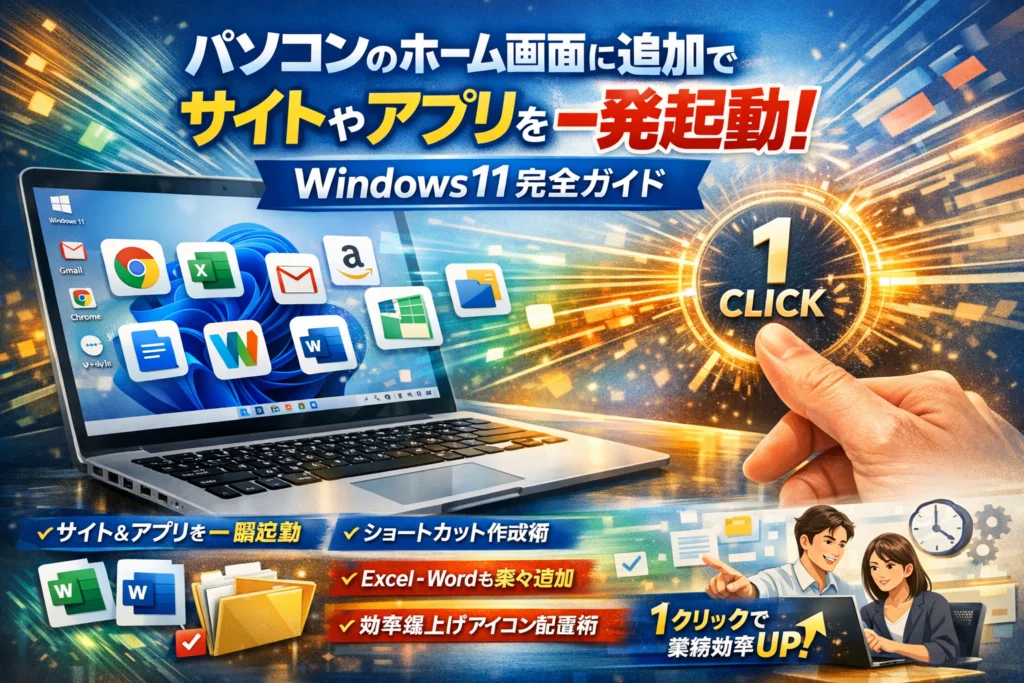
この記事では、Windows11/10でサイトやアプリ、エクセルやワードのファイル、フォルダ、GmailやGoogleなどのWebサービスをホーム画面に追加して一発起動する方法を、OSとブラウザ別に最短手順だけを抜き出して整理します。ChromeやEdgeでサイトをデスクトップに貼る方法、「ショートカット作成できない」「アイコンが表示されない」といった再検索ワードの原因と対処、パソコンアプリをホーム画面に追加できない時のチェック項目まで一気に解消します。
さらに、ショートカットを増やしすぎて逆に探せなくなる失敗パターンや、テレワーク用PCや店舗の共有PCで生産性が上がるアイコン配置の考え方も具体的に示します。パソコンのホーム画面に追加する設計を変えるだけで、毎日の事務作業やWeb業務のスピードは確実に変わります。ここから先を押さえていないこと自体が、静かに積み重なる損失になっています。
目次
パソコンのホーム画面に追加すると何が変わる?テレワークで差がつく「1クリック導線」の考え方
毎朝パソコンを開いてから実際に作業を始めるまで、何回クリックしているか意識したことはありますか。ブラウザを開いて、ブックマークを探して、共有フォルダを開いて、エクセルを探して…この「準備時間」が長い人ほど、1日の後半で確実にバテていきます。
ホーム画面にショートカットを設計しておくと、この準備が「1クリックの導線」にまとまり、体感で毎日10〜15分は軽くなります。テレワークで成果に差がつくのは、派手なツールよりも、この地味な導線設計だったりします。
ホーム画面とは何か?デスクトップとスタートとタスクバーの違いをサクッと整理
まずは「どこに何を置くか」を整理します。現場で混同が多い3つを、役割で分けてみます。
| 場所 | 画面上の位置 | 向いている用途 |
|---|---|---|
| デスクトップ | 壁紙の上に出るアイコン | 毎日使うファイル・フォルダ |
| スタート | Windowsマークを押した時の一覧 | よく使うアプリの待機場所 |
| タスクバー | 画面下の細長いバー | 常時表示したいアプリのショートカット |
ざっくり言うと、デスクトップは「作業机」、スタートは「引き出し」、タスクバーは「机の上に出しっぱなしの道具」です。この3つに「仕事で絶対使う導線」だけを置いていくと、迷子になりにくいレイアウトになります。
ショートカットとファイル本体の違いと、削除トラブルを防ぐ基本ルール
テレワーク用のパソコンで一番多いトラブルが「誰かが大事なエクセルを消したと思ったら、実はショートカットだけ消えていた」という勘違いです。逆に、本体をデスクトップに移動してしまい、共有フォルダから消えて現場が止まるケースもあります。
押さえるべきポイントは3つです。
-
矢印マークが付いているアイコンはショートカット(本体ではない)
-
ショートカットを削除しても、本体は元の場所に残る
-
本体は「ドキュメント」「共有フォルダ」など決めた場所から動かさない
ショートカットは「地図のピン」、本体ファイルは「倉庫の荷物」と考えると整理しやすくなります。私の視点で言いますと、社内マニュアルで最初にこの違いを図付きで説明しておくだけで、問い合わせが半分近くまで減ったケースも珍しくありません。
テレワークやリモートワークでパソコンのホーム画面に追加したショートカットが生産性に直結する理由
オンライン会議とチャットとクラウドサービスが増えた結果、テレワーク中のパソコンは「常にマルチタスク状態」です。この状況で、毎回エクスプローラーやブラウザの奥から目的の場所を探していると、集中力が細切れになっていきます。
特に効果が出やすいのは、次のような導線です。
-
日報や勤怠のエクセルをデスクトップにショートカットで追加
-
社内システムやGoogleカレンダーをブラウザ経由で1クリック起動
-
よく使うプロジェクトフォルダをタスクバーから即座に開く
これらを「1クリックで開ける状態」にしておくと、作業の切り替え時間が短くなり、オンライン会議中に資料を探して沈黙が続く、といったストレスも減ります。中小企業の現場では、スタッフ全員のホーム画面を同じ配置ルールに揃えることで、新人教育の時間を圧縮できた例もあります。
ホーム画面のショートカットは、単なるアイコンではなく、「仕事の動線をデザインするツール」です。明日からの働き方そのものが軽くなるイメージで設計してみてください。
Windows11とWindows10で変わったパソコンのホーム画面に追加する常識を先に押さえる
「前はできたのに、同じやり方だとアイコンが出ない」
テレワーク現場でよく聞く声です。原因のほとんどは、Windows11と10でホーム画面周りの設計思想が変わったことにあります。ここを押さえておくと、後の操作が一気にスムーズになります。
Windows11とWindows10でどこが違う?デスクトップアイコンとスタートメニューの仕様変更
まずは両者の違いをざっくりつかんでおきます。
| 項目 | Windows10 | Windows11 |
|---|---|---|
| スタートボタン位置 | 左下 | 画面中央寄り |
| スタートの役割 | アプリ一覧中心 | 「よく使う物をピン留め」中心 |
| デスクトップとの関係 | 「なんでも置く机」扱い | 「頻度高い物だけ置く」前提が強い |
| ショートカット作成の入り口 | エクスプローラーから右クリックが基本 | 右クリック+スタートのピン留め組み合わせが基本 |
現場で混乱しやすいポイントは2つです。
-
スタートメニューからアプリをドラッグしても、Windows11ではデスクトップに出せない物が多い
-
ブラウザやOfficeがストアアプリ版になり、昔の解説通りのメニュー名が出てこない
その結果、「PCの不具合では?」と勘違いされやすくなっていますが、実態は仕様変更によるルートの違いです。
昔のやり方が通用しない?よくある誤解と今の正しいパソコンのホーム画面に追加するショートカット作成の考え方
ホーム画面に何でもドラッグしていた時代から、一歩進んだ考え方に切り替える必要があります。ポイントは「置き方」よりもどこを入り口にするかを決めることです。
よくある誤解と、今の正しい考え方を整理します。
| よくある誤解 | 実際にやるべき考え方 |
|---|---|
| スタートからドラッグすれば全部デスクトップに出せる | アプリ・サイト・ファイルごとに最適な作り方が違う |
| デスクトップにコピーすれば早い | コピーではなくショートカットにして本体は安全な場所へ |
| ホーム画面に増やせば増やすほど仕事が速くなる | 1~3クリックで届けば十分。置きすぎると探す時間が増える |
特にテレワークの事務職や、中小企業の共有PCでは次の設計が現実的です。
-
アプリ…スタートとタスクバーを入り口にして、デスクトップは「例外的にすぐ開きたい物」だけ
-
サイト…ChromeやEdgeからショートカットを作り、業務システムやGoogle系サービスだけをまとめる
-
エクセルやワード…本体は「仕事」フォルダに置き、ホーム画面にはショートカットだけを出す
ショートカットの小さな矢印マークは「分身」の印です。矢印付きのアイコンを削除しても、本体ファイルは消えません。共同利用のPCで本体をデスクトップに置いてしまい、誰かがごみ箱に入れてしまうトラブルは、現場では驚くほど頻発します。最初に「本体はフォルダ、ホーム画面は玄関マット」と教えておくと混乱が激減します。
私の視点で言いますと、日報エクセルや勤怠ファイルをショートカット運用に切り替えただけで、「データが消えた」という社内問い合わせがぱたりと止まったケースが何度もありました。
Windows11でパソコンのホーム画面に追加したアイコンがおかしい時にまず確認すべき設定
「さっきまであったアイコンが消えた」「並びが勝手に変わる」と感じたら、設定を順番に確認すると早く解決できます。プロが見るチェックの優先度は次の通りです。
-
デスクトップの表示設定
- デスクトップ上で右クリック
- 表示を選択
- 「デスクトップアイコンの表示」にチェックが入っているか確認
-
自動整列とアイコンサイズ
- 同じく表示から「アイコンを自動整列」「アイコンを等間隔に整列」のオンオフを確認
- 文字が読みにくい場合は「大アイコン」にしてみると、ショートカットと本体の違いが分かりやすくなります
-
マルチディスプレイとスケーリング
- ノートPC+外部モニターの構成だと、別画面の端にアイコンが寄って見失うことがあります
- 設定の「システム」→「ディスプレイ」で、解像度と拡大率が極端になっていないか確認
-
エクスプローラーの一時的な不調
- タスクバーを右クリック
- タスクマネージャーからエクスプローラーを再起動すると、表示だけの不具合が解消されるケースがあります
これらを押さえておけば、「ホーム画面に追加したのに消えた」という不安の大半は数分で解決できます。操作方法だけでなく、OS側のルールを理解しておくことで、テレワーク中でも落ち着いて自分で対処できるようになります。
サイトをパソコンのホーム画面に追加する方法をChromeやEdgeで最短ルートで案内
ブラウザを開いてブックマークから探して…という数秒の積み重ねが、テレワークだと1日30分のロスにつながります。ここでは、毎日使うWebサイトをワンクリックで開くための「最短ルート」だけに絞って整理します。
Chromeでサイトをパソコンのホーム画面に追加する基本手順と「クロームでホーム画面に追加がない」ときの代替ワザ
まずはWindows版Chromeでの王道パターンです。
- Chromeで目的のサイト(GoogleやGmailなど)を開く
- 右上の︙メニューをクリック
- 「その他のツール」→「ショートカットを作成」を選択
- 名前を確認して「作成」をクリック
デスクトップにショートカットアイコンが作成され、ダブルクリックで即起動できます。
「ショートカットを作成が見つからない」「ホーム画面に追加の表現が出ない」ときは、次の代替ワザが現場では鉄板です。
-
アドレスバー左端の鍵マーク(またはアイコン)をデスクトップへドラッグ&ドロップ
-
開いているタブ自体をデスクトップへドラッグ&ドロップ
-
URLをコピーして、デスクトップ右クリック→「新規作成」→「ショートカット」→URLを貼り付け→名前を付けて完了
私の視点で言いますと、つまずきの7割は「メニューの名前が少し変わっただけ」で起きています。ドラッグ&ドロップとショートカット作成の2パターンを覚えておくと、Chromeの仕様変更に振り回されにくくなります。
GoogleやGmailやAmazonなどのよく使うサイトをパソコンのホーム画面に追加するショートカット作成のコツ
業務で頻出するサイトは、用途ごとに並べ方を決めておくと迷いが消えます。
| 種類 | 例 | 配置のコツ |
|---|---|---|
| 基本業務 | Google検索、Gmail | デスクトップ左上に縦1列で固定 |
| 社内システム | 勤怠、日報、予約管理 | 1つのフォルダにまとめてショートカット |
| 外部サービス | Amazon、クラウドストレージ | タスクバー固定も併用 |
ポイントは「本体ブックマークはブラウザ側に残しつつ、デスクトップにはショートカットだけ出す」ことです。これならPCを変更してもブラウザログインさえすれば環境を再現しやすくなります。
複数アカウントを使い分けているGmailなどは、URLに「?authuser=1」などアカウント指定が入った状態でショートカット作成しておくと、誤送信リスクをかなり抑えられます。
Windows11やWindows10で使えるサイトをパソコンのホーム画面に追加する汎用のショートカット作成手順
OSがWindows11でもWindows10でも共通で使える、もっとも壊れにくいショートカット作成の型をまとめます。
-
デスクトップの何もない場所を右クリック
-
「新規作成」→「ショートカット」を選択
-
「項目の場所」に開きたいサイトのURLを貼り付け
-
「次へ」をクリックして分かりやすい名前を入力
-
「完了」を押すとショートカットアイコンが作成される
この方法はChrome、Edge、その他のブラウザに依存しません。社内マニュアルに載せる場合も、ブラウザ名が変わっても通用する「長期安定の手順」として採用されるケースが多いです。
| 手順タイプ | 依存するもの | 向いている場面 |
|---|---|---|
| ブラウザメニュー方式 | ChromeやEdgeの仕様 | 自分用のPCで素早く作りたい時 |
| ドラッグ&ドロップ | ブラウザ+デスクトップ | 画面を見ながら直感的に作りたい時 |
| 新規ショートカット | Windowsの機能 | 社内ルールやマニュアルに残す時 |
よく使うサイトを3〜5個、この汎用手順でアイコン化しておくだけで、朝イチの立ち上げ作業が驚くほどスムーズになります。テレワークで「最初の5分がバタつく」状態から抜け出す近道として、まずはここから整えてみてください。
アプリをパソコンのホーム画面に追加する方法やWindows11とWindows10でよくつまずくポイント
毎日開くアプリを1クリックで立ち上げられるかどうかで、1日のリズムがまるで変わります。ところが現場を見ていると、ほんの1手順の違いで「ドラッグしても出せない」「前はできたのに」と止まってしまう人がかなり多いです。この章では、Windows11と10の差分を押さえつつ、最短で追加するルートだけに絞って整理します。
Windows11でアプリをパソコンのホーム画面に追加して出す方法とスタートからドラッグできない時の正しい操作
Windows11では、スタートメニューからデスクトップへアプリをそのままドラッグしても出せない場面が多く、「壊れたのでは」と勘違いされがちです。正しいルートは「ショートカットを作成できる場所を一度開く」ことです。
代表的な手順を表にまとめます。
| OS | よく使う安全な手順 |
|---|---|
| Windows11 | スタート → すべてのアプリ → 対象アプリを右クリック → その他 → ファイルの場所を開く → 表示されたアプリを右クリック → 送る → デスクトップ(ショートカットを作成) |
| Windows10 | スタート → すべてのアプリ → アプリを右クリック → ファイルの場所を開く → 同じく「送る」でデスクトップ |
ポイントは2つです。
-
必ず「ファイルの場所を開く」からショートカットを作る
-
「送る」を使うと、元のアプリを動かさずに、安全にホーム画面へ出せる
私の視点で言いますと、ここを知らないままドラッグだけを繰り返し、「できない」とあきらめているテレワーカーを何度も見てきました。
パソコンのホーム画面に追加したいアプリが追加できない時に確認する3つのチェック項目
操作が合っていても、環境側の理由で出せないことがあります。現場で多い原因は次の3つです。
-
管理者制限がかかっているPCかどうか
社員共有PCやテレワーク用PCでは、セキュリティポリシーでショートカット作成が制限されている場合があります。右クリックメニュー自体が少ないときは、管理者に確認した方が早いです。 -
デスクトップ表示設定がオフになっている
デスクトップ上で右クリック → 表示 → 「デスクトップアイコンの表示」にチェックが入っているかを確認します。ショートカットは作れているのに、単に隠れているケースが意外と多いです。 -
クラウド同期フォルダとの競合
OneDriveや社内クラウドと連携していると、「デスクトップ」がクラウドの中にある場合があります。その状態で別ユーザーが整理すると、突然アイコンが減ったように見えるので、保存場所と同期設定を一度確認することをおすすめします。
この3点を押さえておくと、「ショートカット作成できない」「急にホーム画面が変わった」といったトラブルの切り分けがかなりスムーズになります。
Windows11でエクセルやワードやLINEなどをパソコンのホーム画面に追加しておくと便利なケーススタディ
単にアプリを並べるだけでなく、「導線設計」として考えると効果が一気に高まります。現場でうまくいっているパターンを3つ挙げます。
-
日報エクセルとペアで置くパターン
エクセル本体のアイコンの横に、「日報.xlsx」のショートカットを配置します。起動してからファイルを探す手間がゼロになるので、事務職や店舗スタッフの定型作業がかなり楽になります。
-
LINEやTeamsなどコミュニケーション系を左下に固める
連絡用アプリは画面左下、業務アプリは右側、資料フォルダは上側というように、役割ごとにエリアを分けて配置すると、誰が触っても迷いません。社員共有PCでは特に効果が大きいレイアウトです。
-
ブラウザと社内システムをセットで置く
ChromeやEdgeのアイコンだけでなく、勤怠システムや予約システムへのショートカットを隣に並べます。ブックマークを開けない人でも、ホーム画面から一発で社内システムへ入れるので、「URLが分からないから使われない」という事態を防げます。
このように、アプリとファイル、Webシステムを組み合わせてホーム画面を設計すると、「操作マニュアルを読まなくても迷わないPC」に近づきます。テレワークでスタッフのITスキルにばらつきがあるほど、この1クリック導線の差がそのまま業務スピードの差になります。
エクセルやワードのファイルやフォルダをパソコンのホーム画面に追加するための具体的なやり方
毎朝、日報のエクセルと売上フォルダを開くだけで3分かかっているとしたら、1カ月で1時間以上を「探す時間」に捨てている計算になります。ここでは、その3分を数秒に変える実務レベルのショートカット術をまとめます。
エクセルファイルをパソコンのホーム画面に追加するショートカット作成方法と本体を移動しない運用ルール
まず押さえたいのは、デスクトップに置くのは本体ではなくショートカットアイコンという前提です。本体を動かすと共有フォルダやバックアップが崩れ、現場で混乱が起きます。
手順はWindows11/10共通でほぼ同じです。
- エクセルファイルをエクスプローラーで開く
- 目的のファイルを右クリック
- 表示されたメニューから
- Windows11:「その他のオプションを表示」→「送る」→「デスクトップ(ショートカットを作成)」
- Windows10:「送る」→「デスクトップ(ショートカットを作成)」
- デスクトップに矢印付きのショートカットアイコンができているか確認
現場でトラブルを減らすために、次のルールを徹底すると安全です。
-
本体ファイルは「共有フォルダ」や「ドキュメント」から動かさない
-
デスクトップに置くのはコピーではなくショートカットだけ
-
ショートカット名の先頭に「日報」「請求書」など用途を入れておく
| 項目 | 本体ファイル | ショートカット |
|---|---|---|
| アイコン | 普通のアイコン | 左下に矢印付き |
| 削除時 | データ自体が消える | 本体は残る |
| 保存場所 | 共有フォルダやクラウド | どこでも可 |
私の視点で言いますと、スタッフ教育の最初にこの違いを5分だけ説明するかどうかで、後々の「ファイルが消えた」という問い合わせ件数が大きく変わります。
フォルダをパソコンのホーム画面に追加して毎日の作業フォルダへ一発アクセスする方法
毎日開く「売上」「レシート写真」「顧客管理」などのフォルダは、1クリックで開けるようにしておくと作業リズムが一気に軽くなります。
作業フォルダのショートカット作成手順です。
- エクスプローラーで対象フォルダを表示
- フォルダを右クリック
- 「送る」→「デスクトップ(ショートカットを作成)」
- デスクトップ上で位置を整理し、左上から
- 一段目: 毎日使うフォルダ
- 二段目: 週に数回使うフォルダ
- 三段目: 月一回レベルのフォルダ
のように優先度で並べる
追加で、タスクバーとの役割分担を決めると迷いが減ります。
-
デスクトップ: 日替わりで開く「書類・フォルダ」の入口
-
タスクバー: 常に起動しておきたいアプリ(ブラウザやチャット)
-
スタートメニュー: 時々使うが、忘れたくないアプリ類
テレワーク環境では、マニュアルや勤怠シートのフォルダをショートカットにしておくと、新人でも迷わずアクセスできます。
エクセルやワードをパソコンのホーム画面に追加したのに表示されない時に見直したい保存場所とショートカットの関係
「確かに作ったはずのショートカットが見当たらない」「エクセルをデスクトップに置いたのに、しばらくしたら消えた」という相談は少なくありません。多くのケースで、原因は操作ミスではなく保存場所と表示設定のズレです。
よくある原因と確認ポイントを整理します。
| 症状 | よくある原因 | 確認ポイント |
|---|---|---|
| アイコンが全く見えない | デスクトップアイコンの表示がオフ | 何もない所を右クリック→「表示」→「デスクトップアイコンの表示」にチェック |
| 作ったつもりがない | 本体をデスクトップにドラッグして移動 | 元のフォルダからファイルが消えていないか確認 |
| 名前が違って探せない | 自動で「~へのショートカット」と付いている | アイコン名をシンプルにリネーム |
さらに、クラウド保存(OneDriveや共有サーバー)と組み合わせている場合は、次の点もチェックしてください。
-
本体はクラウド上の業務フォルダに保存
-
デスクトップにはその本体へのショートカットだけを配置
-
別PCでも同じショートカット名・配置にそろえる
これを徹底すると、「自宅のノートPCでは開けるのに、事務所のPCでは見つからない」といったタイムロスをかなり減らせます。エクセルやワードは仕事の入口そのものです。ショートカット設計を見直すことが、結果的にチーム全体の作業スピードを底上げしてくれます。
デスクトップアイコンやショートカットがパソコンのホーム画面に追加しても表示されない時の「原因と対処」プロが見るチェック順序
ホーム画面に追加したはずのアイコンが「消えた・出ない・開かない」。テレワーク中にこれが起きると、一気に作業のリズムが崩れます。現場で多いトラブルは、実は数パターンに絞られます。ここでは、問い合わせ対応で使っている「プロが必ず見る順番」で整理します。
まず全体像を押さえておきます。
| 症状 | まず疑うポイント |
|---|---|
| アイコンが突然見えなくなった | 表示設定・表示倍率・並び順 |
| そもそもショートカットが作れない | 権限・場所・操作手順 |
| アイコンはあるがクリックしても開かない | 元ファイルの場所・アプリ状態 |
この3パターンを順番に潰していくのが、最短で解決するコツです。
Windows11でパソコンのホーム画面に追加したデスクトップアイコンが急に消えた時に確認する設定と意外と多い見落とし
Windows11で「昨日まであったアイコンが一気に消えた」と相談されるとき、壊れたケースは少なく、次のどれかでほぼ説明できます。
-
デスクトップの表示設定で「デスクトップ アイコンの表示」がオフになった
-
表示倍率が変わり、右端の見えない位置に押し出されている
-
並び替え設定で「自動整列」が働き、別の位置にまとまっている
確認の順番は、マウスを何もないところで右クリックして
- 「表示」から「デスクトップ アイコンの表示」にチェックが付いているか
- 同じく「表示」でアイコンサイズを中くらいに戻す
- 「並び替え」で名前順に並び替える
この3つを変えるだけで、消えたと思っていたアイコンが「実は左上に固まっていた」というパターンが非常に多いです。特に大型モニターを使うテレワーカーは、解像度変更のタイミングで位置がずれて見失いやすい点に注意が必要です。
パソコンのホーム画面に追加したショートカットが作成できない時に考えられる3つの原因(権限・場所・操作ミス)
ショートカットを作ろうとしても「ドラッグしても戻る」「メニューが出てこない」といった声もよく聞きます。このときは、次の3点に絞って確認します。
-
権限の問題
- 会社支給PCや共有PCでは、デスクトップに書き込みできない設定の場合があります。ネットワーク管理者がポリシーで制限しているケースです。
-
場所の問題
- OneDriveのデスクトップ同期や複数ユーザー環境で、「見ているデスクトップ」と「保存されるデスクトップ」が違うことがあります。エクスプローラーで、実際にどのフォルダにショートカットが作成されているか確認すると解決しやすくなります。
-
操作ミスの問題
- ファイルやアプリをドラッグするとき、「ドラッグして離すだけ」だと移動になり、本体を動かしてしまうリスクがあります。右ドラッグでドロップし「ショートカットをここに作成」を選ぶのが安全です。
私の視点で言いますと、現場で本当に多いのは「移動になってしまい、本体が行方不明になる」パターンです。ショートカットアイコンには小さな矢印が付くこと、その矢印が無いものは本体であることを、最初にスタッフ全員で共有しておくとトラブルが激減します。
パソコンのホーム画面に追加したアプリが開かない時のトラブルシュートと再インストール判断
アイコンはあるのに、クリックしてもアプリやファイルが開かない場合は、ショートカットの「つながっている先」が壊れている可能性が高いです。次のステップで切り分けます。
- ショートカットを右クリックして「プロパティ」を開き、リンク先のパスを確認する
- エクスプローラーで、その場所に実物のファイルやアプリがあるかを探す
- 無い場合は、元の保存場所が移動・削除されているので、新しい場所からショートカットを作り直す
アプリそのものが起動しないケースでは、以下の観点で判断します。
| 状況 | 対応の目安 |
|---|---|
| 他のユーザーや別PCでは動く | 自分の環境の設定・破損を疑う |
| Windowsの更新直後から動かなくなった | アップデートとの相性を確認 |
| 起動時に必ずエラーコードが表示される | 公式サポート情報を確認 |
| どの方法でも起動できない | 再インストールを検討 |
再インストールを判断する基準は、「エクスプローラーから直接実行しても起動しないかどうか」です。ショートカット経由だけで起動しないなら、ショートカットを作り直せば済みますが、本体も動かない場合は、設定ファイルの破損やアップデートの失敗が疑われます。
テレワーク現場では、「昨日たまたま保存場所を変えた」「OneDriveや共有フォルダに移した」といった小さな操作が原因で、朝一番の会議に間に合わない事態が起きがちです。ショートカットを作るときは、元の場所をできるだけ固定し、「よく使うフォルダは移動しない」というルールを決めておくと、業務全体のストレスが大きく減ります。
ホーム画面に追加しすぎると逆効果?パソコンのデスクトップショートカット整理術と仕事別レイアウト例
「とりあえずデスクトップに置いておこう」が続くと、ある日突然、探し物ゲームが始まります。仕事を速くしたいつもりが、マウスで探し回る時間が増えてしまう境界線を、プロの現場感覚で区切っていきます。
パソコンのホーム画面に追加したショートカットを増やし続けた結果「検索するより遅い」状態になるパターン
ショートカットを増やしすぎると、次の3段階で一気に生産性が落ちます。
-
アイコンの数が画面の1.5画面分を超える
-
同じようなファイル名が並び、毎回ダブルチェックが必要になる
-
「どこに置いたか」を覚えるコストが増え、結局エクスプローラー検索に戻る
私の視点で言いますと、1日10回以上開くもの以外はデスクトップ直置きしないルールにするだけで、体感の作業スピードが変わります。
ポイントは、ホーム画面を「保管場所」ではなく、発射台(ランチャー)として割り切ることです。
事務職と店舗オーナーとテレワーカー別のパソコンのホーム画面に追加したアイコンレイアウト例
役割によって、置くべきアイコンははっきり変わります。実際の現場でうまく回っているパターンを整理すると、次のようになります。
| 職種 | デスクトップに置くもの | タスクバーに固定 | フォルダ構成の軸 |
|---|---|---|---|
| 事務職 | 日報エクセル、請求書テンプレ、共通フォルダショートカット | メール、ブラウザ、表計算、会計アプリ | 年度別、取引先別 |
| 店舗オーナー | 予約システム、売上入力シート、マニュアルフォルダ | ブラウザ、チャット、レジ関連アプリ | シフト、売上、研修 |
| テレワーカー | プロジェクトフォルダ、オンライン会議URL、タスク管理 | 会議アプリ、ブラウザ、チャット、クラウドストレージ | 案件別、クライアント別 |
共通しているのは、「ブラウザやメールなど常時使うアプリはタスクバー」「日々更新するファイルはデスクトップ」「過去データはフォルダ内」に役割分担している点です。
パソコンでデスクトップとフォルダとタスクバーを組み合わせた3階層以内のパソコンのホーム画面に追加するアイコン設計テクニック
探す時間をゼロに近づけるには、どの作業も3クリック以内で到達できる設計が効きます。具体的には次の組み合わせです。
-
1階層目: デスクトップ
-
2階層目: デスクトップ上の「仕事」「私用」「共有」などのメインフォルダ
-
3階層目: メインフォルダ内の案件フォルダや年度フォルダ
この3階層とタスクバーをセットで考えると、導線が一気にシンプルになります。
おすすめの実装ステップは次の通りです。
- デスクトップから、めったに開かないアイコンを一掃して「アーカイブ」フォルダに移動
- 残したいものを「毎日」「毎週」「毎月」で分け、毎日使うものだけを直置き
- ブラウザ、メール、表計算、会議アプリはタスクバーに固定して、デスクトップからは撤去
- よく使うフォルダは、エクスプローラー左側のクイックアクセスにも登録しておく
こうしておくと、「起動はタスクバー」「作業ファイルはホーム画面」「過去分はフォルダ」の住み分けができ、誰が触っても迷子になりにくいパソコンになります。店舗の共有PCやテレワークのノートPCでも、初心者の質問が目に見えて減っていきます。
実際の現場で起きがちなパソコンのホーム画面に追加したショートカットトラブルとその一歩先を行く解決策
テレワークや店舗のバックヤードで、「ホーム画面からワンクリックで開けるようにしたのに現場がザワつく」ケースを何度も見てきました。便利にしたつもりが、運用ルールと認識がズレると一気に生産性泥沼コースに入ります。
ここでは、現場で本当によく起きる3つのトラブルと、明日から使えるプロ目線の対処法をまとめます。
日報エクセルをパソコンのホーム画面に追加したのにファイルが消えた…という現場で起きうる勘違い
日報エクセルをデスクトップに出したとたん、「昨日までのデータが消えた」「誰かが上書きした」と騒ぎになるパターンがあります。多くは次の勘違いが重なっています。
-
ショートカットを本体ファイルだと思い込んでいる
-
本体をUSBメモリや共有フォルダから移動してしまっている
-
OneDriveなどクラウドへ自動保存され、保存場所が変わっている
実際の整理イメージは次の通りです。
| 項目 | ショートカット | 本体ファイル |
|---|---|---|
| 役割 | 入口の札 | 中身そのもの |
| 削除したとき | 元データは残る | データも消える |
| 置き場所 | デスクトップでOK | 共有フォルダやクラウド推奨 |
| 見分け方 | アイコンに小さな矢印 | 矢印なし |
現場では、「日報は共有フォルダに置く」「デスクトップにはショートカットだけ」と最初に決めて、全員に1分だけレクチャーすることでほとんどのトラブルを防げます。私の視点で言いますと、この1分をケチったチームほど、後で数時間規模の復旧作業に追われています。
社員共有のパソコンでホーム画面に追加する時に決めておきたい社内ルール
スタッフ全員で1台のPCを使う職場では、「誰が何をどこに置いていいか」を決めないままホーム画面に追加していくと、1か月でアイコンだらけになります。そこで、最低限次のルールを決めておくと混乱が激減します。
-
個人名のついたファイルはデスクトップに置かない
-
デスクトップには「業務用ショートカット」だけ置く
-
本体ファイルは「共有」「経理」「シフト」などのフォルダに整理
-
月1回は責任者がショートカットを棚卸しして不要なものを削除
-
新しいショートカットを作る人を1〜2人に限定する
| 種類 | 置き場所 | 担当 |
|---|---|---|
| 社内システムへの入口 | デスクトップのショートカット | 管理担当 |
| 日報・注文書のテンプレート | 共有フォルダ本体+ショートカット | 管理担当 |
| 個人メモ | 各自のマイドキュメント | 各自 |
「誰でも自由に置けるホーム画面」から「ルールが見えるホーム画面」に変えるだけで、新人教育も一気に楽になります。
業界でよくある古い手順のパソコンのホーム画面に追加するマニュアルが残っていることによる混乱と、その見分け方
現場で意外と厄介なのが、数年前に作った操作マニュアルをそのまま信じてしまうケースです。古い手順が残っていると、Windows11や新しいChromeでは画面が違い、操作に自信のない人ほど「自分が間違っている」と思い込んでフリーズしてしまいます。
古いマニュアルの典型的なサインは次の通りです。
-
Internet Explorerを前提にした説明が載っている
-
スタートメニューがタイル状の画面のキャプチャになっている
-
「ホームページボタンを押す」といった今は見かけない表現
-
Windows7/8、古いバージョンの画面解説がそのまま
| チェックポイント | 要注意サイン |
|---|---|
| ブラウザ名 | Internet Explorer、Edgeレガシーのみ記載 |
| OS表記 | Windows7/8だけ、または10のみで11の記載なし |
| 画面キャプチャ | 角ばったスタート画面、丸いアイコンが少ない |
| 設定名 | 実際のメニューと文言が微妙に違う |
こうしたマニュアルを見つけたら、「最新OSとブラウザ名を書き足す」「古いキャプチャだけでも差し替える」だけでも効果があります。特に、サイトやWebシステムをデスクトップに出す手順は、ブラウザのアップデートで文言が変わりやすい部分です。現場のストレスを減らす意味でも、ホーム画面まわりのマニュアルだけは、半年に1回軽く見直しておくことをおすすめします。
パソコンでホーム画面に追加した先にある業務効率化とIT活用のプロが見てきた現場のリアル
毎日触るのに、ほとんどの人は「ホーム画面の設計」をしていません。ここを整えるだけで、ツールを変えずに仕事のスピードだけ数割上がるケースが山ほどあります。
パソコンのホーム画面に追加したショートカット設計がWeb集客や社内システム活用に与える意外な影響
現場で目立つのは、せっかくお金をかけて作ったホームページや予約システムが「開かれない」問題です。原因は難しいITではなく、単純にアイコンまでの導線が遠いことです。
| 状態 | よくある導線 | 起きがちな問題 |
|---|---|---|
| 失敗例 | ブラウザ起動→検索→会社名入力→サイトクリック | 社員が毎回検索し、別会社の広告を押してしまう |
| 成功例 | デスクトップショートカット→1クリックで自社サイト | 電話受付や予約確認が迷わず即アクセスできる |
社内システムも同じで、ログイン画面まで3〜4ステップかかると、現場は「面倒だからあとで」に流れます。ホーム画面にログイン画面を固定しておくと、利用頻度が上がり、結果的に入力漏れやミスの減少につながります。
ショートカット設計は、単なるアイコン配置ではなく、「お金をかけて導入した仕組みを、きちんと使い切るための最後の一手」という感覚で考えると腹落ちしやすいです。
8万社以上のWeb施策に関わる中で見えてきたパソコンのホーム画面に追加したことで操作がボトルネックになる瞬間
私の視点で言いますと、ツールそのものより「そこにたどり着くまで」の操作がボトルネックになっている現場は、驚くほど多いです。特に次の3パターンは要注意です。
-
日報エクセルだけ別フォルダにあり、毎回探して開く
-
顧客管理システムのURLが長く、ブックマークからしか行けない
-
GoogleやGmailを毎朝検索から開いている
これらは、ホーム画面にショートカットを設計し直すだけで一気に解消できます。
| ボトルネック | 改善イメージ |
|---|---|
| 日報ファイルを毎回検索 | デスクトップに日報テンプレートのショートカット |
| 長いシステムURL | ログイン画面をデスクトップとタスクバーに固定 |
| メールを検索から開く | Gmailをホーム画面とスタートにピン留め |
1回の無駄操作は数秒ですが、それが1日数十回、社員数十人分積み重なると、年間のロス時間は想像以上になります。逆に言えば、ショートカット設計は「残業代を減らすためのUI投資」とも言えます。
ここまでできたら次の一歩へパソコンのホーム画面に追加とAIやITツール活用で仕事をもっと軽くするヒント
ホーム画面が整うと、ようやくAIやITツールの「本当の実力」が出ます。導入失敗の多くは、ツール自体ではなく入口の不親切さでつまずいているからです。
おすすめのステップは次の通りです。
- 毎日開くファイル・サイト・アプリを5〜10個書き出す
- それらをすべてホーム画面とタスクバーから1〜2クリックで開けるようにする
- 次に、AIチャットや自動翻訳、議事録作成ツールなども同じルールでショートカット化する
例えば、見積書エクセルの横に、AIに相談するブラウザタブやマニュアルPDFを並べておけば、「悩んだ瞬間にすぐ聞く・すぐ調べる」流れが作れます。
ポイントは、「よく使う順」「仕事の流れ順」に並べることです。ホーム画面を、アプリの倉庫ではなく業務フローの地図として設計し直すと、テレワークでも店舗でも、PC操作のストレスが一段下がります。
この記事を書いた理由
著者 – 宇井 和朗(株式会社アシスト 代表)
経営者として8万社以上のWeb施策に関わる中で、意外なほど業績を左右しているのが「パソコンのホーム画面の設計」です。テレワークの現場では、Zoomや日報エクセル、社内システムを開くまでに毎回数十秒迷う。その積み重ねが、部署全体の生産性を確実に削っています。
実際、Windows11への切り替え後に「昔の手順でショートカットを作ったらファイルが消えたと思い込み、バックアップ騒動になった」ケースを複数見てきました。原因は、ショートカットと本体の違いがあいまいなまま、古いマニュアルを信じて操作していたことでした。
私はWeb集客やITツール導入の支援と同時に、現場のPC画面を一台ずつ見直し、デスクトップとスタート、タスクバーを役割分担して並び替えることで、問い合わせ数や事務処理スピードが変わる瞬間を何度も見ています。
この記事では、Windows11と10の違いを踏まえつつ、「1クリックで迷わず開ける導線」を誰でも再現できる形に整理しました。パソコン操作に詳しくないスタッフでも、今日から迷いなく使える状態を標準化し、経営に直結する時間ロスを減らしてほしい。そのために、この内容を書きました。
🔗 あわせて読みたい関連記事
 パソコンのホーム画面を今すぐ変更・復旧やおしゃれ化する完全ガイドパソコンのホーム画面が真っ暗のまま動かない、デスクトップに戻る方法が分からない、壁紙やアイコンを変えたいのに設定がどこか…
 パソコンのホーム画面に追加でサイトやエクセルを一発起動!Windows11や10でも便利に使える方法毎日同じサイトやエクセルを開くたびに、ブラウザを起動して検索して…という往復を続けているなら、その時間とミスのリスクは静…
 パソコンのホーム画面をおしゃれ壁紙とショートカットで整えるWin11・10トラブル解決術パソコンのホーム画面を少しいじっただけのつもりが、真っ暗になってアイコンが消えた、ホーム画面に戻る方法が分からない、壁紙…
 パソコン画面をそのまま印刷する最短手順!Windows11/10簡単ワザ💡 結論(要点まとめ)パソコン画面をそのまま印刷する最短手順をWindows 11/10別に徹底解説!P…
 パソコンの画面縮小トラブル即解決!Windows11/10の戻し方とショートカット💡 結論(要点まとめ)パソコンの画面が突然小さくなった・大きくなったトラブルを10秒で解決!Window…
 パソコンの画面が真っ暗で電源はついてるときの最短解決手順!原因切り分けと復旧方法💡 結論(要点まとめ)パソコンの画面が真っ暗で電源はついている・音はする症状の最短復旧手順を徹底解説!デ…
🧰 お困りごとの解決に
 Microsoftアカウントで身に覚えのない請求が来たときの確認と返金💡 結論(要点まとめ)Microsoftから身に覚えのない請求(MSbill.info等)が届いた際の確…
 Outlookでパスワードが繰り返し要求される原因と直し方💡 結論(要点まとめ)Outlookで何度もパスワード入力を求められる症状でお悩みですか?Windows…
 Windows Media Playerの使い方と設定|CD取り込み・再生できない時の対処💡 結論(要点まとめ)Windows 11/10でWindows Media Playerを使い音楽CD…
 WinZipを安全にアンインストールする手順と代替ソフト💡 結論(要点まとめ)WinZipをWindows11/10やMacから完全アンインストール(削除)する…PCでイヤホンが認識されない原因と対処法「イヤホンを挿してもPCが無反応」「スピーカーから音が出続ける」——そんな時は、原因の8割が“出力先の誤設定・物理接点の…
 Windows 11で0x80070422エラーが出る時の復旧手順💡 結論(要点まとめ)Windows 11で「0x80070422」エラーが表示される主な原因は、Win…
最近更新した記事
 シャープ冷蔵庫で製氷できないときの原因と自分でできる確認手順💡 結論(要点まとめ)シャープ製冷蔵庫で氷ができない・落ちてこない原因を解説。製氷停止設定や氷の偏り、シ…
 三菱電機エアコンの暖房試運転の手順と温風が出ない時の確認項目💡 結論(要点まとめ)三菱電機製エアコン(霧ヶ峰など)の暖房試運転の手順と確認ポイントを解説。試運転に適…
 テレビの修理費用の確認方法|主要メーカーの窓口と買い替え判断基準💡 結論(要点まとめ)テレビが映らない・故障した際の確認事項と、主要メーカーの修理料金の確認先を解説。型…
 電気メーターの見方と液晶画面の数字・単位、買電・売電の表示を整理💡 結論(要点まとめ)電気メーター(スマートメーター)の液晶画面に表示される数字や単位の見方を整理。買電…
 佐川急便の集荷申し込み方法と手順|伝票の準備から当日の流れまで💡 結論(要点まとめ)佐川急便の集荷申し込み手順を整理。通常の集荷手数料は原則無料で、運賃は別途必要です…