
運営責任者:宇井和朗(株式会社アシスト 代表取締役) プロフィール
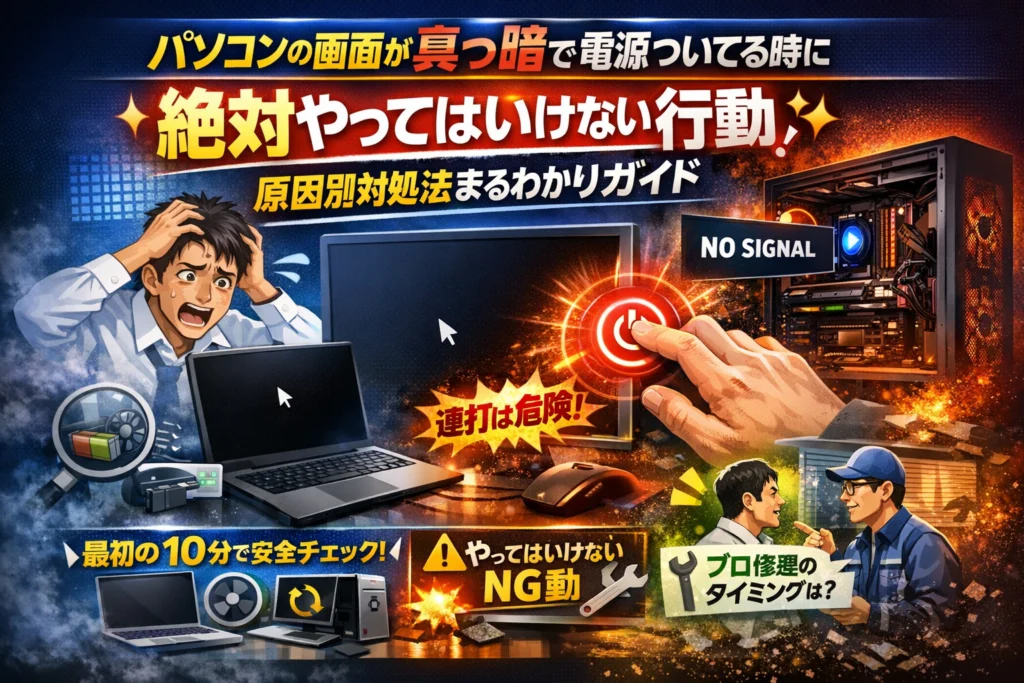
パソコンの画面が真っ暗で電源ついてるのに、仕事もデータも完全に止まっていませんか。この状況で怖いのは「故障」そのものより、電源ボタン連打や適当な再起動・リカバリで、復旧できたはずのデータや業務環境を自分の手で壊してしまうことです。
本記事は、画面真っ暗でマウスは動く、カーソルだけ表示される、音は出るのに何もできない、といった症状別に、最初の10分で取るべき安全な手順と、絶対やってはいけない行動を整理しています。Windows10/Windows11共通の基本確認から、ノートパソコンとデスクトップ、ゲーミングPCや自作PC、LenovoやSurface、レッツノートなどメーカー別の暗転パターンまで、原因と対処法を現実的な順番で並べ直しました。
さらに、仕事用PCや在宅勤務の業務用ノートパソコンで起きた場合に、個人利用とはまったく違う「最初の一手」と、情シス不在の会社で自己流リカバリを避けるための判断軸も明確に示します。この記事を読み進めれば、今のトラブルから安全に抜け出すだけでなく、二度と「電源はついてるのに画面が真っ暗」な状態で仕事が止まらない仕組みまで、一気に設計できるはずです。
目次
パソコンの画面が真っ暗で電源がついてる時の緊急チェック!最初の10分で未来が変わる「3つの状態」徹底ガイド
残業前の大事な資料作成中に、突然画面が真っ暗。電源ランプは光っているのに何も映らない。この10分の初動で「復旧してそのまま仕事続行」か「データ消失と徹夜コース」かが分かれます。ITトラブル対応を日常的に見てきた私の視点で言いますと、まず冷静に3つの状態を切り分けることが勝負どころです。
画面が真っ黒なのに電源がついてる時はここを見ろ!ランプやファンや音やキーボードで即チェック
最初にやることは、やみくもな再起動ではなく「今、PCがどこまで生きているか」を確認することです。
チェックするポイント
-
電源ランプ・バッテリーランプの色と点灯/点滅パターン
-
ファンが回る音や、HDD/SSDのカリカリ音がするか
-
キーボードのNumLock/CapsLockランプが押すたびにON/OFFするか
-
起動音やメール受信の通知音が聞こえるか
-
外付けキーボードやマウスのLEDが光るか
ここで大まかに、次の3パターンに分かれます。
| 状態 | 中で起きている可能性 | 優先すべき視点 |
|---|---|---|
| ランプも音もほぼ無反応 | 電源/マザーボード/CPUのトラブル | ハードウェア寄り、無理な再起動は避ける |
| ランプと音はあるが画面だけ真っ暗 | ディスプレイ/ケーブル/グラフィック系 | モニター・接続確認を優先 |
| 音も通知も出るが操作できない | OSやドライバの不具合 | セーフモードや復元ルートを意識 |
業務用ノートパソコンの場合、音とネットワークLEDが生きているのに画面だけ沈黙しているケースがかなり多く、ここで慌てて電源長押しを連打すると、編集中ファイルやデータベースが壊れるリスクが一気に跳ね上がります。
ノートパソコンとデスクトップで分かれるディスプレイとモニターの確認ポイントをサクッと判別
次に、「映している機器」と「映すための線」が正常かをざっと見ます。ノートパソコンとデスクトップでは見る場所が変わるので、そこだけ押さえておくと診断スピードが一気に上がります。
ノートパソコンの即チェック
-
蓋の開き角度を少し変えて、うっすらでもロゴや文字が見えないか(バックライト不良の切り分け)
-
外部ディスプレイ切り替えキー(Fn+F7など)を誤って押していないか
-
HDMIやDisplayPortで外部モニターに出している場合、そのモニター側の入力切り替えが正しいか
デスクトップ/ゲーミングPCの即チェック
-
モニターの電源ボタンが入っているか、スタンバイランプの色を確認
-
HDMI/DisplayPort/DPケーブルがグラフィックボードの正しい差し込み口に入っているか
-
デュアルディスプレイなら「片方だけNO SIGNAL」「片方だけ映る」かを確認
ここで「別のモニターや別ケーブルでは映る」なら、PC本体ではなくディスプレイ側の問題が濃厚です。逆に、どのモニターにつないでも真っ暗なら、グラフィックスカードやマザーボード側に疑いが移ります。
やってはいけない初動でデータ消失!?電源ボタン連打や適当なリカバリや放置がもたらす致命的リスク
多くの現場でダメージを拡大させているのは、「原因」ではなく「人間の焦り」です。特に業務用PCでは、次の3つはやらない方が損失を減らせる行動です。
-
電源ボタン長押しを何度も繰り返す
→ 書き込み中のファイルやシステムファイルが中途半端な状態で止まり、OSが起動不能になるケースが目立ちます。
-
画面が真っ暗なまま、よく分からないまま初期化やリカバリを実行
→ 復旧業者が口を揃えて言うのが「初期化してから持ち込まれると、データ復元の難易度と費用が一気に上がる」という現実です。
-
半日以上そのまま放置
→ Windowsアップデートやディスクチェックが裏で止まっている場合、電源プランやスリープ移行でさらに状態がこじれ、ログや復旧ポイントも失われがちです。
安全な初動のイメージは、「まず状態を観察してメモを取り、1回だけ電源長押しで終了→数分放電→1度だけ起動を試す」です。ここでダメなら、無理に再試行を重ねるより、次のステップ(セーフモードや専門サポート)に進んだ方が最終的なコストは小さくなります。
この10分を丁寧に使える人ほど、「黒い画面のトラブル」に振り回されず、仕事とデータを守れるようになります。
画面が真っ暗でマウスカーソルだけ動く…この時に試すべきレスキュー対応と悩んだらNGのパターン
「黒い画面に矢印だけ」「音は出るのに何も表示されない」状況は、現場ではかなり“再現性の高い”トラブルです。PCが完全に死んだわけではなく、Windowsの起動途中で画面まわりのシステムがつまずいている状態と考えると整理しやすくなります。
「カーソルだけ」「矢印だけ」でも音が出る黒い画面の謎 正体をプロ流に分かりやすく徹底解説
まず、この症状の多くは次のどれかに当てはまります。
-
エクスプローラー(デスクトップを表示するソフト)が固まっている
-
ディスプレイドライバーの不具合
-
ログイン後すぐ、常駐ソフトやアップデートが暴走している
ざっくり言うと「Windows本体やハードウェアは動いているが、画面を描く役者が転んでいる」状態です。私の視点で言いますと、ここで強制シャットダウンを連打する人ほど、データ破損リスクを一気に上げてしまう印象があります。
まず試したい安全なSTEPは次の3つです。
- キーボードのCtrl+Shift+Escでタスクマネージャーを呼び出す
- 反応がなければCtrl+Alt+Delでメニューが出るか確認
- どちらも出ない場合は、一度だけ電源ボタン長押しで強制終了→数分置いてから再起動
ここでタスクマネージャーが開くなら、エクスプローラーの再起動が有効です。
- 「プロセス」タブから「エクスプローラー」または「explorer.exe」を選択
- 右下の「タスクの終了」をクリック
- 左上「ファイル」→「新しいタスクの実行」→「explorer.exe」と入力してOK
これでデスクトップが表示されれば、ひとまず現場復帰の目処が立ちます。
Windows10とWindows11で違いが出る タスクマネージャーやセーフモードやシステムの復元の入り口MAP
黒い画面からの入口は、10と11で“微妙な違い”があります。押さえておきたいポイントを整理します。
| 状態 | Windows10/11 共通で試す入口 | 目的 |
|---|---|---|
| カーソルだけ動く | Ctrl+Shift+Esc / Ctrl+Alt+Del | タスクマネージャー表示 |
| 反応がない | 電源ボタン長押し→電源投入を2〜3回繰り返す | 自動修復を起動 |
| 自動修復画面に入れた | 詳細オプション→スタートアップ設定 | セーフモード起動 |
セーフモードに入れたら、次の順番で対処するとリスクを抑えられます。
-
ディスプレイドライバーの更新またはロールバック
-
最近入れた常駐ソフトのアンインストール
-
システムの復元でトラブル発生前の日付を選択
特にWindows11や大型アップデート直後は、グラフィックスカードのドライバーや周辺機器ソフトの相性で黒い画面が出るケースが目立ちます。アップデート履歴やドライバー更新日時を確認して、「いつからおかしくなったか」を時間軸で追うのがビジネス利用では重要です。
解決しない時はディスプレイドライバや常駐ソフトの不調?そして「放置」が招く深刻トラブル
タスクマネージャーやセーフモードでも解決しない場合、次のような原因が疑われます。
-
ディスプレイドライバーの破損
-
セキュリティソフトやゲーム関連の常駐ソフトがログイン直後に暴走
-
ストレージやメモリの劣化によるシステムファイル損傷
ここで「そのうち戻るだろう」と放置すると、バックグラウンドで高負荷が続き、ファンが回りっぱなし→温度上昇→本体の寿命縮小という、見えないコストが積み上がります。業務用PCなら、黒い画面と同時に「アクセスできないデータ」「止まった業務フロー」という二重の損失が発生します。
放置せず、次の判断基準で動くのがおすすめです。
-
セーフモードで正常に表示される → ソフトウェア起因が濃厚。ドライバーと常駐ソフトの整理を優先
-
セーフモードでも不安定 → SSD/HDDやメモリ、マザーボードなどハードウェアトラブルの可能性。個人ならバックアップ最優先、ビジネスなら早期にサポート窓口や修理相談へ
黒い画面は「PCからの最後の警告」という現場感覚があります。再起動連打や適当な初期化に走る前に、バックアップと原因切り分けのSTEPを押さえることが、データと仕事を守る一番の近道になります。
ノートパソコンの画面が真っ暗で電源がついてる時の「見落としトラブル」裏ワザ診断リスト
仕事中に画面だけ真っ暗、でも本体は動いている…。このパターンは、修理前にチェックすべき「見落としポイント」がかなりあります。ここを押さえておくと、復旧スピードとデータ保護の両方で差がつきます。
まずは、次の3ステップで現在地をざっくり掴んでください。
-
電源ランプと充電ランプの色と点灯パターンを確認
-
ファン音やキーボードの反応(Caps Lockランプなど)を確認
-
発熱の有無(キーボード左上や底面)を確認
この3つで、「ソフト側の不調」か「電源まわり」か「物理故障」かの当たりがつきます。
ACアダプタやバッテリーやスリープモードの罠 よくある勘違いと一発セルフチェック技
ノートパソコンで多いのは、電源トラブルではなく電源設定トラブルです。私の視点で言いますと、在宅勤務環境でこの勘違いが連発しています。
よくある誤解と一発チェックをまとめると、次のようになります。
| 症状パターン | よくある勘違い | 一発セルフチェック |
|---|---|---|
| ふたを閉じると復帰しない | スリープと休止状態の違いを知らない | コントロールパネルの電源オプションで「カバーを閉じたときの動作」を確認 |
| AC刺さっているのに落ちる | コンセントやタップの接触不良を無視 | 別のコンセントに直接挿し替え、タップ・延長コードを一旦全部外す |
| 電源ボタンを押しても真っ暗 | 実は完全シャットダウンしていない | 電源ボタンを長押し10秒→ACとバッテリーを外す→数分放電してから再接続 |
特に効果が高いのが放電リセットです。
- 電源ボタン長押しで強制終了
- ACアダプタを抜く
- 取り外し可能なバッテリーなら外す
- そのまま1〜3分待つ
- ACだけ接続して電源オン(バッテリーは後から)
これで「画面は真っ暗だが電源まわりは生きている」という中途半端な状態がリセットされるケースが少なくありません。
LenovoやSurfaceやレッツノートなど メーカー別「暗転ループ」事例をズバッとシェア
メーカーごとに、暗転パターンの“クセ”があります。サポート現場で見かける代表例を整理すると、原因の当たりがつけやすくなります。
| メーカー系統 | よくある暗転パターン | チェックポイント |
|---|---|---|
| Lenovo系 | スリープ復帰後に画面だけ真っ暗 | Lenovo独自の電源管理ユーティリティの設定を見直し |
| Surface系 | ドッキング解除後に外部モニターだけ生きている | 本体側画面の無効化設定、Windowsのディスプレイ設定で出力先を確認 |
| レッツノート系 | バッテリー駆動時だけ暗転を繰り返す | 高パフォーマンスではなく省電力モードでテスト、バッテリー劣化も疑う |
ここで重要なのは、メーカー独自ソフトとWindows標準の両方に電源設定が存在するという点です。どちらかだけ直しても、片方がスリープ復帰を邪魔しているケースがよくあります。
診断のコツは次の2つです。
-
一度「クリーンブート」(不要な常駐ソフトを切った状態)で起動して再現するか確認
-
メーカーのユーティリティで「初期設定に戻す」ボタンがあれば試す
これで、暗転ループがソフト設定由来か、ハードウェア寄りかを切り分けしやすくなります。
過熱やホコリやヒンジ部断線まで ノートパソコン特有の物理トラブル完全マニュアル
ソフトでどうにもならないのが、物理トラブルです。特にノートパソコンは「持ち運べる精密機器」なので、以下の3つは要注意ゾーンです。
-
過熱: 底面がやけどしそうなほど熱くなり、その後に真っ暗になる
-
ホコリ: ファンの排気口から風がほとんど出ていない
-
ヒンジ部トラブル: 画面の開閉角度で明るくなったり暗くなったりする
セルフチェックとNG行動をセットで整理しておきます。
| トラブル要因 | セルフチェック | 絶対に避けたい行動 |
|---|---|---|
| 過熱 | ベッドや布団の上で使っていないか、排気口が塞がれていないか | 冷却ファンを塞いだまま作業継続、保冷剤を直接本体に当てる |
| ホコリ | 排気口にライトを当ててホコリの塊が見えないか | 強いエアダスターを至近距離で噴射(ファン破損リスク) |
| ヒンジ部断線 | 画面をゆっくり動かすと映る角度と映らない角度がある | 無理にこじって角度を変える、自分で分解してケーブルを触る |
特にヒンジ部は、映像ケーブルとWi-Fiアンテナが通っている“急所”です。ここを壊すと、画面表示だけでなく通信にも影響し、修理も高額になりがちです。画面角度で症状が変わる場合は、早めに修理相談をした方が、トータルコストを抑えられるケースが多いです。
パソコンの画面が真っ暗な状態は、作業が止まるだけでなく、データ消失と納期遅延のリスクが一気に高まります。ノートパソコンならではの「電源設定」「メーカー独自機能」「物理トラブル」の3レイヤーを順番に切り分けていくことで、不要な初期化や買い替えを避けながら、最短ルートで復旧に近づけます。
デスクトップやゲーミングPCで画面が真っ暗で電源がついてる時に狙われる電源ユニットとグラボ本当の問題
デスクトップやゲーミングPCは、ノートよりも「電源ユニット」と「グラフィックスカード」がシビアです。ここを外すと、電源ランプもファンも回っているのに画面だけ真っ暗、NO SIGNAL地獄から抜け出せません。
私の視点で言いますと、現場で多いのは「故障より設計ミスと接続ミス」です。この3ステップで切り分けてください。
「NO SIGNAL」や電源がついてるのに映らないデュアルディスプレイ そのまさかの落とし穴
まずはモニター側のトラブルを疑います。デュアルディスプレイ環境では、意外なほど配線と入力切替のミスが多発します。
主なチェックポイントは次の通りです。
-
モニターの入力切替がHDMI/DisplayPort/DVIのどれになっているか
-
映っていない方のモニターを、単体でPCに直結して映るか
-
別PCやゲーム機をつないで映るかどうか
下の表で「どこが怪いか」をざっくり当たり付けできます。
| 状態 | 怪しい箇所 |
|---|---|
| モニターにNO SIGNALと表示される | ケーブルか入力設定 |
| 片方だけ映らないデュアルディスプレイ | ポート設定かグラボ側出力 |
| 起動ロゴだけ映ってOS画面で暗転 | ドライバーか解像度設定 |
| BIOSすら映らない | グラボかマザーボードか電源 |
ここで「別モニターなら映る」ならディスプレイ側、「どのモニターでも映らない」ならPC本体側に絞り込めます。
ゲーミングPCや自作PCあるある 電力不足や温度上昇やグラフィックボード不調を見抜く神ポイント
ゲーミングPCや自作PCは、CPUやメモリより先に電源ユニットとグラフィックスカードが悲鳴を上げます。次の症状があれば、かなり疑わしいです。
-
重いゲームや動画編集中だけ画面が真っ暗になり再起動する
-
起動時にグラボのファンが一瞬回ってすぐ止まる
-
グラボ付近からだけ異音がする、焦げ臭いにおいがする
とくに電力不足は見落とされがちです。高性能グラボを増設したのに、電源ユニットが古いままというケースが多く、ピーク時に電圧が落ち、真っ暗→再起動→黒い画面を繰り返します。
チェックの優先順位はこの順がおすすめです。
- 電源ユニットの容量とグラボ推奨電力の確認
- ケース内の温度とホコリ(吸気ファンと排気ファン)
- グラボの補助電源ケーブルがしっかり奥まで刺さっているか
- 別のPCIeスロットに挿して改善するか
ここで無理に負荷テストを連発すると、弱っているパーツをとどめ刺すので注意が必要です。
外部モニターやHDMIケーブルやポート切り替えですぐ診断 これだけは覚えておきたい裏技集
「原因を1つずつつぶす」ために、ケーブルとポート切替を使った簡易診断は必須スキルです。短時間でできる裏ワザをまとめます。
-
HDMIケーブルを“絶対に”別のものに交換して試す
ケーブル不良は目に見えないので、見た目で判断しないのが鉄則です。
-
マザーボード側の映像出力に直挿ししてみる
ここで映れば、グラボかその周辺が犯人という切り分けができます。
-
グラボの出力ポートを変えてみる(HDMI→DisplayPortなど)
個別のポートだけ死亡しているケースも現場では頻出です。
-
違うモニターを一時的に借りて試す
在宅勤務ならテレビでも構いません。映像が出るかどうかだけ確認します。
これらを上から順に試すだけで、「モニター周りの問題」か「PC本体の問題」かが明確になります。電源は入るのに画面が真っ暗な状態で闇雲に再起動を繰り返す前に、冷静にこのチェックリストをこなしていくことが、データとパーツを守る一番の近道になります。
Windowsアップデート後にパソコンの画面が真っ暗で電源がついてる時のOS別リカバリー必勝法
仕事中に更新した瞬間から真っ黒な画面、でも電源ランプは光ったまま……このパターンは、焦るほど状況を悪化させます。ここからは、更新後の黒い画面だけをピンポイントで救う「OS別リカバリールート」をまとめます。
Windows10とWindows11は黒い画面の復帰ルートが違う 自動修復やスタートアップ修復やセーフモードの必読Tech
アップデート後の黒い画面は、多くが「起動途中でつまずいている状態」です。ここでは電源オンオフ連打は避けながら、回復環境だけを狙い撃ちします。
主な違いを整理すると次の通りです。
| 項目 | Windows10 | Windows11 |
|---|---|---|
| 回復環境の見た目 | 青いシンプルなメニュー | アイコン多めの新UI |
| セーフモード | トラブルシューティング → 詳細オプション → スタートアップ設定 → 再起動 | 同じ手順だが「オプションの選択」画面構成が少し違う |
| スタートアップ修復 | 自動実行されやすい | 手動で選ぶケースが増えがち |
| 更新系の選択肢 | 更新プログラムのアンインストールが1画面に並ぶ | 品質更新/機能更新がより明確に分かれる |
黒い画面から回復環境に入る典型パターンは共通です。
- 電源ボタンを長押しして完全に電源を切る
- 電源を入れ、ロゴが出たタイミングで再度長押しして切る
- これを2〜3回繰り返すと「自動修復を準備しています」が表示される
ここでようやく、スタートアップ修復やセーフモードに進みます。ポイントは「ここまでに余計な復元や初期化を走らせない」ことです。
Windows11アップデート直後の画面が真っ暗で電源がついてる時に即効使うべきUpdateロールバック術
Windows11は更新直後のグラフィックスドライバー不具合や機能更新失敗で黒い画面になりやすく、復旧の近道は更新の巻き戻しです。
回復環境に入れたら、次の順番を意識します。
- トラブルシューティング
- 詳細オプション
- 更新プログラムのアンインストール
ここで選ぶ優先度は次の通りです。
-
品質更新プログラムのアンインストールを先に試す
-
それでダメな時だけ、機能更新プログラムのアンインストールを検討
-
グラフィックスドライバーが疑わしい場合は、セーフモードで起動してデバイスマネージャーからドライバーを一時的に削除またはロールバック
アップデート直後であれば、機能更新には「以前のバージョンに戻す」猶予期間があります。ビジネス利用なら、最新より「確実に動いていた状態」に戻す方が納期を守りやすいです。
初期化やリカバリ実行前に必ずやるべき バックアップとデータ保護ガイド
黒い画面から抜け出したい気持ちが強いほど、初期化ボタンを押したくなりますが、ここでの判断がデータの生死を分けます。Webやクラウドを基盤にしている現場ほど、ローカルだけにあるデータを失うと業務全体が止まります。
まずは「どこに何があるか」を切り分けます。
| チェック項目 | 確認ポイント |
|---|---|
| 業務データ | OneDriveやGoogleドライブに同期済みか、ローカルだけか |
| メール | クラウドメールか、ローカルのOutlookデータか |
| ブラウザ情報 | パスワードやブックマークが同期されているか |
| 社内ルール | 初期化前に上長や管理担当への連絡義務があるか |
回復環境やセーフモードに入れた段階で、外付けHDDやUSB、クラウドへコピーできるデータは退避しておきます。ストレージが物理的に不調な気配(異音、極端な遅さ)がある場合は、電源オンオフを繰り返すほど復旧難易度が跳ね上がります。
私の視点で言いますと、現場で高くつくケースの多くは「初期化で一度全部消してから、実は必要なデータだったと気づく」パターンです。初期化は最後のカードにして、それまでにロールバック・ドライバー調整・バックアップの手をすべて打つ方が、結果的に時間もお金も少なく済みます。
ここまでしてもダメなら危険ゾーン!自力で触ると高リスクな時とプロ修理やデータ復旧へ逃げる選択肢
画面は真っ黒なのに本体の電源やファンは元気に回っている。この段階で手順を一通り試しても回復しないなら、ここから先は「運を削る作業」になりやすいゾーンです。財布とデータを守るために、どこで手を引くかをはっきり決めておきます。
分解やパーツ交換やBIOSいじりは危険地帯!素人が踏み込んでトラブル悪化する瞬間
内部パーツに触れるときの最大の問題は、「症状の原因」と「壊したタイミング」が自分で判別できなくなることです。特に危ないのは次の3つです。
-
マザーボードやグラフィックボードの抜き差し
-
BIOS設定の変更や更新
-
SSDやHDDの取り外し・付け替え
私の視点で言いますと、業務用PCでここに手を出した瞬間から、社内の情報システム担当やデータ復旧業者でも原因の切り分けが難しくなり、復旧費用が一段跳ね上がるケースが多いです。
内部に触れる前に、次のチェックリストで「今やろうとしている行為のリスク」を整理してみてください。
| やろうとしていること | 主なリスク | プロ視点の推奨度 |
|---|---|---|
| ケースを開けて掃除 | 静電気でパーツ故障 | 中級者以上 |
| グラフィックスカード交換 | 接触不良で起動不能 | 原則プロ |
| BIOS設定変更 | 起動不能・認識不能 | 原則プロ |
| SSD取り外し | データ領域損傷 | 原則プロ |
「原因が分からないまま分解」は、トラブルシューティングではなくギャンブルです。特にデータが重要なPCは、ここで止まる判断が長期的に見ると一番安くつきます。
メーカー保証や延長保証や購入店サポートやデータ復旧業者に相談するタイミングと気になる費用感
自力対応の限界を越えたら、「誰に・いつ相談するか」で失う時間とお金が大きく変わります。よくある相談先を整理すると次のようになります。
| 相談先 | 向いている状態 | 目安になる費用感 |
|---|---|---|
| メーカー保証 | 購入から日が浅い故障 | 保証内なら無償が多い |
| 延長保証 | 高額ノートパソコンやゲーミングPC | 追加費用なし~少額負担 |
| 購入店サポート | 自作PCやショップブランドPC | 数千円~数万円 |
| データ復旧業者 | 起動不能だがデータ優先 | 数万円~数十万円 |
ポイントは、「ハードの修理」と「データの救出」は別物ということです。メーカー修理は本体交換や初期化で済ませることが多く、ローカルデータは戻りません。業務データがローカルにしかない場合、最初に相談すべきはデータ復旧業者側です。
迷ったときの目安は次の通りです。
- 保証期間内で、データはクラウドや外付けにバックアップ済み
→ メーカーや購入店にすぐ相談
- 保証切れで、ローカルにしかない重要データがある
→ 電源のオンオフを繰り返さず、データ復旧業者に状態を相談
この順番を守るだけで、「修理は安く済んだがデータは消えた」という最悪パターンを避けやすくなります。
異音や焦げ臭さや頻繁な強制終了なら即プロ!見落とすと危ないレッドフラグを全部公開
最後に、「ここから先は1分でも電源を入れてはいけない」レベルのレッドフラグをまとめます。どれか1つでも当てはまるなら、すぐに電源ボタン長押しでシャットダウンし、コンセントも抜いてください。
-
本体からカチカチ音や金属が擦れるような音がする
-
ケース付近から焦げ臭いにおいや異常な熱気がする
-
起動途中で何度も自動的にシャットダウンや再起動を繰り返す
-
ファンが異常に大きな音で回り続け、画面は真っ暗なまま
-
ケーブルを触ると映像がついたり消えたりを頻繁に繰り返す
これらは、電源ユニット故障やCPUまわりの過熱、HDD物理障害など、「電源を入れ続けるほど致命傷になる」タイプのトラブルのサインです。
このゾーンまで来たら、やるべきことは1つだけです。
-
現在の症状をメモする(音・におい・ランプの状態)
-
触った操作の履歴を整理する(アップデートや設定変更など)
-
メーカーサポートかデータ復旧業者に、メモを添えて相談する
焦って再起動や放置を繰り返すほど、故障箇所は広がり、データ復旧率は下がります。画面が真っ暗な今が、「自分で直す」から「賢く任せる」に切り替える一番のタイミングだと捉えてください。
仕事用パソコンの画面が真っ暗で電源がついてる時は、個人とは全然違う正しい最初のアクション
納期前に画面だけ真っ暗、電源ランプは光ったまま。ここで慌てて触るか、冷静に一手目を選べるかで「残業地獄」か「被害最小」で大きく分かれます。仕事用PCは、家のPCよりも守るべきものが多く、やってはいけない操作も一気に増えます。
会社支給PCや顧客データや機密情報では絶対NG操作と爆弾リスクを現場で大暴露
業務用PCで画面が真っ暗になった瞬間に、次の行動は避けてください。
-
リカバリや初期化ボタンを勢いで実行
-
OS再インストールを自己判断で開始
-
暗転を繰り返したまま何度も再起動連打
-
社外クラウドへ片っ端からデータを退避
これらは、機密データの消失や持ち出しログ欠如を招き「トラブルから情報漏えい事件」に一気に格上げされます。特に顧客データをローカル保存していた場合は、消えた瞬間に説明責任が発生します。
| 操作 | 業務へのダメージ | 情報セキュリティのリスク |
|---|---|---|
| 再起動連打 | データ破損で復旧難易度上昇 | ログが飛び原因究明困難 |
| 自己流初期化 | ローカルデータ消失 | 監査時に説明不能 |
| 個人クラウドへ退避 | 一時的に楽に見える | 持ち出し経路不明で規程違反 |
私の視点で言いますと、現場で一番多いのは「とりあえず初期化してしまった社員が、後から青ざめて相談してくる」パターンです。黒い画面が見えたら、まずは「触らない勇気」を持つことがプロの動き方です。
情シスがいない会社の“自己流リカバリでやらかす”情報漏えいを防ぐ鉄則
専任の情報システム担当がいない中小企業ほど、暗黙のルールで各自が好き勝手にPCを扱いがちです。ここを放置すると、暗転トラブルのたびに復旧と情報管理がロシアンルーレットになります。
最低限の鉄則は次の3つです。
-
ルール1:電源異常時は「自分で初期化禁止」を明文化
-
ルール2:社内の相談窓口と連絡手順を1枚の紙にまとめて貼る
-
ルール3:業務データは原則クラウドか共有サーバー保存を徹底
この3点があるだけで、社員が「自己流でOSを初期化して顧客リストごと消す」事故をほぼ封じ込められます。暗転トラブルはきっかけであって、本質は日頃のルール整備の有無です。
在宅勤務やテレワークでも業務を止めない!報・連・相ルートと現実派ノウハウ
自宅でリモートワーク中に画面が真っ暗になった場合、「誰にどう連絡するか」が決まっていないと、黙って復旧作業を続けて午前中が溶けていきます。先に業務を守る動きをしておく方が、結果的に自分も楽になります。
在宅でのおすすめフローは次の通りです。
- 5分以内にチャットやメールで上長へ連絡
「PCの画面が真っ暗で電源は入ったまま。指示を仰ぎたい」と簡潔に共有 - 会社指定のサポート窓口があれば、指示を待たずに並行して連絡
- その日のタスクを、スマホや別PCで対応できるものとできないものに仕分け
| 状態 | 優先すべき行動 | 自力対応の目安 |
|---|---|---|
| 業務時間中の暗転 | 上長と窓口へ即連絡 | 指示が出るまで電源操作は最小限 |
| 顧客対応中の暗転 | 顧客へ状況連絡と再提案 | 無理に即復旧しようとしない |
| 在宅で深夜の暗転 | スクリーンショットや状況メモ | 翌営業日に共有してから本格対応 |
「仕事を止めないコツ」は、PCを直すよりも先に、状況共有とタスクの組み替えを終わらせることです。画面が真っ暗でも、スマホとクラウドさえ生きていれば、納期遅延はかなり減らせます。
二度とパソコンの画面が真っ暗で電源がついてる絶望を味わわない!予防のバックアップと電源設定必勝ガイド
「さっきまで資料を書いていたのに、いきなり真っ暗」。この瞬間に生き残れる人と詰んでしまう人の差は、トラブル時の操作スキルより“事前の仕込み”です。ここでは、現場で何度も救ってきた予防策だけを厳選してまとめます。
外付けHDD頼みしない!クラウドとローカルを駆使したパーフェクトバックアップ設計
外付けHDDだけにコピーして安心していると、盗難や災害、HDD故障で一発アウトになります。業務PCなら、最低でも「3つの置き場所」を組み合わせる前提で考えた方が安全です。
私の視点で言いますと、ビジネス利用なら次のような構成が“現実的なライン”です。
| 保存先 | 役割 | 向いているデータ |
|---|---|---|
| PC本体SSD/HDD | 作業用 | 進行中のファイル、アプリ |
| 外付けHDD | 一次バックアップ | 大容量データ、画像・動画 |
| クラウドストレージ | 最後の砦 | 重要書類、顧客情報、見積書など |
ポイントは次の通りです。
-
自動同期を前提にする
OneDriveやGoogleドライブなどで「デスクトップ」「ドキュメント」フォルダを自動同期しておくと、暗転しても別PCからすぐ復旧できます。
-
世代管理をオンにする
上書きミスやランサムウェア対策として、履歴機能があるサービスを選ぶと“昨日の状態”に戻せます。
-
バックアップの責任者を決める(会社利用の場合)
情シス不在の会社ほど、誰もバックアップの成否を見ておらず、「実は半年間取れていなかった」という事故が起きます。
個人利用でも、「最重要フォルダだけはクラウド+外付けHDD」にしておくと、画面が真っ暗になっても被害は“時間のロスだけ”で済みます。
スリープモードや高速スタートアップや電源プランで防ぐ 黒い画面の再発リスク撃退メニュー
黒い画面トラブルの一部は、故障ではなく電源設定の“相性の悪さ”が引き金になっています。とくにWindows10/11とノートパソコンの組み合わせでは、次の3点を見直すと安定します。
-
高速スタートアップをオフにする
再起動してもスリープからの復帰に近い動作になるため、ディスプレイドライバの不具合が温存され、暗転ループを起こすケースがあります。電源オプションの「電源ボタンの動作の選択」から無効化を検討してください。
-
スリープへの移行時間を延ばす/無効化する
会議中やオンライン商談の最中にスリープに入り、復帰で画面が真っ暗になる相談が非常に多いです。業務PCなら、スリープより「画面の電源オフ」時間を短く設定し、スリープは長めにする方が安全です。
-
高パフォーマンス寄りの電源プランにする
省電力設定が強すぎると、グラフィックスカードやCPUが不安定になり、画面だけ落ちるケースがあります。ゲーミングPCや外部モニター運用では「バランス」か「高パフォーマンス」を基準に調整すると安定しやすくなります。
PCをシャットダウンする時も、週に1回は完全シャットダウンを行うと、スリープや高速スタートアップに溜まった不具合をリセットしやすくなります。
温度管理・ホコリ対策・定期メンテでハード故障ゼロへ いますぐできるカンタン習慣
ハードウェア起因の暗転は、症状が出る頃にはかなりダメージが進んでいることが多いです。ただし、日常のメンテナンスでリスクをかなり下げられます。
-
通気口をふさがないレイアウトにする
デスクトップPCはサイドパネルや背面、ノートパソコンは底面の吸気口を定期的に確認し、書類や布、壁に密着させないようにします。
-
3〜6カ月に1度のホコリ掃除
エアダスターでファン周辺を軽く吹くだけでも、CPUやグラフィックボードの温度上昇を抑えられます。オフィスの床がカーペットの場合は、とくにホコリが溜まりやすいです。
-
ACアダプタやコンセントを見直す
タコ足配線で電力不足になり、負荷がかかった瞬間だけ画面が落ちるパターンもあります。高性能なゲーミングPCや外部モニターを複数つなぐ場合は、容量に余裕を持った電源タップを選んでください。
-
温度監視ツールを1つ入れておく
無料の監視ソフトでCPUやGPU温度を見ておくと、「最近よくフリーズする」と感じた時に、故障の前兆かどうか判断しやすくなります。
バックアップ・電源設定・物理メンテ。この3点を整えておくと、画面が真っ暗になっても「作業は別PCで再開」「本体は落ち着いて診断」の二段構えができ、仕事を止めずに済むようになります。
WebやITを最大活用したい人必見!パソコンの画面が真っ暗で電源がついてる問題に強い組織を作る方法
「1台止まっただけなのに、部署全体が残業」。現場では、この小さな事故がじわじわ利益を削ります。ここからは、個人の対処法ではなく、組織としてトラブルに強くなる設計図をお伝えします。
80,000社対応Web運用現場で学んだ「ITトラブルに強いチーム」と失敗チームの分かれ道
私の視点で言いますと、強いチームと弱いチームの差は、技術力よりも「決めごと」の有無です。
| 項目 | 強いチーム | 失敗チーム |
|---|---|---|
| 初動 | 誰が・何分で・どこまで対応かを明文化 | 各自バラバラに再起動やリカバリ実行 |
| データ | 保存場所とバックアップルールが統一 | ローカル保存だらけで復旧不能 |
| 共有 | インシデントを全員に展開 | 同じトラブルが毎回「初見」扱い |
強いチームは、画面が真っ暗になった瞬間に、
「自分でやるのはここまで」「ここからは情シス/外部サポート」が秒で判断できます。逆に失敗チームは、善意の自己判断で初期化し、データも信頼もまとめて吹き飛ばすパターンが目立ちます。
バックアップやパソコン管理や情報共有で“属人化”させないスマートルール
トラブルに強い組織は、次の3つをシンプルに決めています。
-
バックアップ
- 基本はクラウド保存+自動バックアップ
- ローカルのみ保存を「例外扱い」にする
-
パソコン管理
- OS更新やセキュリティ、ディスプレイドライバ更新のタイミングを一元管理
- ゲーミングPCや高負荷PCは電源ユニットや温度ログも定期チェック
-
情報共有
- 「いつ・誰のPCで・どんな黒い画面が出たか」を共有ツールに記録
- 対処法と結果をひな形で残し、次回は3分で再現できるようにする
ポイントは、誰がやっても同じ動きになるレベルまで手順を“言語化”することです。属人化を放置すると、その人が休んだ日がそのまま「売上の穴」になります。
パソコンの画面が真っ暗で電源がついてる事件をきっかけにIT環境と業務フローを劇的向上させる秘策
黒い画面のトラブルは、本来はチャンスです。対応後に、必ずこの3ステップを回してください。
-
原因の棚卸し
- ハードウェア、ソフトウェア、運用(保存場所・電源設定)のどこでつまずいたかを整理
-
ルールとツールのアップデート
- 自動バックアップ設定の見直し
- 電源プランやスリープ設定を標準化
- 緊急時の連絡ルートと判断フローを1枚の図にする
-
業務フローの冗長化
- 重要作業は「代替PC+クラウド」で10分以内に再開できるかをチェック
- 特定の人しか触れないデータやシステムをゼロに近づける
このサイクルを1回回した組織は、次のトラブル時に「作業再開までの時間」が一気に短くなります。画面が真っ暗になる出来事を、IT環境と業務フローを一段引き上げる起爆剤として活用してみてください。
この記事を書いた理由
著者 – 宇井 和朗(株式会社アシスト 代表)
パソコンの画面が真っ暗になった瞬間に、血の気が引く感覚は、経営者としても現場担当としても何度も味わってきました。私自身、売上や人件費の管理をしている最中に画面が沈黙し、焦って電源ボタンを何度も押し、結果的に復旧できたはずの環境を壊してしまったことがあります。
また、支援してきた企業でも「ちょっと触っただけ」で重要な顧客データが消え、数日間業務が止まり、社内の空気が一変したケースを繰り返し見てきました。多くの会社で共通していたのは、原因そのものより、最初の10分の判断ミスでした。
だからこそこの記事では、専門用語よりも「今この画面の前で固まっている人」が安全に一歩進める順番にこだわりました。個人のパソコンか、会社支給か、在宅勤務かで、取るべき行動は大きく変わります。画面が真っ暗になる出来事を、ただの事故で終わらせず、バックアップや組織の体制まで見直すきっかけにしてほしい。その思いから、実際に多くの現場で有効だった手順だけを厳選してまとめています。
🔗 あわせて読みたい関連記事
 パソコン画面をそのまま印刷する最短手順!Windows11/10簡単ワザ💡 結論(要点まとめ)パソコン画面をそのまま印刷する最短手順をWindows 11/10別に徹底解説!P…
 パソコンの画面縮小トラブル即解決!Windows11/10の戻し方とショートカット💡 結論(要点まとめ)パソコンの画面が突然小さくなった・大きくなったトラブルを10秒で解決!Window…
 パソコンの画面が真っ暗で電源はついてるときの最短解決手順!原因切り分けと復旧方法💡 結論(要点まとめ)パソコンの画面が真っ暗で電源はついている・音はする症状の最短復旧手順を徹底解説!デ…
 画面録画でパソコンを守る!Win11やMacのやり方と音声トラブル・無料安全ソフトパソコンの画面録画で本当に怖いのは、「録ったつもりで録れていない」「音声だけ/画面だけ」「社内的にグレーな録画をしていた…
 パソコンの画面が縮小されたら30秒で直す!原因別トラブルをスッキリ解決する完全ガイドパソコンの画面が急に縮小された、あるいは画面が大きくなって戻らない。この数秒のトラブルで、作業効率もミス率も静かに悪化し…
 スマホの画面をパソコンに映す本番で強くなる有線や無線とアプリの完全ガイドオンライン会議やゲーム配信、本番直前に「スマホの画面をパソコンに映すだけなのに安定しない」と焦いだ経験があるなら、そのた…
🧰 お困りごとの解決に
 Microsoftアカウントで身に覚えのない請求が来たときの確認と返金💡 結論(要点まとめ)Microsoftから身に覚えのない請求(MSbill.info等)が届いた際の確…
 Outlookでパスワードが繰り返し要求される原因と直し方💡 結論(要点まとめ)Outlookで何度もパスワード入力を求められる症状でお悩みですか?Windows…
 Windows Media Playerの使い方と設定|CD取り込み・再生できない時の対処💡 結論(要点まとめ)Windows 11/10でWindows Media Playerを使い音楽CD…
 WinZipを安全にアンインストールする手順と代替ソフト💡 結論(要点まとめ)WinZipをWindows11/10やMacから完全アンインストール(削除)する…PCでイヤホンが認識されない原因と対処法「イヤホンを挿してもPCが無反応」「スピーカーから音が出続ける」——そんな時は、原因の8割が“出力先の誤設定・物理接点の…
 Windows 11で0x80070422エラーが出る時の復旧手順💡 結論(要点まとめ)Windows 11で「0x80070422」エラーが表示される主な原因は、Win…
最近更新した記事
 シャープ冷蔵庫で製氷できないときの原因と自分でできる確認手順💡 結論(要点まとめ)シャープ製冷蔵庫で氷ができない・落ちてこない原因を解説。製氷停止設定や氷の偏り、シ…
 三菱電機エアコンの暖房試運転の手順と温風が出ない時の確認項目💡 結論(要点まとめ)三菱電機製エアコン(霧ヶ峰など)の暖房試運転の手順と確認ポイントを解説。試運転に適…
 テレビの修理費用の確認方法|主要メーカーの窓口と買い替え判断基準💡 結論(要点まとめ)テレビが映らない・故障した際の確認事項と、主要メーカーの修理料金の確認先を解説。型…
 電気メーターの見方と液晶画面の数字・単位、買電・売電の表示を整理💡 結論(要点まとめ)電気メーター(スマートメーター)の液晶画面に表示される数字や単位の見方を整理。買電…
 佐川急便の集荷申し込み方法と手順|伝票の準備から当日の流れまで💡 結論(要点まとめ)佐川急便の集荷申し込み手順を整理。通常の集荷手数料は原則無料で、運賃は別途必要です…