
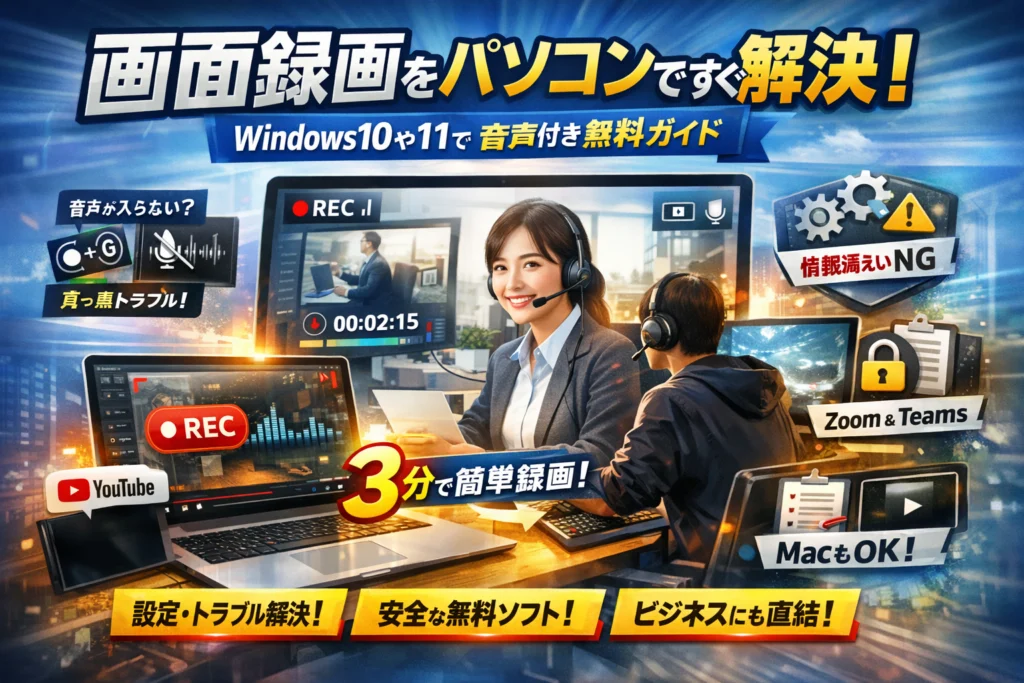
運営責任者:宇井和朗(株式会社アシスト 代表取締役) プロフィール
パソコンで画面録画を始めようとして、Windows11のどこから操作するのか分からない、音声だけ入らない、Xbox Game Barが起動しない、気づいたら真っ黒な動画だけが残っていた。こうしたトラブルで、大事なWeb会議やオンライン研修を何度も取り逃しているなら、それは単なる操作ミスではなく、「仕組みの欠陥」です。
多くの記事は「WindowsキーとGキーでGame Barを開きます」「pc画面録画は無料ソフトがおすすめです」と手順だけを並べますが、それでは本番で失敗します。録画範囲の前提、内部音声とマイク音声の設定、保存先と容量、長時間録画時の負荷、そしてビジネスで使う際の著作権と情報漏えい。この一連をまとめて設計していないことが、パソコン画面録画が安定しない根本原因です。
本記事では、Windows10とWindows11の標準機能で3分以内に音声付き画面録画を確実に開始する方法から、ゲーム実況やYouTube解説、ZoomやTeamsの会議録画、Macとの混在環境までを一気通貫で整理します。さらに、無料ソフトの安全な選び方、録画できない時の原因別対処、録画データをマニュアルや営業資料に変える運用ルールまで、現場で結果が出ている実務ロジックだけを抽出しました。
このまま手探りでpc画面録画を続けるか、今日ここで「失敗しない録画と活用」の型を手に入れるかで、これから失う時間と機会は大きく変わります。続きを読み進めて、あなたのパソコンでの画面録画を一度で安定させてください。
目次
まずは最短ルートで録るための画面録画がパソコンで叶う!初心者でも失敗しない3分攻略法
Web会議の5分前に「録画どうしよう」と焦るか、30秒でセットして余裕でコーヒーを飲むか。差がつくポイントは“やり方”よりも“段取り”です。ここでは、初心者でも3分あれば確実に録れる全体像を一気に整理します。
画面録画がパソコンでサクッとできる!全体像を30秒でつかむ標準機能と録画アプリの違い
まず押さえるべきは、Windows標準機能で済ませるか、録画アプリを入れるかの判断軸です。
| 項目 | Windows標準機能(Xbox Game Bar) | 録画アプリ(フリーソフト含む) |
|---|---|---|
| コスト | 無料 | 無料〜有料 |
| 導入時間 | すぐ使える | インストールと設定が必要 |
| 録画範囲 | アプリ画面中心 | 画面全体や範囲指定に強い |
| 音声 | システム音とマイク対応 | 内部音声のみなど細かく設定可 |
| 用途 | 会議メモ、簡易マニュアル | 長時間録画、ゲーム実況、YouTube制作 |
「急いでいる時は標準」「こだわりたい時はアプリ」と覚えておくと判断が一気に楽になります。
Windows10とWindows11でつまずかない画面録画がパソコンの前提条件(バージョンやスペックもスッキリ解説)
次に、録画前に確認したい“動くかどうか”の条件です。
-
OS
- Windows10: ほとんどのエディションでXbox Game Barが利用可
- Windows11: 同様に利用可だが、表示メニューや設定場所が少し変化
-
ハードウェア
- CPU: Core i5クラス以上だとWeb会議と録画の同時進行が安定
- メモリ: 8GB以上を推奨(4GBだと会議+録画で動作が重くなりやすい)
- ストレージ: HDDよりSSDの方が録画中のカクつきが出にくい
-
権限と設定
- ゲーム機能がオフだとGame Barが起動しない
- 会社支給PCの場合、管理者が録画ツールを制限しているケースがある
会議開始直前に「ゲーム機能を使用できません」と表示されて固まる相談は、現場でも非常に多いです。事前にOSバージョンとGame BarのON/OFFだけはチェックしておくと安心です。
画面録画がパソコンでうまくいく3つのコツ(何を・どこまで・どの目的で録画するかをプロ流アドバイス)
画面録画は、撮り始める前の“設計”で成否が決まります。私の視点で言いますと、次の3つを決めてから録画ボタンを押す人は、失敗が一気に減ります。
-
何を録るかを1文で言語化する
- 例「顧客提案ツールの操作手順を新人向けに」「Zoom会議の全体を議事メモ用に」
- 目的が曖昧だと、必要なアプリを映し忘れたり、不要な情報が映り込みます。
-
どこまで画面に映すかを決める
- アプリだけで足りるか、デスクトップ全体が必要かを事前に判断
- デスクトップ全体が必要なのに標準機能だけで済ませようとして、「肝心な通知ポップアップが映っていなかった」という失敗はよく起こります。
-
録画後の使い方を先に決める
- 社内共有ならフォルダとファイル名ルールを決めておく
- 顧客向けなら解像度や音声品質を意識しておく
おすすめのファイル名ルール例
-
日付_用途_担当者名.mp4
例: 20240201_営業ツール操作マニュアル_佐藤.mp4
ビジネス現場では、この3つを決めた上で「30秒のテスト録画」を1回まわすだけで、年間の録り逃しが体感で10件以上減ったという声もあります。録画テクニックというより“段取り力”が、そのまま結果に直結していきます。
Xbox Game Barで思い通りの画面録画がパソコンで楽々!知って得する落とし穴回避術
Web会議直前に慌てて検索しても、このパートだけ読めば3分後には録画をスタートできるレベルまで持っていきます。ここではWindows標準のXbox Game Barを、現場で本当に使えるビジネスツールとして使い倒すコツに絞って解説します。
WindowsキーとGキー活用のゲームバー操作術とショートカットキーでラクして画面録画がパソコンで捗る
Xbox Game Barは、次の3ステップだけ覚えれば仕事で十分戦力になります。
- 録画したいアプリを開く(ブラウザ、PowerPoint、Zoomなど)
- Windowsキー+GキーでGame Barを起動
- Windowsキー+Altキー+Rキーで録画開始・終了
よく使うショートカットを一覧にすると、操作が一気に整理されます。
| 操作 | ショートカット | 現場での使いどころ |
|---|---|---|
| Game Bar起動 | Windows+G | 会議やデモの直前にサッと立ち上げる |
| 録画開始・停止 | Windows+Alt+R | マウス操作なしで確実にスタート |
| マイクオン・オフ切替 | Windows+Alt+M | 解説を入れたい場面だけ声を乗せる |
| ウィジェットの表示切替 | Windows+G(再押下) | 録画中の状態を一瞬だけ確認したい時 |
よくある失敗は「Game Barが起動しない」ケースです。設定アプリのゲーム→Xbox Game Barで、オンになっているかを必ず確認しておくと、会議前に冷や汗をかかずに済みます。
画面録画がパソコンを使って音声もバッチリ!内部音声やマイク両方に対応する音声設定ベストプラクティス
音が入らないトラブルの多くは、録画前の30秒で防げます。Game Barの歯車アイコンから「キャプチャ」を開き、次の3点だけ押さえてください。
-
録音する音声:ゲームのみか、ゲーム+マイクか
-
既定の出力デバイス:普段使っているスピーカーやヘッドセットになっているか
-
マイクデバイス:Webカメラ内蔵マイクか、外付けマイクかを明確に選ぶ
内部音声のみ残したいマニュアル動画では「システム音声のみ」、Web会議の議事録代わりなら「システム音声+マイク」の組み合わせが鉄板です。録画前に10秒だけテスト録画を回して、音量メーターが振れているかを確認しておく習慣が、年間で見ると致命的な撮り逃しを何件も防ぎます。
録画ファイルが迷子にならない!画面録画でパソコン内の保存先と形式をしっかりチェック
「録れたと思ったのにファイルが見つからない」という相談が現場では非常に多いです。Xbox Game Barの録画は、標準ではユーザーフォルダ内のビデオ→キャプチャに保存されます。迷子を防ぐコツは、フォルダ構造とファイル名ルールをあらかじめ決めておくことです。
-
フォルダ例:ビデオ/キャプチャ/2026/2026-01_社内研修
-
ファイル名例:20260131_営業会議_顧客A案件説明.mp4
この程度のルールでも、後から検索するときの速さが桁違いになります。私の視点で言いますと、フォルダ設計に5分かけるかどうかで、半年後の「探す時間」が数時間単位で変わるケースが珍しくありません。
Xbox Game Barによる画面録画がパソコンで叶う範囲と弱点(全画面・範囲指定・複数ウィンドウも徹底解説)
Game Barの一番の落とし穴は、「見えている画面がそのまま全部録れている」と思い込みやすい点です。実際には、基本的に1つのアプリウィンドウ単位で録画されます。
| 録画したい内容 | Game Barで可能か | ポイント |
|---|---|---|
| 個別アプリの画面 | 可能 | ブラウザやPowerPointの操作説明に最適 |
| デスクトップ全体 | 不可に近い | タスクバーや通知まで残したい場合は別ツール |
| 複数ウィンドウの切替 | 不安定 | アプリをまたぐと録画が途切れることがある |
| 範囲指定キャプチャ | 不可 | 必要なら専用キャプチャソフトを検討 |
Web会議のチャット欄や、資料とメモアプリを同時に残したい場合は、Game Barだけでは情報が欠けるリスクがあります。その場合は、デスクトップ全体を録画できるキャプチャツールと使い分ける発想が重要です。「標準機能でどこまでいくか」「どの瞬間に専用ツールに切り替えるか」を決めておくことで、録り直しや検証の時間をまとめて削減できます。
音が入らないや画面が真っ黒?画面録画がパソコンで詰まるトラブル即解決テク大全
Web会議の本番前に録画ボタンを押したのに、後で見たら「無音」「真っ黒」。この2大トラブルは、原因さえ分かれば数分で復旧できます。現場でよく見かけるパターンを、チェックリスト形式で一気に片付けていきます。
画面録画がパソコンで「音声が入らない」時に必ず確認するトラブルチェックリスト7連発
音が入らない時は、どこで音が途切れているかを順番に潰すのがコツです。
- スピーカーがミュート・極端な小音量になっていないか
- Xbox Game Barの「キャプチャ」設定で「システム音」「マイク」のどちらが有効か
- Web会議ツール(ZoomやTeams)のマイク設定が、OSと同じデバイスになっているか
- マイク本体の物理スイッチやケーブル抜けがないか
- Windowsの「サウンド」メニューで既定の入出力デバイスが正しいか
- 他の録音ソフトがマイクを独占していないか(通話アプリや配信ソフトなど)
- テスト録音を10秒だけ行い、波形またはメーターが動いているか
特に6は見落としがちで、通話アプリを立ち上げっぱなしだと、ゲームバー側の録音が無効になるケースが目立ちます。
真っ黒トラブルもコワくない!画面録画をパソコンで使う時の「ゲーム機能が利用不可」時の神ワザ
「ゲーム機能を使用できません」「画面が真っ黒」の原因は、キャプチャ対象アプリと権限に集中します。
| 状況 | 主な原因 | 即効テク |
|---|---|---|
| ブラウザや動画配信サービスが真っ黒 | 著作権保護とGPU支援描画 | ウィンドウではなく「デスクトップ全体」を録画できる別ツールに切り替える |
| エクスプローラーが録画できない | Game Barが「ゲーム」と認識しない | 設定で「ゲームとして記録」を有効にするか、他のキャプチャツールを利用 |
| 「ゲーム機能を使用できません」と表示 | グラフィックドライバー・OSが古い | GPUドライバー更新とWindows Updateを適用後に再起動 |
私の視点で言いますと、業務現場では「標準機能だけで何とかしよう」と粘り過ぎて、本来10分で終わる検証に1時間以上かけてしまうケースが多いです。真っ黒問題が出た時点で、標準機能はアプリ単位録画に向く、フリーソフトはデスクトップ全体録画に向くと割り切る判断が、結果的に工数を大きく減らします。
Windows11の画面録画がパソコンで「できない」ときのボタンや設定トラブル片っ端から見直し術
Windows11では、場所やボタンが変わったことで「できない」と感じるケースが増えています。次の順番で確認してみてください。
-
設定アプリ → ゲーム → Xbox Game Bar が「オン」になっているか
-
キーボードのWindowsキー+Gでゲームバーが起動するか
-
ノートパソコンでFnキーと組み合わせる必要がないか(Fn+Windows+Gなど)
-
ゲームバーのキャプチャウィジェットで録画ボタンがグレーアウトしていないか
-
デスクトップ全体やエクスプローラーを直接録ろうとしていないか
ボタンが押せない場合は、「記録対象のウィンドウ」を前面に表示してからゲームバーを起動するのがポイントです。エクスプローラーや一部のシステム画面は対象外なので、その場合は別のキャプチャツールへの切り替えが最短ルートになります。
最後の手段!画面録画がパソコンで使えない時の駆け込みスペシャル(ドライバー・再起動・他アプリ)
ここまで試してだめなら、環境側のリセットで一気に整えます。
- Windowsを再起動
- グラフィックボードのドライバーを最新化(メーカー公式サイトまたはWindows Update)
- サウンドデバイスのドライバー更新
- 通話アプリや録画ソフトをすべて終了してから、ゲームバーだけでテスト録画
- 新規ユーザーアカウントでサインインして同じ操作を試す
- それでも不安定なら、信頼できる録画ソフト(窓の杜などで配布されているもの)を一時的に導入
ビジネスシーンでは、本番会議を録る前に30秒のテスト録画を1本回しておくことで、年間の致命的な撮り逃しが、体感で1桁台まで減ります。音声と画面の両方が記録できているか、その場で確認してから本番に入る習慣をつけると、録画トラブルは一気に「怖くない作業」に変わります。
無料でも長時間もロゴ無しも!画面録画がパソコンで最強になる神アプリの選び方まる分かり
「とりあえず録れればいい」が、「毎回ちゃんと使える」に変わるのは、アプリ選びと運用ルールを押さえた瞬間です。ここでは、標準機能を出発点に、無料ソフトやツールをどう組み合わせるかを一気に整理します。
標準機能で足りなければ?画面録画がパソコンで無料アプリを使いこなす棲み分けテク
WindowsのXbox Game BarやClipchampは、短時間の録画や単発のWeb会議なら十分です。ただ、ロゴ無しで長時間・範囲指定・複数ウィンドウを安定して録りたいなら、無料アプリの出番になります。
代表的な棲み分けは次の通りです。
| 目的 | 標準機能が向くケース | 無料アプリが向くケース |
|---|---|---|
| 会議・研修 | 60分以内、1画面だけ | 複数モニター、チャット欄も残したい |
| ゲーム | 軽いゲーム、カジュアル配信 | 高フレームレート、細かいビットレート設定 |
| マニュアル | 単発の操作説明 | 章立て動画を量産したい |
私の視点で言いますと、「まず標準で試し、足りない条件を書き出してからツールを選ぶ」と、ソフト探しの迷子になりません。
ゲーム実況やYouTube動画で活用する画面録画がパソコンと、仕事に役立つ画面キャプチャツール見極め術
ゲーム実況やYouTube向け動画と、ビジネス用途では求める性能が真逆になります。ざっくり区別すると次のようになります。
-
クリエイター・ゲーム寄りツール
- 高フレームレート設定
- グラフィックボード最適化対応
- 配信サイト連携
-
仕事向けキャプチャツール
- マウスカーソル強調
- ステップごとのテキストコメント挿入
- 会議の録音と操作の同時記録
営業マニュアルや社内研修なら、「見やすいカーソル」と「音声の聞きやすさ」の方が、画質より成果に直結します。逆に、ゲームではCPUやGPU負荷を抑えつつ、なめらかな動画を維持できるかがポイントです。
無料&長時間録画も安心!画面録画がパソコンに負けないストレージ管理と負荷減の実践ノウハウ
長時間録画は、パソコンのストレージと負荷を一気に追い込みます。無料ツールを使うほど、「容量と負荷の自己管理」が重要です。
-
1時間あたりの目安を把握
- フルHD / 30fps / 標準ビットレートなら、1時間で数GBクラス
-
保存先は必ずHDDではなくSSDか外付けドライブに分離
-
会議や研修は「15〜30分で区切って録画」し、万一のエラーに備える
-
デスクトップ全体を録る場合は、不要なアプリを閉じてCPU・メモリを確保
運用現場では、「会議開始10分前にストレージ残量を確認」するだけで、録画中断トラブルがほぼ消えます。
フリーソフトで失敗しない!画面録画でパソコンを守る安全チェックとプロの選び方
フリーソフト選びで怖いのは、性能よりも安全性と継続性です。インストール前に、最低限次を確認してください。
-
配布元が信頼できるサイトか(公式サイトや大手ソフト配布サイト)
-
インストーラーに不要なツールバーや広告ソフトが同梱されていないか
-
OSバージョン(Windows10/11やMac)と対応状況
-
更新履歴が止まっていないか(セキュリティリスク確認)
チェックが面倒な場合は、
- まず標準機能で要件を洗い出す
- 不足機能だけを補う最小限のツールを選ぶ
- 1回目はテスト録画だけで終わらせる
この3ステップにするだけで、「便利そうだから入れたソフトのせいでパソコンが重くなった」という失敗をほぼ避けられます。録画アプリは、機能よりも安全運用とルール設計が、ビジネス現場では最強の武器になります。
Web会議や授業も思い通り!画面録画がパソコンで絶対に録り逃さない裏ワザ・実践集
「今からの会議だけは、絶対に録り逃したくない」場面では、テクニックより仕組みがものを言います。ここでは現場で実際に使われている“事故らないセット”をまとめます。
ZoomやTeams活用術!標準録画と画面録画がパソコンで最適に切り替わる神セットアップ
Web会議は、ホスト側の標準録画+自分側のPC録画の二重構えが鉄板です。
おすすめの役割分担
| 場面 | 標準録画の役割 | PC側の画面録画の役割 |
|---|---|---|
| Zoom/Teams会議 | 全体の公式記録 | 自分視点のメモ・チャット・資料 |
| 商談 | 契約内容の証跡 | 営業トークの振り返り |
| 社内会議 | 議事録用 | 自分のタスク確認用 |
設定のポイントは3つです。
-
会議開始前に、標準録画の保存先と権限を確認
-
PC側はXbox Game Barか録画ツールをショートカットで即起動できるように準備
-
「今から録画します」と一言断ってから開始(信頼担保にもなります)
私の視点で言いますと、これを毎回テンプレにしておくだけで、録り逃しの相談が激減しました。
収録済み動画が“使える”資料になる!画面録画でパソコンを使うマニュアル動画の極意
マニュアル動画は、「一発で神動画」を狙うより、編集しやすい素材を録る発想が重要です。
-
1テーマ1動画に分けて録画(5〜10分以内が目安)
-
マウスポインタとクリック音をはっきり見せる・聞かせる
-
冒頭10秒で「この動画で分かること」を口頭で宣言
社内共有しやすいファイル名の例
| 種別 | ファイル名例 |
|---|---|
| 基本操作 | manual_01_ログイン方法.mp4 |
| 応用操作 | manual_05_請求書発行手順.mp4 |
| トラブル対応 | trouble_02_ログインできない時.mp4 |
このルールだけでも、後から検索しやすくなり、「あの動画どこ行った?」がほぼ消えます。
オンボーディングや問合せ削減にも!画面録画がパソコン業務に革命を起こすリアル体験談
現場でよくあるのが、「毎月同じ質問が飛んでくる」パターンです。そこにPC操作の録画を1本差し込むと、問い合わせが半分以下になった例は珍しくありません。
典型的なのは次のような使い方です。
-
新人向けオンボーディング
- 初日のツールセットアップをフル録画
- 以降は動画を見てもらい、分からない箇所だけ対面で補足
-
営業部門
- 見積書作成の操作を録画し、チャットの固定メッセージに貼る
-
総務・人事
- 経費精算・勤怠入力を動画化して、社内ポータルに常設
「説明する人の時間」が毎回30分ずつ減るため、月単位では大きな時間の節約になります。
たった30秒で録画失敗ゼロ!画面録画がパソコンでできるテスト活用の裏ワザ
致命的なミスは、本番前の30秒テスト録画だけでほぼ防げます。チェックポイントは3つです。
-
10秒だけ録画して、映像が真っ黒でないか確認
-
自分の声と相手の声、PC内部音声の3つがすべて入っているか再生チェック
-
保存先フォルダを開き、容量残量とファイル名ルールを確認
この30秒をケチった結果、1時間会議が丸ごと無音だった、という相談は後を絶ちません。逆に言えば、この習慣さえ身につければ、録画は「運任せのギャンブル」から「再現性のある業務フロー」に変わります。
Mac派にもWindows派にも!画面録画がパソコンとMacでスムーズになる裏技ベスト集
「社内はWindows、自分だけMac」「ノートPCとMacBookを用途で使い分けている」という相談が急増しています。OSが混在すると、同じ会議やマニュアルを録画するだけでも手順がバラバラになり、録り逃しや共有ミスが一気に増えます。ここでは、現場で実際に使われている“混在環境でもブレないルール”をご紹介します。
MacBookとWindowsパソコンはここが違う!画面録画活用法をズバリ解説
同じ「画面と音声を記録する」でも、MacとWindowsでは得意分野がはっきり分かれます。
| 項目 | WindowsノートPC / デスク | MacBook / iMac |
|---|---|---|
| 標準ツール | Xbox Game Bar | QuickTime Player / 画面収録 |
| 得意な場面 | ゲーム・アプリ単体録画 | 画面全体+マイク録音 |
| 操作感 | ショートカット中心 (Win+G) | メニュー操作中心 |
| 弱点 | デスクトップ全体を標準では録りにくい | 内部音声のみの録音は工夫が必要 |
| ビジネス利用 | 会議アプリ+PowerPoint録画に強い | 操作マニュアル・研修動画に強い |
ビジネス現場では、WindowsはWeb会議やゲーム配信、Macは操作解説やクリエイティブ作業の記録に向いているケースが多いです。
「どちらが上か」ではなく、「どちらで何を録るか」を決めておくと、チーム全体の迷いが一気になくなります。
QuickTime Playerとゲームバー、それぞれの画面録画がパソコン・Mac向けの得意ワザを伝授
現場でよく使われる標準ツール2つを、役割で切り分けると運用が楽になります。
Windows側(Xbox Game Bar)の得意ワザ
-
ゲームやアプリ単位の録画に強い
-
Windowsキー+Gで即起動、録画開始はWin+Alt+R
-
内部音声のみ、マイクのみ、両方の切り替えがしやすい
-
ノートPCでも負荷が比較的軽く、CPU使用率を抑えやすい
Mac側(QuickTime / 画面収録)の得意ワザ
-
画面全体や範囲指定のキャプチャに向く
-
MacBookでの操作マニュアル、Webサービスのチュートリアルに最適
-
マイク音声をきれいに録りやすく、説明動画に向いた音質になりやすい
私の視点で言いますと、「会議はWindowsで録る」「手順マニュアルはMacで録る」と用途で分けたチームの方が、録画トラブルや再撮影が明らかに少なくなっています。パソコンのグラフィックボードやCPU性能にこだわる前に、「どのOSで何を録るか」を決める方が現場のストレスは激減します。
混在チームでも困らない!画面録画がパソコンとMacに簡単導入できる運用ルール
OS混在環境で一番問題になるのは、ツールよりルール不在です。次の3点を決めておくだけで、画面キャプチャ運用は一気に安定します。
1. “誰が・どのOSで録るか”を固定する
-
社内会議:司会役+WindowsノートPC
-
外部商談:ホスト側PC(WindowsかMacのどちらかに統一)
-
操作マニュアル:作成担当の得意OSに固定
「その場にいる誰かが録る」から、「この役割の人が、この機器で録る」に変えると、録画忘れが激減します。
2. 保存ルールをOSに関係なく統一する
| ルール項目 | 具体例 |
|---|---|
| フォルダ構成 | /共有/録画/年/月/プロジェクト名 |
| ファイル名 | 2026-01-31_営業会議_Win / 2026-01-31_操作説明_Mac |
| 保存先 | OneDriveや共有サーバーなど1カ所に集約 |
Windowsの保存先(Game Barのキャプチャフォルダ)も、MacのQuickTime保存先も、最終的には同じ共有フォルダへ移す習慣を決めておくと、「あの動画どこ?」が消えます。
3. 最低限のチェックリストを全員で共有する
-
録画前に、マイクと音声レベルを必ず目視確認
-
30秒だけテスト録画して再生チェック
-
会議名・日付・OS名をファイル名に必ず含める
この3行をチーム内の標準ルールにするだけで、パソコンでもMacでも「録れていなかった」「音声が入っていなかった」といった致命的ミスをほぼ封じ込められます。録画ツールにこだわる前に、こうした運用設計を済ませておくことが、プロの現場では当たり前になりつつあります。
著作権や個人情報で損しない!画面録画がパソコンによるリスクマネジメント完全ガイド
「録れていたのに、あとから問題だけ残った」
現場でよく耳にするのが、このパターンです。操作は簡単でも、著作権や個人情報の扱いを外すと、ビジネス的には“赤字の録画”になります。ここでは、リスクを最小にしつつ、安心して活用するための現場基準を整理します。
動画配信サービスや有料コンテンツでの画面録画がパソコンならではの法的リスクと線引き
動画配信サービスや有料セミナー画面をPCで録画するときのポイントは、「自分の視聴」と「他人への提供」を明確に分けることです。
| 利用シーン | リスクレベル | 押さえたいポイント |
|---|---|---|
| 自分だけで見返すメモ録画 | 中 | 規約で禁止されていないか必ず確認 |
| 家族・同僚への共有 | 高 | 著作権侵害に当たる可能性が高い |
| SNSやYouTubeへのアップロード | 最高 | 無断アップは原則NG |
PCの画面キャプチャ機能は高画質で録画できるため、権利者側も「本来は収益を生むコンテンツをコピーされた」と判断しやすくなります。
特に注意したいのは、次のケースです。
-
有料セミナーやオンライン講座を丸ごと録画して社内共有する
-
Netflixや有料配信の一部を切り取って、自分の解説動画に差し込む
-
ゲーム実況で、音楽や映像が別作品の著作物を大量に含んでいる
サービスの利用規約と著作権法の両方を確認することが前提です。迷ったら「録る前に主催者や権利者に確認する」をルール化しておくと、組織全体のリスクを一気に下げられます。
オンライン会議や商談の録画は「ひと言添えて安心」画面録画がパソコンで生む信頼レベルアップ法
ZoomやTeamsの会議をパソコンで録画する最大の落とし穴は、「相手が録画されていると知らない状態」です。
録画のボタンを押す前に、次の一言を必ず添えておくと信頼残高が大きく変わります。
-
「議事録代わりに録画させてください。社内共有のみに使います」
-
「研修の復習用に録画します。外部には公開しません」
このひと言に、目的と利用範囲をセットで含めるのがポイントです。
録画の扱いで差がつくチェックポイント
-
会議タイトルに【録画あり】を付ける
-
チャットログにも「録画開始しました」と残す
-
商談では、相手の了承をメールやチャットで“文章”として保管する
私の視点で言いますと、こうしたルールを徹底したチームほど、トラブルはもちろん、後日の「言った・言わない」も激減し、むしろ録画が信頼の証として機能しています。
これだけ守れば大丈夫!画面録画がパソコンで社外秘や個人情報をしっかりガードする方法
一番怖いのは、「映すつもりのない情報まで録画してしまうケース」です。特にWindowsの画面録画機能やキャプチャツールは解像度が高く、拡大すると顧客名やメールアドレスがはっきり読めてしまいます。録画前に、次の3ステップをルール化すると安心です。
録画前の3ステップチェック
-
不要なアプリやエクスプローラーのウィンドウをすべて閉じる
-
デスクトップのファイル名やフォルダ名に実名や機密名がないか確認
-
通知ポップアップを一時的にオフ(メール・チャット・カレンダーなど)
完了後の扱いにもコツがあります。
| フェーズ | 具体的な対策例 |
|---|---|
| 保存 | 社外秘専用フォルダに保存し、アクセス権限を限定 |
| 共有 | 社内チャットやクラウドに「閲覧権限のみ」で共有 |
| 保管期間 | プロジェクト終了後に削除する期限を決める |
社内マニュアルや研修動画では、録画するPCアカウントを「マニュアル作成専用」に分け、個人メールや個人フォルダを一切表示しない運用にすると、ヒューマンエラーをかなり減らせます。
このレベルまで整理できている会社はまだ少ないため、今のうちにルール化しておくと、情報セキュリティの面でも一歩先を行く体制を作れます。
プロが教える画面録画がパソコンによるマニュアル&Webマーケ黄金活用ルール
「録るだけで満足して、結局どこにあるか分からない動画」が増えていくと、パソコンの中が倉庫状態になります。ここからは、録画データを売上と業務効率に直結する“資産”に変えるルールをまとめます。
録画して終わりはNG!画面録画がパソコンで成果を生むファイル名とフォルダ構成テク
私の視点で言いますと、撮り逃しより深刻なのが「探し出せない問題」です。現場で成果が出ているチームは、録画前から次のルールを決めています。
おすすめフォルダ構成
| 階層 | フォルダ名の例 | ポイント |
|---|---|---|
| 第1階層 | 01_マニュアル動画 / 02_研修 / 03_営業 | 用途別に3〜5分類に絞る |
| 第2階層 | 2025_商品A / 2025_入社研修 | 年度や案件で分ける |
| 第3階層 | 20250215_操作手順_発注システム | 日付_内容_対象の順に統一 |
ファイル名ルールの例
-
20250215_社内向け_受発注システム初期設定
-
20250301_営業用_オンラインデモ基本版
ポイントは「日付」「社内外の対象」「内容」が一目で分かることです。これだけで検索時間が半分以下になり、問い合わせのたびに録画を撮り直すムダが消えます。
営業・マーケにも効く!パソコン操作の画面録画が驚くほど再利用できる活用事例
ビジネスの現場では、同じ説明を3回以上している内容はすべて録画ネタです。活用しやすい代表パターンを挙げます。
-
営業シーン
- オンライン商談のデモ画面を録画し、短く編集して「事前視聴用動画」として送付
- よくある質問への回答をキャプチャ動画化し、営業資料やLPのFAQに埋め込み
-
マーケティング
- 無料ツールやサービスの操作解説を動画コンテンツとして公開し、SEO・MEO対策に活用
- セミナーやウェビナーの画面キャプチャから、ショート動画や切り抜きを量産
-
サポート・カスタマーサービス
- 問い合わせが多い操作をマニュアル動画にし、チャットボットや自動返信メールにリンクを設定
- 更新頻度が高い操作は、録画ファイルを差し替えるだけで最新版に維持
テキストマニュアルでは伝わりにくいマウス操作やメニューの位置が一発で伝わるので、視聴側のストレスも激減します。
画面録画がパソコンでビジネス仕組み化した結果、会社や店舗に起きたリアル変化を大公開
現場でよく起きている変化を整理すると、画面録画は「教育」「営業」「業務改善」の3方向に効きます。
-
教育・研修の変化
- 新人研修を録画して共有した結果、オンボーディングにかかる時間が3分の1以下になったケース
- 操作マニュアルを動画化し、ヘルプデスクへの問い合わせが半減した事例
-
営業・店舗運営の変化
- Web商談の録画を振り返りに使い、トークや画面構成を見直して成約率が向上
- 店舗スタッフ向けにレジ操作やPOS操作を録画し、シフトごとの教え直しがほぼ不要に
-
業務改善の変化
- 「この操作、誰しかできない」状態を録画で見える化し、属人化していた仕事を引き継ぎ可能に
- Windowsの標準機能で撮った動画を、後から専用ツールで編集・字幕追加し、社外向けコンテンツへ再利用
共通しているのは、録画を単発イベントではなく“仕組みのパーツ”として扱っていることです。撮る前に「どのフォルダに入れ、誰がどの場面で使うのか」まで決めておくと、1本の動画が何度も利益と時間を生み出す資産に変わります。
今すぐ使いたくなる!画面録画がパソコンで役立つ実践テクと未来を変えるワンポイント
会議の5分前に慌てて検索しても、ここだけ読めば録り逃しゼロに近づきます。ポイントは「録る前30秒」と「録った後10分」の使い方です。
すぐ真似できる!画面録画がパソコンで困らないための最新チェックリスト
まずは、実務で失敗を潰すためのチェックを1画面にまとめます。
-
録画前30秒チェック
-
録画する目的は明確か(議事録用か、マニュアル用か、共有用か)
-
どの範囲を録るか決めたか(アプリ単体か、デスクトップ全体か)
-
マイク/スピーカーの入力レベルを目で確認したか
-
テスト録画を30秒だけ行い、再生して画面と音声を確認したか
-
保存先フォルダが分かりやすい場所か(デスクトップ直下など)
-
ノートPCの電源ケーブルとネット回線は安定しているか
-
録画後10分活用チェック
-
ファイル名に「日付_用途_担当者」を入れたか
-
チャットツールや社内ポータルにURLや保存場所を共有したか
-
会議や研修で「ここだけ見れば分かる」タイムスタンプをメモしたか
業務現場でよくあるのは、「完璧に録れているのに、どこにあるか誰も知らない」状態です。録画テクニックそのものよりも、保存ルールと共有ルールを決めたチームの方が、問い合わせ数や教育コストが目に見えて下がります。
私の視点で言いますと、録画前に30秒のテストを挟むだけで、1年単位では「音声だけ入っていない」「画面が真っ黒だった」という致命的ミスが何件も消えます。録画ボタンを押す前に、反射的にテストするクセをつけてください。
| シーン | 録画の狙い | 必須チェック |
|---|---|---|
| Web会議 | 議事録・不在者共有 | 音声レベルと相手の同意 |
| 研修・操作説明 | マニュアル化 | 画面の解像度とテキストの見やすさ |
| ゲーム・YouTube解説 | 発信・収益化 | フレームレートとノイズ有無 |
この表を、自分の仕事パターンに書き換えて手元に置いておくと、迷わず設定を選べます。
画面録画がパソコンとWeb集客・ITツール活用で仕事も劇的に変わる未来への一歩
録画テクニックを「単発の便利ワザ」で終わらせるか、「仕組み」に昇格させるかで、仕事の景色が変わります。特に効果が大きいのは次の3つです。
-
社内マニュアル化
よくある操作質問を、1テーマ1本の短い操作動画にして共有フォルダや社内ポータルに並べると、同じ質問が半減するケースが少なくありません。
-
営業・マーケとの連動
商品デモや管理画面の操作を録画し、LPやFAQ、メールステップに組み込むと、「問い合わせ前に理解してもらえる」状態が作れます。特にBtoBでは、検討段階の不安を減らす材料として機能します。
-
ITツールとの連携運用
チャットツール、オンラインストレージ、社内Wikiとセットで運用すると、録画ファイルが「流れて消える動画」から「検索して引き出せる資産」に変わります。
-
未来を変える一歩の行動プラン
-
今日は1つだけ、よくある質問を操作録画して社内に共有する
-
明日はWeb会議のテスト録画を30秒入れてみる
-
来週までに「録画保存フォルダとファイル名ルール」をチームで決める
この3ステップを回し始めるだけで、録画は「保険」から「仕事を前に進めるエンジン」に変わります。明日の会議から、さっそく試してみてください。
この記事を書いた理由
著者 – 宇井 和朗(株式会社アシスト 代表)
自社の全社会議を録画しようとして、Xbox Game Barを起動したつもりが音声だけ抜けていたり、保存先を決めていなかったせいで録画ファイルを探し回ったり。経営者として「二度と同じ説明をしたくない」と思っていた場面ほど、画面録画の初期設定ミスで台無しにしてきました。
また、これまで関わってきた80,000社規模のホームページ制作やWebマーケ支援の現場でも、オンライン商談やWeb研修を録り逃し、教育コストや問合せ対応がいつまでも減らない相談が繰り返し寄せられています。原因を一つずつ追っていくと、録画のやり方以前に「何を・どこまで・どの目的で録るか」といった全体設計がないことがほとんどでした。
そこで、Windows10や11の標準機能と無料アプリの整理、音声設定、保存先と容量管理、社内ルールづくりまでを一体でまとめ、初めての方でも3分で本番に耐えられる環境を作れる形に落とし込んだのが本記事です。学びや商談の機会を録画トラブルで失わないための「仕組み」を、経営と現場の両方を見てきた立場からお伝えしています。
🔗 あわせて読みたい関連記事
 画面録画でパソコンを守る!Win11やMacのやり方と音声トラブル・無料安全ソフトパソコンの画面録画で本当に怖いのは、「録ったつもりで録れていない」「音声だけ/画面だけ」「社内的にグレーな録画をしていた…
 パソコンで画面録画のやり方と音声トラブル解決!Windows11・10やMacにも対応パソコンの画面録画は、一度つまずくと短時間のつもりが平気で30分消えていきます。Windows11のGame Barがど…
 パソコンの画面録画を完全マスター!Windows11や10とMacでも音声付きで使える無料ツール徹底ガイド社内研修のたびに同じPC操作を説明し続け、Web会議の録画は人によって方法がバラバラ。せっかくパソコンの画面録画をしても…
 パソコンの画面録画をWindows11で完全攻略!音声も長時間もソフト選びもこれ一つで解決パソコンの画面録画をWindows11で済ませたいのに、いざ始めようとすると「どこから起動するのか分からない」「音声が入…
 パソコンの画面録画でWindows11・10やMacのやり方とトラブル、注意点を徹底ガイドオンライン会議や授業、YouTubeやゲーム実況を「パソコンの画面録画で残したい」と思った瞬間から、見えない損失は始まり…
 パソコンで画面録画windows11完全ガイド 音声トラブルと保存先迷子を防ぐコツパソコンで画面録画を今すぐしたいのに、Windows11のどこから録画するのか分からない。Game Barは録画できない…
🧰 お困りごとの解決に
 Microsoftアカウントで身に覚えのない請求が来たときの確認と返金💡 結論(要点まとめ)Microsoftから身に覚えのない請求(MSbill.info等)が届いた際の確…
 Outlookでパスワードが繰り返し要求される原因と直し方💡 結論(要点まとめ)Outlookで何度もパスワード入力を求められる症状でお悩みですか?Windows…
 Windows Media Playerの使い方と設定|CD取り込み・再生できない時の対処💡 結論(要点まとめ)Windows 11/10でWindows Media Playerを使い音楽CD…
 WinZipを安全にアンインストールする手順と代替ソフト💡 結論(要点まとめ)WinZipをWindows11/10やMacから完全アンインストール(削除)する…PCでイヤホンが認識されない原因と対処法「イヤホンを挿してもPCが無反応」「スピーカーから音が出続ける」——そんな時は、原因の8割が“出力先の誤設定・物理接点の…
 Windows 11で0x80070422エラーが出る時の復旧手順💡 結論(要点まとめ)Windows 11で「0x80070422」エラーが表示される主な原因は、Win…
最近更新した記事
 シャープ冷蔵庫で製氷できないときの原因と自分でできる確認手順💡 結論(要点まとめ)シャープ製冷蔵庫で氷ができない・落ちてこない原因を解説。製氷停止設定や氷の偏り、シ…
 三菱電機エアコンの暖房試運転の手順と温風が出ない時の確認項目💡 結論(要点まとめ)三菱電機製エアコン(霧ヶ峰など)の暖房試運転の手順と確認ポイントを解説。試運転に適…
 テレビの修理費用の確認方法|主要メーカーの窓口と買い替え判断基準💡 結論(要点まとめ)テレビが映らない・故障した際の確認事項と、主要メーカーの修理料金の確認先を解説。型…
 電気メーターの見方と液晶画面の数字・単位、買電・売電の表示を整理💡 結論(要点まとめ)電気メーター(スマートメーター)の液晶画面に表示される数字や単位の見方を整理。買電…
 佐川急便の集荷申し込み方法と手順|伝票の準備から当日の流れまで💡 結論(要点まとめ)佐川急便の集荷申し込み手順を整理。通常の集荷手数料は原則無料で、運賃は別途必要です…