
運営責任者:宇井和朗(株式会社アシスト 代表取締役) プロフィール
オンライン会議や授業の直前に「スマホの画面をパソコンに映すiPhoneのやり方」が分からず、アプリを渡り歩いて時間だけ失う。この見えない損失は、社用PCのインストール制限やWindowsとMac、有線と無線、USBやHDMIの仕組みを一度も整理していないことから生まれます。
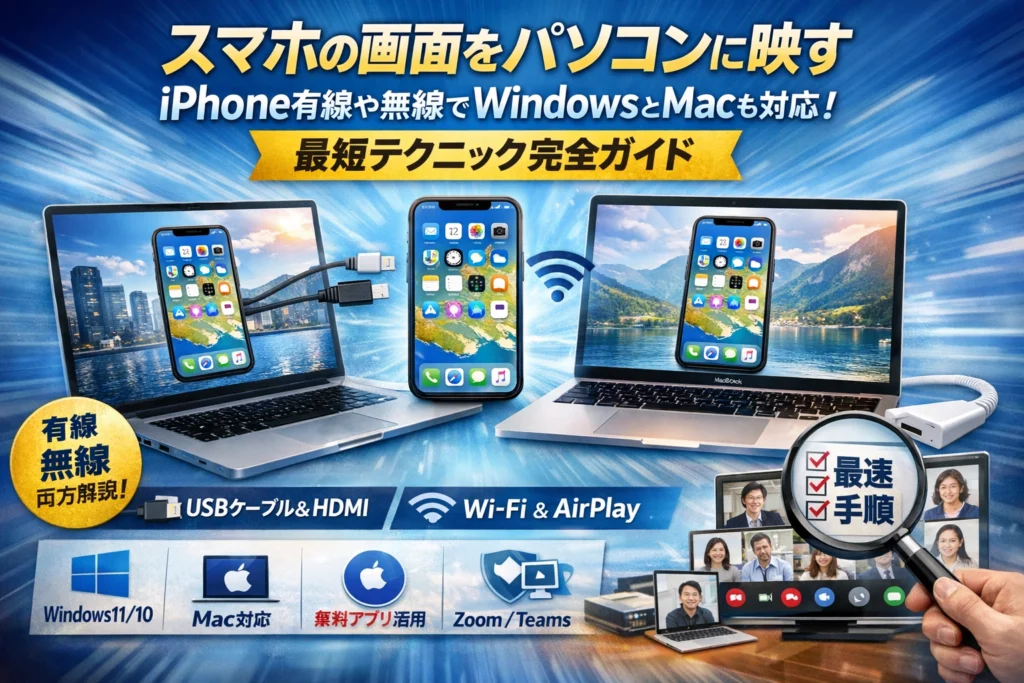
本記事は、「あなたの環境で今すぐ現実的に使える1本の手順」だけを選び切ることをゴールにしています。Windows11やWindows10、Macでの有線ミラーリングと無線ミラーリング、AirPlayやQuickTime Player、LightningケーブルやHDMIアダプタ、無料ミラーリングアプリまでを、場面別に最短ルートとして提示します。
さらに、「パソコンにiPhoneをHDMI接続しても映らない理由」「Bluetoothでスマホの画面をパソコンに映すiPhoneが現実的でない理由」など、よくある誤解もまとめて解消します。社用PCでアプリが禁止されている場合の代替策や、Zoom・Teams・GoogleMeetでの画面共有のコツ、ビジネスや教育現場で情報漏えいを防ぐ運用ルールまで一気通貫で整理しています。
この導線を一度作っておけば、毎回アプリとケーブルで迷う時間はゼロになります。次の会議や配信で確実にiPhone画面をPCに映したい方は、このまま本文で自分に合うパターンを特定してください。
目次
スマホの画面をパソコンに映すiPhoneで迷子にならない全体マップ
オンライン会議の直前に「映らない…」と冷や汗をかかないコツは、最初に地図を持つことです。やり方は山ほどありますが、押さえるポイントは3つだけです。
1つ目が仕組み、2つ目が有線か無線か、3つ目が社用PCか自宅PCか。この3つを整理しておくと、最短ルートだけをサッと選べます。
スマホの画面をパソコンに映すiPhoneは何かとPCに映す仕組みを30秒でイメージする
大事なのは「どちらが親か」です。
iPhoneが親、PCが子となり、PC側に映像を受け取る役をさせるのがミラーリングです。
ざっくり3パターンに分かれます。
-
無線ミラーリング
同じWiFiに接続し、AirPlayや専用アプリを使って映像を飛ばす
-
有線ミラーリング
Lightning USBケーブルでPCに接続し、PC側アプリで画面を表示
-
キャプチャーボード経由
Lightning HDMIアダプタ+キャプチャーボードで、映像信号として取り込む方式
私の視点で言いますと、トラブルが少ない順に「有線→無線→キャプチャーボード」です。特に商談や授業では、まず有線を軸に考えた方が安全です。
WindowsとMacで有線や無線や無料アプリの関係をざっくり整理
環境別に「現実的な選択肢」を表にまとめます。
| PC環境 | 優先したい方法 | 主な手段 | 向き不向き |
|---|---|---|---|
| Windows10/11 自宅 | 有線 | USB接続+ミラーリングアプリ | 安定重視の会議、ゲーム配信 |
| Windows10/11 社用 | 無線または会議ツール | TeamsやZoomの画面共有機能 | アプリ制限が厳しい会社向け |
| Mac | 無線+有線 | AirPlay、QuickTime Player | Apple同士で相性が良く設定もシンプル |
| 低スペックPC | 有線シンプル構成 | 軽いアプリかキャプチャーボード | 無線より負荷が読める構成が無難 |
ポイントは、Windowsは素の状態だとiPhoneの受け皿機能がないことです。ミラーリングアプリか会議ツールが「受信機」の役割を代わりに担います。MacはAirPlayとQuickTimeが最初から用意されているため、一歩リードしているイメージです。
無料アプリは魅力的ですが、入れ替えを繰り返すと常駐プログラムが増え、起動が重くなるケースが多くあります。特に社用PCでは、情報システム部門がインストールを厳しく制限するので、「最初から会社公認の方法だけに絞る」判断が重要です。
まず決めるべきはどんな場面で使うかと社用PCか自宅PCか
最初にこれを決めるだけで、迷いが一気に減ります。
-
使う場面で選ぶ軸
- 商談や授業など「絶対に止めたくない場面」→有線優先
- 社内ミーティングや簡単なデモ→無線でも可
- 長時間のゲーム配信や録画→有線+キャプチャーボードを検討
-
PCの種類で選ぶ軸
- 自宅PC
- ミラーリングアプリを自由にインストール可能
- 無料と有料を試しながら、自分に合うものを選べる
- 社用PC
- アプリ禁止なら、ZoomやTeamsのiPhone画面共有機能を軸にする
- ブラウザベースのミラーリングサービスなら許可される場合もある
- 自宅PC
「なんとなく無料アプリを検索して入れる」より、場面とPC環境を先に決めてから手段を選ぶことが、結果的に一番早くてストレスも少ない進め方になります。次の章では、ここで決めた条件ごとに、実際の最短手順を具体的に追いかけていきます。
まずはこれだけ試せば良い!今すぐスマホの画面をパソコンに映すiPhoneの3パターン必見
会議が始まる3分前、オンライン授業の本番直前に「映らない…」と固まる光景を何度も見てきました。
遠回りを全部切り落として、今すぐ現場で使えるパターンだけに絞ると、選択肢は次の3つです。
- Windows11での標準機能や会議ツールを使う
- MacでのAirPlayまたはQuickTimeの有線表示を使う
- 条件を満たす場合だけ無料ミラーリングアプリを使う
この3本から選べば、ほとんどのケースで「今日のミッション」はクリアできます。
Windows11でスマホの画面をパソコンに映すiPhone向け最短チェック
まずは自分の環境を30秒で整理します。
-
PC: Windows11か、会社支給か、自宅か
-
制限: アプリのインストールが許可されているか
-
優先: 安定(有線重視)か、身軽さ(無線重視)か
現場でトラブルが少ない順に並べると、次のようになります。
| 優先したいこと | 現実的な方法 | 必要なもの |
|---|---|---|
| とにかく安定 | 有線接続+会議ツールの画面共有 | Lightningケーブル、Zoom/Teams/Meet |
| インストールNG | ブラウザ版会議ツールのiPhone画面共有 | 社用PCのブラウザ |
| 手軽さ | 無料ミラーリングアプリ(ApowerMirror、LetsViewなど) | アプリ導入OKなPC |
実務でおすすめなのは「有線+会議ツールの画面共有」です。
- iPhoneをLightning USBケーブルでPCに接続
- ZoomやTeamsの画面共有メニューから「iPhone/iPad」や「画面」を選択
- 表示された案内に従い、iPhoneのコントロールセンターから画面ミラーリングをタップ
社用PCでアプリ禁止の相談も多いですが、会議ツールは既に情報システム部が許可していることが多く、「余計なソフトを増やさずに済む」のが強みです。
MacでAirPlayやQuickTimePlayerを使いスマホの画面をパソコンに映すiPhoneの基本
Macの場合は、Apple同士の組み合わせならではの「安定感のある王道ルート」があります。
1: macOS Monterey以降ならAirPlay受信
- MacとiPhoneを同じWiFiに接続
- Macの設定で「AirPlayでの受信を許可」をオン
- iPhoneのコントロールセンターから画面ミラーリングをタップし、Mac名を選択
ケーブル不要で、社内会議室のWiFiが安定していればかなり快適です。
2: QuickTime Playerでの有線表示
- LightningケーブルでiPhoneとMacを接続
- QuickTime Playerを起動し「新規ムービー収録」を選択
- 録画ボタン横の▼からカメラ/マイクにiPhoneを指定
この方法は、WiFiが不安定なオフィスやオンライン商談で重宝します。無線より遅延が少なく、画面録画も同時に行いやすいのが特徴です。
無料ミラーリングアプリでスマホの画面をパソコンに映すiPhoneを選ぶ前に押さえるべきポイント
無料アプリは魅力的ですが、「入れれば入れるほどPCが重くなる」「商談中に切断されて冷や汗」という声が絶えません。インストール前に、次の3点だけは押さえておきたいところです。
| 視点 | 無線アプリ(ApowerMirror、LetsViewなど) | 有線+標準機能 |
|---|---|---|
| 遅延 | WiFi品質に左右され、ゲームや素早い操作には不向き | 体感的に少なく、プレゼンやゲーム配信向き |
| 安定性 | ルーター混雑時に途切れがち | ケーブルが断線していない限り安定 |
| セキュリティ | 常駐プロセスや権限付与の確認が必須 | 追加アプリが少なくリスク管理しやすい |
私の視点で言いますと、「まず有線と標準機能を試し、それで足りないときだけアプリを検討する」流れが、結果的に一番ラクです。
無料ミラーリングアプリを次々と乗り換えると、常駐プロセスが増えてPC起動が遅くなったり、社用PCでセキュリティ部門に止められたりしがちです。
特にビジネス用途では、最初に「社用PCか自宅PCか」「インストール制限があるか」を確認し、会社として使う方法を一つに決めてマニュアル化しておくと、毎回バタバタ探す時間を大きく減らせます。
有線でスマホの画面をパソコンに映すiPhone活用術!ライトニングケーブルでプロ並みテク
オンライン商談中にWiFiが途切れて画面が固まる瞬間ほど、冷や汗が出る場面はありません。有線でつなぐと少しだけ準備は増えますが、その代わり「止まらない・遅れない・音もズレない」という、現場向きの安定感を手に入れられます。ここでは、ライトニングケーブルを軸にした鉄板パターンだけを絞り込んでお伝えします。
ライトニングUSBケーブルでスマホの画面をパソコンに映すiPhoneの有線ミラーリング手順
まず押さえたいのは、「USBでつなぐだけでは映らない」という前提です。PC側に“映像を受け取るアプリ”が必要になります。代表的な組み合わせを整理すると、次のようになります。
| PC環境 | 必要なもの | 主な手順の流れ |
|---|---|---|
| Mac | Lightning USBケーブルとQuickTime Player | ケーブル接続→QuickTime起動→新規ムービー収録→iPhoneをカメラに選択 |
| Windows | Lightning USBケーブルとミラーリングアプリ(例:ApowerMirrorなど) | ケーブル接続→アプリインストール→アプリでiPhoneを選択→画面を許可 |
実際の操作イメージはシンプルです。
-
Macの場合
- 純正またはMFi認証のLightning USBケーブルでiPhoneとMacを接続
- QuickTime Playerを起動
- メニューから「新規ムービー収録」を選択
- 録画ボタン横の下向き矢印をクリックし、カメラとマイクにiPhoneを指定
-
Windowsの場合
- ケーブルで接続し、iPhone側で「このコンピュータを信頼」を許可
- ApowerMirrorやAnyMiroなど、有線対応のミラーリングアプリをインストール
- アプリを起動し、「USB接続」や「有線ミラーリング」を選択
- アプリ上にiPhone画面が表示されることを確認
私の視点で言いますと、社内マニュアルにこの4ステップだけを1枚の資料にしておくと、オンライン会議前のバタバタが一気に減ります。
スマホの画面をパソコンに映すiPhoneにライトニングケーブルやHDMIアダプタでよくある勘違い
現場で本当に多いのが、ケーブル選びの勘違いです。特に注意したいポイントを整理します。
-
ノートPCのHDMIは「ほぼ出力専用」
iPhoneとPCをHDMIケーブルで直結しても、PC側は映像入力として認識しません。テレビやプロジェクタに映すための端子であり、「PCが受け取る穴」ではないからです。
-
Lightning HDMIアダプタは“PC用”ではなく“テレビ用”
Apple純正のLightning Digital AVアダプタは、HDMI入力を持つTVやモニター向けです。ノートPCのHDMIに挿しても、やはり映像は入りません。
-
キャプチャーボードが必要になるケース
PCを“テレビ代わり”にしたい場合、HDMI映像を取り込めるキャプチャーボードが必要になります。
| やりたいこと | ケーブル構成 | 必要機器 |
|---|---|---|
| TVやプロジェクタに映したい | iPhone→Lightning HDMIアダプタ→HDMI→TV | アダプタのみ |
| PC画面に映したい(HDMI経由) | iPhone→Lightning HDMIアダプタ→HDMI→キャプチャーボード→USB→PC | キャプチャーボード必須 |
「HDMIでつなげばなんとかなる」という思い込みを手放すだけでも、ムダな買い物と当日トラブルをかなり減らせます。
iPhone画面をパソコンへ有線ミラーリングがビジネスやゲーム配信で選ばれる秘密
有線接続は一見古くさく感じますが、ビジネスや配信の現場では今も主役です。その理由は、次の3点に集約できます。
-
遅延が小さい
無線ミラーリングは、WiFiの混雑やルーターの性能に左右されます。スワイプしてから画面が動くまで一拍遅れるだけで、プレゼンやゲーム実況のテンポが崩れがちです。有線だと、iPhoneの操作とPCの表示がほぼ同時に動く感覚になります。
-
安定して落ちない
オンライン商談や研修中に、同じフロアの人が一斉にWiFiを使い始めて途切れるケースは珍しくありません。有線はネットワーク負荷の影響を受けにくく、「途中で固まるかも」という心理的ストレスを大きく減らせます。
-
社用PCで採用しやすい
無線アプリは常駐プロセスや仮想ドライバを入れることがあり、情報システム部門が嫌がるポイントになりがちです。一方、有線でQuickTime Playerや特定の承認済みアプリだけを使う構成なら、セキュリティレビューも通しやすく、会社全体で方式を統一しやすくなります。
ビジネスでもゲーム配信でも、「絶対に途中で止めたくない場面」は必ずあります。その時間だけは、有線でPCにミラーリングする方が、結果的にストレスも工数も少ない選択肢になります。
無線でスマホの画面をパソコンに映すiPhoneテクニック!WiFiミラーリングの全貌
オンライン商談の直前に「あれ、さっきまで家では映ってたのに…」という相談がよくあります。無線接続は手軽な反面、仕組みを押さえないと本番で裏切られます。この章では、短時間で「どの無線方法を選ぶか」を決められるように整理します。
AirPlayやワイヤレスディスプレイやミラーリングアプリの違いをスマホの画面をパソコンに映すiPhone視点で整理
無線で画面をPCに出す方法は、ざっくり次の3系統です。
| 種類 | 主な例 | 必要なもの | 特徴 |
|---|---|---|---|
| OS標準機能系 | AirPlay受信ソフト、Windowsワイヤレスディスプレイ | 同一WiFi、受信できるPC/ソフト | 追加機器少なめ、安定しやすい |
| 専用ミラーリングアプリ系 | LetsView、ApowerMirror、LonelyScreenなど | アプリのインストール | 機能豊富、広告や制限が入りやすい |
| ハードウェア受信機系 | Apple TV、Chromecastなど | 専用機器+モニター | 会社の会議室や教室向き |
iPhone側の操作はほぼ共通で、コントロールセンターを開いて「画面ミラーリング」をタップし、表示されたPC名やアプリ名を選択します。違いは受け取る側をどう準備するかに集約されます。
社用PCの場合、情報システム部門がアプリのインストールを制限していることが多く、専用アプリ系は門前払いになりがちです。この場合は、ブラウザで動くタイプや、会議ツールの画面共有機能からiPhoneをつなぐ方法を優先して検討すると無駄がありません。
LetsViewやApowerMirrorでスマホの画面をパソコンに映すiPhoneがよく起こす遅延と切断のリアル
無料のミラーリングアプリは便利ですが、現場では次のトラブルがかなりの頻度で起きています。
-
画面操作が1〜2秒遅れて反映される
-
音声だけ途切れる、もしくは映像だけカクつく
-
会議中に突然接続が切れ、再接続で数分ロスする
原因は1つではありませんが、業務支援の現場で多いパターンを整理すると、次の通りです。
| 症状 | よくある原因 | 対処の優先度 |
|---|---|---|
| 操作遅延 | 2.4GHz帯WiFiの混雑、ノートPCの性能不足、フルHD以上の高解像度設定 | 5GHzWiFiに切替、解像度をHDに落とす |
| 頻繁な切断 | 会社のゲストWiFi、VPN経由、ルータとの距離 | 有線LAN接続や社内LANに切替 |
| 映像は出るが音が出ない | アプリ側の「PCで再生」設定漏れ、会議ツール側のオーディオ設定 | ミラーリングアプリと会議ツール両方の音声出力先を確認 |
特に無料アプリを何個も試したあと、常駐プログラムが増えすぎてPCが重くなるケースが目立ちます。インストールするのは「社内で標準にする候補1〜2本まで」と決めておくと、トラブルもサポート工数も一気に減ります。私の視点で言いますと、社内にマニュアル化された“推奨アプリ+推奨設定スクショ”が1枚あるだけで、問い合わせが半分以下になった企業が複数あります。
無線でスマホの画面をパソコンに映すiPhoneがピッタリなシーンと向かないシーン
無線は「いつでもどこでも万能」ではありません。場面ごとに向き不向きを分けると、選ぶべき方法が一気にクリアになります。
無線接続が向いているシーン
-
社内勉強会やセミナーで、会場を歩き回りながら画面を見せたい
-
カフェや自宅で、ケーブルなしで気軽に動画や資料を大きな画面に映したい
-
教室で生徒のiPhone画面を順番に映し替えたい
無線接続が向かないシーン
-
商談や社外プレゼンなど、1回の止まりで信用を落としたくない場面
-
ゲームや操作デモのように、タップのタイミングがシビアな場面
-
社用PCでVPN必須、かつセキュリティポリシーが厳しい環境
迷ったら次の基準で考えると判断しやすくなります。
| 判断軸 | 無線を選ぶ目安 | 有線を選ぶ目安 |
|---|---|---|
| 失敗許容度 | 多少止まっても雑談でカバーできる | 1回のトラブルも避けたい |
| 動きの激しさ | スライドや静止画中心 | 動画、ゲーム、細かい操作説明 |
| 持ち運び | 会場を歩き回りたい | PCの近くで座って話す |
手軽さだけで無線を選ぶと「本番だけうまくいかない」という典型的な落とし穴にはまります。使う場所、WiFi環境、PCの制限を一度書き出してから方法を決めると、後から後悔する可能性がぐっと下がります。
Windows10やWindows11でスマホの画面をパソコンに映すiPhone設定チェックリスト
会議5分前に「あれ、映らない…」を防ぐには、事前チェックが9割です。Windows10やWindows11でiPhoneをミラーリングする時は、次の3ブロックを順番に確認するとトラブルを一気に減らせます。
1. PC側の基本設定
-
Windowsのバージョン確認(設定 → システム → バージョン情報)
-
社用PCの場合は「アプリのインストール制限」「管理者権限の有無」を確認
-
有線ならUSBポート、無線ならWiFiの安定性をチェック
2. ネットワークとセキュリティ
-
iPhoneとPCが同じWiFiに接続されているか
-
オフィスのゲストWiFiやVLAN分割環境では、ミラーリングが遮断されているケースを想定
-
セキュリティソフトやファイアウォールでミラーリングアプリがブロックされていないか
3. 利用シーン別の優先度
-
商談・授業など「絶対に止めたくない場面」→有線優先
-
軽いデモや社内打ち合わせ→無線でも可
私の視点で言いますと、ここを紙1枚のチェックシートにしてチームで共有しておく会社は、トラブル相談の件数が目に見えて少なくなります。
Windows11でスマホの画面をパソコンに映すiPhoneが動かない時の最重要チェックポイント
Windows11は便利な一方で、「設定が1か所ずれているだけ」でミラーリングが沈黙するケースが多いです。特に確認したいのは次の3点です。
- ワイヤレスディスプレイ機能の有効化
- 設定 → アプリ → オプション機能 → ワイヤレスディスプレイがインストール済か確認
- ネットワークプロファイル
- 設定 → ネットワークとインターネット → 使用中のネットワーク → プロファイルが「プライベート」か
- 社内ポリシーによる制限
- 情報システム部が画面共有やキャスト機能をグループポリシーで禁止している場合、個人ではどうにもなりません
無線が不安定な会議室では、ライトニングケーブル接続+専用アプリの組み合わせに切り替えるだけで、固まるストレスをかなり減らせます。
パソコンでスマホの画面をパソコンに映すiPhoneのよくある3つの誤解を解消
現場で何度も遭遇する「勘違いトップ3」を整理します。
- HDMIに挿せばそのまま映るという思い込み
- 多くのノートPCのHDMI端子は「出力専用」で、映像を入れる入り口にはなっていません。映すにはキャプチャーボードなど入力機器が必要です。
- USBでつなげば自動でミラーリングされるという期待
- USB接続は充電やデータ転送がメインで、画面表示は専用アプリやドライバがあって初めて実現します。
- 無料アプリを次々乗り換えればどれか当たるという発想
- 無料ミラーリングアプリを乱立させると、常駐プロセスが増えてPCが重くなり、かえって遅延やフリーズの原因になります。
この3つをチーム全員が理解しているだけで、会議前のバタバタが一段落ちします。
Bluetoothでスマホの画面をパソコンに映すiPhoneがほぼ現実的でない理由
Bluetoothだけで画面を飛ばそうとする相談は今も多いのですが、技術仕様上、現実的ではありません。
Bluetoothは「キーボードやマウス、オーディオ向けの近距離通信」が得意で、大量の映像データを連続で送る用途には設計されていないからです。イメージとしては、ストローでバケツの水を一気に吸い上げようとしている状態です。
代表的な方式の向き不向きを、ざっくり比較すると次の通りです。
| 接続方式 | 主な用途イメージ | iPhone画面共有との相性 |
|---|---|---|
| 有線USB | 商談、授業、ゲーム配信 | 遅延が少なく最も安定 |
| WiFi無線 | 社内会議、軽いデモ | ネットワーク次第で遅延・切断のリスク |
| Bluetooth | マウス、キーボード、音声 | 画面転送には帯域不足で非現実的 |
「Bluetoothだけで完結させよう」と悩む時間を、最初から有線かWiFiミラーリングの検討に振り向けた方が、結果的に早く安全にたどり着きます。
パソコンにiPhoneをHDMI接続してもスマホの画面をパソコンに映すiPhoneで映らない理由と対処法
「HDMIケーブルさえ挿せば映るはず」と思って会議直前に固まるケースを、現場で何度も見てきました。ここを正しく理解しておくと、余計な出費も冷や汗も一気に減ります。
ノートPCのHDMI端子は入力ではなく出力専用!スマホの画面をパソコンに映すiPhoneの落とし穴
ほとんどのノートパソコンのHDMI端子は出力専用です。
つまり「パソコンからテレビやモニターに映像を出す穴」であって、「iPhoneの映像を受け取る穴」ではありません。
イメージしやすくすると、次のような関係になります。
| 機器 | HDMIの役割 | できること |
|---|---|---|
| ノートPC | 映像の出力がメイン | プレゼン画面をモニターやTVに出す |
| テレビ・モニター | 映像の入力がメイン | PCやレコーダーの映像を受け取る |
| iPhone | 映像の出力がメイン | 画面を外部ディスプレイに映す |
| キャプチャーボード | 映像の入力専用 | HDMI映像をPCに取り込む |
iPhoneとPCはどちらも「出す側」なので、出力同士をHDMIでつないでも信号がかみ合わず映りません。
そのため、iPhoneの画面をパソコンに直接HDMI接続で表示するのは構造的に無理がある、というのが落とし穴です。
キャプチャーボードでスマホの画面をパソコンに映すiPhoneは本当に必要?選び方全解説
本気でHDMIを使うなら、間にキャプチャーボードを入れます。
流れは次の通りです。
- iPhone → Lightning-HDMIアダプタ → HDMIケーブル
- HDMIケーブル → キャプチャーボード(映像を受け取る装置)
- キャプチャーボード → USBケーブル → パソコン
私の視点で言いますと、ビジネス用途とゲーム配信用途で、選び方の基準がかなり違います。
| 用途 | 向くキャプチャーボード | 重視ポイント |
|---|---|---|
| 会議・プレゼン | フルHD 30fpsクラスで十分 | 安定性、ドライバの入れやすさ |
| セミナー録画 | フルHD 60fps以上 | 長時間録画の安定性 |
| ゲーム配信 | 低遅延・パススルー搭載モデル | 遅延の少なさ、ゲーム機にも流用 |
社用PCの場合は、情報システム部門がドライバインストールを禁止していることがよくあります。
その場合は、
-
ドライバ不要のキャプチャーボード
-
会議ツール側の「iPhone画面共有機能」(ZoomやTeams)
のどちらかを優先して検討する方が、現実的です。
「安いから」と適当なHDMIアダプタとキャプチャーボードを買い足していくと、カバンの中がケーブルだらけになり、現場で何がどこにつながるのか分からなくなる人も多いので、一式をセットで決め打ちしておくと運用が楽になります。
壊れたスマホの画面をパソコンに映すiPhoneで注意したいセキュリティと安全手順
画面の割れたiPhoneの中身をパソコンで確認したい、という相談も増えていますが、ここはセキュリティ事故が起きやすいゾーンです。
ポイントを整理すると、次の3つが重要です。
-
むやみにフリーソフトを入れない
ロック解除やデータ抽出をうたうアプリの中には、連絡先や写真データを外部に送信するものもあります。業務用端末の場合は特に危険です。
-
信頼できる経路でのみ接続する
公式のLightningケーブルや、確認済みのミラーリングアプリ、キャプチャーボードなど、機器とソフトを限定した方が安全です。
-
会社データが入っている場合はルールを確認する
顧客情報や社内資料が入ったスマホを、個人PCで復旧作業するのは情報漏えいリスクが高く、社内規程違反になるパターンもあります。
壊れた画面からどうしてもデータを出したい場合は、
-
まずロック解除ができるか
-
iCloudバックアップやiTunesバックアップが残っているか
-
社内的に許される復旧方法は何か
を整理した上で、有線ミラーリングやキャプチャーボードで映すのか、バックアップから別端末に復元するのかを選ぶのが安全です。
HDMIでつないだのに映らない場面は、仕組みを知っていれば事前に避けられるトラブルです。
出力と入力の役割、キャプチャーボードの必要性、壊れた端末のセキュリティを押さえておくことで、会議や商談、配信の現場で「今日だけは失敗できない」をしっかり守れるようになります。
よくあるトラブルと解決策!スマホの画面をパソコンに映すiPhone「映らない」時の脱出マニュアル
オンライン会議の直前にiPhone画面がPCに出なくなると、一気に冷や汗が出ます。ここでは、現場で本当によく起きるトラブルを、「チェック順」だけで脱出できるマニュアルとしてまとめます。
スマホの画面をパソコンに映すiPhoneで認識しない時のケーブルや設定チェック
まずは「物理」と「設定」を切り分けると一気に整理できます。
1. 有線接続時の鉄板チェック
-
Lightningケーブルは「充電専用」でなくデータ対応か
-
100均や古いケーブルは一度、Apple純正かMFi認証品に入れ替えて試す
-
PC側のUSBポートを変更(ハブ経由ならPC本体に直挿し)
-
iPhone側で「このコンピュータを信頼」をタップしているか
2. 無線ミラーリング時の基本設定
-
iPhoneとPCが同じWiFiに接続されているか(社内ゲストWiFiだとNGのことが多い)
-
Windows側のワイヤレスディスプレイ機能、Mac側のAirPlay受信アプリが起動しているか
-
VPN接続中だと見つからないケースが多いので、一度VPNをOFFにして再テスト
よくある状態を整理すると次のようになります。
| 症状 | 最初に疑うポイント | 次の一手 |
|---|---|---|
| USBでつないでも何も起きない | ケーブルの種類・USBポート | 別ケーブル・別ポートで再接続 |
| 無線でPCが一覧に出てこない | WiFiのネットワーク分離 | 別のWiFi・テザリングで検証 |
| 映像は出たがすぐ切れる | 電波干渉・PC負荷 | 不要アプリ終了・ルーター近くで利用 |
私の視点で言いますと、「ケーブルを替える」「WiFiを替える」という環境の切り替えテストを1度やるだけで、原因の半分以上はあぶり出せています。
音が出ない・遅延がひどい時にスマホの画面をパソコンに映すiPhone設定の見直し術
映像は映るのに「音が出ない」「操作がワンテンポ遅れる」パターンは、設定と回線品質をセットで見直します。
1. 音が出ない時のチェック
-
PC側の出力先が「スピーカー」になっているか(会議ツールの音声設定も含めて確認)
-
ミラーリングアプリの設定で「システム音声を共有」「音声キャプチャ」がOFFになっていないか
-
HDMIキャプチャーボード利用時は、録画ソフト側の音声入力ソースが「HDMI」になっているか
2. 遅延がひどい時の見直しポイント
-
無線の場合
- 2.4GHz帯より5GHz帯WiFiに乗せる
- ルーターから1〜2部屋離れているなら距離を詰める
- 同時に動かしているクラウド同期や大容量ダウンロードを止める
-
有線の場合
- USBハブや延長ケーブルを外し、短いケーブルで直結
- ミラーリングアプリ以外の常駐ソフトを終了し、CPU使用率を下げる
ざっくり整理すると、
-
アクションゲームや配信 → 有線+シンプル構成
-
資料のスクロール共有やデモ → 無線でも許容
という線引きをしておくと、毎回悩まずに済みます。
社用PCでミラーリングアプリがNGな場合のスマホの画面をパソコンに映すiPhone現実的対策
社用ノートPCで多いのが「ソフトのインストール禁止」「ストアアプリも申請制」です。この条件で家庭用と同じやり方を試しても、まず止められます。ここでは、現実的に取れる選択肢だけを挙げます。
1. 会議ツールの標準機能をフル活用する
-
Zoom
- 画面共有から「iPhone/iPad(AirPlay またはケーブル)」を選択
- PC側はZoomだけ入っていればOKで、追加アプリ不要な構成が取りやすい
-
Microsoft Teams / Google Meet
- いったんiPhone側で会議に参加し、「画面共有」機能でアプリ画面を共有
- PCにはあくまで会議画面だけを映す運用にする
2. ブラウザ経由のミラーリングサービス
-
PC側はChromeやEdgeでWebサイトを開くだけ
-
iPhone側は専用アプリやAirPlayでそのWeb画面に投げる方式
-
ソフトインストール禁止でも、ブラウザ利用のみならOKという会社で有効
3. 会社ルールとしての“落としどころ”を決める
-
無料アプリをそれぞれ勝手に入れると、サポート側が混乱しやすい
-
情報システム部門と相談し、
- 「この1つの方法だけを公式」と決めてマニュアル化
- それ以外は原則禁止
にすると、トラブルの呼び出しが激減します。
社用PCでのミラーリングは、技術よりもルール設計の勝負です。最初に「どの方法なら情シスに怒られないか」を押さえてから、接続テクニックを選ぶと、会議前のドタバタから一歩抜け出せます。
ビジネスや教育現場で安全にスマホの画面をパソコンに映すiPhone!失敗しない運用ガイド
オンライン商談や授業で、開始3分前に「映らない」「音が出ない」で冷や汗…そんな事故をゼロに近づけるには、技術より運用ルールがものをいいます。ここでは、現場で本当にトラブルを減らしてきた考え方だけを絞り込んでお伝えします。
ZoomやTeamsやGoogleMeetでスマホの画面をパソコンに映すiPhone活用時の注意点
会議ツールには、追加アプリなしで使えるiPhone画面共有機能があります。社用PCでインストール制限がある場合、これを使い倒すのが一番現実的です。
代表的な会議ツールでの違いをまとめると、次のようになります。
| ツール | iPhone共有の主な方法 | 現場でのポイント |
|---|---|---|
| Zoom | 画面共有→iPhone/iPadを選択 | 有線(ケーブル)共有も用意し、WiFi不安定時の保険に |
| Teams | 共有→画面→モバイルから参加 | 事前に社内で手順マニュアルを配布すると迷いが減少 |
| Google Meet | モバイルアプリ側から画面共有 | PCとスマホ両方で同時ログイン時の音声ループに注意 |
特に意識したいのは次の3点です。
-
音声の経路を決めておく
マイクとスピーカーはPC、映像だけiPhone、のように役割を固定するとハウリングが起きにくくなります。
-
WiFiが不安なら迷わず有線を選ぶ
無線ミラーリングはネットワーク負荷に敏感です。重要な商談や授業ではLightningケーブル経由の共有を標準にしておくと安心です。
-
会議前に30秒のセルフチェックをルール化
「ケーブル接続→画面共有ボタン→映像と音の確認」をチェックリスト化し、会議開始5分前に必ず実施するだけで、多くのトラブルが消えます。
顧客情報や社内資料をスマホの画面をパソコンに映すiPhoneで共有するセキュリティ意識
ミラーリングの失敗で多いのは「技術的なトラブル」よりも、「見せてはいけないものをうっかり映してしまう」事故です。特に営業担当や講師が個人のiPhoneを使うケースでは、次のようなリスクが現実的に起きます。
-
通知バナーに、顧客名や金額、社内チャットがそのまま表示
-
写真アプリから、個人的な画像が一覧で映り込む
-
メールアプリの件名に、他案件の機密情報が表示される
これを避けるために、共有前の「3つのスイッチ」を徹底します。
-
おやすみモード(集中モード)をオンにして通知を遮断
-
共有に使うアプリ以外をすべて終了
-
共有する資料は、クラウドストレージや専用アプリに一時的にまとめておく
私の視点で言いますと、営業研修の現場では「個人スマホを業務表示に使うときは、事前にホーム画面2ページ目に“業務専用フォルダ”を作る」運用を決めておくと、ヒヤッとする場面が激減します。
無料アプリ依存から脱却!会社でスマホの画面をパソコンに映すiPhoneを統一する発想を
現場でよく見るのが、「ApowerMirrorを入れてみたけれど遅延するので別の無料アプリに乗り換え、そのうちPCが重くなる」というパターンです。これは、常駐プログラムや仮想ディスプレイドライバが積み重なり、メモリやCPUを圧迫するのが原因になりやすいです。
そこでおすすめしたいのは、会社として方法を1〜2パターンに絞り込み、公式のやり方として統一することです。
-
社用PC
- 原則: ZoomやTeamsなど会議ツール標準機能で画面共有
- 予備: 情報システム部が許可した1つのミラーリングアプリだけを使用
-
自宅PC・フリーランス
- 仕事用とプライベート用でアプリを分ける
- ゲーム配信や録画をする人は、有線キャプチャーボードなど安定重視のツールを1つ決めておく
この「統一ルール」があるかどうかで、サポート担当の負荷が大きく変わります。問い合わせが来たときに、「まずこのアプリ、この手順で」「それでもダメならこのチェックリスト」のように案内できるからです。
最終的には、
-
どのOS(Windows10か11かMacか)
-
どの場面(商談、授業、配信、サポート)
-
どの接続方法(有線か無線か)
を社内で1枚の表にしておくと、誰が見ても迷わない“会社の標準”になります。技術よりも、この運用設計こそが、ビジネスや教育の現場でトラブルを減らす一番の近道です。
生活や仕事のIT環境を見直す!スマホの画面をパソコンに映すiPhoneで快適デジタルライフ
スマホ画面をPCに出そうとして、「昨日は映ったのに今日はダメ」「会議直前にだけトラブルになる」という相談が本当に多いです。ここで多くの人がアプリやケーブルを疑いますが、実は環境全体の詰まりサインになっているケースが目立ちます。
PCが古くてメモリが足りない、WiFiが混雑している、社用PCでインストール制限がかかっている。このどれか1つでも引っ掛かると、どんな高機能なミラーリングアプリでも不安定になります。
スマホの画面をパソコンに映すiPhoneのトラブルは「環境全体の詰まり」を見直す合図
よくあるボトルネックを、現場での頻度が高い順にまとめると次のようになります。
| 詰まりポイント | 具体的な症状 | まずやる対処 |
|---|---|---|
| WiFiルーター | 映像が止まる・音がズレる | 5GHz帯に切り替え・同時接続台数を減らす |
| PC性能(メモリ/CPU) | ファンが全開・アプリが固まる | 常駐アプリ整理・不要なミラーリングソフト削除 |
| 社用PCの制限 | インストールできない | ZoomやTeamsなど標準の共有機能を優先 |
| ケーブル/ポート | 認識したりしなかったり | 純正またはMFi認証ケーブルと別ポートで確認 |
| ネットワーク設計 | VPN接続で落ちる | 社外共有用の回線やSSIDを分ける |
私の視点で言いますと、ここを順番に潰したチームほど、オンライン会議や授業での「事故率」が一気に下がっています。
スマホやPCやクラウドやネットワークをまとめて考えればトラブル激減
「どのアプリがいいか」だけで悩むと、乗り換えを繰り返して疲れてしまいます。長く安定して使うには、次の4点をセットで設計するのが近道です。
-
スマホ
- OSとアプリを最新に保つ
- 画面収録やネットワーク権限を事前に許可
-
PC
- Windowsならアップデートとドライバを整理
- 常駐ソフトを減らし、ミラーリングは2〜3パターンに絞る
-
ネットワーク
- 会議用は有線LANか5GHzのWiFiを優先
- 社内WiFiと来客用WiFiを分けて帯域を確保
-
クラウド・会議ツール
- ZoomやTeams、Google Meetの画面共有機能を標準に
- 社内マニュアルで「このツールではこのやり方」と統一
この4つを揃えると、ミラーリングは「毎回悩む作業」から「ルール通りやれば終わる作業」に変わります。
Web集客やITツール活用の現場から見つけたスマホの画面をパソコンに映すiPhone長く使える設定コツ
オンライン商談やセミナー支援の現場で、長期的にトラブルが少ないチームには共通点があります。ポイントだけ抜き出すと、次のようになります。
-
方法を1〜2パターンに固定
- 例: 社内は有線、外出先は無線アプリ、のように明確に分ける
-
社用PCでは「インストール不要」を優先
- 会議ツール標準の画面共有やブラウザベースのミラーリングを第一候補にする
-
HDMIの勘違いを社内で潰しておく
- ノートPCのHDMIは基本的に出力専用で、iPhoneをつないでも映らないことを周知
-
簡易マニュアルを1枚だけ作る
- 接続図と手順、トラブル時のチェック項目をA4一枚にまとめ、共有フォルダに保管
-
テストの習慣を決める
- 重要な商談や授業の前日は、実際に同じネットワーク・同じ機器で5分だけリハーサル
こうした「環境設計」と「運用ルール」さえ整えば、スマホ画面をPCに映す作業は特別なスキルではなくなります。日常のメールチェックと同じくらい、意識せずにこなせるレベルまで持っていくことが、快適なデジタルライフへの近道です。
この記事を書いた理由
著者 – 宇井 和朗(株式会社アシスト 代表)
オンライン相談やセミナー支援をしていると、「直前になってiPhoneの画面をPCに映せず、開始時間を過ぎてしまった」という声をよく聞きます。実は私自身、クライアント向けの重要な打ち合わせで、AirPlayと無料アプリを行き来しているうちに時間を失い、結局ライトニングケーブル一本に戻した経験があります。
また、社用PCのインストール制限や、WindowsとMacの違い、HDMI端子が“出力専用”であることを理解しておらず、本来不要なキャプチャーボードを購入してしまった企業も少なくありません。
Web集客やオンライン商談を支援するなかで、環境の整理さえできれば防げるトラブルがあまりに多く、「この人はこの手順だけ見れば良い」と言い切れる導線を用意したいと考えました。
この記事では、難しい専門用語よりも、現場で実際に迷いやすいポイントと、私がクライアントと一緒に何度も検証してきた手順をベースに、あなたの環境で今すぐ再現しやすい形だけを残しています。次の会議や授業で、同じ遠回りをしてほしくないという思いからまとめました。
🔗 あわせて読みたい関連記事
 【カオナビログイン画面】PC・スマホでの入り方とログインできない時の対処法💡 結論(要点まとめ)カオナビのログイン画面へのアクセス方法(PC・スマホアプリ)と、ログインできない原…
 スマホでもGoogleのURLコピーで損しない!取得方法と検索画面に飛ぶ原因の解決策スマートフォンの操作中にGoogle検索のトップページ(https://www.google.com)や公式ブログ、プラ…
 ユーチューブで画面が暗くなる原因と今すぐ解決できる直し方!スマホ・PC・テレビのトラブルを完全攻略ユーチューブを再生すると画面が暗くなる、フルスクリーンにすると急に暗くなる、真っ暗なのに音だけ聞こえる…。多くの人がここ…
 youtubeで画面が暗くなる原因やスマホ・PC・テレビ別に今すぐ直せるカンタン対策ガイドYouTubeを開くたびに画面が暗くなる、真っ黒で音だけ、フルスクリーンにすると急に暗い…。そのたびに明るさを上げ直した…
 スマホの画面をパソコンに映す本番で強くなる有線や無線とアプリの完全ガイドオンライン会議やゲーム配信、本番直前に「スマホの画面をパソコンに映すだけなのに安定しない」と焦いだ経験があるなら、そのた…
 スマホの画面をパソコンに映すandroid本番に強い有線や無線や無料アプリ完全ガイド!これでリモートも快適に楽しもう会議やオンライン配信の直前に「スマホの画面をパソコンに映すandroidの設定が決まらない」「無料アプリを試してもカクつ…
🧰 お困りごとの解決に
 Microsoftアカウントで身に覚えのない請求が来たときの確認と返金💡 結論(要点まとめ)Microsoftから身に覚えのない請求(MSbill.info等)が届いた際の確…
 Outlookでパスワードが繰り返し要求される原因と直し方💡 結論(要点まとめ)Outlookで何度もパスワード入力を求められる症状でお悩みですか?Windows…
 Windows Media Playerの使い方と設定|CD取り込み・再生できない時の対処💡 結論(要点まとめ)Windows 11/10でWindows Media Playerを使い音楽CD…
 WinZipを安全にアンインストールする手順と代替ソフト💡 結論(要点まとめ)WinZipをWindows11/10やMacから完全アンインストール(削除)する…PCでイヤホンが認識されない原因と対処法「イヤホンを挿してもPCが無反応」「スピーカーから音が出続ける」——そんな時は、原因の8割が“出力先の誤設定・物理接点の…
 Windows 11で0x80070422エラーが出る時の復旧手順💡 結論(要点まとめ)Windows 11で「0x80070422」エラーが表示される主な原因は、Win…
最近更新した記事
 シャープ冷蔵庫で製氷できないときの原因と自分でできる確認手順💡 結論(要点まとめ)シャープ製冷蔵庫で氷ができない・落ちてこない原因を解説。製氷停止設定や氷の偏り、シ…
 三菱電機エアコンの暖房試運転の手順と温風が出ない時の確認項目💡 結論(要点まとめ)三菱電機製エアコン(霧ヶ峰など)の暖房試運転の手順と確認ポイントを解説。試運転に適…
 テレビの修理費用の確認方法|主要メーカーの窓口と買い替え判断基準💡 結論(要点まとめ)テレビが映らない・故障した際の確認事項と、主要メーカーの修理料金の確認先を解説。型…
 電気メーターの見方と液晶画面の数字・単位、買電・売電の表示を整理💡 結論(要点まとめ)電気メーター(スマートメーター)の液晶画面に表示される数字や単位の見方を整理。買電…
 佐川急便の集荷申し込み方法と手順|伝票の準備から当日の流れまで💡 結論(要点まとめ)佐川急便の集荷申し込み手順を整理。通常の集荷手数料は原則無料で、運賃は別途必要です…