
運営責任者:宇井和朗(株式会社アシスト 代表取締役) プロフィール
パソコン2画面表示やり方を調べているのに、「モニター2台で違う画面」と「パソコン画面2分割」がごちゃ混ぜになり、設定画面をさまよって時間だけ失っていないでしょうか。しかも、ようやく2画面表示ができても、通知だらけでかえって作業が遅くなるケースは、現場では珍しくありません。
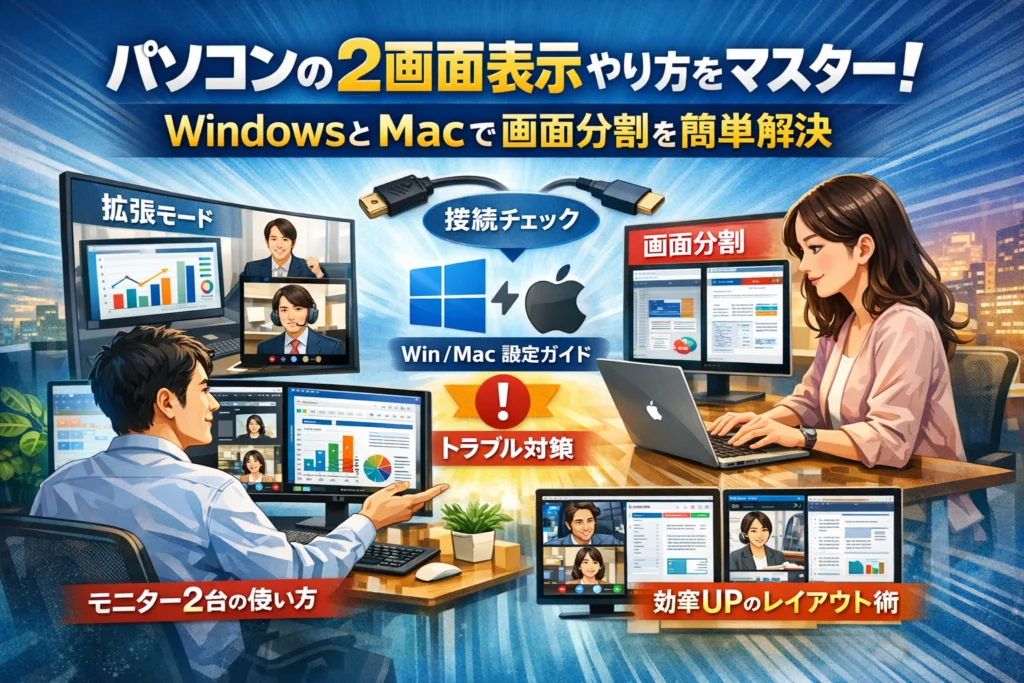
本記事は、「自分が本当にやりたい表示モードはどれか」を最初に整理し、Windows11・Windows10・Macごとの具体的な2画面表示やり方と画面2分割のショートカット、そしてトラブル時の復旧手順までを一気通貫で解決することを目的にしています。
モニター2台を使った拡張表示と複製の違い、ノートパソコン3画面時の制限、WindowsキーとPでの2画面切り替え、Macのミラーリングと拡張の選び方、パソコン画面2分割ショートカットが効かないときの対処、ディスプレイ2画面検出されない・拡張できない複製はできる場合のチェックポイントまで、スマホで見ながらそのまま操作できるレベルで整理しています。
さらに、2画面で速くなる人と遅くなる人の決定的な差を、通知の置き方と画面レイアウトから具体的に示し、在宅勤務やオンライン会議でそのまま真似できるレイアウト例も提示します。設定の迷子とムダな再検索を止め、今日中に「使える二画面」を完成させたい方は、この導入の先まで読み進める価値があります。
目次
まず自分の目的を整理しようパソコンと2画面表示やり方と画面2分割はまったく別物です
「とりあえず2画面にしたい」と思って設定を触り始めると、多くの人が最初の3分で迷子になります。理由はシンプルで、「モニターを増やす話」と「1枚の画面を分割する話」がごちゃごちゃになっているからです。
ここでは、スマホを見ながらでも一気にモヤモヤが晴れるよう、最初に“目的の棚卸し”をしていきます。
パソコンと2画面表示やり方とパソコン画面2分割の違いを一枚で理解する
仕事現場で混同されがちな設定を、まずは表で整理します。
| やりたいこと | イメージ | 必要なもの | 主な設定名(Windows / Mac) |
|---|---|---|---|
| モニター2台で違う画面 | 机にLCDモニターを2枚並べる | 外部ディスプレイ+ケーブル | 拡張表示 / ディスプレイの拡張 |
| 画面を左右に2分割 | 1枚のディスプレイを2つの窓に分割 | 追加機器は不要 | スナップレイアウト / ウインドウ整列 |
| 同じ画面を2台に出す | 発表者と参加者で同じ画面を見る | 外部ディスプレイ+ケーブル | 複製 / ミラーリング |
同じ「2画面」と呼ばれていても、
-
ディスプレイを物理的に増やす話(モニター2台)
-
1枚のディスプレイ上で表示領域を分ける話(2分割・3分割)
はまったく別ジャンルの設定です。ここを切り分けて考えるだけで、後のトラブルの半分は消えます。
モニター2台で違う画面と1画面を2分割どちらをやりたいかチェック
次のチェックリストで、自分がどのパターンかを決めてしまいましょう。
-
ZoomやTeamsを片方に出して、もう片方に資料やブラウザを常時表示したい
-
ノートPCはメール、外部ディスプレイは作業用アプリというように役割を分けたい
→ モニター2台で違う画面(拡張表示)を使う人
-
追加モニターはないが、1枚の画面でブラウザとExcelをピタッと左右に並べたい
-
ノートPC1台だけで、上下2分割にして上に資料、下にメモを置きたい
→ 画面の2分割・3分割を使う人
- 発表者用のノートPCと、会議室の大型ディスプレイに同じスライドを表示したい
→ 複製・ミラーリングを使う人
自分がどの行に当てはまるか決まれば、この先で見るべき設定は自然と絞り込めます。
パソコンと2画面表示やり方で迷子になる人が最初に勘違いしがちなポイント
現場でよく見る“つまずきポイント”を先に潰しておきます。
-
「ケーブルを挿せば勝手に2画面になる」と思い込んでいる
→ 実際には、WindowsやMac側で「拡張」「複製」「ミラーリング」を自分で選択する必要があります。特にWindows11では、スタートメニューからの設定とショートカット(Windowsキー+P)の両方を使い分ける場面が増えています。
-
「2画面=必ず速くなる」と期待している
→ 実務では、通知を全部2枚に出してしまって逆に集中力が落ちるケースが目立ちます。情報の配置やメインディスプレイの決め方を誤ると、マウス移動だけで毎日数分ずつ時間を失うこともあります。
-
ノートパソコンの出力上限を気にしていない
→ 本体画面+モニター2台の3画面構成にした途端、「ディスプレイ拡張できないが複製はできる」「特定のポートだけ映像が出ない」といった問い合わせが多発します。グラフィックチップやポート仕様で、同時出力数や解像度に制限があるためです。
-
「2分割」と「ウインドウを小さくする」が同じだと思っている
→ 単にウインドウサイズを手動で変えるのと、ショートカットでパキッと左右固定するのでは操作効率がまるで違います。スナップ機能を使うかどうかで、タスク切り替えのストレスが大きく変わります。
私の視点で言いますと、在宅勤務の相談を受けるときも、最初の5分は必ずこの「勘違いの整理」から始めます。ここをすっ飛ばして接続やディスプレイ設定の話に入ると、OS側の拡張や複製のオプション、ディスプレイ番号、メイン切り替え、検出ボタンといったキーワードが一気に出てきて、ほとんどの人が「もう無理」と感じてしまうからです。
この章でやることはただ1つ、自分はモニターを増やしたいのか、それとも今ある画面を賢く分けたいのかをはっきりさせることです。ここさえ固まれば、次の章以降で触るべき設定画面やショートカットがクリアに見えてきます。
接続前にここだけ確認モニター2台とケーブルとパソコンの“相性チェックリスト”
ケーブルを挿してから「映らない…」と焦る相談がとても多いです。実は、挿す前の3分チェックでほぼ防げます。スマホを片手に、次の3つだけ押さえてください。
-
どの端子から何台まで映像を出せるPCか
-
どの端子でどの解像度まで出せるか
-
モニター側の入力切替と電源が正しく合っているか
ノートパソコンで2画面や3画面にするときのポートと制限の見方
ノートPCは「見た目の穴の数」より、中のグラフィックチップの上限がボトルネックになりやすいです。私の視点で言いますと、3画面を狙って1画面だけ真っ暗という相談は、ほぼこの見落としです。
代表的な確認ポイントを表にまとめます。
| 見る場所 | 確認する項目 | よくある落とし穴 |
|---|---|---|
| ノートPC側の端子 | HDMI / USB Type-C / miniDP など | USB Type-Cなのに映像非対応(充電専用) |
| メーカー仕様ページ | 最大外部ディスプレイ数 / 最大解像度 | 「本体+外部1台まで」なのに3画面を狙う |
| グラフィック機能 | CPU内蔵GPUか、外部GPUか | 内蔵GPUで4K複数は負荷・枚数ともに限界 |
特にノートパソコン3画面構成では、
-
本体LCD+外部2枚までは出せるが、拡張は1枚だけ
-
拡張できないが複製はできる
というケースがあり、「映るが増えない」状態が起きがちです。仕様の「同時出力数」を事前に確認しておくと、ケーブルを買い直す無駄を防げます。
HDMIやUSBタイプCやDisplayPortなど端子ごとの注意点と、よくあるトラブル原因
同じ「穴」でも性能や役割が違います。現場でトラブルになりやすいポイントだけをピックアップします。
| 端子 | 特徴 | よくあるトラブル |
|---|---|---|
| HDMI | テレビにも多い映像用端子 | ケーブルが古くて4K60Hzが出ない |
| USB Type-C | 充電・データ・映像の何でも屋 | PC側がDisplayPort Alt Mode非対応で映らない |
| DisplayPort | 高解像度や高リフレッシュに強い | モニター側のDP入力を選んでおらず「信号なし」 |
| 変換アダプタ | USB-C→HDMI など | 安価な物が4K非対応・マルチディスプレイ非対応 |
特にUSB Type-Cは、
-
充電だけ
-
データだけ
-
映像も出せる
の3パターンがあります。「Type-C=映像が出る」と思い込まないことが重要です。メーカーサイトの仕様に「DisplayPort」「Alt Mode」「映像出力」などの記載があるか確認してください。
ディスプレイで検出されないトラブルを防ぐための電源と入力切替の鉄板チェック
意外なほど多いのが、モニター側の設定ミスです。WindowsやMacの設定に入る前に、次の順番でチェックすると、検出できないトラブルの半分はここで解決します。
- モニターの電源ランプが点灯しているか
- モニターの入力切替で、接続した端子が選ばれているか
- 例: HDMI1に挿したのに、入力がDisplayPortのまま
- ケーブルの両端が「カチッ」と奥まで刺さっているか
- 別のケーブル・別のポートで映るか試す
- ノートPCの蓋を閉じた瞬間に外部だけ消えていないか(電源オプション設定)
ポイントは、PCより先にモニターを整えることです。OS側の「ディスプレイ識別」や「検出」を押す前に、物理的な接続と入力選択を一度リセットするだけで、「突然検出されない」症状も安定しやすくなります。
この段階をクリアしておけば、あとはOSごとの設定に集中できるので、オンライン会議直前でも落ち着いて2画面環境を整えられます。
Windows11とWindows10でパソコン2画面表示やり方拡張と複製と1画面に戻すまで一気に解決
オンライン会議の5分前でも、この手順をなぞれば一気に2画面環境を整えられます。スマホで見ながらPCを操作しやすいよう、手順を短く区切って書きます。
Windowsでモニター2台を検出して拡張画面を表示する設定方法
最初にやることは、配線より「認識チェック」です。ケーブルを挿したら次の順で進めてください。
- デスクトップの何もない所を右クリック
- 表示設定(Windows10はディスプレイ設定)をクリック
- 下の方にある「複数のディスプレイ」で検出をクリック
ここで外部ディスプレイが出てこない場合は、LCDモニター側の入力切替がHDMIやDisplayPortになっているか、電源ランプを確認します。職場のサポート窓口で多いのは、ケーブル不良より入力切替のミスです。
認識したら、ディスプレイ1と2の配置をマウスでドラッグして、実際のモニターの左右に合わせます。ここをサボると、カーソルが斜めに飛んだような違和感が続きます。
「複数のディスプレイ」のプルダウンから表示画面を拡張するを選択して適用します。これでマウスカーソルを横に移動すると、2台目の画面に流れていく状態になります。
WindowsキーとPで2画面を切り替えるやり方と拡張や複製の正しい使い分け
会議中にモードを切り替えるなら、Microsoftが用意しているショートカットを使うのが最速です。
- Windowsキーを押しながらP
- 右側に出るメニューから矢印キーとEnterで選択
主なモードの違いは次の通りです。
| モード | 内容 | 向いているシーン |
|---|---|---|
| PC画面のみ | 外部モニターはオフ | 外出先でノートだけ使う |
| 複製 | 同じ映像を2画面に表示 | プレゼン、セミナー |
| 拡張 | デスクトップを横に広げる | 在宅勤務の常用 |
| セカンドスクリーンのみ | 外部だけ表示 | ノートを閉じて使う |
拡張を「作業用」、複製を「見せる用」と分けると迷いません。私の視点で言いますと、資料作成やWebマーケティングの担当者は、日常は拡張、客先プレゼンの数分前だけ複製に切り替える運用が圧倒的にストレスが少ないです。
Windows11のディスプレイ1と2の入れ替えとメインディスプレイの変更でマウスカーソルの違和感を瞬時に解消
在宅勤務の現場で多いのが「カーソルが逆側に抜けていく」「スタートメニューが小さいノート側に出て見づらい」という不満です。これは番号とメインの設定で一気に解決します。
- 表示設定を開く
- 上部のディスプレイの図をクリックして、識別ボタンで1と2を確認
- 実際のモニターと番号が逆なら、図をドラッグして左右を入れ替え
- メインにしたいディスプレイをクリックし、「これをメインディスプレイにする」にチェック
ポイントは、メイン側にタスクバーや通知が集まることです。メールやチャットが頻繁に来る人は、視線を置く時間が長い方をメインにした方が、通知に振り回されにくくなります。
ノートパソコン+外部モニターの構成で、あえて外部をメインにしてノート側をサブにすると、目線がぶれにくくなり、肩こりも軽くなるケースが多いです。
パソコンの2画面を1画面に戻す方法やパソコン画面分割解除の手順まとめ
会議が終わったあと「画面がおかしい」「半分だけ黒いまま」という相談もよく届きます。戻し方は2パターン押さえておけば安心です。
【2台モニター自体を1台運用に戻したい場合】
- ケーブルを抜くだけではなく、Windowsキー+P
- PC画面のみを選択
- 念のため表示設定を開き、複数のディスプレイが1台だけになっているか確認
【1台の画面を分割していた状態を解除したい場合】
ブラウザーやExcelをスナップで左右に貼り付けている場合は、分割されたウィンドウを最大化ボタンで戻します。Windows11のスナップレイアウトを使っているときに「Windows11で画面分割を戻す方法」が分からなくなる人が多いですが、最大化か、Windowsキー+上矢印で一気に全画面に戻せます。
作業を中断されたくない人は、よく使う操作を次のようにまとめておくと安心です。
-
2画面切り替えショートカット:Windowsキー+P
-
分割解除:ウィンドウの最大化ボタンをクリック
-
一時的に外部ディスプレイだけ使う:Windowsキー+P → セカンドスクリーンのみ
この3つを手に覚えさせておくと、プレゼン前の「映らない」「戻らない」という冷や汗パターンをかなり減らせます。
Macとノートパソコンでパソコン2画面表示やり方ミラーリングや拡張の実務的な選び方
1枚の画面でタブ地獄に陥っているなら、ここから一気に抜け出せます。MacやノートPCでも、ポイントさえ押さえれば数分で快適な2画面環境に変身します。
Macでディスプレイ2画面設定をする基本手順とサブモニターの配置
まずは「つなぐ→認識させる→配置する」の3ステップで整理します。
-
モニターとMacを接続
HDMI、USB Type-C(DisplayPort Alt Mode対応)、または専用アダプタで接続します。電源と映像ケーブルの差し込みを両方確認してください。 -
ディスプレイをMacに認識させる
左上のAppleメニューから
「システム設定」→「ディスプレイ」を開きます。
外部ディスプレイが表示されない場合は、「オプション」キーを押しながら「ディスプレイを検出」をクリックして再検出します。 -
画面の配置を決める
「ディスプレイ」画面で、表示されているディスプレイの縮小図をドラッグして、自分の机上の配置と合わせます。
ノートPCを左に置いているなら、左側にドラッグしておかないとマウスカーソルが迷子になります。 -
メイン側を決める
メニューバーをどちらの画面に置くかを選択すると、実質的な「メイン表示画面」が決まります。よく使うアプリを置く側にしておくと操作が安定します。
Macのミラーリングや拡張の違いとプレゼン時に失敗しない選択パターン
同じ2画面でも、「何をどこに映すか」で仕事のしやすさが激変します。
| モード | 画面の動き | 向いているシーン | 現場での失敗例 |
|---|---|---|---|
| ミラーリング | 両方同じ表示 | セミナー、簡単な説明 | メール通知まで会議室に丸見え |
| 拡張 | 画面が左右に広がる | 資料作成、在宅勤務 | どの画面にスライドが出ているか分からなくなる |
プレゼン前に押さえたい実務ポイントは次の3つです。
-
スライドショー開始前に、ミラーリングか拡張かを必ず確認する
-
拡張モードの場合、KeynoteやPowerPointの「発表者ツール」がどちらのディスプレイに出るかを事前にチェック
-
通知を切るか、「おやすみモード」をオンにして、チャットやメールのポップアップを封じる
私の視点で言いますと、プレゼンで一番多い事故は設定ミスそのものより「通知の映り込み」です。表示モードの選択と合わせて、通知設計までセットで考えると安心です。
ノートパソコンとモニター2台で違う画面を出したいときに知っておきたい制限ポイント
ノートPC本体+外部モニター2台で「3画面拡張」を狙うときは、ハード側の限界を知らないと泥沼になります。
よくある制限をまとめると、次のようになります。
| チェック項目 | 確認ポイント | トラブル例 |
|---|---|---|
| 映像出力ポート数 | HDMI、USB Type-C、Mini DisplayPortなどの数 | 端子は2つあるのに、同時出力は2画面まで |
| GPUの同時出力上限 | メーカー仕様書に記載 | 3台目だけ「検出されない」状態になる |
| USBドックの帯域 | 1本のUSBから複数画面を出すタイプ | 高解像度でカクつきやすい |
| 解像度設定 | 4K×3枚などの高負荷構成 | 拡張にするとすぐファンが全開になる |
特にノートパソコンでモニター2台を違う画面として使う場合、
「複製モードなら3枚出るが、拡張にすると2枚まで」
というケースが頻繁にあります。これはPC内部のグラフィックチップが同時に扱える表示画面の数に制限があるためです。
対策としては、
-
まずはノートPC+1台で拡張を安定させる
-
その上で、2台目を足したときに「どの組み合わせで拡張が維持できるか」を試す
-
メーカーサイトで「最大外部ディスプレイ数」「対応解像度」を確認する
この順番で詰めていくと、「ディスプレイを追加するたびに設定が崩れる」ストレスをかなり減らせます。仕事中にモニターと格闘する時間を、本来のタスクに取り戻していきましょう。
パソコン画面2分割やり方とショートカット大全上下や左右と固定のコツ
「もう1台モニターを買わなくても、今ある画面だけで仕事スピードを一段ギアアップしたい」人にまず効くのが、画面2分割です。外部モニターやLCDを増設する前に、この機能をきちんと使いこなせるかどうかで、生産性がはっきり分かれます。
ここでは、Windows11や10を中心に、現場で本当に使われているショートカットと、情報量を増やしすぎないプロの線引きをまとめます。
Windowsでパソコン画面2分割を素早く行うショートカットと固定のテクニック
Windowsは、キーボードだけで左右・上下の分割ができます。マウスでウィンドウをドラッグするより、圧倒的に速い操作です。
よく使う基本ショートカットは次の通りです。
| 操作内容 | ショートカット | 補足 |
|---|---|---|
| 左右2分割 左側に固定 | Windowsキー + ← | 右側候補アプリ一覧が表示される |
| 左右2分割 右側に固定 | Windowsキー + → | 左側候補アプリ一覧が表示される |
| 上下2分割 上側に固定 | Windowsキー + ↑(半分状態から) | 4分割の左上・右上に配置も可能 |
| 上下2分割 下側に固定 | Windowsキー + ↓(半分状態から) | 全画面→半分→最小化と段階的に変化 |
| 元の全画面に戻す | Windowsキー + ↑(半分→最大化) | 2分割を一時解除 |
ポイントは、「まず左右で半分に割る → 必要なら上下で分ける」という2段階で考えることです。いきなり3分割・4分割にしようとすると、マウス操作が増えてかえって遅くなります。
Windows11のスナップ機能を使うと、マウスだけでもかなり快適です。
-
ウィンドウ右上の最大化ボタンにマウスを合わせる
-
表示されるレイアウトから「左右2分割」「3分割」「4分割」を選択
-
もう片方に表示したいアプリをクリックで選ぶ
ブラウザとExcel、ブラウザとチャットツールのように「メイン作業+参照」の組み合わせを固定しておくと、毎回配置に迷わずに済みます。私の視点で言いますと、1日のうちに何度も開き直すアプリは、場所を「席替え禁止」にしておくと、マウス移動だけでかなり疲労が減ります。
画面2分割ショートカットが効かないときの原因やWindows11画面分割戻す手順
ショートカットを押しても反応しないときは、次のどれかに当てはまるケースがほとんどです。
よくある原因チェックリスト
-
Windowsキーが無効化されている(ゲーミングキーボードの「Winロック」スイッチがオン)
-
リモートデスクトップや仮想デスクトップで、別のショートカットに割り当てられている
-
フルスクリーンゲームや映像再生中で、スナップ機能自体が働かない状態
-
設定でスナップ機能がオフになっている
スナップ機能の確認は、Windows11なら次の場所から行います。
- スタート → 設定
- システム → マルチタスク
- 「ウィンドウのスナップを有効にする」をオン
- その下のチェック項目(自動でレイアウト候補を表示するかなど)もオンにしておくと快適
「画面が半分のまま戻らない」「Windows11で画面分割を戻したい」ときは、焦らずこの2つだけ覚えておくと安心です。
-
対象ウィンドウを選択して、Windowsキー + ↑で最大化
-
画面下のタスクバーのアイコンを右クリックして「最大化」を選ぶ
外部モニターと組み合わせている場合、拡張表示と2分割を混ぜると「どこまでがどの画面か」がわかりにくくなります。メインディスプレイ側だけは2分割にして、サブモニターは全画面専用にする、という割り切り方が操作ミスを減らします。
パソコン画面2分割上下や3分割など情報量が多すぎないプロの線引き
2分割機能は、使い過ぎると逆に生産性を落とします。Web制作やマーケティングの現場で見ていると、「速くなる人」と「遅くなる人」は、画面の情報量の上限の決め方がまったく違います。
| 画面レイアウト | 向いている作業 | 現場でのおすすめ度 |
|---|---|---|
| 左右2分割 | 資料を見ながら入力、チャットを見ながらブラウザ操作 | 基本形として最優先 |
| 上下2分割 | 横に長い表と資料の比較、映像を見ながらメモ | ノートPCではやや窮屈 |
| 3分割(左1:右上下2) | 右下にチャット・通知、他2面で作業 | 通知が多い人は注意 |
| 4分割 | モニター監視、ログ確認など「眺める」用途 | 作業用にはほぼ非推奨 |
プロが意識している線引きは、とてもシンプルです。
-
文字入力を伴う作業は、実質2画面まで(2分割+サブモニター)
-
通知やチャット専用の小窓は「見るだけ」に限定し、入力はメインの2分割側で行う
-
上下2分割は、モニターの物理サイズが24インチ以上でないなら避ける
ノートPCだけで上下2分割や3分割をすると、フォントサイズを縮小せざるを得なくなり、目と肩の負担が一気に増えます。短時間のオンライン会議で、上に資料、下にメモ程度なら許容範囲ですが、常用する設計ではありません。
パソコン画面半分がおかしく見えると感じたら、レイアウトの問題であることが多いです。表示スケールや解像度を無理に詰め込まず、「1つの画面に置く情報は、同時に“読める”量まで」というルールを決めると、2分割機能が真価を発揮します。
それでも映らない・おかしいときの現場式トラブルシュート集
オンライン会議5分前、サブモニターが真っ暗なまま冷や汗…という相談を、現場では何度も聞いてきました。原因は難しい故障よりも「設定と手順ミス」が圧倒的に多いです。この章だけスマホで開いておけば、たいていのトラブルはその場で解決できます。
ディスプレイで2画面検出されないときに順番に試すべきチェックリスト
闇雲にいじると余計にハマります。下の順番でサクッと切り分けてください。
-
物理接続のチェック
- モニターとPC両方の電源ランプは点いているか
- HDMIやDisplayPort、USBタイプCは奥まで刺さっているか
- ケーブルを一度抜き差しして「カチッ」と手応えがあるか
-
モニター側の入力切替
- リモコンや本体ボタンで「HDMI1/HDMI2/DP」などを切り替え
- ノートPCに刺した端子と、選んでいる入力番号が一致しているか
-
OS側の検出操作
- Windowsはデスクトップを右クリック→ディスプレイ設定→検出
- Macはシステム設定→ディスプレイ→配置で接続状況を確認
-
切り分け用のミニテーブル
状態 疑うポイント 別PCでも映らない モニターかケーブルの不良 他のケーブルなら映る 今使っているケーブルの不良 BIOS画面だけ映る OSやドライバーの設定 一瞬ついてすぐ消える 解像度やリフレッシュレート
私の視点で言いますと、ここまでやっても検出されないケースは、ケーブル不良かポートの物理故障である割合がかなり高いです。高価なものより、まずは別のケーブルでの確認が近道になります。
ディスプレイで拡張できない複製はできるときに疑うべき設定やハードの限界
「2画面に同じ映像は出るのに、横に広げる拡張だけできない」という相談は、実はよくあるパターンです。
主な原因は次の3つです。
-
グラフィックスの同時出力上限
- ノートPCによっては「本体LCD+外部1枚まで」など制限があります
- 本体、ドック、USBアダプタなど、どの端子がどのチップにぶら下がっているかで上限が変わります
-
ドライバーと切り替え機能
- グラフィックドライバーが古いと、拡張モードが不安定になることがあります
- Windowsならディスプレイ設定で表示モードが複製のまま固定されていないかを確認します
-
解像度の組み合わせ
- 4Kモニターと古いオンボードGPUの組み合わせでは、帯域不足で拡張がうまくいかないことがあります
- 両方のディスプレイを一度フルHD相当まで下げて試すと、原因の切り分けがしやすくなります
とくに「ノートPCにモニター2台で違う画面を出したい」「3画面構成にしたい」ときは、メーカーのスペック表で同時出力数と対応解像度を先に確認しておくと安全です。
パソコン2画面切り替えショートカットが効かないやマウスカーソルが迷子になるときの対処
せっかく2画面が映っても、操作がストレスだと生産性は一気に落ちます。よくあるのが、ショートカットが反応しないケースと、マウスカーソルの迷子問題です。
-
2画面切り替えショートカットが効かないとき
- WindowsキーとPを押しても変化しない場合
- 外部ディスプレイが検出されていない状態だと、メニュー自体が出ないことがあります
- 社内PCではポリシーで無効化されているケースもあるため、会社支給PCならIT担当に確認が安全です
- 独自ユーティリティとの競合
- グラフィックボード付属の切り替えアプリや画面分割ツールが、標準ショートカットとバッティングしていることがあります
- WindowsキーとPを押しても変化しない場合
-
マウスカーソルが迷子になるとき
- ディスプレイ設定で、物理配置と論理配置を必ず合わせます
- 右側にあるモニターを左側に設定していると、カーソルが「壁に当たる」感覚になります
- 下記のイメージで配置をチェックします
実際の机上配置 設定画面での配置 左ノートPC 右外部LCD 左1 右2にドラッグして配置 上外部LCD 下ノートPC 上2 下1にドラッグして配置 - どちらをメインディスプレイにするかも重要です
- メイン側にタスクバー、スタートメニュー、通知が集まるため、作業の中心となる画面をメインに指定すると迷子が減ります
- ディスプレイ設定で、物理配置と論理配置を必ず合わせます
このあたりを整えるだけで、「2画面にしたのにかえって遅くなる」という悩みが一気に減ります。トラブル対応は難しい技術より、順番と視点をそろえることが鍵になります。
パソコン2画面表示やり方で速くなる人と遅くなる人Web現場で見えてきた画面設計の差
2枚のディスプレイをつないだ瞬間から作業が爆速になる人もいれば、「視界がうるさいだけ」で逆に疲れてしまう人もいます。違いはスペックではなく、画面の役割分担と通知のさばき方です。ここを押さえないと、高価なモニターもただの大型カレンダーで終わります。
下の表を一度見比べてみてください。
| タイプ | 速くなる人のパターン | 遅くなる人のパターン |
|---|---|---|
| 役割分担 | 左を作業用、右を参照用に固定 | 毎回どの画面で何を開くかがバラバラ |
| 通知 | 通知は片方だけに集約 | 両方の画面でポップアップだらけ |
| ディスプレイ設定 | 拡張で表示、メインを1枚に決める | 複製や拡張を頻繁に切り替えて迷子 |
| ウィンドウ配置 | よく使うアプリの位置を固定 | 毎回ドラッグでレイアウトからスタート |
私の視点で言いますと、2画面は「机を広げる」というより、「机を2つにして役割を分ける」イメージを持つとうまくいきます。
通知だらけの2画面は危険信号作業用や参照用で画面を分ける設計の鉄則を知ろう
まず決めたいのはメインディスプレイの役割です。拡張表示にしている場合は、次のように割り切ると一気にラクになります。
-
左のモニター:文章作成、資料作成、コード編集などの手を動かす作業用
-
右のモニター:ブラウザ、チャット、メール、オンラインマニュアルなどの参照用
さらに、生産性を落とす最大の敵が「通知の大渋滞」です。ルールはシンプルです。
-
チャットやメールのポップアップは参照側の画面だけに出す
-
作業側ディスプレイでは、通知は音のみか完全オフ
-
フルスクリーン表示を多用せず、作業アプリは画面上半分、参照アプリは下半分など自分なりの型を決める
WindowsやMacどちらでも、通知のオンオフや表示先はアプリごとに設定できます。モニター2台を接続したら、最初の10分はレイアウトではなく通知の整理に使うくらいでちょうどよいです。
在宅勤務やオンライン会議でのパソコン2画面レイアウト実例(Zoomとメモと資料の使い分け)
リモート会議の現場でよく使われている、安定感のあるレイアウトを紹介します。
| シーン | 左ディスプレイ | 右ディスプレイ |
|---|---|---|
| オンライン会議中 | ZoomやTeamsの画面をフルまたは大きめに表示 | 資料PDF、ブラウザ、チャット、議事メモ |
| 社内MTG | 発言者の顔+画面共有を表示 | 自分のメモアプリ+社内チャット |
| 商談 | 相手に共有するスライドを表示 | 自分だけが見るメモ、価格表、過去メール |
ポイントは次の通りです。
-
会議アプリは必ず片方のモニターに固定する
-
議事メモは、会議画面と同じ側の画面の下半分に置くと視線移動が短くなる
-
画面共有をするときは、「共有するウィンドウはどのディスプレイのどの位置か」を事前に決めておく
この型を一度決めてしまえば、「今日はどこにZoomを置こう」と悩む時間がゼロになります。そのぶん、話を聞くこととメモすることに集中できます。
Webマーケや資料作成のためのパソコン2画面活用テンプレ(ブラウザとスプレッドシート)
広告運用やアクセス解析、提案資料の作成では、片方で数字を見て片方でアウトプットするスタイルが圧倒的に効率的です。次のテンプレをそのまま真似してみてください。
| 用途 | 左ディスプレイ(作業用) | 右ディスプレイ(参照用) |
|---|---|---|
| 広告運用 | スプレッドシート、Excel、レポート資料 | ブラウザで管理画面、Googleアナリティクス |
| SEOや分析 | ドキュメントやPowerPoint | ブラウザで検索結果、サーチコンソール |
| EC運営 | 在庫管理シート、受注一覧 | ショップ画面、仕入れサイト、チャット |
コツは3つあります。
-
数字は常に右、編集は左のように「左右の役割」を固定する
-
ブラウザを複数開く場合は、右ディスプレイ内でタブを並べ、ウィンドウを増やし過ぎない
-
WindowsならWindowsキー+矢印、Macなら画面分割機能を組み合わせ、右側ディスプレイの中だけで2分割して参照情報を並べる
このレイアウトに慣れてくると、マウス操作よりもキーボードショートカットでウィンドウを移動したくなります。その段階になれば、2画面環境は「なんとなく便利」から「これがないと仕事にならない」レベルに一気に進化します。
パソコン2画面表示やり方ができたら見直したいあなたのIT環境や仕事の進め方
2画面表示ができるようになると、次に効いてくるのは「どこに何を置くか」です。ここを設計し直すだけで、同じPCでも体感スピードが1〜2段階変わります。
2画面表示で見えてくる情報の置き場所や業務プロセスのボトルネック発見法
2枚のディスプレイは、単なる「広い机」ではなく、役割の違う2つの机だと考えた方がうまくいきます。
典型的な役割分担は次の通りです。
| 画面 | 役割 | 置くべき情報 | NGパターン |
|---|---|---|---|
| メイン画面 | 手を動かす場所 | 資料作成、メール作成、チャット返信 | SNSタイムラインを常時表示 |
| サブ画面 | 参照・モニタリング | マニュアル、カレンダー、進行中のタスク管理ツール | 通知ポップアップを大量表示 |
ボトルネックを見つけたいときは、1日のうち「同じアプリを行き来している瞬間」をメモしてみてください。
-
毎回、ブラウザとExcelをAlt+Tabで何十回も切り替えている
-
会議中に、資料とチャットとメモを探して画面上を右往左往している
これがそのまま「画面の置き方が悪い場所」であり、2画面に固定表示すべき候補です。私の視点で言いますと、ここを洗い出して並べ替えるだけで、在宅勤務のストレスがかなり減ります。
デュアルモニター環境やクラウドツールを組み合わせた生産性アップの伸びしろ
2画面と相性がいいのは、ローカルのアプリよりもクラウドツールです。特に次の組み合わせは、現場での効果が大きいパターンです。
-
左画面:ブラウザでタスク管理ツール(Teams Planner、Notion、Trelloなど)
右画面:実際の作業アプリ(PowerPoint、スプレッドシート、CMS)
-
左画面:ブラウザで顧客管理ツール(CRM、スプレッドシート)
右画面:メールクライアントやチャット(Outlook、Gmail、Slack)
-
左画面:ブラウザでクラウドストレージ(OneDrive、Googleドライブ)
右画面:ファイル編集(Word、Excel、Canvaなど)
クラウドツールを「業務の進行表」として常時表示し、もう一方で手を動かす流れに統一すると、やることの迷子が減ります。デュアルモニターは単に表示を増やすのではなく、「仕事の進行を見える化するボード」を常に出しておくイメージが近いです。
中小企業や個人事業主がつまずきやすいIT周りの相談先としての専門家活用イメージ
中小企業や個人事業主の場合、2画面までは自力でできても、そこから先のIT環境設計で止まるケースが多いです。具体的には次のようなつまずき方が目立ちます。
-
社員ごとに画面レイアウトやツールがバラバラで、教え合いに時間がかかる
-
ノートパソコン3画面構成にした結果、一部のディスプレイだけ解像度が荒くなり、目が疲れる
-
クラウドツールを導入したが、2画面活用前提の運用ルールがないため、結局メールと紙に戻ってしまう
こうしたときに専門家を使うイメージは、「高価なシステム導入」ではなく、まずは次のようなスポット相談からが現実的です。
-
2画面を前提にした標準レイアウトの設計
-
業務フローを聞き取りしたうえで、どの情報をどの画面・どのクラウドに置くかの棚卸し
-
WindowsやMacの表示設定(拡張、複製、メインディスプレイ)の標準ルール化
ポイントは、ツール選びより先に画面設計と情報の置き場所を決めることです。そこが固まれば、モニターの追加もクラウドツールの導入も、「仕事の進め方を支える道具」として一気に意味を持ち始めます。
この記事を書いた理由
著者 – 宇井 和朗(株式会社アシスト 代表)
経営の現場で、2画面表示は「生産性アップの定番」として語られますが、実際に多くの企業を支援していて感じるのは「設定で迷子になり、生産性どころか会議開始が遅れる」「拡張と複製の違いが分からず、プレゼンで社外に余計な画面まで見せてしまう」といった、人に言いづらいトラブルが想像以上に多いことです。
私自身、創業期にノートパソコン1台で深夜まで資料を作り続け、途中で2画面環境に切り替えたものの、WindowsとMacで操作が違い、設定と復旧に時間を取られて仕事が止まった経験があります。そこから、社内やクライアントのPC環境を整える際は、「どの表示モードで何をするか」を最初に決め、ケーブルの相性やポート制限まで含めて設計するようにしました。
今回の記事では、そのときに全員向けに社内用マニュアルとしてまとめた考え方と手順を土台に、在宅勤務やオンライン会議が当たり前になった今の現場でも、そのまま使える形に整理しています。設定の用語に振り回されず、「今日中に仕事が進む」2画面環境を、自分で組めるようになってほしいという思いで執筆しました。
🔗 あわせて読みたい関連記事
 パソコンの2画面表示のやり方で驚くほど快適!Win11やMac対応ショートカットとトラブルもまるごと解決パソコンの2画面表示でつまずくと、作業時間だけが静かに奪われます。画面2分割のつもりがモニター2台の話を読んでしまったり…
 パソコンの画面録画を完全マスター!Windows11や10とMacでも音声付きで使える無料ツール徹底ガイド社内研修のたびに同じPC操作を説明し続け、Web会議の録画は人によって方法がバラバラ。せっかくパソコンの画面録画をしても…
 パソコン画面スクショを最速マスター!全画面も一部も保存先も困ったときの解決ワザパソコン画面スクショのたびに「どのキーだっけ」「保存先はどこ?」と手が止まっているなら、その数十秒ごとのロスが、業務全体…パソコンのスクリーンショットのやり方を最短マスター!Windows11や10で簡単保存先まで分かる徹底ガイド「スクショ、結局どのキーだっけ?」——全画面は撮れたのに保存先が見つからない、範囲指定がうまくいかない、ノートPCでPr…youtubeのパソコン版で最速マスター!快適設定と神ワザ大全【2025年最新】スマホだと探しづらい設定や細かな操作、パソコン版なら一気に解決できます。例えば1080pや4Kの高画質固定、再生速度や字…スクショとパソコンで最速マスター!Windowsの方法と保存先や編集まで完全ガイド「スクショが保存されない」「どのキーを押せばいいか毎回迷う」——そんなお悩みを最短で解決します。WindowsではWin…
🧰 お困りごとの解決に
 Microsoftアカウントで身に覚えのない請求が来たときの確認と返金💡 結論(要点まとめ)Microsoftから身に覚えのない請求(MSbill.info等)が届いた際の確…
 Outlookでパスワードが繰り返し要求される原因と直し方💡 結論(要点まとめ)Outlookで何度もパスワード入力を求められる症状でお悩みですか?Windows…
 Windows Media Playerの使い方と設定|CD取り込み・再生できない時の対処💡 結論(要点まとめ)Windows 11/10でWindows Media Playerを使い音楽CD…
 WinZipを安全にアンインストールする手順と代替ソフト💡 結論(要点まとめ)WinZipをWindows11/10やMacから完全アンインストール(削除)する…PCでイヤホンが認識されない原因と対処法「イヤホンを挿してもPCが無反応」「スピーカーから音が出続ける」——そんな時は、原因の8割が“出力先の誤設定・物理接点の…
 Windows 11で0x80070422エラーが出る時の復旧手順💡 結論(要点まとめ)Windows 11で「0x80070422」エラーが表示される主な原因は、Win…
最近更新した記事
 シャープ冷蔵庫で製氷できないときの原因と自分でできる確認手順💡 結論(要点まとめ)シャープ製冷蔵庫で氷ができない・落ちてこない原因を解説。製氷停止設定や氷の偏り、シ…
 三菱電機エアコンの暖房試運転の手順と温風が出ない時の確認項目💡 結論(要点まとめ)三菱電機製エアコン(霧ヶ峰など)の暖房試運転の手順と確認ポイントを解説。試運転に適…
 テレビの修理費用の確認方法|主要メーカーの窓口と買い替え判断基準💡 結論(要点まとめ)テレビが映らない・故障した際の確認事項と、主要メーカーの修理料金の確認先を解説。型…
 電気メーターの見方と液晶画面の数字・単位、買電・売電の表示を整理💡 結論(要点まとめ)電気メーター(スマートメーター)の液晶画面に表示される数字や単位の見方を整理。買電…
 佐川急便の集荷申し込み方法と手順|伝票の準備から当日の流れまで💡 結論(要点まとめ)佐川急便の集荷申し込み手順を整理。通常の集荷手数料は原則無料で、運賃は別途必要です…