
運営責任者:宇井和朗(株式会社アシスト 代表取締役) プロフィール
ノートパソコンの画面サイズ選びを「何となく13.3か14か15.6インチで迷って決める」と、毎日の作業効率と目の負担でじわじわ損をし続けます。しかもサイズは買ってから変更できません。一度の判断ミスが数年間の不便と残業時間に直結するのに、多くの人は「主流サイズだから」「画面が大きい方が良さそうだから」という一般論だけで決めています。
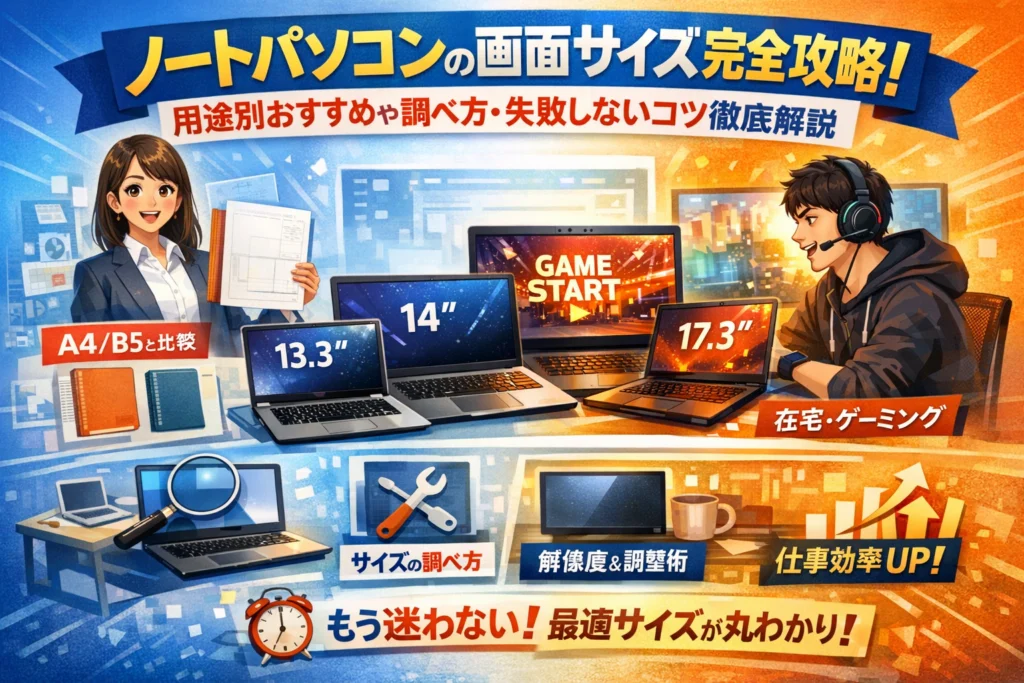
本記事では、ノートパソコンの画面サイズをインチだけで比較する危険性を出発点に、11.6〜17.3インチの画面サイズ一覧をA4/B5やかばん、デスクスペースと結び付けて具体的にイメージできるようにします。そのうえで、大学生、社会人のビジネス用途、在宅ワークやプログラミング、ゲーミングノートPCまで、用途別に本当におすすめできる画面サイズを実務目線で整理します。
さらに、今使っているノートPCの画面サイズの調べ方や確認方法、画面サイズが突然おかしくなったときの解像度やスケーリングの調整方法まで網羅し、「ノートパソコン 画面サイズ 変更」「ピクセル」「主流」といった再検索を不要にします。この記事を読み終える頃には、自分にとって最適な画面サイズとIT環境を、自信を持って選べる状態になっているはずです。
目次
ノートパソコンの画面サイズが「インチ」だけでは失敗する理由を徹底解剖
カタログの数字だけ見て「13.3か14か15.6か」でポチると、届いた瞬間に「うわ、小さい」「でかすぎてカバンに入らない」という悲鳴が本当に多いです。画面サイズは、対角線のインチだけでなく、作業領域・本体サイズ・持ち運び頻度・デスク環境がセットで決まります。IT導入支援の立場で現場を見ている私の視点で言いますと、ここを読み違えると、生産性と体への負担にじわじわ効いてきます。
インチで知るノートパソコンの画面サイズ、その基本をざっくり30秒解説
インチは画面の「対角線の長さ」です。13.3や15.6という数字は、ベゼルやキーボード部分を含みません。よくある勘違いは、インチが変わると「全部が1サイズ違う」と思ってしまうことです。
実際の対角線の目安をざっくり整理すると次のイメージになります。
| 表示サイズ | 画面のイメージ感 | 用途の傾向 |
|---|---|---|
| 11.6 | B5ノートより少し小さい感覚 | 超モバイル用、文字中心 |
| 13.3 | A4ノートより少し横長 | 大学生・営業で人気 |
| 14 | A4ピッタリに近い横長 | 仕事用の主流ライン |
| 15.6 | A4をひと回り超える大きさ | 在宅・据え置き向け |
| 17.3 | ビジネスバッグ限界サイズ | ゲーミング・クリエイター |
ポイントは、同じ13.3でも、解像度やアスペクト比で「見える情報量」がまったく違うことです。数字だけでなく、ピクセル数までセットで見ることが失敗を防ぎます。
アスペクト比で広がるノートパソコンの画面サイズと作業領域の違いを図でつかもう
最近は16対9に加えて16対10のモデルが増えています。対角線のインチが同じでも、縦横比が違うと、見える範囲が変わります。
-
16対9
- 動画視聴向き
- Web会議の画面共有は見やすい
- 縦が短めで、Excelや長文には少し窮屈
-
16対10
- 縦方向に約1割分広く感じる
- コード、資料作成、Webブラウジングが楽
- 同じ13.3でも「一段多く見える」感覚
現場でよくあるのが、大学生がレポート用途なのに、価格だけ見て16対9の小型を選び、縦が狭くて常にスクロール地獄になるケースです。数字上のインチだけでは、このストレス差が見えてきません。
ノートパソコンの画面サイズと本体サイズのギャップ、ベゼルデザインで変わる使用感
もう1つ落とし穴になるのが、画面と筐体サイズのギャップです。昔のモデルはベゼルが太く、同じ14インチでも「本体が15.6並に大きい」ことがありました。最近は狭ベゼル設計が進み、14インチでも13.3クラスのフットプリントに収まる機種もあります。
チェックしたいポイントは次の3つです。
-
カバンに入るかどうか
- 外寸の「横幅×奥行き」を、手持ちのバッグ内寸と必ず比較する
-
デスクの奥行き
- 奥行きが狭いダイニングテーブルで15.6や17.3を置くと、キーボードが体に近すぎて肩こりの原因になる
-
重量とのバランス
- 画面を大きくした結果、毎日の通学・通勤で腰と肩を痛め、外に持ち出さなくなるパターンが非常に多い
メーカーのカタログは「画面が大きいほど快適」とアピールしがちですが、実際は自分の生活導線とワークスタイルにサイズを合わせた人のほうが、作業効率も体の負担も小さくなる傾向があります。画面サイズは数字の比較ではなく、「自分の机とカバンの中」でシミュレーションして選ぶことが、後悔しない人の共通点です。
11.6から17.3インチまでノートパソコンの画面サイズ一覧を主流モデル別でわかりやすく比較
「どのサイズが自分の生活にハマるのか」が見えないまま買うと、毎日ちょっとずつストレスがたまります。ここでは、11.6〜17.3インチを、紙サイズや利用シーンとセットで一気に整理します。
13.3インチや14インチ、15.6インチや17.3インチのノートパソコンの画面サイズをA4やB5と比較して確認
まずは、持ち物としてのイメージを固めた方が失敗しません。感覚をつかみやすいように、紙サイズやカバンと並べてみます。
| 画面サイズ | ざっくり本体サイズの目安 | 近い紙サイズ感 | 持ち運び感覚 |
|---|---|---|---|
| 11.6インチ | B5ノートより一回り大きい | B5に近い | 小さくて軽いが画面は狭い |
| 13.3インチ | A4より少し小さい | A4未満 | 通学・通勤バッグにスッと入る |
| 14インチ | A4ほぼジャスト | A4相当 | 「書類と同じ感覚」で持ち歩ける |
| 15.6インチ | A4より一回り大きい | A4ファイル超え | 毎日持つとズシッと感じやすい |
| 17.3インチ | ビジネスバッグ限界級 | A3の片側寄り | 基本は据え置き前提の大きさ |
実務上よく見るのは、13.3と14を「どっちも同じくらい」と思って選び、いざ届いたらA4クリアファイルが入るかどうかでカバンを買い替えるパターンです。特に15.6や17.3は、机の奥行きと、肘をついて作業できるスペースがあるかを先にメジャーで測ってから検討した方が安全です。
大学生や社会人で人気のノートパソコンの画面サイズはここがポイント
大学生・社会人のニーズは、教室やオフィスという「現場」で決まります。現場でよく目にする傾向は次の通りです。
-
大学生
- キャンパス移動が多い学部: 13.3インチが優勢
- レポート・オンライン授業メイン: 14インチが増加傾向
-
社会人(営業・外回り)
- カバン優先で13.3インチが定番
- 新幹線やカフェで使う人は、視認性を優先して14インチを選び始めている
-
社会人(内勤・事務)
- 会社支給は15.6インチがまだ主流
- ただし解像度と拡大率が合っておらず「大きいのに小さく見える」不満が出やすい
私の視点で言いますと、大学1年生が「軽そう」という理由だけで13.3を選び、オンライン授業でスライドとレポートを同時に出せず後悔するケースが非常に多いです。逆に社会人は、14インチにすると「A4書類と一緒に持てて、画面の文字も無理なく読める」というバランスに落ち着きやすい印象があります。
ゲーミングノートパソコンやクリエイターが選ぶ大型のノートパソコンの画面サイズ最前線
ゲーム用途や動画編集・デザインになると、選び方の軸がガラッと変わります。ポイントは「持ち運びより、作業画面と冷却性能」です。
| 用途 | よく選ばれるサイズ | メリット | 見落としがちな落とし穴 |
|---|---|---|---|
| ゲーム中心 | 15.6 / 17.3 | フレームレートと迫力を両立しやすい | キーボード位置が奥にずれ肩がこる |
| 動画編集・3D制作 | 16 / 17.3 | タイムラインやツールが並べやすい | ダイニングテーブルだと奥行き不足 |
| 写真レタッチ中心 | 14 / 15.6 | 画質と携帯性のバランスが取りやすい | 精密作業は結局外部モニターが欲しくなる |
現場でよくあるのが、在宅勤務を機に「どうせなら大きい方が快適」と17.3インチを選び、家のテーブルの奥行きが足りず、ノートPCを体に近づけすぎて首と肩を痛めるケースです。
ゲームやクリエイティブ用途なら、本体は15.6前後で抑えつつ、必要に応じて外部ディスプレイを足す構成を検討した方が、結果的に快適さと健康の両方を守りやすくなります。
用途別におすすめできるノートパソコンの画面サイズ診断大学生やビジネス用途、在宅ワークやゲーム目的の選び方
「持ち運びやすさ」「見やすさ」「作業効率」の3つが同時にそろうサイズを選べる人は、実は多くありません。用途ごとに“失敗パターン”から逆算して選んだほうが、後悔を潰しやすくなります。
大学生ならA4ノートとカバンで選ぶノートパソコンの画面サイズが最適
大学生で失敗が多いのは、軽さだけ見て小さい画面を選ぶケースです。レポートと授業資料を並べて開くとき、画面の狭さはそのまま「課題にかかる時間」に響きます。
ポイントは次の2つです。
-
毎日持ち歩くカバンに、A4ファイルと一緒に入るか
-
レポート作成でWordとPDFを同時に開いて読めるか
目安を表にまとめます。
| 想定シーン | おすすめサイズ | 特徴 |
|---|---|---|
| 毎日キャンパスに持ち歩き | 13.3〜14インチ | A4対応リュックに入れやすい |
| 自宅中心でたまに持ち出し | 14〜15.6インチ | レポートや表計算がかなり快適になる |
特に文系の学生は、A4ノートと教科書を一緒に持ち歩きます。A4フラットに入る14インチ前後にしておくと、「カバンだけ買い替えになった」という無駄な出費を避けやすくなります。
社会人やビジネス用途では営業と内勤で変わるノートパソコンの画面サイズの正解
ビジネス用途では、職種ごとに“正解サイズ”がはっきり分かれます。ここを混同すると、部署ごとの不満が一気に噴き出します。
| 職種イメージ | 向いているサイズ | 理由 |
|---|---|---|
| 営業・コンサル | 13.3〜14インチ | 移動が多く、商談テーブルでも場所を取らない |
| 経理・総務・人事 | 14〜15.6インチ | 表やシステム画面の情報量が多い |
| マネージャー層 | 14インチ前後 | 持ち運びと資料チェックのバランス |
社内でありがちなのが、営業だけ極端に小さいサイズ、バックオフィスだけ大型にしてしまい、PCの貸し借りや研修時に「この画面だとどこにボタンがあるのか分からない」という混乱が起きるパターンです。基本は14インチ前後を軸にしつつ、移動が多い人だけ一段階小さくするくらいが、運用面では安定します。
在宅ワークやプログラミング、デザインなら外部ディスプレイと組み合わせたノートパソコンの画面サイズ戦略
在宅ワーカーやエンジニア、デザイナーは、ノート単体で完結させようとするとだいたい失敗します。重要なのは「ノート側はどこまでを担当させるか」という発想です。
-
チャットやWeb会議、メールをノート側の画面に集約
-
コードエディタやデザインツール、スプレッドシートは外部ディスプレイに全画面表示
-
ノート側は13.3〜14インチで軽さ優先、ディスプレイは23〜27インチで作業領域を確保
この構成にすると、外出時はモバイルとして、在宅時はデスクトップ級の作業環境として使い分けられます。私の視点で言いますと、在宅移行でまず投資すべきは大型ノートではなくフルHDかWQHDクラスの外部ディスプレイです。ノートは持ち運び前提でサイズを決めたほうが、長期的には作業効率と健康面の両方で得をします。
ゲーミングノートパソコンやエンタメで15.6や17.3インチを選ぶ時に落ちる意外な落とし穴
ゲームや動画視聴目的だと、「せっかくだから大きいほうが没入感がありそう」と17.3インチに手が伸びがちですが、現場では次のような“落とし穴”がよく聞かれます。
-
ダイニングテーブルの奥行きが足りず、画面との距離が近すぎて疲れる
-
重量が3kg近くになり、結局ほとんど移動させなくなる
-
高解像度と高リフレッシュレートで文字が小さく、設定調整が必須
エンタメ中心であっても、15.6インチが一つの分岐点になります。自室のデスクが奥行き60cm前後なら、15.6インチでも十分に迫力があり、視線移動もそこまで大きくありません。17.3インチ以上を検討するなら、次のチェックをしてからのほうが安全です。
-
デスクやテーブルの奥行きは60cm以上あるか
-
椅子に座った状態で、目から画面まで40cm以上離せるか
-
持ち運びは、家の中の移動だけで本当に済むか
ゲーム配信や動画編集を視野に入れる場合は、思い切って本体は15.6インチに抑え、外部モニターで27インチを用意したほうが、画面レイアウトの自由度と目の負担の少なさで一歩上の環境を作りやすくなります。大画面ノート1台でなんとかしようとするより、「持てるノート」と「据え置きディスプレイ」を組み合わせたほうが、結果としてコスパも満足度も高くなりやすい発想です。
13.3や14や15.6で迷ったら必見、ノートパソコンの画面サイズと重量やかばんやデスクスペースのリアル
13.3インチのノートパソコンの画面サイズで後悔しがちな人のまとめ
13.3インチは「軽くて持ち運び最強」というイメージで選ばれがちですが、後悔しやすいパターンがはっきりあります。
後悔しがちな人の特徴
-
レポート作成や資料作りで「A4を2ページ並べて表示」したい大学生
-
Web会議をしながら、チャットや資料も同時に開きたい在宅ワーカー
-
画面を100%表示のまま長時間作業する人(縮小やスケーリング調整をしない人)
このサイズはフルHDだと文字が小さくなりやすく、1日中目を凝らす生活になりがちです。
一方で、毎日持ち歩く営業職や、キャンパス移動が多い学生には「軽さ」という武器が刺さります。持ち運び時間が長く、作業時間は外部ディスプレイ前提なら有力候補です。
14インチのノートパソコンの画面サイズがA4でピッタリな理由と誤解されやすい点
14インチは「A4サイズくらいでちょうどいい」と言われることが多いですが、ここには少し誤解があります。
実際は、A4用紙より一回り大きい外寸になるモデルが多く、
・薄型ベゼル→ほぼA4に近い
・太めベゼル→A4ファイルより明らかに大きい
という差が出ます。
それでも、次のバランスが非常に良いのが14インチです。
-
13.3とほぼ変わらない携帯性
-
15.6よりも軽く、かばんに収まりやすい
-
Wordとブラウザを横に並べても、ギリギリ実用的な横幅
誤解されやすいのは、「A4だからどんなビジネスバッグにも入る」という思い込みです。かばんの“入り口の幅”と“マチ”を測らずに買うと、角が引っかかって出し入れしづらい、という相談が現場ではとても多いです。
15.6インチのノートパソコンの画面サイズは本当に大きすぎるのか?使い勝手の真実
15.6インチは「大きすぎて持ち運びには不向き」と敬遠されがちですが、使い方によっては一番コスパが良くなるサイズです。
私の視点で言いますと、「ほぼ据え置き+たまに移動」なら15.6が一番ストレスが少ないケースが多いです。
-
Excelで列を多く表示できる
-
Web会議+資料+メモを同時に開きやすい
-
外部ディスプレイなしでも、1台で完結しやすい
問題は「重さ」と「かばん」と「デスクの奥行き」です。
1.7kg前後のモデルを毎日満員電車で運ぶと、半年後には肩と腰にダメージが来ます。さらに、奥行き60cm未満のダイニングテーブルだと、画面との距離が近くなり、首と肩が固まりやすくなります。
デスクやかばん・通勤時間を考えたノートパソコンの画面サイズバランス術
最後に、サイズ選びの現場感をぎゅっと詰めた比較表です。
| 画面サイズ | 目安重量帯 | 持ち運び頻度の目安 | かばんとの相性 | デスク環境の目安 |
|---|---|---|---|---|
| 13.3 | 1.0〜1.2kg | 毎日通勤・毎日キャンパス移動 | B5対応バッグでも入りやすい | 奥行き50cmでも使いやすい |
| 14 | 1.2〜1.4kg | 週3回程度の持ち運び | A4ビジネスバッグ向け | 奥行き60cmあるとベスト |
| 15.6 | 1.7kg前後 | 月数回の持ち出し | 大きめリュック推奨 | 奥行き70cmあると快適 |
この表を踏まえて、次のように考えると失敗が減ります。
-
通勤・通学時間が片道30分超なら 13.3か軽量14
-
自宅・オフィスでの作業時間が1日6時間超なら 14か15.6
-
外部ディスプレイを常用するなら 持ち運び重視で13.3か14
-
外部ディスプレイを置くスペースがないなら 15.6で作業領域を確保
画面だけを見るのではなく、かばんの内寸・デスクの奥行き・通勤時間を合わせて考えると、自分の生活にフィットする1台がはっきり見えてきます。
ノートパソコンの画面サイズを確実に調べる方法と実寸イメージを直感でつかむコツ
「今のパソコン、何インチなのか分からない」「買う前に本当にカバンに入るか不安」
このモヤモヤを放置すると、サイズ選びで失敗する確率が一気に上がります。ここでは、現場でよく教えている“秒で確認できる調べ方”と、“手元の紙やタブレットだけで実寸をイメージするコツ”をまとめます。
型番や仕様書でノートパソコンの画面サイズを一発で見抜くシンプルな手順
一番早くて確実なのは、型番とメーカーの仕様ページを使う方法です。
手順はシンプルです。
- 本体底面や箱に書かれている「型番」を確認
- メーカーサイトで型番を検索
- 「ディスプレイ」「液晶」などの項目でサイズ表記(例:15.6型ワイド)を確認
ここでのポイントは、「型」表記もインチと同じ意味だと押さえることです。15.6型=15.6インチです。
中古で仕様書が無い時や、社内で配布された業務用PCを調べたい時は、Windowsの情報から当たりをつけることもあります。
-
Windowsデスクトップで右クリック
-
「ディスプレイ設定」を開く
-
「ディスプレイの解像度」の数値を確認(例:1920×1080など)
解像度そのものはサイズではありませんが、13.3インチでフルHD(1920×1080)、15.6インチでフルHDがよくある組み合わせなので、型番検索と組み合わせると判断精度が上がります。
実はカンタン!ノートパソコンの画面サイズを対角線で測る際に気を付けるポイント
仕様書が手元にない場合は、実際に測ってしまうのが一番確実です。ただし、測り方を間違えると1インチ単位でズレてしまいます。
測る時のポイントは3つです。
-
測るのは「画面の対角線」だけで、ベゼル(黒いフチ)は含めない
-
物差しではなく、できればメジャーを使う
-
cmで測ったあと、2.54で割るとインチが分かる
よくある失敗は、ベゼル込みで計ってしまうパターンです。たとえば、15.6インチクラスだと、ベゼル込みで測ると17インチ近くに見えてしまい、「17インチだったのか」と勘違いするケースが実際にあります。
現場でよく教えている“ズボラ技”としては、メジャーでざっくりcmだけ押さえておき、次のような目安で判断する方法があります。
| 対角線のおおよその長さ(cm) | 画面サイズの目安 |
|---|---|
| 約30~33 | 13.3前後 |
| 約34~36 | 14前後 |
| 約38~41 | 15.6前後 |
| 約43~46 | 17.3前後 |
このレベルで把握できれば、「今使っているサイズより一回り大きくしたい」「同じ大きさで軽い機種にしたい」といった比較がしやすくなります。
A4・B5ノートやタブレット比較でノートパソコンの画面サイズを直観的にイメージ変換
購入前に一番多い相談が、「13.3と14の違いがピンとこない」「15.6はカバンに入るのか不安」という声です。そこで役立つのが、手元にあるA4やB5の紙・ノートでイメージする方法です。
私の視点で言いますと、初めてPCを選ぶ学生や、在宅ワーカーの方には、次のような“紙シミュレーション”をおすすめしています。
| 画面サイズの目安 | 紙・持ち物でのイメージ |
|---|---|
| 13.3インチ | B5ノートより一回り大きいが、A4よりは小さい感覚 |
| 14インチ | A4ノートの縦横を少し削ったくらいのサイズ感 |
| 15.6インチ | A4ノートをほぼ覆う + 横に少しはみ出るイメージ |
直感でつかむコツは次の通りです。
-
カバンの内寸にA4ノートを入れてみる
→ A4が“余裕で”入るなら14インチクラスは問題ないことが多いです。
-
ダイニングテーブルにA4用紙を2枚横並びに置く
→ この幅に15.6インチを置いた時のキーボードとの距離をイメージできます。奥行きが足りない家庭では、画面が大きいほど姿勢が前のめりになり、肩こりの原因になります。
-
タブレットとの比較
一般的な10インチタブレットを対角線で見たとき、13.3インチは「一回り大きいテレビ」、15.6インチは「ノート一面のスクリーン」のような感覚になります。動画視聴が多い人は、この差が快適さに直結します。
特に、在宅ワークやリモート会議が多い方は、「部屋に入るか」よりもデスクの奥行きと視聴距離のほうが重要です。画面が大きいのに顔との距離が近すぎると、1日中、目と首に負担をかけることになります。
この章の内容を押さえておくと、自分の環境に合わせた実寸イメージが持てるようになり、「届いてみたら想像と違った」というサイズ選びの後悔をかなり減らせます。
ノートパソコンの画面サイズは変えられないけれど、見え方は自分で調整可能解像度やスケーリングの裏技
「買ったあとに画面サイズは変えられない。でも、文字の見やすさや作業のしやすさはまだ巻き返せる」
PC相談でいつも伝えているのがこのポイントです。ここでは、トラブル原因と調整テクニックを一気にまとめます。
ノートパソコンの画面サイズが突然小さくなったり見切れるときの主な原因ベスト3
急に文字が極端に小さくなったり、左右が切れて表示されるときは、ハードではなく設定の問題であることが多いです。
-
解像度がズレた
外部ディスプレイ接続やリモート会議の後、意図せずフルHDより高い解像度や低い解像度に変わるケースです。 -
スケーリング(表示倍率)だけ変わった
100%から125%や150%に変わると、「同じ画面サイズなのに広さが変わった」ように感じます。 -
拡大機能やアプリ側ズームの暴走
ブラウザの拡大縮小、Windowsの拡大鏡、Officeのズームが単独で変わっているパターンです。
よくある症状と原因の対応イメージは次の通りです。
| 症状 | よくある原因 |
|---|---|
| すべての文字が小さすぎる | 解像度が高すぎる/倍率100%のまま |
| 一部アプリだけ小さい・大きい | アプリ内のズーム設定 |
| 画面の端が見切れて黒帯が出る | 解像度が液晶の推奨値と違う |
| 外部モニターだけ変な表示になる | 画面ごとの解像度と倍率が未調整 |
特に「パソコン画面が小さくなった」「見切れる」で検索する方は、上のどれかに必ず当てはまる印象です。
Windowsでノートパソコンの画面サイズの文字やアイコン大きさを思い通りにする方法
Windowsの場合、押さえるべき調整箇所は実は2カ所だけです。
- 画面の解像度(ピクセル数)
- スケーリング(テキストやアイコンの拡大率)
おすすめの手順を簡単にまとめます。
- デスクトップを右クリック
- 表示設定を開く
- まず「ディスプレイの解像度」で「推奨」と書かれた値を選ぶ
- 次に「テキスト、アプリ、その他の項目のサイズを変更する」のパーセンテージを調整
外部ディスプレイを使う場合は、上部のモニター番号をクリックして画面ごとに同じ手順で調整します。ここを混同して「ノートは見やすいのに外付けだけつらい」という相談は非常に多いです。
アプリ側のズームも合わせて見直しておくと安定します。
-
ブラウザ Ctrl+0で標準に戻す
-
Office 右下のスライダーで100%に戻す
私の視点で言いますと、オンライン研修用のPCをまとめて設定するときは、「解像度は全員同じ」「スケーリングも同じ値」で固定しておくと、サポート工数が驚くほど減ります。
目が疲れないノートパソコンの画面サイズで選びたい解像度とスケーリングのベスト組み合わせ
画面の見え方は「インチ」よりも、「何ピクセルを何%で表示するか」の組み合わせで決まります。よくあるサイズと、目の負担が少ない設定の目安を整理すると次のようになります。
| 画面サイズ | 主な解像度(例) | スケーリングの目安 | 向いている人のイメージ |
|---|---|---|---|
| 13.3インチ | 1920×1080 | 125〜150% | 持ち運び重視の学生、モバイルワーカー |
| 14インチ | 1920×1080 | 125%前後 | 持ち運びと作業性のバランスを取りたい人 |
| 15.6インチ | 1920×1080 | 100〜125% | 在宅+オフィスで長時間作業するビジネス用途 |
| 17.3インチ | 1920×1080以上 | 100〜125% | ゲームやクリエイティブ作業メインのユーザー |
ポイントは、フルHDを無理に100%で使わないことです。特に13.3インチで100%にすると、若い学生でも「一日中目を凝らしている」状態になりやすく、肩こりやミス増加につながります。
自分に合った組み合わせを探すときは、次の順番で試してみてください。
- 解像度はまず推奨値に固定する
- スケーリングを25%刻みで変えて、1時間ほど実作業をしてみる
- Web会議、資料作成、メールの3パターンで見やすさを確認する
この「1時間テスト」をやるかどうかで、毎日の疲れ方が大きく変わります。画面サイズは買い替えない限り変わりませんが、解像度とスケーリングを味方につければ、今のPCでも生産性はまだ上げられます。
大画面ノートパソコンの画面サイズが本当に作業効率アップにつながるか徹底検証
ノートパソコンの画面サイズを大きくすれば作業効率UP?マルチタスクや業務の現実的視点
画面を大きくすれば仕事が一気に片付く。そう期待して15.6インチ以上を選ぶ方は多いですが、現場を見ると「広くなったのに、なぜか速くならない」ケースが目立ちます。ポイントは、開けるウィンドウの数ではなく、目と脳が無理なく処理できる範囲かどうかです。
Web会議+資料+チャットを同時に開くと、フルHD以上の解像度では情報が一画面に収まります。ただし、文字サイズを100%のままにすると、13.3インチでも15.6インチでも「小さすぎて目を凝らす」状態になりやすく、生産性どころか疲労だけが増えます。
マルチタスクを本気で狙うなら、次の順番で考える方が現実的です。
-
1日どれくらいの時間を画面の前で過ごすか
-
同時に開いておきたいウィンドウの数
-
その情報を読めるかではなく、一瞬で判別できるか
この3つを満たすかどうかで、画面の広さの価値が決まります。
15.6インチでも意外と効率が上がらない?視線移動や姿勢まで考えたいノートパソコンの画面サイズ
15.6インチにしたのに「肩と首がバキバキ」という相談はかなり多いです。原因は、画面サイズではなく視線の移動距離と姿勢の崩れです。
| 項目 | 小さめ(13.3) | 大きめ(15.6以上) |
|---|---|---|
| 視線移動 | 少ないが細かい表示になりやすい | 左右の移動が増える |
| 姿勢 | 前のめりになりがち | 目と画面の距離が近づきやすい |
| 疲労の出方 | 目の奥の疲れ | 首・肩・腰のだるさ |
15.6インチは横幅が広いぶん、Excelやブラウザを横に2分割しやすい一方で、「左上のタブ」から「右下のボタン」までの距離が伸びます。これを1日数百回くり返すと、視線だけでなく首も大きく振ることになり、集中力がじわじわ削られます。
作業効率を上げるためには、次をセットで見直すことが重要です。
-
ノート本体の高さを上げる(スタンドや書籍で目線を上に)
-
キーボードとマウスを外付けにして、肩幅に合わせて配置する
-
ウィンドウを「横2分割」ではなく「必要なものだけ前面」に切り替える癖をつける
画面サイズ単体より、視線の移動量と姿勢の安定をチューニングした方が、体感のスピードは一気に変わります。
外部ディスプレイとの組み合わせでノートパソコンの画面サイズを最大活用する投資術
在宅ワークやリモート中心の業務では、「持ち運びやすいノート+外部ディスプレイ」がコスパの良い組み合わせです。私の視点で言いますと、13.3~14インチのモバイル機に24〜27インチの外部モニターを1枚足した環境が、費用対効果のバランスが抜群です。
| 構成 | 特徴 | 向いている人 |
|---|---|---|
| ノート単体15.6 | 出先で画面を広く使えるが重め | 出張が多く、デスクは1カ所のみ |
| モバイル13.3+24インチ外部 | 移動は軽く、家やオフィスで一気に作業領域拡大 | 在宅ワーカー・大学生 |
| モバイル14+27インチ外部 | 写真・デザイン・資料作成の細部が見やすい | クリエイター・資料作成が多い職種 |
ポイントは、大型ノートに全予算を突っ込むのではなく、外部ディスプレイを「生産性への投資」として分ける発想です。ノートは持ち運びやすさを優先し、腰を据えて作業する場所では外部モニターに接続する方が、目の負担も作業スピードも安定します。
大画面の本体を買うか迷ったときは、「その差額で外部ディスプレイを1枚足せるか」を一度計算してみてください。数字だけでなく、毎日の働き方そのものが変わるはずです。
中小企業でありがちなノートパソコンの画面サイズ選定ミスと標準化のポイント
営業やバックオフィスや開発でノートパソコンの画面サイズを分けた時に起きる現場の落とし穴
部署ごとに「営業は13.3」「バックオフィスは15.6」「開発は大画面」とバラバラにすると、導入直後は喜ばれますが、その後じわじわと業務にブレーキがかかります。
代表的なトラブルは次の通りです。
-
PCの貸し借りがしづらく、急な応援体制が組みにくい
-
研修で同じ資料を投影しても「自分の画面だと文字が読めない」という人が必ず出る
-
マニュアルのスクリーンショットと実際の表示倍率が合わず、サポートの電話が増える
-
開発や制作部門だけ高解像度にして、営業だけ文字が粗く資料のチェック漏れが増える
特に、Web会議やクラウドツールが前提の業務では、「誰の画面ではどう見えているか」が揃っていないだけで、生産性が目に見えて落ちます。営業がフルHDの13.3を100%表示で使い、バックオフィスが15.6を125%表示にしている、という状態は典型的な失敗パターンです。
標準のノートパソコンの画面サイズを決めてマニュアルやサポート負担を激減させる方法
現場の混乱を避けるコツは、「用途ごと」ではなく「会社としての標準」を先に決めることです。WebやIT活用支援を行う立場の私の視点で言いますと、まずは次の3軸を整理することをおすすめします。
-
画面サイズと解像度の組み合わせ(例 14インチ フルHD)
-
スケーリングの標準値(例 125%で統一)
-
外部ディスプレイを使うかどうか(在宅・オフィス両方)
このうえで、「原則この構成で支給し、例外は申請制」にします。サポートやマニュアル作成がどれだけ楽になるかは、現場担当者ほど実感します。
代表的なパターンを表にすると、判断しやすくなります。
| 想定業務 | 本体画面の候補 | スケーリング目安 |
|---|---|---|
| 営業・出張が多い職種 | 13.3〜14インチ フルHD | 125% |
| バックオフィス・管理部門 | 14〜15.6インチ フルHD | 125% |
| 開発・制作・クリエイティブ | 14インチ+外部モニタ | 100〜125% |
ここで大事なのは、「部署ごとにバラバラ」ではなく、「会社の推奨セット」を明文化しておくことです。
Web会議や資料共有でノートパソコンの画面サイズの見え方を統一する考え方
Web会議で「文字が小さくて読めない」「スライドがはみ出している」という声が上がる会社は、画面サイズそのものよりも、解像度と拡大率がバラついています。
次の順番でルールを決めると、社員全員の見え方が近づきます。
- 社内推奨の解像度を決める(フルHDか、それ以上か)
- 推奨スケーリングを決める(多くの人が読みやすい倍率)
- Web会議用の資料作成ガイドラインを作る
| 項目 | 決めるべきポイント |
|---|---|
| 解像度 | フルHDを基本にするか、WQHD以上を許可するか |
| スケーリング | 標準倍率を周知し、変更した場合は自己責任とする |
| 資料作成(スライド・表) | 最小フォントサイズ・推奨比率・余白ルール |
特に、オンライン研修やマニュアル共有が多い会社では、講師と受講者の画面環境を揃えるだけで、質問回数や聞き直しが大幅に減ります。画面サイズを「スペック」ではなく「コミュニケーションインフラ」として設計する発想が、導入後の後悔を防ぐ近道になります。
ノートパソコンの画面サイズ選びで絶対に後悔しないためのチェックリストとIT活用術
5分で完了ノートパソコンの画面サイズを選ぶチェックリストまとめ
購入前にここだけ押さえておくと、「小さすぎた」「重すぎた」といった後悔をかなり潰せます。
1.あなたのメイン行動はどれかを1つに絞る
-
毎日持ち歩く(大学・営業)
-
ほぼ自宅・オフィスで据え置き
-
在宅ワークで外部ディスプレイを併用
-
ゲーム・動画視聴が中心
2.1日の“画面を見る時間”をイメージする
-
2時間以内 → 13.3や14を優先しやすい
-
3〜6時間 → 14か15.6で要検討
-
6時間以上 → 15.6以上か、外部ディスプレイ前提
3.持ち運び条件を数値で確認する
-
カバンの内寸(幅×高さ)
-
通勤・通学時間
-
片手で持てる重量の限界(目安:1.3kgまでか、1.5kgまでか)
4.自宅・職場のデスク環境を測る
-
デスク奥行きが60cm未満なら、大画面はキーボードとの距離が近くなり肩こり要因になりやすい
-
外部モニターを置く予定があるか
私の視点で言いますと、ここまで数値で確認してからサイズを選んだ人は、ほぼ後悔しません。
ノートパソコンの画面サイズに加えて知っておくべき解像度やキーボードやバッテリーや重量のトータル優先順位
画面だけで選ぶと、タイピングのしにくさやバッテリー持ちでストレスを抱えるケースが多いです。優先順位を表にすると、大学生・ビジネス・在宅ワーカーでこう変わります。
| タイプ | 1優先 | 2優先 | 3優先 | 4優先 |
|---|---|---|---|---|
| 大学生 | 重量・サイズ | バッテリー | キーボード | 解像度 |
| 営業職 | 重量 | バッテリー | 画面サイズ | キーボード |
| 内勤・在宅 | 画面サイズ・解像度 | キーボード | 発熱・静音 | 重量 |
| クリエイター・エンジニア | 解像度 | 画面サイズ | キーボード | 拡張性 |
ポイントは、解像度と拡大率が目の疲れと生産性を直撃することです。13.3でフルHDを100%表示にすると、長時間作業では文字が小さすぎる人が多く、拡大率125〜150%で使いやすくなるパターンがよくあります。
キーボードは、14や15.6になるとテンキー付き配置が増え、Enterキー周りの配列が変則的なモデルも出てきます。ブラインドタッチが速い人ほど配列の違いでミスが増えるので、サイズと一緒に必ず確認したい部分です。
画面サイズと生産性やWeb活用を一気に変えるIT環境設計のポイント
画面選びを「1台の性能」だけで終わらせるか、「仕事全体の設計」として考えるかで、数年分の成果が変わります。
-
長時間作業が多い人は、本体は13.3〜14で軽さを優先し、在宅・オフィスでは24インチ以上の外部ディスプレイを1枚置く
-
Web会議が多いチームでは、標準サイズと解像度をできるだけ揃え、画面共有したときの「見え方差」を減らす
-
企業で複数台導入する場合、部署ごとにバラバラのサイズにすると、研修用マニュアルやサポート質問が倍増しやすい
特に中小企業では、「営業は13.3、内勤は15.6」のように分けすぎた結果、貸し借りや席の入れ替えがしづらくなり、PC入れ替えのたびに業務が止まるケースが見られます。標準サイズを1つ決め、それ以外は例外承認にするだけでも、情シスや総務の負担は大きく変わります。
画面とIT環境をセットで設計すると、単に見やすくなるだけでなく、資料作成スピード、Web会議の意思決定速度、チャットやクラウドツールの使いやすさが一段上がります。画面選びを「モノ選び」ではなく、「働き方のインフラ設計」として捉えることが、後悔しないための一番の近道です。
この記事を書いた理由
著者 – 宇井 和朗(株式会社アシスト 代表)
経営者として自社とクライアントのIT環境を整える中で、「ノートPCの画面サイズ選びを失敗したせいで、生産性が数年単位で落ちている」現場を何度も見てきました。営業には軽さ重視で小型を入れた結果、資料が見えづらく商談でストレスがたまり、逆にバックオフィスには大画面を入れたせいでデスクが圧迫され、周辺機器を置けないといった本末転倒な状態もありました。
私自身も、当初はCPUやメモリばかりを重視し、画面サイズとアスペクト比、カバンやデスクとの相性を後回しにして失敗した経験があります。テレワークが一気に広がった時期には、社員ごとに画面サイズがバラバラで、Web会議の資料共有やサポートに余計な手間がかかりました。
この記事では、そうした遠回りをこれからの数年で繰り返してほしくないという思いから、インチ表記だけに頼らず、A4やB5、かばん、デスクスペース、在宅とオフィスの両方を踏まえた「現場で本当に困らない画面サイズ選び」の基準をまとめています。読後には、自分や組織にとっての最適な一台を、自信を持って選べる状態になってもらうことが狙いです。
🔗 あわせて読みたい関連記事
 ノートパソコンの画面サイズ完全ガイド〜比較やおすすめ、調べ方とトラブル解決まで分かる!ノートパソコンの画面サイズ選びで迷っているあいだにも、あなたの目と肩と作業時間は静かに削られています。13.3インチか1…
 ノートパソコンの画面が真っ暗で電源ついてるとき今すぐデータを守る原因と対処法ガイド【トラブル解決の決定版】ノートパソコンの画面が真っ暗なのに電源はついている。ファンは回るし、マウスカーソルだけ動く。富士通でもLenovoでも、…
 ノートパソコンが画面真っ暗で電源ついてる時に安全復旧とデータ保護を叶える完全ガイドノートパソコンの画面が真っ暗なのに電源はついている。マウスカーソルだけ動く、ファンは回る、音は出る、でも何もできない。こ…ノートパソコンの画面が真っ暗で電源がついてる時の原因と自宅でできる対処法「突然ノートパソコンの画面が真っ暗に。ただし、電源ランプは確かに点いている――この“よくあるのに原因不明”なトラブル、実…14インチノートパソコンのサイズ比較と活用法|選び方やおすすめ人気モデルと使い方徹底ガイドノートパソコン選びで、「14インチ」というサイズが気になっていませんか?実は14インチモデルは、【A4ノートとほぼ同じ約…
 ノートパソコンのカメラが映らないときのすぐ試せる解決策&もう悩まない完全トラブル撃退ガイドノートパソコンのカメラが映らないだけで、商談や面接の第一印象は静かに下がります。多くの人が検索でたどり着くのは、プライバ…
🧰 お困りごとの解決に
 Microsoftアカウントで身に覚えのない請求が来たときの確認と返金💡 結論(要点まとめ)Microsoftから身に覚えのない請求(MSbill.info等)が届いた際の確…
 Outlookでパスワードが繰り返し要求される原因と直し方💡 結論(要点まとめ)Outlookで何度もパスワード入力を求められる症状でお悩みですか?Windows…
 Windows Media Playerの使い方と設定|CD取り込み・再生できない時の対処💡 結論(要点まとめ)Windows 11/10でWindows Media Playerを使い音楽CD…
 WinZipを安全にアンインストールする手順と代替ソフト💡 結論(要点まとめ)WinZipをWindows11/10やMacから完全アンインストール(削除)する…PCでイヤホンが認識されない原因と対処法「イヤホンを挿してもPCが無反応」「スピーカーから音が出続ける」——そんな時は、原因の8割が“出力先の誤設定・物理接点の…
 Windows 11で0x80070422エラーが出る時の復旧手順💡 結論(要点まとめ)Windows 11で「0x80070422」エラーが表示される主な原因は、Win…
最近更新した記事
 シャープ冷蔵庫で製氷できないときの原因と自分でできる確認手順💡 結論(要点まとめ)シャープ製冷蔵庫で氷ができない・落ちてこない原因を解説。製氷停止設定や氷の偏り、シ…
 三菱電機エアコンの暖房試運転の手順と温風が出ない時の確認項目💡 結論(要点まとめ)三菱電機製エアコン(霧ヶ峰など)の暖房試運転の手順と確認ポイントを解説。試運転に適…
 テレビの修理費用の確認方法|主要メーカーの窓口と買い替え判断基準💡 結論(要点まとめ)テレビが映らない・故障した際の確認事項と、主要メーカーの修理料金の確認先を解説。型…
 電気メーターの見方と液晶画面の数字・単位、買電・売電の表示を整理💡 結論(要点まとめ)電気メーター(スマートメーター)の液晶画面に表示される数字や単位の見方を整理。買電…
 佐川急便の集荷申し込み方法と手順|伝票の準備から当日の流れまで💡 結論(要点まとめ)佐川急便の集荷申し込み手順を整理。通常の集荷手数料は原則無料で、運賃は別途必要です…